UPDF
UPDF
 UPDF لـWindows
 UPDF لـMac
 UPDF لـiPhone/iPad
 UPDF لـAndroid
  UPDF AI عبر الإنترنت
 UPDF Sign
 تحرير PDF
 تعليق على PDF
 إنشاء PDF
 نموذج PDF
 تحرير الروابط
 تحويل PDF
 OCR
OCR PDF إلى Word
 PDF إلى صورة
 PDF إلى Excel
 تنظيم PDF
 دمج PDF
 تقسيم PDF
 قص PDF
 تدوير PDF
 حماية PDF
 توقيع PDF
 تنقيح PDF
 تطهير PDF
 إزالة الأمان
 قراءة PDF
 UPDF Cloud
 ضغط PDF
 طباعة PDF
 معالجة الدُفعات
 حول UPDF AI
 حلول UPDF AI
 دليل مستخدم AI
 الأسئلة الشائعة حول UPDF AI
 تلخيص PDF
 ترجمة PDF
 الدردشة مع PDF
 الدردشة مع الصورة
 تحويل PDF إلى خريطة ذهنية
 الدردشة مع AI
 شرح PDF
 أدوات PDF بالـ AI
 أدوات صور AI
 أدوات دردشة AI
 أدوات كتابة AI
 أدوات دراسة AI
 أدوات عمل AI
 أدوات AI أخرى
 توليد الإشارات المرجعية AI
 تلخيص الإشارات المرجعية AI
 توليد العلامة المائية AI
 توليد الخلفيات AI
 توليد الملصقات AI
 توليد الأختام AI
 مجموعة الكتابة AI
 UPDF Copilot
 إدارة الصفحات AI
 البحث الدلالي AI
 PDF إلى Word
 PDF إلى Excel
 PDF إلى PowerPoint
 الحلول المؤسسية
 علامة المؤسسة
 الذكاء الاصطناعي للمؤسسات
 خطة المؤسسة
 دليل مستخدم المؤسسة
 ويبينار للشركات
 البنوك
 الرعاية الصحية
 التأمين
 قانوني
 التصنيع
 الحكومة
 حلول التعليم
 قصص العملاء
 دليل المستخدم
 حيل UPDF
 الأسئلة الشائعة
 مراجعات UPDF
 مركز التنزيل
 مدونة
مدونة غرفة الأخبار
 المواصفات التقنية
 التحديثات
 UPDF مقابل Adobe Acrobat
 UPDF مقابل Foxit
 UPDF مقابل PDF Expert

PDFDrive هي منصة إلكترونية تعمل كمحرك بحث للملفات والمستندات. تحتوي على أكثر من 75 مليون ملف PDF، بما في ذلك المقالات والمجلات والكتب الإلكترونية من جميع مجالات الحياة.
لذلك، إذا كنت تبحث عن مستند نادر بصيغة PDF، فقد يكون PDFDrive هو المكان المناسب للبحث. ومع ذلك، أحيانًا لا يتمكن PDFDrive من تحميل ملفات PDF، وقد يحدث ذلك لأسباب متعددة.
نحن هنا لمساعدتك على تجاوز هذه المشكلة عندما لا تتمكن من تنزيل المستندات التي تريدها من PDFDrive.
سنبدأ أولًا بالكشف عن بعض الأسباب الشائعة وراء هذه المشكلة، ثم نشارك أدلتنا التفصيلية لـ 9 حلول يمكنك تجربتها لإصلاح المشكلة.
الجزء الأول: لماذا لا أستطيع التحميل من PDFDrive بعد الآن؟
إذا لم يسمح لك PDFDrive بتنزيل ملفات PDF التي تريدها، فقد يكون ذلك إشارة إلى أحد المشاكل التالية:
- لا تمتلك اتصالًا مستقرًا بالإنترنت
- تم حظر PDFDrive في منطقتك
- جهازك يعاني من مشاكل في البرامج أو الأجهزة
- موقع PDFDrive يواجه بعض المشاكل على الخادم (Server-side)
- موقع PDFDrive يمر بفترة توقف مؤقت (Downtime)
الجزء الثاني: PDFDrive لا يسمح لي بالتحميل؟ جرب هذه الحلول
إذا كنت غير قادر على تنزيل ملفات PDF من PDFDrive، فقد يكون السبب أحد المشاكل التي تم ذكرها سابقًا.
إليك أفضل 9 حلول يمكنك تجربتها لحل مشكلة PDFDrive:
الحل 1: التحقق من الخادم
ابدأ بالتحقق مما إذا كانت هناك مشكلة في خادم PDFDrive. للقيام بذلك، ستحتاج إلى أداة عبر الإنترنت تتحقق من حالة المواقع، وأحد الخيارات الجيدة هو isitdownrightnow.com.
الخطوات:
- ادخل إلى موقع isitdownrightnow.com وتحقق من حالة PDFDrive.com.
- ستخبرك الأداة فورًا إذا كان خادم الموقع يعمل أم متوقف.
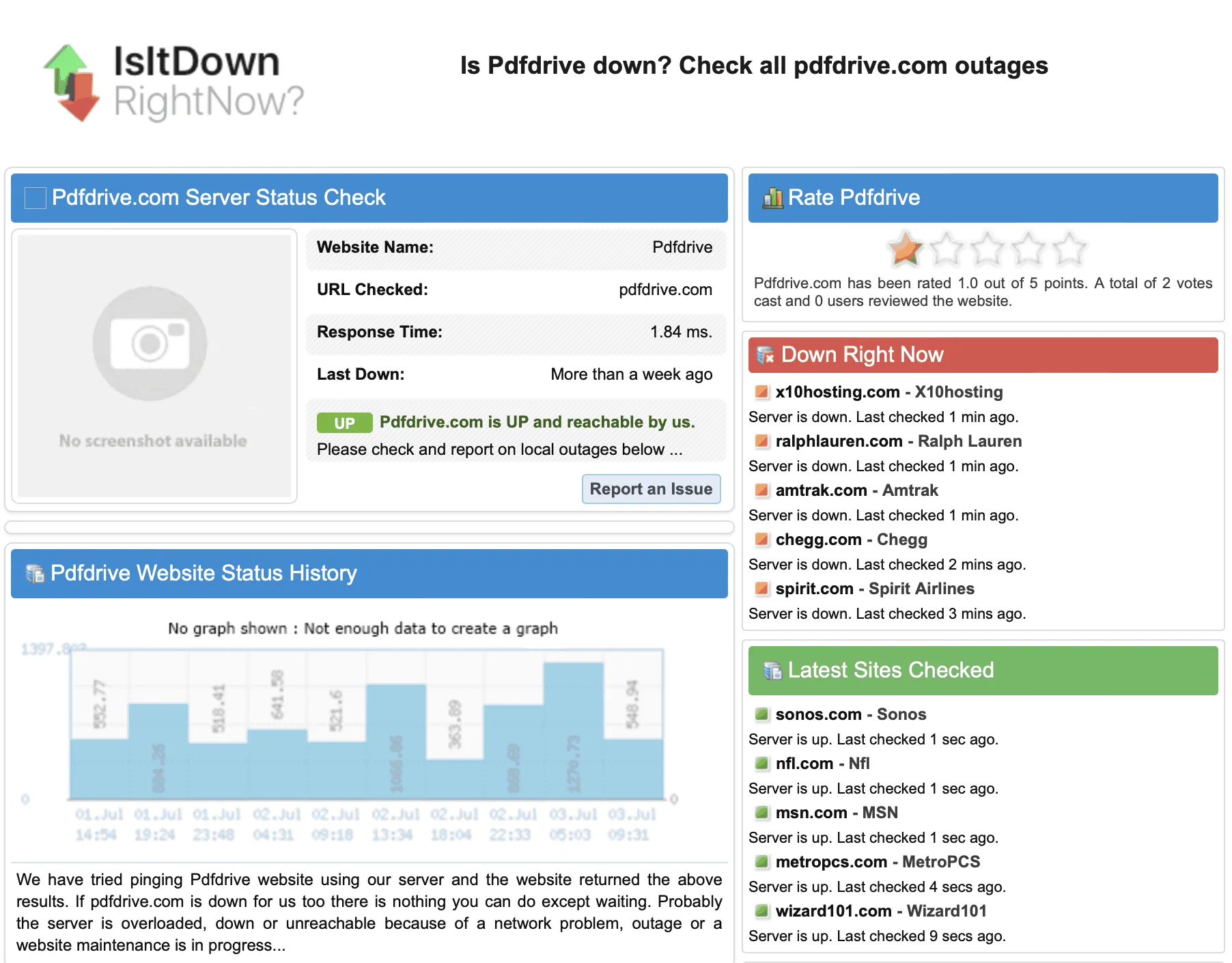
إذا كان موقع PDFDrive متوقفًا وهناك مشكلة في الخادم، فإن الحل الوحيد هو الانتظار حتى يعود الموقع للعمل مرة أخرى.
الحل 2: التبديل إلى شبكة مستقرة أخرى
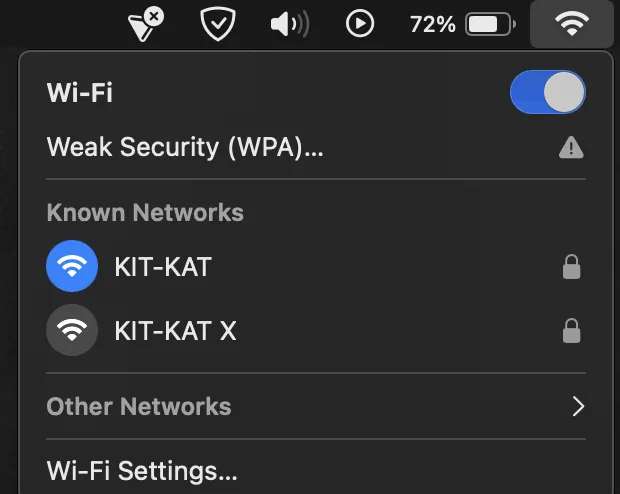
قد تكون هناك مشكلة في شبكة الإنترنت الخاصة بك تمنعك من تنزيل ملف PDF. يجب أن تكون متصلًا بشبكة مستقرة، خاصة إذا كان حجم المستند كبيرًا. لذلك، حاول التبديل إلى اتصال شبكة مستقر.
الخطوات:
- يمكنك النقر على أي شبكة معروفة أخرى للتبديل إليها ثم حاول تنزيل الملف من PDFDrive مرة أخرى.
- اضغط على أيقونة Wi-Fi من شريط القائمة، مركز التحكم، أو شريط المهام على جهاز الكمبيوتر الخاص بك.
- ستعرض لك الأيقونة جميع الشبكات المتاحة والمعروفة.
الحل 3: إعادة تحميل الصفحة
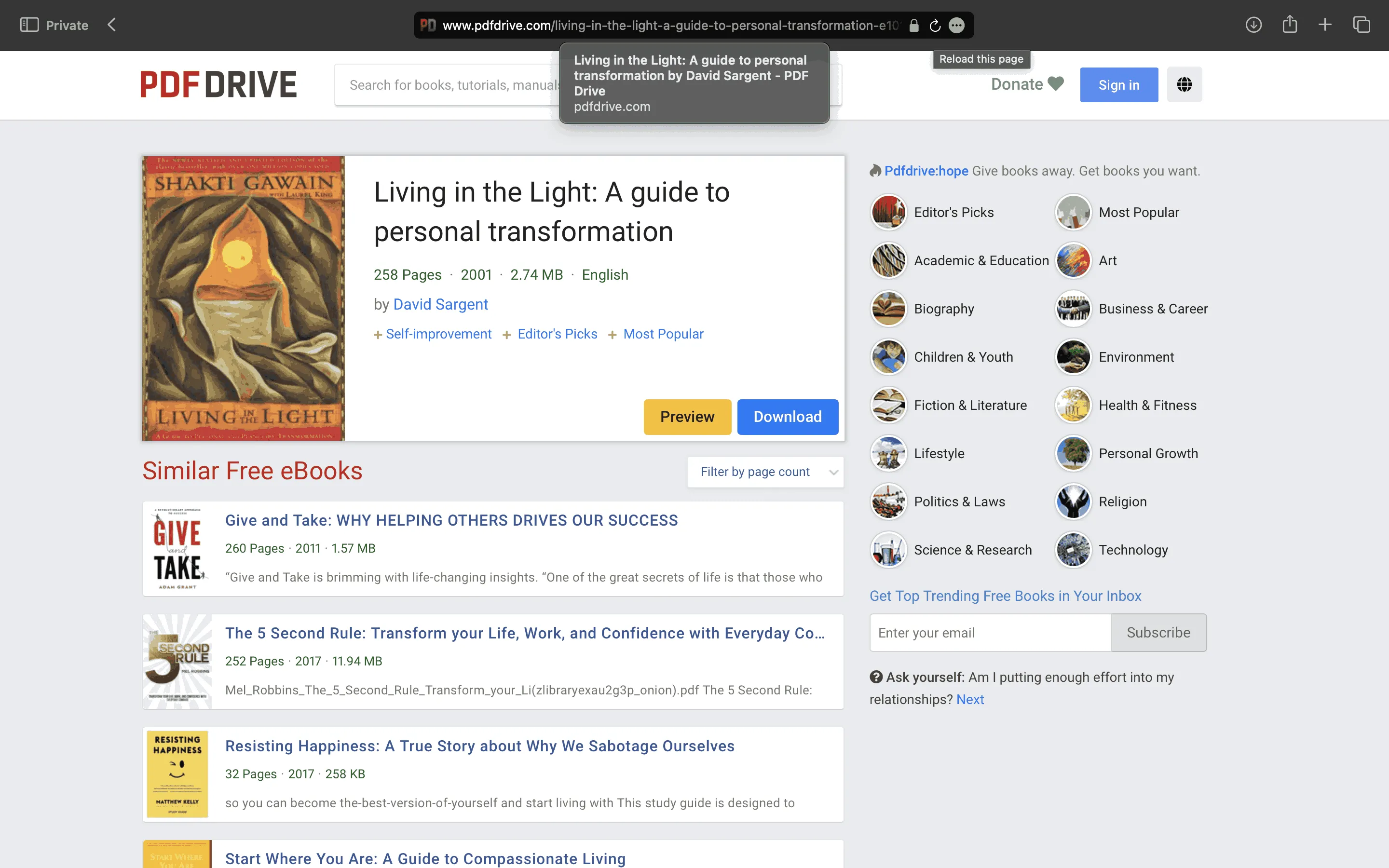
قد تكون هناك مشكلة في صفحة الويب المفتوحة في متصفحك تمنعك من تنزيل ملف PDF. حل هذه المشكلة سهل للغاية، حيث كل ما عليك فعله هو إعادة تحميل الصفحة.
الخطوات:
- انتقل إلى المتصفح وافتح التبويب الذي يحتوي على موقع PDFDrive.com.
- ابحث عن زر إعادة التحميل (Reload) واضغط عليه. موقع الزر قد يختلف حسب المتصفح.
- بدلاً من ذلك، يمكنك استخدام اختصار لوحة المفاتيح: Ctrl + R على ويندوز أو CMD + R على ماك لإعادة تحميل الصفحة.
الحل 4: إعادة تشغيل المتصفح أو التحويل إلى متصفح آخر
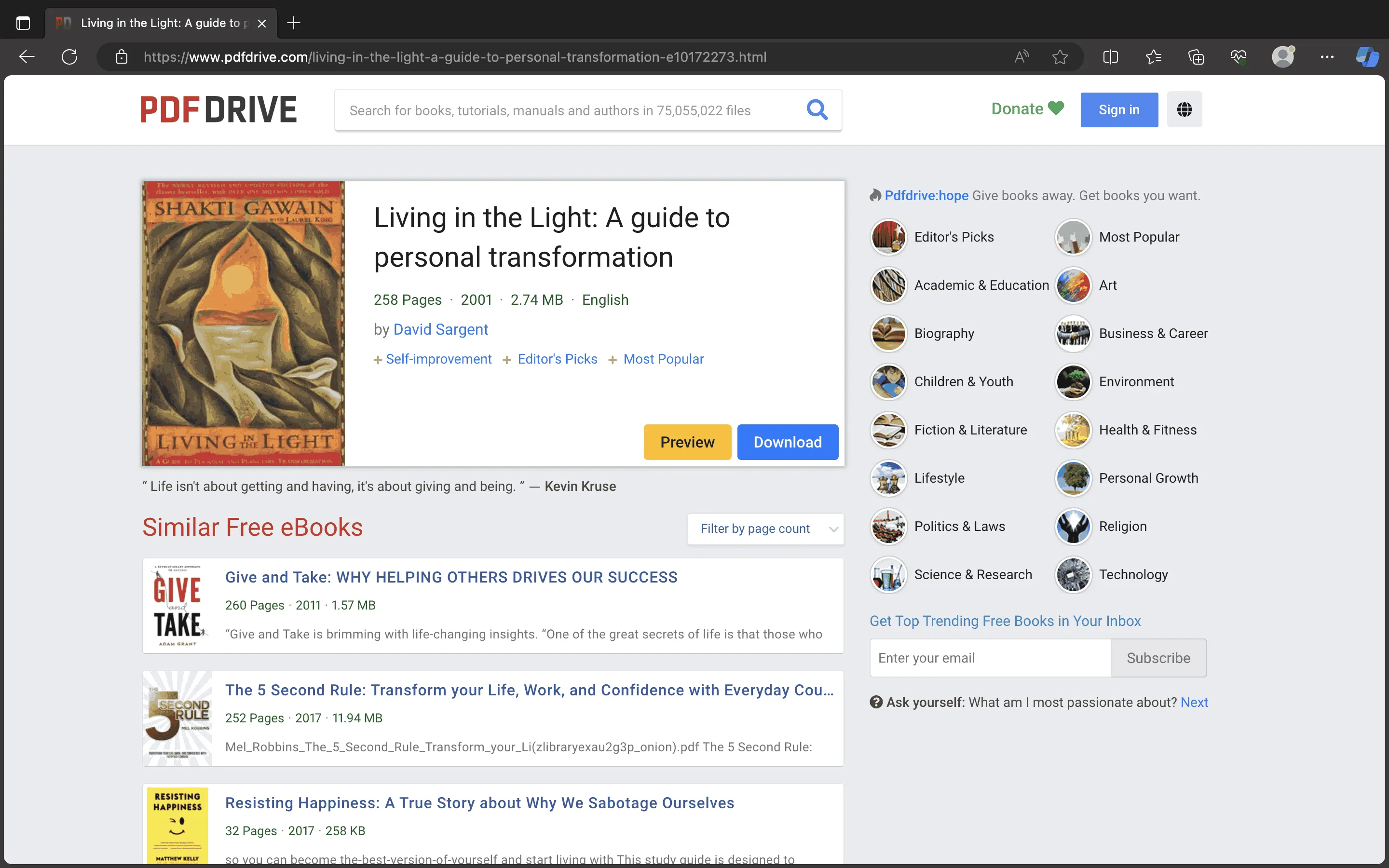
يمكنك حل هذه المشكلة عن طريق إعادة تشغيل المتصفح أو تجربة متصفح آخر إذا كانت المشكلة ناتجة عن الجلسة الحالية للمتصفح.
- أغلق نافذة المتصفح باستخدام زر X وأعد فتحه، ثم انتقل إلى موقع PDFDrive.com.
- بدلاً من ذلك، افتح متصفحًا آخر وادخل إلى PDFDrive.com.
- بعد ذلك، حاول تنزيل ملف الـ PDF مرة أخرى وتحقق مما إذا كانت المشكلة قد حُلت.
الحل 5: مسح ذاكرة التخزين المؤقت للمتصفح
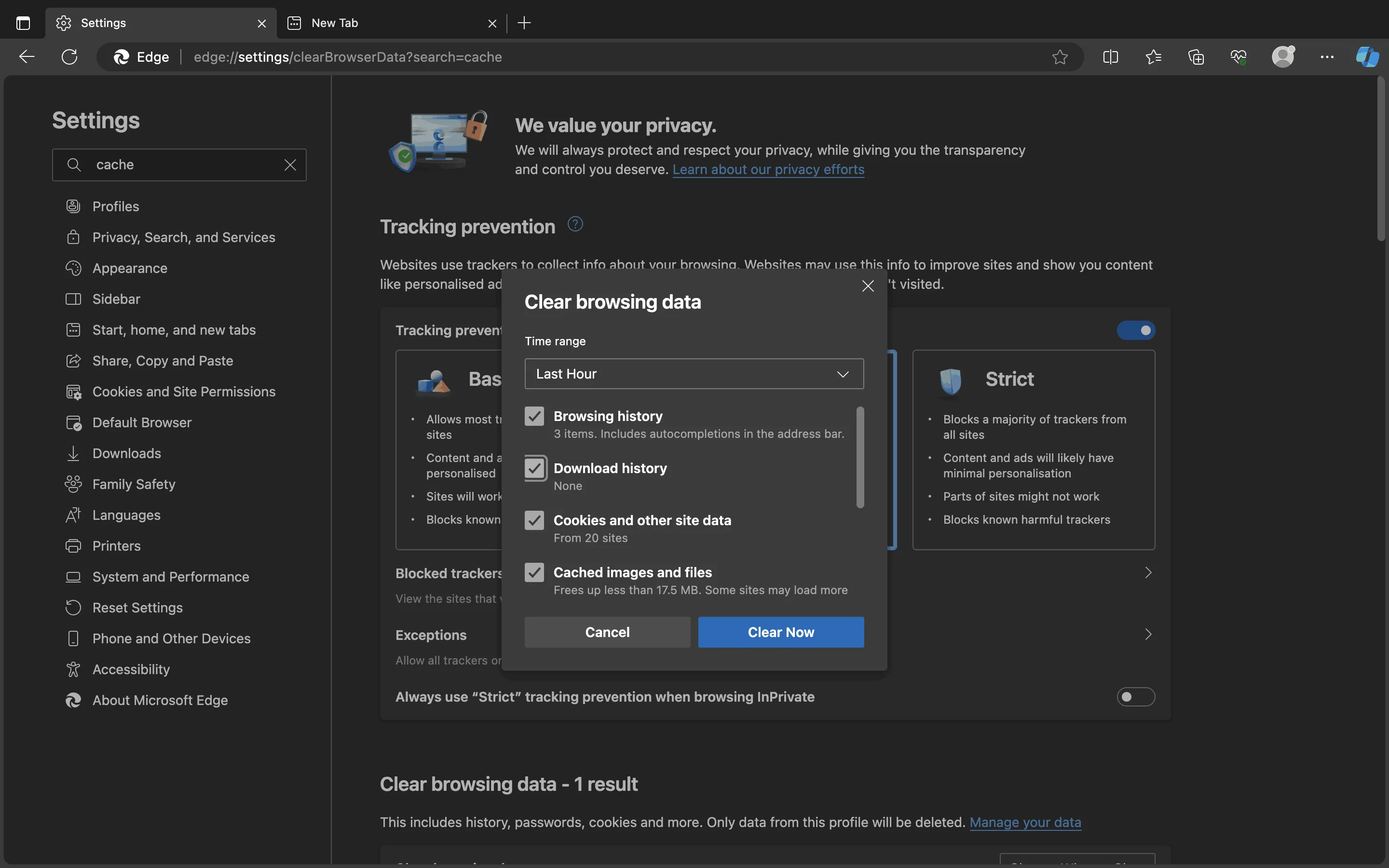
يقوم المتصفح بتخزين ملفات التخزين المؤقت (Cache) لتسريع تحميل المواقع التي تزورها كثيرًا. ومع ذلك، قد تتلف هذه الملفات أحيانًا وتؤثر على وظائف المتصفح الأساسية. الحل الأفضل هو مسح هذه الملفات لمعرفة ما إذا كان يمكنك تنزيل الملفات بشكل طبيعي مرة أخرى.
الخطوات:
- بعد ذلك، حاول تنزيل ملف الـ PDF مرة أخرى للتحقق من حل المشكلة.
- افتح متصفح الإنترنت الخاص بك (على سبيل المثال Edge) واذهب إلى الإعدادات عن طريق النقر على زر Options.
- ابحث عن خيار Cache وانقر على Choose what to clear.
- حدد نطاق الوقت المناسب واختر الخيارات التي تريد مسحها، بما في ذلك Cache.
- انقر على Clear now لمسح الملفات.
الحل 6: استخدام شبكة VPN
إذا كان موقع معين محظورًا في منطقتك، فلن تتمكن من الوصول إليه أو استخدامه بشكل طبيعي. ستحتاج إلى استخدام VPN لتجاوز هذا الحظر. يعد ProtonVPN خيارًا جيدًا لاستخدامه مع PDFDrive نظرًا لتوفيره مجموعة واسعة من الخوادم وسرعات تنزيل جيدة.
الخطوات:
- بعد الاتصال، افتح موقع PDFDrive في المتصفح وحاول تنزيل ملف الـ PDF مرة أخرى.
- انتقل إلى موقع ProtonVPN وقم بتحميل التطبيق المتوافق مع نظام التشغيل الخاص بك.
- قم بتثبيت التطبيق على جهازك.
- افتح التطبيق وانقر على Quick Connect للاتصال بأحد الخوادم.
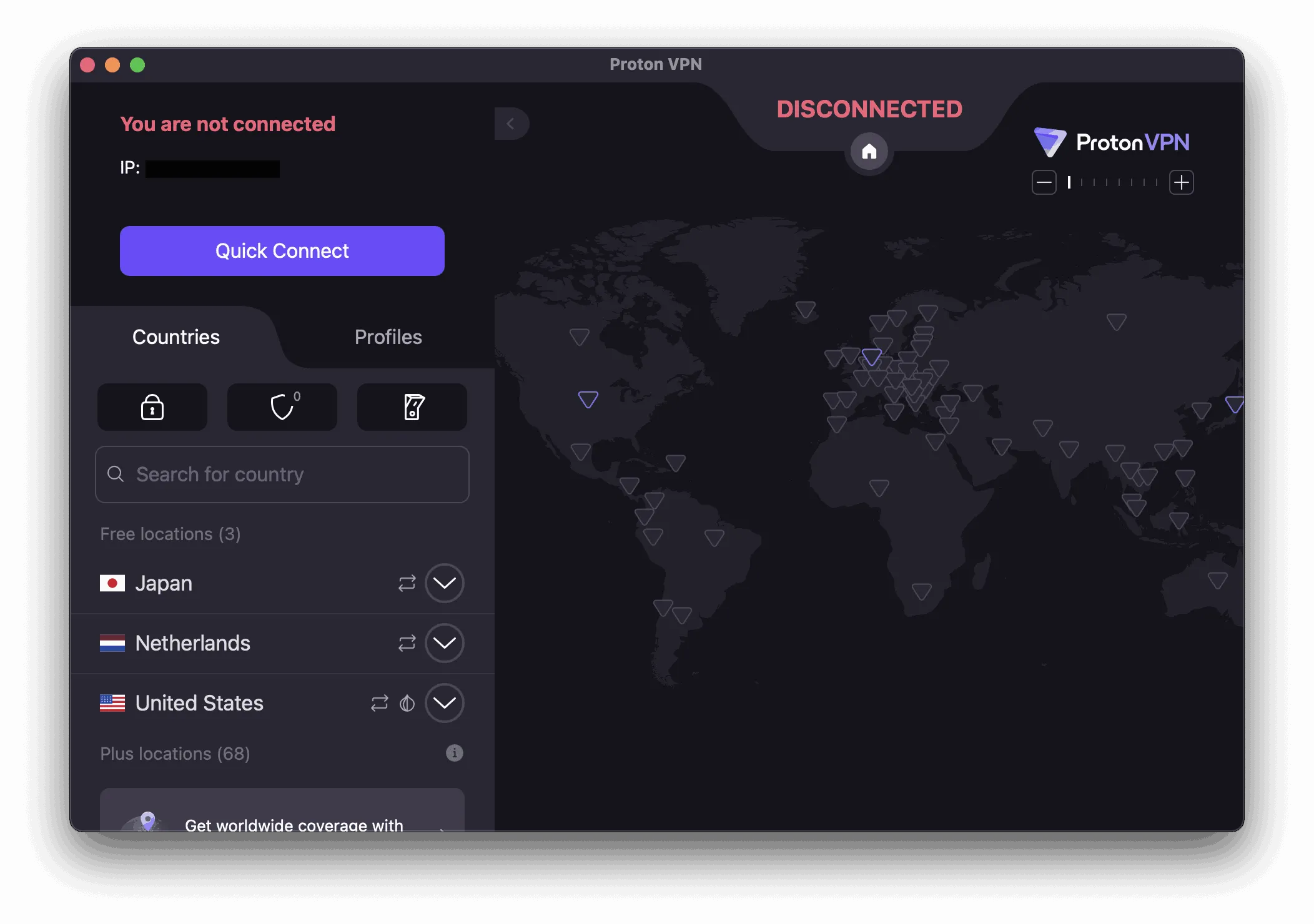
الحل 7: إعادة تشغيل جهاز الكمبيوتر
أحيانًا، تحدث مشاكل بسبب الذاكرة العشوائية (RAM) أو نظام التشغيل تؤدي إلى صعوبات في تنزيل الملفات. إعادة تشغيل جهاز الكمبيوتر تساعد في إصلاح هذه الأخطاء وإزالة أي أعطال مؤقتة.
الخطوات:
- بعد إعادة التشغيل، افتح موقع PDFDrive في المتصفح وحاول تنزيل ملفات PDF مرة أخرى للتحقق من حل المشكلة.
- لأجهزة Mac: انقر على شعار Apple في الزاوية العلوية، ثم اختر Restart لإعادة تشغيل النظام.
- لأجهزة Windows: انقر على Start > Power > Restart لإعادة تشغيل الجهاز.
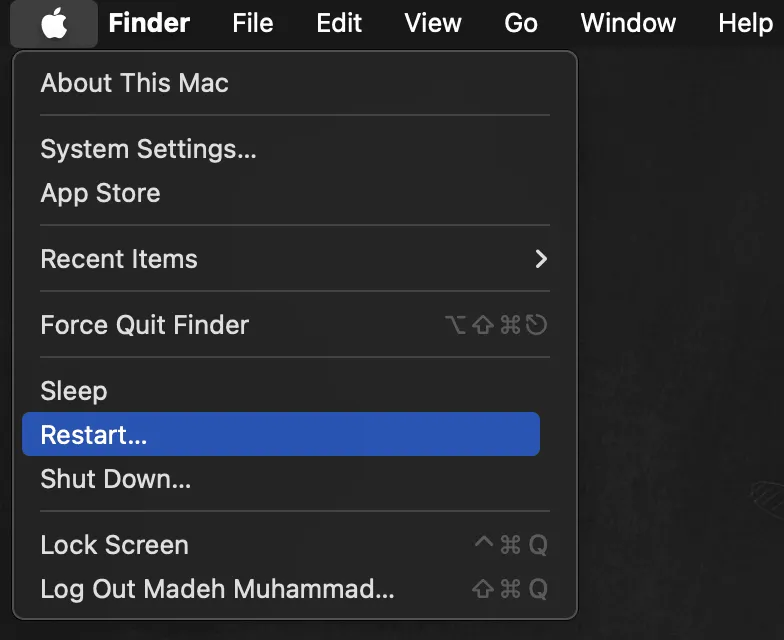
الحل 8: استخدم جهازًا آخر
إذا لم تنجح أي من الحلول السابقة، فقد يكون السبب مشكلة في جهازك. ربما تم حظره من خادم PDFDrive بسبب محاولات تنزيل متعددة، أو هناك خلل على جهازك.
الحل النهائي: حاول الوصول إلى PDFDrive من جهاز آخر وحمّل ملف PDF الذي تريده هناك.
الحل 9: استخدم بديلًا لـ PDFDrive
آخر خيار يمكنك تجربته هو استخدام بديل لـ PDFDrive. هناك عدة بدائل مثل D-PDF، Library Genesis، OceanOfPDF وغيرها. يمكنك تجربة أي منها للعثور على ملف PDF المطلوب.
الخطوات:
- اذهب إلى أحد بدائل PDFDrive مثل Library Genesis.
- ابحث عن الوثيقة التي كنت تحاول تنزيلها من PDFDrive.
- انقر على النتائج المتاحة ثم اضغط على Download لرؤية خيارات التنزيل المتوفرة.
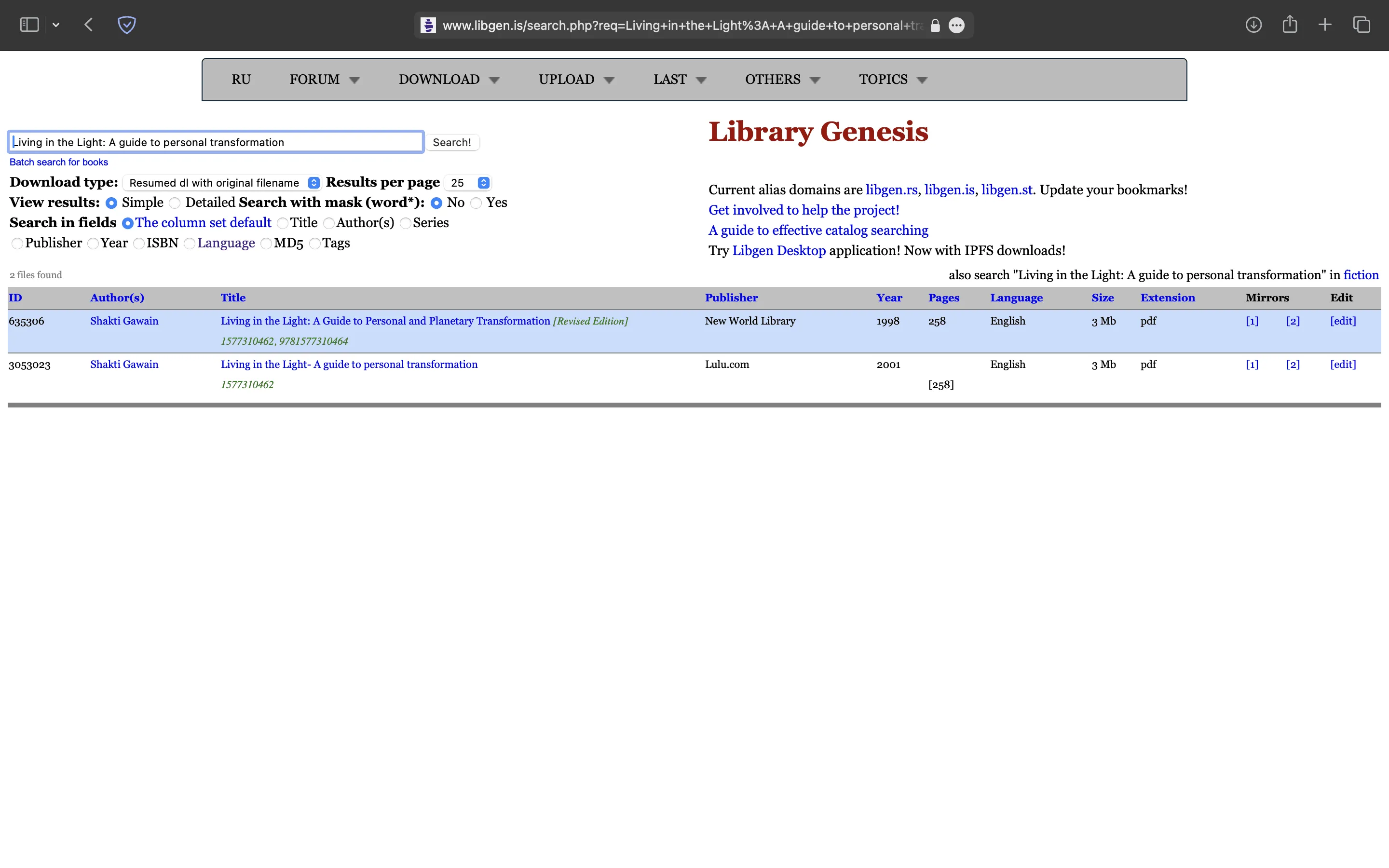
الجزء 3: أفضل أداة لقراءة ملفات PDF وتدوين الملاحظات
بعد تنزيل ملفات PDF بنجاح من PDFDrive باستخدام الحلول السابقة، ستحتاج إلى فتح هذه الملفات للقراءة وتدوين الملاحظات. يقدم UPDF ميزات استثنائية لقراءة ملفات PDF، تشمل التنقل بين الصفحات وعرض الشرائح، كما يسمح لك بتكبير وتصغير الصفحات لتجربة قراءة مريحة وسهلة.
أما بالنسبة لتدوين الملاحظات، فيمكنك استخدام ميزات التعليق على ملفات PDF في UPDF، والتي توفر لك أدوات متعددة مثل التحديد بالألوان، الملصقات، التعليقات، الرسم بالقلم، وأكثر من ذلك.
بهذه الطريقة، يمكنك بسهولة تدوين الملاحظات مباشرة داخل ملف PDF نفسه. ليس ذلك فحسب، بل يقدم UPDF أيضًا ميزة UPDF AI، وهي مساعدك الذكي المدمج في واجهة UPDF، يشبه ChatGPT.
يمكنك استخدامه لشرح المحتوى، تلخيصه، مراجعته، وحتى ترجمته لفهم أفضل واستخدام أسهل لملفات PDF الخاصة بك. فقط اضغط على الزر أدناه للاستمتاع بجميع الميزات الآن.
Windows • macOS • iOS • Android آمن بنسبة 100%
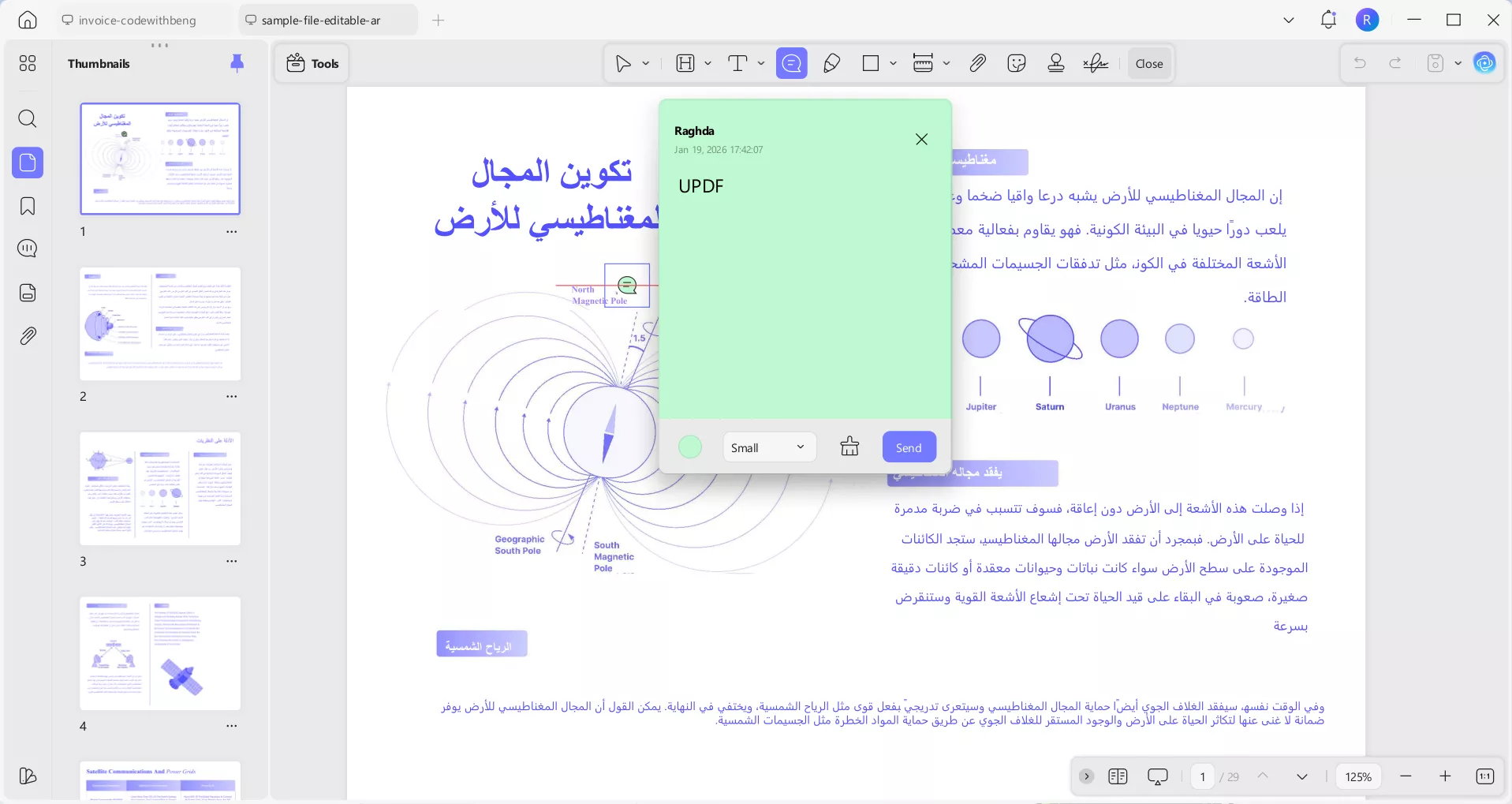
تقدم UPDF أكثر بكثير من مجرد قراءة ملفات PDF، فجميع ميزاتها تهدف إلى تحسين تجربة المستخدم، وتشمل ما يلي:
- يزة تحرير PDF: تتيح لك تعديل النصوص والصور والروابط الموجودة مع الحفاظ على تنسيق المحتوى وتصميمه كما هو. يمكنك أيضًا إضافة محتوى جديد عند الحاجة.
- ميزة OCR لملفات PDF: تقوم بتحويل الصور النصية أو المستندات الممسوحة ضوئيًا إلى ملفات PDF قابلة للبحث والتحرير. توفر دقة أكثر من 99% لأكثر من 38 لغة مختلفة.
- ميزة UPDF Cloud: تساعدك على تخزين ملفات PDF في مساحة سحابية مخصصة للـPDF فقط، كما تساعدك على مزامنة ملفاتك عبر جميع أجهزتك عند استخدام نفس الحساب.
- ميزة ضغط PDF: تساعد على تقليل حجم الملفات مع 4 خيارات مختلفة للحجم والجودة، مما يضمن تقليل الحجم دون التأثير بشكل كبير على جودة المحتوى.
- ميزة تعبئة وتوقيع PDF: مخصصة لنماذج PDF، وتساعدك على تعبئة النماذج، توقيعها، تعديل النماذج القديمة، أو إنشاء نماذج PDF جديدة من البداية.
- ميزة حماية PDF: تضيف أمانًا قائمًا على التشفير لملفات PDF عن طريق إضافة كلمة مرور، مما يمنع الوصول غير المصرح به لمحتوى ملفاتك.
- ميزة تحويل PDF: تتيح لك تحويل محتوى PDF إلى صيغ ملفات شائعة أخرى، مثل صيغ الصور المتعددة، Word، Excel، PPT، HTML، TXT، والمزيد.
يمكنك مشاهدة فيديو شرح UPDF على يوتيوب لتعلم المزيد عمليًا.
كلمات ختامية
يُعد PDFDrive منصة ممتازة للحصول على ملفات PDF التي تحتاجها. مع مكتبته التي تحتوي على أكثر من 75 مليون ملف PDF، ستجد الملفات المطلوبة في معظم الأوقات. ومع ذلك، أحيانًا قد تواجه مشكلة عدم تنزيل الملفات من PDFDrive. إذا حدث ذلك، يمكنك تجربة الحلول التي ناقشناها في هذا المقال للتغلب على المشكلة.
وعندما تتمكن أخيرًا من تنزيل ملفات PDF التي تريدها، ستحتاج إلى قارئ PDF قوي الأداء، والخيار الأفضل لك هو UPDF. تعمل UPDF على تحسين عملية تدوين الملاحظات، تحرير ملفات PDF، المشاركة، التحويل، والعديد من الميزات الأخرى. لذلك، يمكنك تنزيله على أجهزة الكمبيوتر والهواتف الذكية لتجربة قراءة ملفات PDF وغيرها من ميزاته.