 UPDF
UPDF
 UPDF لـWindows
 UPDF لـMac
 UPDF لـiPhone/iPad
 UPDF لـAndroid
  UPDF AI عبر الإنترنت
 UPDF Sign
 تحرير PDF
 تعليق على PDF
 إنشاء PDF
 نموذج PDF
 تحرير الروابط
 تحويل PDF
 OCR
OCR PDF إلى Word
 PDF إلى صورة
 PDF إلى Excel
 تنظيم PDF
 دمج PDF
 تقسيم PDF
 قص PDF
 تدوير PDF
 حماية PDF
 توقيع PDF
 تنقيح PDF
 تطهير PDF
 إزالة الأمان
 قراءة PDF
 UPDF Cloud
 ضغط PDF
 طباعة PDF
 معالجة الدُفعات
 حول UPDF AI
 حلول UPDF AI
 دليل مستخدم AI
 الأسئلة الشائعة حول UPDF AI
 تلخيص PDF
 ترجمة PDF
 الدردشة مع PDF
 الدردشة مع الصورة
 تحويل PDF إلى خريطة ذهنية
 الدردشة مع AI
 شرح PDF
 أدوات PDF بالـ AI
 أدوات صور AI
 أدوات دردشة AI
 أدوات كتابة AI
 أدوات دراسة AI
 أدوات عمل AI
 أدوات AI أخرى
 PDF إلى Word
 PDF إلى Excel
 PDF إلى PowerPoint
 الحلول المؤسسية
 علامة المؤسسة
 الذكاء الاصطناعي للمؤسسات
 خطة المؤسسة
 دليل مستخدم المؤسسة
 ويبينار للشركات
 البنوك
 الرعاية الصحية
 التأمين
 قانوني
 التصنيع
 الحكومة
 حلول التعليم
 قصص العملاء
 دليل المستخدم
 حيل UPDF
 الأسئلة الشائعة
 مراجعات UPDF
 مركز التنزيل
 مدونة
مدونة غرفة الأخبار
 المواصفات التقنية
 التحديثات
 UPDF مقابل Adobe Acrobat
 UPDF مقابل Foxit
 UPDF مقابل PDF Expert

أصبحت المستندات الرقمية بسرعة الطريقة الأكثر شيوعًا لمشاركة المعلومات، ويُعد PDF من أكثر تنسيقات الملفات استخدامًا. لذلك، فإن مواجهة مشكلة فشل فتح ملف PDF بسبب تنسيق غير صالح قد تكون مزعجة للغاية، وقد تؤدي إلى تعطّل سير العمل بالكامل وتثير القلق بشأن سلامة المستند.
في هذه المقالة، سنستعرض أكثر الأخطاء شيوعًا المتعلقة بتنسيق PDF غير الصالح، ونقدّم حلولًا سهلة الاتباع لمساعدتك في إصلاح هذه المشكلة. سواء كنت تحاول فتح مستند مهم أو عرض تقديمي ضروري، فإن هذه الحلول ستساعدك على معالجة مشكلة فشل فتح ملف PDF بسهولة ودون تعقيد.
الجزء 1: لماذا يحدث خطأ فشل فتح ملف بسبب تنسيق PDF غير صالح؟
لكي تتمكن من استكشاف المشكلة وإصلاح خطأ فشل فتح ملف PDF بسبب تنسيق غير صالح بشكل فعّال، يجب أولاً فهم الأسباب التي قد تؤدي إلى حدوث هذه المشكلة:
- مشكلات امتداد الملف: في بعض الأحيان يتم حفظ ملفات بامتداد .pdf رغم أنها ليست ملفات PDF فعلية. قد يحدث ذلك عند تحويل الملف بطريقة غير صحيحة أو عند تغيير اسم الملف وإضافة الامتداد دون تحويله فعليًا إلى PDF.
- تلف الملف: يُعد تلف الملف أحد الأسباب الشائعة أيضًا. فقد يحدث أثناء إنشاء مستند PDF أو أثناء نقله أو تخزينه، وغالبًا ما يكون ذلك بسبب انقطاع الكهرباء أو أعطال الأجهزة أو أخطاء في البرامج.
- تنزيل غير مكتمل: قد يظهر هذا الخطأ عندما لا يتم تنزيل ملف PDF بالكامل، حيث قد يفتقد بعض البيانات الضرورية لعرض الملف بشكل صحيح.
- مشكلة في البرنامج: في بعض الحالات، قد لا تتمكن برامج قراءة PDF غير المتوافقة أو القديمة من فتح بعض تنسيقات الملفات أو إصدارات PDF الأحدث.
- مشكلات في الشبكة: يمكن أن تؤثر مشكلات الشبكة على إمكانية الوصول إلى ملفات PDF المخزنة عبر الإنترنت أو في خدمات التخزين السحابي. وقد تؤدي مشكلات الاتصال بالإنترنت أو الخادم الذي يستضيف الملفات إلى عدم اكتمال الوصول إلى الملف وظهور أخطاء.
- مشكلات في النظام: قد يؤدي نقص الذاكرة أو تعارض البرامج الأخرى إلى ظهور أخطاء في تنسيق PDF. فإذا كان جهازك يعاني من نقص في الموارد أو يشغّل عددًا كبيرًا من التطبيقات في الوقت نفسه، فقد يفشل في فتح ملفات PDF.
إن فهم الأسباب المحتملة لمشكلة فشل فتح ملف بسبب تنسيق PDF غير صالح يساعدك على اتخاذ الخطوة الأولى نحو إيجاد الحل الأنسب للمشكلة، وهو ما سنتناوله في الأقسام التالية.
الجزء 2: كيفية إصلاح مشكلة فشل فتح ملف PDF بسبب تنسيق غير صالح
بعد أن تعرّفت على أسباب حدوث خطأ فشل فتح ملف PDF بسبب تنسيق غير صالح، حان الوقت للتركيز على كيفية إصلاح هذه المشكلة. سنرشدك إلى مجموعة من الطرق المختلفة لمساعدتك في حل مشكلات ملفات PDF. سواء كانت المشكلة ناتجة عن تلف الملف، أو خلل في البرنامج، أو أسباب أخرى، فإن الحلول التالية خطوة بخطوة ستساعدك على معالجة المشكلة واستعادة إمكانية فتح الملف بسهولة.
الحل 1: فتح ملف PDF باستخدام قارئ PDF آخر
قد يظهر خطأ فشل فتح ملف PDF بسبب تنسيق غير صالح أحيانًا بسبب أخطاء في البرنامج أو مشكلات توافق مع قارئ PDF الذي تستخدمه حاليًا. ومن أبسط الحلول لهذه المشكلة محاولة فتح ملف PDF باستخدام قارئ آخر مثل UPDF.
يُعد UPDF قارئ PDF قويًا وسهل الاستخدام يتيح لك فتح ملفات PDF وقراءتها مجانًا. ولا يوفّر تجربة قراءة مريحة فحسب، بل يتضمن أيضًا العديد من الميزات المتقدمة لتحرير ملفات PDF الخاصة بك وبسعر مناسب. جرّب تنزيل UPDF اليوم واتبع الدليل أدناه للحصول على حل بسيط لمشكلتك.
Windows • macOS • iOS • Android آمن بنسبة 100%
الخطوات:
قم بتشغيل UPDF، ثم انقر على “Open File (فتح ملف)” وحدد ملف PDF الذي تريد قراءته. بعد ذلك، إذا كانت المشكلة مرتبطة بالبرنامج، فلن يظهر خطأ فشل فتح ملف PDF مرة أخرى.
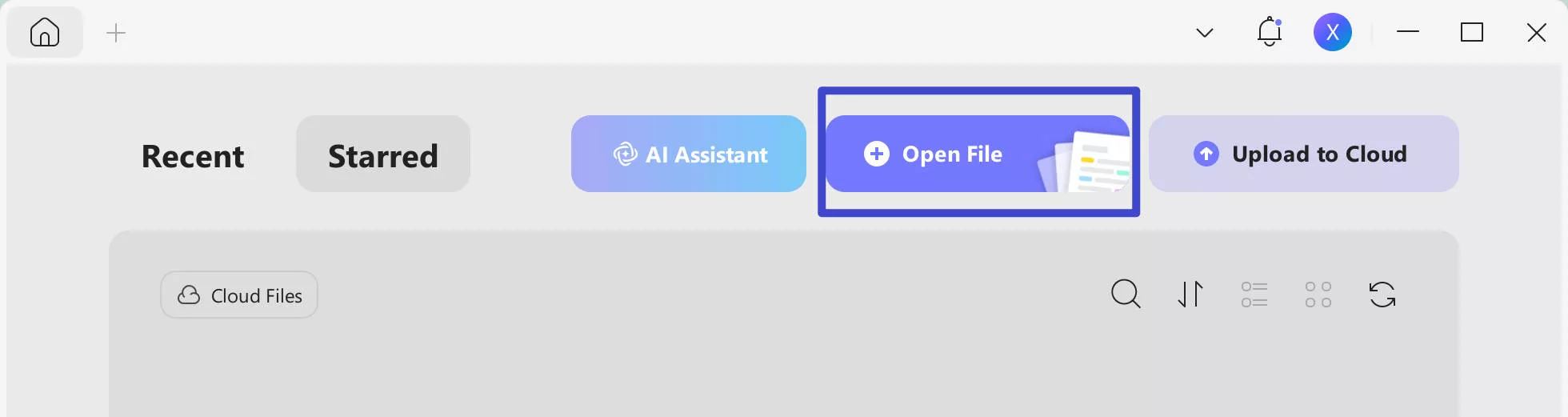
بالإضافة إلى إمكانية قراءة ملفات PDF، يوفر UPDF مجموعة كبيرة من الميزات المفيدة الأخرى.
الميزات الرئيسية:
- عرض ملفات PDF: افتح أي ملف PDF واقرأه بسهولة ودون أي تأخير. كما يمكنك أيضًا تغيير لون خلفية ملف PDF حسب رغبتك.
- التعليق على ملفات PDF: يمكنك تمييز النصوص، وإضافة التعليقات، ورسم الأشكال، ووضع علامات على ملف PDF بالطريقة التي تناسبك.
- ميزة OCR: تتيح لك تحويل الملفات الممسوحة ضوئيًا إلى ملفات PDF قابلة للتحرير والبحث دون تغيير تخطيطها الأصلي.
- UPDF AI: يحتوي البرنامج على مساعد ذكاء اصطناعي مدعوم بتقنية ChatGPT يساعدك على قراءة محتوى ملفات PDF وفهمه من خلال تقديم الملخصات والترجمات، كما يمكنه حتى البحث في الأوراق الأكاديمية نيابةً عنك.
لمعرفة المزيد عن الميزات المتعددة التي يقدمها UPDF، يمكنك الاطلاع على المراجعة الشاملة الخاصة به. كما يمكنك مشاهدة الفيديو أدناه لرؤية UPDF أثناء الاستخدام.
احرص على أن تكون ملفات PDF الخاصة بك سهلة الوصول ومنظمة بشكل جيد، وعزّز إنتاجيتك أثناء العمل على المستندات من خلال تنزيل UPDF اليوم.
Windows • macOS • iOS • Android آمن بنسبة 100%
عزّز إنتاجيتك
الحل 2: تحويل ملف PDF إلى Word
من الحلول الفعّالة عند التعامل مع ملفات PDF التي تواجه مشكلات هو تحويلها إلى مستند Word. قد يساعدك ذلك على تجاوز مشكلة فشل فتح ملف PDF بسبب تنسيق غير صالح والوصول إلى محتوى المستند. يتيح لك UPDF إجراء هذا التحويل مجانًا مرتين يوميًا.
الخطوة 1: افتح UPDF
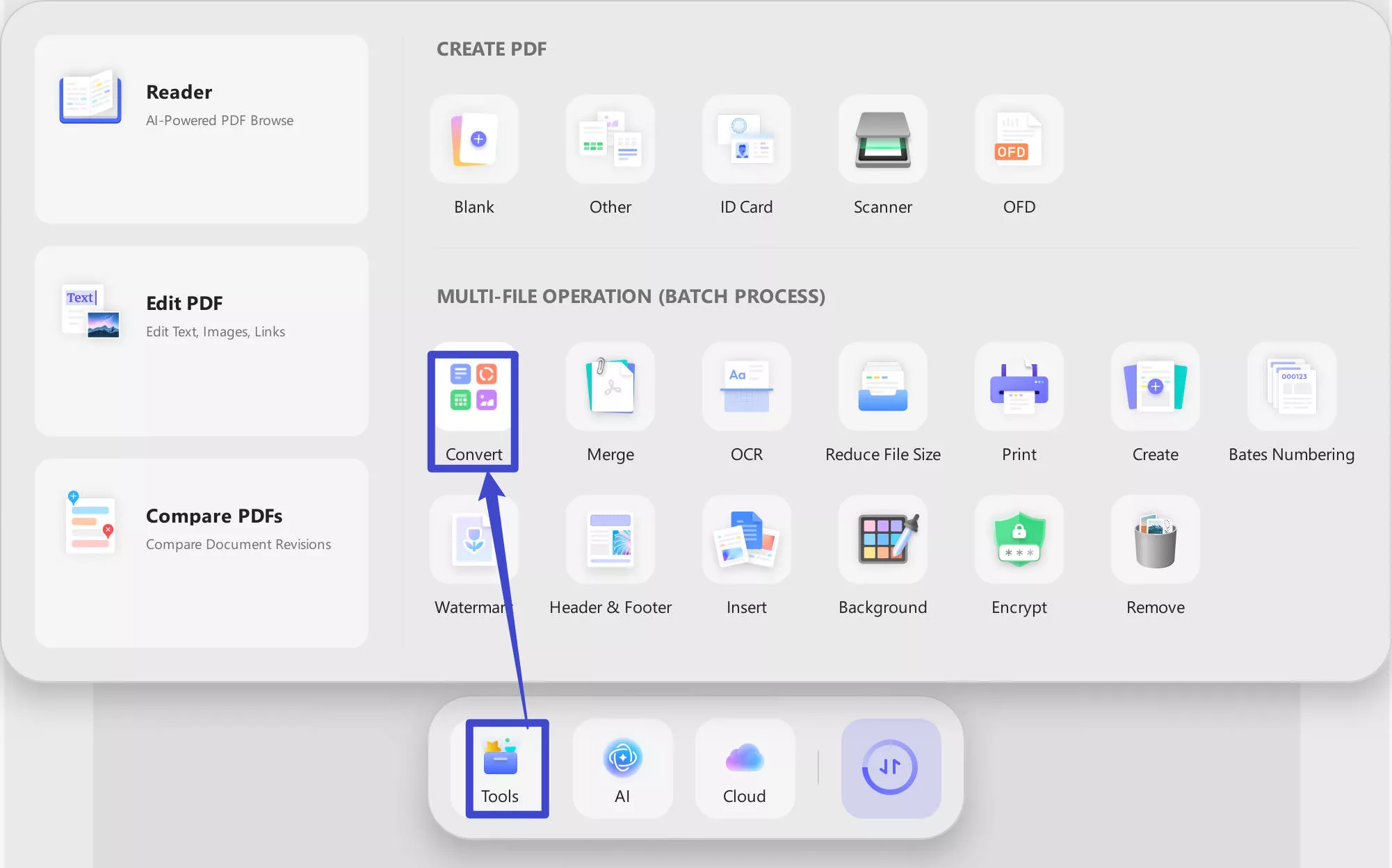
قم بتشغيل UPDF ثم انقر على “Tools (الأدوات)” في الجهة اليسرى، وبعد ذلك اضغط على “Convert (تحويل)”.
الخطوة 2: التحويل إلى Word
انقر على “Add Files (إضافة ملفات)” واختر ملف PDF الذي تريد تحويله. تأكد من تعيين صيغة الإخراج إلى Word (.docx)، ثم انقر على “Apply (تطبيق)”. بعد ذلك، افتح الملف مرة أخرى باستخدام UPDF وقم بحفظه مجددًا بصيغة PDF.
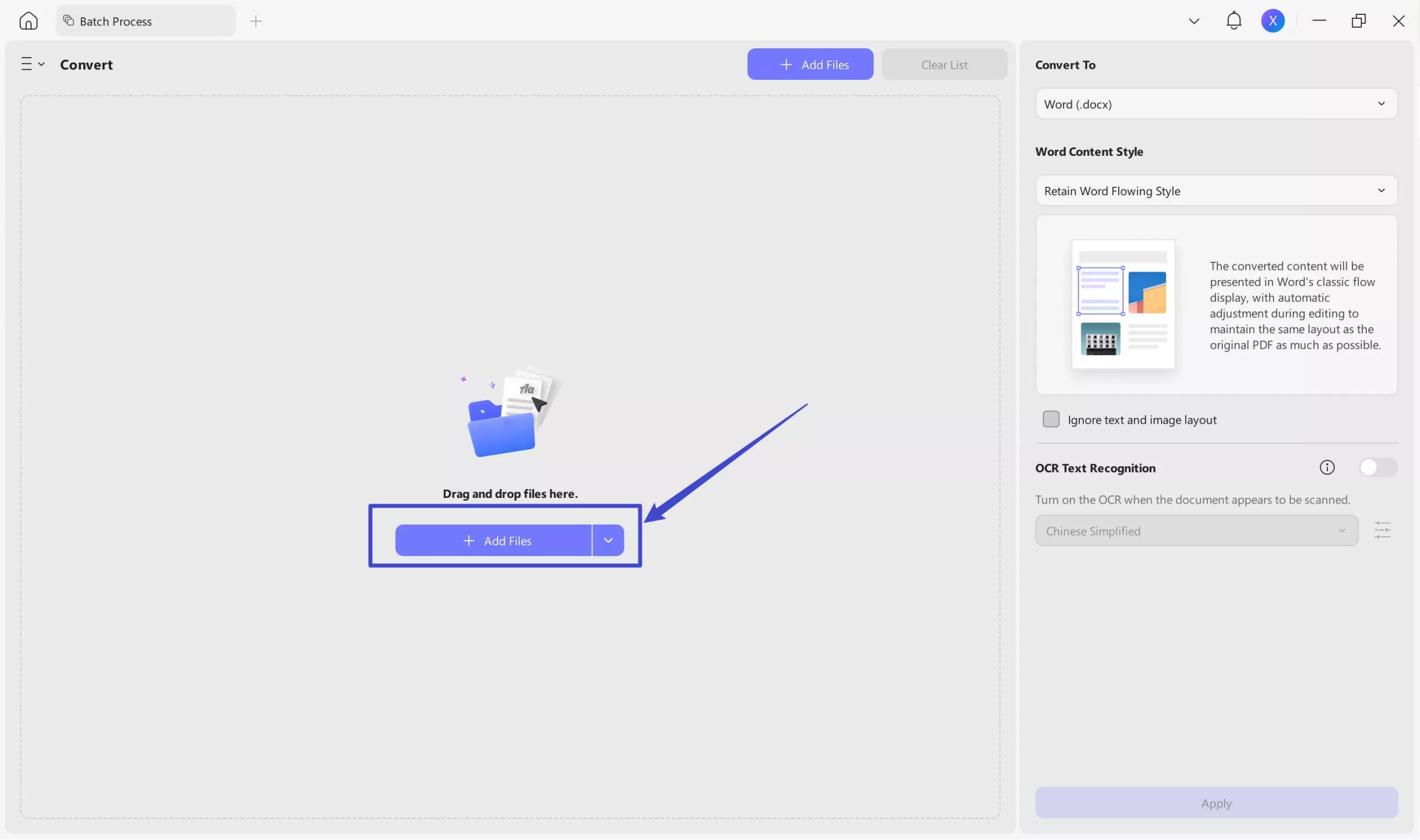
باستخدام هذه الطريقة، يمكنك استعادة النصوص وأي صور موجودة في مستندك دون الحاجة إلى التعامل مع مشكلة فشل فتح ملف PDF بسبب تنسيق غير صالح. من خلال UPDF يمكنك استعادة الوصول إلى المعلومات الموجودة في مستنداتك، كما يمكنك تعديلها بحرية قبل حفظها مرة أخرى بصيغة PDF. ما عليك سوى تنزيل UPDF وتجربة هذه الطريقة الآن.
Windows • macOS • iOS • Android آمن بنسبة 100%
الحل 3: فتح ملف PDF باستخدام Microsoft Word
حل سريع آخر هو استخدام Microsoft Word لفتح مستند PDF مباشرة ثم حفظه مرة أخرى بصيغة PDF.
ابحث عن ملف PDF الخاص بك، ثم انقر بزر الفأرة الأيمن على الملف واختر “Open with Word (فتح باستخدام Word)”. بعد فتح المستند في Word، انقر على “File (ملف)” ثم “Save as (حفظ باسم)”، واختر PDF كصيغة للملف.
يمكن أن يكون Word حلاً سريعًا وفعّالًا لتجاوز مشكلة فشل فتح ملف PDF بسبب تنسيق غير صالح، حيث إن فتح المستند وتحويله ثم حفظه مرة أخرى بصيغة PDF قد يساعد في حل المشكلة.
الحل 4: تغيير امتداد ملف PDF
في بعض الأحيان، قد يكون تغيير بسيط في امتداد الملف كافيًا لحل مشكلة فشل فتح ملف PDF. يحدث ذلك عادةً عندما يتم تسمية الملف الأصلي بشكل غير صحيح أو عندما تكون هناك مشكلة في تنسيق الملف.
الخطوة 1: التأكد من إظهار امتدادات الملفات
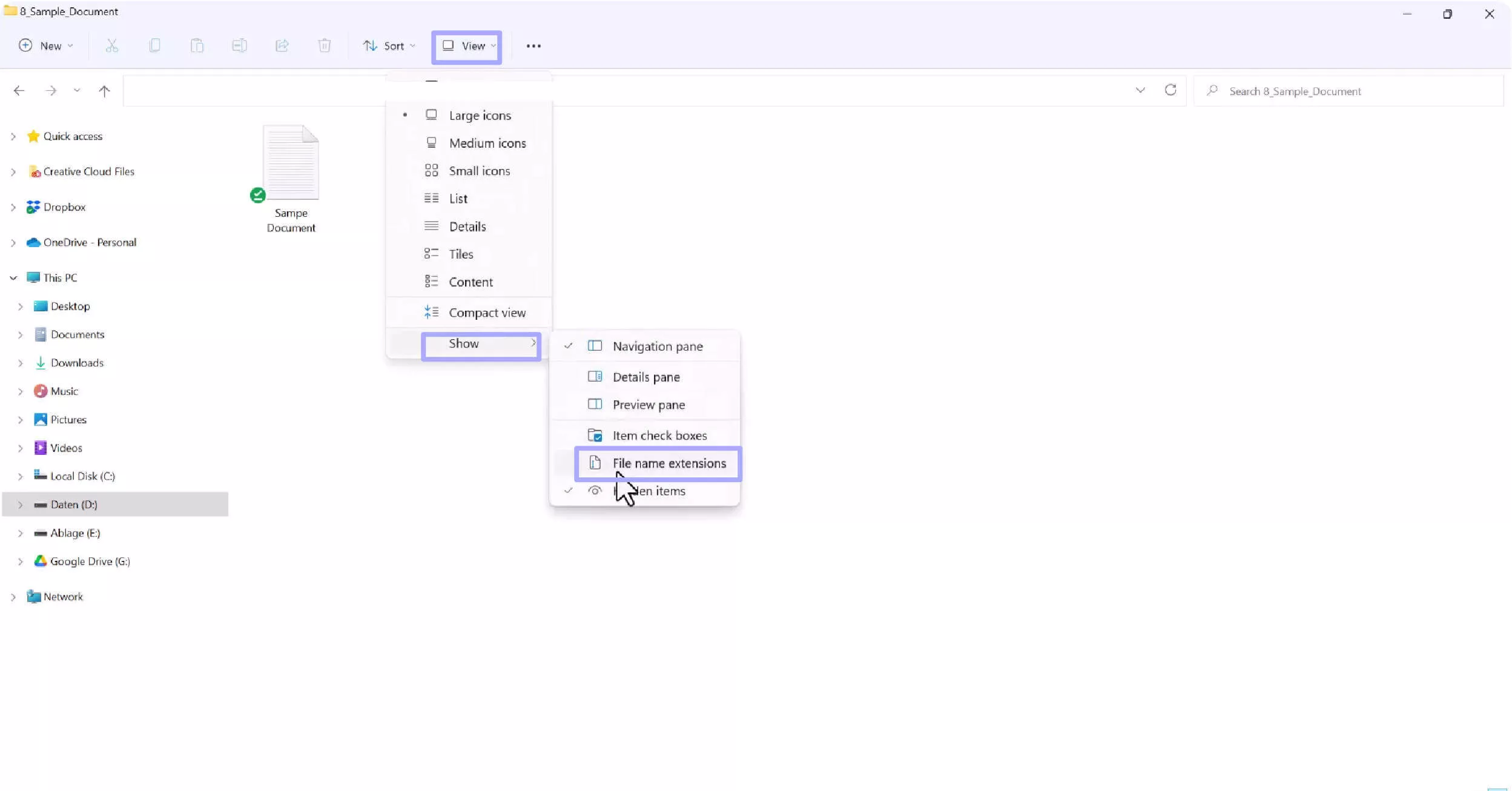
أولاً، افتح “File Explorer (مستكشف الملفات)” ثم انقر على “View (عرض)”. بعد ذلك، اختر “Show (إظهار)” ثم فعّل خيار “File name extensions (امتدادات أسماء الملفات)”.
الخطوة 2: تغيير امتداد الملف
ابحث عن ملف PDF الخاص بك، ثم انقر بزر الفأرة الأيمن على الملف واختر “Rename (إعادة تسمية)” من القائمة المنسدلة. بعد ذلك، غيّر الامتداد من .pdf إلى تنسيق آخر مثل .docx ثم قم بالتأكيد. بعد ذلك، أعد تسمية الملف مرة أخرى وغيّر الامتداد مجددًا إلى .pdf.
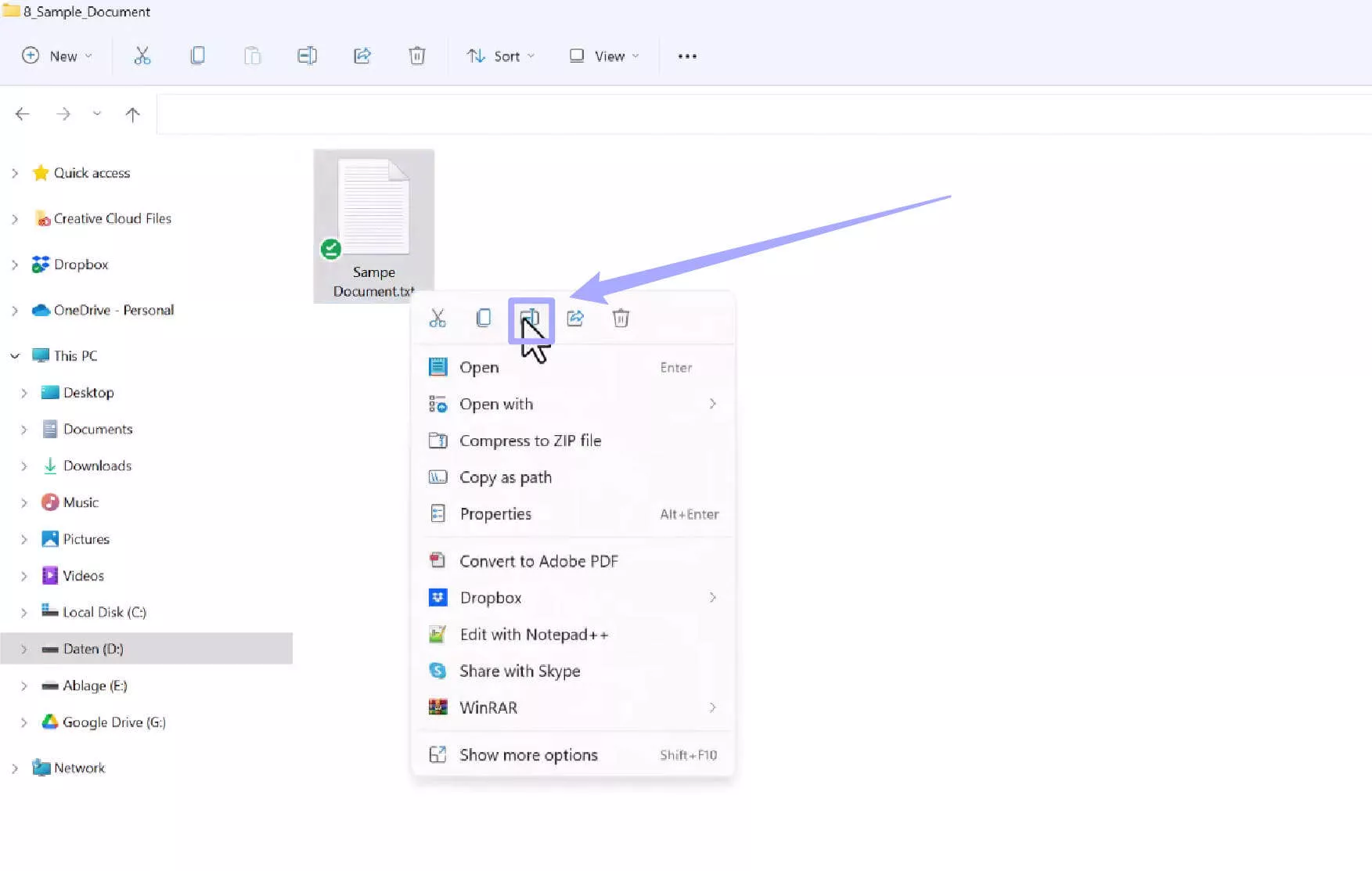
قد يساعد تغيير امتداد الملف أحيانًا في إصلاح بعض مشكلات التنسيق البسيطة. إنها خطوة بسيطة تستحق التجربة، ولكن إذا كان الملف تالفًا فلن تنجح هذه الطريقة.
الحل 5: إعادة تنزيل ملف PDF
تُعد إعادة تنزيل ملف PDF مفيدة بشكل خاص إذا كان التنزيل الأصلي غير مكتمل أو قد تم مقاطعته، مما أدى إلى تلف الملف. من خلال تنزيل المستند مرة أخرى، يمكنك التأكد من حصولك على نسخة كاملة من الملف.
الخطوة 1: تنزيل ملف PDF
ارجع إلى المكان الذي قمت بتنزيل المستند منه وأعد تنزيل الملف مرة أخرى، مع التأكد من اكتمال عملية التنزيل بالكامل قبل محاولة فتحه. يمكنك أيضًا التحقق من حجم الملف ومقارنته بالحجم الأصلي للتأكد من أن الملف قد تم تنزيله بشكل صحيح.
قد تكون إعادة تنزيل الملف طريقة سريعة لحل مشكلة فشل فتح ملف PDF بسبب تنسيق غير صالح، خاصةً إذا كان الملف الأصلي غير مكتمل أثناء التنزيل الأول.
الحل 6: إعادة تثبيت البرنامج
قد تؤدي مشكلات البرامج أو الملفات التالفة إلى ظهور أخطاء عند فتح الملفات، بما في ذلك مستندات PDF. إذا كنت تواجه مشكلة فشل فتح ملف PDF بسبب تنسيق غير صالح، فقد يكون من الأفضل إعادة تثبيت برنامج قراءة PDF الذي تستخدمه، حيث تحتاج بعض البرامج مثل Adobe Acrobat إلى تحديثات منتظمة للعمل بشكل صحيح.
الخطوة 1: إلغاء تثبيت البرنامج
لإلغاء تثبيت البرنامج الحالي، انقر على شريط البحث في شريط المهام واكتب “Program (البرامج)”، ثم اختر “Add or remove programs (إضافة أو إزالة البرامج)”. بعد ذلك، ابحث عن البرنامج في قائمة التطبيقات، وانقر عليه بزر الفأرة الأيمن واختر “Uninstall (إلغاء التثبيت)”.
الخطوة 2: تثبيت أحدث إصدار
بعد إلغاء التثبيت، انتقل إلى موقع Adobe Acrobat الرسمي (أو موقع برنامج قراءة PDF الذي تفضله) وقم بتنزيل أحدث إصدار من البرنامج.
قد تساعد إعادة تثبيت البرنامج في حل المشكلات الأساسية التي تسبب أخطاء PDF، مما يتيح لك العمل على مستنداتك مرة أخرى. كما أن التثبيت الجديد يضمن أن البرنامج محدث وخالٍ من الأخطاء الموجودة في الإصدارات القديمة.
الحل 7: إعادة تشغيل الكمبيوتر
قد تبدو هذه خطوة بسيطة، لكن إعادة تشغيل الكمبيوتر يمكن أن تساعد في مسح الملفات المؤقتة وتحديث عمليات النظام—مما يحل المشكلات التي قد تمنعك من فتح ملفات PDF.
تأكد من حفظ جميع أعمالك قبل تجربة هذه الطريقة لتجنب فقدان البيانات. انقر على قائمة ابدأ واختر أيقونة الطاقة (Power)، ثم من القائمة اختر “Restart (إعادة التشغيل)”.
تساعد هذه الخطوة البسيطة جدًا في حل أي مشكلات صغيرة أو أخطاء مؤقتة قد تؤثر على نظامك، خاصة بعد تثبيت برامج جديدة أو تعديل إعدادات النظام مؤخرًا.
الخاتمة
باختصار، التعامل مع مشكلة فشل فتح ملف PDF بسبب تنسيق غير صالح قد يكون تجربة مزعجة، خاصة إذا لم تكن تعرف سبب المشكلة. ومع ذلك، بالمعرفة الصحيحة، يمكنك بسهولة تحديد سبب المشكلة وحلها.
في هذا المقال، استعرضنا عدة حلول لمشكلة تنسيق PDF غير صالح، سواء من خلال تحويل المستند، إعادة تثبيت البرنامج، أو فتحه باستخدام UPDF.
يعد UPDF الأداة المثالية للعمل مع ملفات PDF، سواء كنت بحاجة إلى قراءة المستند، تحويله إلى صيغة أخرى، أو تعديل ملفات PDF الحالية. للحصول على تجربة سريعة وموثوقة عند التعامل مع مستندات PDF، مع العديد من الميزات الإضافية وسعر مناسب، قم بتنزيل UPDF اليوم!
Windows • macOS • iOS • Android آمن بنسبة 100%







 صباح رشدي
