 UPDF
UPDF
 UPDF لـWindows
 UPDF لـMac
 UPDF لـiPhone/iPad
 UPDF لـAndroid
  UPDF AI عبر الإنترنت
 UPDF Sign
 تحرير PDF
 تعليق على PDF
 إنشاء PDF
 نموذج PDF
 تحرير الروابط
 تحويل PDF
 OCR
OCR PDF إلى Word
 PDF إلى صورة
 PDF إلى Excel
 تنظيم PDF
 دمج PDF
 تقسيم PDF
 قص PDF
 تدوير PDF
 حماية PDF
 توقيع PDF
 تنقيح PDF
 تطهير PDF
 إزالة الأمان
 قراءة PDF
 UPDF Cloud
 ضغط PDF
 طباعة PDF
 معالجة الدُفعات
 حول UPDF AI
 حلول UPDF AI
 دليل مستخدم AI
 الأسئلة الشائعة حول UPDF AI
 تلخيص PDF
 ترجمة PDF
 الدردشة مع PDF
 الدردشة مع الصورة
 تحويل PDF إلى خريطة ذهنية
 الدردشة مع AI
 شرح PDF
 أدوات PDF بالـ AI
 أدوات صور AI
 أدوات دردشة AI
 أدوات كتابة AI
 أدوات دراسة AI
 أدوات عمل AI
 أدوات AI أخرى
 PDF إلى Word
 PDF إلى Excel
 PDF إلى PowerPoint
 الحلول المؤسسية
 علامة المؤسسة
 الذكاء الاصطناعي للمؤسسات
 خطة المؤسسة
 دليل مستخدم المؤسسة
 ويبينار للشركات
 البنوك
 الرعاية الصحية
 التأمين
 قانوني
 التصنيع
 الحكومة
 حلول التعليم
 قصص العملاء
 دليل المستخدم
 حيل UPDF
 الأسئلة الشائعة
 مراجعات UPDF
 مركز التنزيل
 مدونة
مدونة غرفة الأخبار
 المواصفات التقنية
 التحديثات
 UPDF مقابل Adobe Acrobat
 UPDF مقابل Foxit
 UPDF مقابل PDF Expert

هل سئمت من ظهور رسالة الخطأ "FullTrustNotifier exe" يوميًا بدون أي سبب واضح؟ لست وحدك—هناك الكثير من المستخدمين الذين يواجهون هذه المشكلة أيضًا!
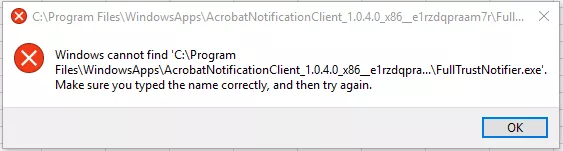
نعم، إنه مزعج تمامًا كما يبدو. يظهر فجأة دون أي مقدمات، ولا يوضح الكثير من التفاصيل، ولا يختفي بسهولة.
لكن لا تقلق! سيتناول هذا الدليل بعض الطرق السريعة والسهلة لإصلاح هذا الخطأ. لست بحاجة إلى أن تكون خبيرًا تقنيًا للتخلص منه. ولكن قبل أن ننتقل إلى الحلول، دعنا أولًا نفهم ما هو هذا الخطأ بالضبط.
الجزء الأول: ما هو FullTrustNotifier.exe؟
أولًا، يجب أن تعرف أن ملف FullTrustNotifier.exe ليس ملفًا تابعًا لنظام Windows. بل هو في الأساس مدير إشعارات خاص ببرنامج Adobe Acrobat. يمكن اعتباره أداة صغيرة مسؤولة عن إرسال الإشعارات، مثل التحديثات أو التنبيهات من Adobe. يعمل هذا الملف بهدوء في الخلفية، ولهذا السبب لا يلاحظه معظم المستخدمين.
لكن في بعض الأحيان، قد يتصرف بشكل غير طبيعي. قد يحدث ذلك بعد تحديث لنظام Windows، أو عند تلف بعض الملفات. عندها يبدأ الخطأ في الظهور مرارًا وتكرارًا، حتى لو قمت بإعادة التثبيت أو حاولت حذفه. لذلك، فهو غير خطير، لكنه بالتأكيد مزعج عندما لا يعمل بشكل صحيح.
والآن بعد أن تعرفنا على ماهية FullTrustNotifier.exe، دعنا ننتقل إلى سبب ظهور هذا الخطأ.
الجزء الثاني: لماذا يظهر خطأ “FullTrustNotifier exe”؟
لا يوجد سبب واحد محدد يؤدي إلى ظهور هذا الخطأ. في الواقع، يمكن أن يحدث خطأ FullTrustNotifier.exe نتيجة عدة عوامل مختلفة. في هذا الجزء، سنستعرض بعض الأسباب الشائعة وراء ظهوره.
مشاكل متعلقة بالبرامج:
يُعد هذا السبب هو الأكثر شيوعًا. غالبًا ما يبدأ الخطأ في الظهور بعد إجراء تحديث، خاصة تحديثات Adobe Acrobat. في بعض الأحيان، لا يتم تثبيت التحديث بشكل صحيح، أو يحدث تعارض بين إصدار قديم وإصدار أحدث. نتيجة لذلك، قد يواجه برنامج Adobe خللًا، مما يؤدي إلى تعطل ملف FullTrustNotifier أو عمله بشكل غير صحيح. عندها تبدأ النافذة المنبثقة في الظهور بشكل متكرر ومزعج.
مشكلات مفاتيح السجل (Registry):
سجلّ ويندوز يشبه دفتر ذاكرة الكمبيوتر، فهو يخزّن الإعدادات الخاصة بمعظم التطبيقات، بما في ذلك Adobe Acrobat. إذا كان أحد مفاتيح السجل المرتبطة بملف FullTrustNotifier.exe مفقودًا أو تالفًا، فلن يتمكن ويندوز من تشغيل الأداة بشكل صحيح. وفي بعض الحالات، حتى إعادة تثبيت البرنامج لن تحل المشكلة.
مشكلات في الكمبيوتر:
أحيانًا لا يكون الخطأ من Adobe أصلًا. قد يكون جهازك يعاني من نقص في الذاكرة أو من أخطاء في ملفات النظام. كما يمكن أن تتسبب البرمجيات الخبيثة في العبث بالملفات وظهور نوافذ منبثقة غريبة مثل هذه. أو ربما يقوم برنامج مكافحة الفيروسات بحظر أداة الإشعارات عن طريق الخطأ. لذلك، فالأمر ليس دائمًا واضحًا. لكن فهم السبب يساعدك على اختيار الحل المناسب.
حان الوقت للانتقال إلى الخطوة التالية واستكشاف الحلول!
الجزء 3. كيفية إصلاح خطأ "FullTrustNotifier.exe" (5 طرق)
فيما يلي خمس طرق بسيطة لإصلاح خطأ FullTrustNotifier.exe:
1. استخدام بديل لـ Adobe Acrobat
يُعد UPDF بديلاً ممتازًا لبرنامج Adobe Acrobat، خاصة إذا كنت بحاجة إلى فتح ملفات PDF بسرعة. عند استخدام هذا البرنامج، لن تواجه خطأ FullTrustNotifier.exe. يمكنك فتح ملف PDF بسهولة، وعرضه، وتعديله حسب رغبتك دون أي تعقيد. والأفضل من ذلك؟ أن UPDF أكثر توفيرًا من حيث التكلفة مقارنةً بـ Adobe، حيث يمكنك شراء ترخيص واحد واستخدامه على عدة منصات.
يوفّر UPDF جميع أدوات PDF التي تحتاجها من خلال واجهة نظيفة وواضحة تساعدك على توفير الوقت وزيادة الكفاءة. حمّل النسخة المجانية الآن وجرّب ميزاته القوية بنفسك.
Windows • macOS • iOS • Android آمن بنسبة 100%
بعد ذلك، دعنا نقدم لك نبذة سريعة عن الميزات المتقدمة في UPDF.
الميزات الرئيسية في UPDF
فيما يلي بعض أبرز ميزات UPDF:
- عرض ملفات PDF: افتح أي ملف PDF واقرأه بسهولة دون أي بطء أو تعقيد. يمكنك أيضًا تغيير لون خلفية PDF حسب رغبتك.
- التعليق على ملفات PDF: قم بتمييز النصوص، إضافة تعليقات، رسم الأشكال، ووضع علامات على ملف PDF بالطريقة التي تناسبك.
- تحويل ملفات PDF: حوّل ملفات PDF إلى Word أو Excel أو PowerPoint أو صور أو صيغ أخرى بكل سهولة.
- إنشاء ملفات PDF: أنشئ ملفات PDF احترافية بسهولة من Word أو الصور أو حتى من محتوى الحافظة. يمكنك أيضًا دمج الملفات أو إنشاء PDF Portfolio ببضع نقرات فقط.
- تقنية OCR: تعتمد UPDF على تقنية OCR متقدمة لتحويل المستندات الممسوحة ضوئيًا والصور إلى نصوص قابلة للبحث والتحرير بدقة عالية.
- تعبئة النماذج: هل لديك نموذج تحتاج إلى تعبئته؟ جرّب ميزة التعبئة التلقائية لنماذج PDF في UPDF. انقر واكتب فقط، وستنتهي المهمة بكل سهولة.
- المعالجة الجماعية: يمكنك تحويل الملفات أو ضغطها أو تطبيق OCR على عدة ملفات PDF دفعة واحدة لتوفير الوقت.
- حماية الملفات: أضف كلمات مرور، حدّد الصلاحيات، وقم بتأمين ملفات PDF الخاصة بك.
هل تريد معرفة كيف يقارن UPDF مع Adobe Acrobat؟ اطّلع على هذه المقارنة الكاملة: Adobe Acrobat vs UPDF.
وإن كنت لا تزال غير متأكد مما إذا كان UPDF يستحق التجربة، فاقرأ هذه المراجعة المتعمقة من UPDF Review، ولا تفوّت أيضًا شرح الفيديو الموجود هنا.
هل أنت مستعد لتجربته؟ قم بتنزيل UPDF وابدأ خلال ثوانٍ.
Windows • macOS • iOS • Android آمن بنسبة 100%
✨إشعار الخصم:
يوفّر UPDF إمكانيات قوية جدًا لإدارة ملفات PDF، ما يجعله خيارًا مميزًا مقارنة بالبرامج المشابهة، ويساعدك على العمل والدراسة بكفاءة وسلاسة أكبر.
قم بالترقية إلى UPDF Pro الآن للاستفادة من خصم غير مسبوق. بدفعة واحدة فقط، ستحصل على ترقية مدى الحياة، وجميع تحديثات الميزات المستقبلية ستكون متاحة دون أي تكلفة إضافية.
2. إلغاء تثبيت Notification Manager لبرنامج Adobe Acrobat / Reader
إذا كنت ترغب في الاستمرار في استخدام Adobe Acrobat دون مواجهة خطأ FullTrustNotifier exe، يمكنك إلغاء تثبيت Notification Manager الخاص بـ Adobe، لأنه السبب الرئيسي وراء هذه المشكلة. وإذا كنت قلقًا من أن يؤثر ذلك على أداء Acrobat، فلا داعي للقلق، فهذا المكوّن غير أساسي لتشغيل البرنامج، ولن تفقد أي وظيفة مهمة عند إزالته.
فيما يلي خطوات إلغاء تثبيت Notification Manager لبرنامج Adobe Acrobat:
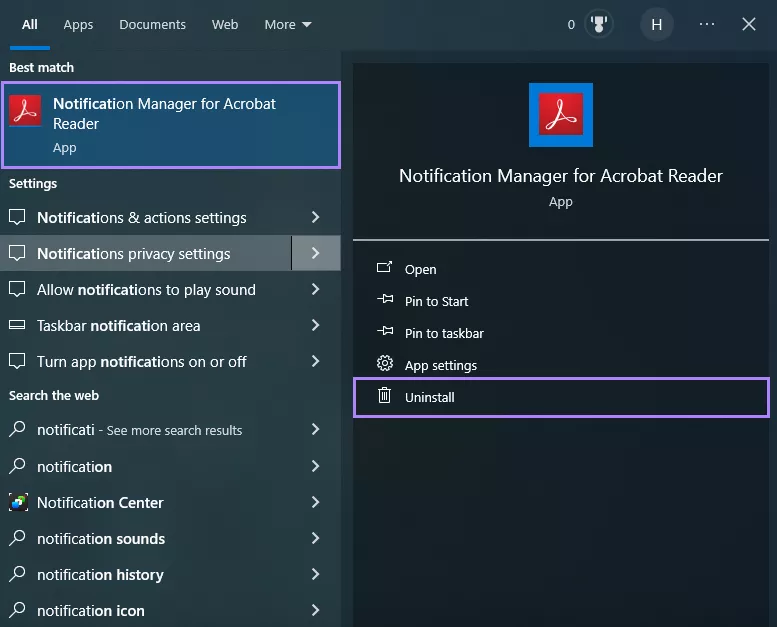
- افتح شريط البحث في نظام Windows واكتب “Notification Manager for Adobe / Acrobat Reader”.
- انقر بزر الماوس الأيمن على التطبيق، ثم اختر “Uninstall”. ستظهر نافذة منبثقة، اضغط على “Uninstall” مرة أخرى، وسيتم حذف التطبيق من جهازك.
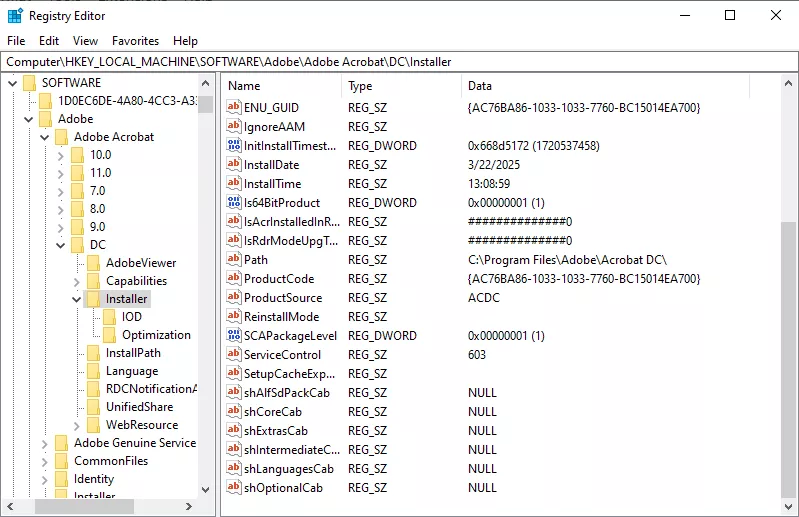
- لإزالة مفتاح التسجيل، اضغط على مفاتيح “Windows + R” لفتح نافذة Run. بعد ذلك، اكتب regedit ثم اضغط Enter. ثم اتبع المسار الموضح أدناه:
HKEY_LOCAL_MACHINE\SOFTWARE\Adobe\Adobe Acrobat\DC\Installer\NotificationAppx
ثم انقر بزر الماوس الأيمن عليه وقم بحذفه.
إذا لم تُصلِح هذه الطريقة الخطأ، يمكنك تجربة الطريقة التالية.
3. إصلاح برنامج Adobe Acrobat
قد يحدث خطأ FullTrustNotifier exe أيضًا بسبب تلف في التطبيق. أحيانًا تختفي بعض الملفات أو تتلف دون أن تلاحظ ذلك. في هذه الحالة، يمكنك ببساطة إصلاح تطبيق Adobe Acrobat لإعادة ضبطه وتشغيله بشكل صحيح.
فيما يلي طريقة إصلاح التطبيق:
- افتح شريط البحث في Windows، واكتب “Add or remove programs”، ثم افتح الخيار.

- هنا، ابحث عن “Adobe Acrobat” في قائمة البحث ثم انقر على “Modify”.
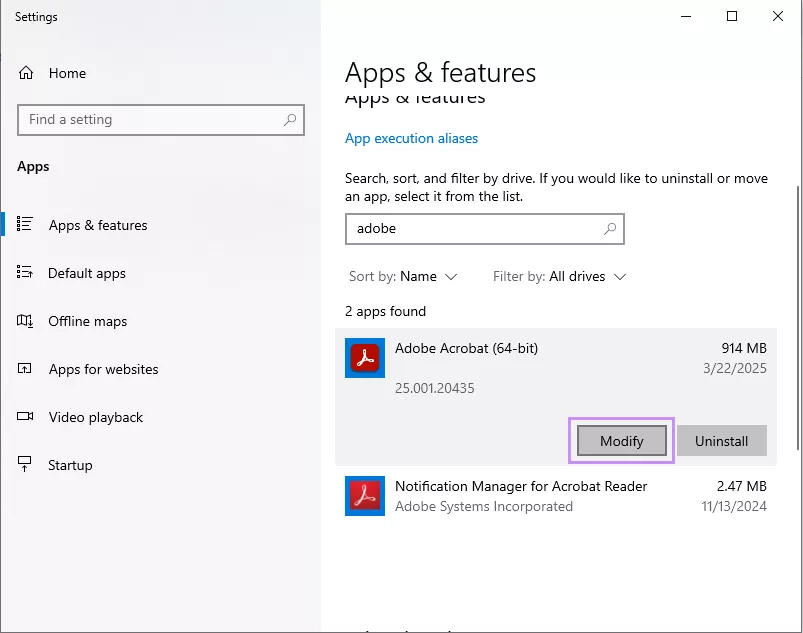
- انقر على “Next”، ثم اختر “Repair” وانقر على “Next” مرة أخرى. سيقوم النظام بعد ذلك بتحديث التطبيق وإجراء التعديلات اللازمة عليه.
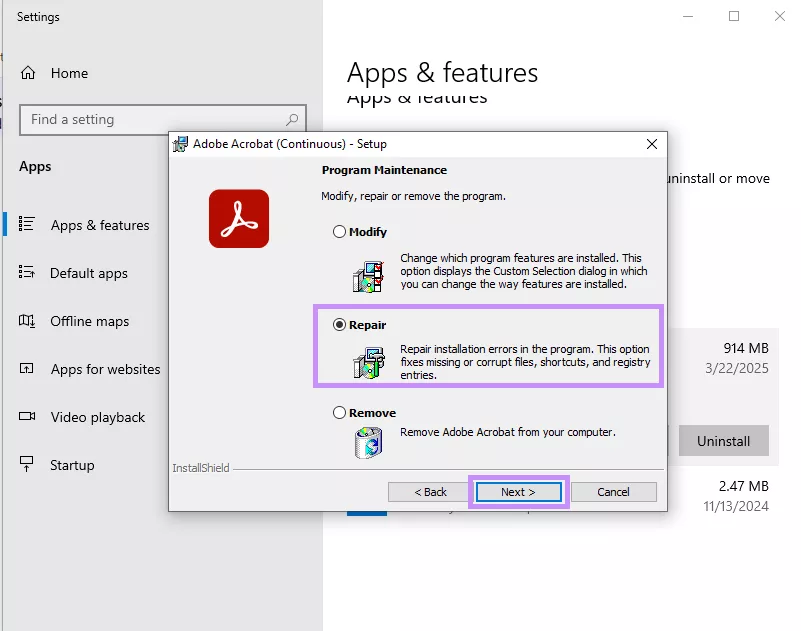
بعد تجربة هذا الحل، إذا استمر ظهور الخطأ، يمكنك تجربة الطريقة التالية.
4. إغلاق Acrobat وإعادة تشغيل الكمبيوتر
أحيانًا يظهر الخطأ بسبب خلل بسيط—لا شيء خطير. قد لا يكون Acrobat قد تم تشغيله بشكل صحيح، أو قد تتعطل إحدى العمليات في الخلفية. إغلاق التطبيق ثم إعادة تشغيل الكمبيوتر يمكن أن يحل المشكلة. الطريقة بسيطة، لكنها فعّالة أكثر مما تتوقع.
إليك كيفية إغلاق Acrobat:
- اضغط على مفاتيح "Ctrl + Shift + Esc" لفتح إدارة المهام.
- ضمن تبويب "Processes"، ابحث عن "Adobe Acrobat/Acrobat Reader".
- انقر بزر الماوس الأيمن عليه واختر "End Task" لإغلاقه بالكامل.
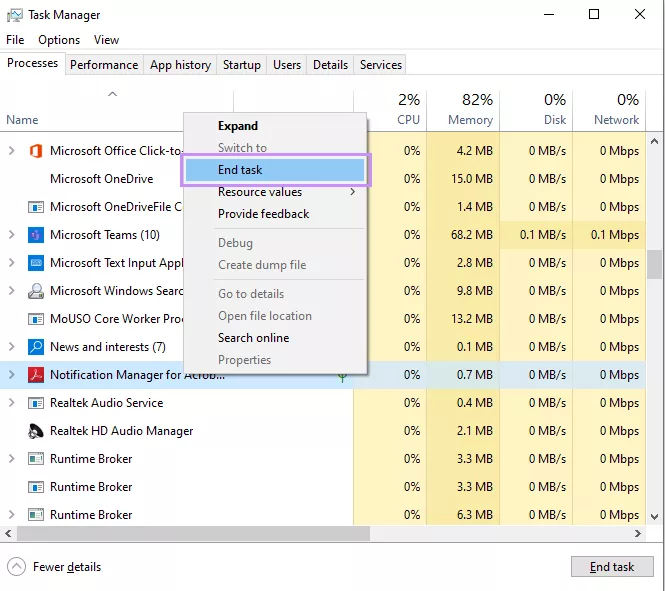
- الآن، أغلق إدارة المهام وانتقل إلى قائمة “Start” لإعادة تشغيل الكمبيوتر.
إذا استمرت المشكلة، فلا تقلق! لا تزال هناك طريقة أخيرة يمكنك تجربتها.
5. إعادة تثبيت Adobe Acrobat
إذا لم تنجح أي طريقة سابقة، فقد حان وقت الحل الأخير. إعادة تثبيت Adobe Acrobat يمكن أن تعالج مشكلات خفية لا يمكن للإصلاح العادي حلّها. فهي تمنحك بداية جديدة مع جميع الملفات الصحيحة في مكانها، وغالبًا ما تقضي على الأخطاء المستعصية مثل FullTrustNotifier exe.
اتبع الخطوات التالية لإعادة تثبيت Adobe Acrobat:
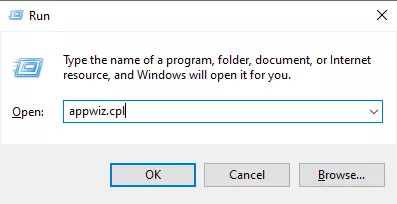
- اضغط على مفاتيح “Windows + R”، ثم اكتب appwiz.cpl واضغط Enter.
- ابحث عن "Adobe Acrobat / Adobe Acrobat Reader" في القائمة. انقر عليه، ثم اختر "Uninstall" من الأعلى.
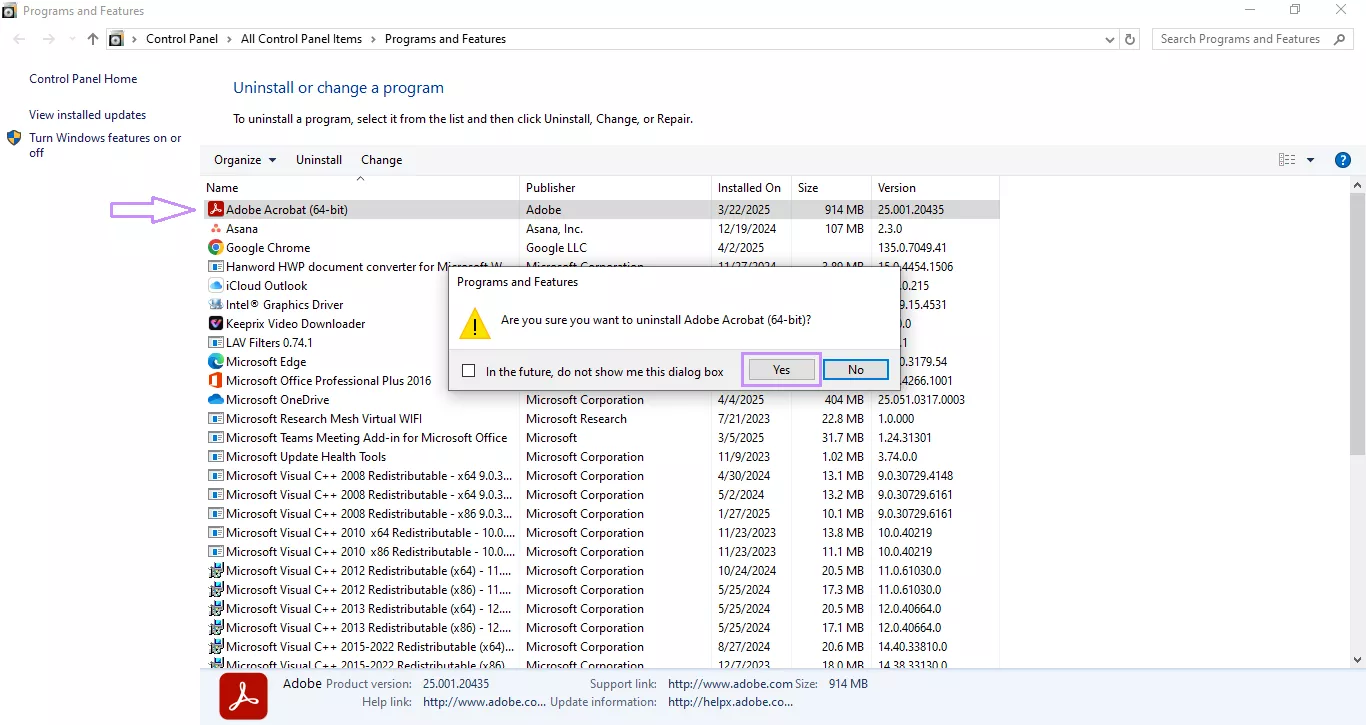
- بعد إلغاء التثبيت، أعد تشغيل الكمبيوتر. بعد ذلك، انتقل إلى الموقع الرسمي لبرنامج Adobe Acrobat وقم بتنزيل أحدث إصدار من Acrobat أو Reader.
- قم بتشغيل ملف التثبيت واتبع الخطوات لإعادة تثبيت البرنامج.
هذا كل شيء! بهذه الطريقة يمكنك إصلاح خطأ FullTrustNotifier exe على جهازك.
الخلاصة
في الختام، يمكن أن يكون خطأ FullTrustNotifier exe مزعجًا حقًا. فهو يظهر فجأة ومن دون سبب واضح، ولا يختفي بسهولة. لكن لا داعي للقلق، فلديك عدة طرق بسيطة لإصلاحه. جرّب كل طريقة خطوة بخطوة، ومن المفترض أن تختفي المشكلة قريبًا. وإذا احتجت إلى فتح أو تعديل ملفات PDF أثناء حل المشكلة، يمكنك تجربة UPDF. إنه سهل الاستخدام، سريع، ويعمل على جميع الأجهزة. بادر بتنزيل UPDF وابدأ باستخدامه فورًا.
Windows • macOS • iOS • Android آمن بنسبة 100%










 صباح رشدي
