UPDF
UPDF
 UPDF لـWindows
 UPDF لـMac
 UPDF لـiPhone/iPad
 UPDF لـAndroid
  UPDF AI عبر الإنترنت
 UPDF Sign
 تحرير PDF
 تعليق على PDF
 إنشاء PDF
 نموذج PDF
 تحرير الروابط
 تحويل PDF
 OCR
OCR PDF إلى Word
 PDF إلى صورة
 PDF إلى Excel
 تنظيم PDF
 دمج PDF
 تقسيم PDF
 قص PDF
 تدوير PDF
 حماية PDF
 توقيع PDF
 تنقيح PDF
 تطهير PDF
 إزالة الأمان
 قراءة PDF
 UPDF Cloud
 ضغط PDF
 طباعة PDF
 معالجة الدُفعات
 حول UPDF AI
 حلول UPDF AI
 دليل مستخدم AI
 الأسئلة الشائعة حول UPDF AI
 تلخيص PDF
 ترجمة PDF
 الدردشة مع PDF
 الدردشة مع الصورة
 تحويل PDF إلى خريطة ذهنية
 الدردشة مع AI
 شرح PDF
 أدوات PDF بالـ AI
 أدوات صور AI
 أدوات دردشة AI
 أدوات كتابة AI
 أدوات دراسة AI
 أدوات عمل AI
 أدوات AI أخرى
 توليد الإشارات المرجعية AI
 تلخيص الإشارات المرجعية AI
 توليد العلامة المائية AI
 توليد الخلفيات AI
 توليد الملصقات AI
 توليد الأختام AI
 مجموعة الكتابة AI
 UPDF Copilot
 إدارة الصفحات AI
 البحث الدلالي AI
 PDF إلى Word
 PDF إلى Excel
 PDF إلى PowerPoint
 الحلول المؤسسية
 علامة المؤسسة
 الذكاء الاصطناعي للمؤسسات
 خطة المؤسسة
 دليل مستخدم المؤسسة
 ويبينار للشركات
 البنوك
 الرعاية الصحية
 التأمين
 قانوني
 التصنيع
 الحكومة
 حلول التعليم
 قصص العملاء
 دليل المستخدم
 حيل UPDF
 الأسئلة الشائعة
 مراجعات UPDF
 مركز التنزيل
 مدونة
مدونة غرفة الأخبار
 المواصفات التقنية
 التحديثات
 UPDF مقابل Adobe Acrobat
 UPDF مقابل Foxit
 UPDF مقابل PDF Expert

لطالما كانت CliffsNotes رفيق دراسة موثوق للطلاب الذين يرغبون في الحصول على تفسيرات سريعة للمواضيع المعقدة، وملخصات الأدب، ومواد التحضير للامتحانات. ومع ذلك، أحد أكبر التحديات التي يواجهها المتعلمون هو تحميل هذه الأدلة وحفظها لاستخدامها دون اتصال بالإنترنت. بينما توفر CliffsNotes خيارًا رسميًا، إلا أنه غالبًا ما يكون مكلفًا ويأتي مع بعض القيود.
وهنا تأتي الحاجة إلى أفضل برامج لتحميل CliffsNotes. في هذا المقال، سأرشدك إلى الطريقة الرسمية لتحميل ملفات CliffsNotes، وأوضح سبب حاجة العديد من الطلاب إلى بدائل، وأقدم أفضل الأدوات التي يمكنك استخدامها. في النهاية، ستتعرف على طرق عملية لحفظ، وتلخيص، والوصول إلى CliffsNotes في أي وقت، حتى بدون اتصال بالإنترنت.
الجزء 1. كيف أقوم بتحميل الملفات من CliffsNotes؟ (الطريقة الرسمية)
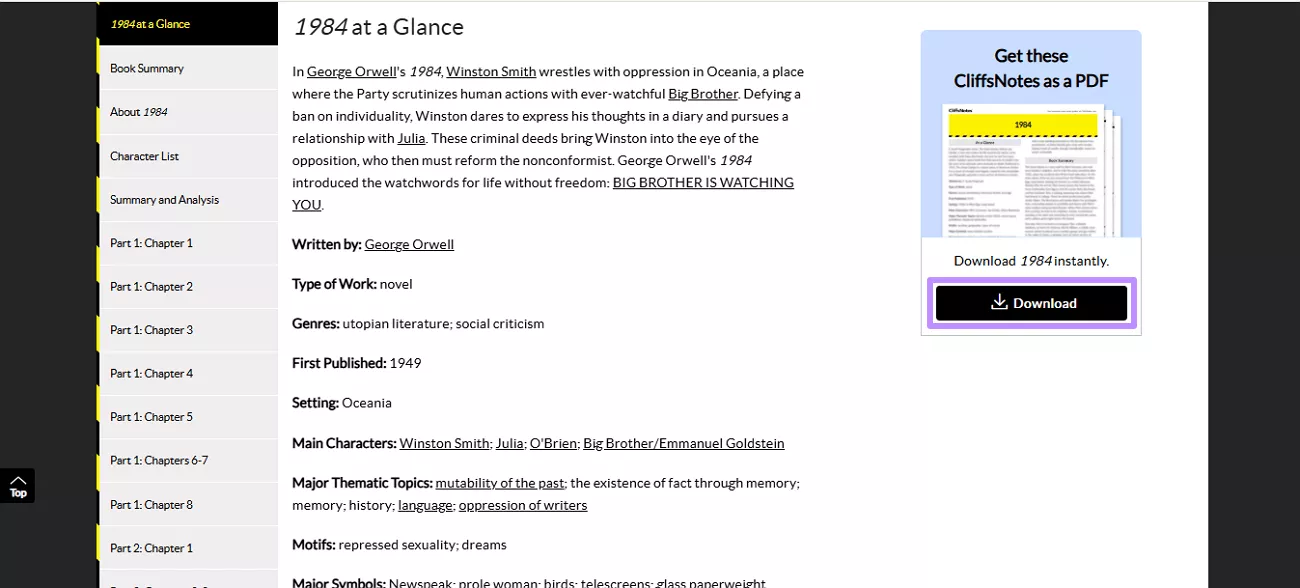
الطريقة الرسمية لتحميل الملفات مباشرة من CliffsNotes تتطلب الدفع. بعد شراء الخطة الشهرية أو السنوية، يمكنك تسجيل الدخول إلى حسابك وتحميل الملف بصيغة PDF. اتبع الخطوات المقدمة لتحميل الأدلة من هذه المنصة.
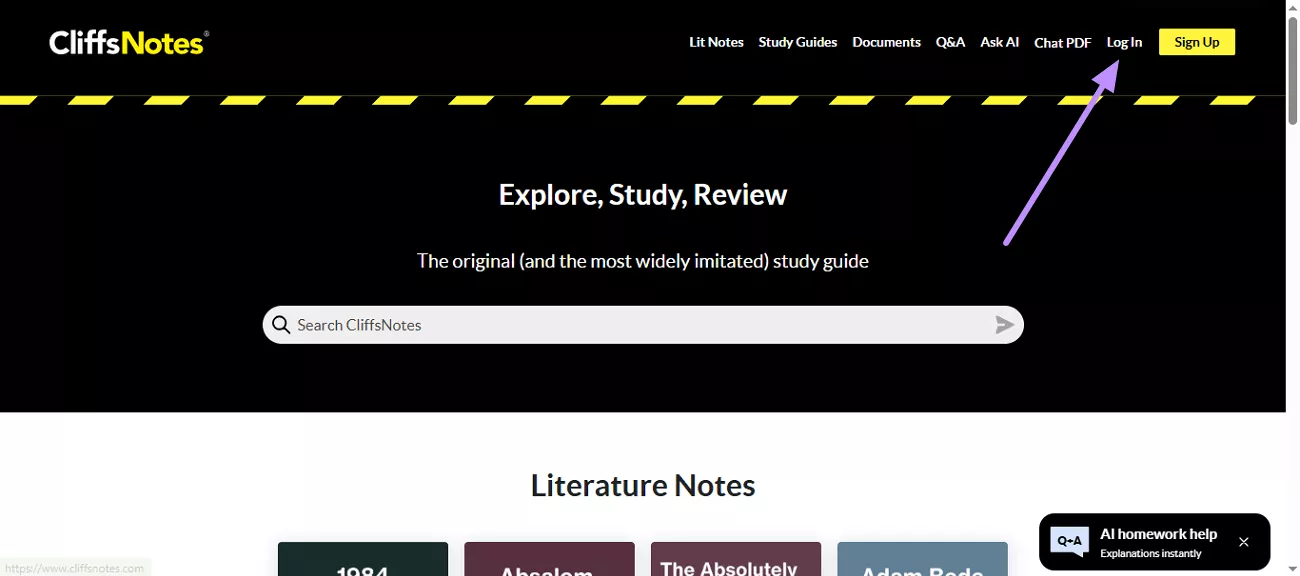
الخطوة 1. تحتاج إلى الوصول إلى الموقع الرسمي لـ CliffsNotes عبر متصفحك. بعد ذلك، اضغط على زر "تسجيل الدخول" في الواجهة الرئيسية وأدخل بيانات حسابك.
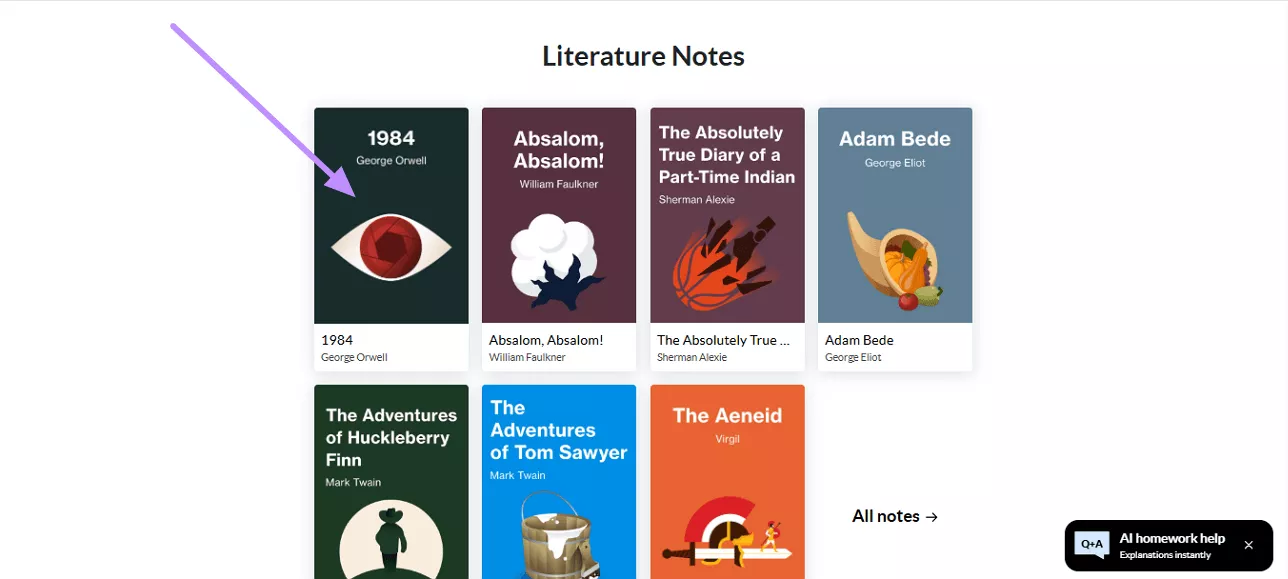
الخطوة 2. بعد تسجيل الدخول، تصفح الفئات للعثور على الدليل الذي ترغب في تحميله وانقر عليه.
الخطوة 3. الآن، اضغط على زر "تحميل" الموجود على الجانب الأيمن. بمجرد القيام بذلك، سيتم حفظ الملاحظات تلقائيًا داخل مجلد التنزيلات الخاص بك.
الجزء 2. لماذا تحتاج إلى برنامج لتحميل CliffsNotes؟
على الرغم من أن CliffsNotes مصدر ممتاز للدراسة، إلا أن أحد العيوب الرئيسية هو تكلفته. يمكن أن تكون الأدلة المميزة مكلفة جدًا، خاصة للطلاب الذين يحتاجون إلى عدة مواد دراسية أو وصول مستمر. شراء عدة أدلة غالبًا ما لا يكون واقعيًا للمتعلمين ذوي الميزانية المحدودة.
هناك أيضًا مشاكل أخرى قد يواجهها القراء عند محاولة تحميل ملفات CliffsNotes:
- الوصول المحدود: بعض المواد متاحة فقط على الإنترنت، مما يجعل الدراسة دون اتصال صعبة.
- قيود التنسيق: التنزيلات الرسمية قد لا تكون دائمًا بصيغ سهلة الاستخدام للتحرير أو التلخيص.
- حدود التحميل: يمكنك تحميل 10 ملفات PDF فقط إذا كنت مشتركًا في الخطة السنوية و5 ملفات مع الاشتراك الشهري.
- الإعلانات: تجربة القراءة غالبًا ما تتقطع بسبب الإعلانات المستمرة، مما يصعب التركيز على التعلم.
بسبب هذه المشاكل، يبحث العديد من الطلاب عن أفضل برامج لتحميل CliffsNotes لحفظ المحتوى، تلخيصه، أو إعادة تنسيقه للدراسة الشخصية. في الجزء 3، سأشارك...
اقرأ أيضًا: أفضل 4 مواقع لتحميل ملفات PDF للقصص المصورة مجانًا (فعّالة 100%)
الجزء 3. أفضل 3 برامج لتحميل CliffsNotes
كما نوقش أعلاه، يتطلب تحميل الأدلة من CliffsNotes شراء اشتراك مدفوع. على الرغم من أن هذه هي الطريقة الرسمية، إلا أن التكلفة والقيود تدفع الطلاب غالبًا للبحث عن بدائل. أدناه، سأقدم الثلاث طرق الأفضل التي وجدتها:
الأداة 1. UPDF AI - أفضل برامج لتحميل CliffsNotes
Aمن بين جميع الخيارات، تبرز UPDF AI كأفضل أداة لتحميل CliffsNotes. على الرغم من أنها لا تستطيع تحميل الملفات مباشرة من CliffsNotes، إلا أنها تتيح لك فتح أي ملفات أصلية خاصة بـ CliffsNotes. بعد فتح المحتوى، يمكنك تلخيصه بسرعة، ثم تصدير النتائج إلى نص أو صيغة Markdown لاستخدامها لاحقًا.
أفضل جزء هو أن UPDF يعمل على عدة أجهزة، بما في ذلك Windows وMac وiOS وAndroid. ليس ذلك فحسب، بل يحتوي أيضًا على نسخة عبر الإنترنت يمكن الوصول إليها في أي وقت. تتضمن النسخة عبر الإنترنت أدوات متقدمة مثل بحث الأوراق العلمية والبحث العميق. هذه الأدوات مثالية للعثور على الأوراق البحثية، تحليلها، وحتى إنشاء مراجعات أدبية.
جرّب UPDF AI اليوم عن طريق تنزيل التطبيق أو زيارة النسخة عبر الإنترنت لتسهيل عملية الدراسة الخاصة بك.
في دليل الخطوات المفصل التالي، سأوضح كيف يمكن للقراء استخدام UPDF AI لتوليد ملخصات لمحتوى CliffsNotes الخاص بهم لجعل جلسات الدراسة أكثر تنظيمًا.
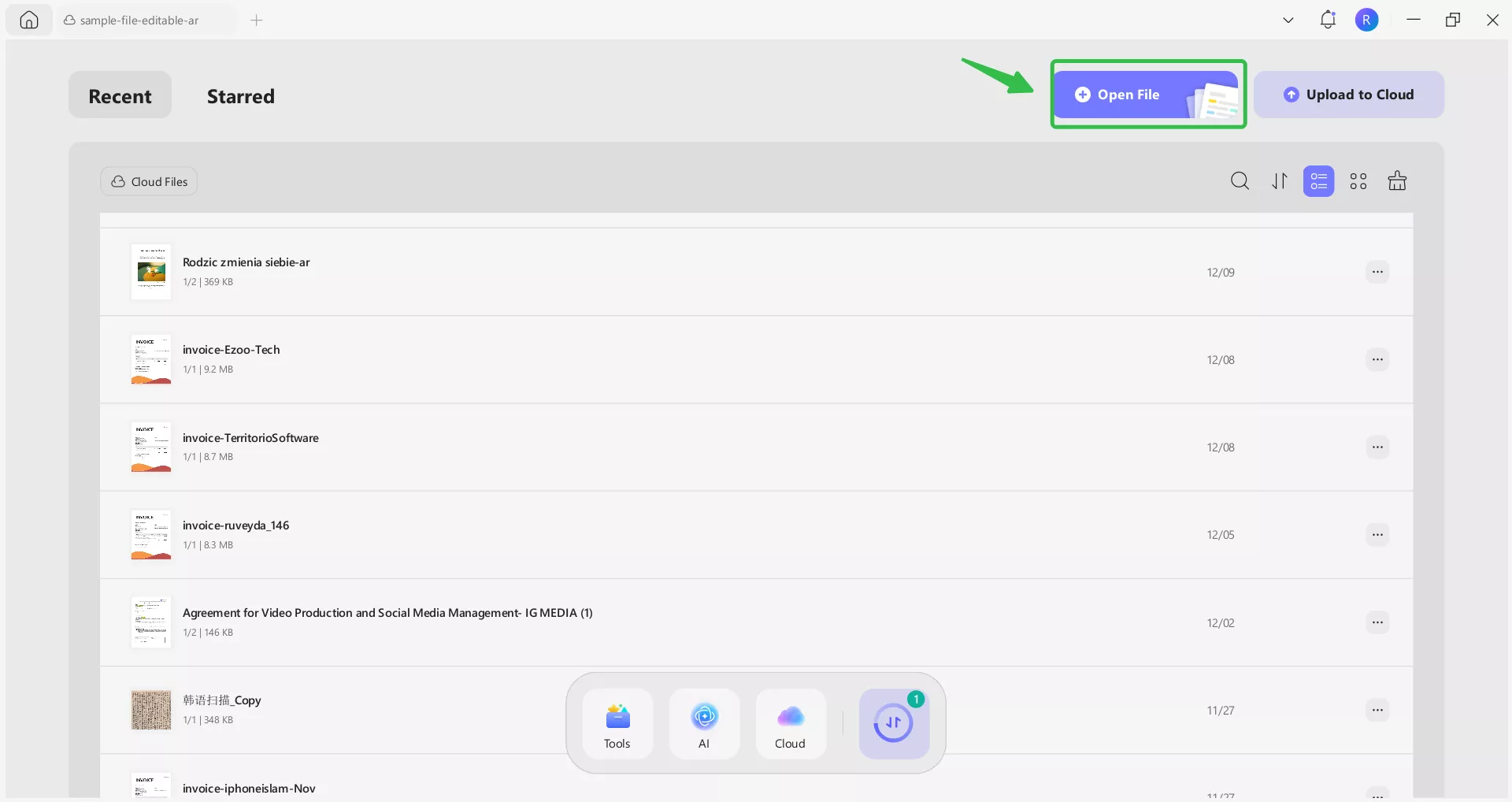
الخطوة 1. تشغيل UPDF واستيراد ملفات PDF
بعد فتح أحدث نسخة من UPDF على جهاز الكمبيوتر الخاص بك، اضغط على زر "Open File(فتح ملف)" واستورد كتب PDF الأصلية أو المواد الأخرى التي ترغب في دراستها باستخدام الملخصات أو أدلة الدراسة.
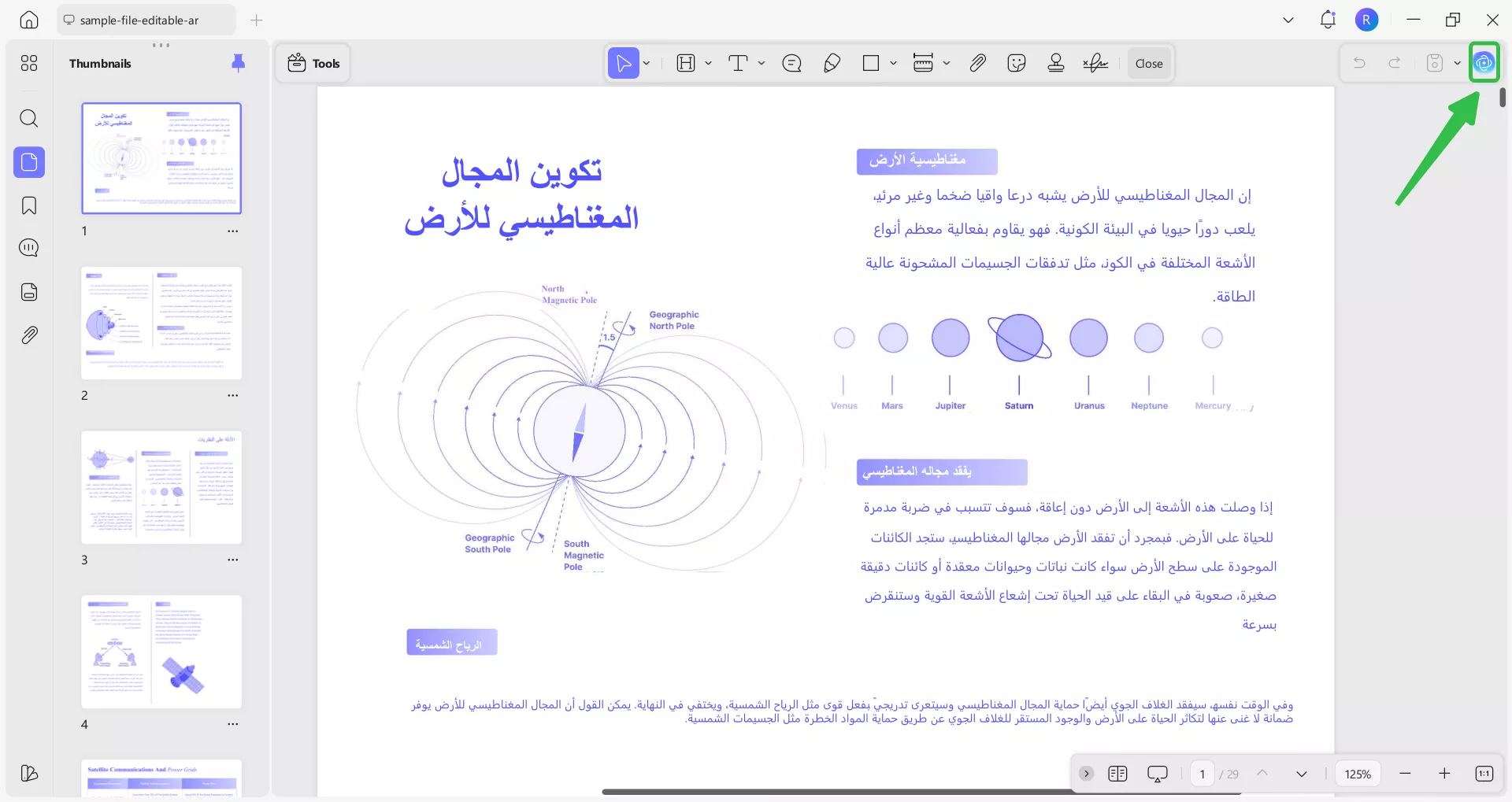
الخطوة 2. الوصول إلى ميزة UPDF AI
عند فتح الملاحظات، توجه إلى أيقونة UPDF AI في الزاوية العلوية اليمنى من الواجهة. سيؤدي ذلك إلى فتح لوحة يمكنك من خلالها الوصول إلى جميع أدوات الذكاء الاصطناعي.
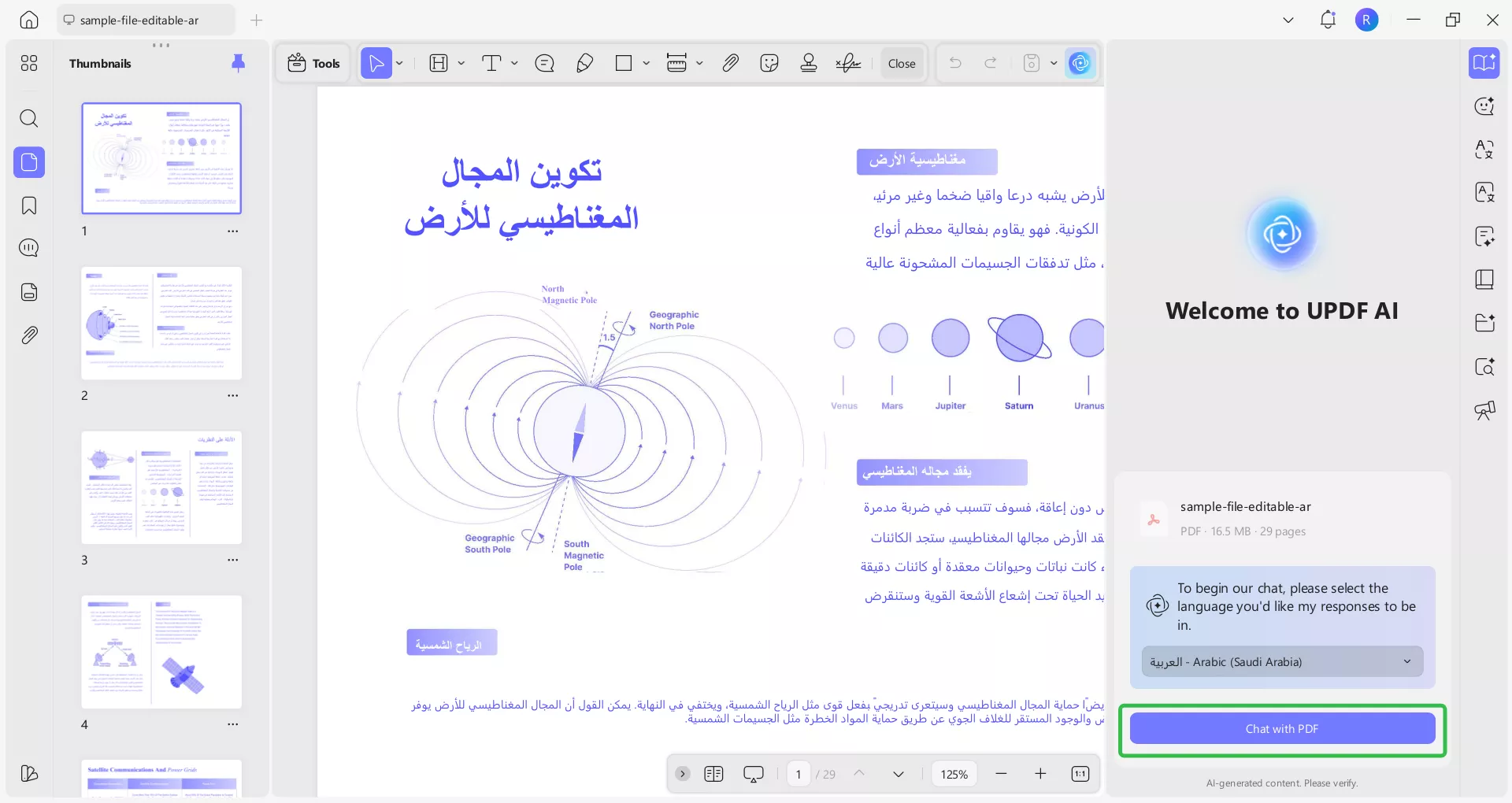
الخطوة 3. فتح المحادثة مع PDF
بعد ذلك، اضغط على خيار Chat with PDF لفتح دليل الدراسة الخاص بك داخل UPDF AI.
الخطوة 4. اختيار ميزة التلخيص
بعد فتح ملف PDF، اضغط على زر Summarize(لخص) للوصول إلى نافذة حوار صغيرة يمكنك من خلالها تحديد نطاق الصفحات.
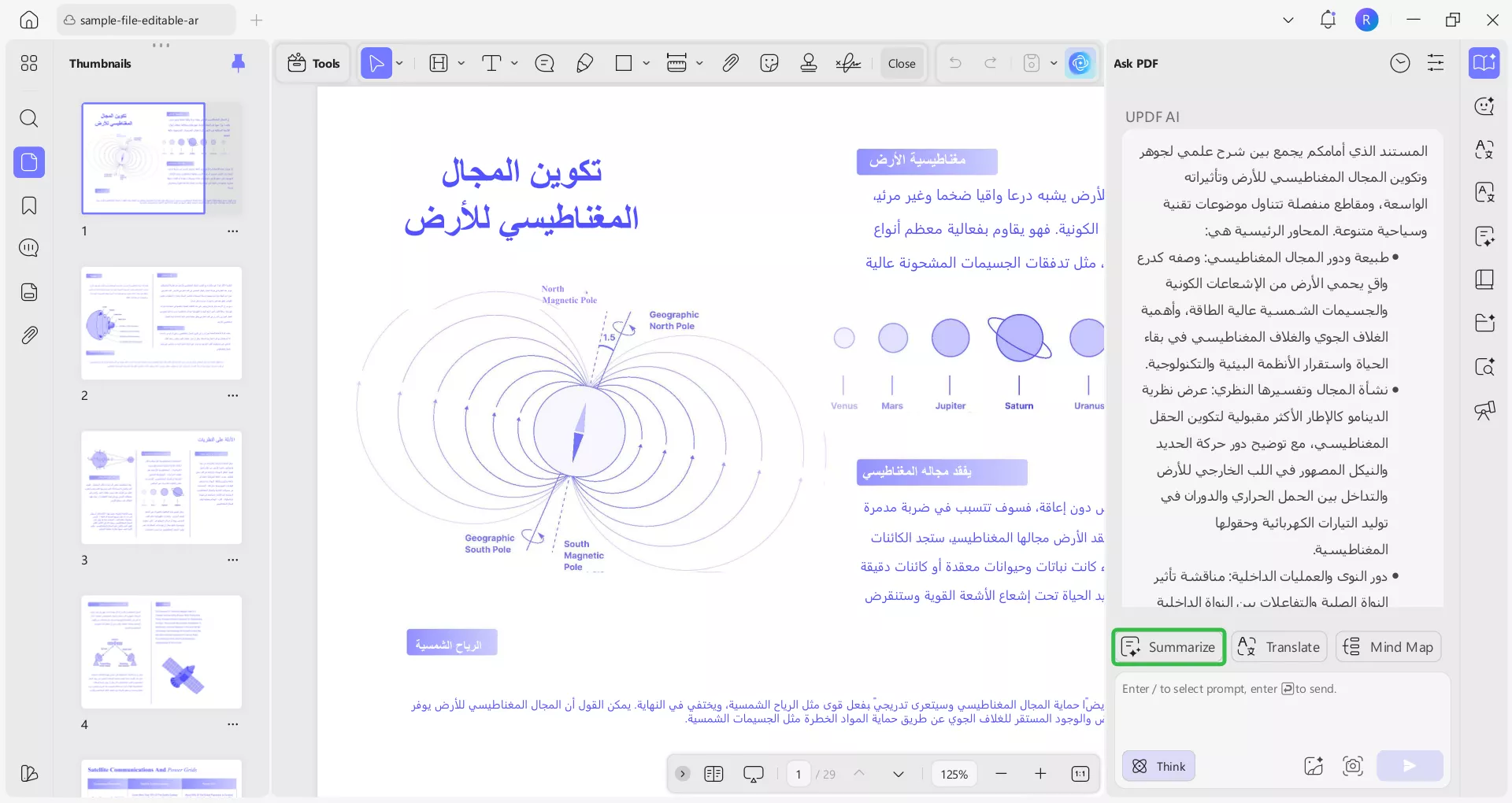
الخطوة 5. التلخيص للحصول على CliffsNotes
هنا، حدد نطاق الصفحات الذي ترغب في توليد ملخص له واضغط على زر Summarize. سيبدأ UPDF الآن تلقائيًا في تلخيص المحتوى لك.
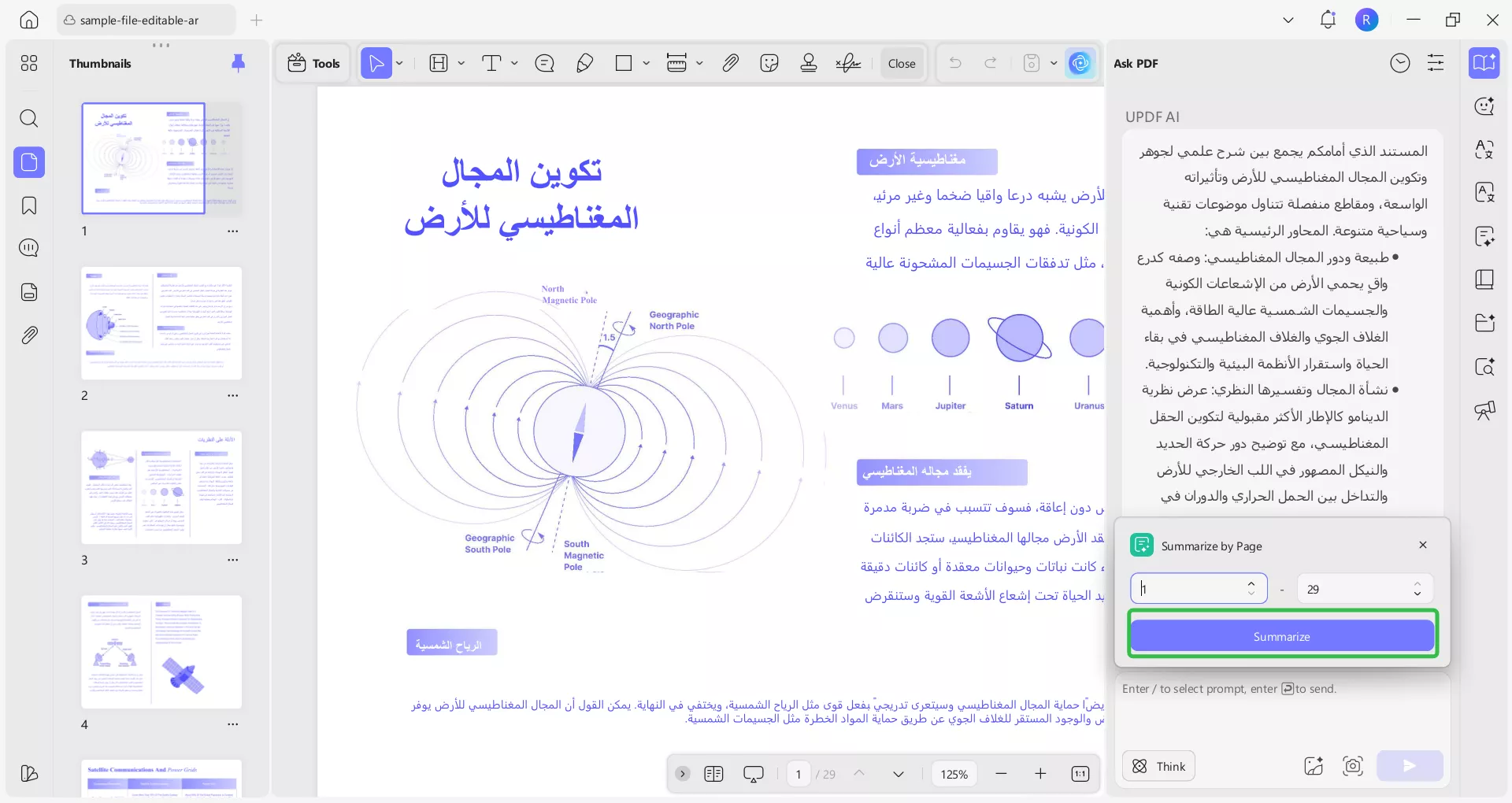
الخطوة 6. تصدير الملخص
عند ظهور الملخص، اضغط على أيقونة النقاط الثلاث الأفقية ثم اختر خيار Export(تصدير).
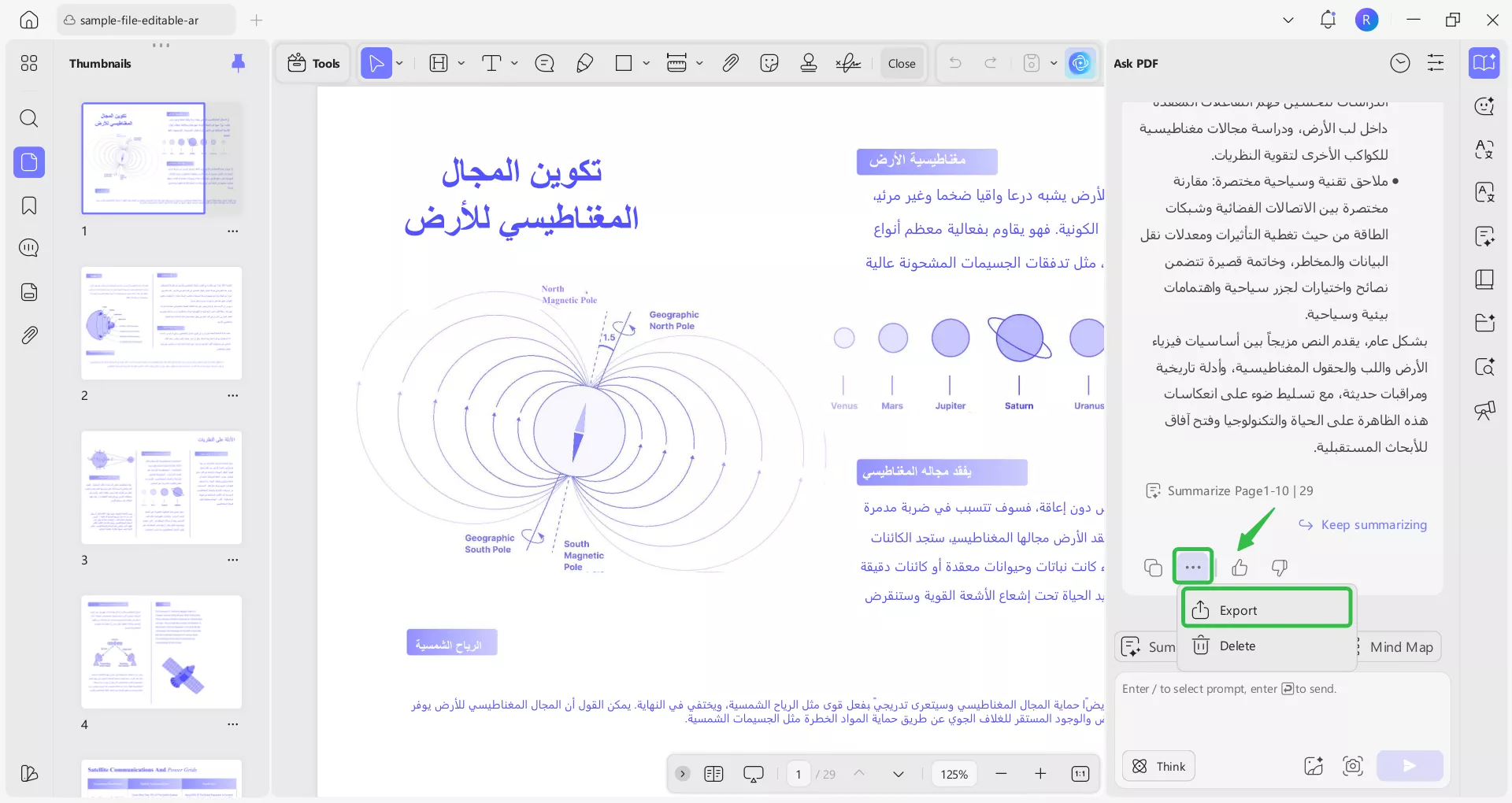
الخطوة 7. اختيار صيغة التصدير
ستظهر أمامك لوحة Ask PDF History. من هناك، اختر الملخص الذي تريد حفظه واضغط على تصدير. بعد ذلك، حدد صيغة التصدير التي ترغب بها من القائمة المنبثقة واختر المجلد الذي تريد تخزين الملخص فيه.
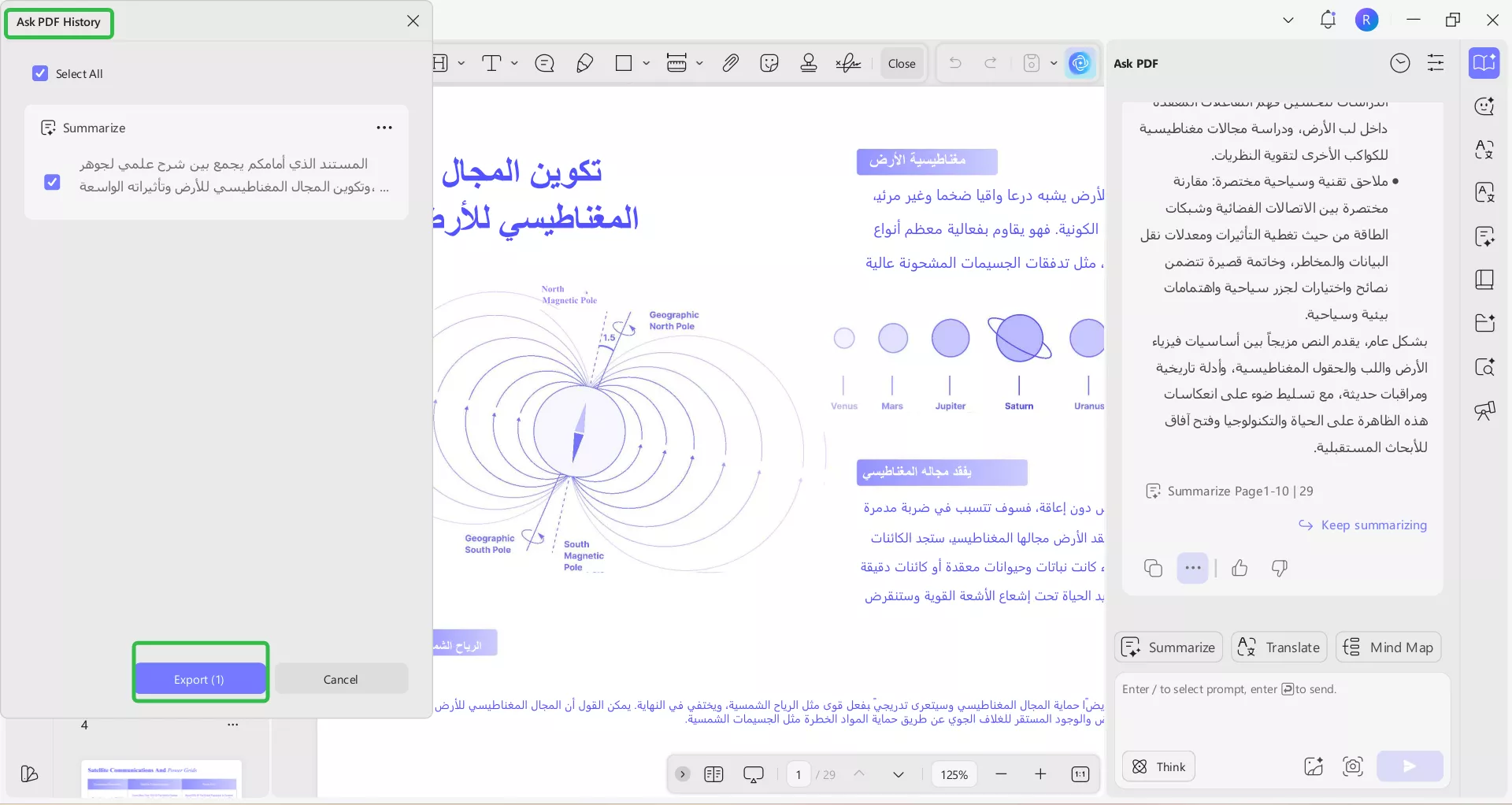
إلى جانب الميزات المذكورة أعلاه، يمتلك UPDF AI العديد من الاستخدامات الأخرى:
- Tالترجمة: ترجمة ملفات PDF فورًا إلى عدة لغات.
- الدردشة مع PDF: طرح الأسئلة والحصول على إجابات سريعة مباشرة من محتوى ملفك.
- تحويل PDF إلى خريطة ذهنية: تحويل ملفات PDF إلى خرائط ذهنية واضحة ومنظمة.
- الدردشة مع الذكاء الاصطناعي: الحصول على مساعدة فورية، تفسيرات، وتحليلات من AI.
- شرح PDF: تبسيط المحتوى المعقد داخل ملفات PDF لجعله أسهل في الفهم.
- الدردشة مع الصور: التفاعل مع الصور داخل ملفات PDF للحصول على شروحات مفصلة.
- إعادة صياغة النص: تحسين أو إعادة صياغة المحتوى بسهولة.
- المدقق اللغوي: تصحيح الأخطاء النحوية والإملائية وأخطاء الأسلوب تلقائيًا.
هل ترغب في استخدام UPDF الآن؟ يمكنك النقر على الزر أدناه أو زيارة UPDF AI Online لمعرفة المزيد.
Windows • macOS • iOS • Android آمن بنسبة 100%
الأداة 2. الطباعة إلى PDF
هناك طريقة بسيطة أخرى لحفظ محتوى CliffsNotes وهي استخدام خيار الطباعة إلى PDF المتوفر في معظم المتصفحات. لا يتطلب هذا الأسلوب أي برنامج إضافي ويعمل مباشرة من نافذة المتصفح. كل ما عليك فعله هو استخدام وظيفة الطباعة في صفحة CliffsNotes، ثم حفظ الصفحة بصيغة PDF على جهازك. اتبع الخطوات التالية لاستخدام هذا الخيار كأفضل أداة لحفظ CliffsNotes.
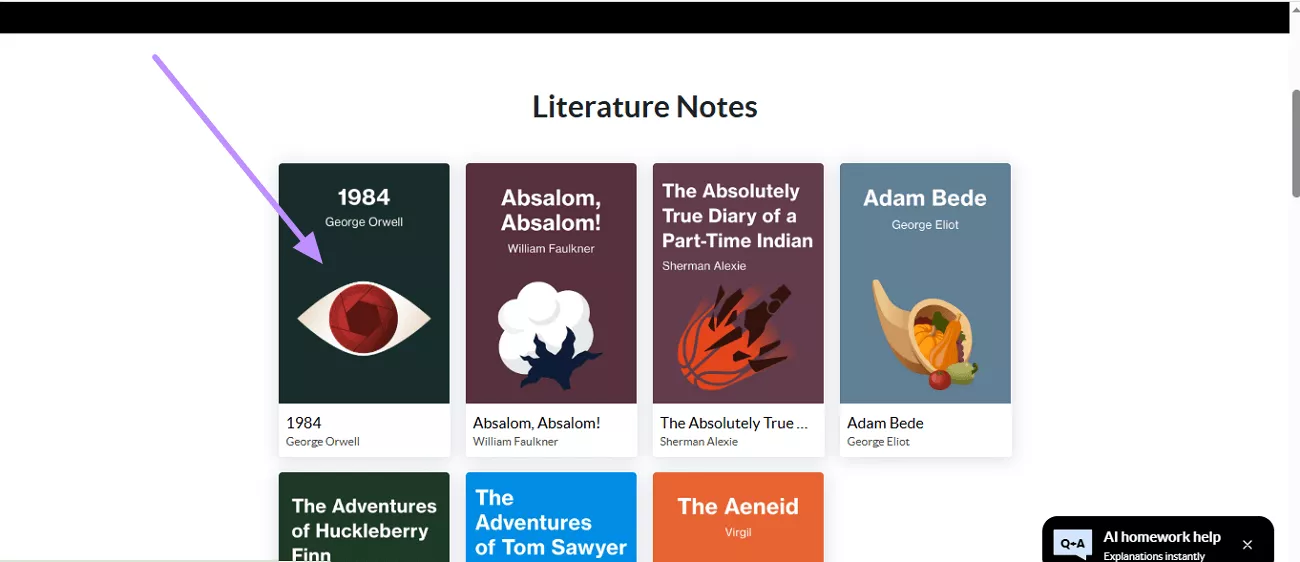
الخطوة 1. افتح موقع CliffsNotes على متصفحك واضغط على الدليل الذي تريد حفظه.
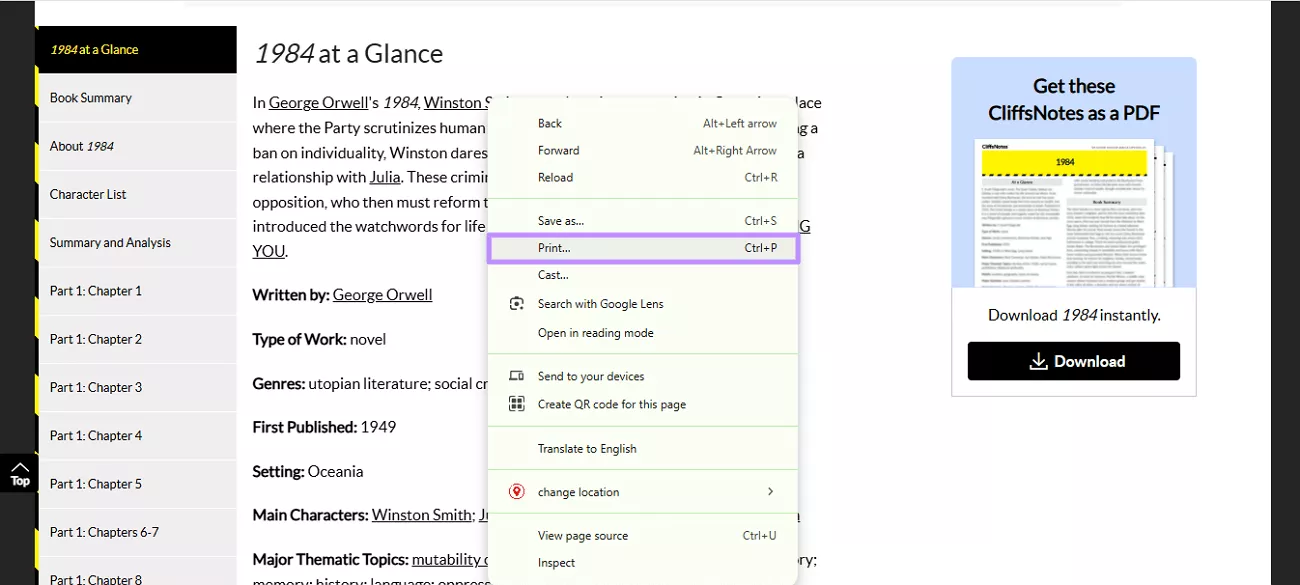
الخطوة 2. بعد فتح صفحة CliffsNotes، انقر بزر الماوس الأيمن عليها واختر خيار طباعة من القائمة المنبثقة.
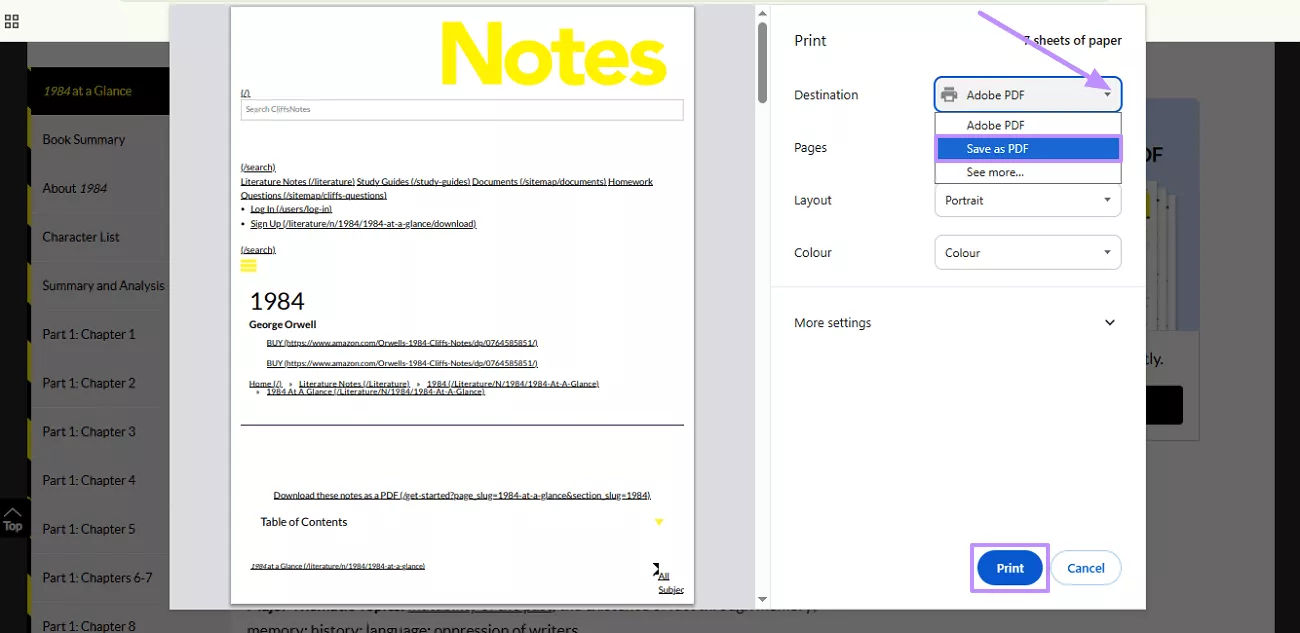
الخطوة 3. سيتم توجيهك الآن إلى مربع حوار الطباعة. في هذا المربع، قم بتوسيع قائمة الوجهة (Destination) وحدد خيار حفظ بصيغة PDF (Save as PDF). بعد ذلك، اضغط على زر طباعة لحفظ ملف CliffsNotes بصيغة PDF في المجلد الذي تريده.
قيود هذه الطريقة:
ملف الـPDF المحفوظ غالبًا ما يتضمن الإعلانات، قوائم التنقل، وعناصر غير ضرورية، مما يجعل تجربة القراءة مشتتة. بالإضافة إلى ذلك، لا يتم الحفاظ على تنسيق المحتوى بشكل صحيح في معظم الحالات، مما قد يؤدي إلى تخطيطات غير منظمة أو عناصر مفقودة.
الأداة 3. لقطات الشاشة والدمج
إذا كنت لا ترغب في الاعتماد على نظام الاشتراك في CliffsNotes، فهناك حل بديل وهو استخدام لقطات الشاشة. يمكنك تصغير حجم صفحة الويب على شاشتك، ثم التقاط كل جزء واحدًا تلو الآخر باستخدام أداة لقطات الشاشة.
بعد حفظ جميع اللقطات كملفات صور، يمكنك استخدام UPDF على جهاز الكمبيوتر الخاص بك لدمجها في ملف PDF واحد.
إليك الخطوات التي يمكنك اتباعها لحفظ CliffsNotes باستخدام أداة لقطات الشاشة ودمجها معًا في ملف PDF عبر UPDF:
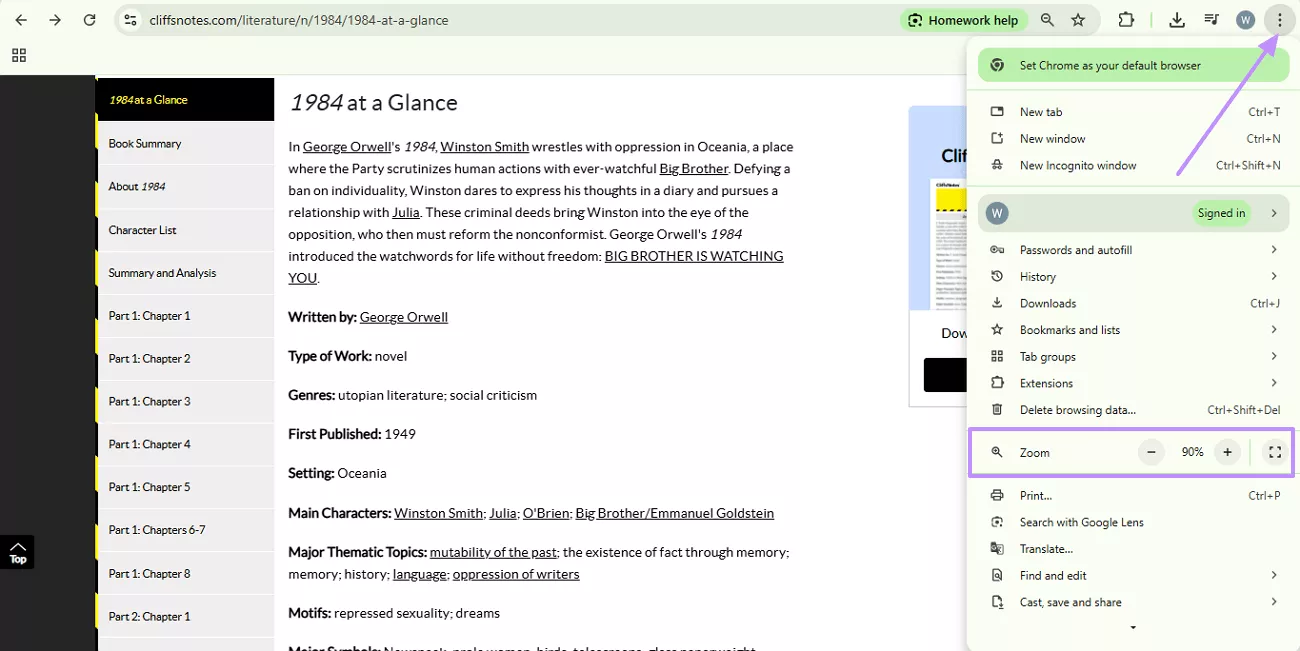
الخطوة 1. بعد فتح موقع CliffsNotes، توجه إلى الملاحظات التي تريد حفظها. ثم اضغط على أيقونة النقاط الثلاث في الزاوية العلوية اليمنى من الشاشة واضبط مستوى التكبير (Zoom) بحيث يتناسب المحتوى بشكل أفضل على الصفحة.
الخطوة 2. الآن استخدم مفتاح لقطة الشاشة المدمج في ويندوز Windows + Shift + S لالتقاط جزء من الصفحة. وباستخدام الطريقة نفسها، التقط لقطات شاشة لكامل صفحة CliffsNotes. بعد ذلك، احفظ جميع الصور داخل مجلد بصيغة JPG أو PNG.
الخطوة 3. شغّل UPDF على جهاز الكمبيوتر لديك، ثم انتقل إلى تبويب الأدوات (Tools) في الواجهة الرئيسية.
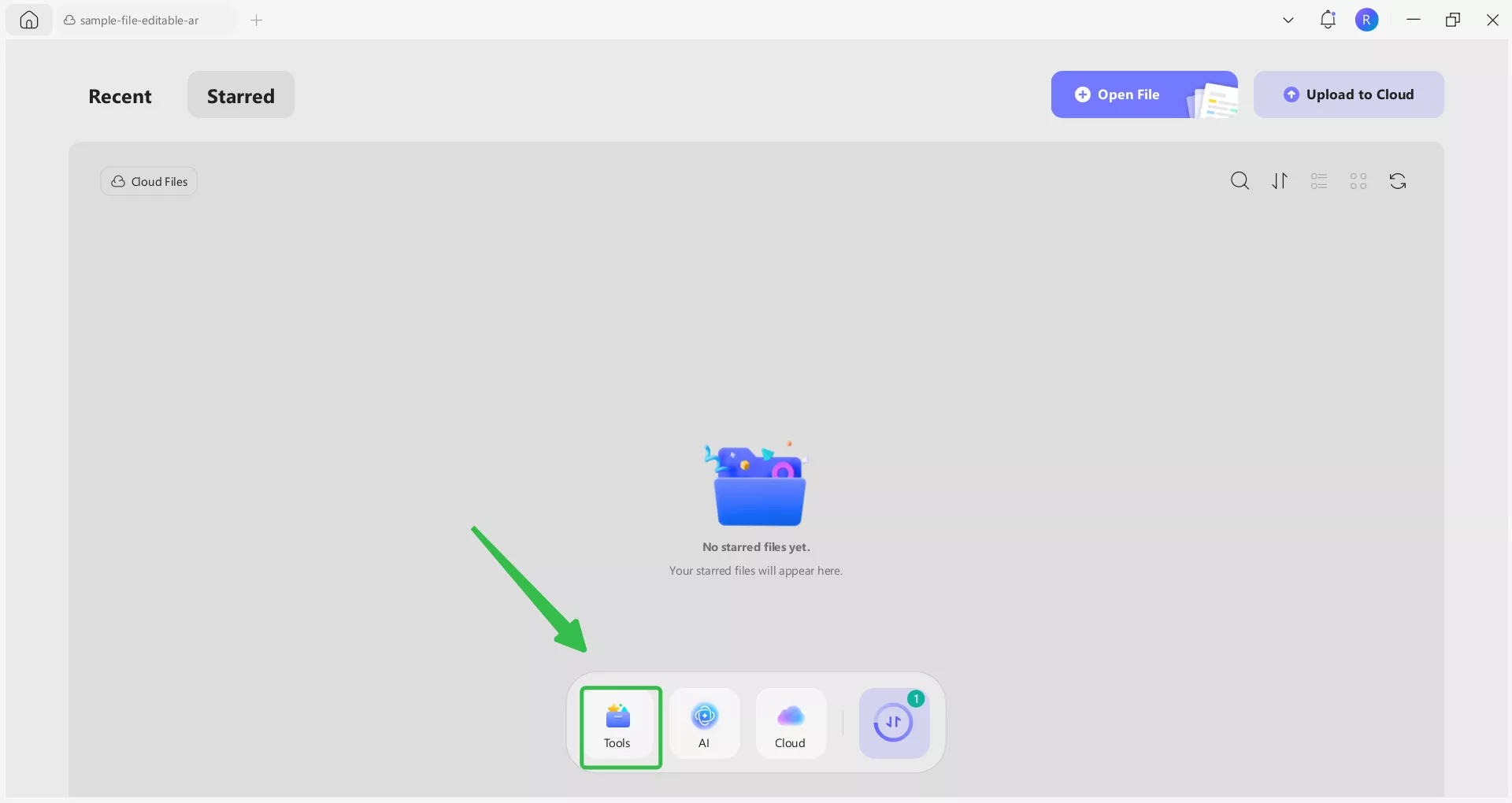
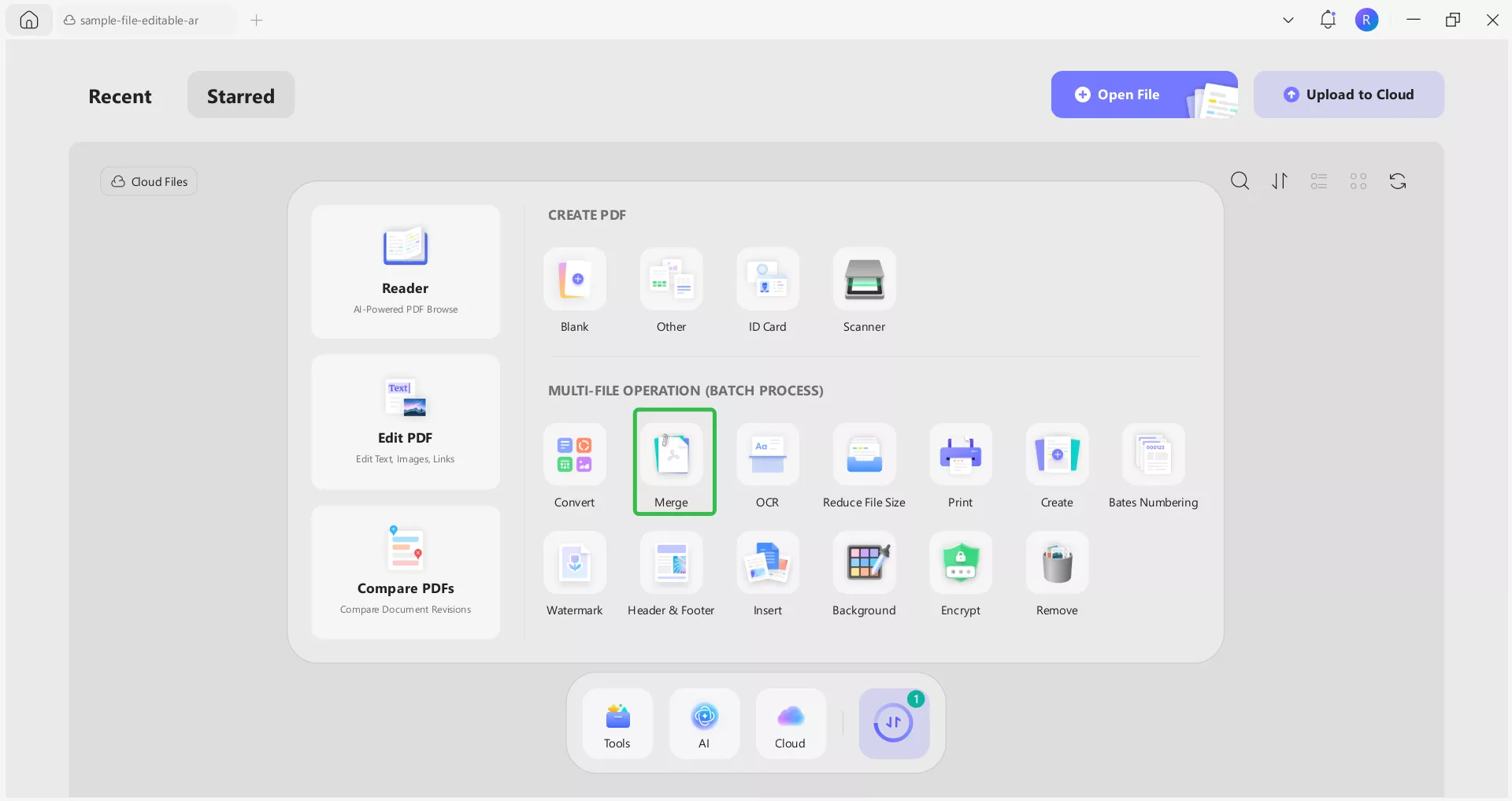
الخطوة 4. من بين خيارات الأدوات (Tools) المتاحة، اختر ميزة الدمج (Merge) لفتح نافذة جديدة.
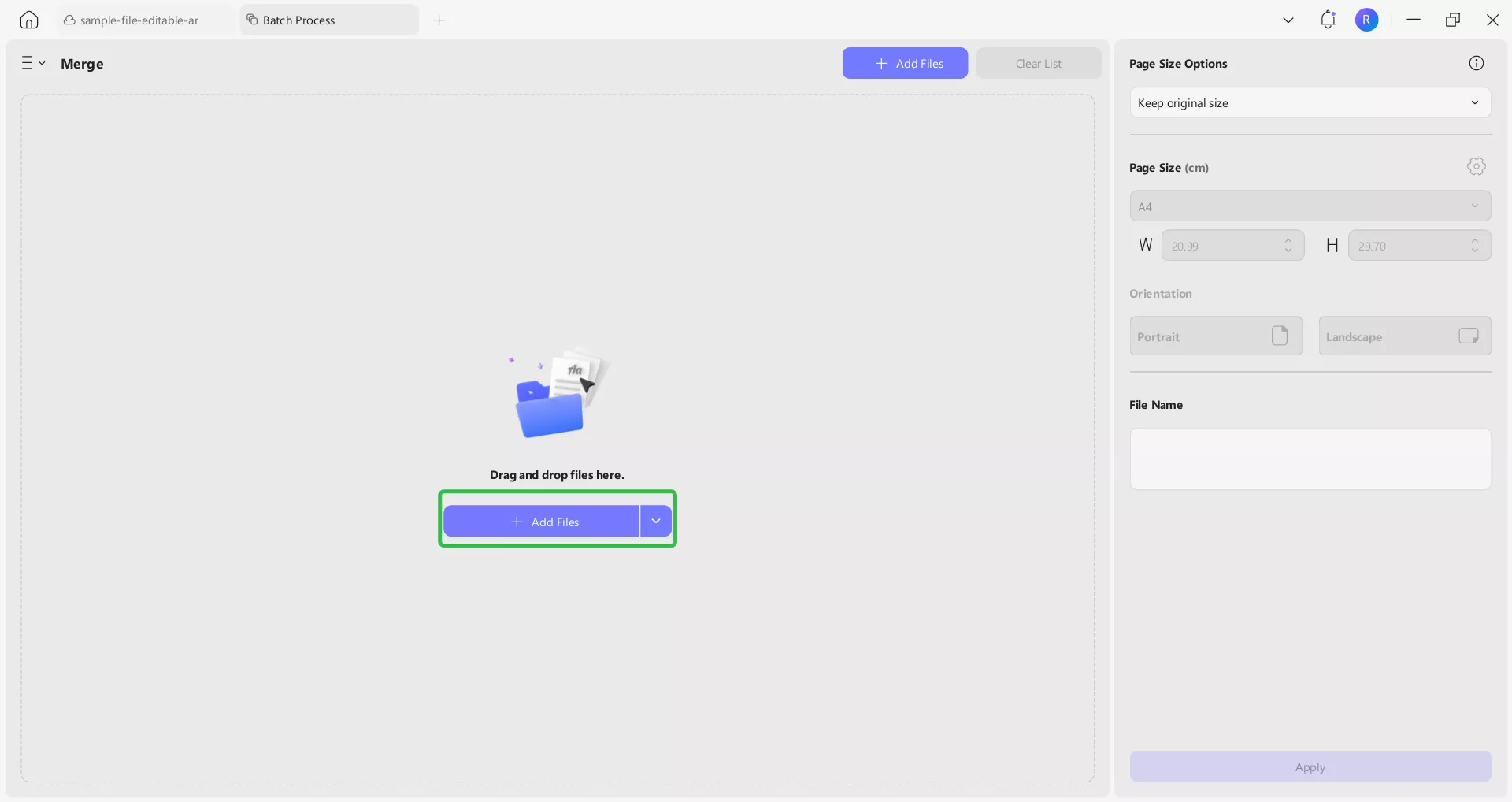
الخطوة 5. بعد ذلك، اضغط على زر +إضافة ملفات (+Add Files) وأضِف جميع لقطات الشاشة من جهازك.
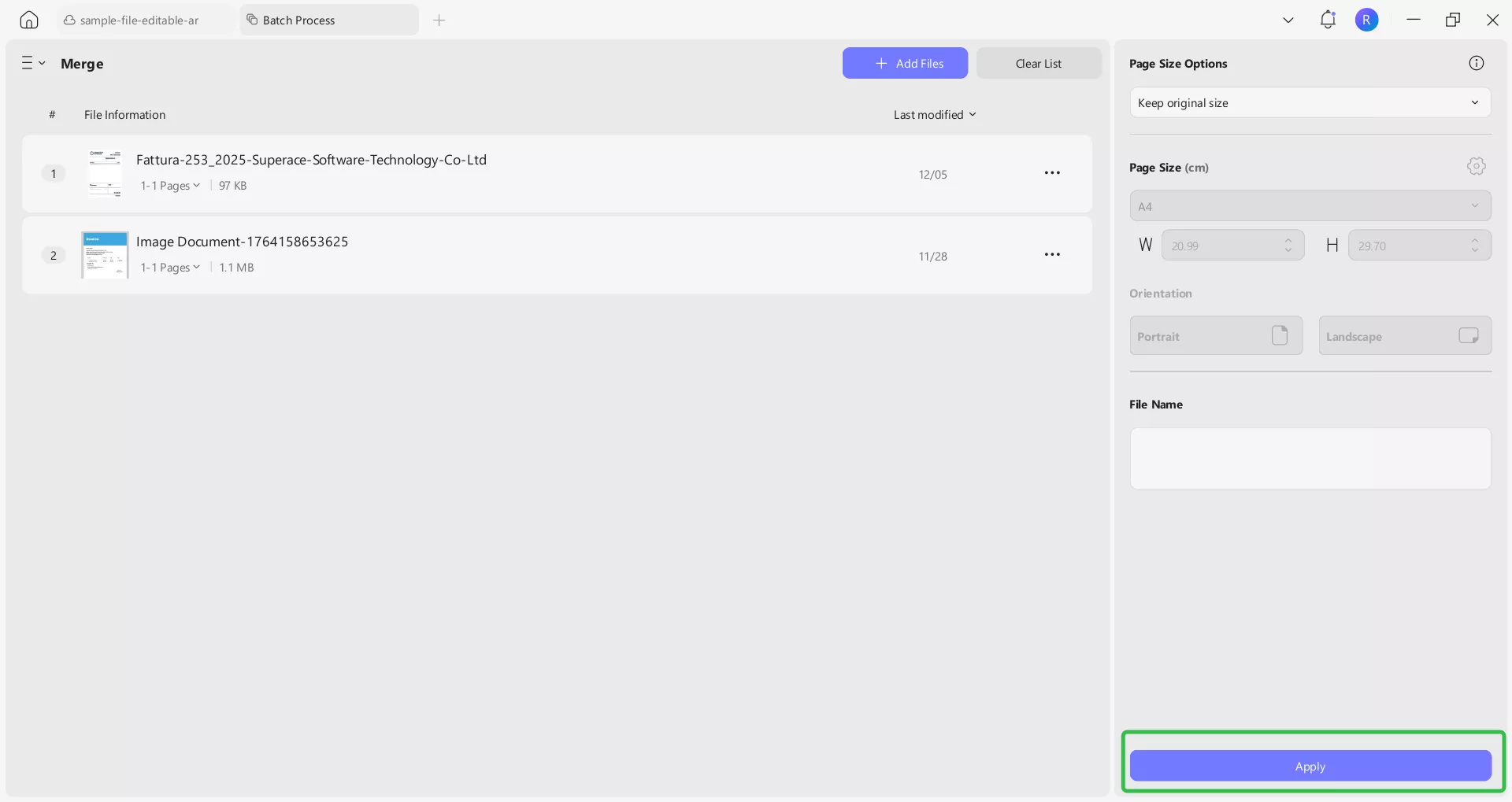
الخطوة 6. بعد اختيار إعدادات الصفحات التي تريدها، اضغط على زر تطبيق (Apply) وحدد المجلد الذي ترغب في حفظ ملف الـPDF المدمج فيه. عند القيام بذلك، سيتم دمج جميع لقطات الشاشة في ملف PDF واحد.
الخلاصة
يبحث الكثير من القرّاء عن أفضل أدوات تنزيل CliffsNotes لحفظ الملاحظات والدلائل للقراءة دون اتصال بالإنترنت. في هذا المقال، استعرضنا أفضل الطرق المتاحة لتنزيل محتوى CliffsNotes. بالإضافة إلى ذلك، قدمتُ لكم أداة إضافية وهي UPDF AI التي يمكنك استخدامها لتلخيص المحتوى، وترجمته، وتحليله بسهولة.
لذلك، ومن دون تأخير، قم بتنزيل UPDF AI أو جرّب النسخة الإلكترونية UPDF AI Online اليوم.
Windows • macOS • iOS • Android آمن بنسبة 100%