UPDF
UPDF
 UPDF لـWindows
 UPDF لـMac
 UPDF لـiPhone/iPad
 UPDF لـAndroid
  UPDF AI عبر الإنترنت
 UPDF Sign
 تحرير PDF
 تعليق على PDF
 إنشاء PDF
 نموذج PDF
 تحرير الروابط
 تحويل PDF
 OCR
OCR PDF إلى Word
 PDF إلى صورة
 PDF إلى Excel
 تنظيم PDF
 دمج PDF
 تقسيم PDF
 قص PDF
 تدوير PDF
 حماية PDF
 توقيع PDF
 تنقيح PDF
 تطهير PDF
 إزالة الأمان
 قراءة PDF
 UPDF Cloud
 ضغط PDF
 طباعة PDF
 معالجة الدُفعات
 حول UPDF AI
 حلول UPDF AI
 دليل مستخدم AI
 الأسئلة الشائعة حول UPDF AI
 تلخيص PDF
 ترجمة PDF
 الدردشة مع PDF
 الدردشة مع الصورة
 تحويل PDF إلى خريطة ذهنية
 الدردشة مع AI
 شرح PDF
 أدوات PDF بالـ AI
 أدوات صور AI
 أدوات دردشة AI
 أدوات كتابة AI
 أدوات دراسة AI
 أدوات عمل AI
 أدوات AI أخرى
 توليد الإشارات المرجعية AI
 تلخيص الإشارات المرجعية AI
 توليد العلامة المائية AI
 توليد الخلفيات AI
 توليد الملصقات AI
 توليد الأختام AI
 مجموعة الكتابة AI
 UPDF Copilot
 إدارة الصفحات AI
 البحث الدلالي AI
 PDF إلى Word
 PDF إلى Excel
 PDF إلى PowerPoint
 الحلول المؤسسية
 علامة المؤسسة
 الذكاء الاصطناعي للمؤسسات
 خطة المؤسسة
 دليل مستخدم المؤسسة
 ويبينار للشركات
 البنوك
 الرعاية الصحية
 التأمين
 قانوني
 التصنيع
 الحكومة
 حلول التعليم
 قصص العملاء
 دليل المستخدم
 حيل UPDF
 الأسئلة الشائعة
 مراجعات UPDF
 مركز التنزيل
 مدونة
مدونة غرفة الأخبار
 المواصفات التقنية
 التحديثات
 UPDF مقابل Adobe Acrobat
 UPDF مقابل Foxit
 UPDF مقابل PDF Expert

مع الأدوات المناسبة، تعد ملفات PDF من أسهل المستندات للتعامل معها. وعندما يتعلق الأمر بالأمان والخصوصية، فإن القدرة على اخفاء هوية المتصل في ملف PDF تكون مفيدة للغاية. سواء كان ذلك للعمل أو للاستخدام الشخصي، فهناك أوقات قد تحتاج فيها إلى إزالة معلومات من المستند. إن اخفاء هوية المتصل في ملف PDF هو أفضل طريقة للقيام بذلك دون تغيير تنسيق المستند.
في هذه المقالة، سنتحدث عن كيفية اخفاء هوية المتصل في ملفات PDF باستخدام محررات PDF الفعّالة. يمكن تنفيذ معظم هذه العمليات باستخدام UPDF، وهي أداة تنجز المهمة بكفاءة. للبدء، ببساطة اضغط على الزر أدناه لتنزيله ثم اتبع هذا الدليل.
Windows • macOS • iOS • Android آمن بنسبة 100%
الجزء 1. ما هو اخفاء هوية المتصل في ملف PDF؟
يشير اخفاء هوية المتصل في ملف PDF إلى إزالة أو حذف أي معلومات شخصية أو بيانات حتى لا يمكن تتبع المستند من قبل الآخرين. يتيح لك ذلك إنشاء وتحرير ومشاركة ملف PDF دون أن يعرف أي شخص أنك مالك المستند أو محرره. هناك طرق مختلفة يمكنك من خلالها اخفاء هوية المتصل في ملف PDF. بعض هذه الطرق تشمل:
إزالة التعليقات والملاحظات: يشمل ذلك حذف أي تعليقات أو ملاحظات قد تكون ظاهرة في المستند. كما يمكن أيضًا إزالة اسم المؤلف فقط مع الإبقاء على التعليق أو الملاحظة.
حذف البيانات الوصفية: عادةً ما تكون البيانات الوصفية مخفية عن العرض وتتكون من معلومات مثل مالك المستند، وتاريخ إنشائه، ومعلومات حقوق النشر. يمكن الوصول إلى هذه المعلومات حتى بعد مشاركة الملف. ولتنفيذ اخفاء هوية المتصل في ملف PDF، يمكن حذف هذه المعلومات.
إخفاء المعلومات الحساسة: إذا كان هناك أي معلومات خاصة مثل اسم المؤلف أو عنوانه في ملف PDF، يمكن إخفاؤها قبل مشاركته.
مثال:
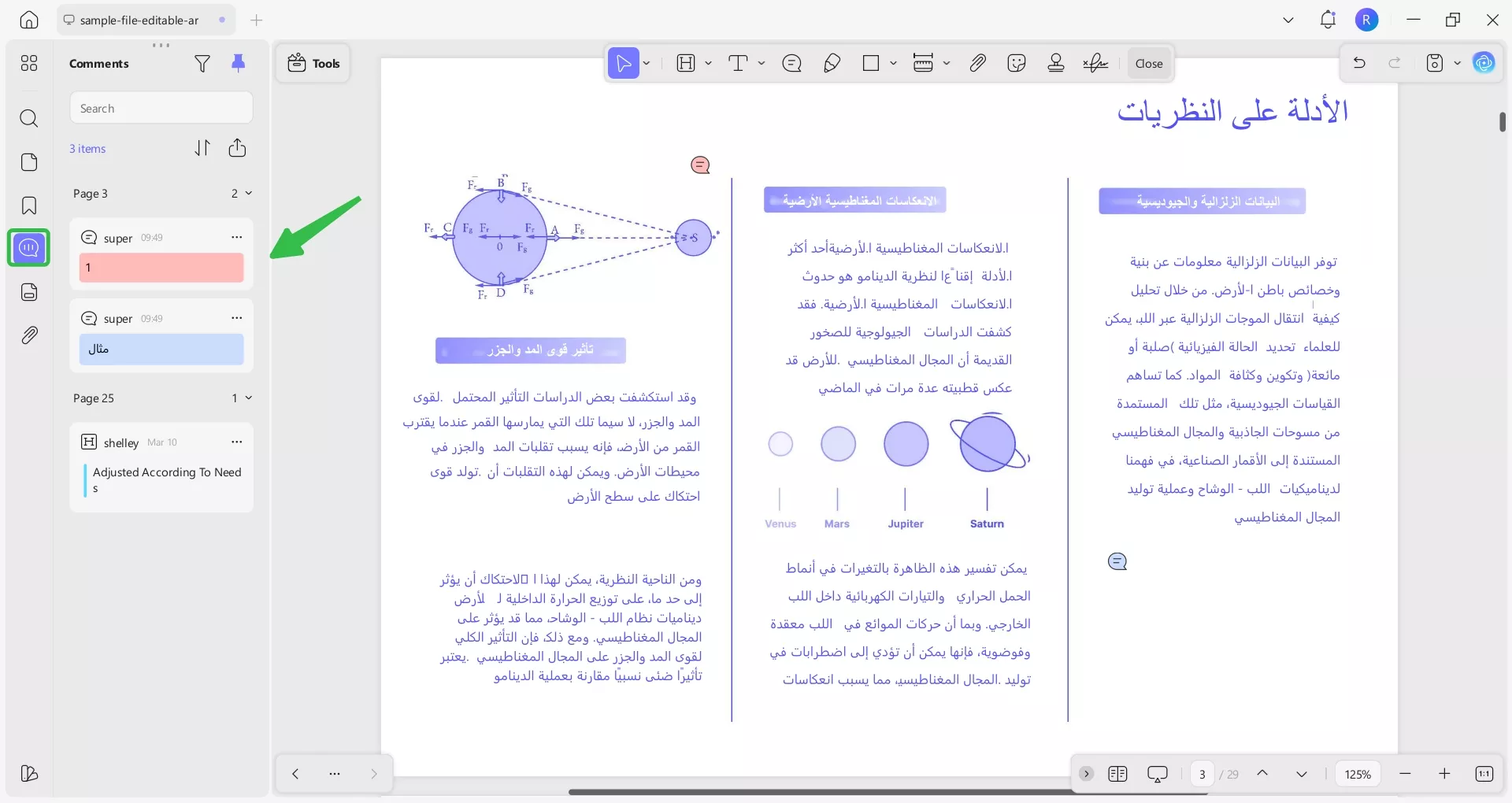
تُظهر الصورة أدناه ملف PDF يحتوي على تعليقات، بما في ذلك اسم الشخص الذي قام بإضافتها. ولتنفيذ اخفاء هوية المتصل في تعليقات PDF، يجب إخفاء المعلومات التي قد تكشف هوية شخص ما، مثل الأسماء أو الأماكن المحددة.
الجزء 2. كيفية تنقية ملف PDF باستخدام UPDF؟ (اخفاء هوية المتصل في PDF بنقرة واحدة)
تشير البيانات الوصفية إلى المعلومات المخفية في ملف PDF. ويمكن أن تشمل اسم المنشئ، تاريخ التعديل، والمزيد. إذا كنت تريد إخفاء اسم المؤلف، أو تاريخ إنشاء الملف، أو التعديلات التي تمت، فبإمكانك القيام بذلك عن طريق حذف البيانات الوصفية. وإذا لم ترغب في حذفها واحدة تلو الأخرى، فإليك الدليل المناسب. يمكنك استخدام ميزة "Sanitize Document(تنقية المستند)" في UPDF لإزالة المعلومات المخفية وغير المخفية مثل البيانات الوصفية، الطبقات المخفية، البيانات غير المشار إليها، السكربتات، وغيرها بنقرة واحدة.
إليك كيفية القيام بذلك باستخدام UPDF:
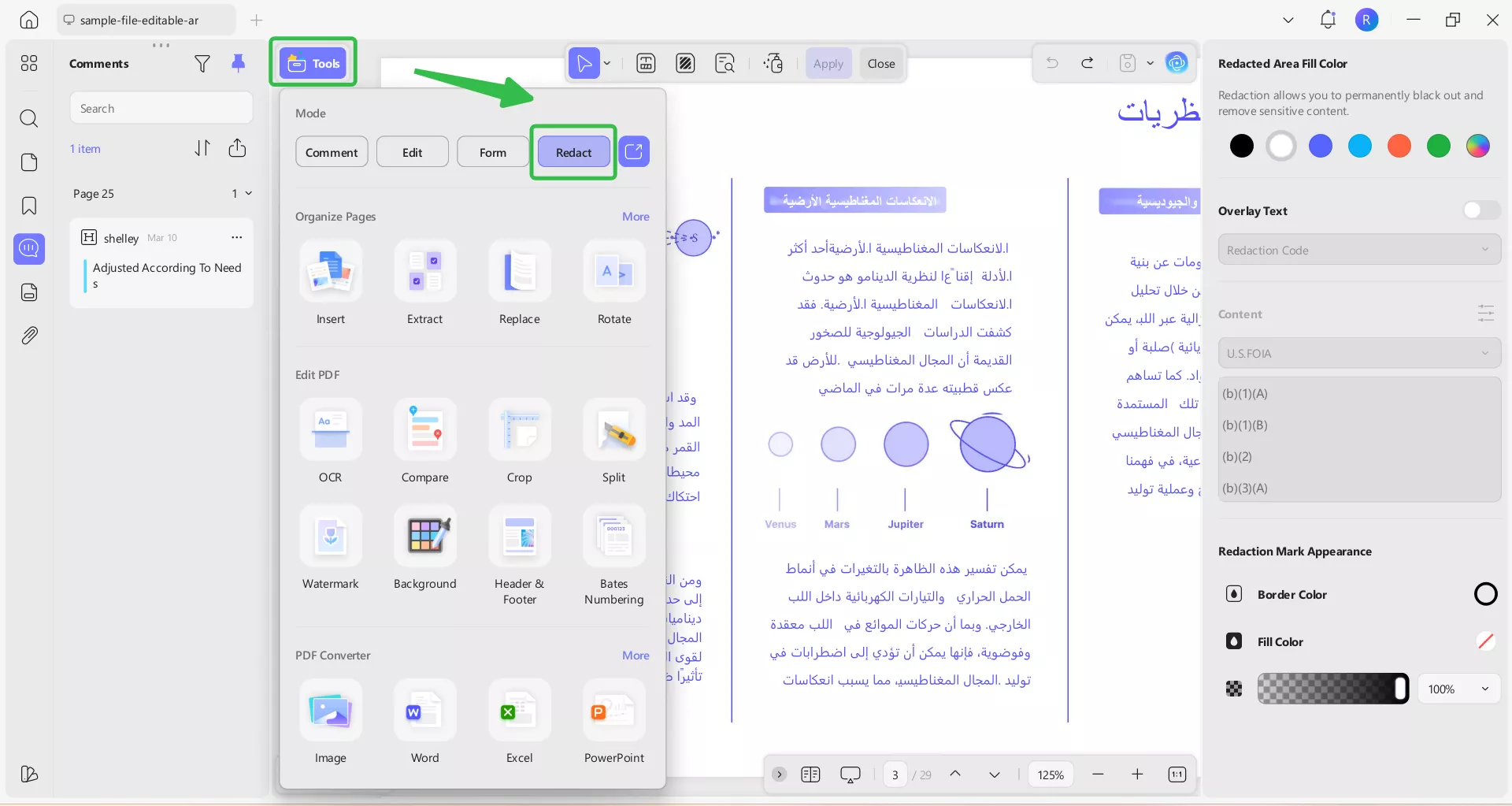
الخطوة 1: قم بتنزيل UPDF. افتح ملف PDF في UPDF ثم انتقل إلى "Tools(الأدوات)" > "Redact(إخفاء)".
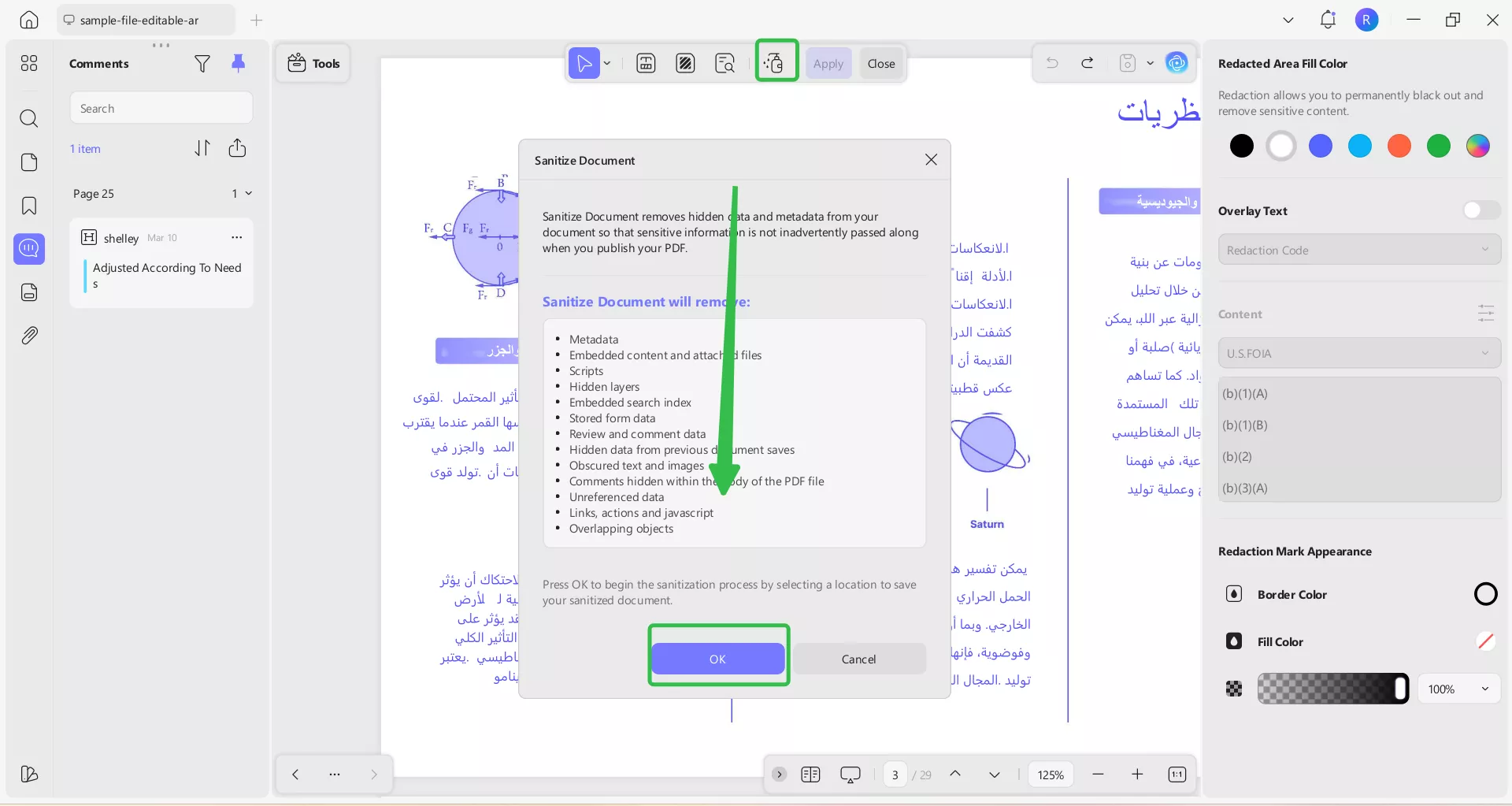
الخطوة 2: اضغط على "Sanitize Document(تنقية المستند)" ثم اضغط على "OK(موافق)"
الخطوة 3: اختر اسم الملف والموقع، ثم اضغط على "Save(حفظ)" لحفظ الملف بعد التنقية.
يمنع هذا الإجراء المستند من إخفاء البيانات الحساسة داخل عناصر مثل الطبقات غير المستخدمة أو السكربتات.
القسم 3. كيف تجعل ملف PDF مجهول الهوية من خلال تغيير اسم المؤلف؟
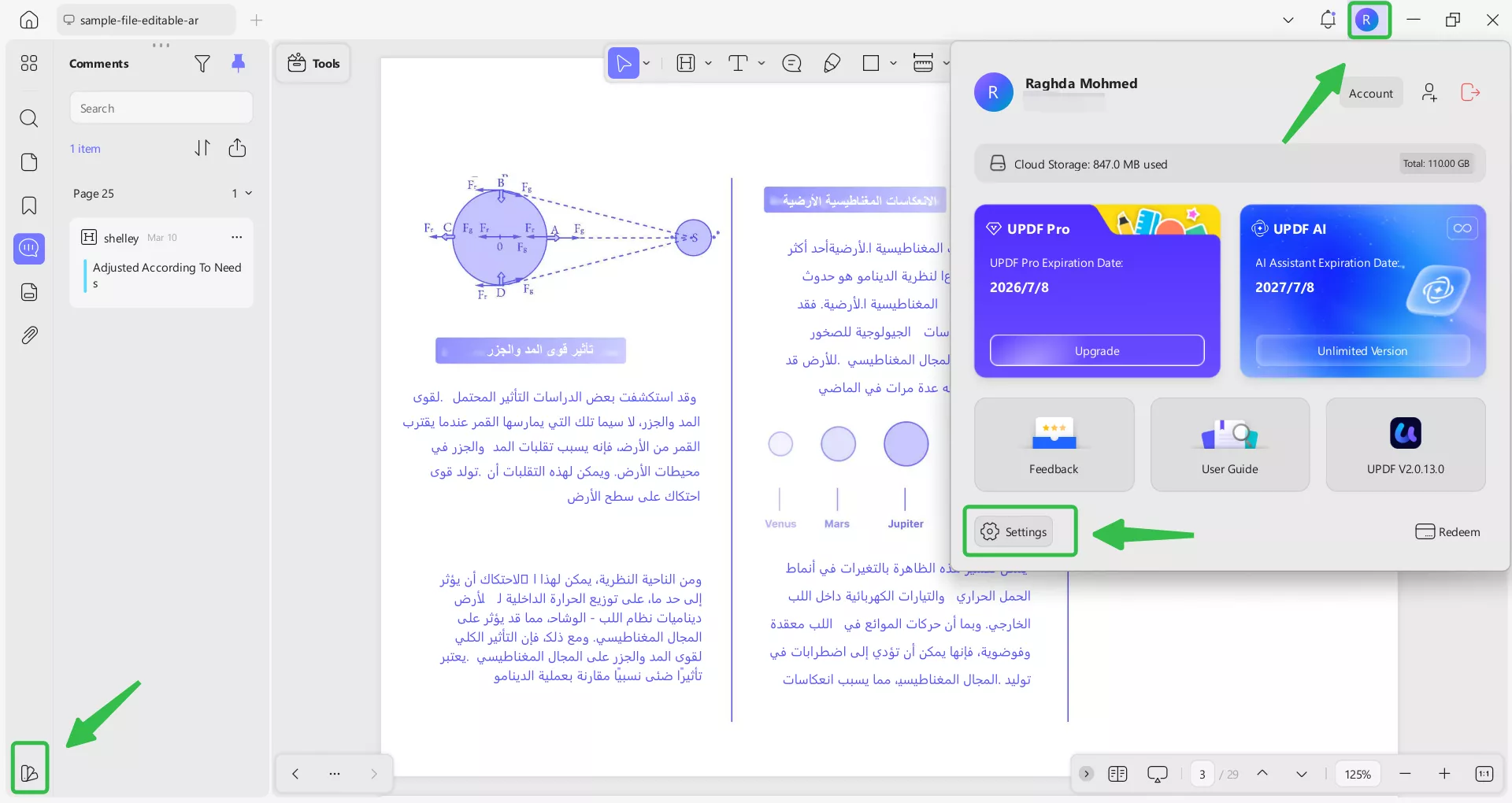
كما هو موضح في الصورة في القسم 1، يظهر اسمك عند إضافة التعليقات التوضيحية إلى ملف PDF. إذا كنت تريد فقط اخفاء هوية المتصل للاسم المعروض على التعليقات، فاتبع الخطوات التالية:
الخطوة 1: اضغط على أيقونة "Appearance(المظهر)" في الزاوية السفلية اليسرى من الصفحة، أو اضغط على ملفك الشخصي في الزاوية العلوية اليمنى واختر "Settings(الإعدادات)".
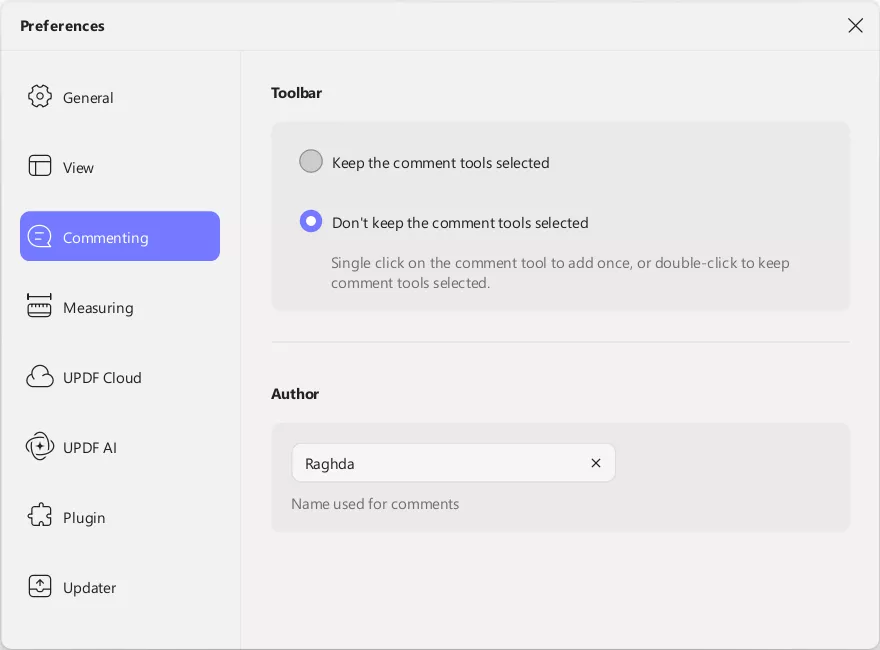
الخطوة 2: في النافذة المنبثقة، اضغط على "Commenting(التعليق)"، ثم انتقل إلى حقل "Author(المؤلف)"، وغيّر الاسم إلى أي اسم تفضله.
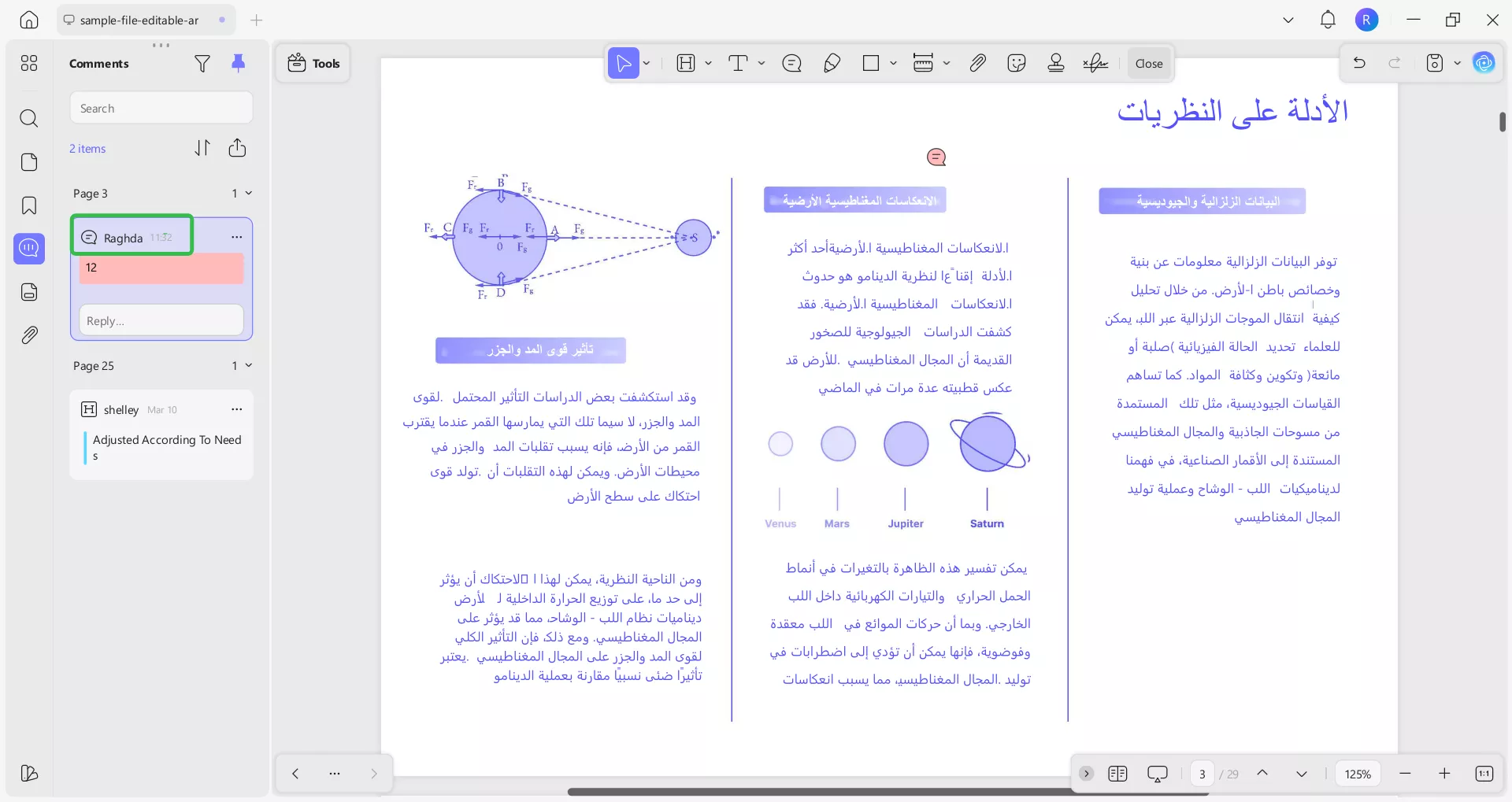
الخطوة 3: أغلق النافذة بعد إجراء التغييرات. الآن، أي تعليقات جديدة تضيفها ستعرض الاسم المحدث.
Windows • macOS • iOS • Android آمن بنسبة 100%
القسم 4. كيفية اخفاء هوية المتصل في ملفات PDF عن طريق التعتيم أو الحذف
لمشاركة ملف PDF دون أي معلومات شخصية، من الضروري إزالة جميع البيانات التي يمكن أن تكشف الهوية. يمكن القيام بذلك عن طريق تعتيم أو حذف المحتوى الذي يحتوي على معلومات حساسة.
يساعدك UPDF على تعتيم وحذف أي معلومات شخصية أو حساسة بسهولة وبدون أي تعقيد. إليك متى وكيف يتم ذلك:
الطريقة 1: تعتيم النص
التعتيم هو طريقة لإخفاء المعلومات الحساسة بشكل دائم بحيث لا يمكن لأحد الوصول إليها أو استعادتها. إنها مثالية لإزالة التفاصيل بشكل آمن دون ترك أي أثر. إليك كيفية القيام بذلك:
الخطوة 1: افتح تطبيق UPDF وشغّل ملف PDF الذي تريد تعتيمه. اضغط على أيقونة "Redact(تعتيم)" في قسم "Tools(الأدوات)".
الخطوة 2: الآن، حدد أيقونة "تعتيم النص" من شريط الأدوات العلوي. باستخدام المؤشر، ابدأ في تحديد المحتوى الحساس مثل البريد الإلكتروني، الاسم، العنوان، وغير ذلك الذي ترغب في تعتيمه. يمكنك تغيير لون التعتيم، إضافة ملاحظة، أو حذف الإجراء الحالي من الشريط العائم.
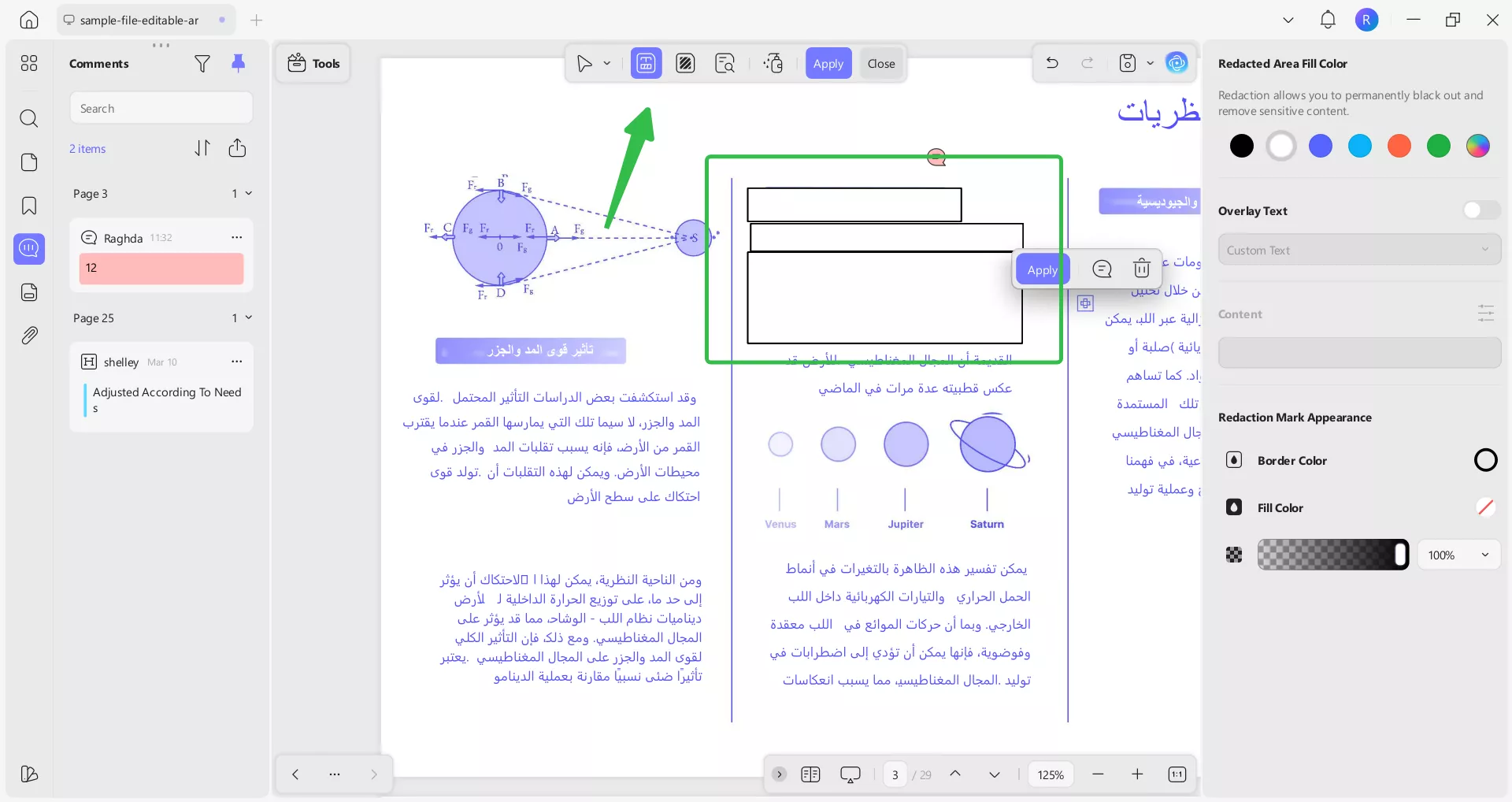
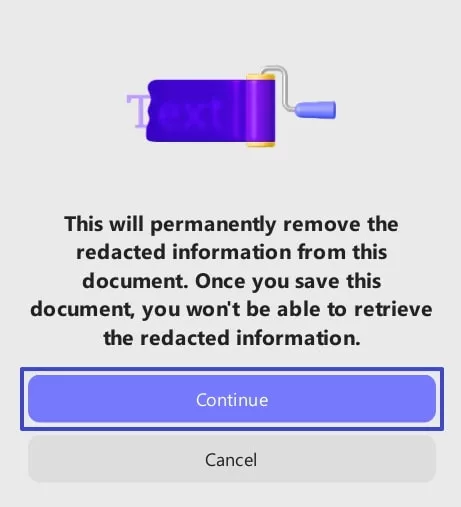
الخطوة 3: لحفظ عمليات التعتيم، اضغط على زر "Apply(تطبيق)". ستظهر لك نافذة منبثقة. اضغط على زر "Continue(متابعة)" لإخفاء المحتوى المحدد بشكل دائم من مستندك. عند الانتهاء، يمكنك حفظ الملف بالنقر على أيقونة "Save(حفظ)".
الطريقة 2: تعتيم الصفحات
يمكنك أيضًا تعتيم عدة صفحات في وقت واحد.
الخطوة 1: اختر خيار "Redact Pages(تعتيم الصفحات)" من شريط الأدوات العلوي واضبط نطاق الصفحات وفقًا لذلك. يمكنك توسيع قائمة "All pages(كل الصفحات)" والاختيار بين "كل الصفحات" أو "الصفحات الزوجية" أو "الصفحات الفردية" لتعتيمها.
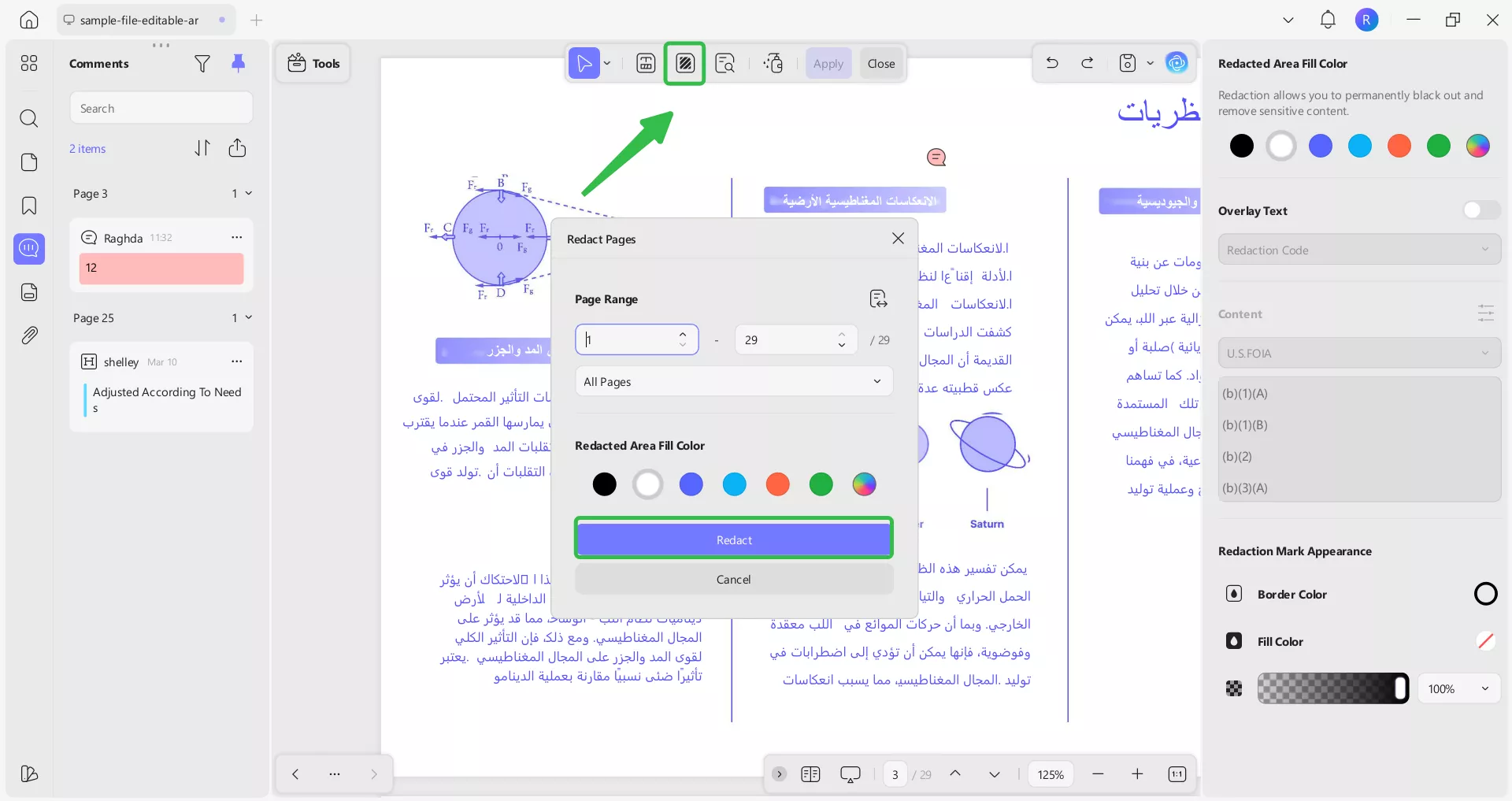
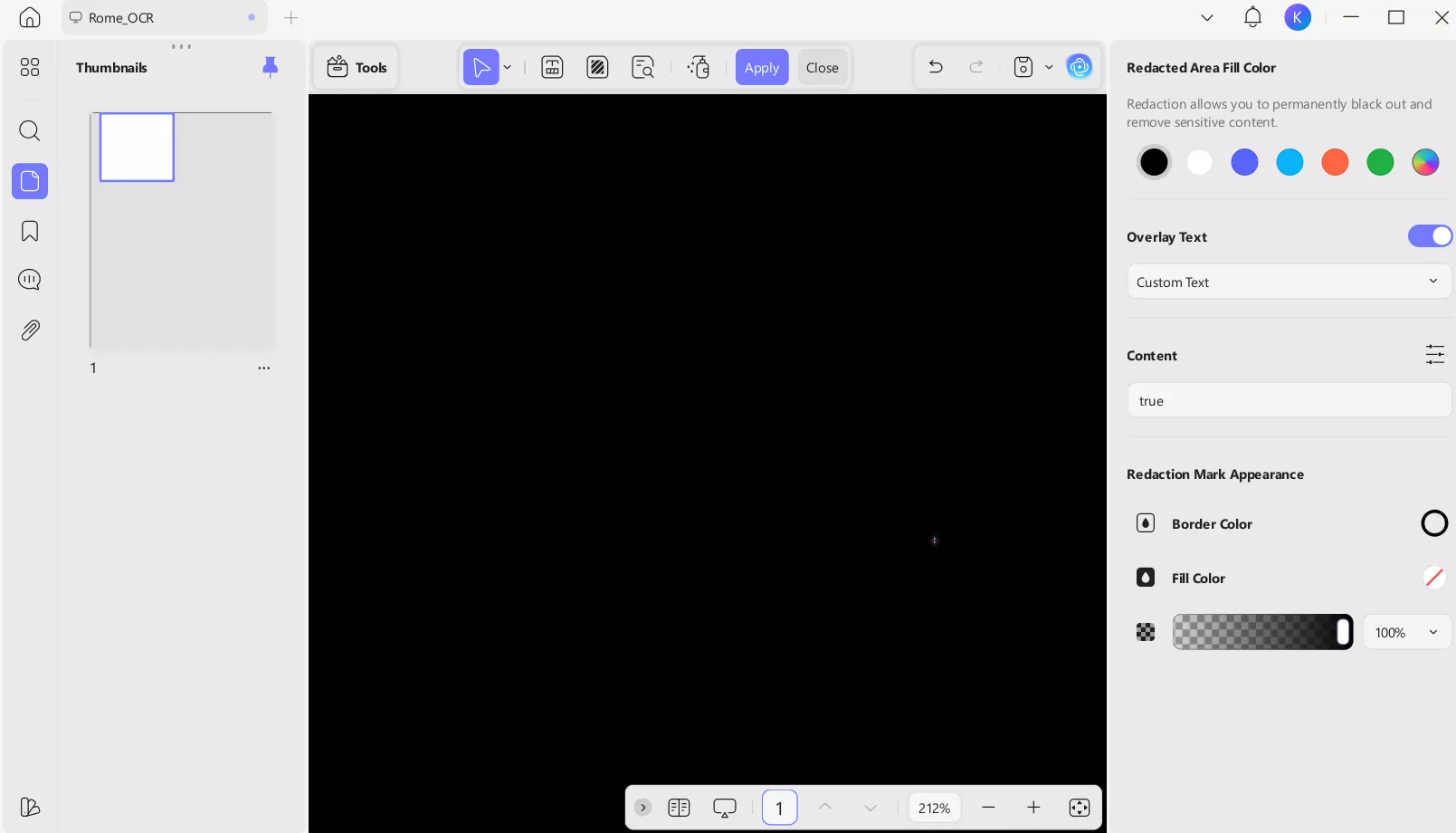
الخطوة 2: بعد اختيار لون تعبئة منطقة الإخفاء، اضغط على زر Redact لإزالة الصفحات المحددة من ملف PDF أو إخفائها بنجاح.
قم بتنزيل UPDF اليوم لإزالة المعلومات الحساسة بسهولة وحماية خصوصيتك!
Windows • macOS • iOS • Android آمن بنسبة 100%
الطريقة 3: البحث عن نص وتعتيمه
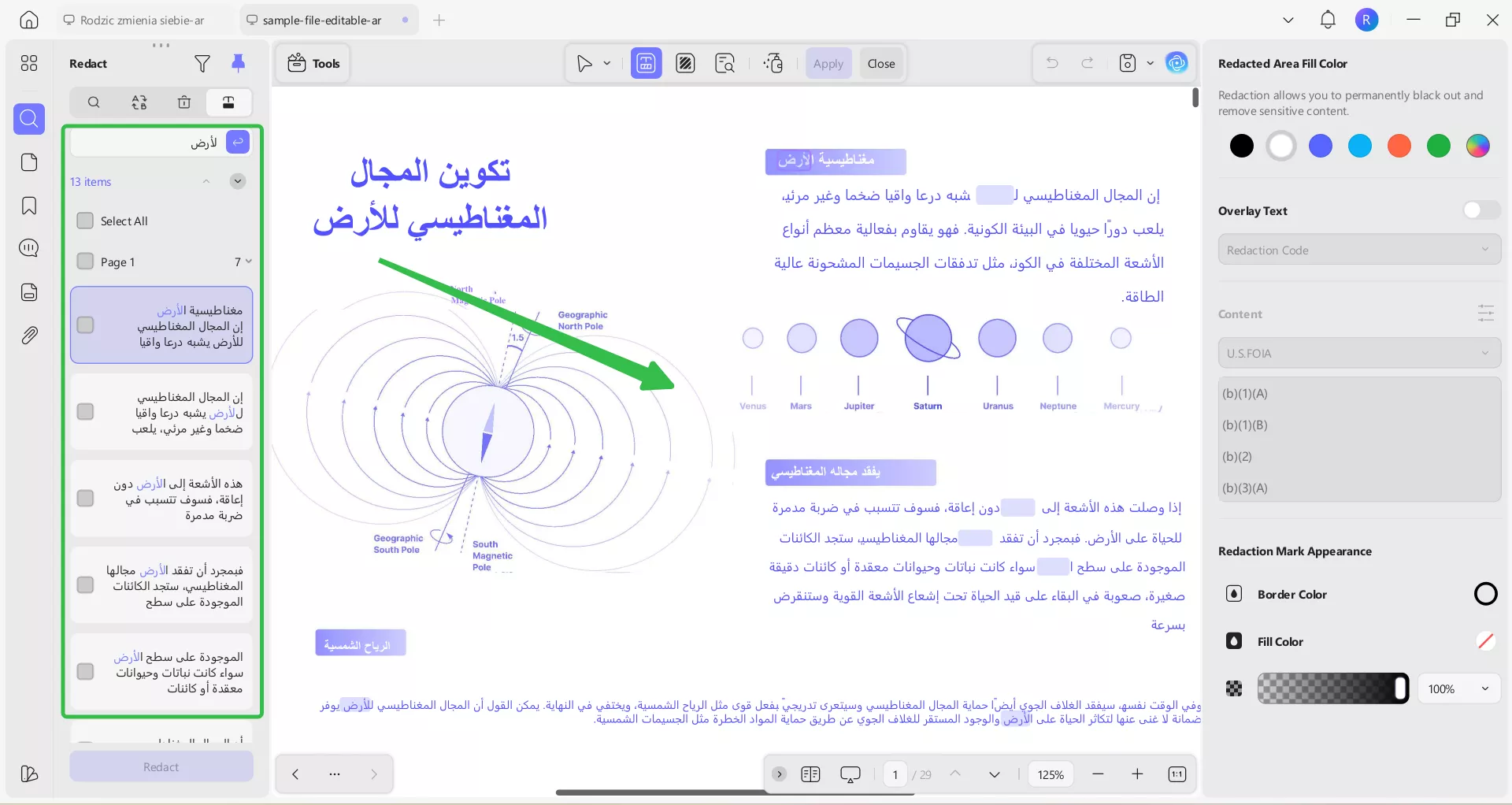
قد تأتي أحيانًا أوقات تحتاج فيها إلى تعتيم كلمات أو عبارات محددة في المستند فقط. لذلك، بدلًا من قراءة النص ثم تعتيم كل مرة يظهر فيها الكلمة المعينة، جرّب ميزة "Find Text & Redact(البحث عن نص وتعتيمه)" في "Search(بحث)". ستظهر نافذة جانبية صغيرة؛ يمكنك إدخال الكلمة المفتاحية لتحديدها للتعتيم، ولاحقًا يمكنك تطبيق التعتيم. بالإضافة إلى ذلك، تتيح لك هذه الميزة تعتيم الكلمة المحددة مع خيارات مثل "تحديد الكل" أو الصفحات المعنية.
الطريقة 4: حذف المعلومات الشخصية
إذا كنت ترغب في التخلص من أي معلومات حساسة أو شخصية، يمكنك ببساطة حذفها. إليك كيفية القيام بذلك:
الخطوة 1: من شريط أدوات "Tools(الأدوات)"، اضغط على زر "Edit(تحرير)" لبدء تحرير المستند.
الخطوة 2: اختر "Insert & Edit Text(إدراج وتحرير النص)" من شريط الأدوات العلوي، قم بتحديد أي نص يحتوي على معلومات شخصية وحذفه بالضغط على مفتاح الحذف.
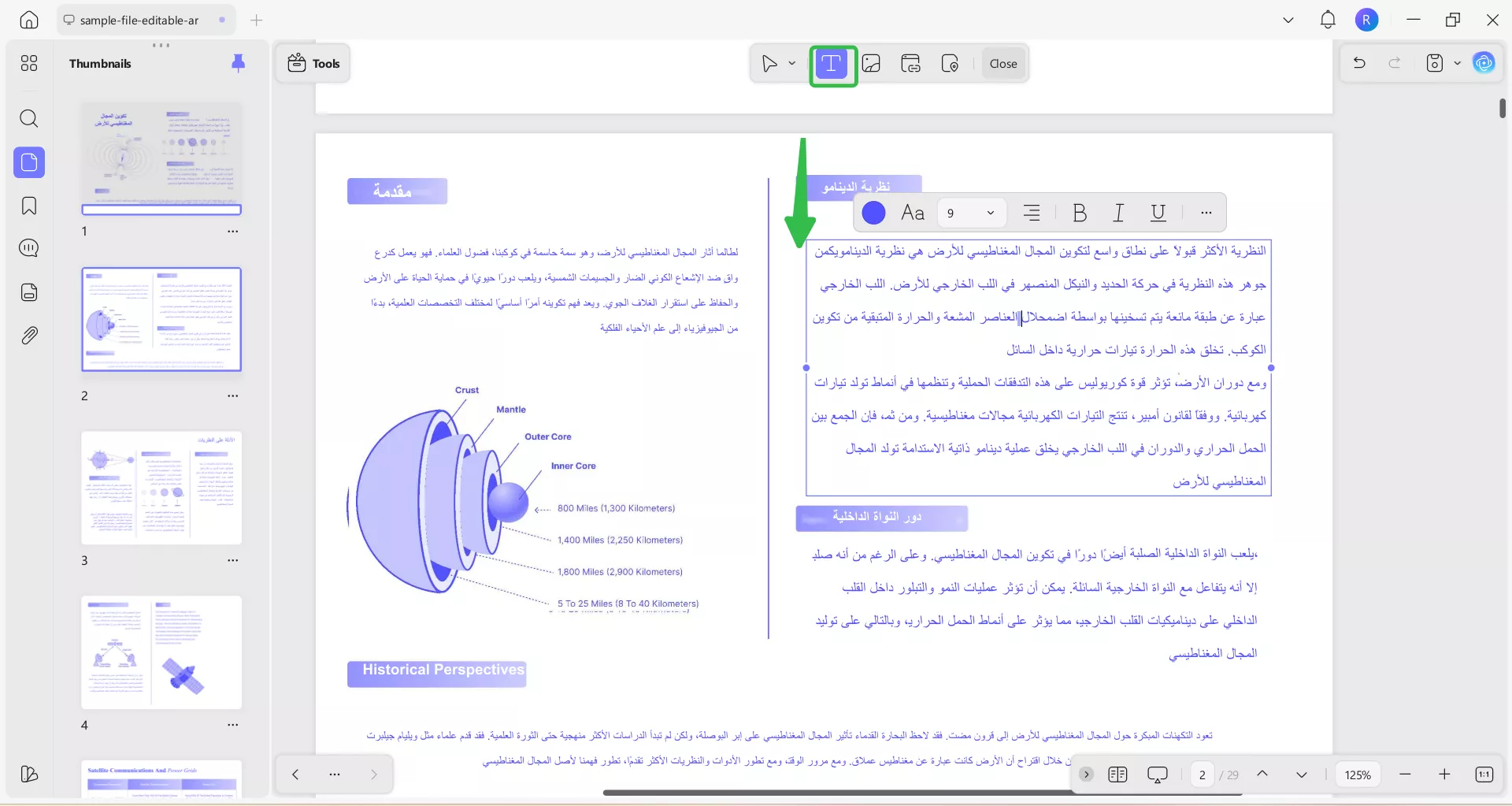
الخطوة 3: بعد إزالة المعلومات، احفظ المستند للاحتفاظ بالتغييرات التي أجريتها.
بخلاف الميزات المذكورة أعلاه، يحتوي UPDF على العديد من الميزات الأخرى. يمكنك مشاهدة هذا الفيديو وقراءة المراجعة لمعرفة سبب كون UPDF أفضل محرر PDF. قم بتنزيله وجربه بنفسك اليوم! وإذا أعجبك، يمكنك الترقية إلى النسخة الاحترافية بسعر منخفض جدًا الآن.
Windows • macOS • iOS • Android آمن بنسبة 100%
القسم 5. كيف يتم اخفاء هوية المتصل في تعليقات PDF؟
إذا كنت ترغب في اخفاء هوية المتصل في تعليقات PDF، يقدم PDF Studio ميزة فعالة للقيام بذلك! تتيح لك ميزة اخفاء هوية المتصل في PDF Studio إزالة المعلومات الشخصية في التعليقات بسهولة. إليك كيفية القيام بذلك:
الخطوة 1: انتقل إلى تبويب "Comments(التعليقات)" في شريط الأدوات واضغط على "Anonymize(اخفاء هوية المتصل)".
الخطوة 2: الآن، اجعل حقل المؤلف فارغًا وتأكد من تحديد "Apply to All Comments(تطبيق على جميع التعليقات)". اضغط على "Apply(تطبيق)" لحفظ التغييرات.
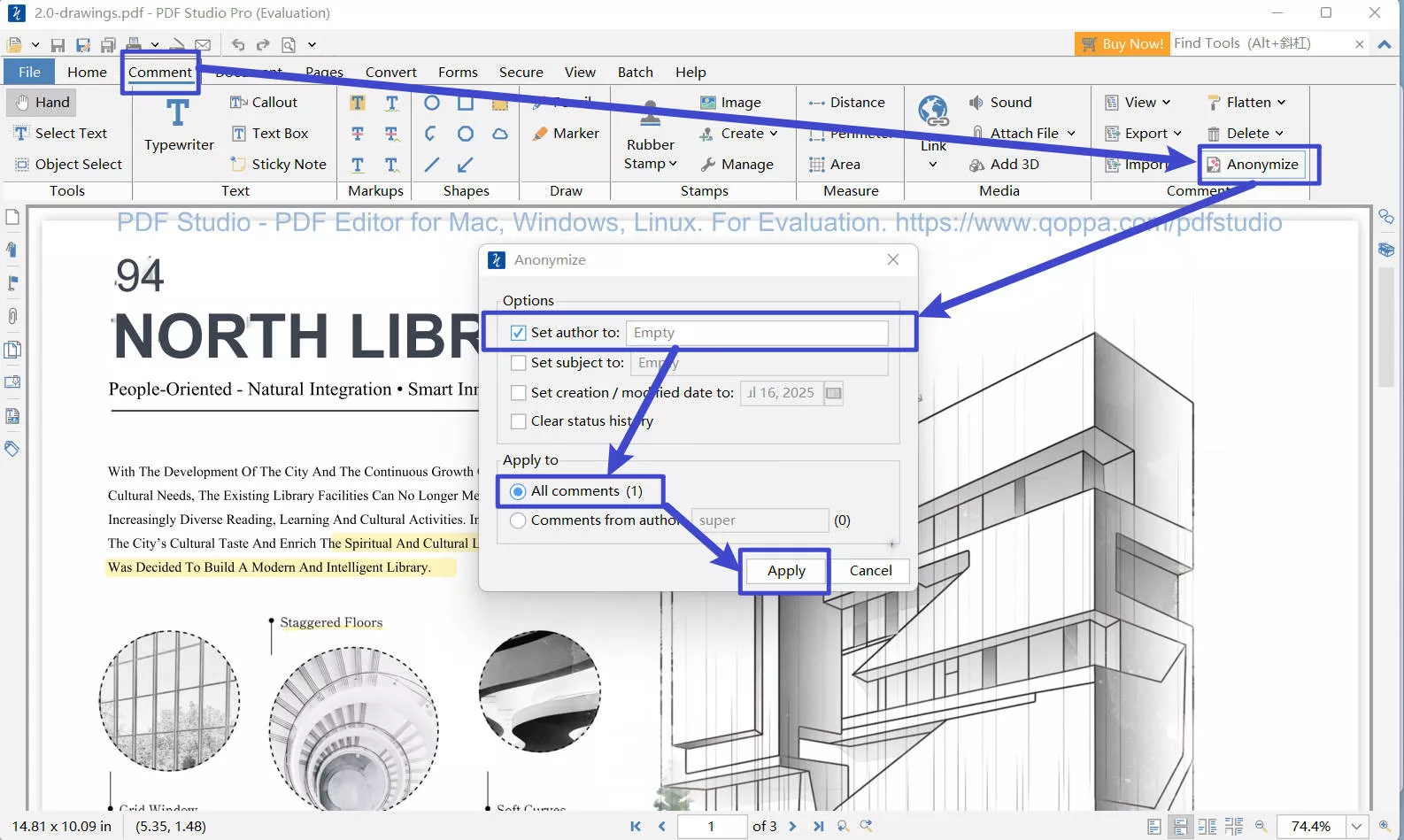
الآن، لقد تمت إزالة جميع أسماء المؤلفين من تعليقات PDF.
الكلمات النهائية
اخفاء هوية المتصل في ملفات PDF هو طريقة رائعة للحفاظ على أمان معلوماتك وخصوصيتها. باستخدام UPDF، يمكنك بسهولة إزالة التفاصيل الشخصية، وإخفاء المعلومات الحساسة، وتنقية ملفات PDF. هذا يضمن ألا يتمكن أي شخص من تتبع المستند إليك. قم بتنزيل UPDF اليوم لحماية خصوصيتك! إنه سهل الاستخدام ويساعد في الحفاظ على أمان مستنداتك. وإذا كنت بحاجة إلى اخفاء هوية المتصل في تعليقات PDF بنقرة واحدة، يمكنك استخدام PDF Studio.
Windows • macOS • iOS • Android آمن بنسبة 100%




 صباح رشدي