UPDF
UPDF
 UPDF لـWindows
 UPDF لـMac
 UPDF لـiPhone/iPad
 UPDF لـAndroid
  UPDF AI عبر الإنترنت
 UPDF Sign
 تحرير PDF
 تعليق على PDF
 إنشاء PDF
 نموذج PDF
 تحرير الروابط
 تحويل PDF
 OCR
OCR PDF إلى Word
 PDF إلى صورة
 PDF إلى Excel
 تنظيم PDF
 دمج PDF
 تقسيم PDF
 قص PDF
 تدوير PDF
 حماية PDF
 توقيع PDF
 تنقيح PDF
 تطهير PDF
 إزالة الأمان
 قراءة PDF
 UPDF Cloud
 ضغط PDF
 طباعة PDF
 معالجة الدُفعات
 حول UPDF AI
 حلول UPDF AI
 دليل مستخدم AI
 الأسئلة الشائعة حول UPDF AI
 تلخيص PDF
 ترجمة PDF
 الدردشة مع PDF
 الدردشة مع الصورة
 تحويل PDF إلى خريطة ذهنية
 الدردشة مع AI
 شرح PDF
 أدوات PDF بالـ AI
 أدوات صور AI
 أدوات دردشة AI
 أدوات كتابة AI
 أدوات دراسة AI
 أدوات عمل AI
 أدوات AI أخرى
 توليد الإشارات المرجعية AI
 تلخيص الإشارات المرجعية AI
 توليد العلامة المائية AI
 توليد الخلفيات AI
 توليد الملصقات AI
 توليد الأختام AI
 مجموعة الكتابة AI
 UPDF Copilot
 إدارة الصفحات AI
 البحث الدلالي AI
 PDF إلى Word
 PDF إلى Excel
 PDF إلى PowerPoint
 الحلول المؤسسية
 علامة المؤسسة
 الذكاء الاصطناعي للمؤسسات
 خطة المؤسسة
 دليل مستخدم المؤسسة
 ويبينار للشركات
 البنوك
 الرعاية الصحية
 التأمين
 قانوني
 التصنيع
 الحكومة
 حلول التعليم
 قصص العملاء
 دليل المستخدم
 حيل UPDF
 الأسئلة الشائعة
 مراجعات UPDF
 مركز التنزيل
 مدونة
مدونة غرفة الأخبار
 المواصفات التقنية
 التحديثات
 UPDF مقابل Adobe Acrobat
 UPDF مقابل Foxit
 UPDF مقابل PDF Expert

قد يواجه تعديل ملف PDF ممسوح ضوئيًا بعض التحديات، خاصةً عند التعامل مع مستندات ممسوحة ضوئيا تم إنشاؤها في الأصل على شكل صور. بالنسبة للمستخدمين الذين يرغبون في تحديث النماذج أو إجراء تصحيحات، قد تبدو هذه العملية معقدة. يوفر UPDF حلاً سهلاً من خلال تقنية OCR القوية وواجهة الاستخدام البديهية التي تُبسّط المهمة. سيوضح لك هذا الدليل كيفية تعديل ملفات PDF الممسوحة ضوئيًا بكفاءة على Windows وMac وiPhone. تابع القراءة لاكتشاف كيف يمكن لـ UPDF تبسيط سير عملك وجعل تحرير المستندات أكثر سهولة.
الجزء الأول: هل يمكن تعديل ملف PDF ممسوح ضوئيًا؟
نعم، يمكن تعديل ملف PDF ممسوح ضوئيًا، ولكن ذلك يتطلب عملية خاصة. فملف PDF الممسوح ضوئيًا يكون في الأساس صورة، مما يعني أن النص داخل المستند غير قابل للتحرير مباشرة. لإجراء أي تعديلات، يجب أولًا تحويل المستند الممسوح ضوئيًا إلى نص قابل للتحرير باستخدام تقنية التعرف الضوئي على الحروف (OCR). تعمل هذه التقنية على تحليل الصورة الممسوحة وتحويل أجزاء النص فيها إلى صيغة قابلة للتعديل. بعد اكتمال التحويل، يمكنك تعديل المحتوى أو حذفه أو إضافة نص جديد تمامًا كما تفعل مع ملف PDF رقمي عادي. أما بدون استخدام OCR، فسيقتصر التعديل على إضافة التعليقات أو الملاحظات فوق الصورة فقط، وهو ما يحدث غالبًا عند التعامل مع مستندات ممسوحة ضوئيا.
الجزء الثاني: كيفية تعديل ملف PDF ممسوح ضوئيًا على Windows أو Mac
يمكن أن يكون تعديل ملفات PDF الممسوحة ضوئيًا على نظامي Mac أو Windows عملية سهلة عند استخدام الأداة المناسبة. تُعد UPDF واحدة من هذه الأدوات الفعّالة، حيث توفر محرر PDF قويًا يُبسّط هذه المهمة بشكل كبير. تتضمن UPDF ميزات مثل تقنية OCR التي تقوم بتحويل مستندات ممسوحة ضوئيا من صور إلى نص قابل للتحرير، مما يتيح لك إجراء التعديلات اللازمة بسرعة وسهولة. باستخدام UPDF، يمكنك تصحيح الأخطاء، تحديث المحتوى، أو حتى استخراج المعلومات من الملفات الممسوحة ضوئيًا بكل سلاسة. كما أن واجهتها سهلة الاستخدام تجعل تجربة التحرير مريحة على كل من Windows وMac.
هل ترغب في تجربة تحرير بلا تعقيد؟ جرّب UPDF اليوم لتعديل ملفات PDF الممسوحة ضوئيًا بدقة وكفاءة.
Windows • macOS • iOS • Android آمن بنسبة 100%
إليك الطريقة:
الخطوة 1: تحويل ملف PDF الممسوح ضوئيًا إلى ملف قابل للتحرير
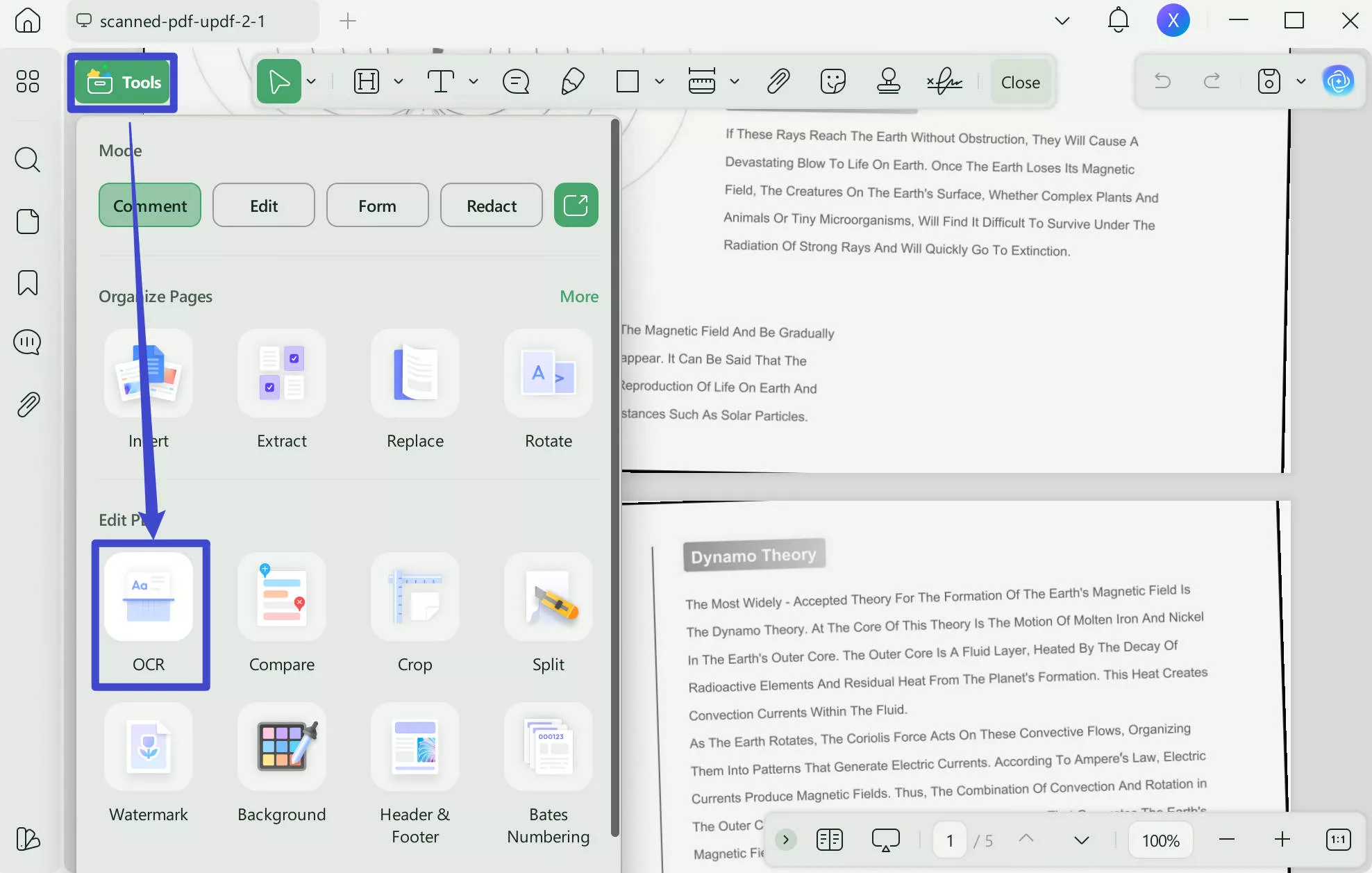
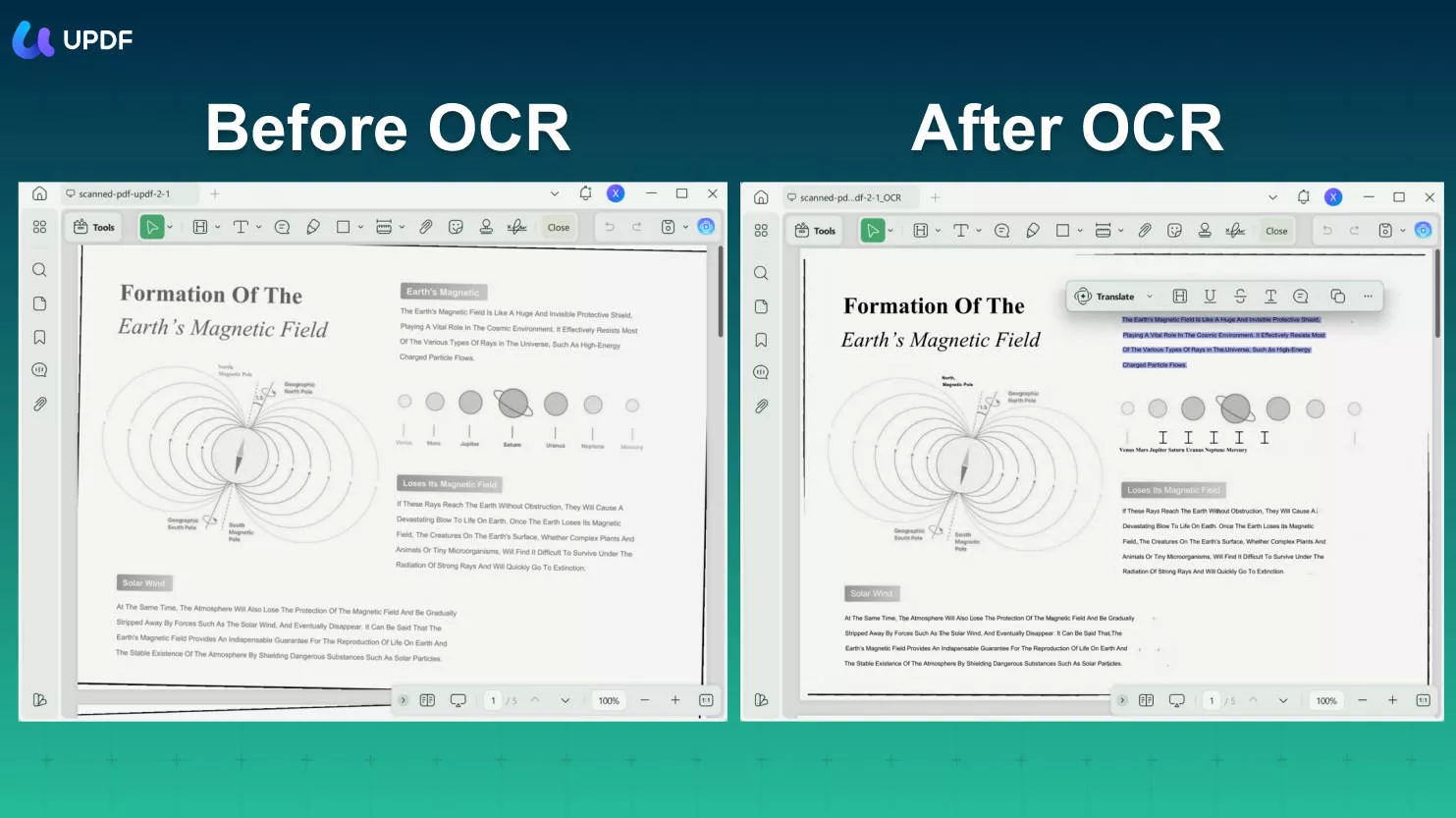
لبدء تعديل ملف PDF ممسوح ضوئيًا، افتح الملف في UPDF ثم انتقل إلى خيار “OCR”. تتيح لك هذه الميزة تحويل مستندات ممسوحة ضوئيا من صورة ثابتة إلى مستند قابل للتحرير والبحث. ستلاحظ فرقًا واضحًا قبل وبعد التحويل: في البداية يظهر النص على شكل صورة، ولكن بعد تشغيل وظيفة OCR يصبح المحتوى قابلًا للتحديد والتحرير بالكامل.
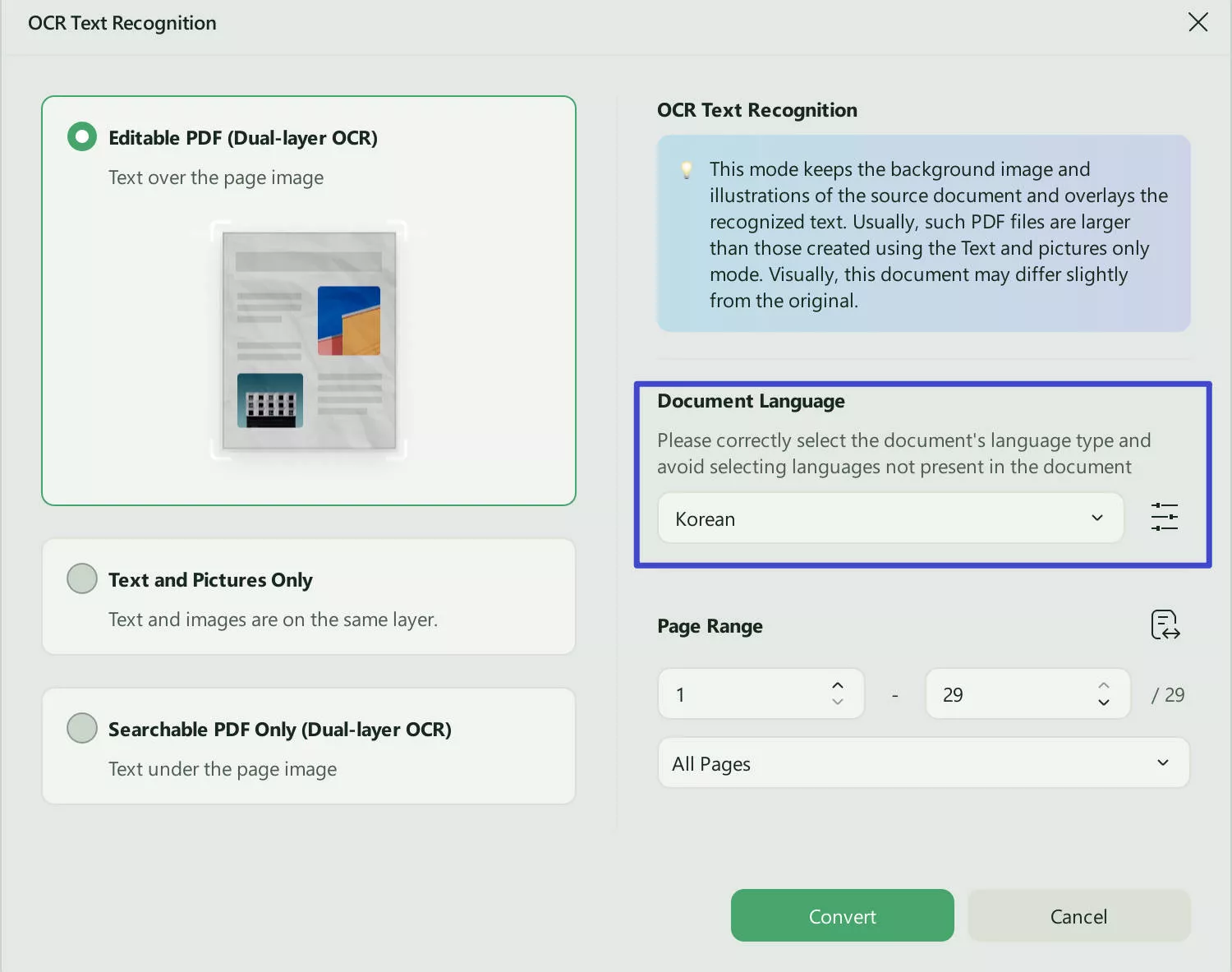
لتفعيل ميزة OCR، انقر على زر “OCR” ضمن قسم “Tools”. يمكنك اختيار “Searchable PDF Only(ملف PDF قابل للبحث فقط)” أو “Text and Pictures Only(نص وصور فقط)” أو “Editable PDF(ملف PDF قابل للتعديل)” وفقًا لاحتياجاتك المختلفة. بالإضافة إلى ذلك، يمكنك تحسين تخطيط مستندات ممسوحة ضوئيا باستخدام أيقونة “Gear” للوصول إلى إعدادات أكثر تقدمًا.
الخطوة 2: ضبط اللغة ودقة الصورة
بعد اختيار التخطيط، حدّد “Document Language(لغة المستند)” المناسبة من بين 38 لغة متاحة لضمان دقة التعرف على النص، ويُفضَّل اختيار اللغة المطابقة للغة المصدر. بعد ذلك، اضبط “إعدادات التخطيط” بما يتناسب مع احتياجاتك، حيث تساعد هذه الإعدادات على ضمان تحويل عالي الجودة للنص في مستندات ممسوحة ضوئيا.
الخطوة 3: تعديل العنصر الذي تريده في ملف PDF
بعد اكتمال عملية OCR، سيفتح المستند تلقائيًا بصيغة قابلة للتحرير. يمكنك الآن تعديل أي نص أو صور أو عناصر أخرى داخل ملف PDF. ما عليك سوى النقر على زر “Edit(تعديل)” ضمن قسم “Tools(أدوات)”، ثم تحديد المحتوى الذي ترغب في تعديله. يتيح لك UPDF تحرير النصوص، تغيير حجم الصور أو حذفها، وإضافة عناصر جديدة مثل الأشكال أو التعليقات التوضيحية. يمكنك تعديل المستند بالكامل كما لو كان ملف PDF عاديًا، مع تحكم كامل في التخطيط والتنسيق، حتى عند التعامل مع مستندات ممسوحة ضوئيا.
الجزء الثالث: إضافة مميزة — كيفية تعديل ملف PDF ممسوح ضوئيًا على iPhone / iPad
يُعد UPDF محرر PDF شاملًا متوفرًا على أربع منصات، بما في ذلك iPhone وiPad، مما يتيح للمستخدمين تعديل ملفات PDF الممسوحة ضوئيًا بسهولة. وبفضل الواجهة البديهية وميزة OCR القوية في UPDF، يمكنك بسرعة تحويل مستندات ممسوحة ضوئيا من صور إلى نص قابل للتحرير، ثم إجراء التعديلات اللازمة مباشرة من جهازك. يسهّل ذلك استخراج المحتوى أو نسخه أو تعديله من ملفات PDF الممسوحة ضوئيًا دون أي تعقيد. ومع توفر إمكانيات تحرير كاملة على نظام iOS، يضمن UPDF سير عمل سلسًا وفعّالًا لإدارة المستندات الممسوحة ضوئيًا. يُنصَح بالترقية إلى النسخة الاحترافية للاستمتاع بتجربة تحرير خالية من المتاعب عبر مختلف المنصات عند التعامل مع مستندات ممسوحة ضوئيا.
خطوات تعديل ملف PDF ممسوح ضوئيًا على iPhone / iPad:
- قم بتنزيل وتثبيت تطبيق UPDF لنظام iOS على جهاز iPhone أو iPad إذا لم يكن مثبتًا لديك بالفعل.
Windows • macOS • iOS • Android آمن بنسبة 100%
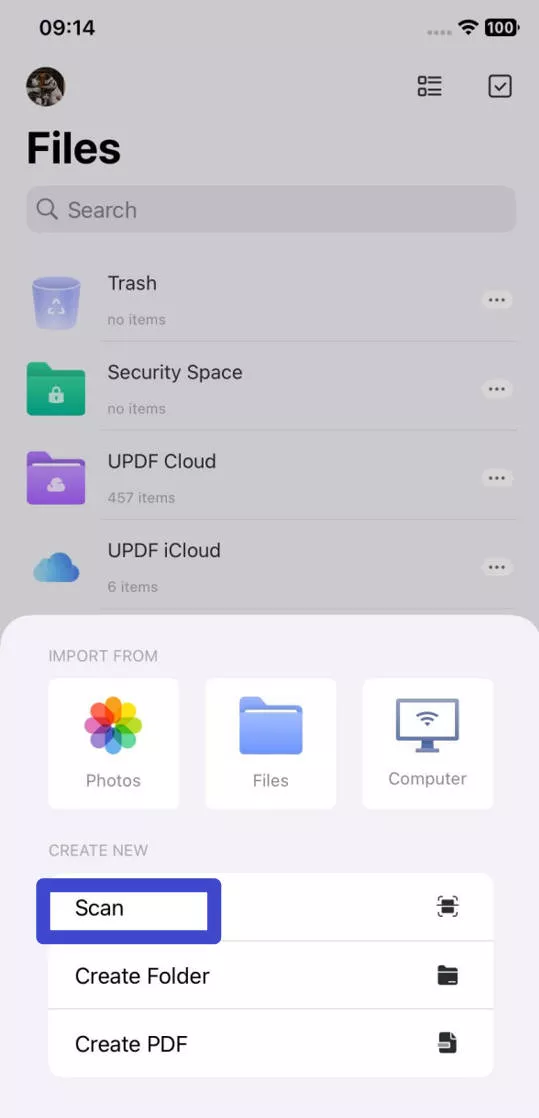
- افتح التطبيق ثم اضغط على زر “+” في الزاوية السفلية اليمنى. اختر “Files(الملفات)” لتحديد ملف PDF ممسوح ضوئيًا من جهازك، أو اختر “Scan(مسح ضوئي)” لمسح مستند ضوئيًا مباشرةً وتحويله إلى صيغة PDF.
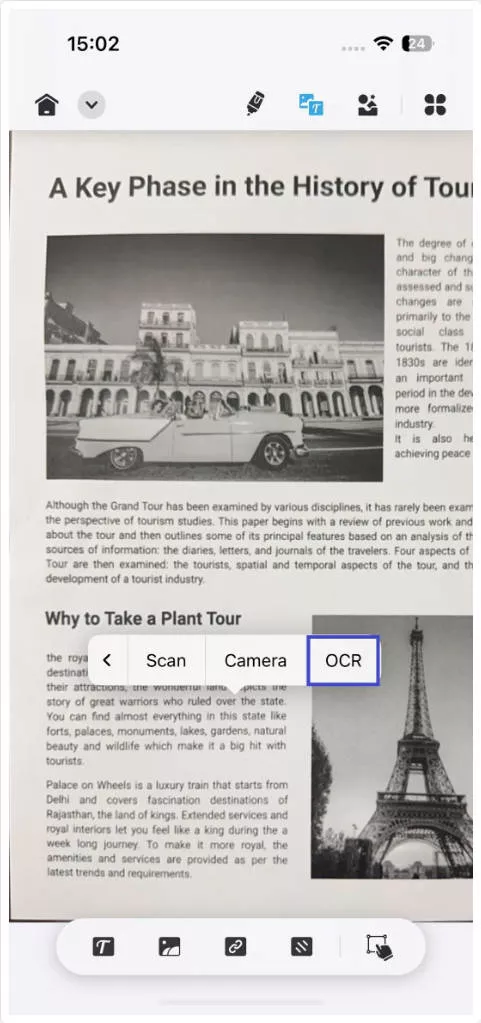
- بعد فتح المستند، اضغط مطولًا على الشاشة ثم اختر خيار “OCR” لتحويل ملف PDF الممسوح ضوئيًا إلى نص قابل للتحرير.
- بعد اكتمال التحويل، اضغط مطولًا على النص الذي ترغب في تعديله، ثم اختر “Copy(نسخ)” لنسخ المحتوى أو “Share(شارك)” لمشاركته.
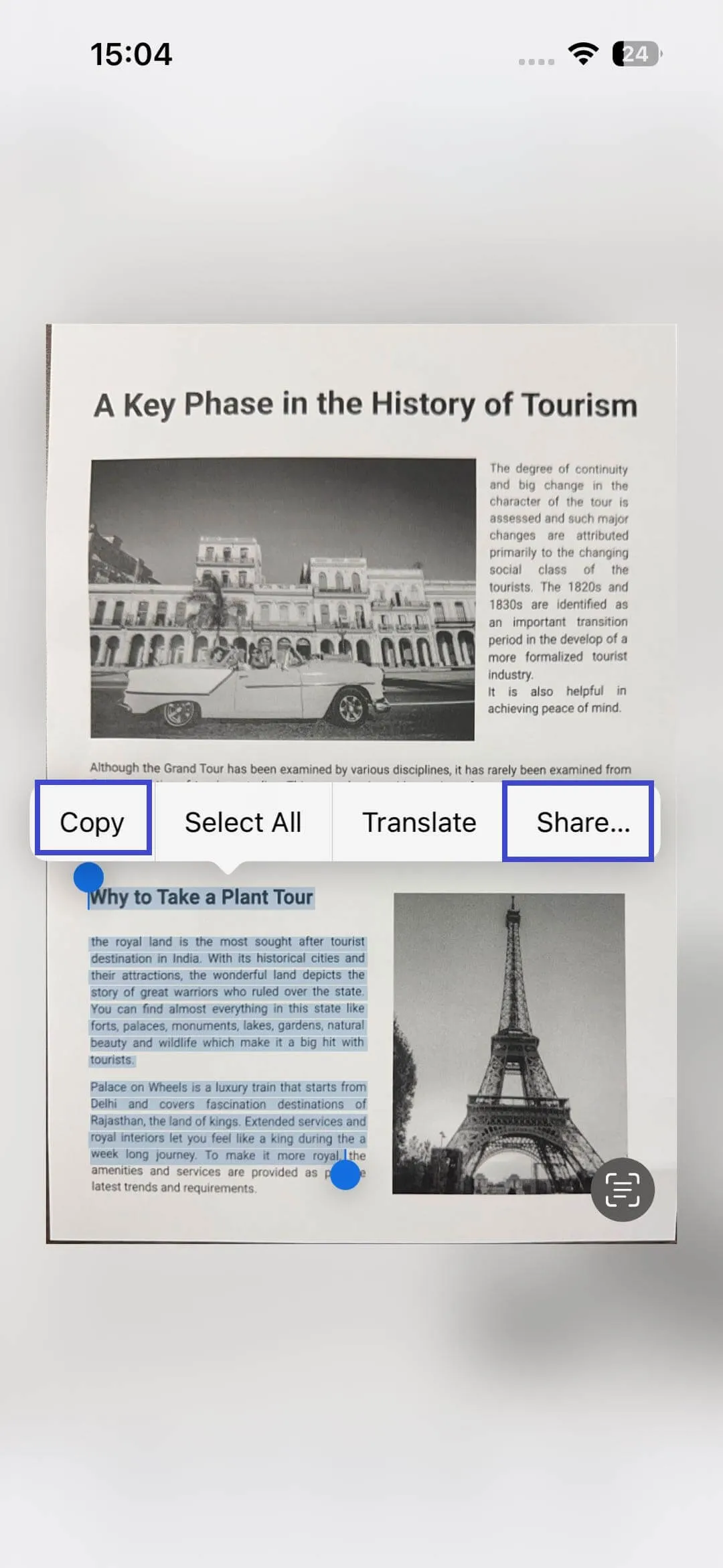
- للصق النص في مستند آخر، افتح ملف PDF جديدًا أو موجودًا، وانتقل إلى “وضع التعليقات التوضيحية” (Annotate Mode) واختر “مربع نص” (Text box)، أو قم بالتبديل إلى “وضع التحرير” (Edit Mode) والصق النص مباشرةً.
باتباع هذه الخطوات، يصبح تعديل ملفات PDF الممسوحة ضوئيًا على iPhone أو iPad سريعًا وسهلاً.
ملاحظة
بينما يمكن لمستخدمي Android عرض ملفات PDF وتحريرها، لا يمكنهم تعديل ملفات PDF الممسوحة ضوئيًا مباشرة. لتعديل ملف PDF ممسوح ضوئيًا على Android، ستحتاج أولاً إلى تحويله إلى صيغة قابلة للتحرير باستخدام UPDF على جهاز Windows أو Mac.
الجزء الرابع: قراءة موسعة
هل يمكنني ترجمة ملف PDF ممسوح ضوئيًا إلى لغة أخرى؟
نعم، يمكنك ترجمة ملف PDF ممسوح ضوئيًا إلى لغة أخرى باستخدام UPDF. تقوم ميزة OCR المدمجة بتحويل الصور الممسوحة ضوئيًا إلى نص قابل للتحرير، والذي يمكن ترجمته بسهولة بعد ذلك. بعد اكتمال عملية OCR، يمكنك استخدام UPDF لترجمة النص إلى أي لغة تحتاجها. هذه الميزة مفيدة بشكل خاص للمستخدمين متعددي اللغات الذين يتعاملون مع مستندات ممسوحة ضوئيًا بلغات مختلفة.
واجهة UPDF سهلة الاستخدام تجعل العملية برمتها سلسة وفعّالة، مما يتيح لك ترجمة ملفات PDF الممسوحة ضوئيًا دون الحاجة إلى أدوات إضافية. جرّب UPDF اليوم لتجربة مسح وترجمة سلسة.
هل يمكنني استخراج النص من ملف PDF ممسوح ضوئيًا؟
نعم، يجعل UPDF استخراج النص من ملف PDF ممسوح ضوئيًا أمرًا سهلاً باستخدام ميزة OCR. من خلال تحويل الصورة الممسوحة ضوئيًا إلى نص قابل للتحرير، يمكنك نسخ المحتوى أو تعديله حسب الحاجة. بالإضافة إلى ذلك، تتيح ميزة “الدردشة مع الصورة” في UPDF AI رفع لقطة شاشة من ملف PDF الممسوح ضوئيًا وطلب استخراج النص منها بواسطة الذكاء الاصطناعي.
تبسط هذه الأداة عملية الاستخراج، خصوصًا عند العمل مع مستندات كبيرة أو معقدة. سواء استخدمت OCR أو ميزة الذكاء الاصطناعي، يوفر UPDF طريقة سلسة لاستخراج النصوص من ملفات PDF الممسوحة ضوئيًا.
كيف يمكنني دمج مستندات ممسوحة ضوئيًا في ملف PDF واحد؟
لدمج عدة ملفات ممسوحة ضوئيًا في ملف PDF واحد، تُعد ميزة الدمج بالجملة (batch combine) في UPDF الحل المثالي. يمكنك تحديد عدة ملفات PDF ممسوحة ضوئيًا أو ملفات صور ودمجها في مستند واحد ببضع نقرات فقط. تتوفر هذه الميزة على كل من Windows وMac، مما يسهل إدارة وتنظيم المستندات الممسوحة ضوئيًا.
ما عليك سوى فتح UPDF، واستخدام أداة الدمج بالجملة، وتحديد الملفات التي ترغب في دمجها. بفضل واجهة UPDF البديهية وميزاته القوية، أصبح إنشاء ملف PDF
واحد متماسك من عدة مستندات ممسوحة ضوئيًا أسهل من أي وقت مضى.
الخاتمة
يصبح تعديل ملفات PDF الممسوحة ضوئيًا مهمة سهلة بفضل ميزات OCR المتقدمة في UPDF. من خلال تحويل الصور الممسوحة ضوئيًا إلى نص قابل للتحرير، يتيح UPDF إجراء التعديلات بكفاءة على أي منصة. كما أن قدراته الإضافية، مثل استخراج النص ودمج عدة مستندات ممسوحة ضوئيًا، تجعله أداة شاملة لإدارة الملفات الممسوحة ضوئيًا. يضمن UPDF تجربة تحرير سلسة عبر الأجهزة المختلفة. استكشف مجموعة الميزات الكاملة اليوم وتحكّم في ملفات PDF الممسوحة ضوئيًا بكل سهولة.
Windows • macOS • iOS • Android آمن بنسبة 100%