UPDF
UPDF
 UPDF لـWindows
 UPDF لـMac
 UPDF لـiPhone/iPad
 UPDF لـAndroid
  UPDF AI عبر الإنترنت
 UPDF Sign
 تحرير PDF
 تعليق على PDF
 إنشاء PDF
 نموذج PDF
 تحرير الروابط
 تحويل PDF
 OCR
OCR PDF إلى Word
 PDF إلى صورة
 PDF إلى Excel
 تنظيم PDF
 دمج PDF
 تقسيم PDF
 قص PDF
 تدوير PDF
 حماية PDF
 توقيع PDF
 تنقيح PDF
 تطهير PDF
 إزالة الأمان
 قراءة PDF
 UPDF Cloud
 ضغط PDF
 طباعة PDF
 معالجة الدُفعات
 حول UPDF AI
 حلول UPDF AI
 دليل مستخدم AI
 الأسئلة الشائعة حول UPDF AI
 تلخيص PDF
 ترجمة PDF
 الدردشة مع PDF
 الدردشة مع الصورة
 تحويل PDF إلى خريطة ذهنية
 الدردشة مع AI
 شرح PDF
 أدوات PDF بالـ AI
 أدوات صور AI
 أدوات دردشة AI
 أدوات كتابة AI
 أدوات دراسة AI
 أدوات عمل AI
 أدوات AI أخرى
 PDF إلى Word
 PDF إلى Excel
 PDF إلى PowerPoint
 الحلول المؤسسية
 علامة المؤسسة
 الذكاء الاصطناعي للمؤسسات
 خطة المؤسسة
 دليل مستخدم المؤسسة
 ويبينار للشركات
 البنوك
 الرعاية الصحية
 التأمين
 قانوني
 التصنيع
 الحكومة
 حلول التعليم
 قصص العملاء
 دليل المستخدم
 حيل UPDF
 الأسئلة الشائعة
 مراجعات UPDF
 مركز التنزيل
 مدونة
مدونة غرفة الأخبار
 المواصفات التقنية
 التحديثات
 UPDF مقابل Adobe Acrobat
 UPDF مقابل Foxit
 UPDF مقابل PDF Expert

هل أردت يومًا تنزيل كتبك من Bookshelf كملفات PDF؟ قد ترغب في عرضها دون اتصال بالإنترنت، أو على جهاز مختلف، أو باستخدام تطبيق آخر. في جميع الأحوال، ستحتاج إلى حفظ الملف بصيغة PDF.
للأسف، لا يوفر Bookshelf خيارًا مدمجًا للقيام بذلك. فما الحل؟
لا تقلق! ستوضح لك هذه المقالة كيفية تحويل Bookshelf إلى PDF على أجهزة Mac وWindows باستخدام طريقتين مختلفتين. سنقدم لك أيضًا UPDF، محرر PDF قوي لقراءة وتحرير ملفات PDF المحوّلة الخاصة بك. اضغط على الزر أدناه لتنزيله وتجربته الآن!
Windows • macOS • iOS • Android آمن بنسبة 100%
الجزء 1. ما هو Bookshelf؟
منصة Vitalsource Bookshelf هي منصة كتب إلكترونية شهيرة يستخدمها الطلاب والمدرسون حول العالم. تمنحك هذه المنصة الوصول إلى مجموعة واسعة من الكتب في مختلف المواضيع، بما في ذلك علم النفس، الطب، الرياضيات، التعليم، والمزيد.
جميع الكتب تتطلب ترخيصًا مدفوعًا لفتحها عبر الإنترنت أو من خلال تطبيق Bookshelf المتاح على Windows وMac وiOS وAndroid. يمكنك أيضًا استخدام الأكواد التي يزودك بها معلمك أو مكتبة طرف ثالث للوصول إلى محتواك.
تقدم Bookshelf العديد من الميزات لتعزيز تجربة القراءة، مثل التمييز، التعليقات التوضيحية، وإضافة الملاحظات. كما تتيح البحث داخل الكتب، إضافة الإشارات المرجعية، واستخدام الوسائط المدمجة مثل الاختبارات والفيديوهات.
ومع ذلك، جميع الكتب الإلكترونية على Bookshelf محمية بحقوق الطبع والنشر، مما يعني أنه لا يوجد خيار مدمج لتنزيلها للقراءة دون اتصال بالإنترنت أو لتحويلها مباشرة إلى PDF.
الجزء 2. كيفية تحويل Bookshelf إلى PDF عبر الطباعة
يمكنك استخدام ميزة الطباعة المدمجة لتحويل كتب Vitalsource Bookshelf إلى PDF. ومع ذلك، هذا الخيار محدود إلى حد ما؛ حيث يمكنك تنزيل الكتب فقط على أجزاء صغيرة، مع عدد قليل من الصفحات لكل ملف PDF.
إليك كيفية تحويل Bookshelf إلى PDF على أجهزة Mac وWindows:
1. على Mac
عند طباعة الكتاب الإلكتروني، يمكنك استخدام خيار "الطباعة وحفظ كـ PDF" (Print and Save as PDF) لتحويله إلى PDF. إليك الخطوات:
الخطوة 1: قم بتنزيل وتثبيت تطبيق Bookshelf من موقع Vitalsource Bookshelf. ثم افتح التطبيق وسجّل الدخول إلى حسابك.
الخطوة 2: انتقل إلى "المكتبة" (Library) وافتح الكتاب الذي تريد حفظه كملف PDF.
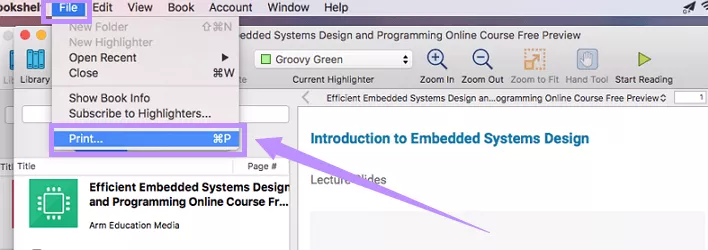
الخطوة 3: بمجرد فتح الكتاب، اضغط على "ملف" (File) من الأعلى واختر "طباعة" (Print).
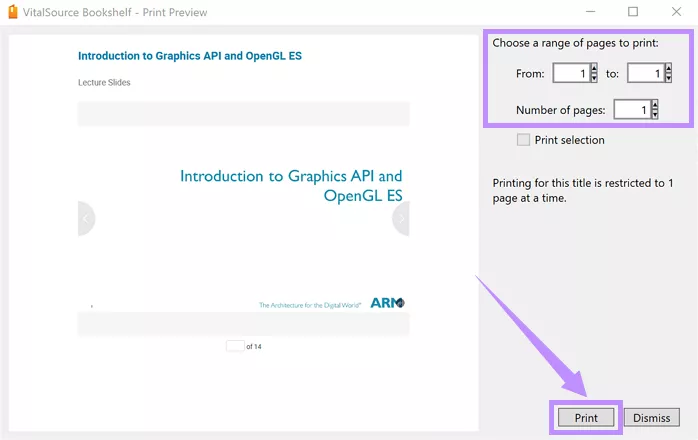
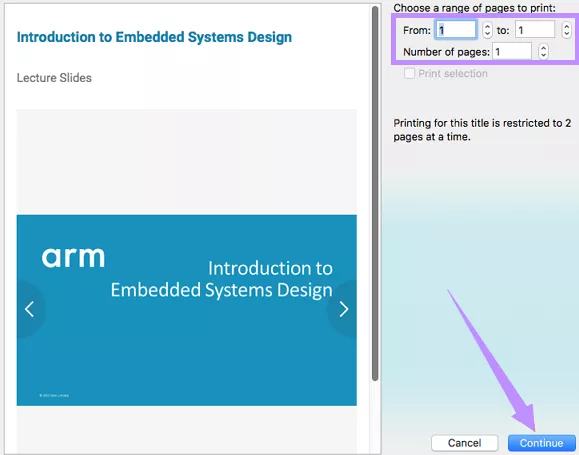
الخطوة 4: ستفتح نافذة جديدة. من هنا، اختر نطاق الصفحات التي تريد طباعتها. ستقتصر على عدد محدد من الصفحات للطباعة في كل مرة. ثم اضغط على "متابعة" (Continue) لتحويلها إلى PDF.
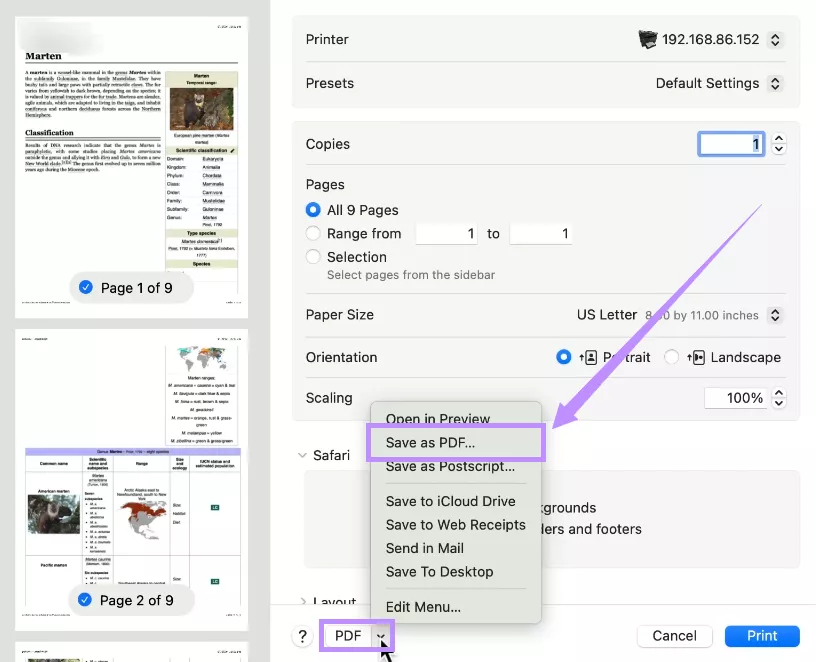
الخطوة 5: من النافذة التالية، اضغط على القائمة المنسدلة "PDF" واختر "حفظ كـ PDF" (Save as PDF).
الخطوة 6: قم بتسمية ملف PDF واملأ التفاصيل الإضافية مثل المؤلف، الموضوع، والكلمات المفتاحية. ثم اضغط على "حفظ" (Save).
2. على Windows
أجهزة Windows تحتوي على خيار "Microsoft Print to PDF" الذي يتيح لك حفظ أي ملف قابل للطباعة كملف PDF. إليك كيفية تنزيل كتب Vitalsource Bookshelf كملفات PDF:
الخطوة 1: قم بتثبيت تطبيق Bookshelf من Microsoft Store وافتحه.
الخطوة 2: انتقل إلى "المكتبة" (Library) وافتح الكتاب الذي تريد تحويله. ثم اضغط على "ملف" (File) من قائمة الأعلى واختر "طباعة" (Print).
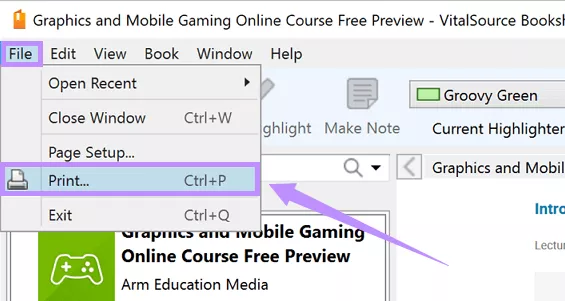
الخطوة 3: ستفتح نافذة إعدادات الطباعة. اختر نطاق الصفحات التي تريد طباعتها من هنا. ثم اضغط على "طباعة" (Print) للمتابعة وحفظ الملف كـ PDF.
الخطوة 4: من الشاشة التالية، اختر "Microsoft Print to PDF" كنوع الطابعة. ثم اضغط على "طباعة" (Print) لحفظ الكتاب كملف PDF.
الجزء 3. كيفية تحويل Bookshelf إلى PDF باستخدام Epubor VitalSource Downloader
خيار الطباعة يسمح لك فقط بتحويل عدد قليل من الصفحات إلى PDF في كل مرة. وهذا قد يكون مستهلكًا للوقت عند التعامل مع الكتب التي تحتوي على مئات أو آلاف الصفحات. يقوم Epubor VitalSource Downloader بحل هذه المشكلة، حيث يتيح لك تنزيل الكتاب الإلكتروني بالكامل من Bookshelf كملف PDF دون خطوات طويلة ومعقدة.
إليك كيفية الاستخدام:
الخطوة 1: افتح برنامج VitalSource Downloader وسجّل الدخول إلى حسابك.
الخطوة 2: بعد تسجيل الدخول، سترى جميع الكتب التي تملكها في مكتبتك.
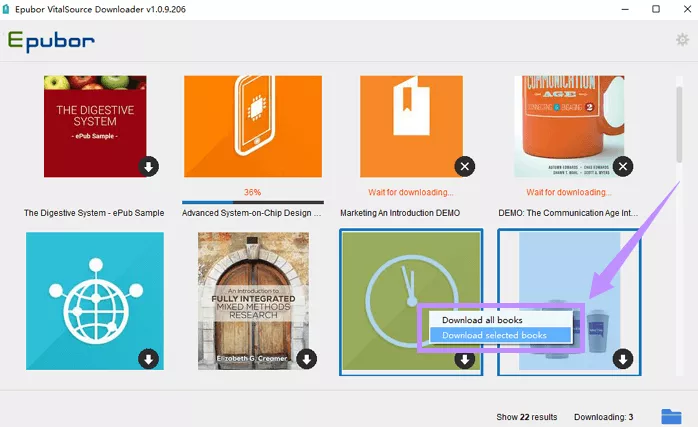
الخطوة 3: ابحث عن الكتاب الذي تريد تحويله. ثم انقر مرتين على غلاف الكتاب لتنزيله كملف PDF. بدلاً من ذلك، اختر الكتب المطلوبة وانقر بزر الماوس الأيمن، ثم اختر "تنزيل الكتب المحددة" (Download selected books).
الجزء 4. نصيحة إضافية: أفضل أداة لقراءة وتحرير ملفات PDF المحوّلة من Bookshelf
بعد أن قمت بتحويل كتبك الإلكترونية إلى PDF، قد ترغب في إضافة تعليقات أو تحريرها أثناء القراءة. هنا يأتي دور محرر PDF فعال لجعل هذه العملية سلسة وممتعة، وUPDF يمكنه مساعدتك في ذلك!
إنه محرر PDF قوي يحتوي على جميع الميزات التي تحتاجها للتعامل مع مستنداتك بسرعة وسهولة. سواء كنت ترغب في التمييز، تدوين الملاحظات، أو إضافة التعليقات أثناء القراءة، أو تحرير المستند بالكامل، فإن UPDF يجعل ذلك ممكنًا. والأفضل من ذلك، أنه يحتوي على مساعد ذكي مدمج بالذكاء الاصطناعي يتيح لك الدردشة، الشرح، التلخيص، ترجمة ملفات PDF، وأكثر من ذلك.
والأفضل؟ يمكنك قراءة وعرض ملفات PDF مجانًا. وإذا رغبت في فتح جميع الميزات، يمكنك الترقية إلى النسخة الاحترافية بسعر منخفض. لذا، قم بتنزيل UPDF وابدأ في التعامل مع PDF بكفاءة أكبر.
Windows • macOS • iOS • Android آمن بنسبة 100%
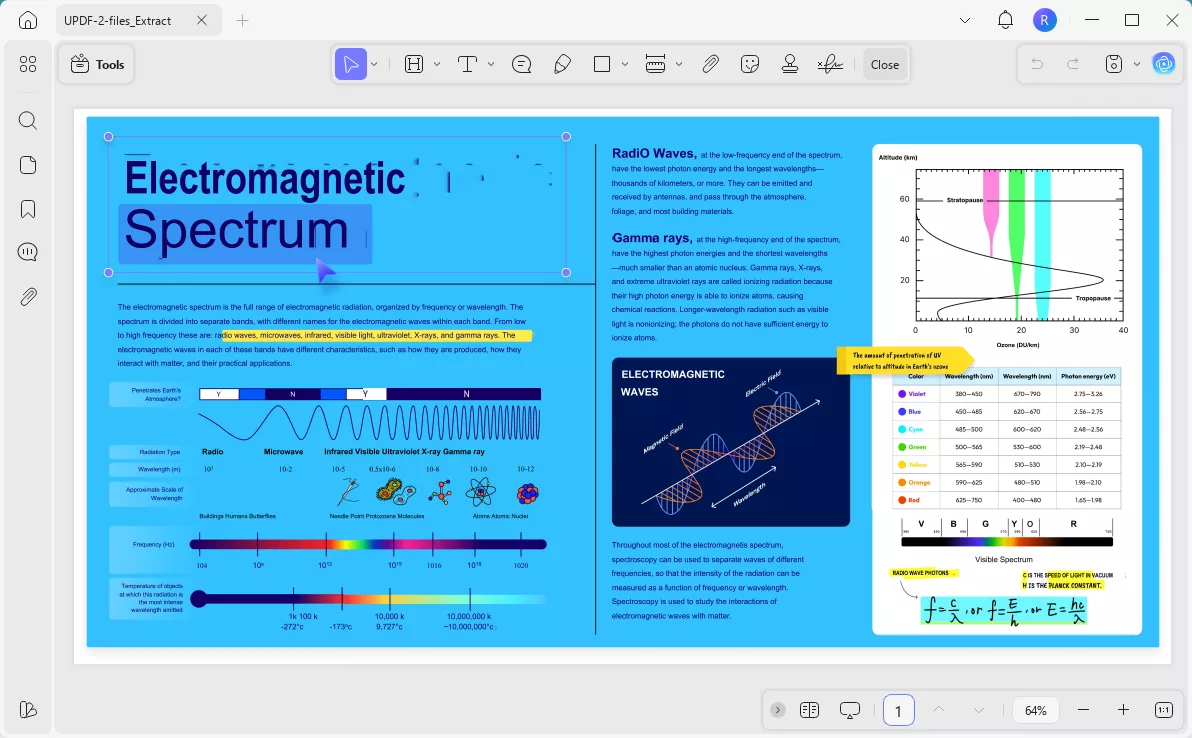
إليك ما يمكنك فعله باستخدام UPDF:
- تمييز وإضافة التعليقات التوضيحية: ضع علامات على الأقسام المهمة باستخدام التمييز، الخطوط السفلية، الخطوط المشطوبة، والخطوط المتعرجة. يمكنك أيضًا إضافة الطوابع، الأشكال، والملصقات إلى ملفات PDF الخاصة بك.
- إضافة الملاحظات والتعليقات: يتيح لك UPDF إضافة ملاحظات لاصقة مع تصميم قابل للتخصيص. يمكنك أيضًا إدراج تعليقات جديدة والرد على التعليقات الموجودة للتعاون الجماعي.
- التفاعل مع UPDF AI: احصل على المساعدة مع المستندات الطويلة باستخدام الذكاء الاصطناعي في UPDF. يمكنه تلخيص الصفحات، الإجابة على الأسئلة، ترجمة النصوص، والتحدث عن أي موضوع. يمكنك حتى التفاعل مع الصور وتحويل ملفات PDF إلى خرائط ذهنية.
- تحرير PDF كامل: يتيح لك UPDF تعديل النصوص، الصور، الروابط، العلامات المائية، الرؤوس، التذييلات، وعناصر الخلفية للحفاظ على تحديث ملفات PDF الخاصة بك.
- إعادة ترتيب الصفحات: أضف، احذف، استخرج، استبدل، أو أعد ترتيب الصفحات للحفاظ على تنظيم المستند وضمان تسلسل منطقي للمعلومات.
- إجراء OCR: يتيح لك التعرف على النصوص واستخراجها من الملفات أو الصور الممسوحة ضوئيًا بالعديد من اللغات. يمكنك اختيار تخطيط محدد للنصوص والصور، النص فوق الصورة، أو النص خلف الصورة.
- العمليات بالجملة: يمكنك تحويل الملفات دفعة واحدة، الدمج، إجراء OCR، الإنشاء، التشفير، وحتى إضافة العلامات المائية، الرؤوس، التذييلات، والمزيد.
- المزامنة السحابية للوصول السلس: حمّل ملفاتك على UPDF Cloud وادخل إليها من أي جهاز، سواء كان هاتفًا، جهازًا لوحيًا، أو كمبيوتر.
هناك الكثير لتستكشفه في UPDF، يتجاوز هذه الميزات فقط. لمعرفة المزيد عن ملفات PDF وإمكانياتها، تابع التجربة بنفسك.
الكلمات الأخيرة
هذا كل ما يتعلق بكيفية تحويل كتب VitalSource Bookshelf إلى PDF. بينما تُعد Bookshelf مركزًا إلكترونيًا للكتب، إلا أنها تقيّد إمكانية تنزيل الملفات للعرض دون اتصال بالإنترنت. يمكنك استخدام خيار الطباعة أو أداة مخصصة مثل EPUBor VitalSource Downloader.
وإذا كنت بحاجة إلى إضافة التعليقات، الملاحظات، أو تحرير ملفات PDF المحوّلة، يمكن لـ UPDF مساعدتك! مع مجموعة الميزات الغنية التي يقدمها، يمكنك التعامل مع جميع عناصر ملفات PDF بسهولة ويسر. جربه الآن! قم بتنزيله وابدأ في استخدامه على الفور!
Windows • macOS • iOS • Android آمن بنسبة 100%




 صباح رشدي