 UPDF
UPDF
 UPDF لـWindows
 UPDF لـMac
 UPDF لـiPhone/iPad
 UPDF لـAndroid
  UPDF AI عبر الإنترنت
 UPDF Sign
 تحرير PDF
 تعليق على PDF
 إنشاء PDF
 نموذج PDF
 تحرير الروابط
 تحويل PDF
 OCR
OCR PDF إلى Word
 PDF إلى صورة
 PDF إلى Excel
 تنظيم PDF
 دمج PDF
 تقسيم PDF
 قص PDF
 تدوير PDF
 حماية PDF
 توقيع PDF
 تنقيح PDF
 تطهير PDF
 إزالة الأمان
 قراءة PDF
 UPDF Cloud
 ضغط PDF
 طباعة PDF
 معالجة الدُفعات
 حول UPDF AI
 حلول UPDF AI
 دليل مستخدم AI
 الأسئلة الشائعة حول UPDF AI
 تلخيص PDF
 ترجمة PDF
 الدردشة مع PDF
 الدردشة مع الصورة
 تحويل PDF إلى خريطة ذهنية
 الدردشة مع AI
 شرح PDF
 البحوث العلمية
 البحث عن ورقة
 AI المدقق اللغوي
 كاتب AI
 مساعد الواجبات AI
 مولد اختبارات AI
 حلول الرياضيات AI
 PDF إلى Word
 PDF إلى Excel
 PDF إلى PowerPoint
 الحلول المؤسسية
 علامة المؤسسة
 الذكاء الاصطناعي للمؤسسات
 خطة المؤسسة
 دليل مستخدم المؤسسة
 ويبينار للشركات
 البنوك
 الرعاية الصحية
 التأمين
 قانوني
 التصنيع
 الحكومة
 حلول التعليم
 قصص العملاء
 دليل المستخدم
 حيل UPDF
 الأسئلة الشائعة
 مراجعات UPDF
 مركز التنزيل
 مدونة
مدونة غرفة الأخبار
 المواصفات التقنية
 التحديثات
 UPDF مقابل Adobe Acrobat
 UPDF مقابل Foxit
 UPDF مقابل PDF Expert


ميزة شرح UPDF AI
هناك أوقات تصادف فيها مستندات أو معلومات معقدة يصعب فهمها. سواء كانت تقارير فنية أو عقوداً قانونية أو أوراقاً بحثية، فإن تحليلها يدوياً قد يستغرق وقتاً طويلاً. لحسن الحظ، فإن الأدوات التي تعمل بالذكاء الاصطناعي تجعل هذه العملية أسهل من خلال تلخيص محتوى المستند وتحليله وشرحه بفعالية.
يستكشف هذا الدليل مساعد AI لـUPDF ، وهو أداة قوية متاحة على أنظمة ويندوز وماك والهاتف المحمول وحتى كإصدار ويب. إذا كنت بحاجة إلى فهم الفكرة الأساسية لأي مستند بسرعة، فإن UPDF AI يوفر حلاً فعالاً وذكياً. في الأقسام التالية، سنلقي نظرة فاحصة على ميزة الشرح الخاصة به وكيف يمكنه تبسيط العمل مع ملفات PDF المعقدة.
الجزء 1. شرح ملفات PDF باستخدام مساعد UPDF AI على أجهزة الكمبيوتر Windows / Mac
عند الحديث عن ميزة الشرح في UPDF، يحصل المستخدمون على طرق متعددة للحصول على رؤى من مستنداتهم. فأثناء قراءة ملف PDF، إذا وجدت أي مصطلح أو مفهوم صعب، يمكنك تحديد هذا المحتوى واستخدام ميزة الشرح للحصول على شرح تفصيلي للمعلومات. بالإضافة إلى ذلك، يحصل المستخدمون على القدرة على نسخ ولصق المحتوى المطلوب إلى مساعد الذكاء الاصطناعي للشرح.
إذا كنت ترغب في تغيير التنسيق أو تعديل مستوى التفاصيل، يمكنك مطالبة الذكاء الاصطناعي بتخصيص الإجابة وفقاً لاحتياجاتك. اقرأ القسم التالي للتعرّف على طريقتين لكيفية توليد الذكاء الاصطناعي في يوب دي إف للتفسيرات:
الطريقة 1. اختر للشرح
إن استخدام هذه الميزة في UPDF AI يجعل فهم ملفات PDF بسيطاً وفعالاً. يمكن للقراء الحصول على تفسيرات واضحة للمصطلحات المعقدة مباشرةً من المستند عن طريق تحديد واختيار ميزة الشرح. إليك كيفية استخدام UPDF AI لشرح محتوى PDF أثناء القراءة:
إليك كيفية استخدام UPDF AI لشرح محتوى PDF بسرعة وسهولة:
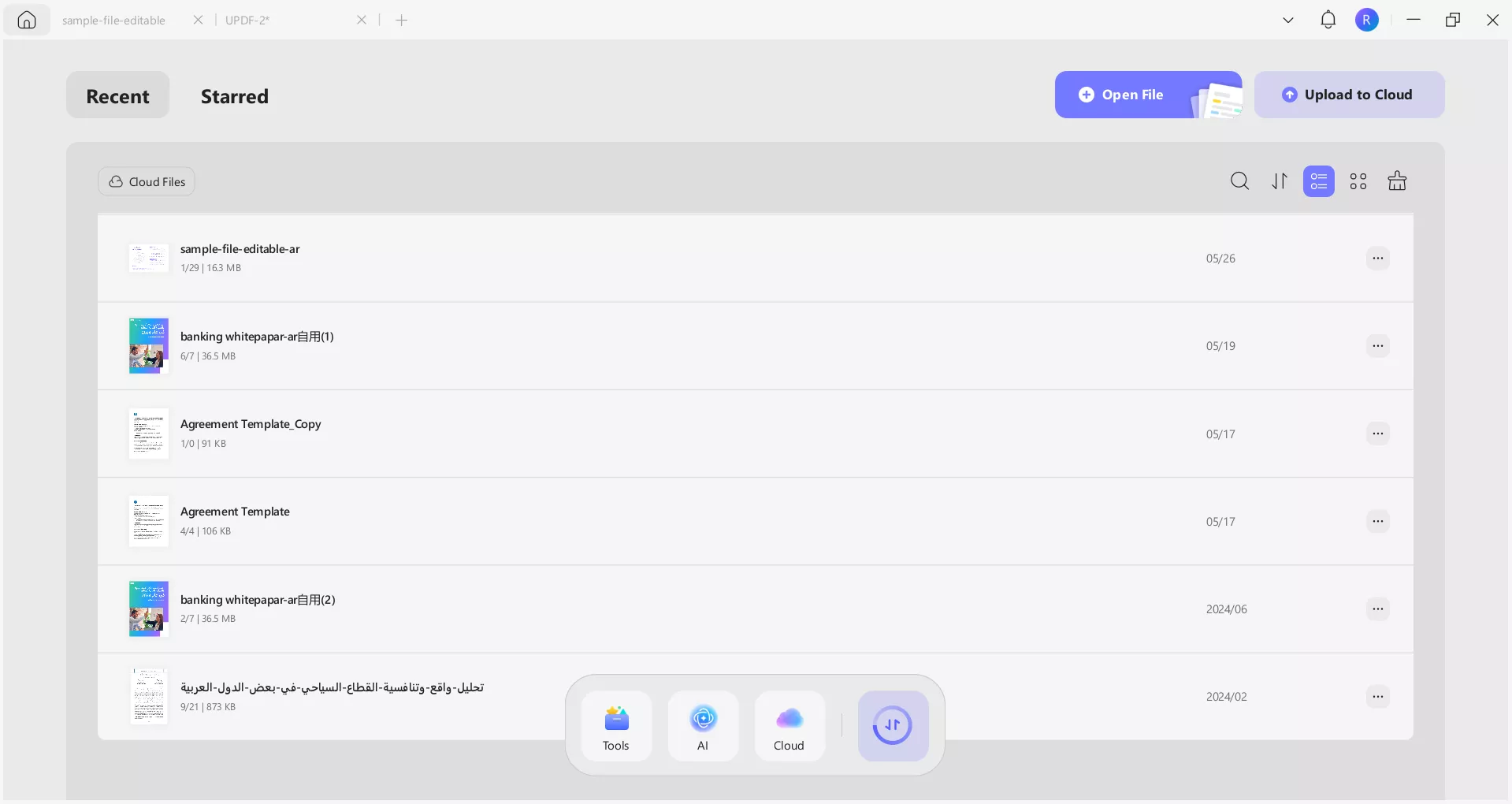
الخطوة 1: أولاً، قم أولاً بتنزيل UPDF وتثبيته على سطح المكتب وتشغيله. انقر على زر ”Open File(فتح ملف)“ لفتح ملف PDF الخاص بك. يمكنك أيضًا سحبه وإفلاته هنا.
Windows • macOS • iOS • Android آمن بنسبة 100%
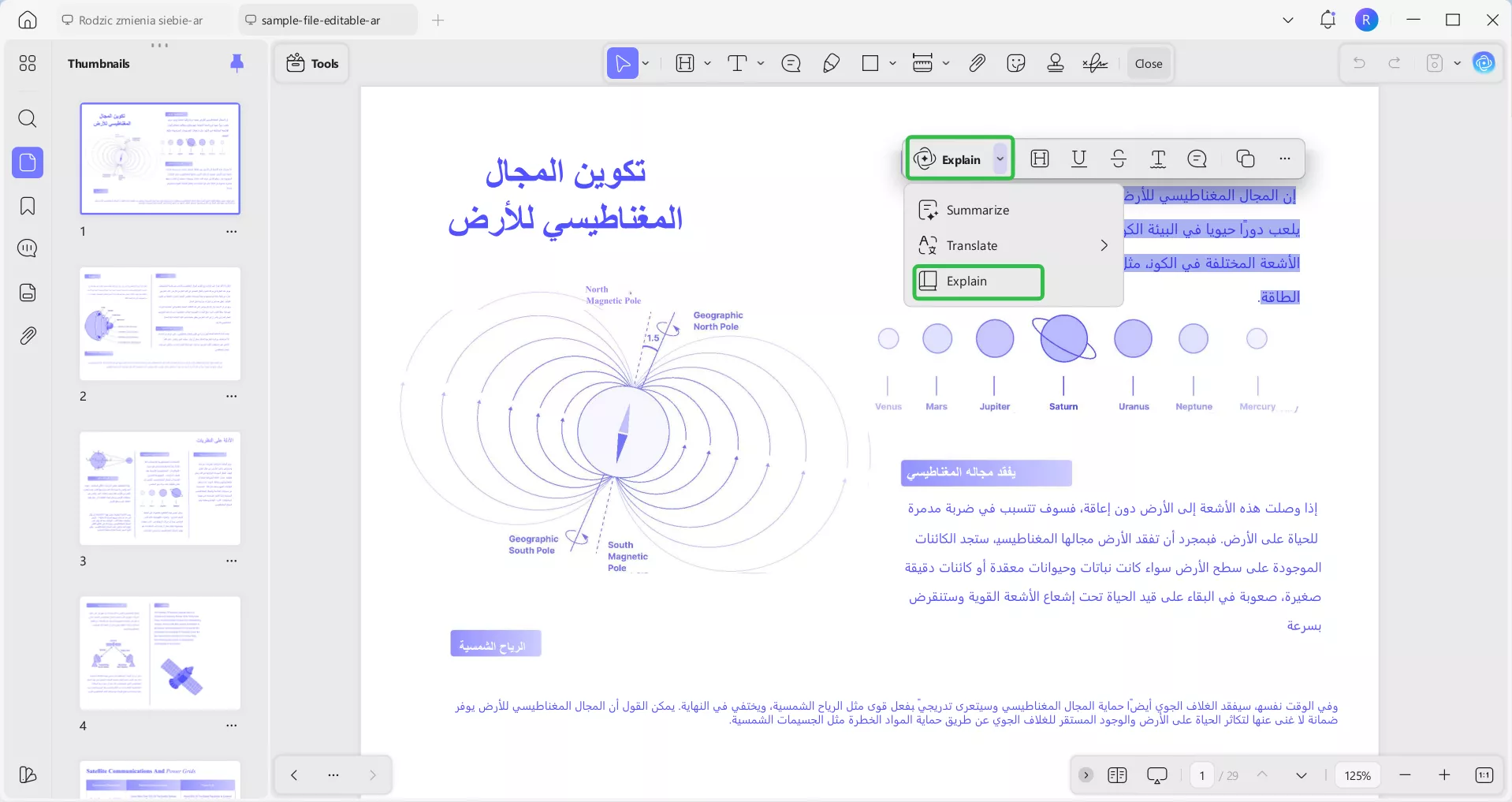
الخطوة 2: بمجرد فتح ملف PDF، حدد المصطلح أو العبارة التي تريد شرحها. ستظهر نافذة منبثقة. انقر فوق UPDF AI وحدد ”Explain(شرح)“.
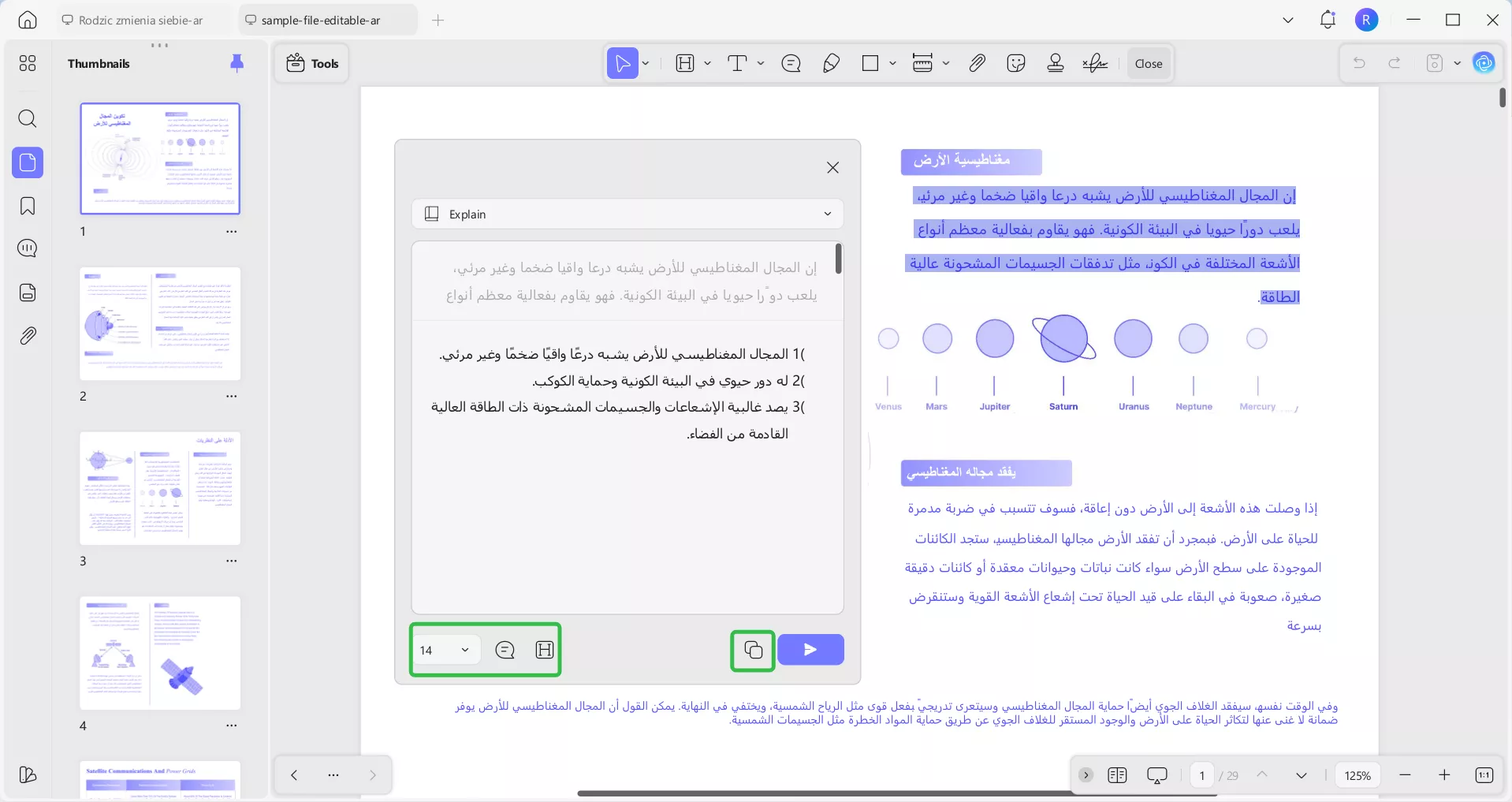
الخطوة 3: بعد إنشاء الشرح، ما عليك سوى النقر على أيقونة Copy(نسخ) للصقه في أي مكان آخر. بالإضافة إلى ذلك، يمكنك استخدام ميزتَي Notes(الملاحظات) وHighlight(التمييز) لإضافة هذا الشرح مباشرةً إلى ملف PDF الخاص بك.
الطريقة 2. النسخ واللصق لشرح
طريقة أخرى فعالة لشرح المصطلحات في ملف PDF هي استخدام طريقة النسخ واللصق مع UPDF AI. هذه الطريقة رائعة لأولئك الذين يفضلون كتابة المصطلحات التي يريدون توضيحها. باتباع هذه الخطوات القليلة البسيطة، يمكنك الحصول على التوضيحات بسرعة وبدون متاعب:
إليك كيفية القيام بذلك:
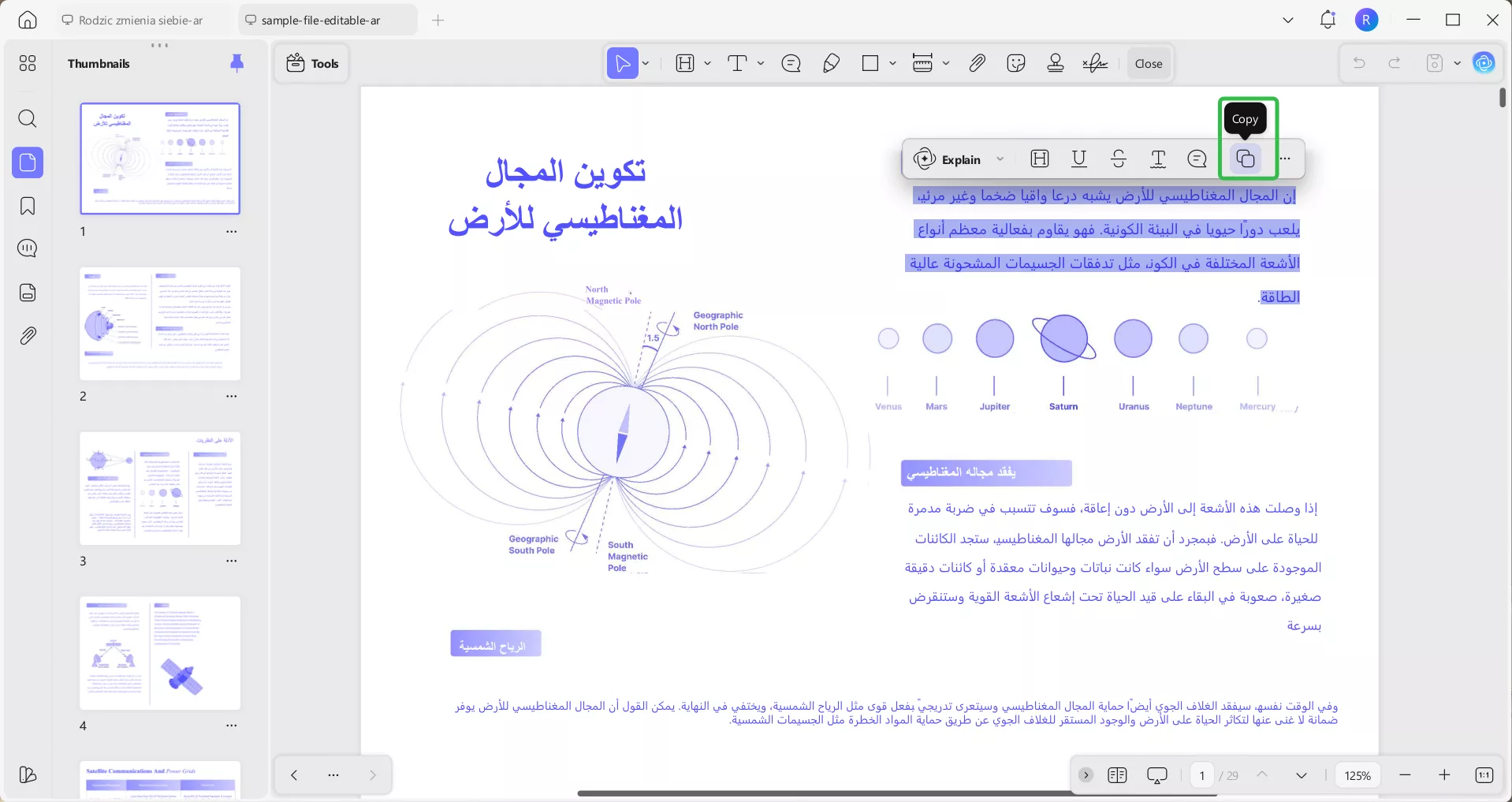
الخطوة 1: بعد استيراد ملف PDF إلى UPDF، حدِّد النص الذي ترغب في شرحه، ثم انقر على أيقونة Copy(نسخ) في شريط الأدوات العائم.
الخطوة 2: بعد نسخ النص، انقر على أيقونة UPDF AI في الزاوية العلوية اليمنى من الشاشة. بعد ذلك، ادخل إلى ميزة Explain(الشرح) من خلال النافذة الجانبية، ثم الصق النص المنسوخ واضغط على أيقونة إرسال للحصول على الشرح.
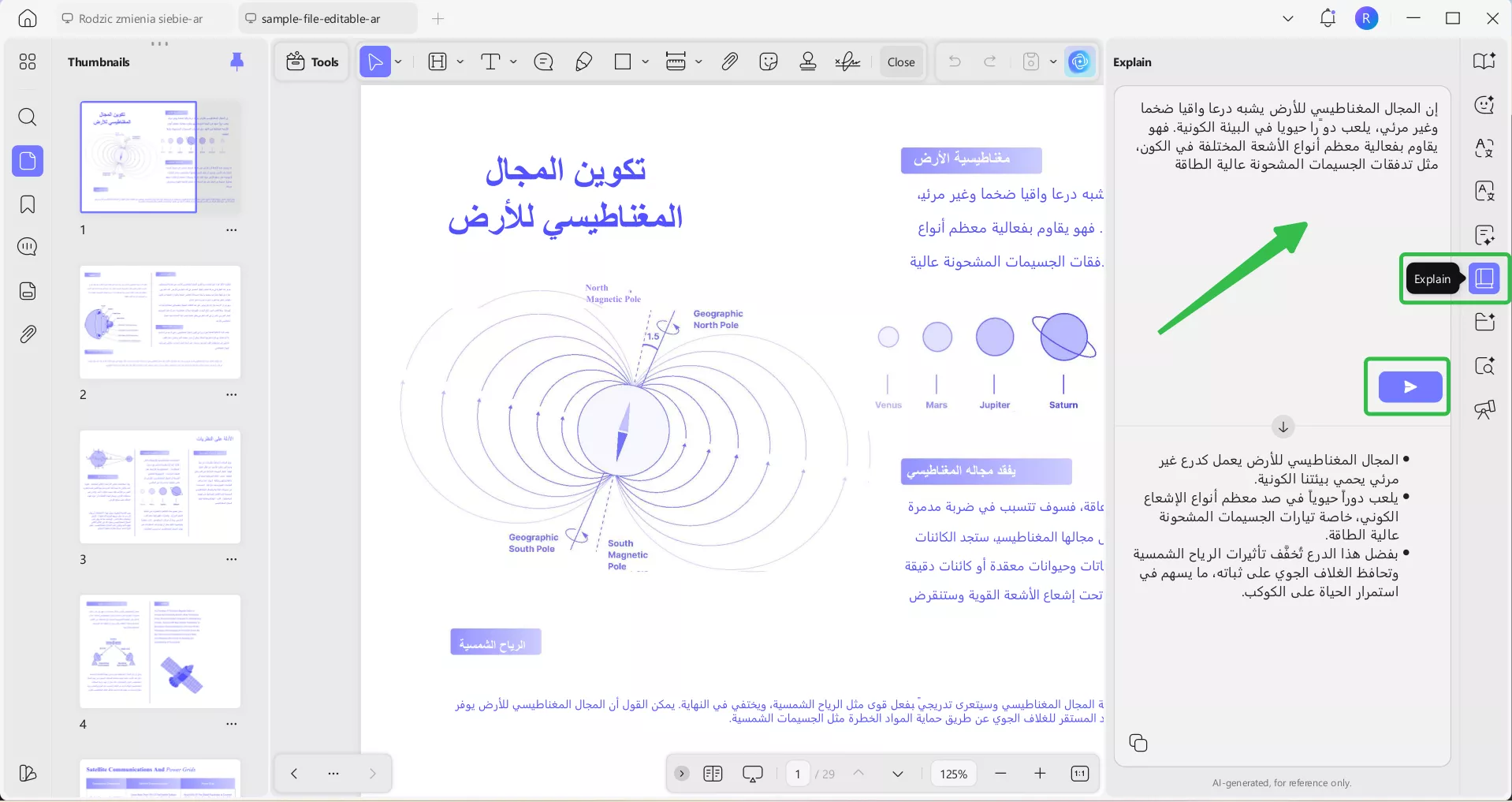
الخطوة 3: بمجرد أن يُنشئ UPDF AI الشرح، انقر على أيقونة نسخ للصق هذا الشرح في أي مكان تريده.
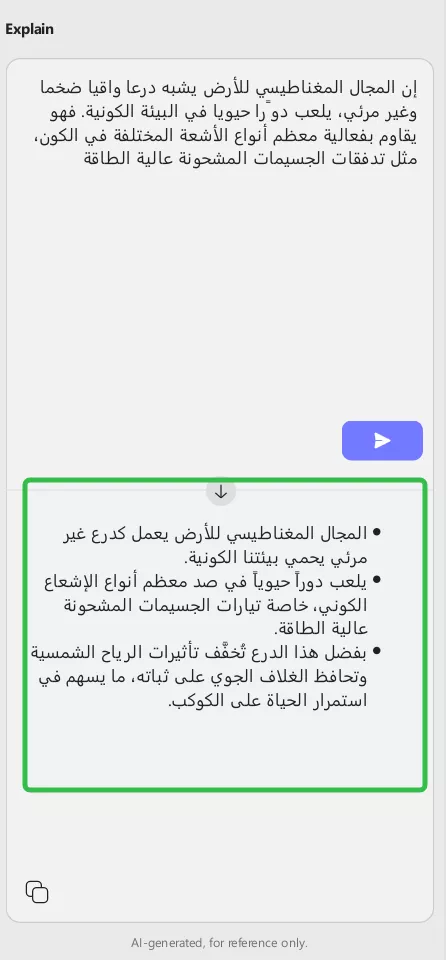
هذه الطريقة بسيطة وسهلة لشرح مصطلحات وعبارات PDF. يمكنك أيضًا استخدامها للحصول على شرح للفقرات والمحتويات الأخرى.
الطريقة 3: التقاط لقطة شاشة / رفع الصور للشرح
بالإضافة إلى العمل مع المستندات الكاملة، يتيح لك UPDF AI التفاعل مباشرةً مع المحتوى المرئي. من خلال دعم التقاط لقطات الشاشة ورفع الصور، يمكنك شرح المخططات والملاحظات المكتوبة بخط اليد والرسوم البيانية وغيرها من الصور وتحليلها واستخلاص المعاني منها فورًا.
لشرح لقطة شاشة باستخدام UPDF، اتبع الخطوات التالية:
الخطوة 1: ابدأ باستيراد ملف PDF الذي تريده، ثم افتح نافذة UPDF AI من الزاوية العلوية اليمنى للشاشة. بعد ذلك، ادخل إلى وضع الدردشة (Chat) داخل UPDF AI وانقر على أيقونة لقطة الشاشة (Snapshot).
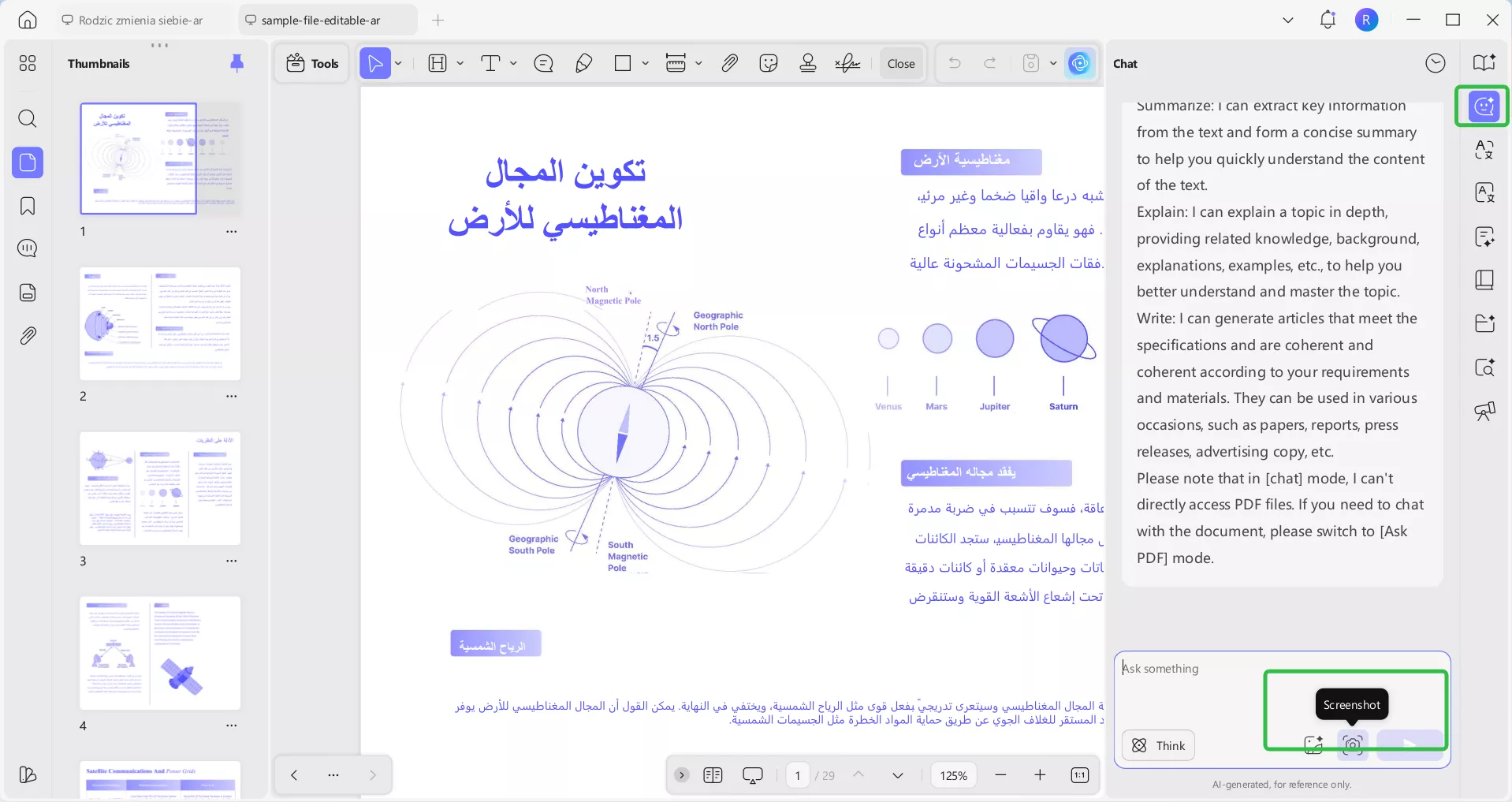
الخطوة 2: الآن، التقط لقطة الشاشة من خلال رسم إطار حول النص الذي ترغب في شرحه.
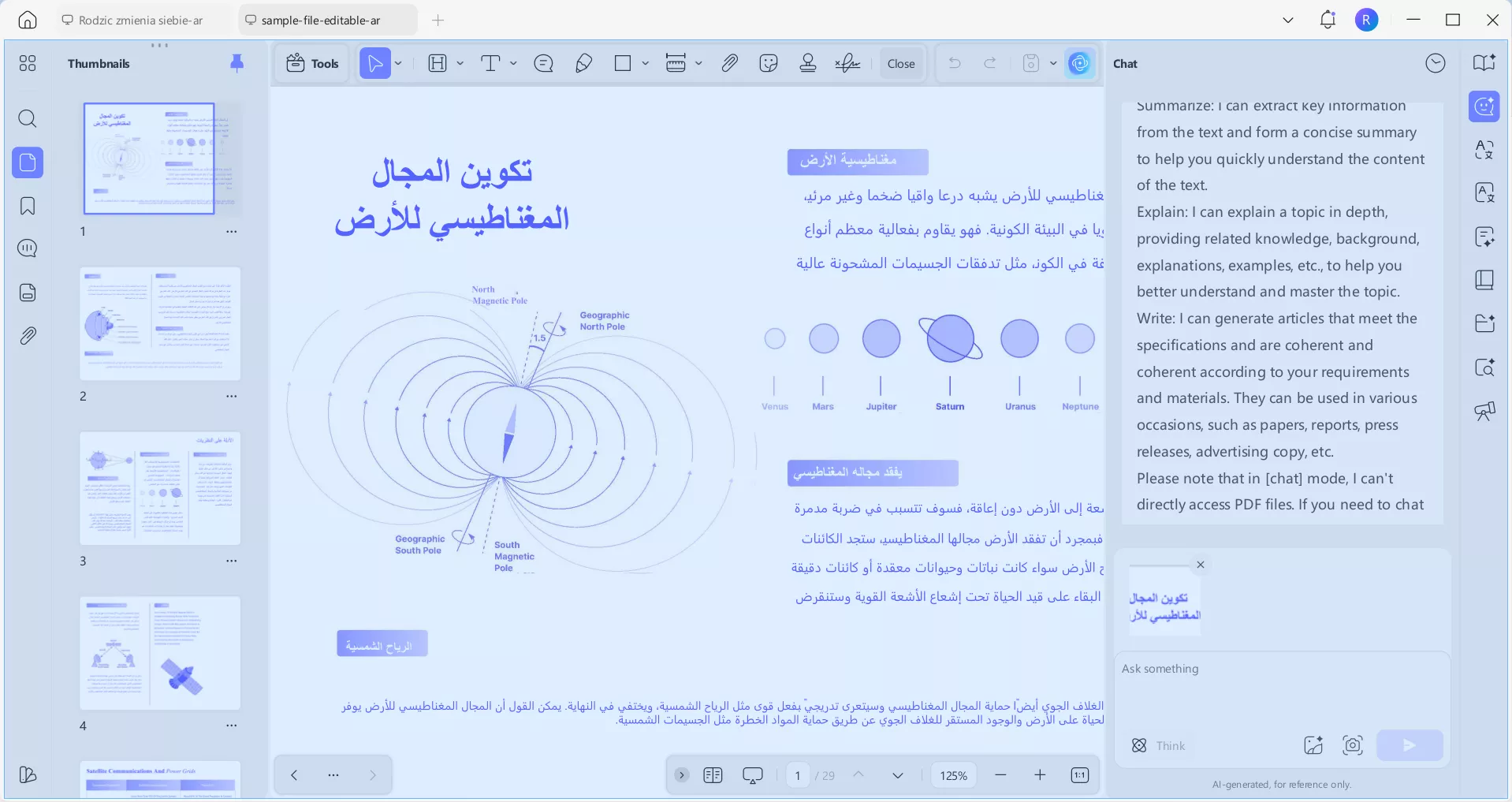
الخطوة 3: بعد التقاط لقطة الشاشة، اكتب الطلب لإخبار الذكاء الاصطناعي بشرح المحتوى الموجود داخل اللقطة، ثم انقر على أيقونة إرسال للحصول على النتائج.
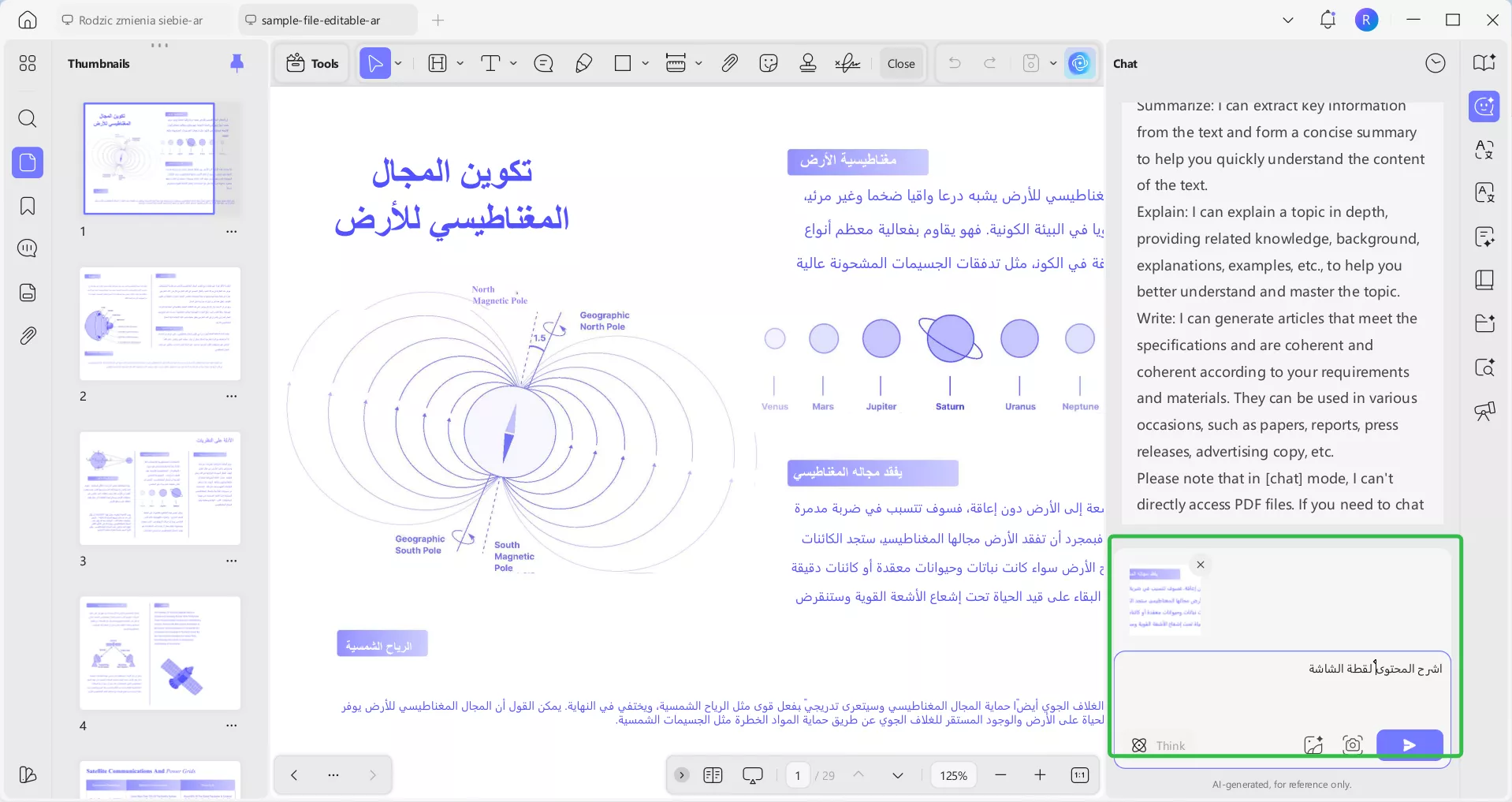
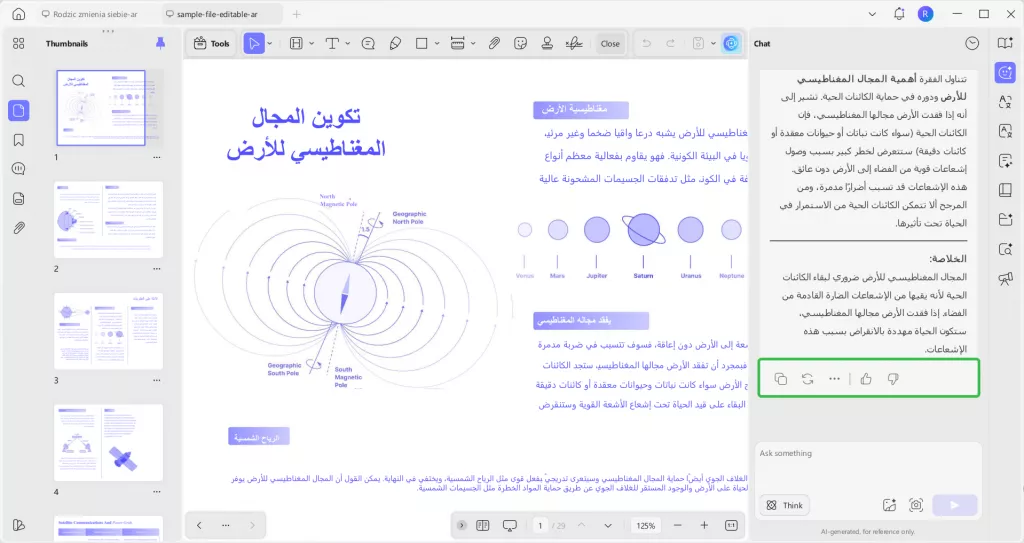
الخطوة 4: بعد أن يُنشئ UPDF AI الشرح، يمكنك ببساطة نسخ المحتوى. كما يمكنك أيضًا إعادة إنشاء الشرح أو تقييمه.
الطريقة 4: اطلب من UPDF AI الشرح من خلال وضع الدردشة
من خلال وضع الدردشة (Chat)، يمكنك الانتقال إلى ما هو أبعد من الأسئلة البسيطة وطلب شروحات واضحة ومفصلة. يقوم UPDF AI بتحليل المحتوى ضمن سياقه، وفهم البنية والهدف، ثم شرح المفاهيم أو البيانات بلغة سهلة وواضحة.
اتبع التعليمات التالية لشرح المحتوى باستخدام وضع الدردشة:
الخطوة 1: بعد رفع ملف PDF، انقر على أيقونة UPDF AI في الزاوية العلوية اليمنى من الشاشة. من النافذة الجانبية الجديدة، ادخل إلى وضع الدردشة (Chat) واكتب الطلب لشرح المصطلح أو العبارة التي تريدها، ثم اضغط على أيقونة إرسال للحصول على شرح مفصل.
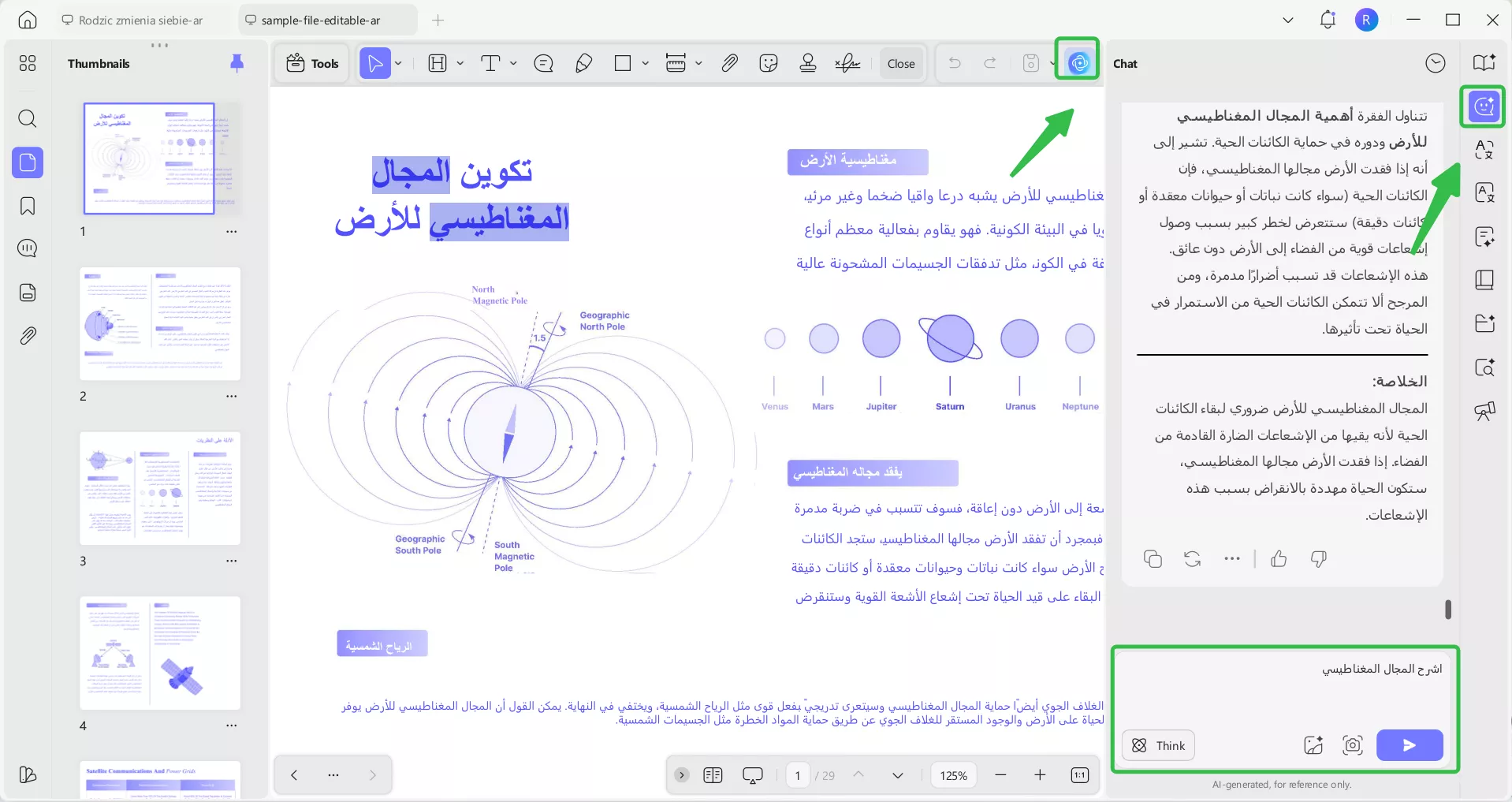
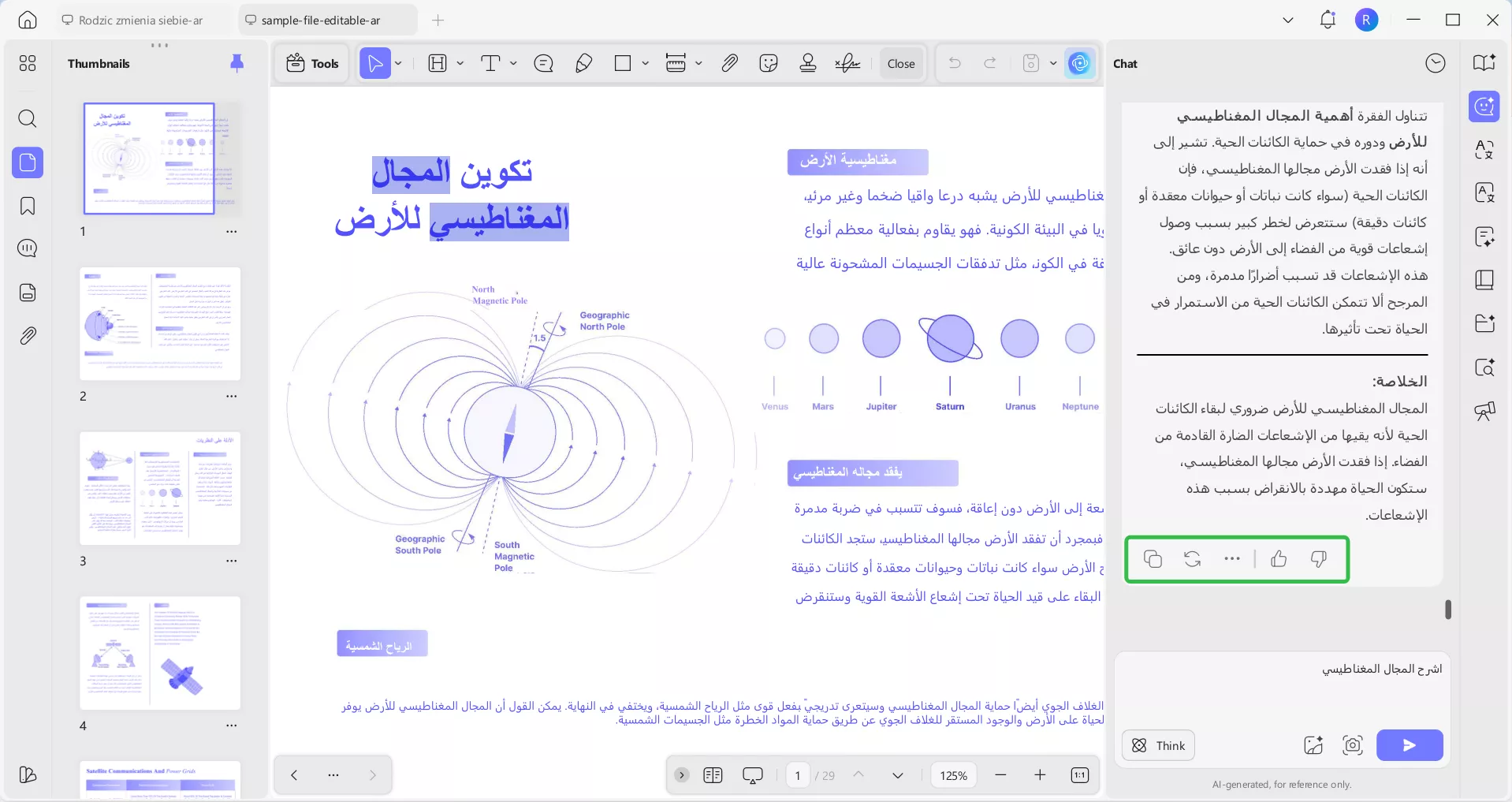
الخطوة 2: بمجرد أن يقدّم UPDF AI الشرح، يمكنك نسخ النص لاستخدامه في ملاحظاتك أو مستنداتك. وإذا لزم الأمر، يمكنك إعادة إنشاء الرد أو تقييم الشرح للمساعدة في تحسين النتائج.
الجزء 2. شرح ملفات PDF باستخدام مساعد UPDF AI على الهواتف الذكية iOS/أندرويد
وبالإضافة إلى إصدار سطح المكتب، تم دمج مساعد الذكاء الاصطناعي الخاص بـ UPDF في تطبيقات UPDF على نظامي iOS و Android. يحتفظ إصدار الهاتف المحمول بنفس الميزات القوية التي يتمتع بها إصدار سطح المكتب، مما يضمن فهم المستندات بسلاسة في أي وقت وفي أي مكان. يشتمل تطبيق UPDF على ميزة الشرح للسماح للمستخدمين بالحصول على توضيحات حول أي مصطلحات أو عبارات معقدة أثناء القراءة.
يحتاج المستخدمون ببساطة إلى تحديد المحتوى واستخدام ميزة الشرح بالذكاء الاصطناعي UPDF للحصول على توضيحات فورية. بعد الحصول على الشرح، يمكنك الحصول على خيار نسخه وإعادة إنشائه أيضًا.
الطريقة 1. الشرح أثناء القراءة
أثناء تصفح UPDF، يمكنك ببساطة تحديد المحتوى واستخدام ميزة الشرح بالذكاء الاصطناعي لإنشاء توضيح سريع. وهذا يسهل على المستخدمين فهم المصطلحات المعقدة دون مغادرة المستند. قم بتنفيذ هذه الخطوات لشرح المحتوى أثناء القراءة باستخدام تطبيق UPDF:
الخطوة 1. افتح المستند وادخل إلى تطبيق UPDF AI
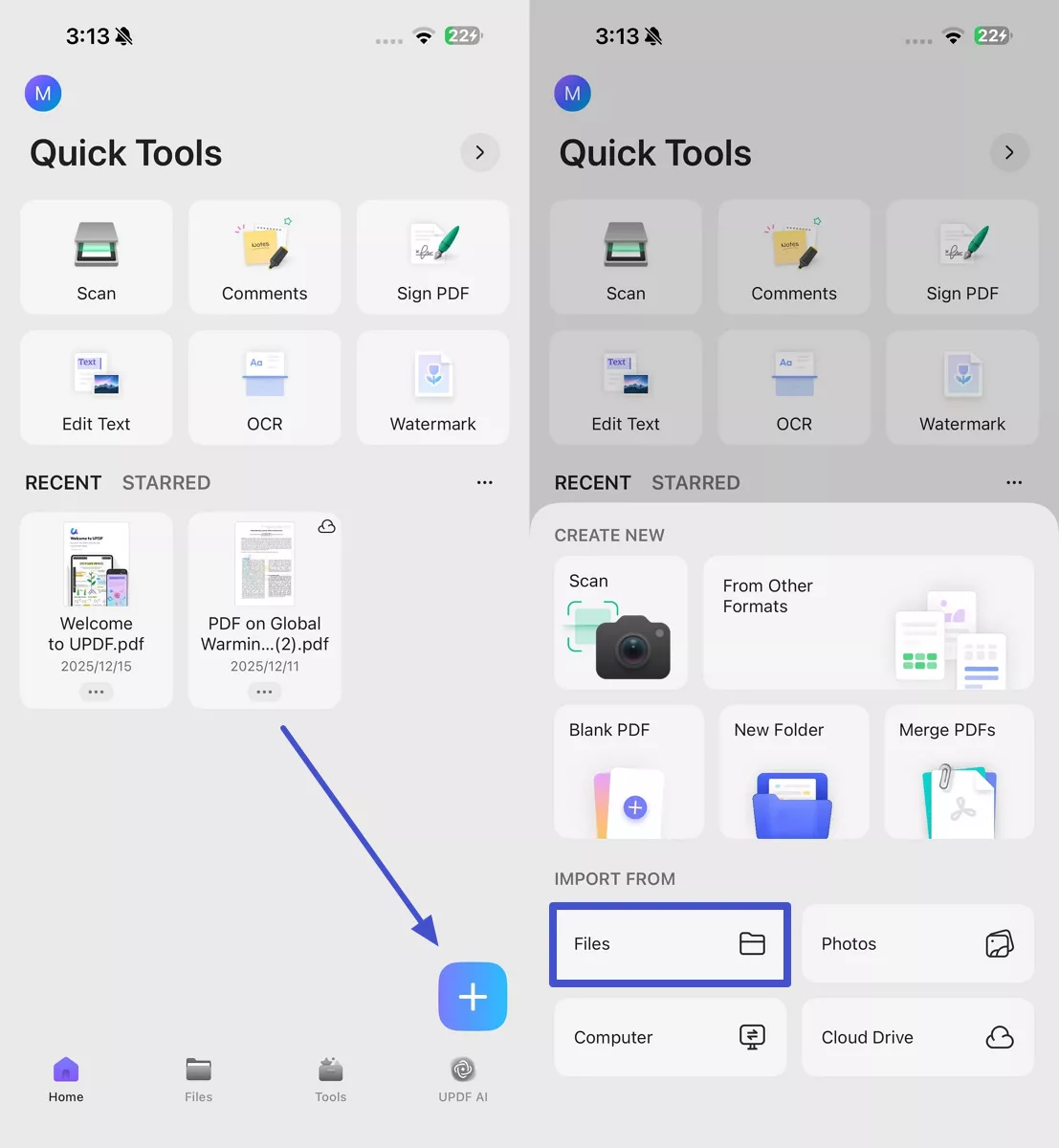
للبدء، افتح تطبيق UPDF على هاتفك المحمول وانقر على أيقونة (+ ) في الواجهة الرئيسية. بعد ذلك، اضغط على خيار الملفات (Files) أو التخزين السحابي (Cloud Drive) لاستيراد الملف الذي تريده.
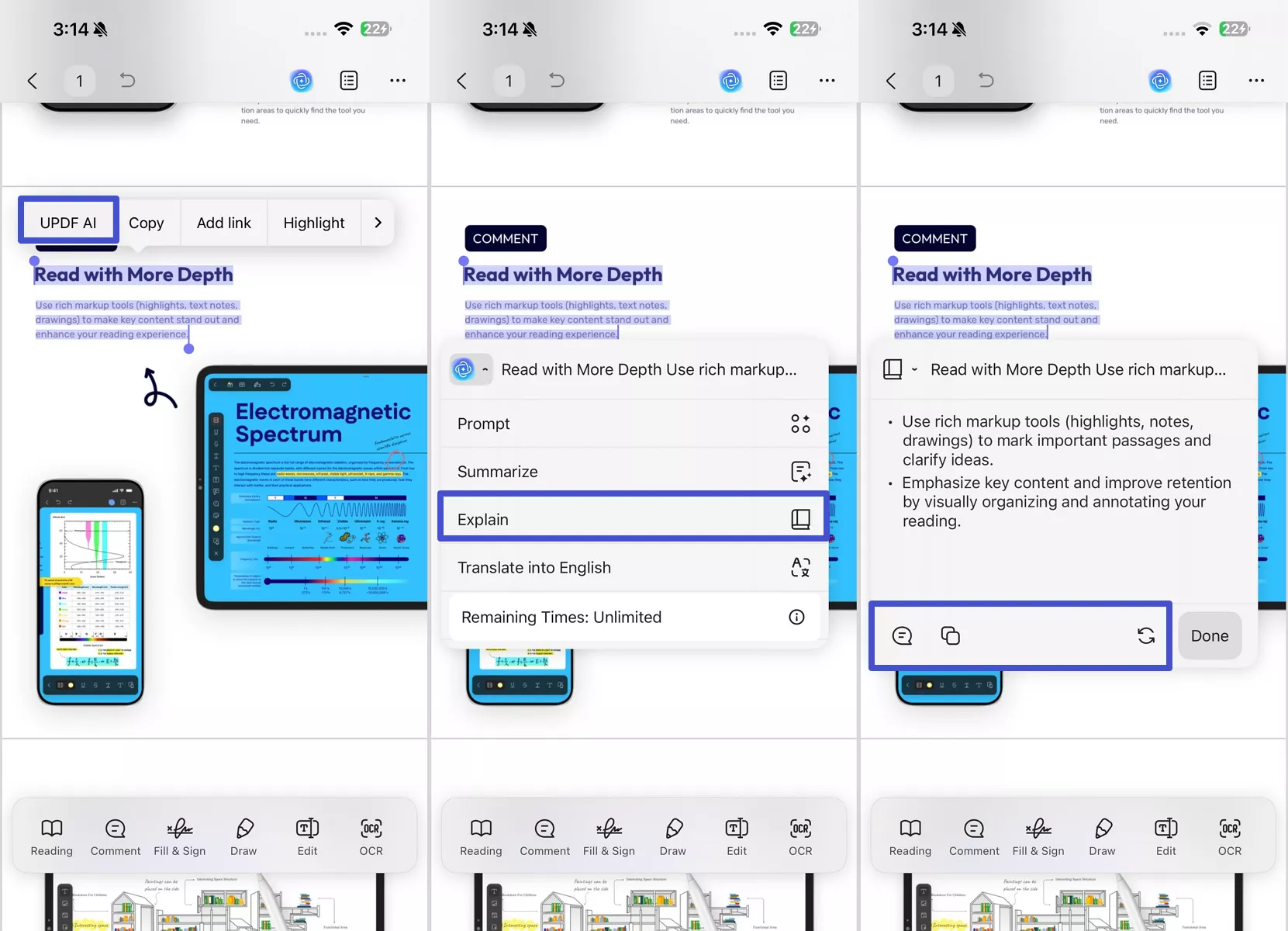
الخطوة 2: تحديد المحتوى وشرحه باستخدام UPDF AI
بعد ذلك، حدِّد النص الذي ترغب في شرحه، ثم اضغط على خيار UPDF AI من شريط الأدوات العائم. الآن، اختر خيار الشرح (Explain) ليقوم البرنامج بإنشاء النتائج. وبمجرد إنشاء الشرح، يمكنك ببساطة النقر على أيقونة نسخ (Copy) أو ملاحظة (Note) لدمج الشرح مباشرةً داخل ملف PDF الخاص بك.
الطريقة 2: استخدام النسخ واللصق للحصول على الشرح
بالنسبة للمستخدمين الذين يفضّلون ردودًا أكثر تخصيصًا، تتيح هذه الطريقة نسخ محتوى محدد ولصقه في وضع الدردشة الخاص بـ UPDF AI للحصول على الشرح. تُعد هذه الطريقة مفيدة للحصول على توضيح أكثر تفصيلًا أو مخصصًا، وذلك على النحو التالي:
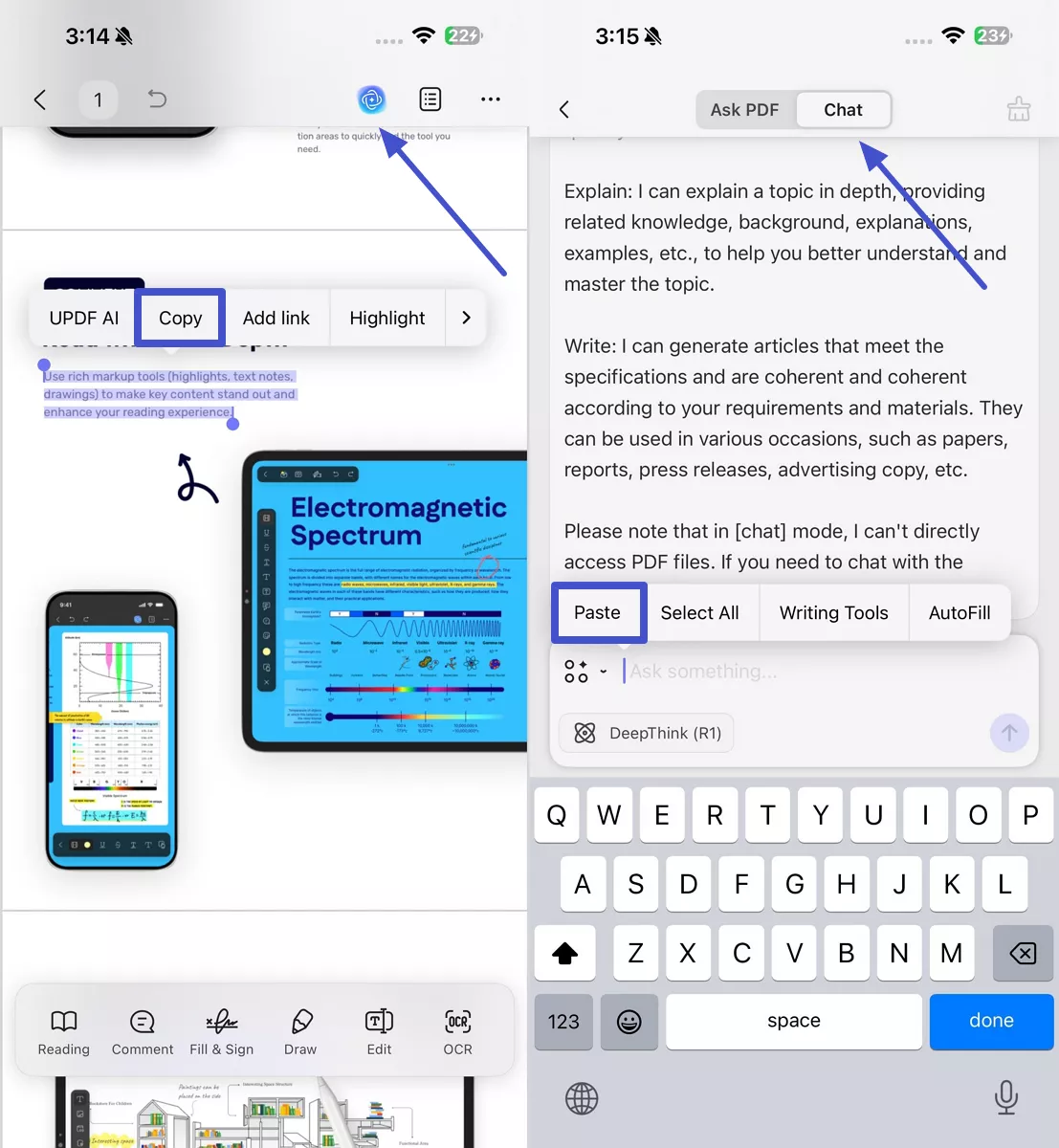
الخطوة 1: نسخ المحتوى وفتح دردشة الذكاء الاصطناعي
للبدء، افتح ملف PDF وحدِّد النص الذي ترغب في فهمه. من القائمة المنبثقة، اختر نسخ (Copy)، ثم اضغط على أيقونة UPDF AI الموجودة في أعلى الشاشة. بعد ذلك، ادخل إلى وضع الدردشة (Chat) والصق المحتوى داخل مربع النص.
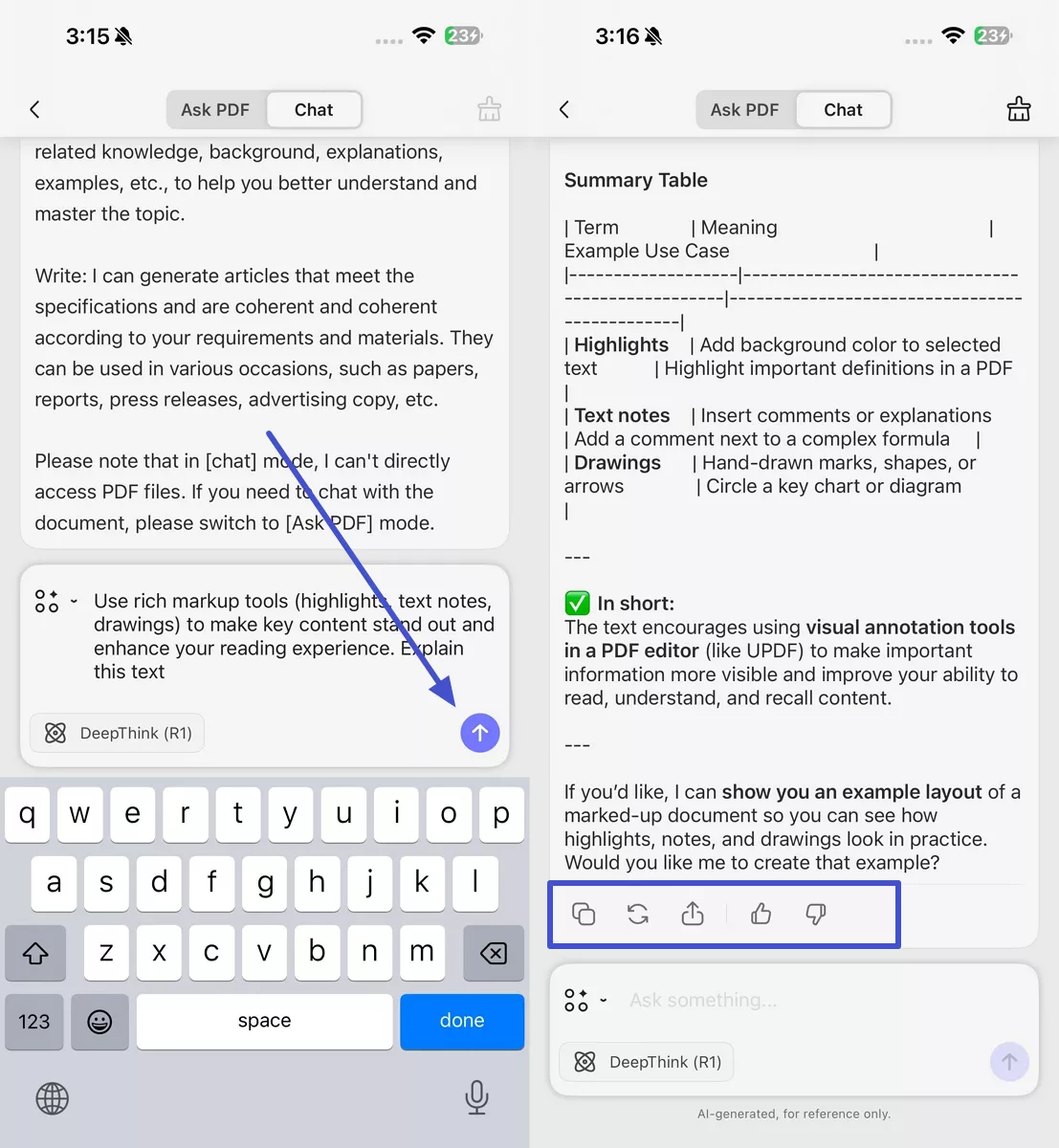
الخطوة 2: مطالبة UPDF AI بالشرح
بعد لصق المحتوى، اكتب طلبًا يوجّه الذكاء الاصطناعي لشرح النص، ثم انقر على أيقونة إرسال. يمكنك أيضًا اختيار طلب الشرح (Explain) المدمج لإنجاز المهمة بسرعة. وبعد الحصول على الشرح، يمكنك إعادة إنشائه (Regenerate) أو نسخ المحتوى (Copy).
الجزء 3. شرح ملفات PDF في متصفح الويب باستخدام UPDF AI عبر الإنترنت
بالنسبة للمستخدمين الذين يرغبون في الوصول إلى التفسيرات المدعومة بالذكاء الاصطناعي دون تنزيل أي برنامج، يوفر لك نظام UPDF AI Online حلاً سلساً. عند تحميل المستند إلى هذه المنصة، يقدم لك الذكاء الاصطناعي تلقائيًا شرحًا موجزًا، مما يمنحك رؤى أساسية. وإلى جانب ذلك، يوفر أيضاً 3 أسئلة موصى بها لتتيح لك تعميق فهمك للموضوع.
بالإضافة إلى ذلك، إذا لم تتمكن من فهم بعض المحتوى أو السطور، يمكنك لصقها في روبوت الدردشة وطلب من الذكاء الاصطناعي تقديم تفسيرات. يمكنك حتى تحديد نوع التفسير الذي تريده، مثل إجابة مبسطة، تحليل مفصل، أو شرح قائم على الأمثلة. اتبع الدليل أدناه لتتعرف على كيفية استخدام UPDF AI لتقنية GPT-5 التي تتيح لك الدردشة مع ملفات PDF.
السيناريو 1: التفسير من مستند
إذا كانت لديك استفسارات من مستند PDF محفوظ على جهازك، يمكنك ببساطة رفعه على منصة الذكاء الاصطناعي للحصول على التفسير المطلوب بسهولة.
الخطوة 1. الوصول إلى UPDF AI عبر الإنترنت وتحميل ملف PDF
لبدء المهمة، افتح UPDF AI Online على متصفحك وانقر على زر ”Upload File(تحميل ملف)“ لإضافة المستند.
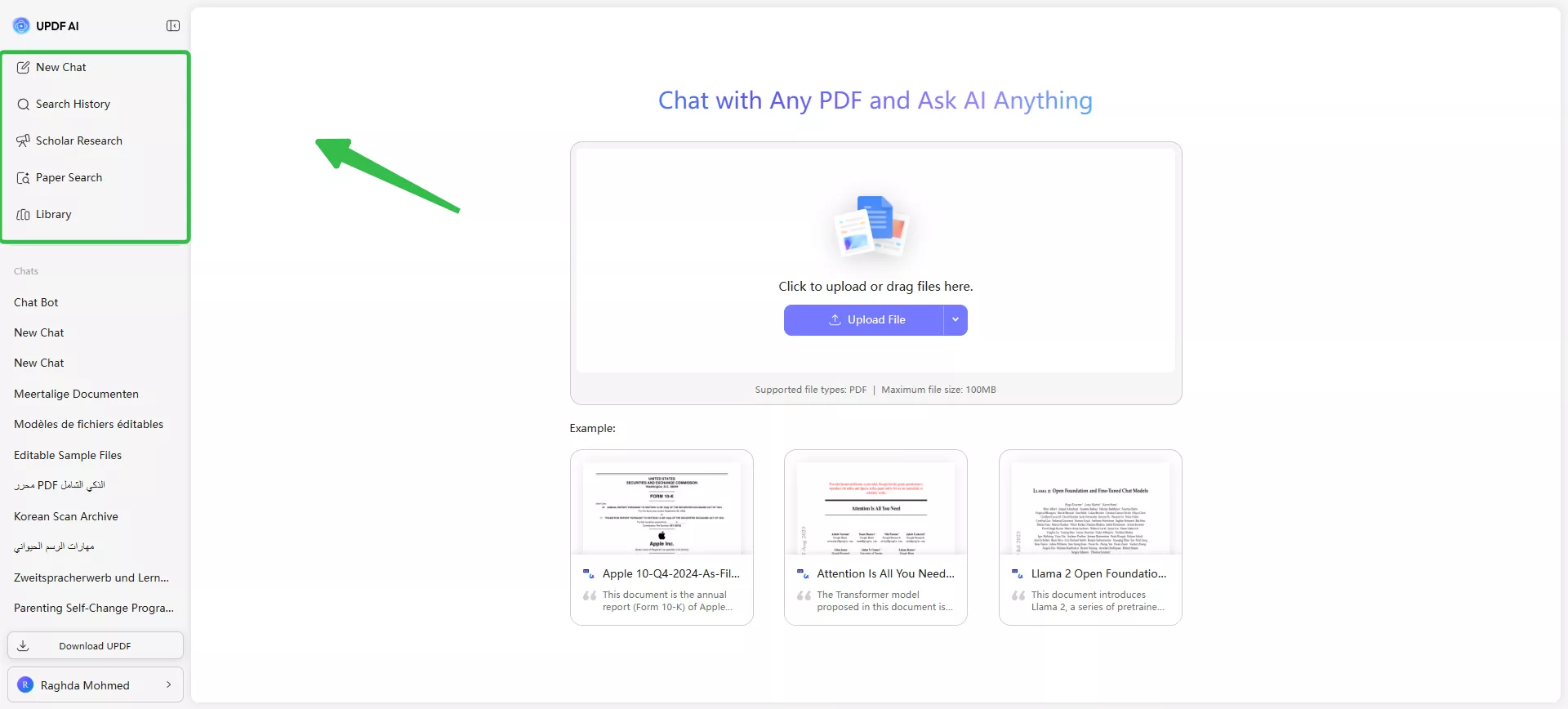
بعد القيام بذلك، اضغط على المستند الذي أضفته ضمن قسم الملفات (Files)لفتحه داخل واجهة الذكاء الاصطناعي. بعد ذلك، انقر على زر البدء (Get Started) لتفعيل لوحة مساعد الذكاء الاصطناعي على الجانب الأيمن.
الخطوة 2: كتابة طلب الشرح ومراجعة النتائج
بعد رفع ملف PDF، أدخل الطلب اشرح هذا الملف بالتفصيل في حقل النص، ثم اضغط على إرسال. سيقوم UPDF AI بإنشاء النتائج، ويمكنك بعدها نسخ المحتوى أو إعادة إنشائه حسب الحاجة.
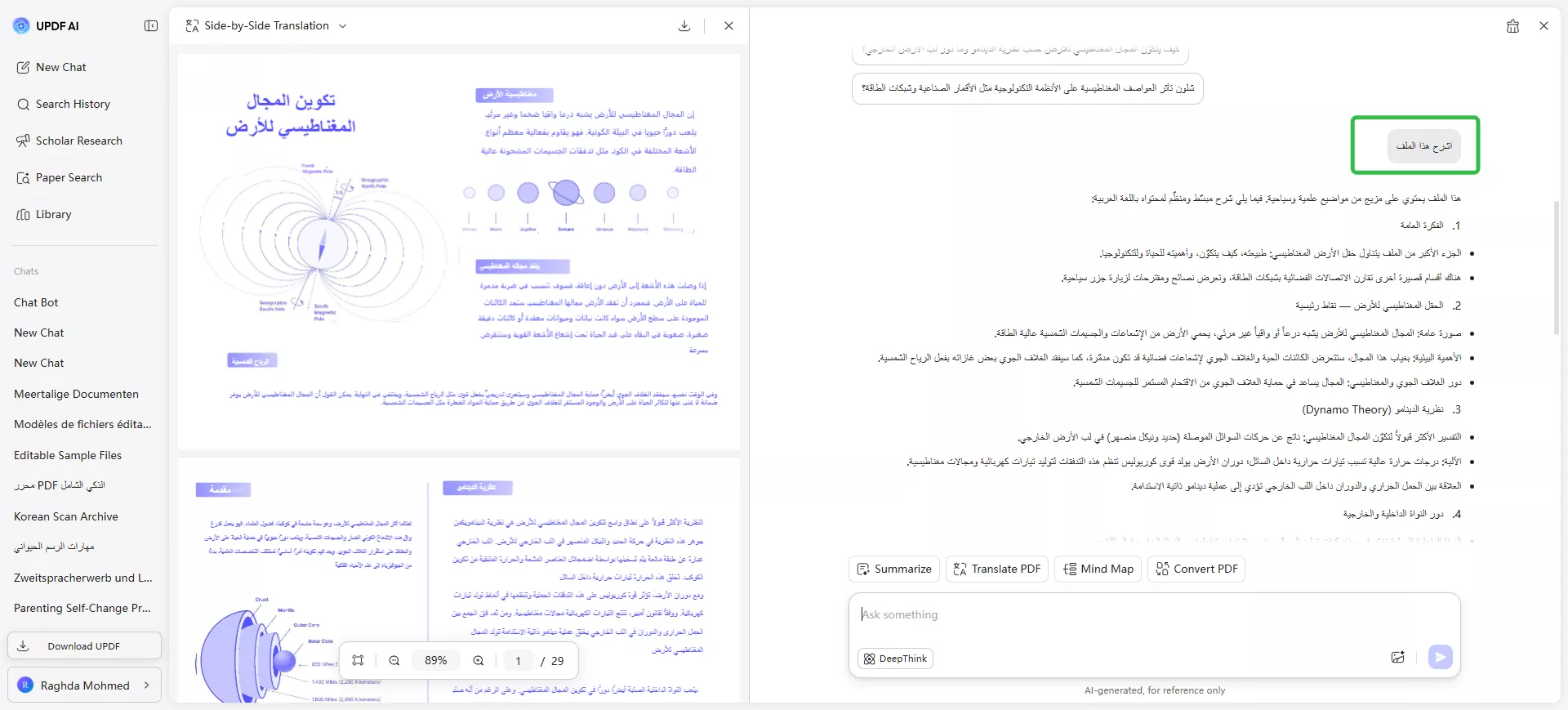
الخطوة 3: إعادة إنشاء النتائج أو نسخها
راجع الشرح، وإذا وجدته مُرضيًا، انقر على زر نسخ (Copy) لحفظه في الحافظة.
السيناريو 2: الشرح باستخدام روبوت UPDF AI
بالإضافة إلى الدردشة مع ملفات PDF التي قمت برفعها، يتيح لك UPDF إجراء محادثة عامة مع روبوت الدردشة UPDF AI. كما يمكنك نسخ أي نص من منصة أو مستند آخر وإدخاله في UPDF AI للحصول على شرح مفصل. اتبع الخطوات التالية لفهم العملية بشكل أفضل:
الخطوة 1: العثور على Chat Botروبوت الدردشة وكتابة الطلب
من الواجهة الرئيسية لـ UPDF AI، انتقل إلى تبويب "Chat Bot" في الشريط الجانبي الأيسر واختر "Explain". بعد ذلك، أدخل الطلب في مربع النص وانقر علىإرسال (Send) لإنشاء النتائج.
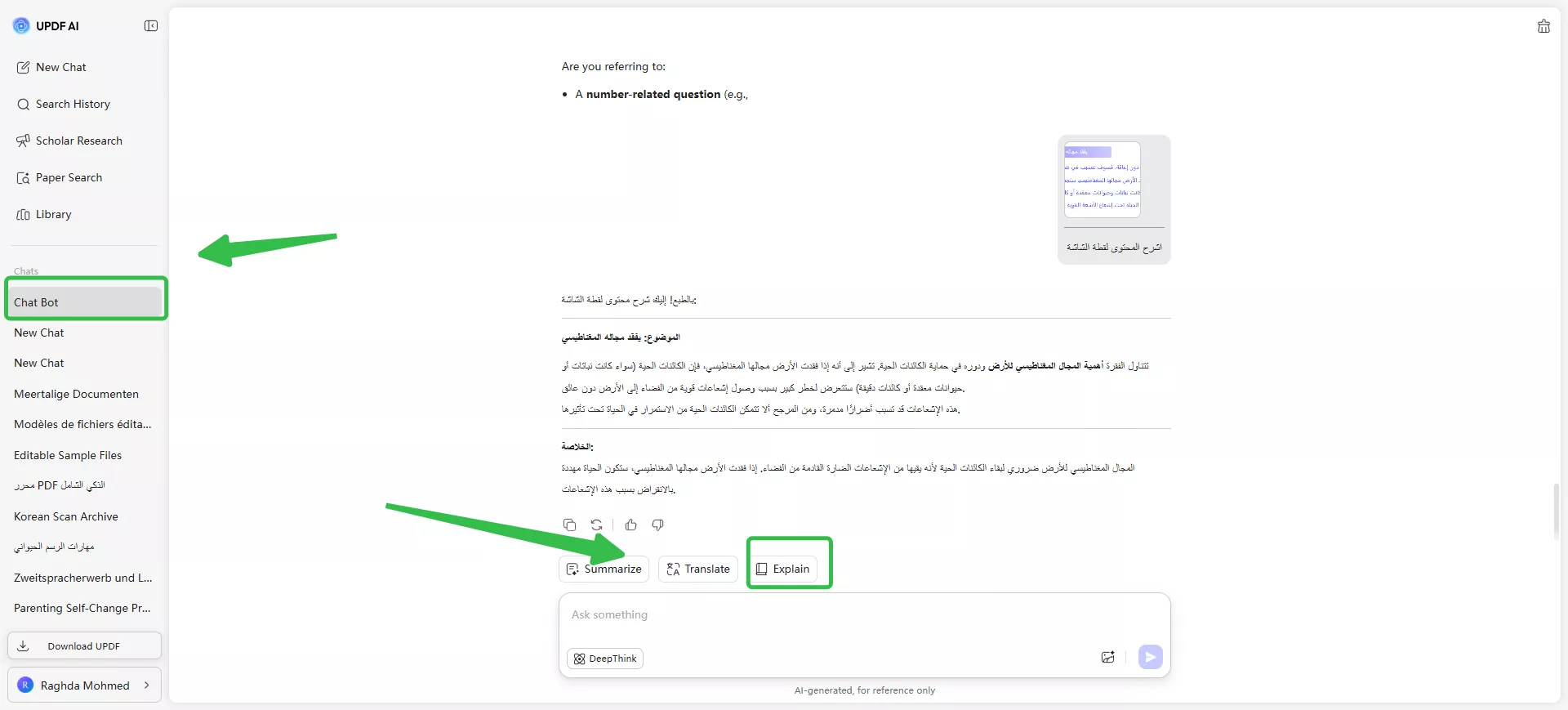
يمكن للمستخدمين أيضًا إضافة لقطات شاشة ليقوم UPDF AI بشرح المحتوى لهم. للقيام بذلك، ما عليك سوى النقر على أيقونة الصورة (Image) داخل مربع النص، ثم كتابة طلب يوجّه الذكاء الاصطناعي لشرح محتوى الصورة والضغط على أيقونة إرسال.
الخطوة 2: نسخ نتائج روبوت دردشة UPDF AI أو إعادة إنشائها
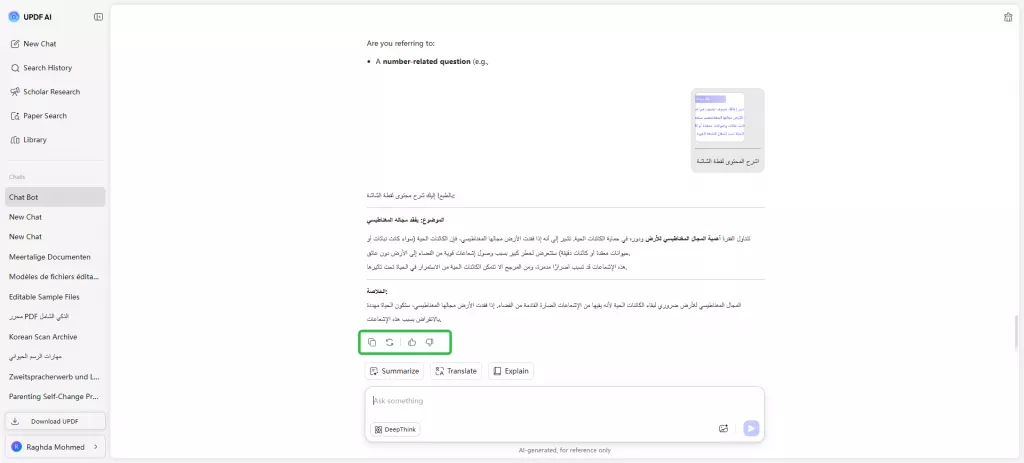
بعد إنشاء النتائج، يمكنك مراجعتها ثم النقر على زر "Copy" أو "Regenerate" حسب تفضيلاتك.
الكلمات الأخيرة
في النهاية، تعلم كيفية شرح محتوى ملف PDF هو مهارة ثمينة. باستخدام أدوات مثل UPDF، يمكن تبسيط المصطلحات الصعبة وجعل فهم ملفات PDF أمرًا سهلاً. سواء كنت تفضل تحديد المصطلحات بشكل مباشر أو استخدام خاصية النسخ واللصق، فإن UPDF يقدم واجهة مستخدم ودية. مزايا الذكاء الاصطناعي التي يقدمها تساعد على شرح المحتوى بفعالية، مما يجعله أداة مثالية للطلاب والمحترفين وأي شخص يتعامل مع ملفات PDF بشكل دوري.
إذا كنت تريد أن تشرح مستندات PDF دون أي متاعب، قم بتحميل UPDF الآن. فبفضل ميزاته القوية، ستكون مجهزًا للتعامل مع أي تحدٍ يواجهك في ملفات PDF.
Windows • macOS • iOS • Android آمن بنسبة 100%