 UPDF
UPDF
 UPDF na Windows
 UPDF na Mac
 UPDF na iPhone/iPad
 UPDF na Android
 Nomostar
 UPDF AI Online
 UPDF Sign
 IvyCraft
 Edytuj PDF
 Zaznacz PDF
 Utwórz PDF
 Formularz PDF
 Edytuj linki
 Przekonwertuj PDF
 OCR
OCR PDF do Word
 PDF do obrazu
 PDF do Excel
 Zarządzaj PDF
 Scalać PDF
 Podziel PDF
 Przytnij PDF
 Obróć PDF
 Zabezpiecz PDF
 Podpisz PDF
 Redaguj PDF
 Oczyść PDF
 Usuń ochronę
 Otwórz PDF
 UPDF Chmura
 Skompresuj PDF
 Drukuj PDF
 Przetwarzanie wsadowe
 O UPDF AI
 Rozwiązania UPDF AI
 Podręcznik użytkownika AI
 FAQ dotyczące UPDF AI
 Podsumuj PDF
 Przetłumacz PDF
 Porozmawiaj z PDF-em
 Porozmawiaj z AI
 Porozmawiaj z obrazem
 PDF do mapy myśli
 Wyjaśnij PDF
 Narzędzia PDF AI
 Narzędzia obrazu AI
 Czat AI
 Pisanie AI
 Nauka z AI
 Praca z AI
 Inne narzędzia AI
 Generowanie Zakładek AI
 Podsumowanie Zakładek AI
 Generowanie Znaku Wodnego AI
 Generowanie Tła AI
 Generowanie Naklejek AI
 Generowanie Pieczęci AI
 Pakiet do Pisania AI
 UPDF Copilot
 Zarządzanie Stronami AI
 Semantyczne Wyszukiwanie AI
 PDF to Word
 PDF to Excel
 PDF do PowerPoint
 Rozwiązania dla przedsiębiorstw
 Plan dla przedsiębiorstw
 Przewodnik użytkownika dla przedsiębiorstw
 Webinar Korporacyjny
 IT
IT Edukacyjnych
 Budowlanych
 Usług Finansowych
 Opieka zdrowotna
 Ubezpieczenia
 Prawo
Prawo Produkcja
 Rząd
Rząd Rozwiązania dla edukacji
 Historie klientów
 Przewodnik użytkownika
 Sztuczki UPDF
 FAQs
FAQs Recenzje UPDF
 Centrum pobierania
 Blog
Blog Sala prasowa
 Specyfikacja techniczna
 Aktualizacje
 UPDF a Adobe Acrobat
 UPDF a Foxit
 UPDF a PDF Expert

Jeśli posiadasz iPhone'a 17, istnieje kilka sposobów na utworzenie pliku PDF z obrazów na tym urządzeniu. Konwersja jest konieczna, aby móc drukować lub edytować obrazy. Możesz również przekształcić je w pliki PDF, aby móc je zapisać i mieć do nich dostęp w przyszłości. Aby ułatwić Ci ten proces, ten artykuł przedstawia kilka najskuteczniejszych sposobów konwersji obrazów do formatu PDF na iPhonie . Aby uczynić ten proces jeszcze prostszym i bardziej niezawodnym, UPDF – wszechstronny edytor PDF – staje się najlepszym wyborem dla użytkowników iPhone'a 17, którzy chcą konwertować obrazy do formatu PDF. Jego intuicyjny interfejs i szybkość działania usprawniają to zadanie – dowiedz się, jak go używać, aby bezproblemowo wykonać zadanie, i kliknij poniższy przycisk, aby pobrać.
Windows • macOS • iOS • Android 100% bezpieczne
Sposób 1. Jak przekonwertować obraz do formatu PDF na iPhonie za pomocą UPDF
Istnieją dwa sposoby konwersji obrazu do formatu PDF na iPhonie 17 przy użyciu UPDF dla systemu iOS.
Opcja pierwsza: Konwersja jednego obrazu na iPhonie
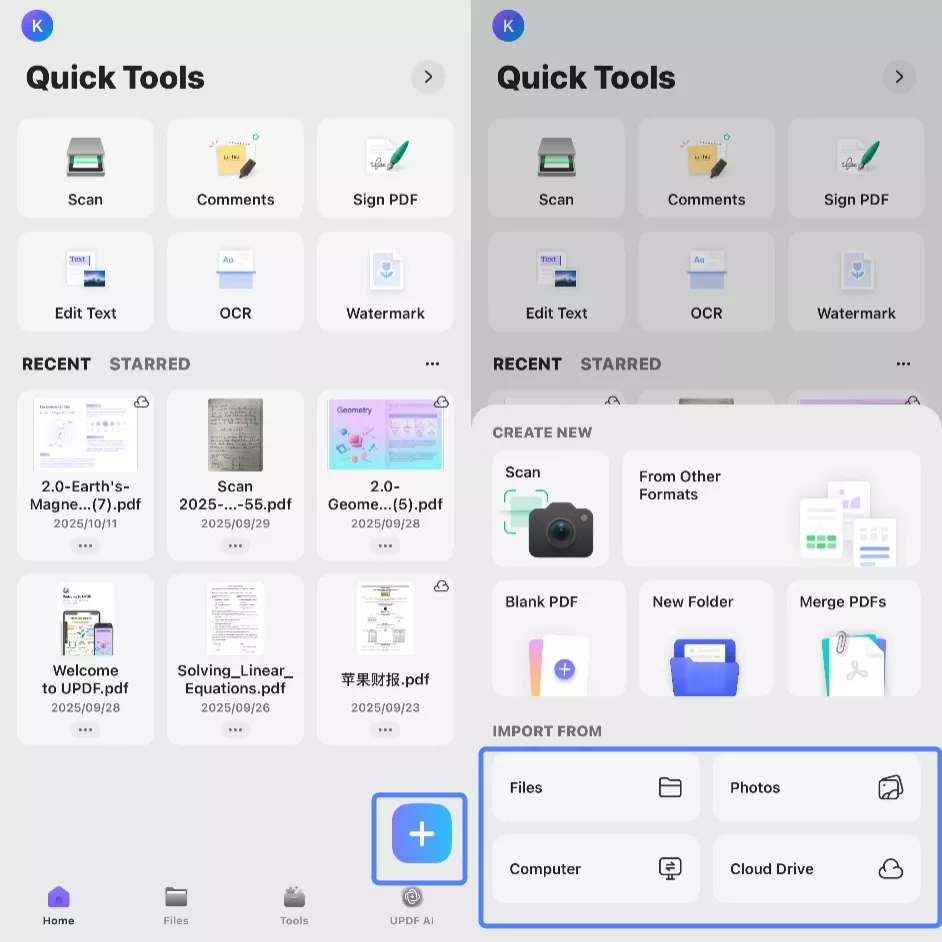
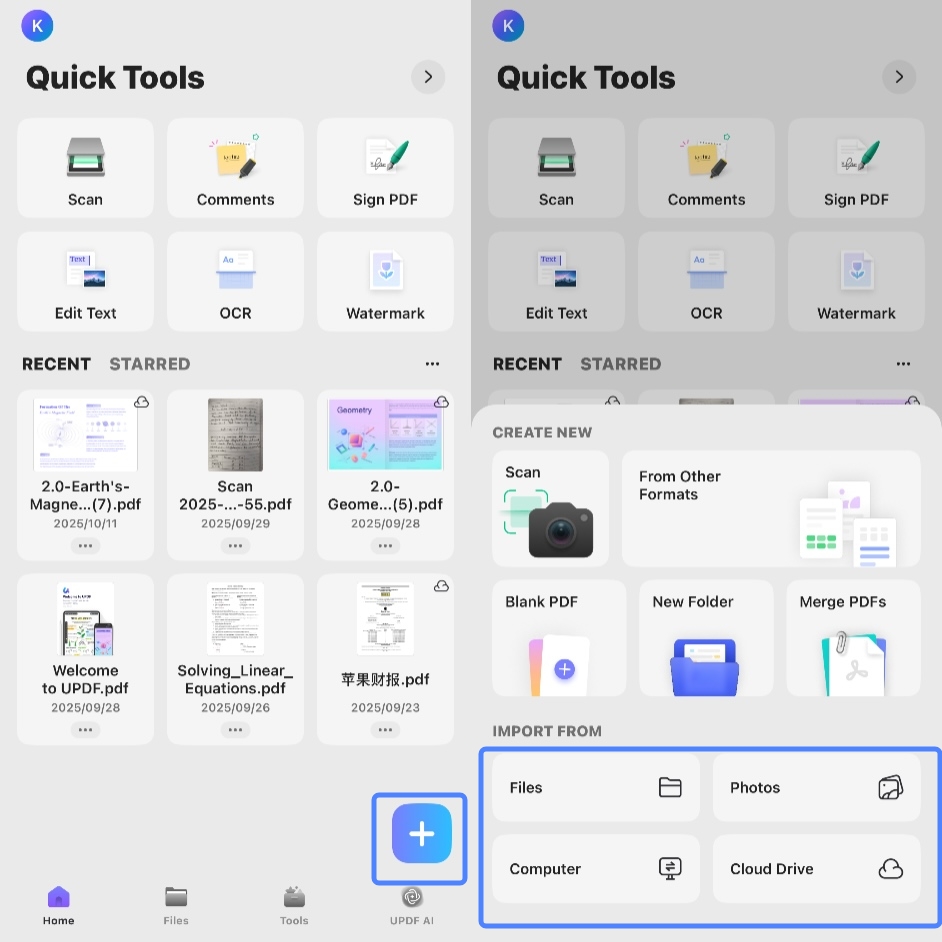
Krok 1. Uruchom UPDF na swoim urządzeniu z systemem iOS. Pobierz UPDF na iOS już teraz z App Store lub kliknij poniższy przycisk, aby rozpocząć. Kliknij ikonę „+” i wybierz „Pliki” , „ Zdjęcia ”, „ Komputer ” lub „ Dysk w chmurze ” w sekcji „Importuj z” . Wybierz plik obrazu, który chcesz zaimportować, i kliknij „Dodaj”.
Windows • macOS • iOS • Android 100% bezpieczne
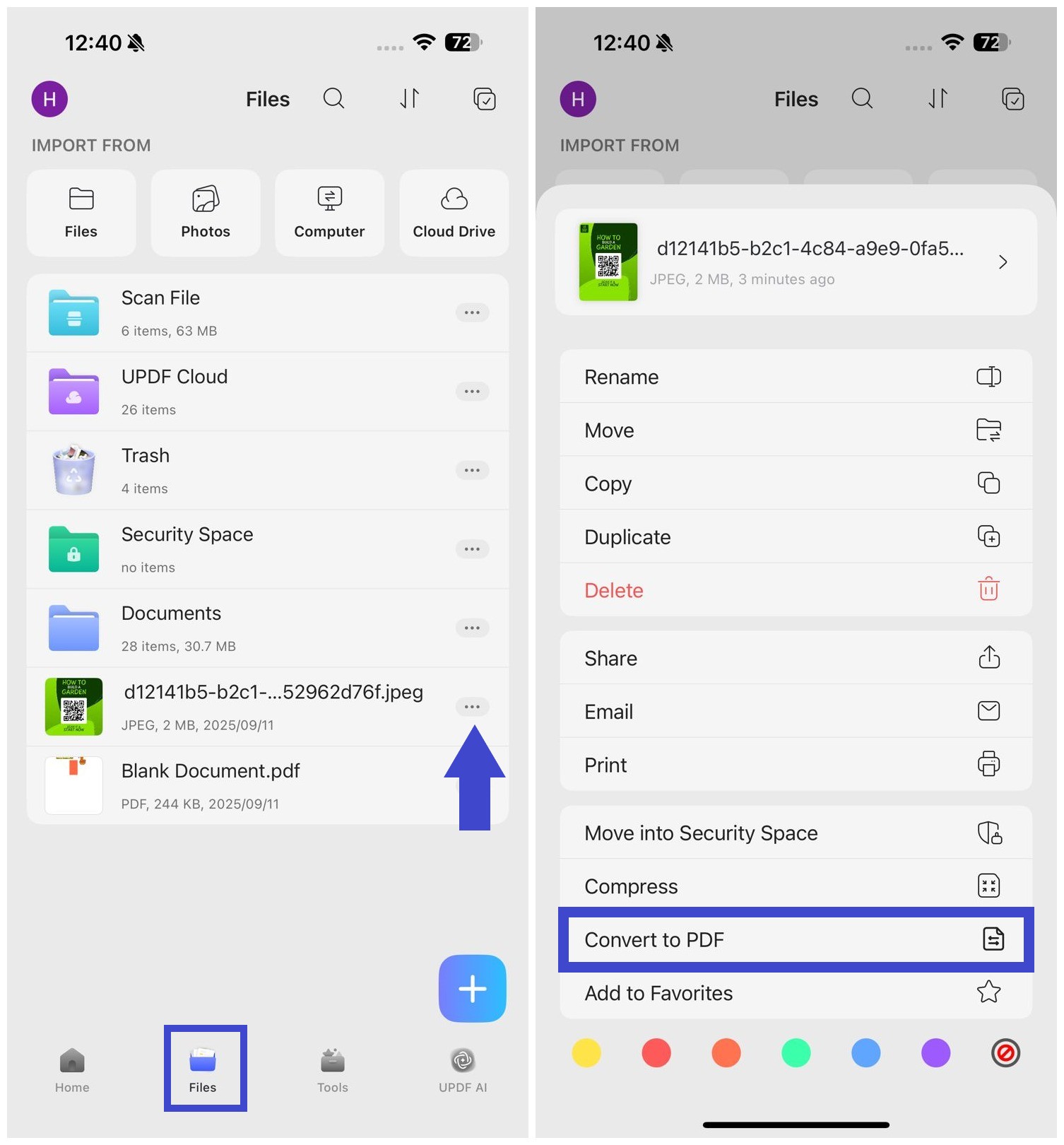
Krok 2. Kliknij kartę „Pliki” , a następnie stuknij „…” obok zdjęcia, które chcesz przekonwertować. Następnie wybierz „Konwertuj do PDF” .
Krok 3. Otworzy się plik PDF z obrazem. Teraz możesz użyć paska narzędzi u dołu, aby dodać adnotacje, edytować lub włączyć OCR do pliku PDF.
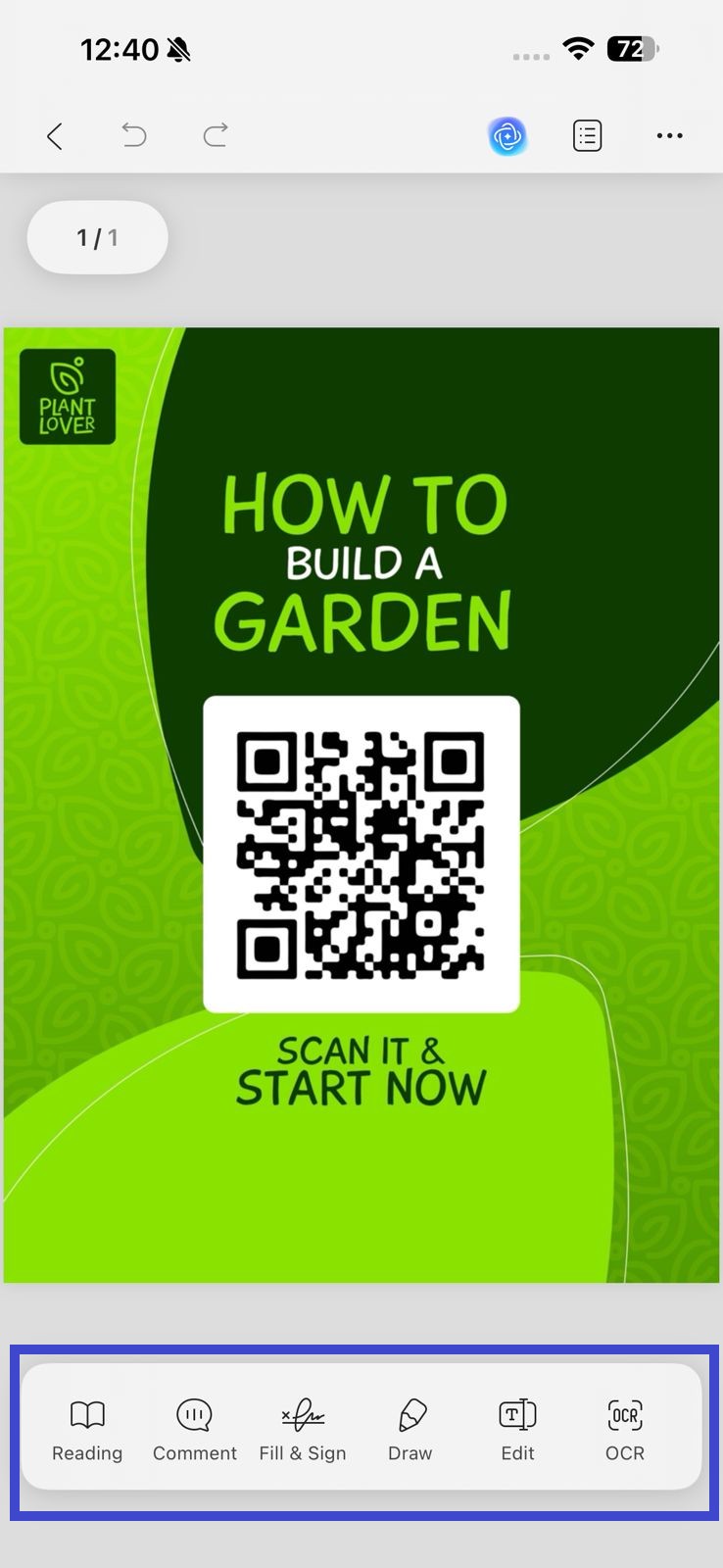
Obraz zostanie przekonwertowany i zapisany z rozszerzeniem .PDF. Oznacza to, że plik jest przenośny i edytowalny. Dostęp do pliku PDF można uzyskać później z folderu „Pliki” w aplikacji UPDF.
Opcja druga: Konwersja kilku obrazów do formatu PDF na iPhonie
Krok 1. Uruchom UPDF na swoim urządzeniu z systemem iOS. Pobierz UPDF na iOS już teraz z App Store lub kliknij poniższy przycisk, aby rozpocząć. Kliknij ikonę „+” i wybierz „Pliki” , „ Zdjęcia ”, „ Komputer ” lub „ Dysk w chmurze ” w sekcji „Importuj z” . Wybierz plik obrazu, który chcesz zaimportować, i kliknij „Dodaj”.
Windows • macOS • iOS • Android 100% bezpieczne
Krok 2. Kliknij pole wyboru „Wybierz” w prawym górnym rogu i wybierz wszystkie zdjęcia, które chcesz przekonwertować.
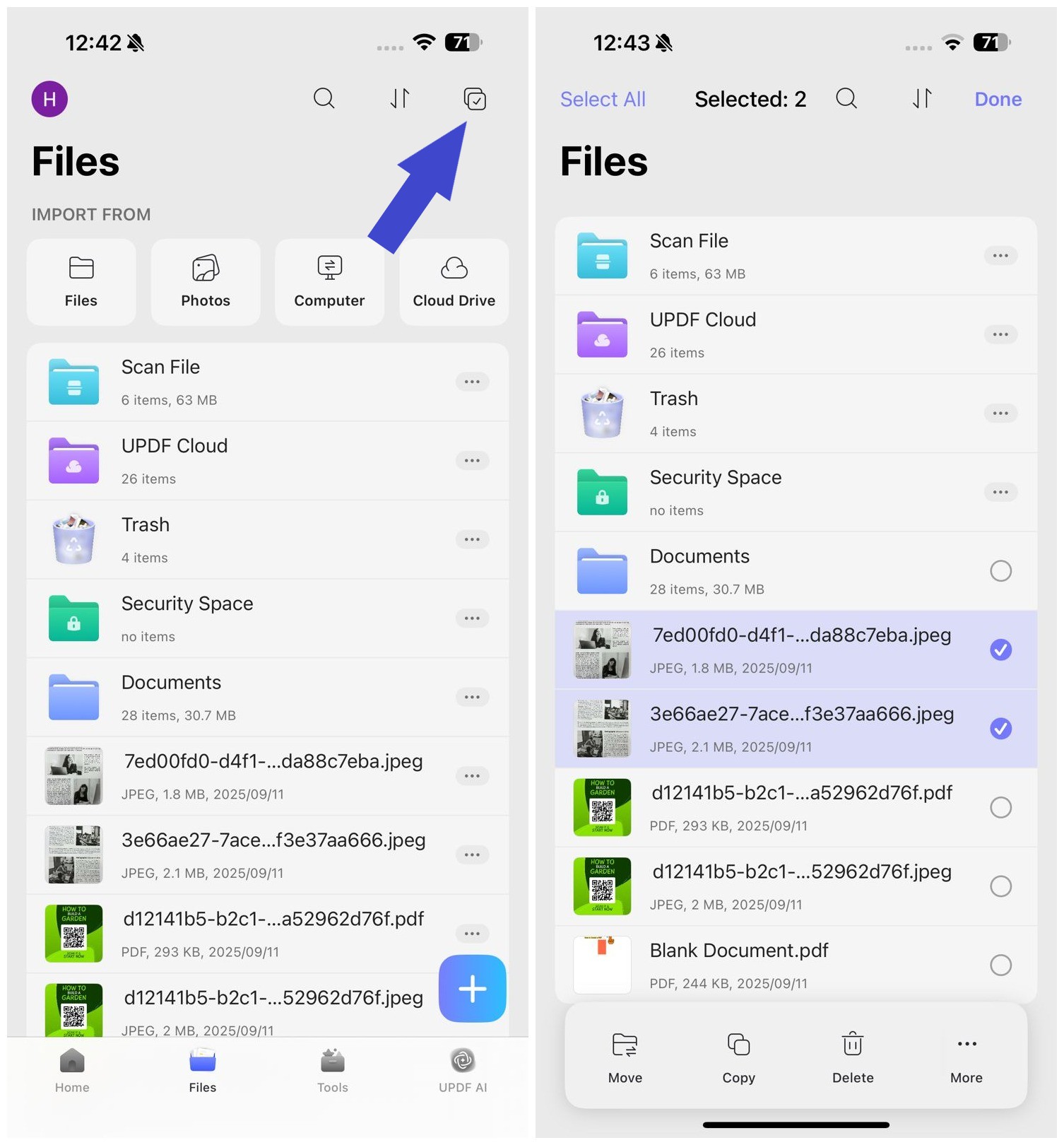
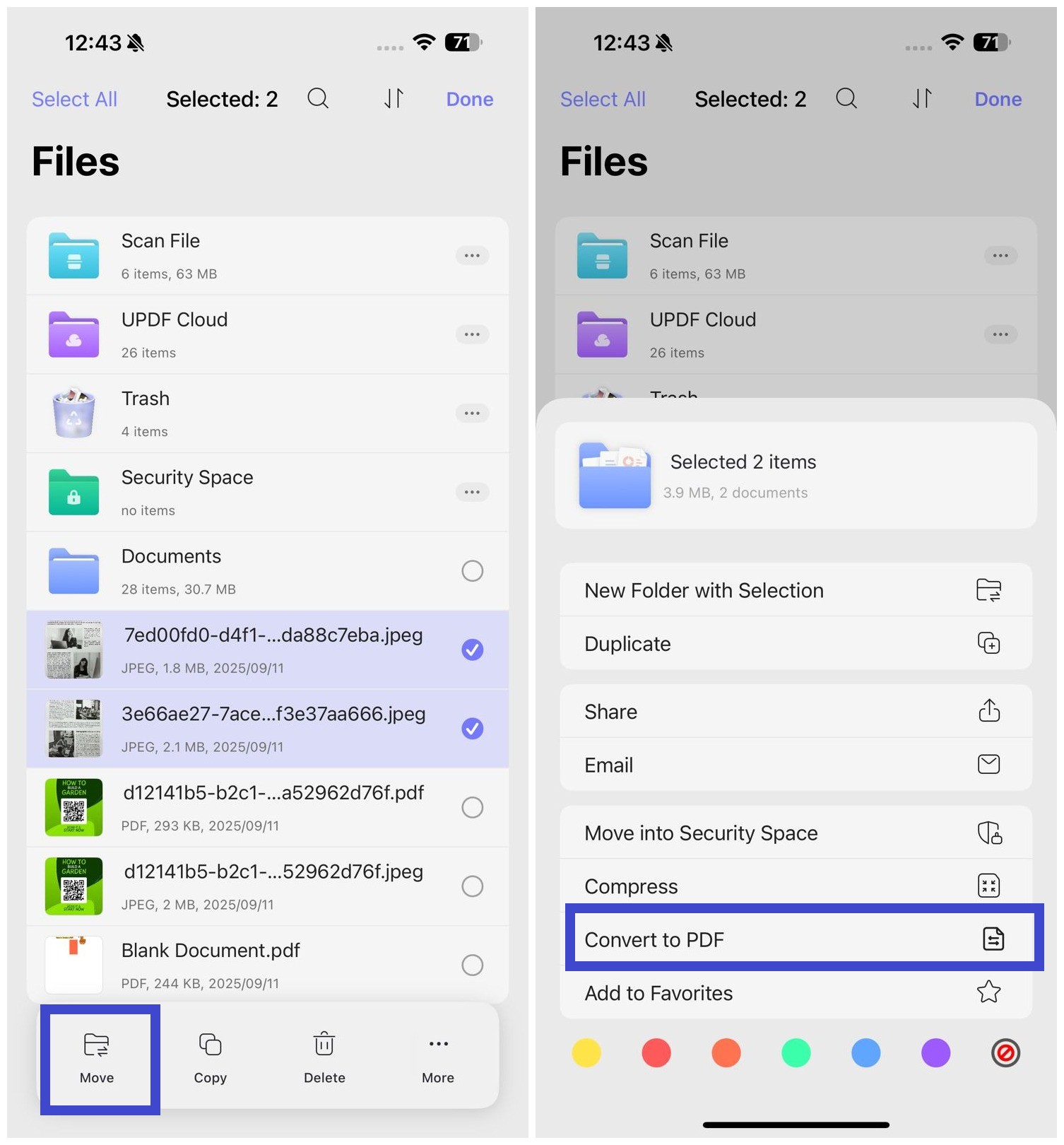
Krok 3. Kliknij przycisk „Więcej” w dolnym menu i naciśnij „Konwertuj do PDF” .
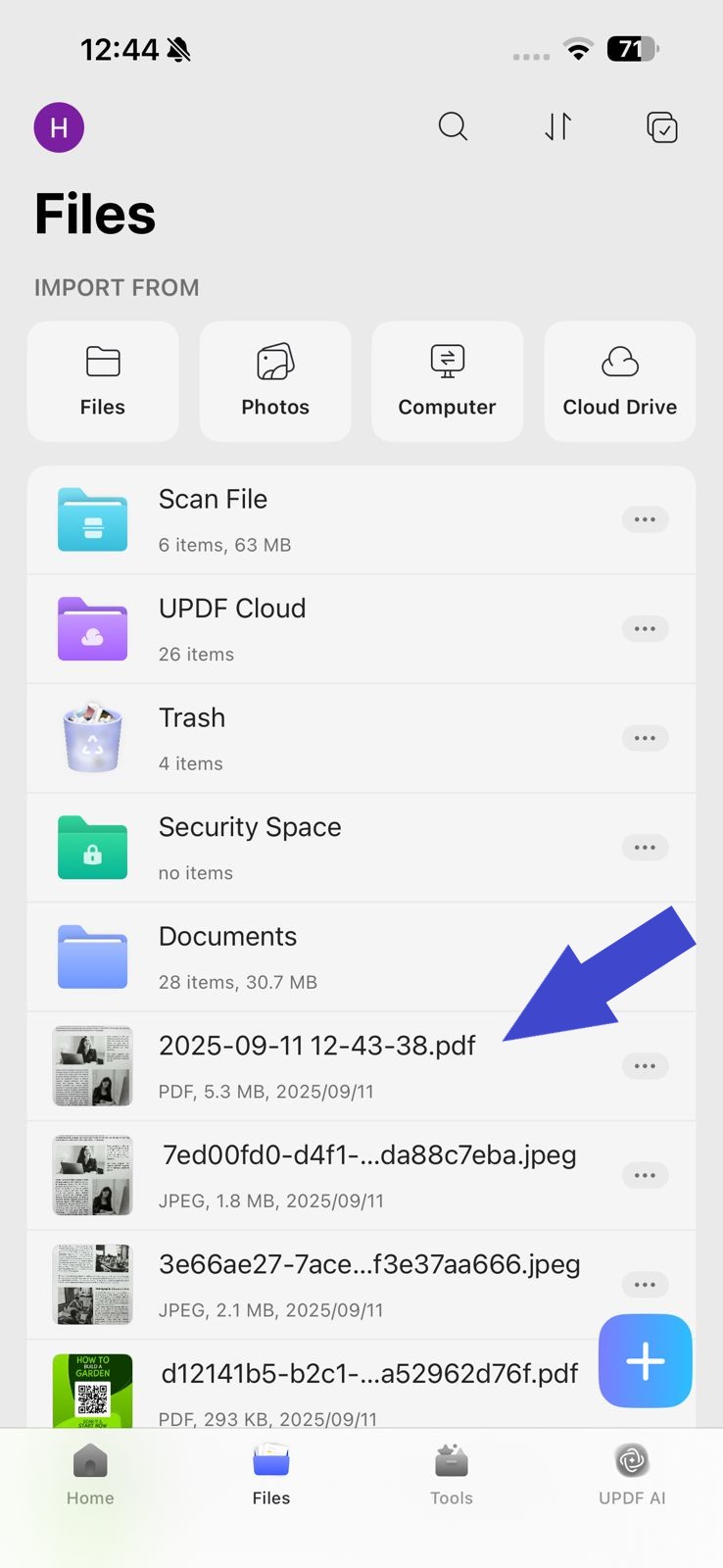
Wybrane obrazy zostaną teraz połączone w pojedynczy plik PDF, dostępny na karcie „Pliki” .
Przeczytaj także : Konwertuj PNG do PDF na iPhonie/iPadzie
Sposób 2. Jak utworzyć plik PDF z obrazów na iPhonie za pomocą skanowania UPDF
Dzięki UPDF możesz zeskanować cokolwiek swoim iPhonem 17 i zapisać w formacie PDF. Poniżej znajdziesz dwa sposoby skanowania obrazów do formatu PDF na iPhonie 17.
Opcja pierwsza: Wybierz z aplikacji do zdjęć
Możesz również importować pliki obrazów z aplikacji Zdjęcia i dodawać je do folderu UPDF.
Windows • macOS • iOS • Android 100% bezpieczne
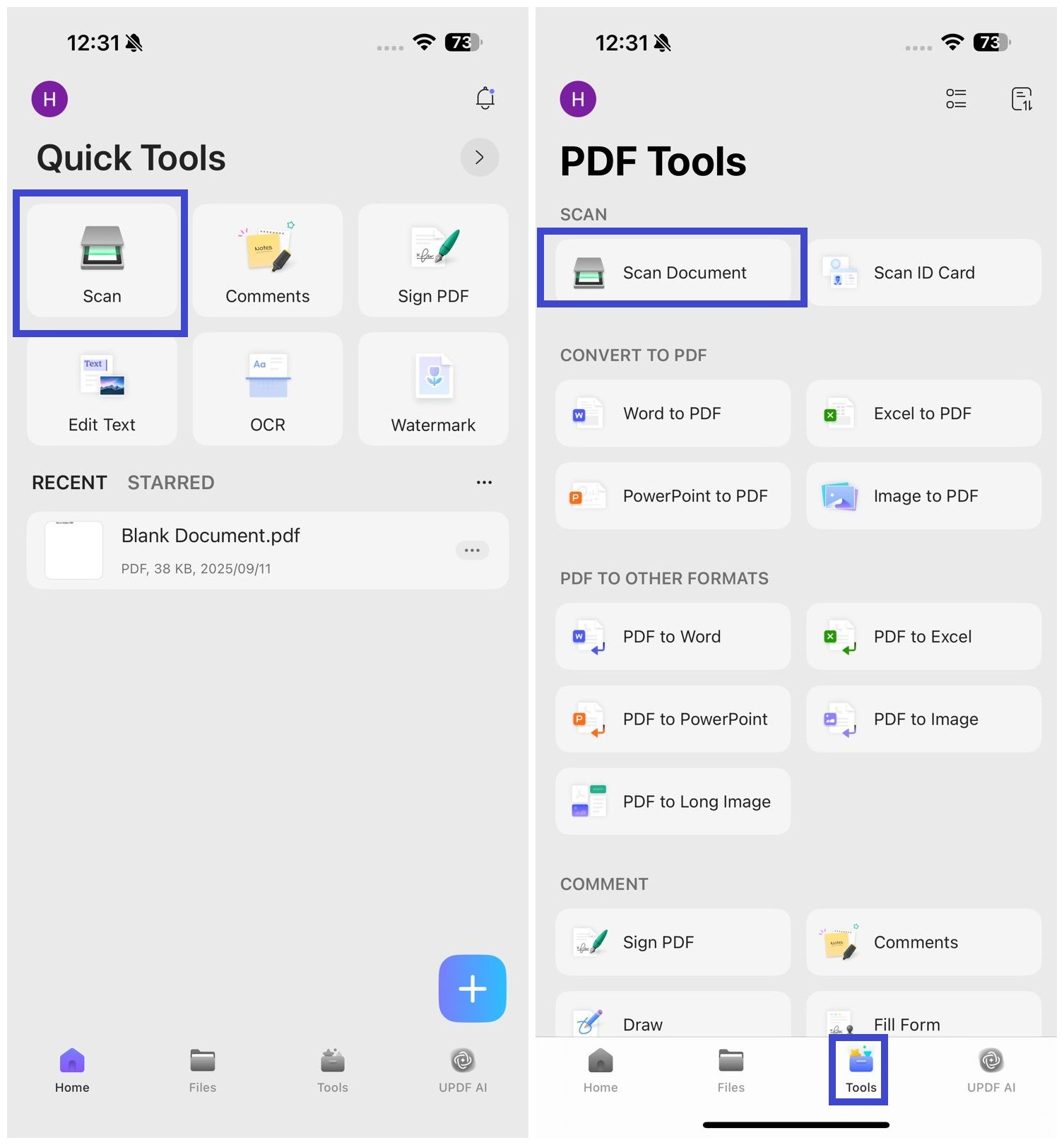
Krok 1. Kliknij ikonę „+” i wybierz „Skanuj” .
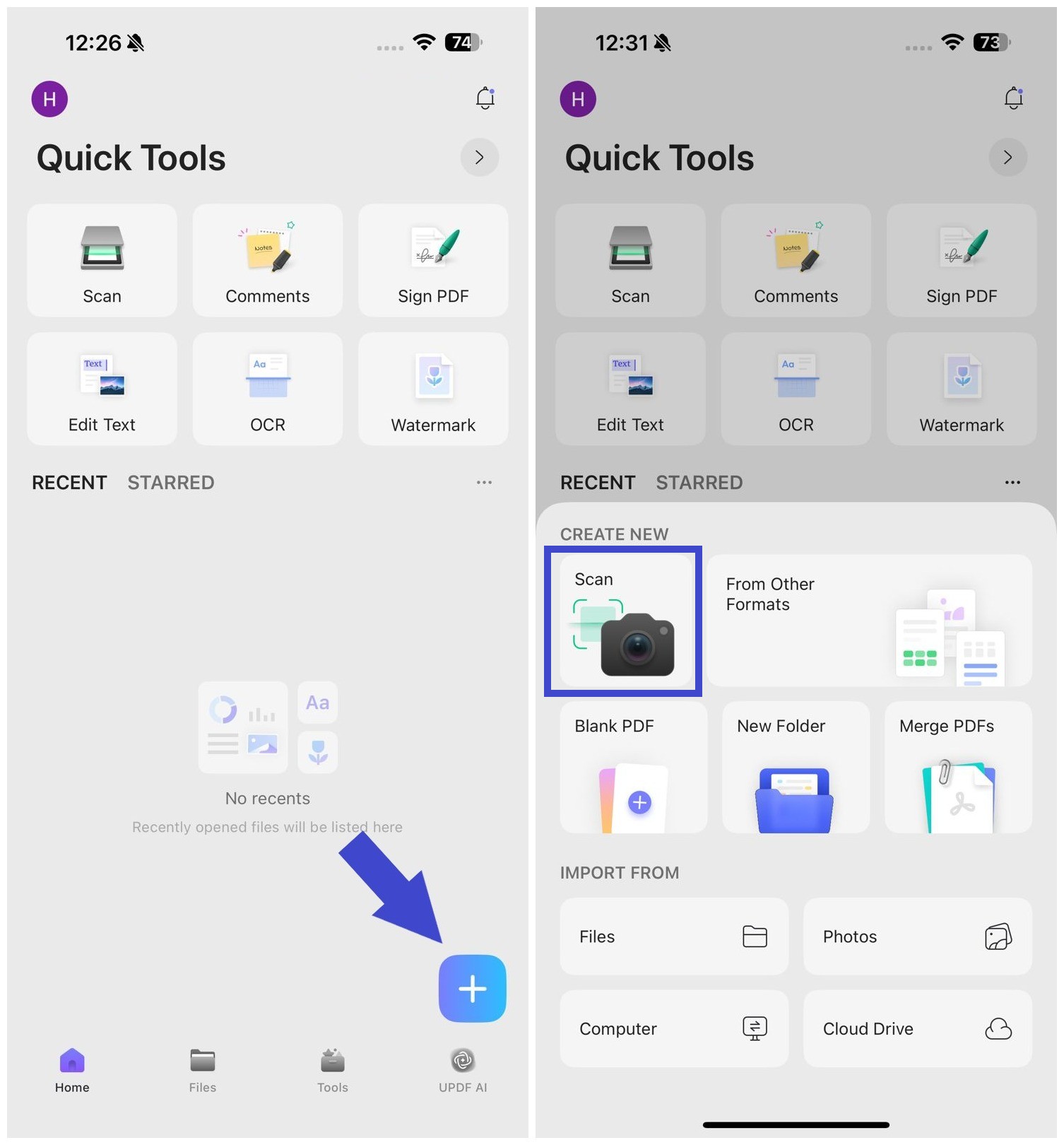
Możesz również kliknąć „Skanuj dokument” na głównym pulpicie aplikacji lub dotknąć „Narzędzia > Skanuj dokument” .
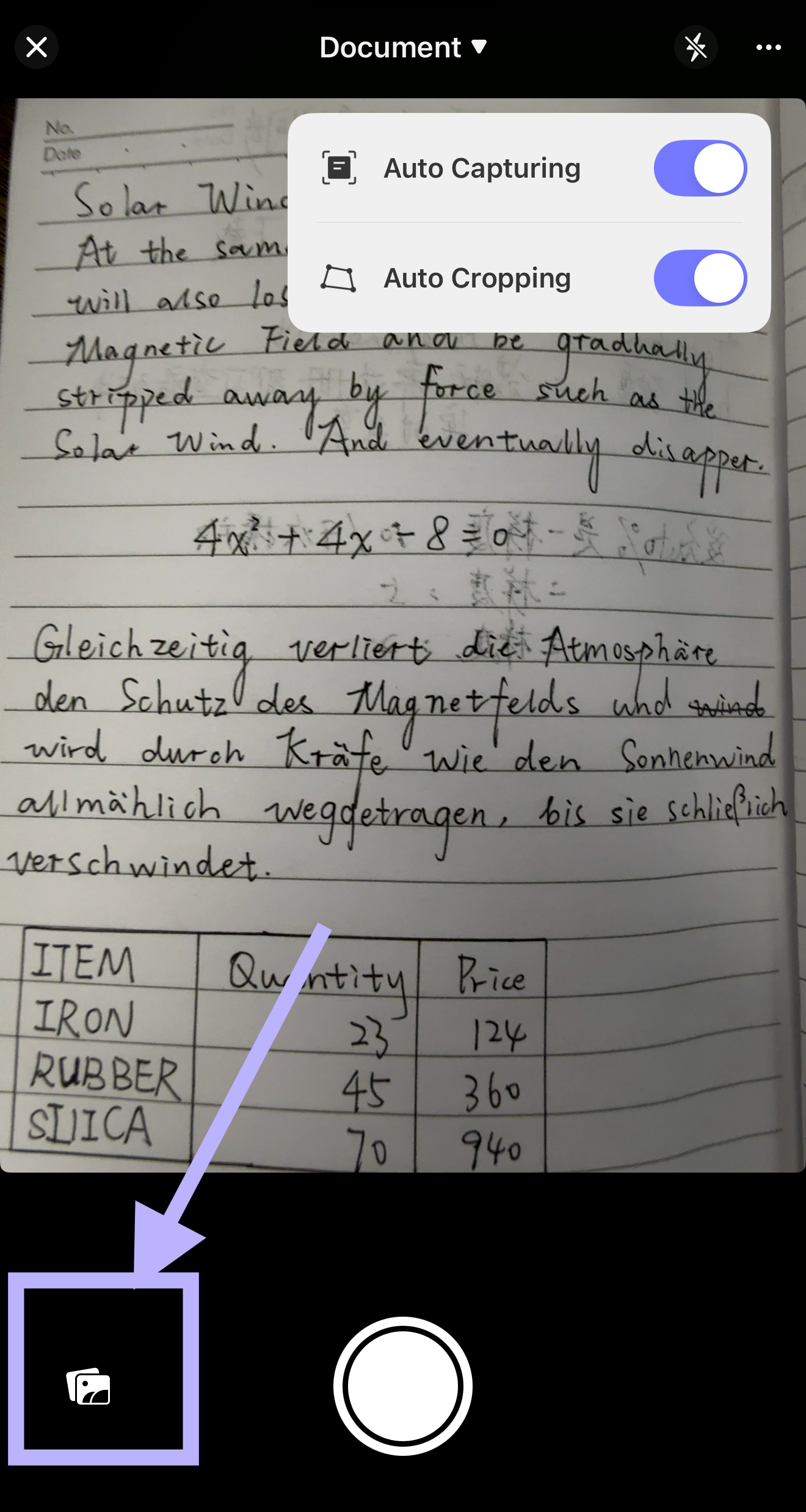
Krok 2. Kliknij ikonę aplikacji Galeria w lewym dolnym rogu.
Krok 3. Wybierz jedno lub więcej zdjęć z sekcji Zdjęć lub Albumów i kliknij „ Dodaj ” w prawym górnym rogu, aby zaimportować je do UPDF.
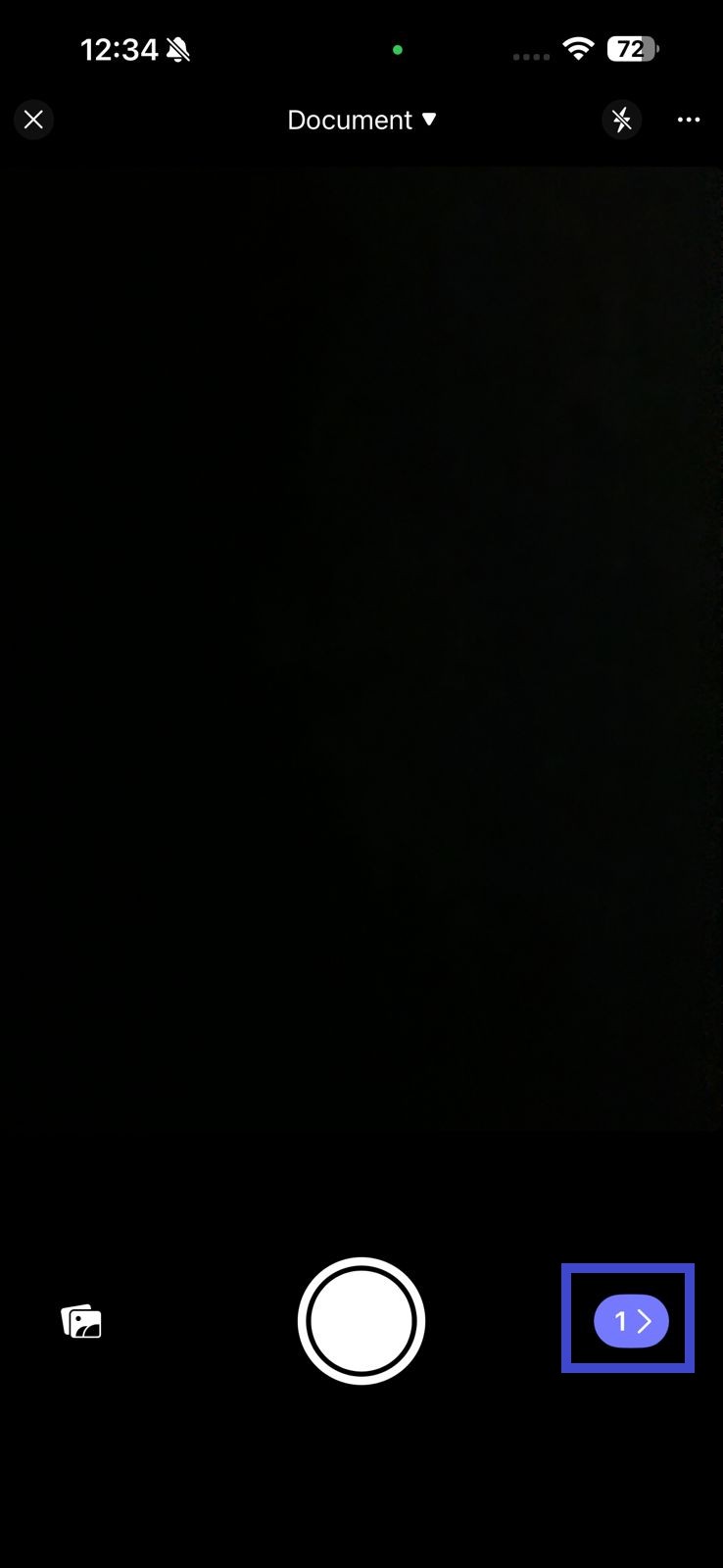
Krok 4. Aby zapisać obraz, dotknij ikony pokazującej liczbę aktywnych skanów.
Krok 5. Teraz możesz obrócić lub przyciąć obraz, dodać filtr, usunąć skan lub dodać więcej obrazów i skanów do kolejki.
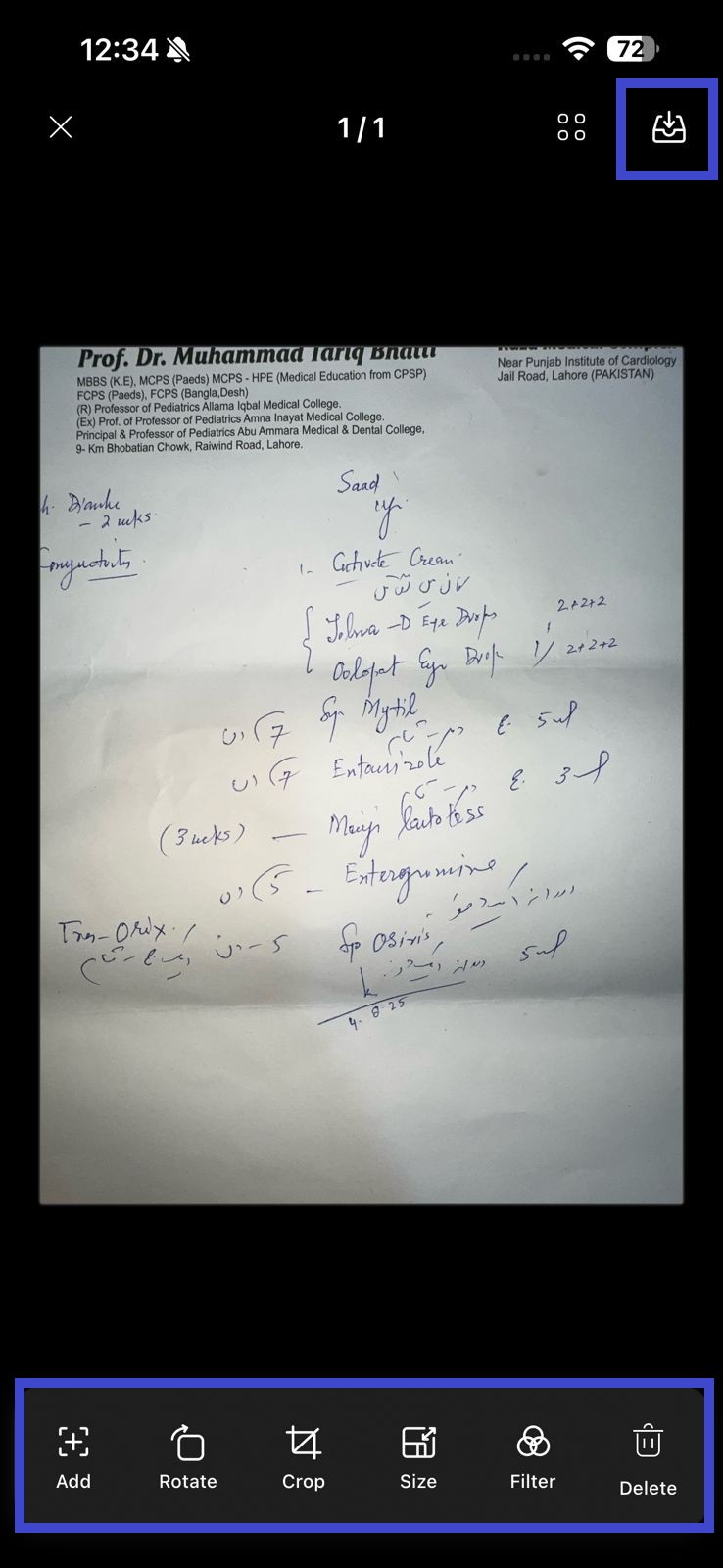
Krok 6. Na koniec kliknij ikonę „Pobierz” w prawym górnym rogu, aby zapisać pliki w formacie UPDF. Po zapisaniu, UPDF powróci do interfejsu sekcji Skaner. Kliknij ikonę z trzema kropkami obok zeskanowanego dokumentu i wybierz „ Konwertuj do PDF ”. Wybierz miejsce zapisu.
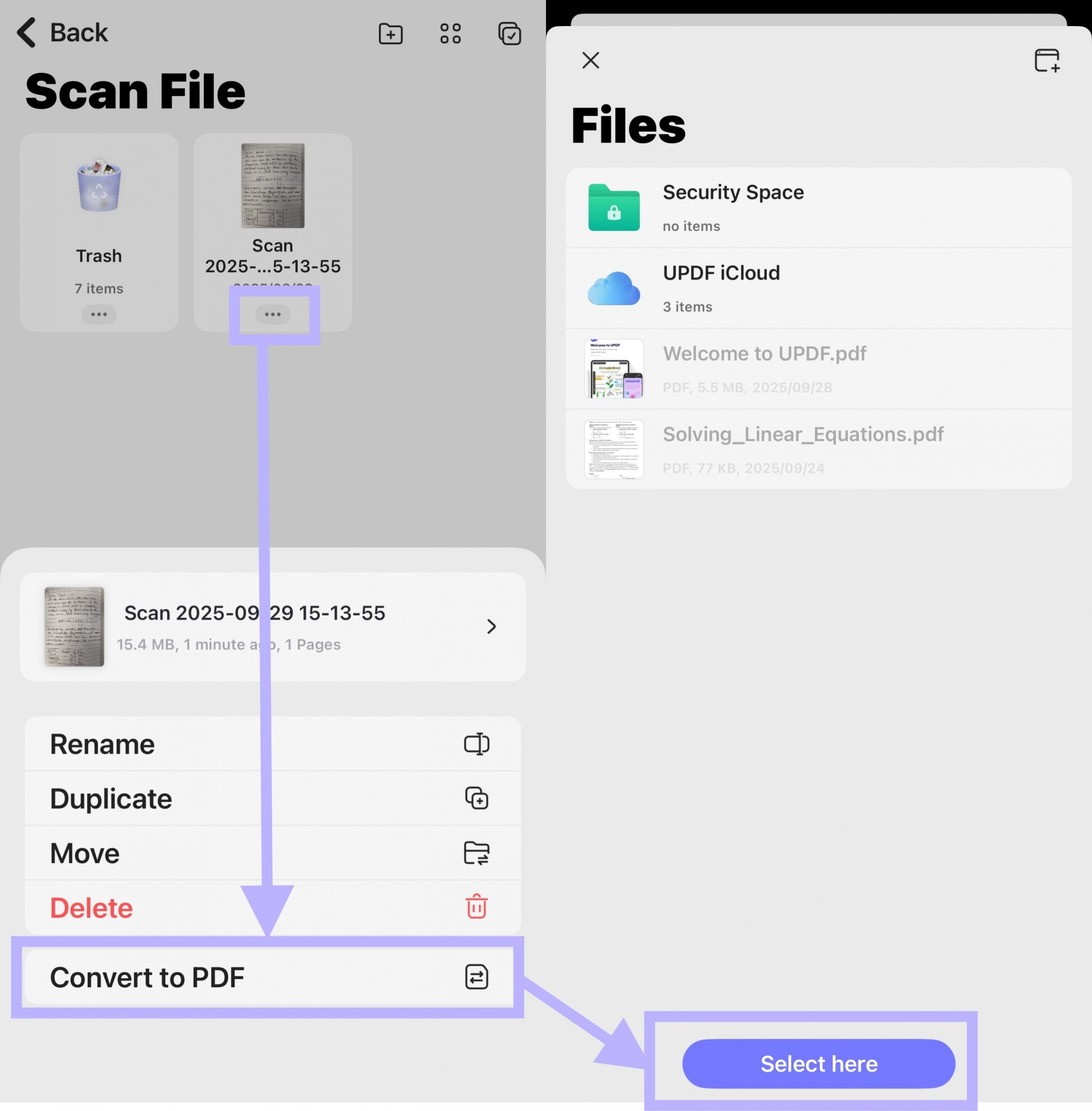
Opcja druga: Zrób zdjęcia
UPDF umożliwia skanowanie dowolnych treści za pomocą aparatu iPhone'a, iPada lub iPoda Touch i natychmiastową konwersję do pliku PDF.
Windows • macOS • iOS • Android 100% bezpieczne
Krok 1. Kliknij ikonę „+” i wybierz „Skanuj” .
Możesz również kliknąć „Skanuj dokument” na głównym pulpicie aplikacji lub dotknąć „Narzędzia > Skanuj dokument” .
Krok 2. Następnie zrób zdjęcie. Możesz wybrać tryb skanowania karty identyfikacyjnej lub dokumentu.
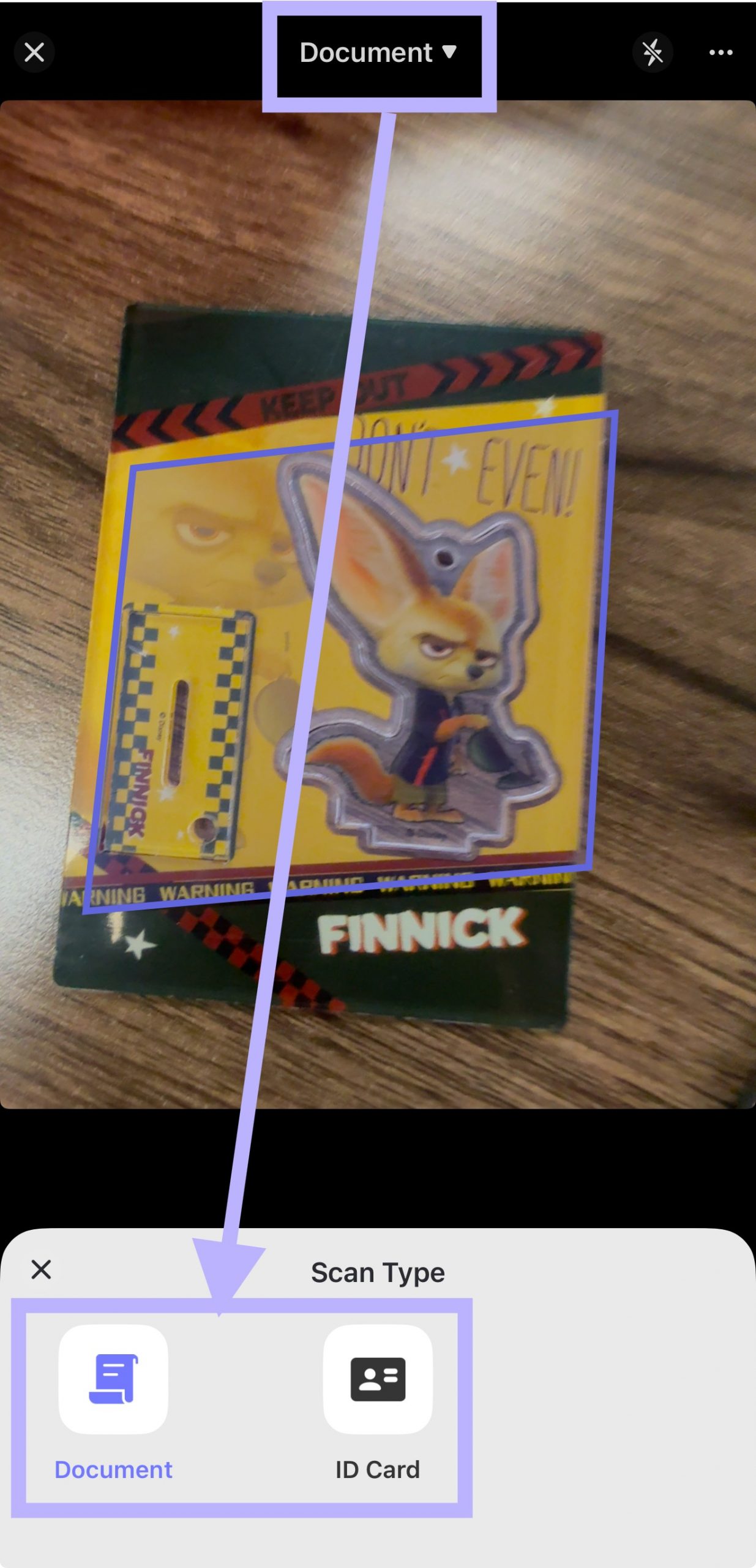
Krok 3. Użyj aparatu, aby zrobić zdjęcia. Możesz kliknąć trzy kropki w prawym górnym rogu, aby włączyć lub wyłączyć funkcje automatycznego robienia zdjęć i automatycznego kadrowania. Zaleca się włączenie obu funkcji, aby uniknąć ręcznej korekty zrobionych zdjęć.
- Automatyczne przechwytywanie: automatyczne przechwytywanie dokumentu, gdy zmieści się on w oknie skanowania.
- Automatyczne przycinanie: przycina nadmiar tła, skupiając się tylko na dokumencie.

Krok 4. Po przechwyceniu możesz:
- Zrób zdjęcie jeszcze raz.
- Użyj opcji Wykryj , aby umożliwić UPDF automatyczne wykrycie papieru.
- Kliknij Gotowe , aby potwierdzić obraz.
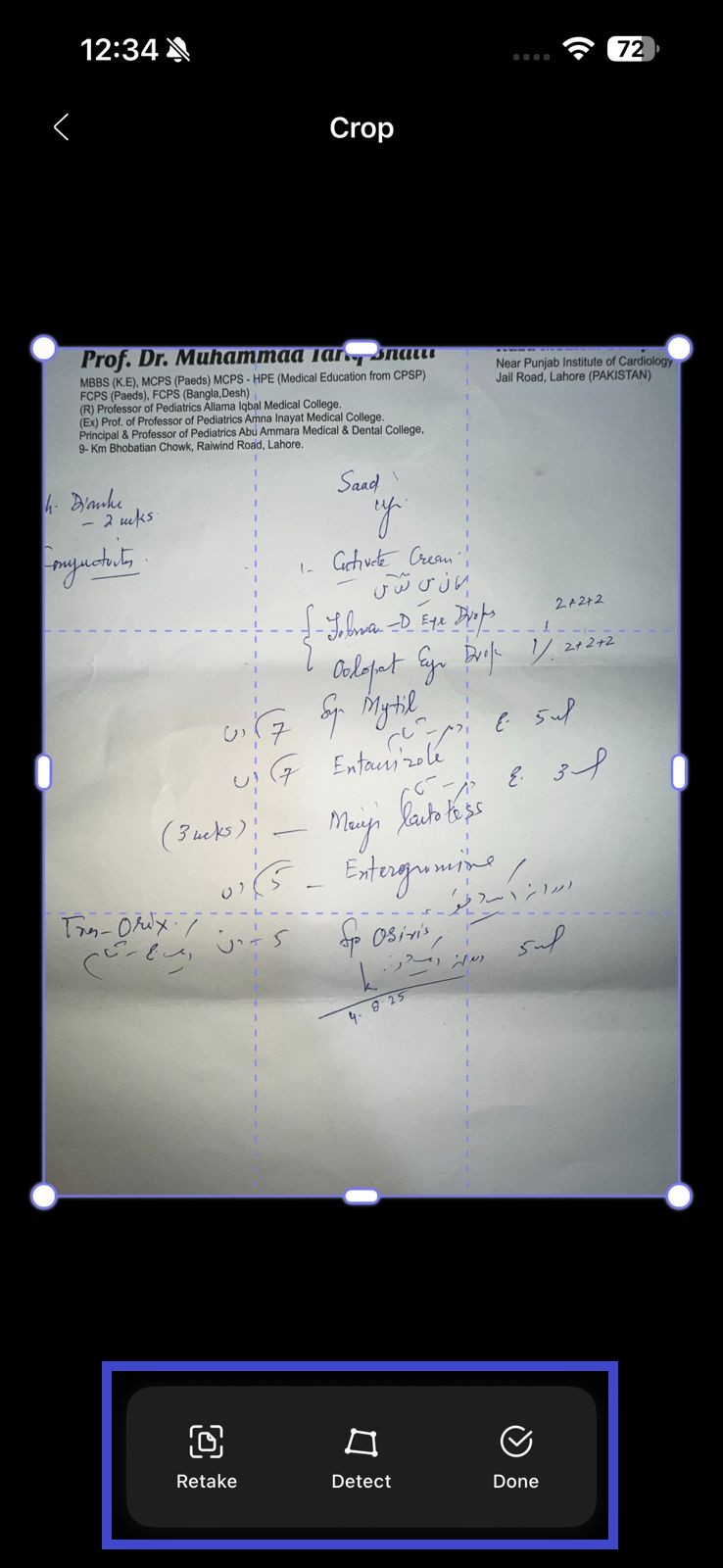
Krok 5. Po zakończeniu kliknij ikonę „>” .
Teraz masz więcej opcji edycji, aby dostosować obraz przed wygenerowaniem pliku PDF. Możesz dodawać więcej stron, obracać, przycinać, zmieniać rozmiar, dodawać filtry i usuwać.
Krok 6. Gdy dokument będzie gotowy, kliknij ikonę „Zapisz” w prawym górnym rogu, aby zapisać plik skanu.
Krok 7. Po zapisaniu, UPDF powróci do interfejsu sekcji Skaner. Kliknij ikonę z trzema kropkami obok zeskanowanego dokumentu i wybierz „ Konwertuj do PDF ”. Wybierz miejsce zapisu.
UPDF automatycznie przekonwertuje zeskanowane obrazy do formatu PDF. Możesz je edytować i drukować za pomocą UPDF.
Główne cechy UPDF:
- Inteligentny skaner PDF
- 100% bezpieczeństwa dzięki takim funkcjom jak kody dostępu i Face ID
- Najlepszy menedżer plików
- Czytnik dokumentów
- Jest to aplikacja do konwersji zdjęć do formatu PDF.
- Możesz skanować obrazy do formatu PDF za pomocą UPDF na iPhonie 17.
Dzięki powyższym funkcjom UPDF możesz mieć pewność, że szybko i bez większych problemów uzyskasz najlepsze pliki PDF z obrazów.
Windows • macOS • iOS • Android 100% bezpieczne
Sposób 3. Jak zmienić obraz na PDF na iPhonie za pomocą opcji drukowania
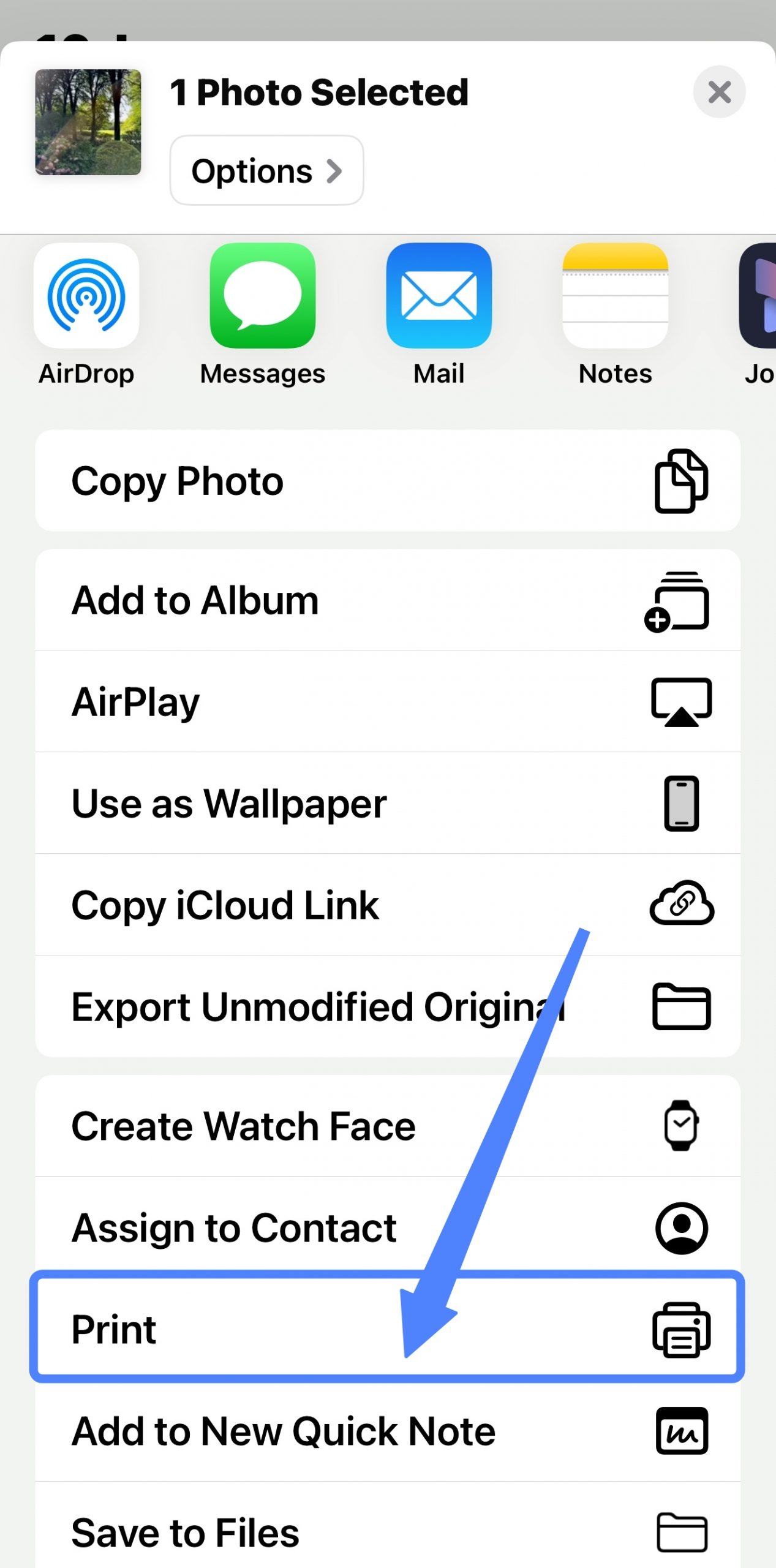
Możesz zapisać obraz w formacie PDF za pomocą aplikacji Zdjęcia. Poniżej znajdziesz instrukcje dotyczące konwersji obrazu do formatu PDF na iPhonie 17 za pomocą opcji drukowania. Pamiętaj, że korzystając z tej metody, musisz wydrukować obrazy w aplikacjach do zdjęć i użyć gestu powiększania. Oto kroki, które należy wykonać:
- Otwórz aplikację Zdjęcia na iPhonie 17.
- Wybierz obrazy do konwersji. Kliknij przycisk „ Udostępnij ” przy obrazie.
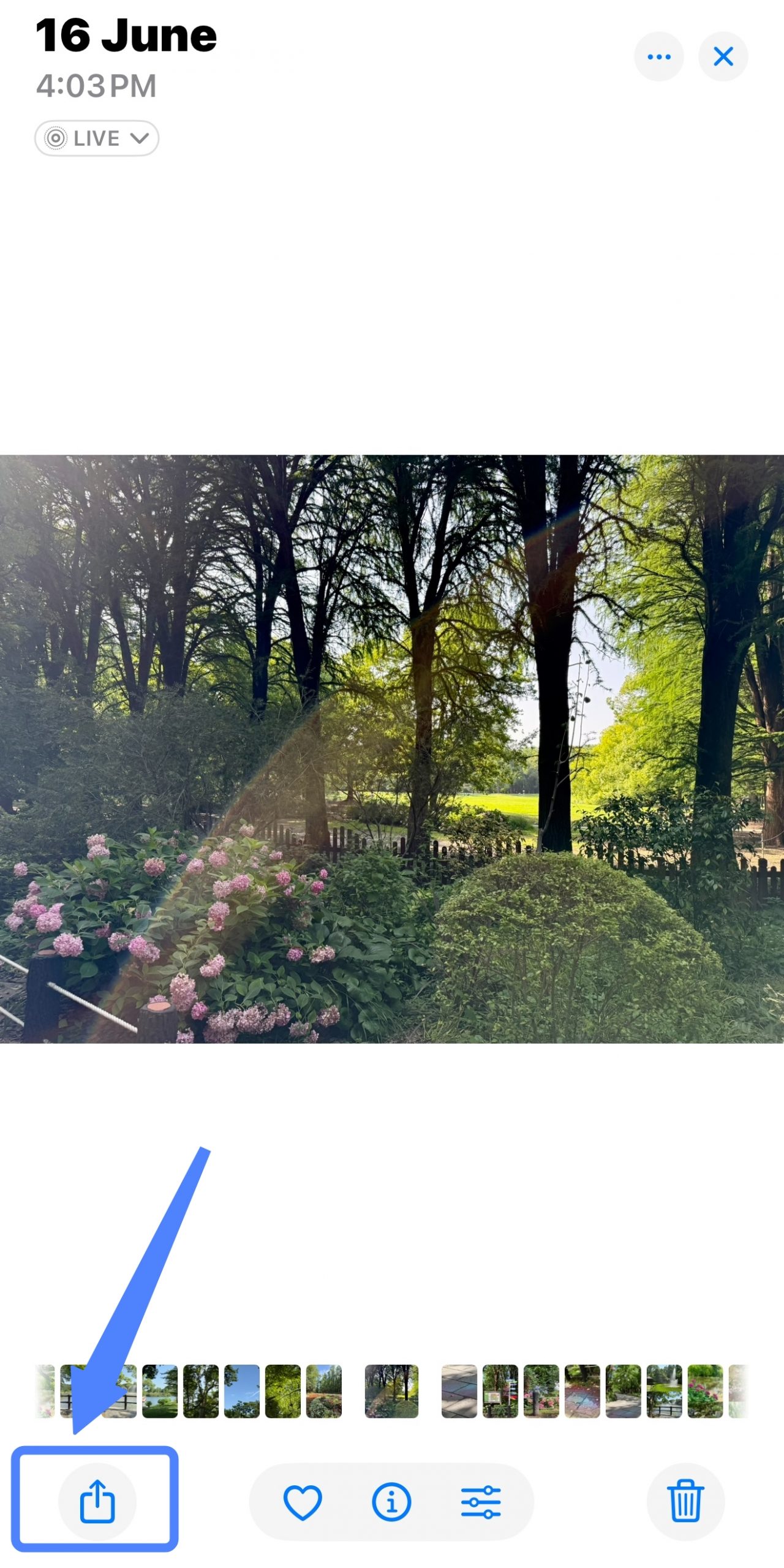
- Aby przekonwertować kilka obrazów do formatu PDF, dotknij opcji „ Wybierz ” w prawym górnym rogu ekranu. Wybierz wszystkie obrazy, które chcesz przekonwertować i dotknij „ Udostępnij ”.
- Kliknij „ Drukuj” w menu „Udostępnij”. W opcjach drukarki możesz dostosować ustawienia. Wszystkie wybrane obrazy zostaną przekonwertowane do formatu PDF.
Sposób 4. Jak przekonwertować obraz do formatu PDF na iPhonie za pomocą aplikacji Książki
Możesz również przekonwertować zdjęcia z iPhone'a 17 do formatu PDF, udostępniając je z aplikacji Zdjęcia do aplikacji Książki. Oto kroki, które należy wykonać:
- Otwórz aplikację Zdjęcia na swoim urządzeniu.
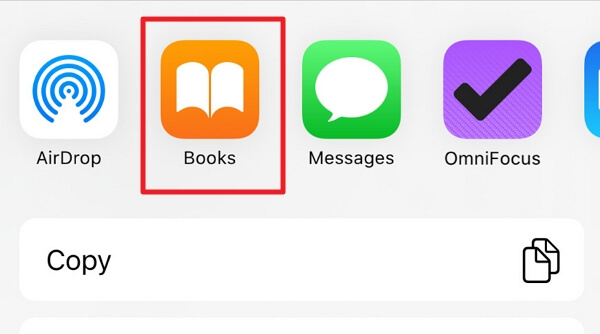
- Wybierz obrazy, które chcesz przekonwertować. Naciśnij i przytrzymaj obraz, a następnie kliknij „ Udostępnij ”, aby udostępnić plik PDF.
- Wybierz aplikację Książki w opcjach menu udostępniania.
- Twoje obrazy zostaną automatycznie przekonwertowane do formatu PDF.
Sposób 5. Jak przekonwertować obraz do formatu PDF na iPhonie za pomocą aplikacji Pliki
Można również konwertować obrazy do formatu PDF na iPhonie 17 za pomocą aplikacji Pliki. Możesz również udostępniać obrazy zapisane w aplikacjach Pliki i konwertować je do formatu PDF. Jeśli obraz jest zapisany w aplikacji Pliki, możesz nacisnąć go długo. W menu podręcznym wybierz opcję Utwórz plik PDF. Jeśli obrazy znajdują się w innych aplikacjach, wykonaj poniższe kroki.
- Otwórz aplikację Zdjęcia i wybierz obrazy, które chcesz przekonwertować.
- Kliknij „Udostępnij”.
- Kliknij „Zapisz w plikach” i wybierz plik, w którym chcesz zapisać pliki.
- Otwórz aplikację Plik, naciśnij i przytrzymaj obraz, a następnie kliknij „Utwórz PDF”.
- Aby dokonać konwersji kilku obrazów, dotknij ikony z trzema kropkami na ekranie i naciśnij „Utwórz PDF”.
- W aplikacji nowy plik PDF jest zapisywany w tym samym miejscu.
Wniosek
Jak widać w artykule, istnieje kilka sposobów na konwersję obrazu do formatu PDF na iPhonie 17. Postęp technologiczny doprowadził do powstania wielu aplikacji i oprogramowania, które ułatwiają i przyspieszają konwersję. Najlepszym rozwiązaniem jest wybór najskuteczniejszej metody, dopasowanej do indywidualnych potrzeb. UPDF jest zdecydowanie najlepszą aplikacją spośród wielu dostępnych w procesie konwersji. Aplikacja oferuje interfejs, który pozwala na łatwą i szybką konwersję obrazów do formatu PDF.
Jest łatwy w użyciu dzięki przyjaznemu interfejsowi. Niezależnie od rodzaju obrazów, które chcesz przekonwertować, UPDF sprawnie wykona zadanie. Oferuje użytkownikom dużą elastyczność w zakresie filtrowania, przycinania, obracania i innych edycji przekonwertowanych plików PDF. Nie ma również ograniczeń co do liczby obrazów, które można przekonwertować do formatu PDF za pomocą UPDF.
Windows • macOS • iOS • Android 100% bezpieczne







 Lizzy Lozano