UPDF
UPDF
 UPDF na Windows
 UPDF na Mac
 UPDF na iPhone/iPad
 UPDF na Android
 Nomostar
 UPDF AI Online
 UPDF Sign
 IvyCraft
 Edytuj PDF
 Zaznacz PDF
 Utwórz PDF
 Formularz PDF
 Edytuj linki
 Przekonwertuj PDF
 OCR
OCR PDF do Word
 PDF do obrazu
 PDF do Excel
 Zarządzaj PDF
 Scalać PDF
 Podziel PDF
 Przytnij PDF
 Obróć PDF
 Zabezpiecz PDF
 Podpisz PDF
 Redaguj PDF
 Oczyść PDF
 Usuń ochronę
 Otwórz PDF
 UPDF Chmura
 Skompresuj PDF
 Drukuj PDF
 Przetwarzanie wsadowe
 O UPDF AI
 Rozwiązania UPDF AI
 Podręcznik użytkownika AI
 FAQ dotyczące UPDF AI
 Podsumuj PDF
 Przetłumacz PDF
 Porozmawiaj z PDF-em
 Porozmawiaj z AI
 Porozmawiaj z obrazem
 PDF do mapy myśli
 Wyjaśnij PDF
 Narzędzia PDF AI
 Narzędzia obrazu AI
 Czat AI
 Pisanie AI
 Nauka z AI
 Praca z AI
 Inne narzędzia AI
 Generowanie Zakładek AI
 Podsumowanie Zakładek AI
 Generowanie Znaku Wodnego AI
 Generowanie Tła AI
 Generowanie Naklejek AI
 Generowanie Pieczęci AI
 Pakiet do Pisania AI
 UPDF Copilot
 Zarządzanie Stronami AI
 Semantyczne Wyszukiwanie AI
 PDF to Word
 PDF to Excel
 PDF do PowerPoint
 Rozwiązania dla przedsiębiorstw
 Plan dla przedsiębiorstw
 Przewodnik użytkownika dla przedsiębiorstw
 Webinar Korporacyjny
 IT
IT Edukacyjnych
 Budowlanych
 Usług Finansowych
 Opieka zdrowotna
 Ubezpieczenia
 Prawo
Prawo Produkcja
 Rząd
Rząd Rozwiązania dla edukacji
 Historie klientów
 Przewodnik użytkownika
 Sztuczki UPDF
 FAQs
FAQs Recenzje UPDF
 Centrum pobierania
 Blog
Blog Sala prasowa
 Specyfikacja techniczna
 Aktualizacje
 UPDF a Adobe Acrobat
 UPDF a Foxit
 UPDF a PDF Expert

Edycja tekstu w dokumentach PDF za pomocą sztucznej inteligencji
Edycja tekstu w pliku PDF rzadko jest prosta. W zależności od grupy docelowej konieczne może być przeformułowanie treści, aby brzmiała bardziej profesjonalnie lub luźniej. Zdarza się również, że akapit jest zbyt długi, aby zmieścić się w slajdzie podsumowującym.
Aby wszystko poprawić, musisz przeczytać cały dokument i ręcznie zmodyfikować każde zdanie. Może to być wymagające psychicznie i czasochłonne.
Narzędzie UPDF AI Edit znacznie ułatwia pracę, pomagając szybko modyfikować tekst w plikach PDF za pomocą sztucznej inteligencji. Umożliwia ono dopracowywanie, rozszerzanie, skracanie i dostosowywanie tonu za pomocą prostych podpowiedzi. Ten przewodnik zawiera szczegółowe instrukcje dotyczące łatwego korzystania z tego narzędzia w UPDF.
Część 1. Jak edytować tekst w pliku PDF za pomocą sztucznej inteligencji
Narzędzie AI Edit umożliwia modyfikację istniejącego tekstu PDF bezpośrednio w trybie edycji. Aby z niego skorzystać, można ręcznie wpisać szczegółowe instrukcje lub skorzystać z predefiniowanych opcji. Sztuczna inteligencja analizuje zaznaczony tekst i generuje zaktualizowaną wersję w osobnym oknie odpowiedzi, w którym można przejrzeć dane wyjściowe i je zastosować.
Przyjrzyjmy się krokom.
Dostęp do narzędzia edycji AI
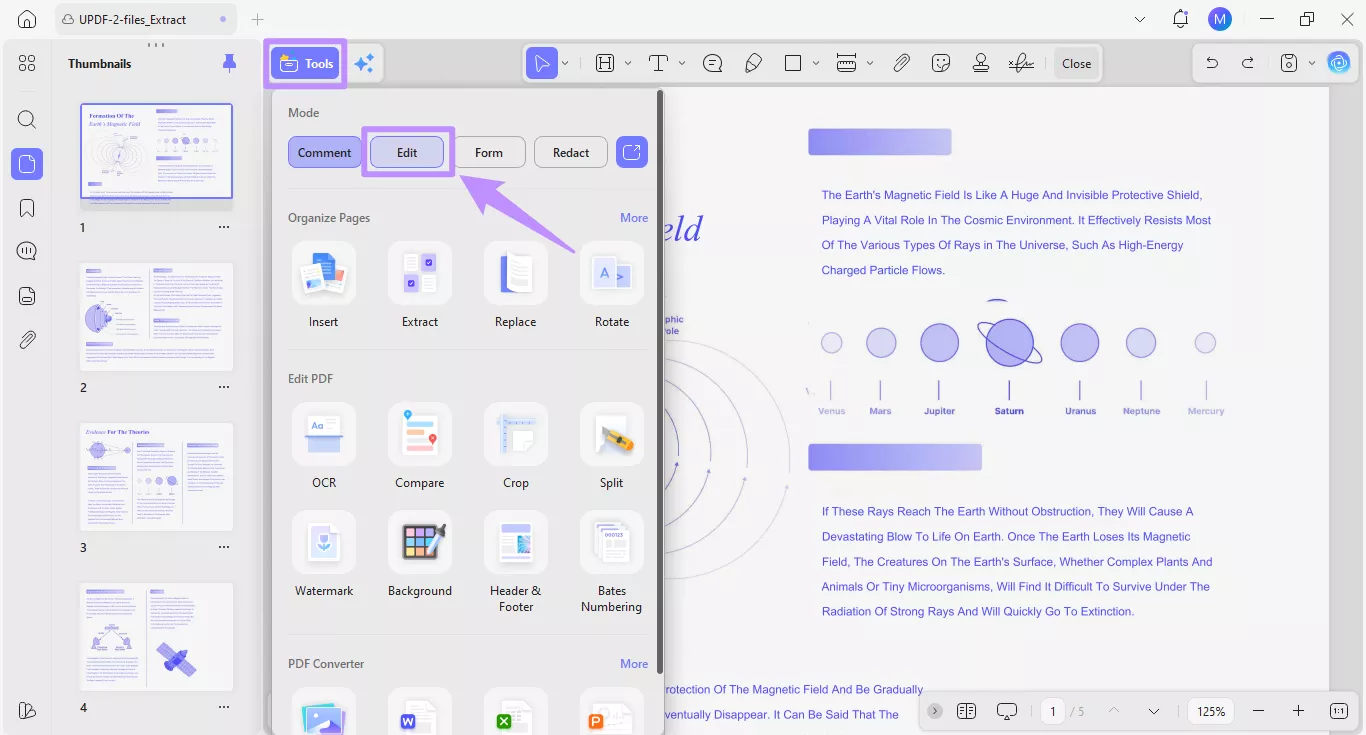
Krok 1. Otwórz plik PDF, który chcesz edytować w UPDF i kliknij opcję „ Narzędzia ” u góry. Następnie wybierz tryb „ Edycja ” z menu.
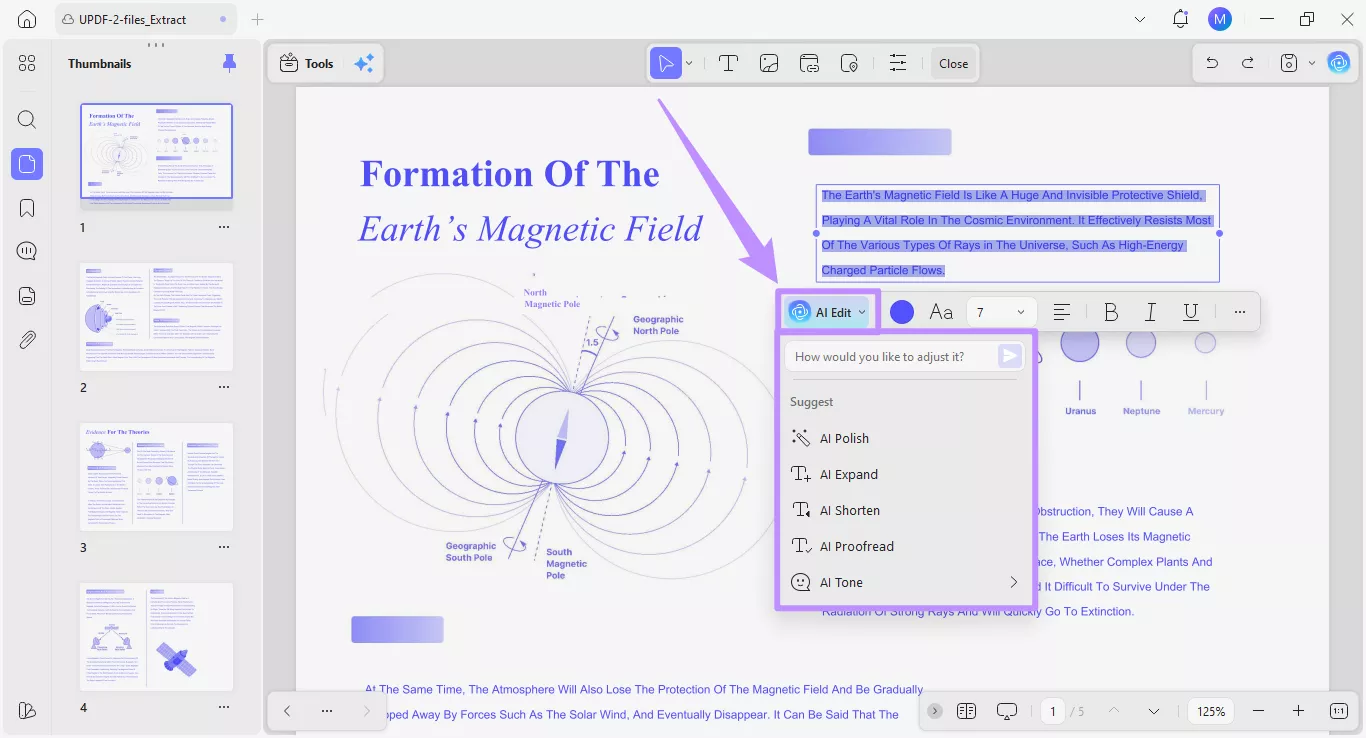
Krok 2. Teraz kliknij i zaznacz tekst, który chcesz zmodyfikować. Nad tekstem pojawi się ruchomy pasek narzędzi. Następnie kliknij opcję „ Edycja AI ”. Otworzy się menu rozwijane z polem wprowadzania tekstu i listą predefiniowanych sugestii.
Zobaczmy jak działają obie metody.
Metoda 1. Korzystanie z opcji predefiniowanych
Jeśli chcesz pracować szybciej, możesz skorzystać z gotowych sugestii, aby szybko poprawić i ulepszyć tekst w pliku PDF. Po wybraniu gotowego rozwiązania sztuczna inteligencja automatycznie wygeneruje odpowiednie zmiany. Nie musisz samodzielnie pisać szczegółowych instrukcji.
Przyjrzyjmy się bliżej, co oznaczają te ustawienia i jak działają.
1. AI Polski
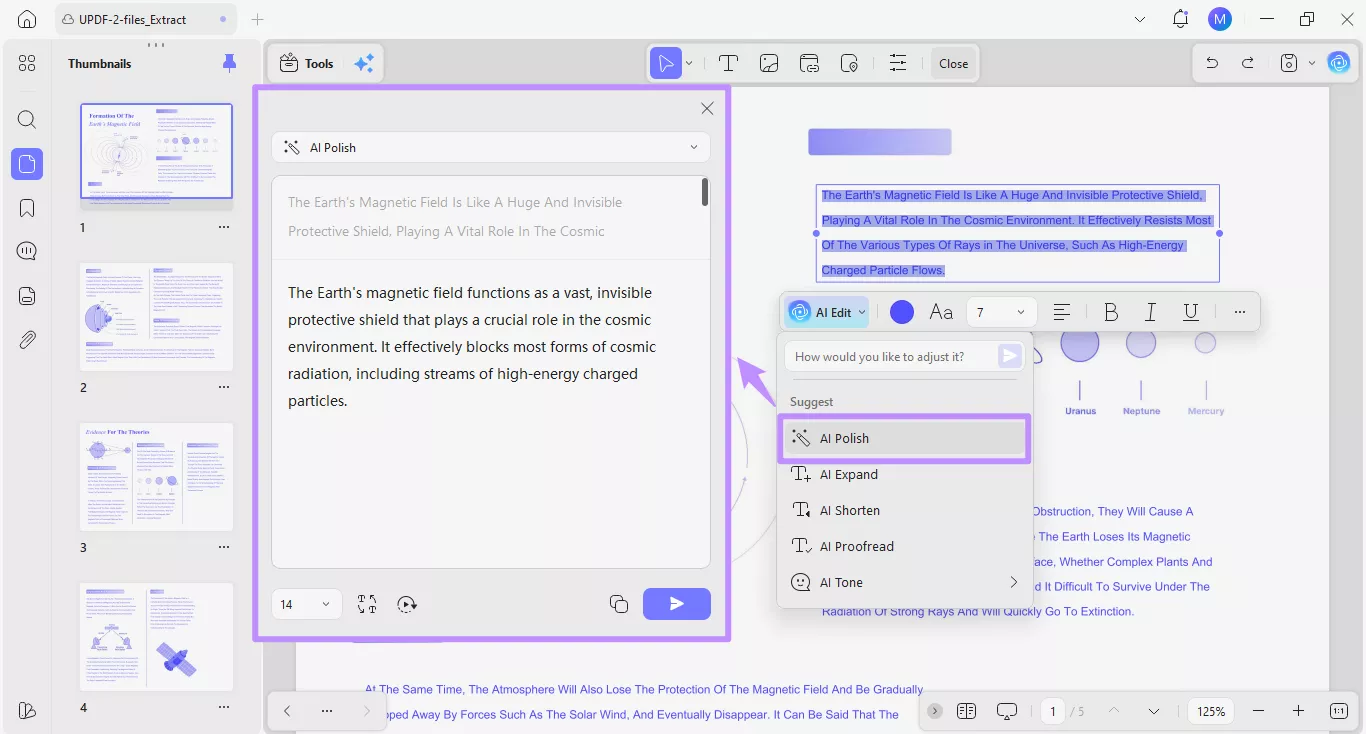
Opcja AI Polish automatycznie przepisuje zdania, aby były bardziej przejrzyste, lepiej zorganizowane i łatwiejsze do odczytania.
- Wybierz „ AI Polish ” z listy gotowych ustawień w menu rozwijanym „AI Edit” . Sztuczna inteligencja przeanalizuje tekst i wyświetli poprawioną wersję w oknie odpowiedzi.
2. Rozszerzenie sztucznej inteligencji
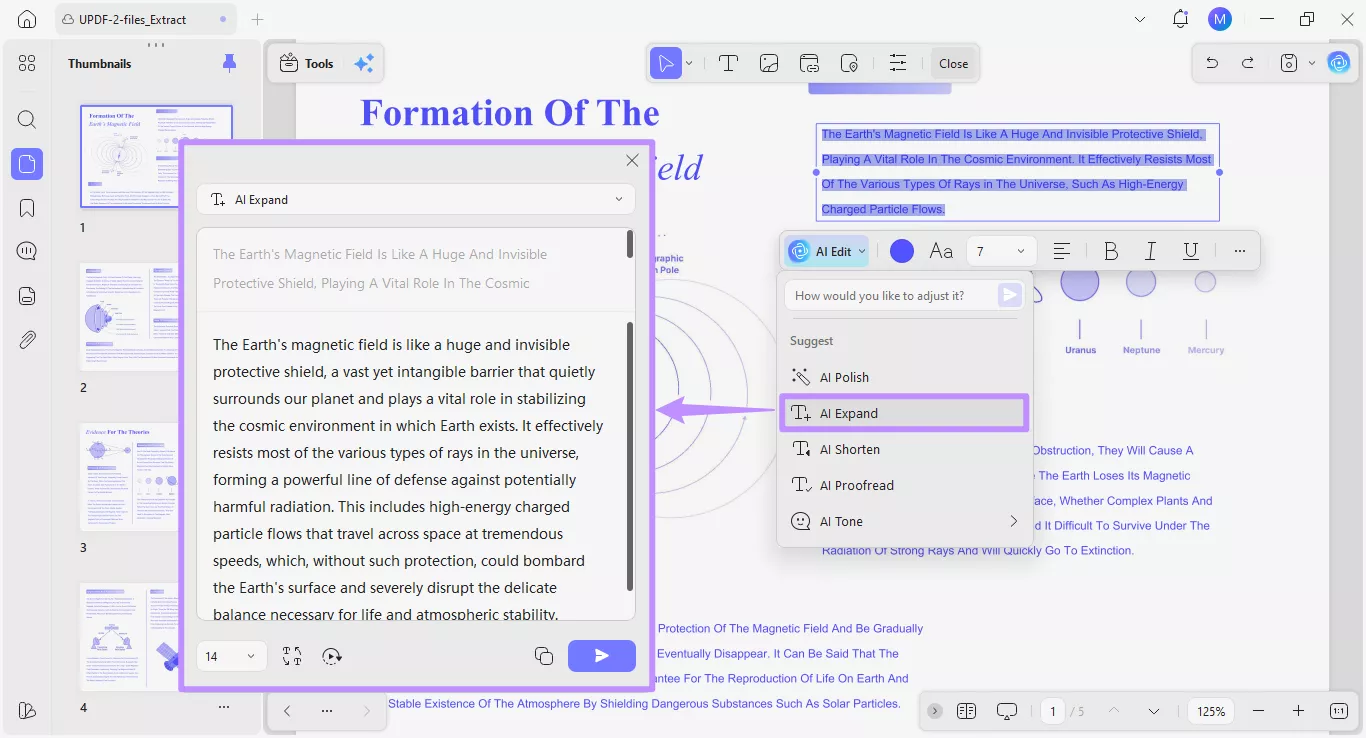
Opcja AI Expand pozwala dodać więcej szczegółów i wyjaśnień do zaznaczonego tekstu. Dzięki temu treść pliku PDF będzie bardziej opisowa i informacyjna.
- Kliknij opcję „ Rozszerzenie AI ” z listy ustawień. Sztuczna inteligencja przeskanuje tekst i wygeneruje dłuższą i bardziej szczegółową wersję.
3. Skrócenie AI
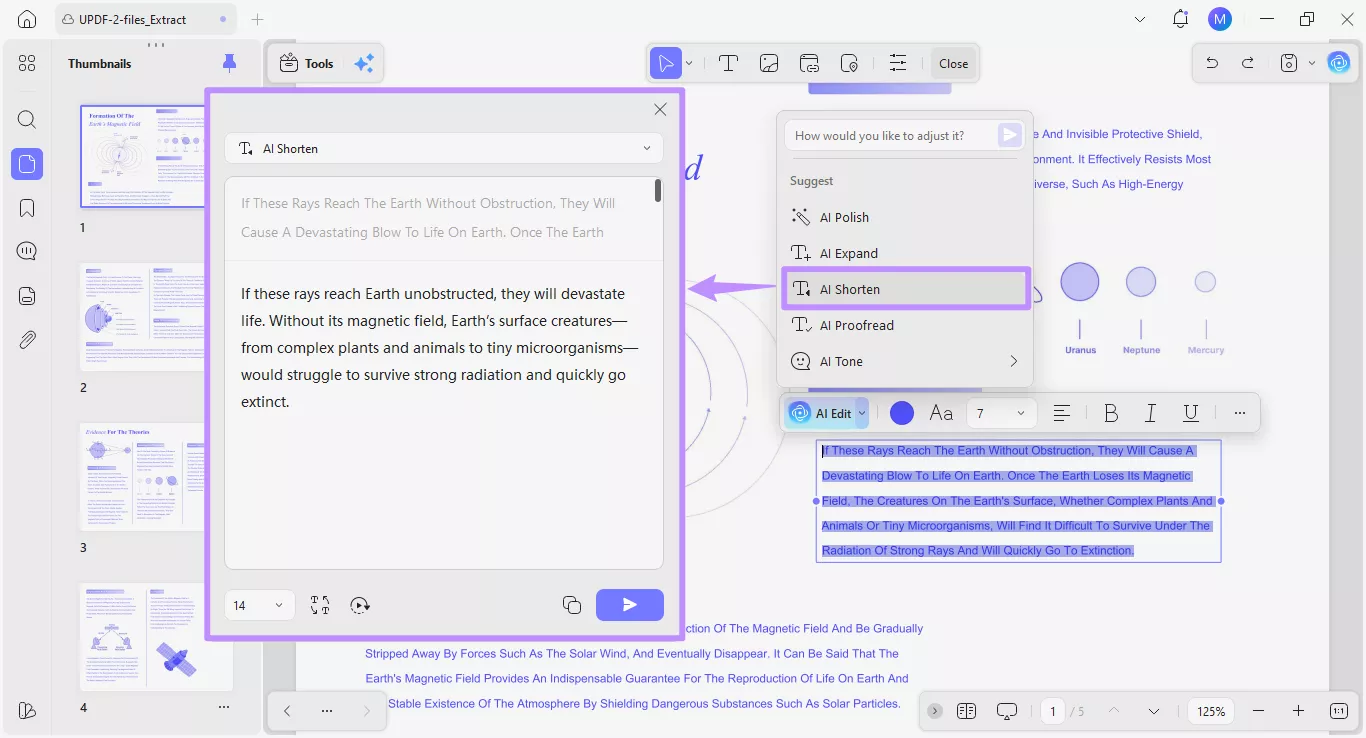
Jeśli uważasz, że tekst w pliku PDF jest zbyt opisowy, możesz skorzystać z narzędzia „AI Shorten”, aby skrócić go do krótszej wersji.
- Wybierz „ AI Shorten ” z listy gotowych ustawień. AI natychmiast wyświetli bardziej zwięzłą wersję, zachowując jednocześnie ważne informacje.
4. Korekta AI
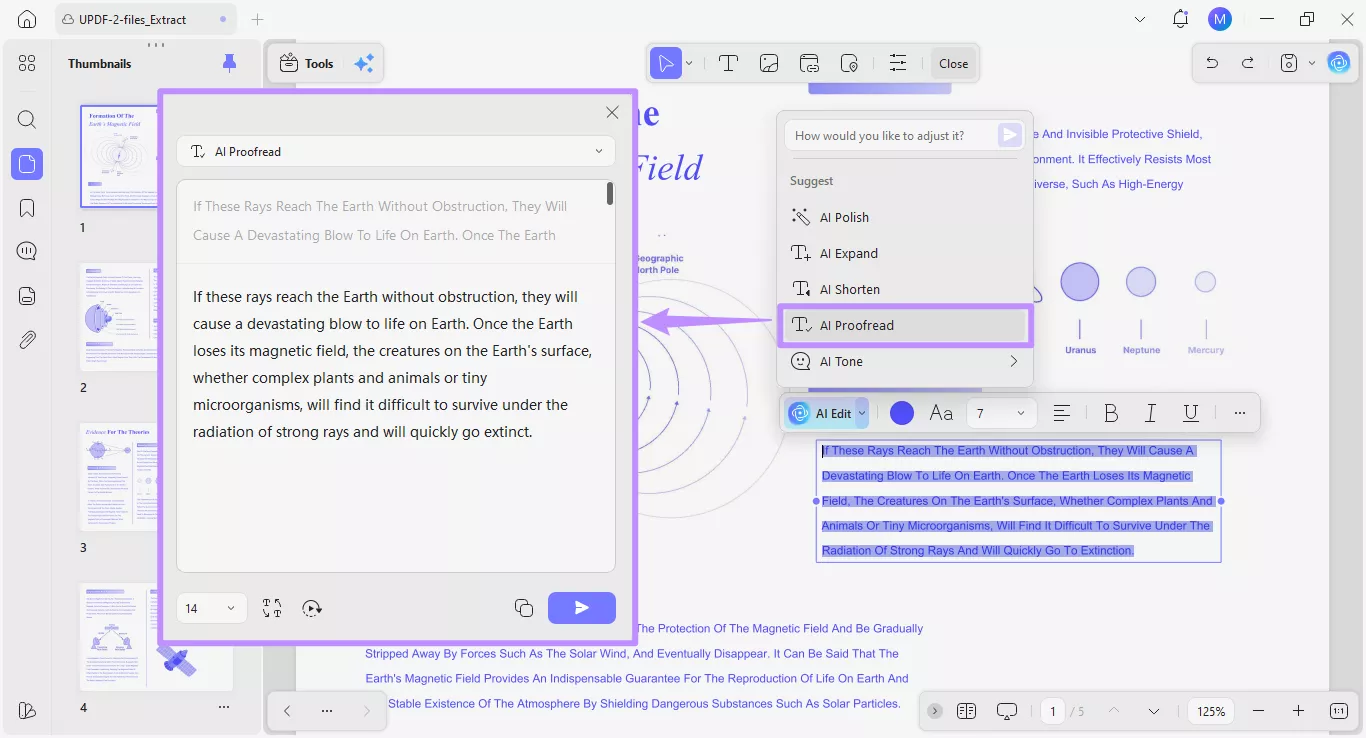
Jeśli w tekście PDF występują błędy gramatyczne, opcja „Korekta AI” automatycznie sprawdza i poprawia błędy gramatyczne, ortograficzne i interpunkcyjne.
- Wybierz z listy opcję „ Korekta AI ”. Sztuczna inteligencja zeskanuje tekst i dostarczy zoptymalizowaną wersję.
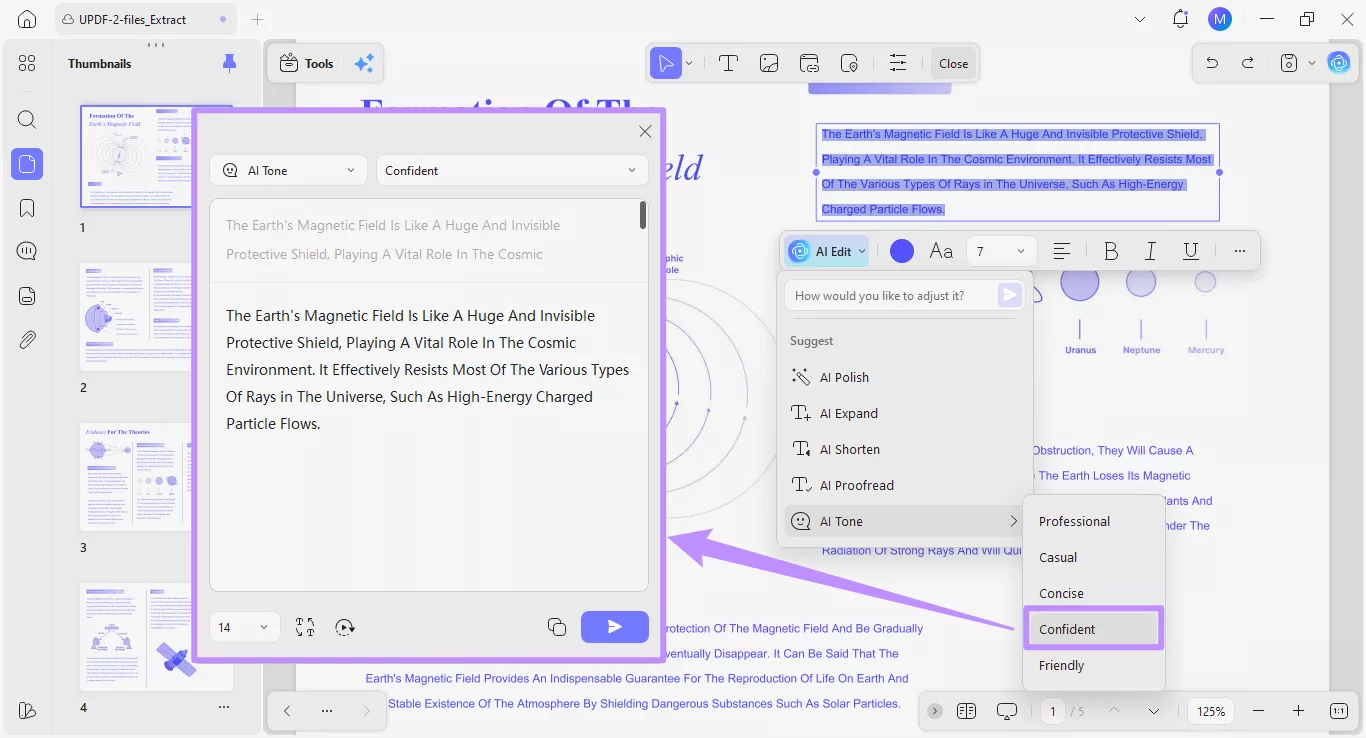
5. Dźwięk AI
Jeśli chcesz zmienić styl pisania tekstu w pliku PDF, opcja Ton AI umożliwia dopasowanie tekstu do określonego stylu.
- Wybierz „ Dźwięk AI ” z listy presetów. Następnie wybierz żądany dźwięk z rozwiniętego menu. Możesz wybrać Profesjonalny, Swobodny, Zwięzły, Pewny siebie lub Przyjazny.
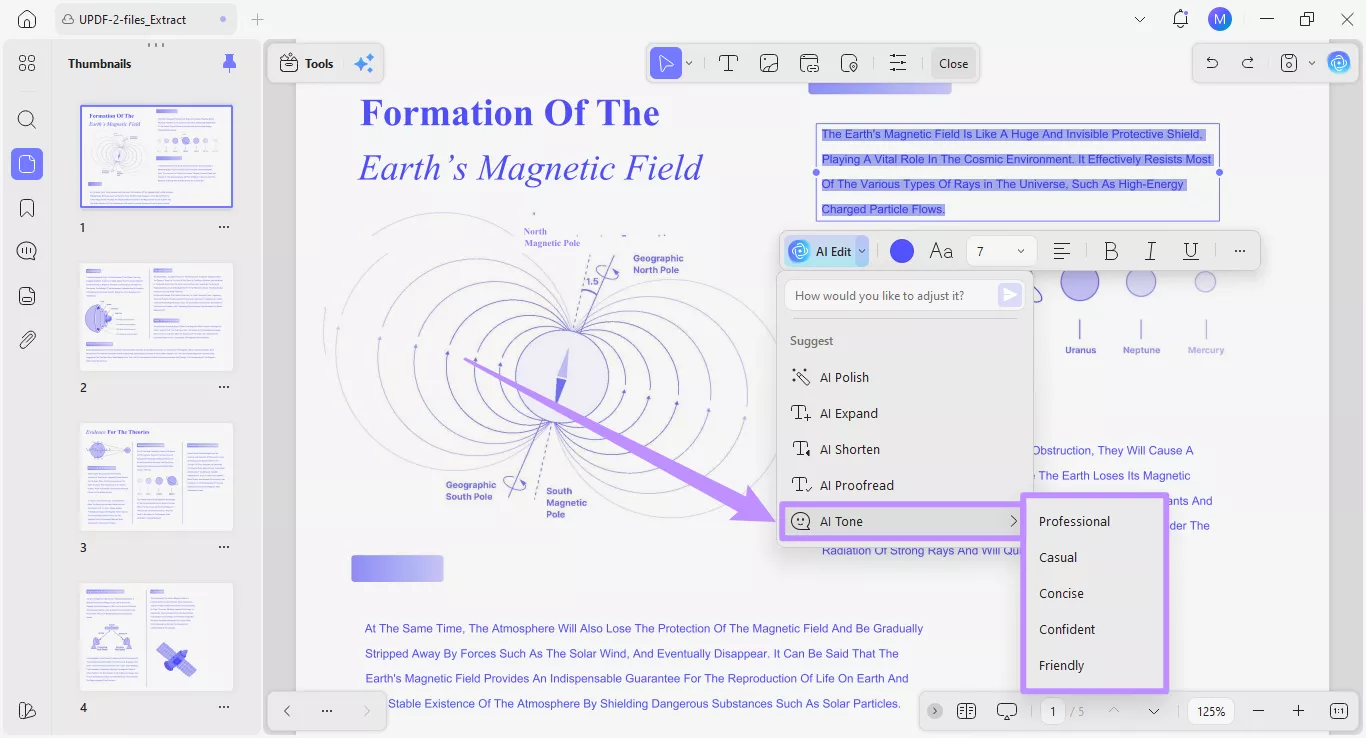
- Po wybraniu tonu sztuczna inteligencja przepisze tekst na podstawie wybranego stylu.
Metoda 2. Korzystanie z niestandardowego monitu
Oprócz korzystania z gotowych ustawień, możesz wpisać własne instrukcje edycji w polu monitu. Daje to większą kontrolę nad edycją bez konieczności samodzielnego planowania każdego kroku.
Oto jak to działa.
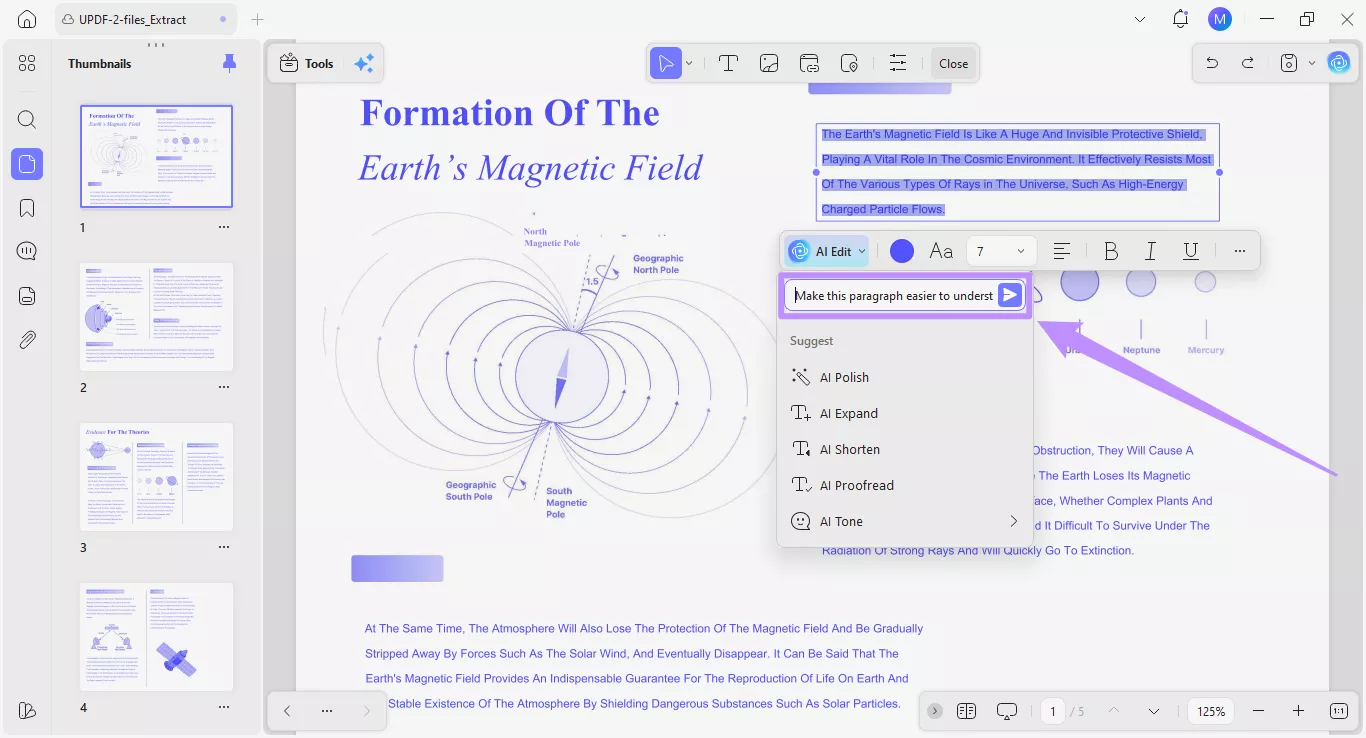
Krok 1. Kliknij pole tekstowe pod menu rozwijanym Edycja AI i opisz, jak edytować tekst w prostym języku.
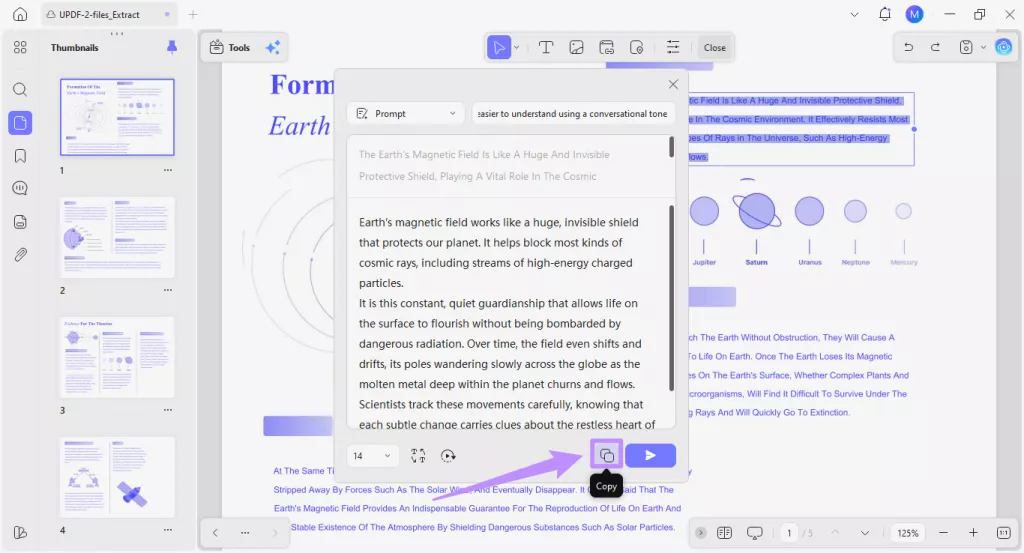
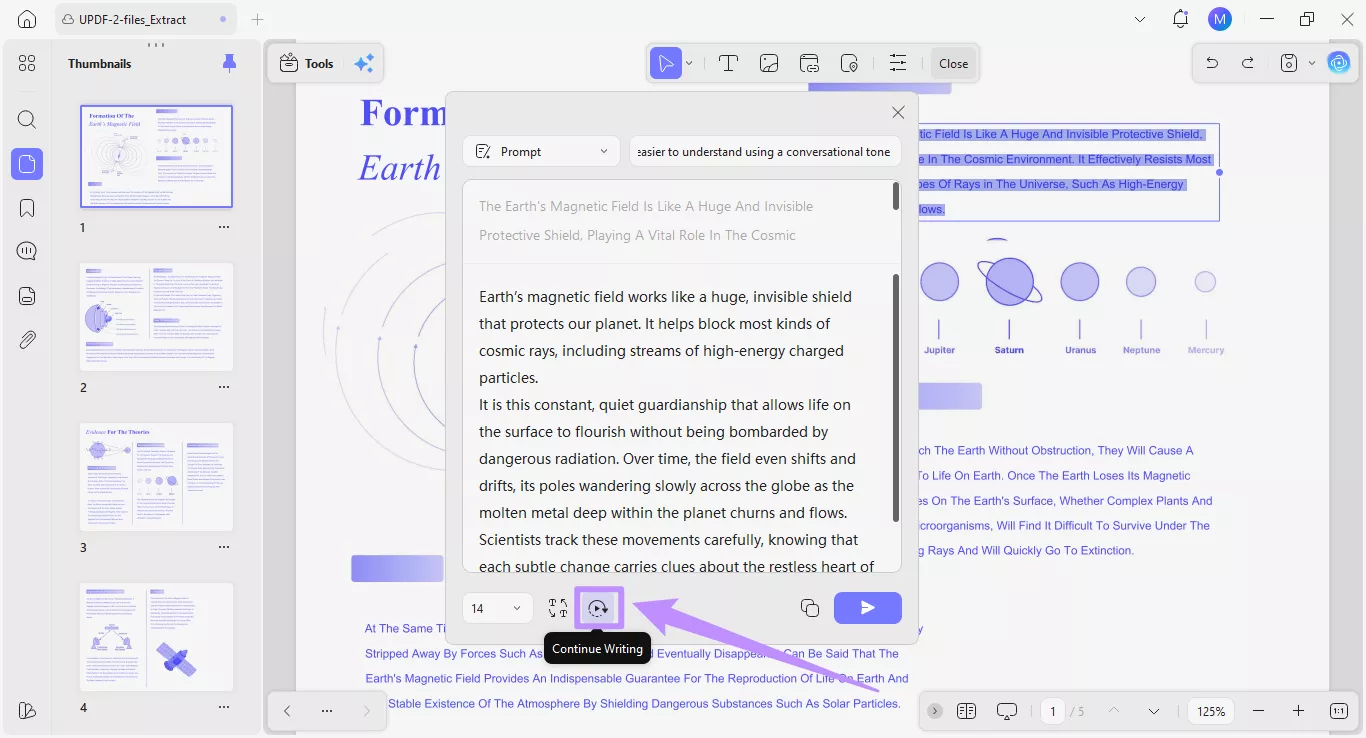
- Możesz na przykład poprosić sztuczną inteligencję: „Uczyń ten akapit łatwiejszym do zrozumienia, używając konwersacyjnego tonu”. Po zakończeniu pisania kliknij przycisk „ Wyślij ”.
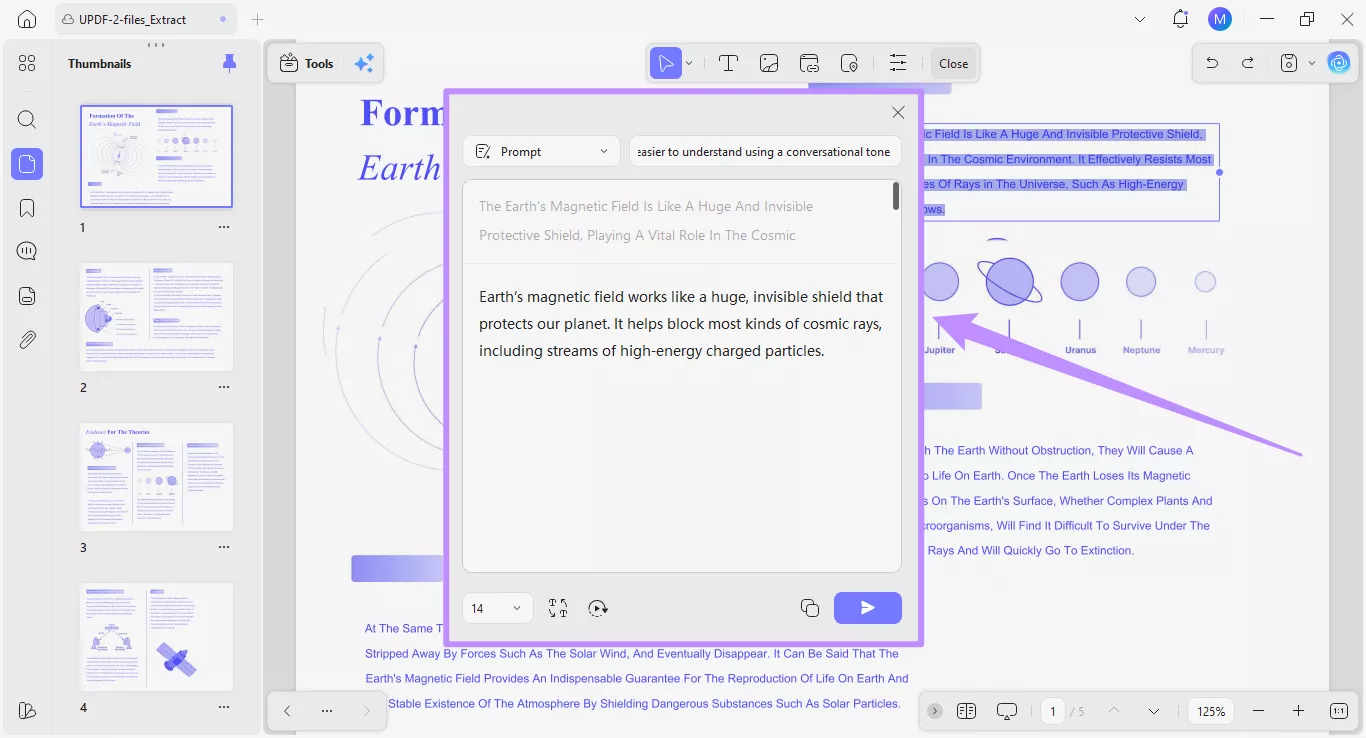
Krok 2. Sztuczna inteligencja dostosuje tekst w pliku PDF zgodnie z Twoimi instrukcjami. Możesz wyświetlić odpowiedź w nowym oknie tekstowym.
Przejrzyj i zastosuj zmiany wygenerowane przez sztuczną inteligencję
Niezależnie od wybranej metody, UPDF umożliwia interakcję z danymi wyjściowymi sztucznej inteligencji na kilka sposobów. Należą do nich:
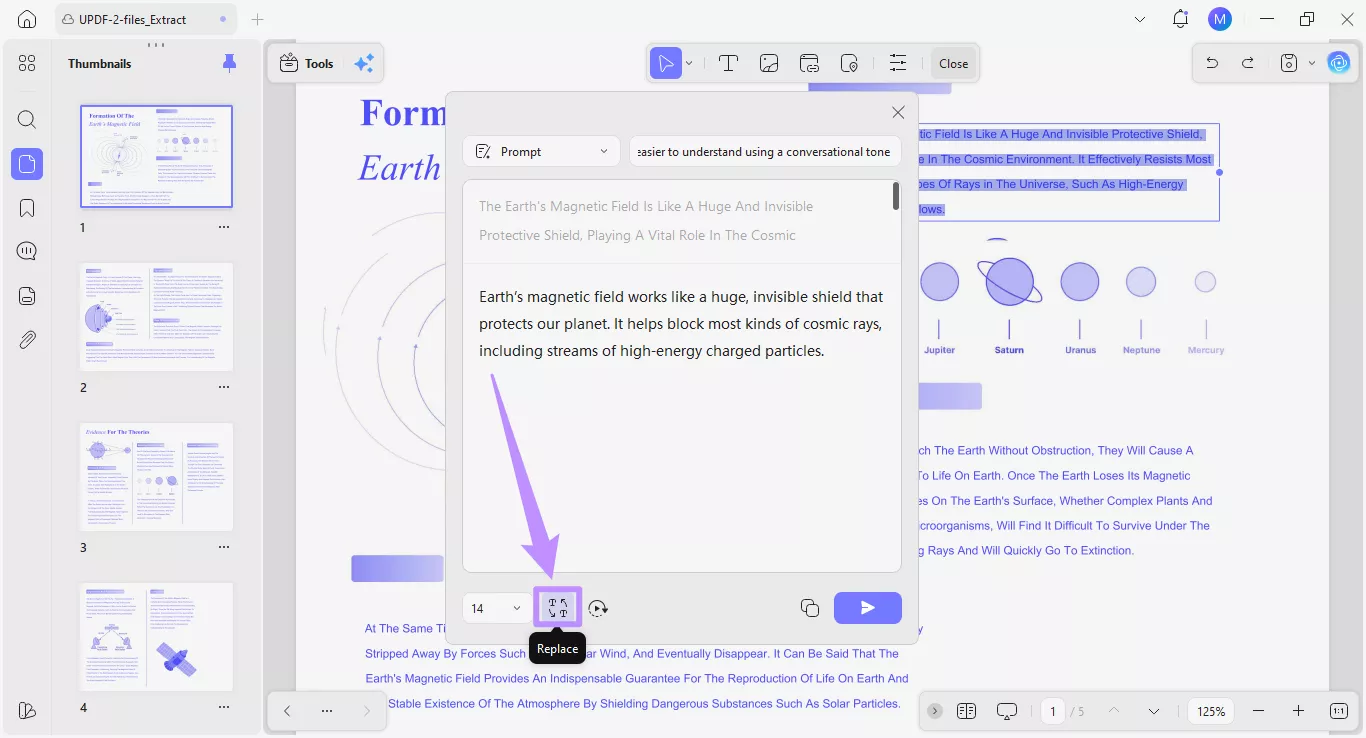
1. Zamień: Kliknij „Zamień” u dołu okna odpowiedzi AI. Spowoduje to wstawienie tekstu edytowanego przez AI w miejsce oryginalnego tekstu w pliku PDF.
2. Kontynuuj pisanie: Jeśli chcesz rozszerzyć treść o więcej szczegółów, kliknij opcję „Kontynuuj pisanie”. Sztuczna inteligencja będzie kontynuować dodawanie szczegółów poza tekstem wybranym do edycji.
3. Kopiuj: Kliknij ikonę „Kopiuj”, aby skopiować odpowiedź AI do schowka i użyć jej w innych dokumentach.