UPDF
UPDF
 UPDF na Windows
 UPDF na Mac
 UPDF na iPhone/iPad
 UPDF na Android
 Nomostar
 UPDF AI Online
 UPDF Sign
 IvyCraft
 Edytuj PDF
 Zaznacz PDF
 Utwórz PDF
 Formularz PDF
 Edytuj linki
 Przekonwertuj PDF
 OCR
OCR PDF do Word
 PDF do obrazu
 PDF do Excel
 Zarządzaj PDF
 Scalać PDF
 Podziel PDF
 Przytnij PDF
 Obróć PDF
 Zabezpiecz PDF
 Podpisz PDF
 Redaguj PDF
 Oczyść PDF
 Usuń ochronę
 Otwórz PDF
 UPDF Chmura
 Skompresuj PDF
 Drukuj PDF
 Przetwarzanie wsadowe
 O UPDF AI
 Rozwiązania UPDF AI
 Podręcznik użytkownika AI
 FAQ dotyczące UPDF AI
 Podsumuj PDF
 Przetłumacz PDF
 Porozmawiaj z PDF-em
 Porozmawiaj z AI
 Porozmawiaj z obrazem
 PDF do mapy myśli
 Wyjaśnij PDF
 Narzędzia PDF AI
 Narzędzia obrazu AI
 Czat AI
 Pisanie AI
 Nauka z AI
 Praca z AI
 Inne narzędzia AI
 Generowanie Zakładek AI
 Podsumowanie Zakładek AI
 Generowanie Znaku Wodnego AI
 Generowanie Tła AI
 Generowanie Naklejek AI
 Generowanie Pieczęci AI
 Pakiet do Pisania AI
 UPDF Copilot
 Zarządzanie Stronami AI
 Semantyczne Wyszukiwanie AI
 PDF to Word
 PDF to Excel
 PDF do PowerPoint
 Rozwiązania dla przedsiębiorstw
 Plan dla przedsiębiorstw
 Przewodnik użytkownika dla przedsiębiorstw
 Webinar Korporacyjny
 Bankowość
 Opieka zdrowotna
 Ubezpieczenia
 Prawo
Prawo Produkcja
 Rząd
Rząd Rozwiązania dla edukacji
 Historie klientów
 Przewodnik użytkownika
 Sztuczki UPDF
 FAQs
FAQs Recenzje UPDF
 Centrum pobierania
 Blog
Blog Sala prasowa
 Specyfikacja techniczna
 Aktualizacje
 UPDF a Adobe Acrobat
 UPDF a Foxit
 UPDF a PDF Expert

Łatwe znajdowanie powiązanych słów dzięki wyszukiwaniu semantycznemu AI
Znalezienie konkretnych słów lub fraz w pliku PDF jest dość łatwe, o ile używa się dokładnych słów kluczowych. Jeśli jednak szukasz informacji istotnych w kontekście, będziesz musiał użyć wielu wariantów tych słów, aby znaleźć wszystkie potrzebne informacje. Może to być czasochłonne i przytłaczające zadanie.
Narzędzie UPDF AI Semantic Search rozwiązuje ten problem. Rozumie znaczenie zapytania, zamiast skupiać się tylko na konkretnych słowach. W przeciwieństwie do wyszukiwania słów kluczowych, które dopasowuje konkretne słowa, wyszukiwanie semantyczne pomaga identyfikować terminy powiązane kontekstowo. Dzięki temu można łatwiej i dokładniej znaleźć istotne informacje.
W tym przewodniku wyjaśniono najważniejsze kroki korzystania z tej funkcji w UPDF.
Część 1. Jak korzystać z wyszukiwania semantycznego AI w UPDF
Wyszukiwanie semantyczne AI w UPDF umożliwia przeszukiwanie plików PDF za pomocą synonimów zamiast dokładnych słów. Po wpisaniu słowa lub frazy, AI skanuje dokument i znajduje powiązane terminy na podstawie kontekstu. Następnie wyniki są wyświetlane na liście z zaznaczonymi wszystkimi pasującymi treściami. Co więcej, możesz skorzystać z wbudowanych narzędzi, aby szybko zastąpić, usunąć lub zredagować zidentyfikowane terminy w razie potrzeby.
Przyjrzyjmy się krok po kroku, jak korzystać z funkcji wyszukiwania semantycznego opartego na sztucznej inteligencji.
Krok 1. Uzyskaj dostęp do narzędzia wyszukiwania AI
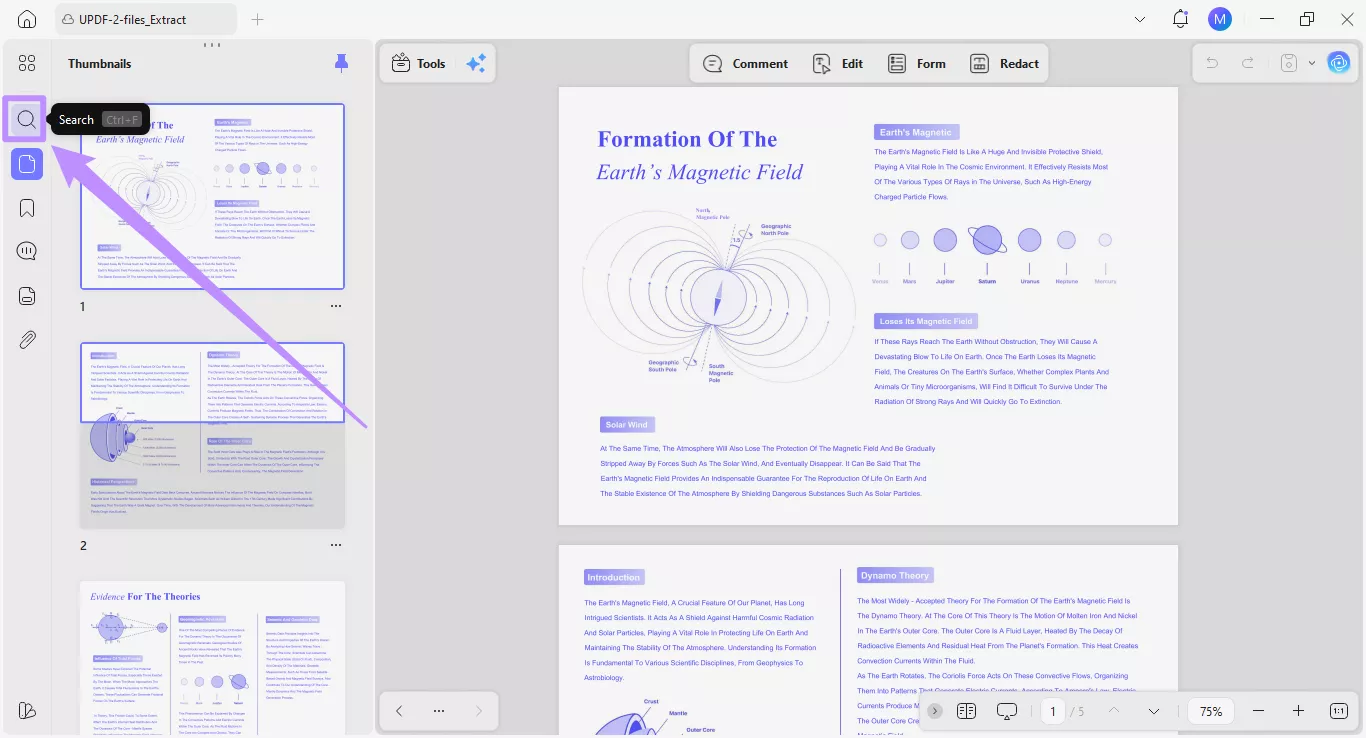
Otwórz wybrany dokument PDF w formacie UPDF. Następnie kliknij narzędzie „ Szukaj ” na pasku bocznym po lewej stronie.
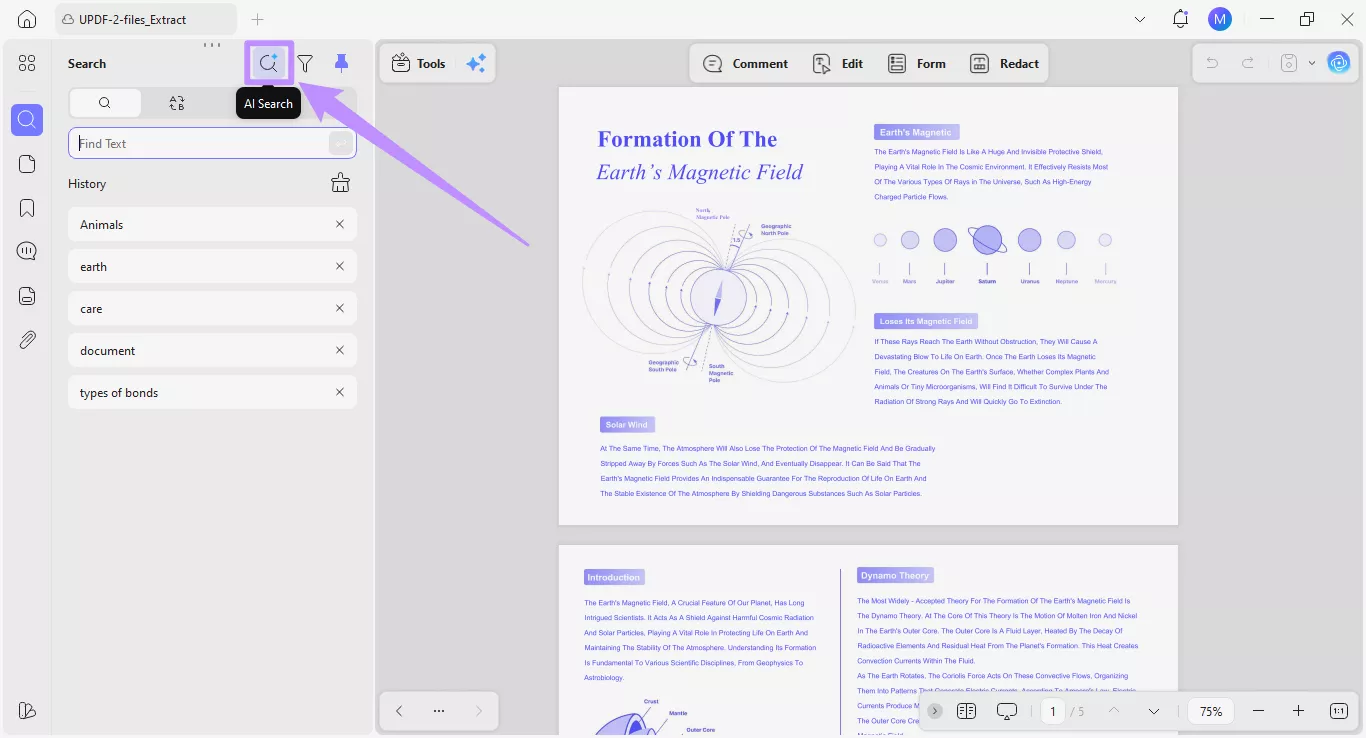
Otworzy się panel wyszukiwania z wieloma opcjami wyszukiwania tekstu w pliku PDF. Wybierz ikonę „ Wyszukiwanie AI ” u góry panelu.
Krok 2. Wpisz swoje zapytanie semantyczne
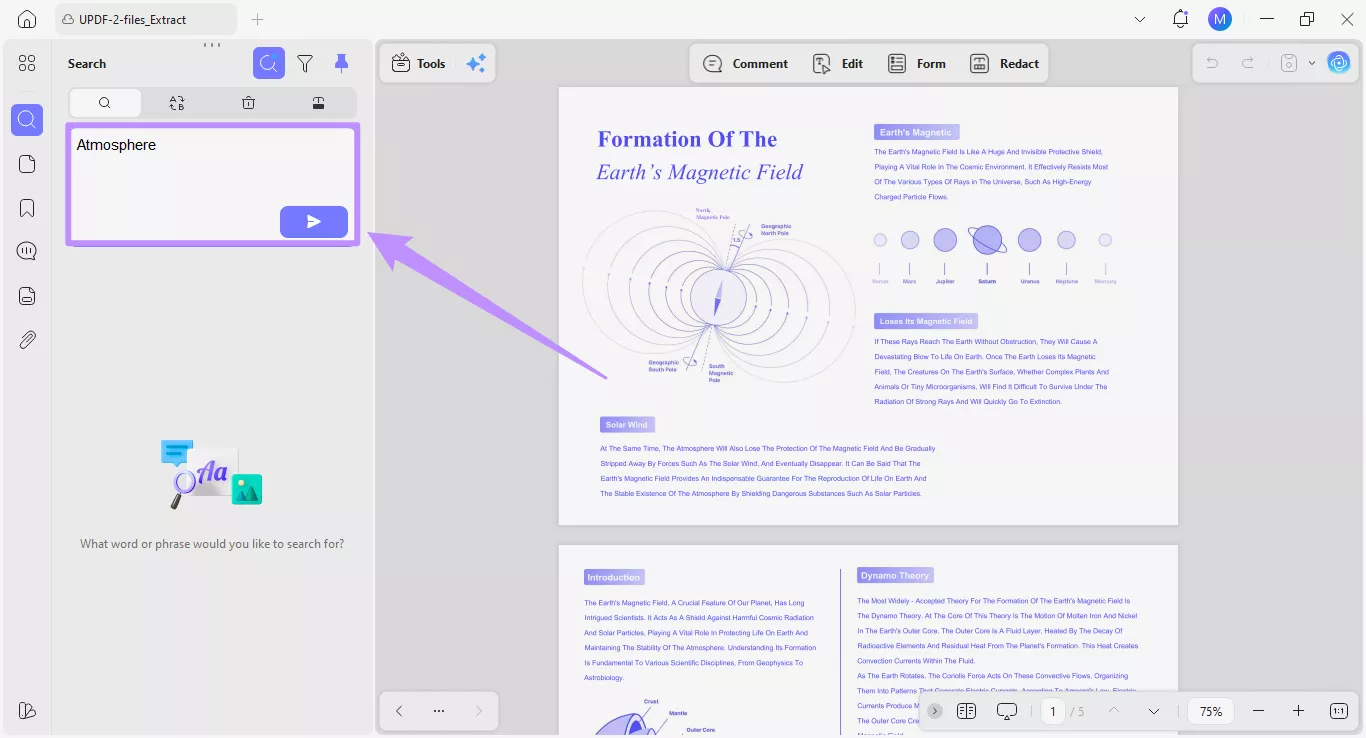
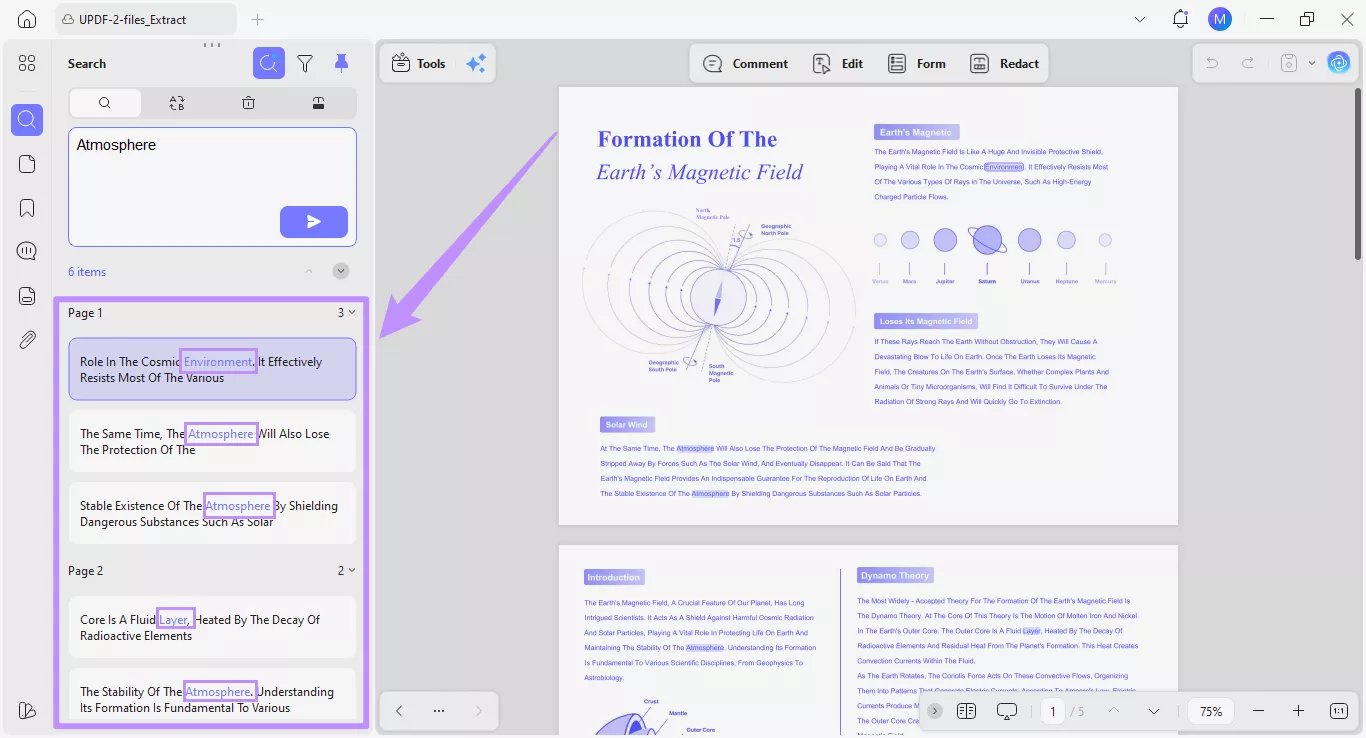
Pojawi się pole tekstowe do wyszukiwania semantycznego AI. W tym miejscu wpisz dowolne słowa lub frazy powiązane z kontekstem, które chcesz znaleźć w pliku PDF. Możesz na przykład wpisać „Atmosfera” i kliknąć przycisk „ Wyślij ”.
Krok 3. Wyświetl wyniki wyszukiwania
Sztuczna inteligencja przeanalizuje cały dokument, aby znaleźć dokładne odpowiedniki i synonimy semantyczne dla zapytania. Po zakończeniu wyszukiwania wyniki można wyświetlić na przejrzystej liście pod polem tekstowym. Wyświetlą się wszystkie słowa o znaczeniu semantycznym, podświetlone na niebiesko.
Krok 4. Przeglądanie wyników
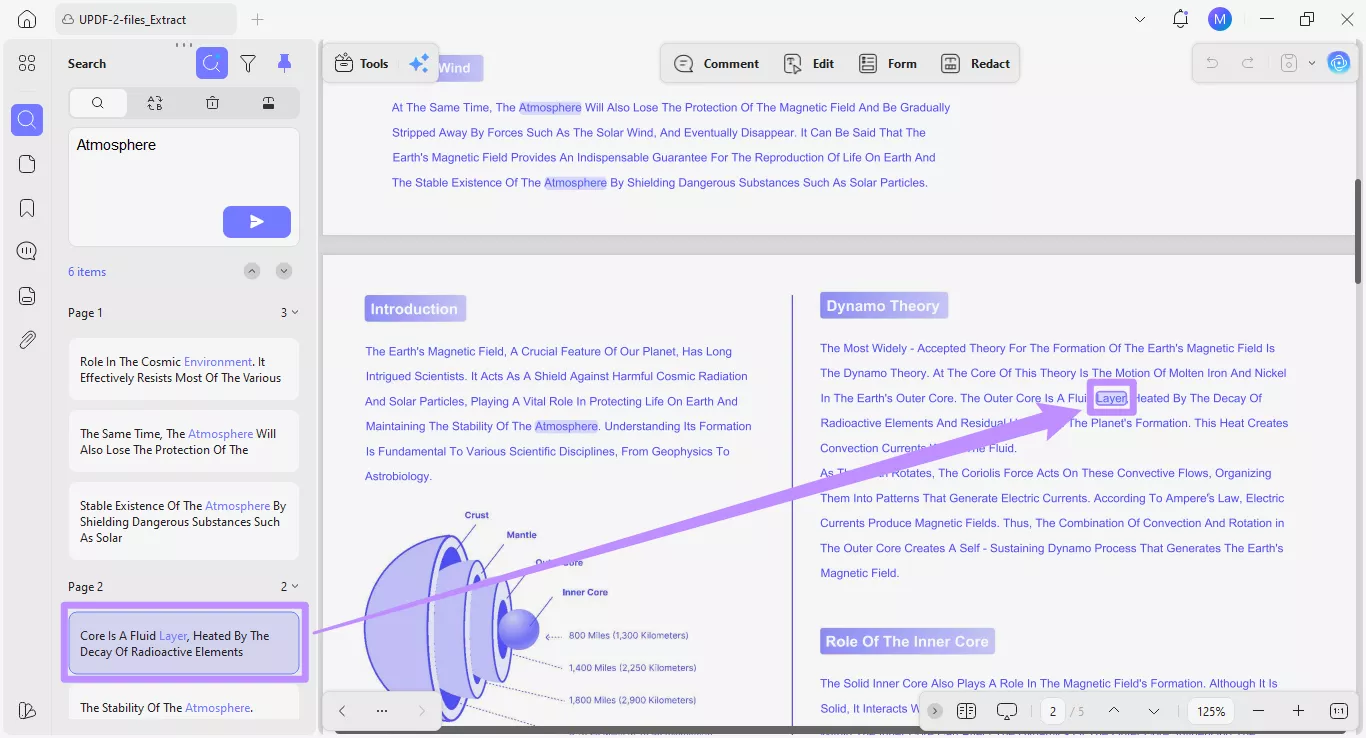
Możesz kliknąć każdy znaleziony wynik, aby przejść do konkretnej strony zawierającej pasujące słowa. W ten sposób możesz wyświetlić podgląd wyników i dokładnie sprawdzić, gdzie w pliku PDF się znajdują.
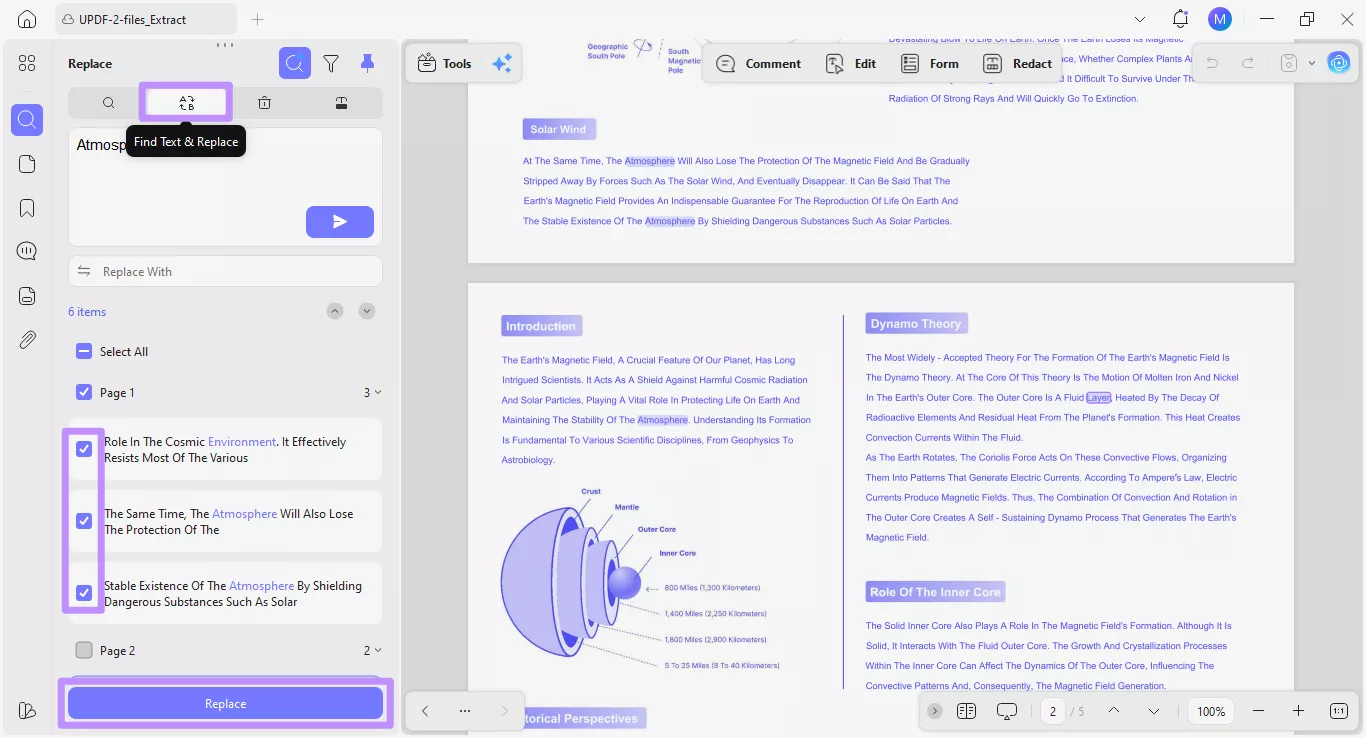
Krok 5. Edytuj wyniki wyszukiwania
Możesz również zastąpić, usunąć i zredagować znalezione terminy wyszukiwania, korzystając z opcji na górnym pasku narzędzi.
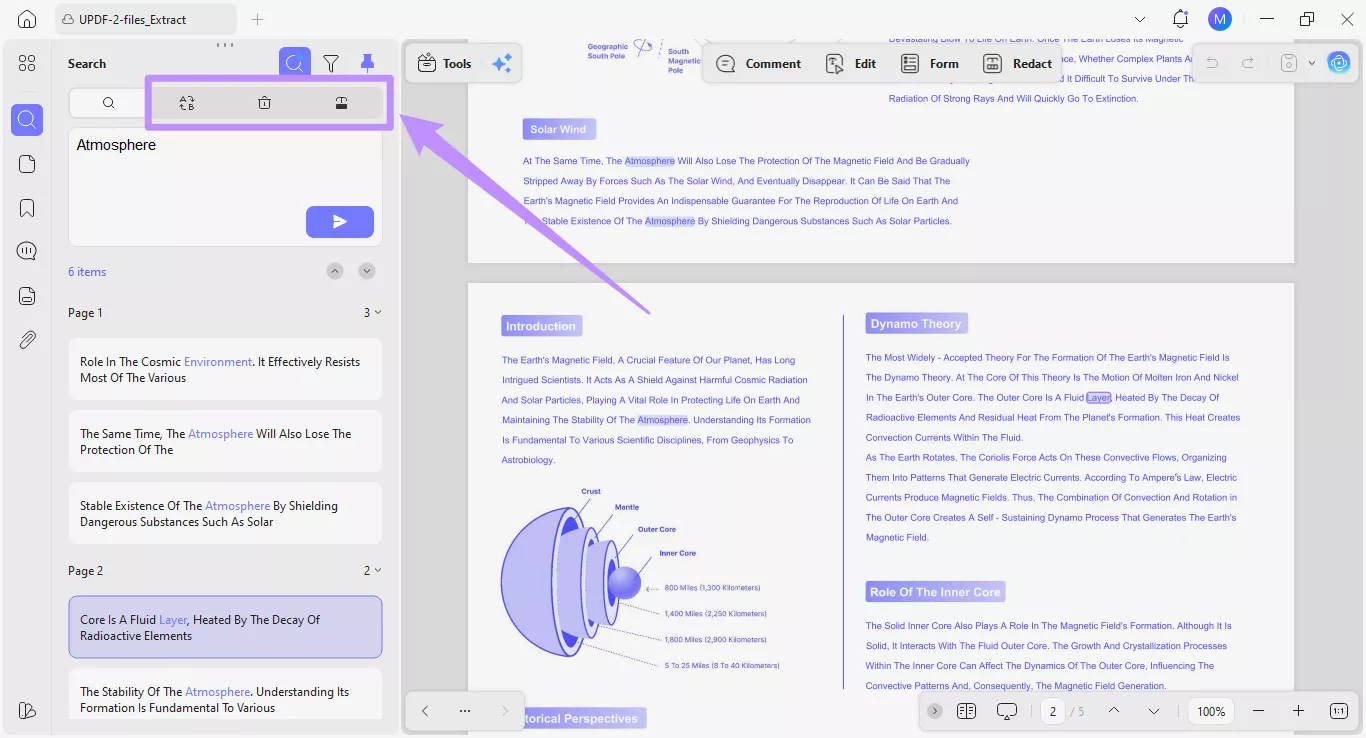
Na przykład kliknij opcję „ Znajdź tekst i zamień ” i wpisz tekst zastępczy w polu „Zamień na ”. Następnie wybierz zidentyfikowane wyniki wyszukiwania, które chcesz zastąpić, i kliknij przycisk „ Zamień ”, aby zakończyć działanie.