UPDF
UPDF
 UPDF voor Windows
 UPDF voor Mac
 UPDF voor iPhone/iPad
 UPDF voor Android
 Nomostar
 UPDF AI Online
 UPDF Sign
 IvyCraft
 PDF bewerken
 PDF annoteren
 PDF maken
 PDF-formulier
 Links bewerken
 PDF converteren
 OCR
OCR PDF naar Word
 PDF naar afbeelding
 PDF naar Excel
 PDF organiseren
 PDF samenvoegen
 PDF splitsen
 PDF bijsnijden
 PDF roteren
 PDF beveiligen
 PDF ondertekenen
 PDF bewerken
 PDF opschonen
 Beveiliging verwijderen
 Lees PDF
 UPDF Cloud
 PDF comprimeren
 PDF afdrukken
 Batch Process
 Over UPDF AI
 UPDF AI-oplossingen
 AI Gebruikersgids
 FAQ over UPDF AI
 PDF samenvatten
 PDF vertalen
 Chatten met PDF
 Chatten met afbeelding
 PDF naar Mindmap
 PDF uitleggen
 PDF AI-tools
 Afbeeldings-AI-tools
 AI-chattools
 AI-schrijftools
 AI-studietools
 AI-werktools
 Overige AI-tools
 AI Bladwijzer Generatie
 AI Bladwijzer Samenvatting
 AI Watermerk Generatie
 AI Achtergrond Generatie
 AI Sticker Generatie
 AI Stempel Generatie
 AI Schrijfsuite
 UPDF Copilot
 AI Paginabeheer
 AI Semantisch Zoeken
 PDF naar Word
 PDF naar Excel
 PDF naar PowerPoint
 Enterprise Oplossing
 Enterprise Plan
 Enterprise Gebruikershandleiding
 Zakelijk Webinar
 IT
IT Onderwijs
 Bouw
Bouw Financiële Diensten
 Gezondheidszorg
 Verzekeringen
 Juridisch
 Productie
 Overheid
 Oplossing voor Onderwijs
 Klantverhalen
 Gebruikershandleiding
 UPDF-trucs
 Veelgestelde Vragen
 UPDF Beoordelingen
 Downloadcentrum
 Blog
Blog Nieuwsruimte
 Technische Specificaties
 Updates
 UPDF versus Adobe Acrobat
 UPDF versus Foxit
 UPDF versus PDF Expert

1 Prompt
Directe Generatie
Oneindig
Creatieve Sticker Stijlen
10× Sneller
Dan Handmatige Creatie
100% Automatisch
Geen Vaardigheden Nodig
 Meer AI-tools >>
Feedback
Zet eenvoudige ideeën in enkele seconden om in opvallende visuals. Met de UPDF AI Agent kunt u creatieve
stickers en decoratieve pictogrammen genereren voor elke situatie door gewoon een beschrijving in te typen.
Directe Generatie
Creatieve Sticker Stijlen
Dan Handmatige Creatie
Geen Vaardigheden Nodig
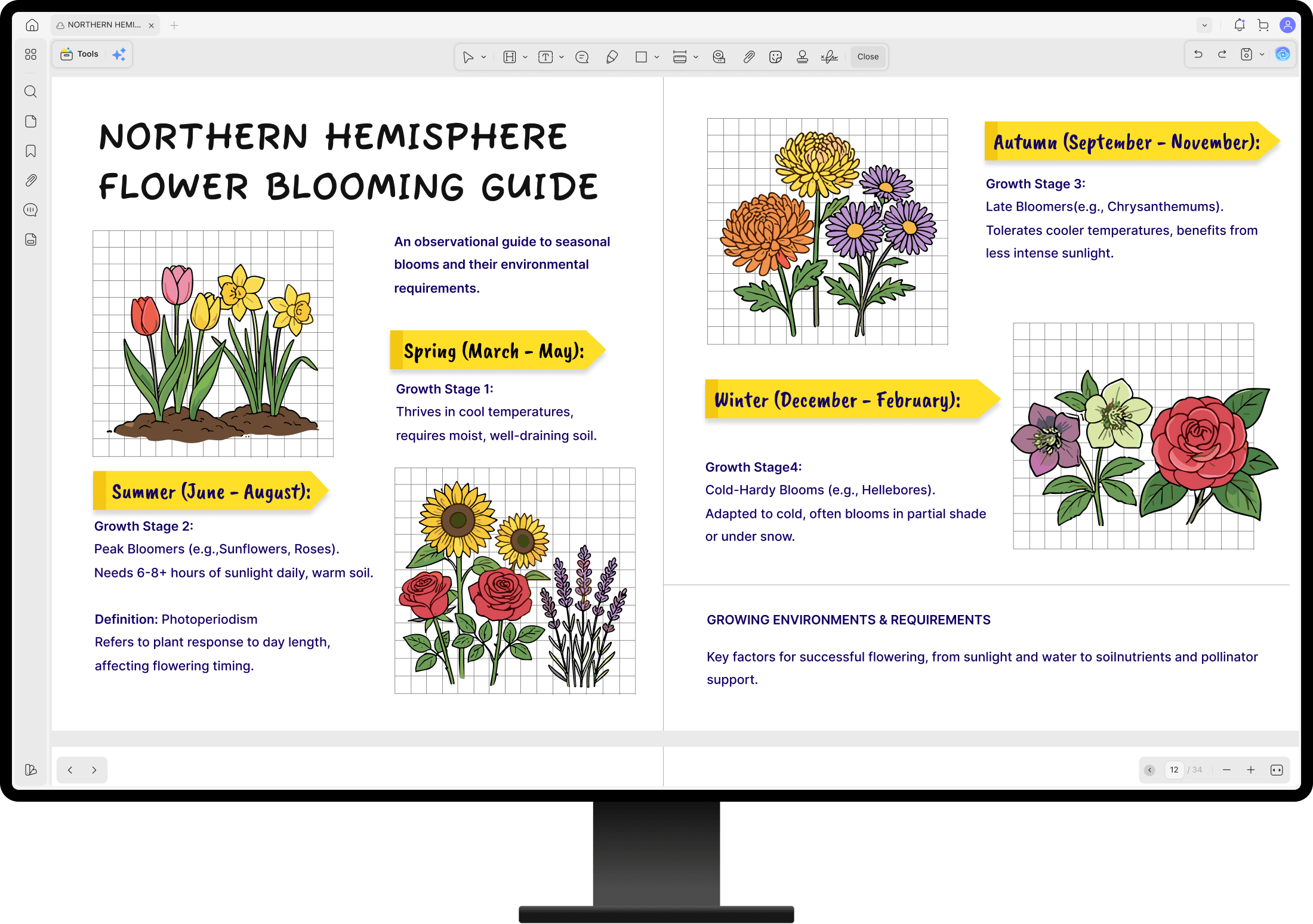
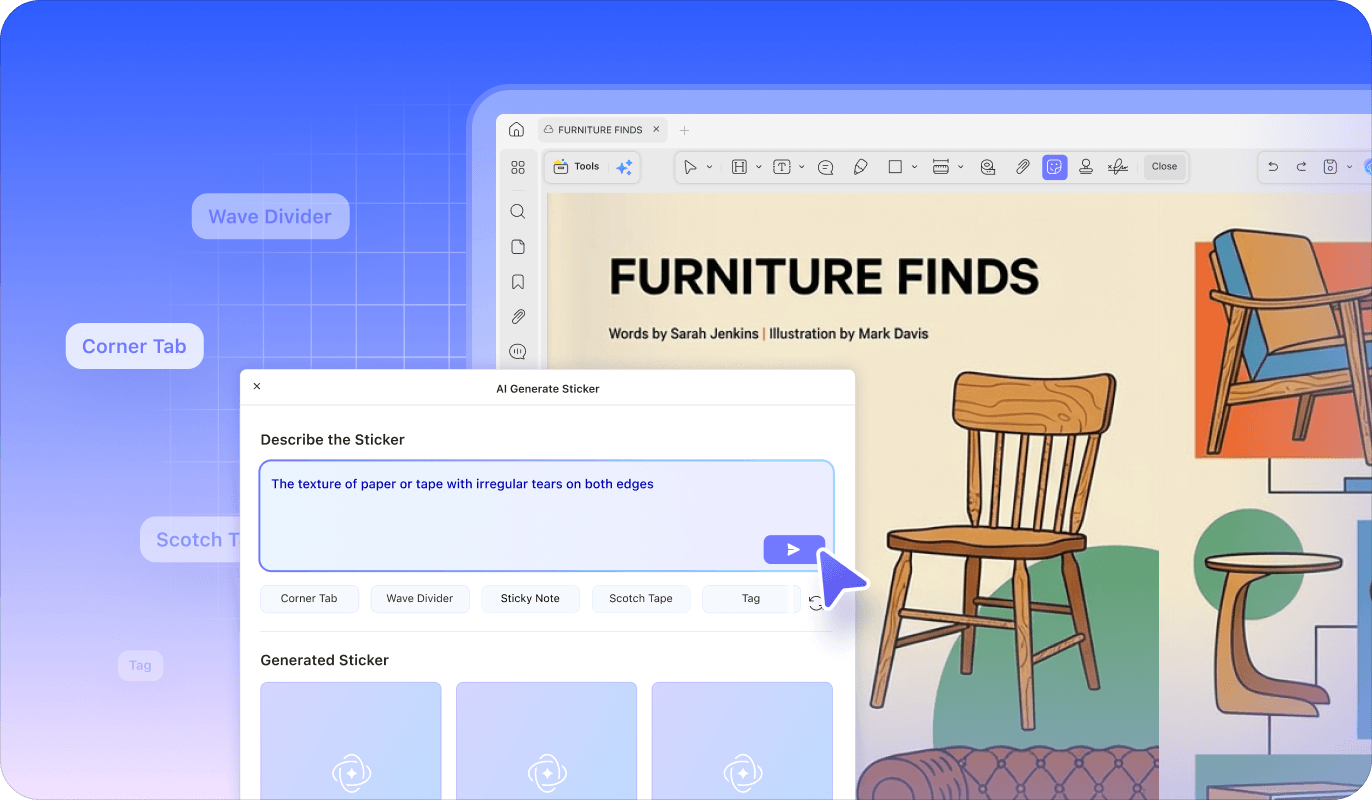
Beschrijf de sticker die u wilt en laat de UPDF AI Agent uw idee direct omzetten in visuele elementen. Van iconen tot decoratieve afbeeldingen, genereer stickers die zijn afgestemd op de stijl van uw document—geen ontwerptools of afbeeldingsbibliotheken nodig.

3 Variaties Direct Gegeneerd

20 Vernieuwbare Stijllabels

Natuurlijke Taal Prompt
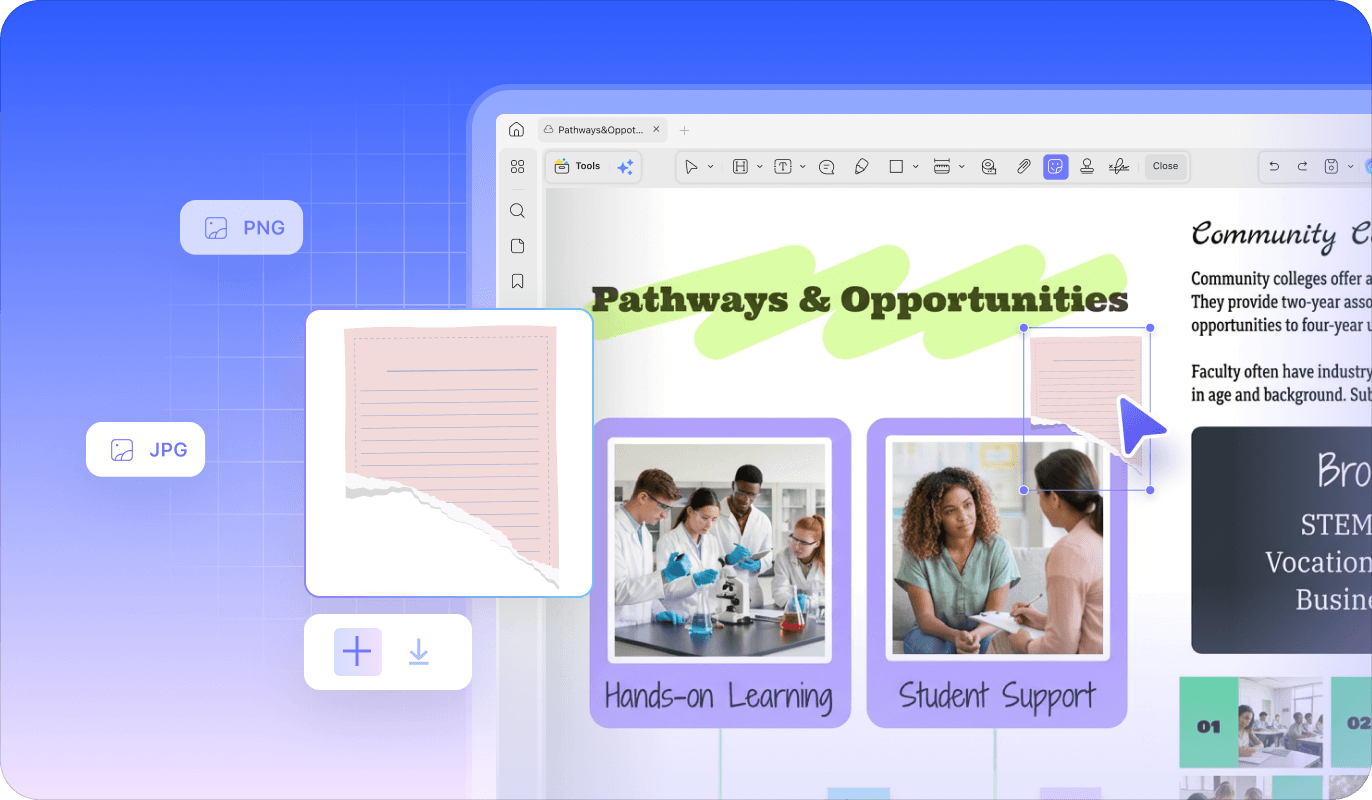
Genereer stickers afgestemd op uw behoeften en plaats ze direct in uw document. Met één klik kunt u ze toevoegen aan uw PDF of downloaden als afbeeldingsbestanden voor gebruik in presentaties, rapporten of andere creatieve projecten.

Directe Opnieuw Generatie

Toevoegen aan PDF met één Klik

Exporteren als Hoge Kwaliteit JPG/PNG
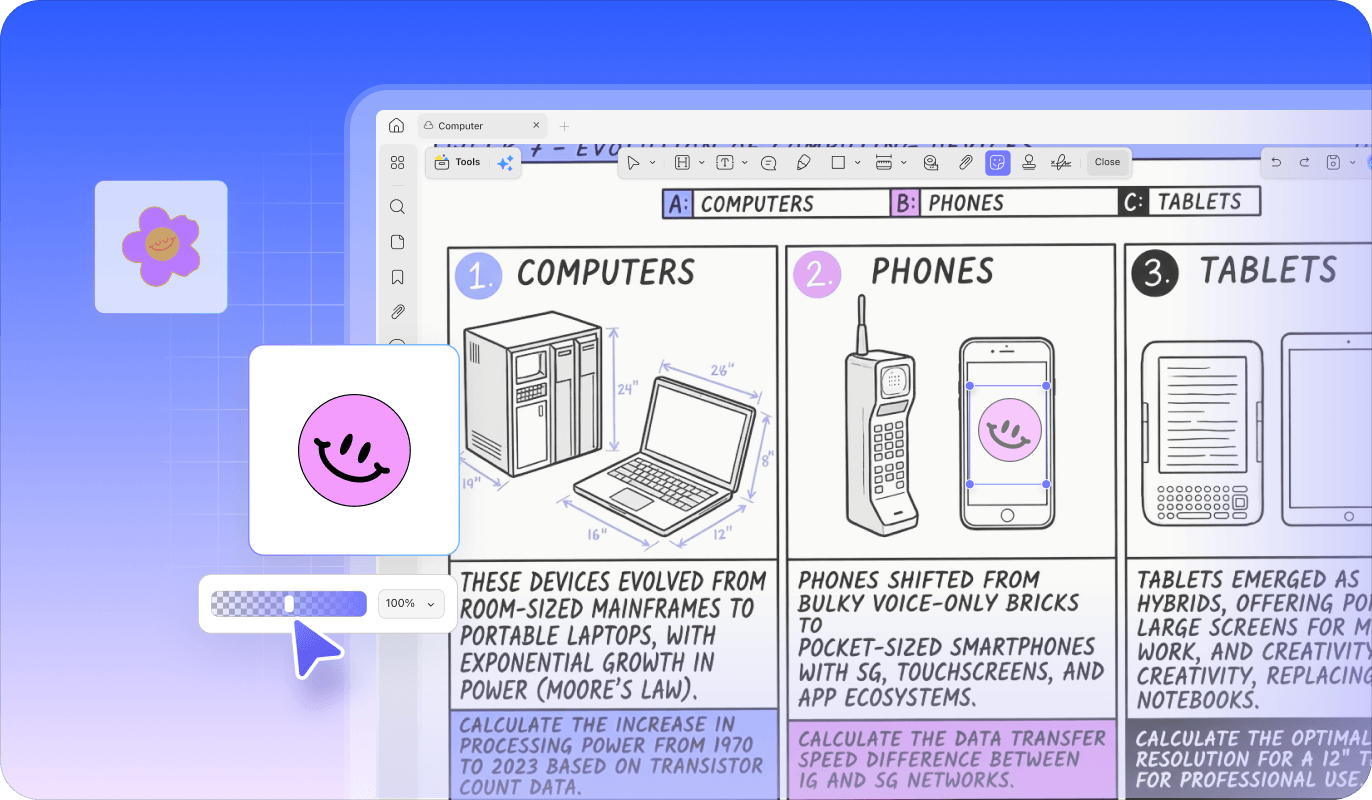
Eenmaal ingevoegd in uw PDF, kunnen stickers vrij worden aangepast aan uw documentindeling. Pas de oriëntatie en transparantie aan, voeg notities toe voor uitleg of beheer elementen snel wanneer nodig.

Draaien & Opacity Aanpassen

Notities Toevoegen aan Elke Sticker

Verplaatsen, Kopiëren of Verwijderen Wanneer Dan Ook
Verander eenvoudige prompts in creatieve, unieke stickers en voeg ze op aanvraag toe aan uw PDF.
Open uw PDF in UPDF, ga naar Tools > Commentaar en klik op het Sticker pictogram in de bovenste werkbalk. Start vervolgens de AI sticker generator afhankelijk van uw systeem:
Typ uw wensen in het veld “Beschrijf de Sticker”, of klik op de voorgedefinieerde tags onder het invoerveld om ze automatisch aan uw prompt toe te voegen. Gebruik de Vernieuwen-knop om meer tags te ontdekken. Wanneer uw prompt klaar is, klik op Versturen om direct drie stickers op basis van uw beschrijving te genereren.
Kies de sticker die u leuk vindt en klik op Toevoegen om deze overal in uw PDF te plaatsen. Na invoeging kunt u op de sticker klikken om de oriëntatie, transparantie en andere instellingen aan te passen. U kunt ook op Downloaden klikken om de sticker op te slaan als afbeelding voor toekomstig gebruik.
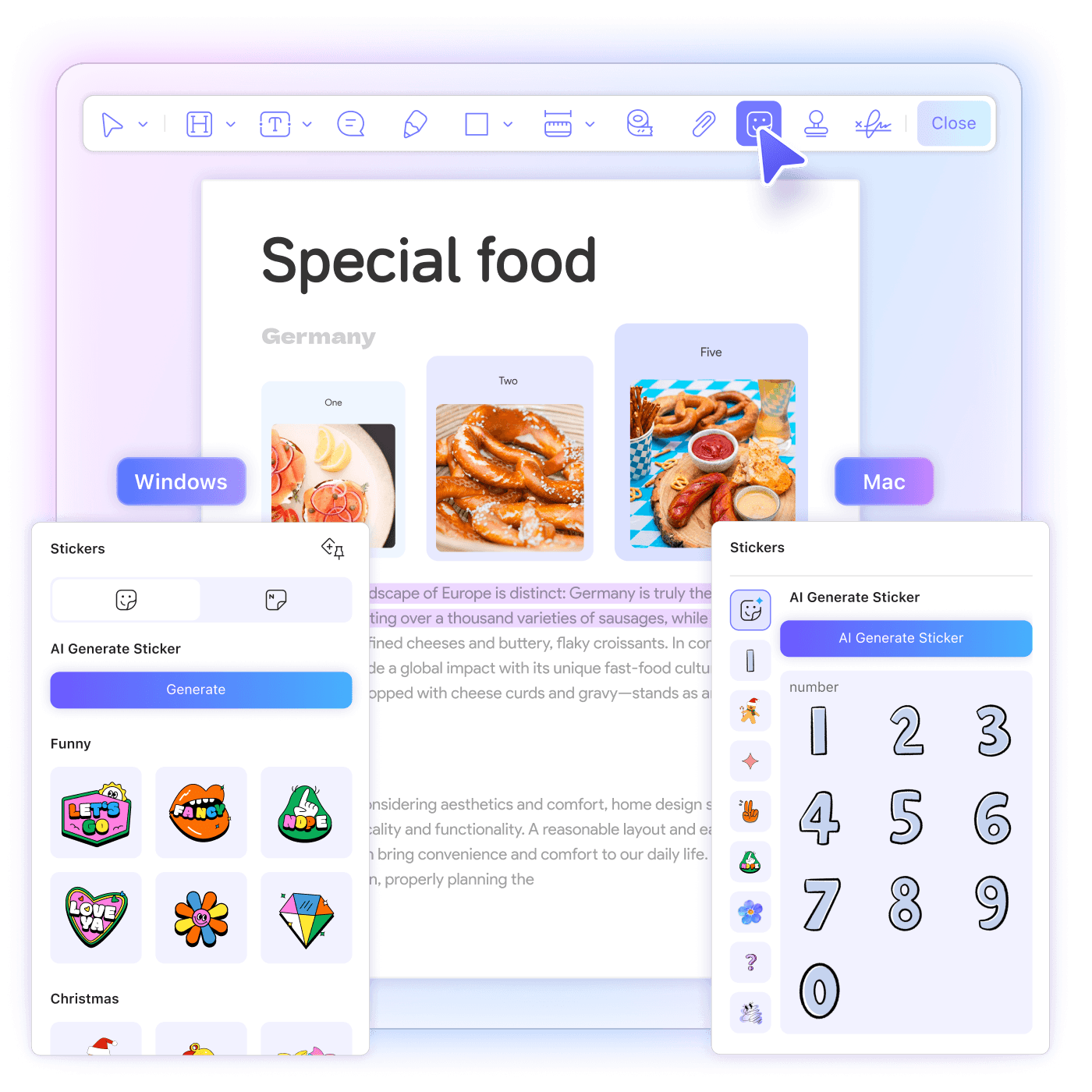
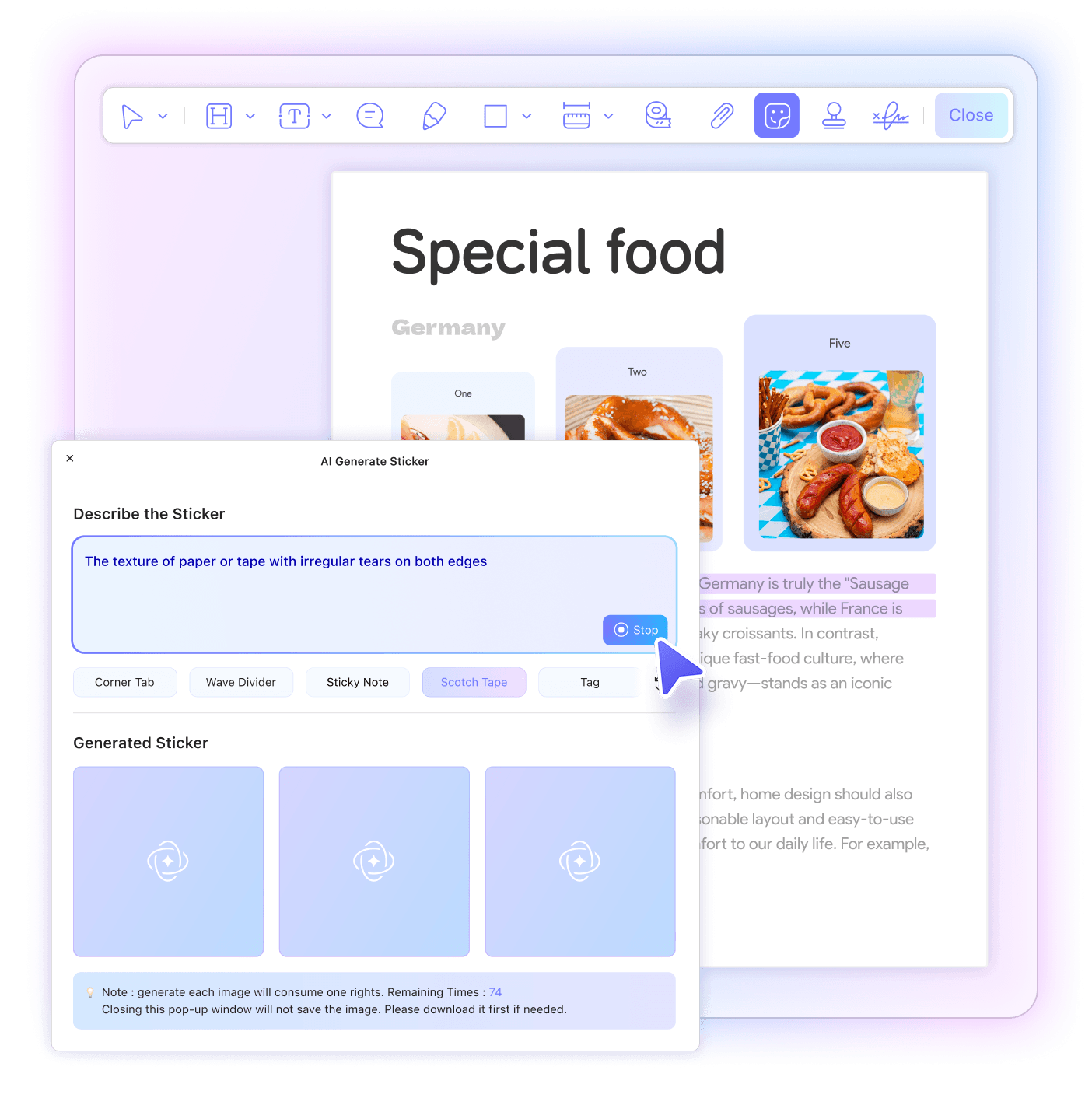
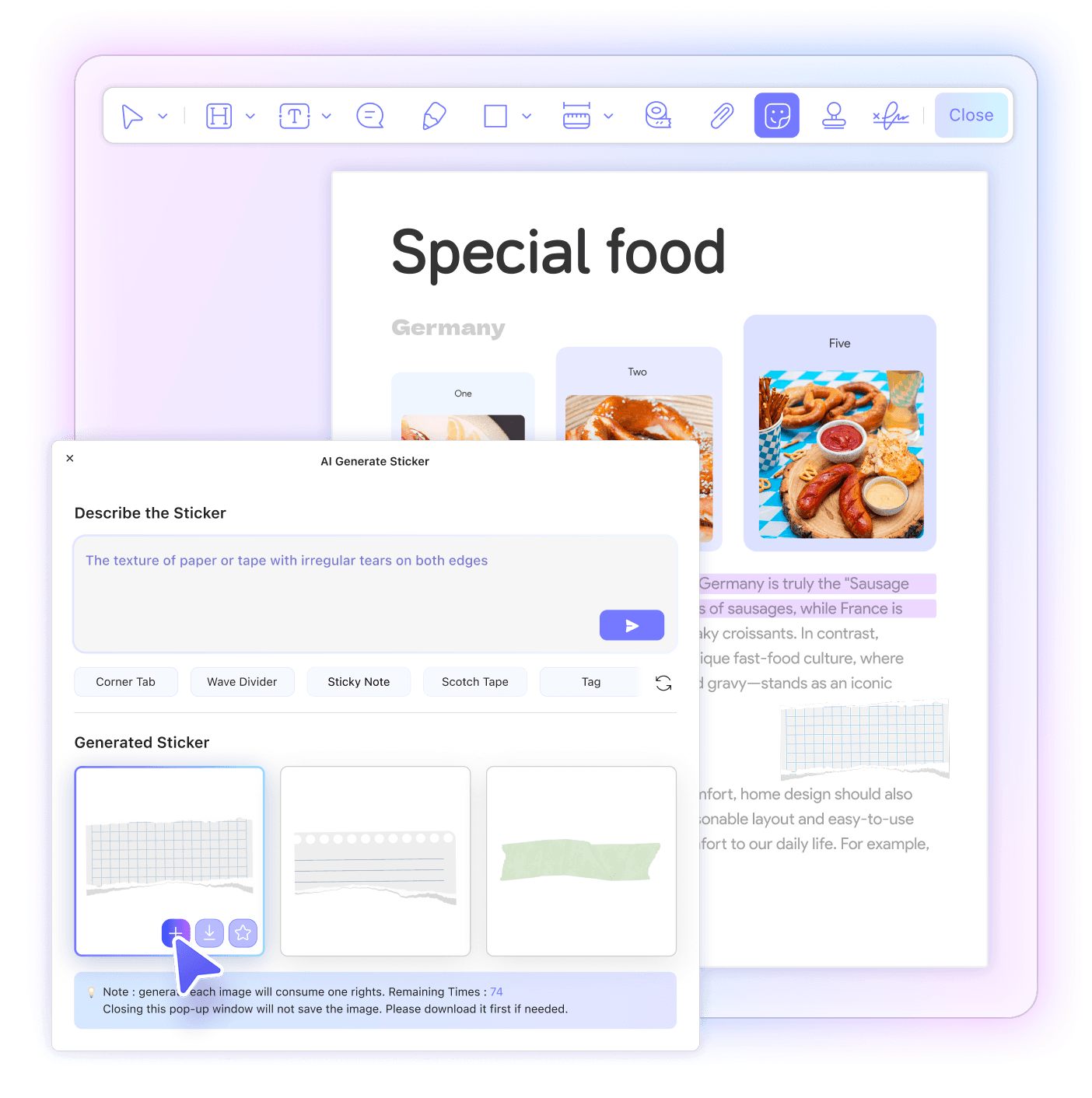
Het vinden van geschikte sticker-elementen voor documenten kan tijdrovend zijn. U moet mogelijk zoeken naar hoogwaardige bronnen online, omgaan met beperkte ingebouwde bibliotheken, of zelfs betalen voor middelen die nog steeds niet perfect bij uw documentstijl passen. UPDF AI Agent lost dit op door creatieve stickers direct vanuit uw prompt te genereren en ze meteen in uw PDF te plaatsen—geen zoektocht naar assets of externe ontwerpsoftware nodig.
Elke generatie maakt drie stickers in JPG/PNG-formaat. Elke sticker verbruikt 1 AI-krediet, dus een volledige generatie gebruikt doorgaans 3 kredieten. Kredieten worden alleen afgetrokken nadat de stickers succesvol zijn gegenereerd en alleen voor het aantal dat is gemaakt. Als u het generatieproces stopt voordat het is voltooid, worden er geen kredieten gebruikt. U kunt uw resterende kredieten controleren in het venster AI Sticker Genereren of uw plan upgraden op de Prijs pagina.
Zorg tijdens het genereren voor een stabiele internetverbinding en houd het venster AI Sticker Genereren open, aangezien het sluiten van het venster het proces onderbreekt. Als het probleem aanhoudt, raden we aan contact op te nemen met ons ondersteuningsteam via [email protected] voor hulp.
Er is vrijwel geen beperking qua stijl. U kunt elk thema of visueel idee in uw prompt beschrijven. UPDF biedt ook 20 voorgedefinieerde tags om u op weg te helpen, waaronder categorieën zoals symbolen, productiviteit, notities en emoties, en decoratie & scheidingslijnen (5 tags per categorie). Deze tags kunnen ook dienen als inspiratie voor uw prompts.
Ja. Naast stickers kan UPDF AI Agent ook AI achtergronden, AI watermerken en AI stempels voor uw PDFs genereren. Achtergronden helpen de visuele stijl van een document te verbeteren, watermerken bieden esthetische branding of documentbescherming, en stempels zijn handig voor goedkeuringen, labels of workflow-markeringen. Deze AI-gegenereerde elementen kunnen direct in UPDF worden toegepast, zodat u visuele componenten voor uw PDFs kunt creëren en aanpassen zonder externe ontwerptools.
Ja. Nadat u een sticker hebt ingevoegd, kunt u erop klikken om instellingen zoals horizontaal/verticaal spiegelen en transparantie aan te passen, of het beheren met opties zoals Kopiëren en Verwijderen. U kunt ook een Notitie toevoegen voor context. Door met de rechtermuisknop op de sticker te klikken, zijn extra opties beschikbaar zoals Antwoorden of Uitlijnen, waardoor het eenvoudig is om stickers te organiseren en aan te passen aan uw documentlay-out.
Één krachtige AI. Doelgericht gebouwd voor jouw documentworkflow.