UPDF
UPDF
 UPDF na Windows
 UPDF na Mac
 UPDF na iPhone/iPad
 UPDF na Android
 Nomostar
 UPDF AI Online
 UPDF Sign
 IvyCraft
 Edytuj PDF
 Zaznacz PDF
 Utwórz PDF
 Formularz PDF
 Edytuj linki
 Przekonwertuj PDF
 OCR
OCR PDF do Word
 PDF do obrazu
 PDF do Excel
 Zarządzaj PDF
 Scalać PDF
 Podziel PDF
 Przytnij PDF
 Obróć PDF
 Zabezpiecz PDF
 Podpisz PDF
 Redaguj PDF
 Oczyść PDF
 Usuń ochronę
 Otwórz PDF
 UPDF Chmura
 Skompresuj PDF
 Drukuj PDF
 Przetwarzanie wsadowe
 O UPDF AI
 Rozwiązania UPDF AI
 Podręcznik użytkownika AI
 FAQ dotyczące UPDF AI
 Podsumuj PDF
 Przetłumacz PDF
 Porozmawiaj z PDF-em
 Porozmawiaj z AI
 Porozmawiaj z obrazem
 PDF do mapy myśli
 Wyjaśnij PDF
 Narzędzia PDF AI
 Narzędzia obrazu AI
 Czat AI
 Pisanie AI
 Nauka z AI
 Praca z AI
 Inne narzędzia AI
 Generowanie Zakładek AI
 Podsumowanie Zakładek AI
 Generowanie Znaku Wodnego AI
 Generowanie Tła AI
 Generowanie Naklejek AI
 Generowanie Pieczęci AI
 Pakiet do Pisania AI
 UPDF Copilot
 Zarządzanie Stronami AI
 Semantyczne Wyszukiwanie AI
 PDF to Word
 PDF to Excel
 PDF do PowerPoint
 Rozwiązania dla przedsiębiorstw
 Plan dla przedsiębiorstw
 Przewodnik użytkownika dla przedsiębiorstw
 Webinar Korporacyjny
 Bankowość
 Opieka zdrowotna
 Ubezpieczenia
 Prawo
Prawo Produkcja
 Rząd
Rząd Rozwiązania dla edukacji
 Historie klientów
 Przewodnik użytkownika
 Sztuczki UPDF
 FAQs
FAQs Recenzje UPDF
 Centrum pobierania
 Blog
Blog Sala prasowa
 Specyfikacja techniczna
 Aktualizacje
 UPDF a Adobe Acrobat
 UPDF a Foxit
 UPDF a PDF Expert

AI-Generuj tła dla PDF
Dodawanie tła do PDF-ów to świetny sposób na podkreślenie estetyki dokumentów. Ale znalezienie dokładnie takiego projektu tła może być trudne. Będziesz musiał spędzić godziny na szukaniu w internecie. Nawet wtedy większość zdjęć tła wiąże się z opłatami i prawami autorskimi.
Funkcja AI-Generate Background ułatwia sprawę, pomagając generować własne projekty tła bezpośrednio w UPDF. Możesz stworzyć dowolny rodzaj tła bez obaw o opłaty czy kwestie praw autorskich.
Skorzystaj z poniższego przewodnika krok po kroku, aby dowiedzieć się, jak korzystać z tej funkcji.
Część 1. Jak wygenerować tło AI dla PDF
UPDF pozwala wygenerować trzy obrazy tła o wysokiej rozdzielczości na podstawie jednego promptu tekstowego. Możesz ręcznie wpisać opis tła lub użyć gotowych opcji promptu.
Oto kroki.
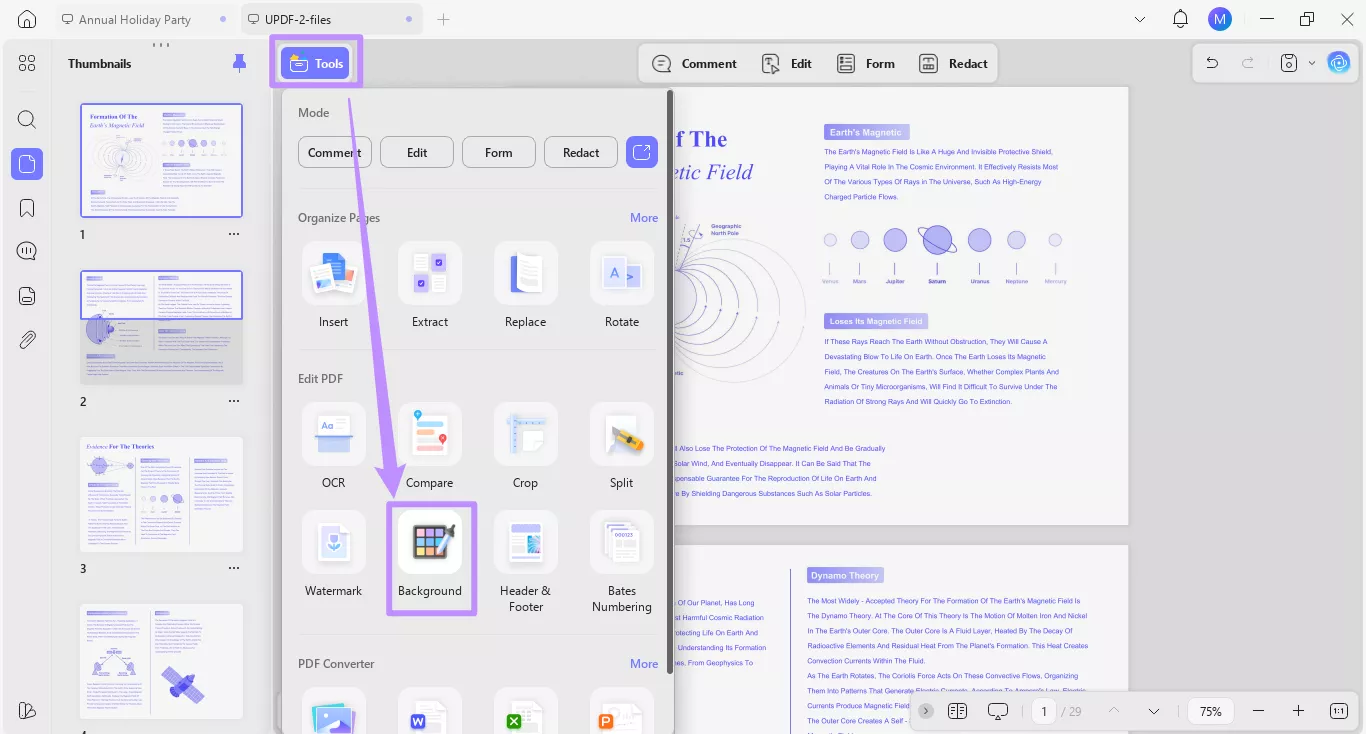
Krok 1. Otwórz PDF w UPDF i kliknij "Narzędzia" od góry. Następnie wybierz "Tło" w sekcji Edytuj PDF.
Krok 2. Na górze pojawi się pasek narzędzi z tłami. Stąd kliknij opcję "AI Background"
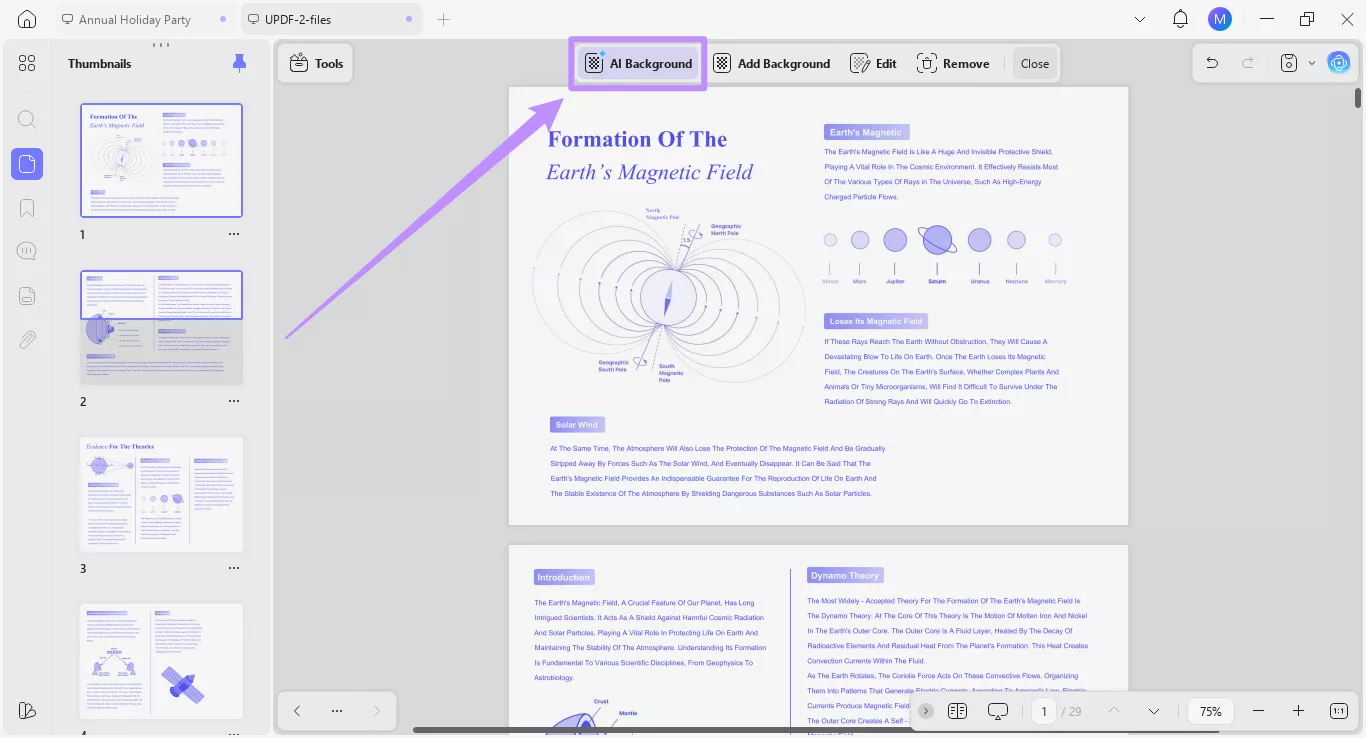
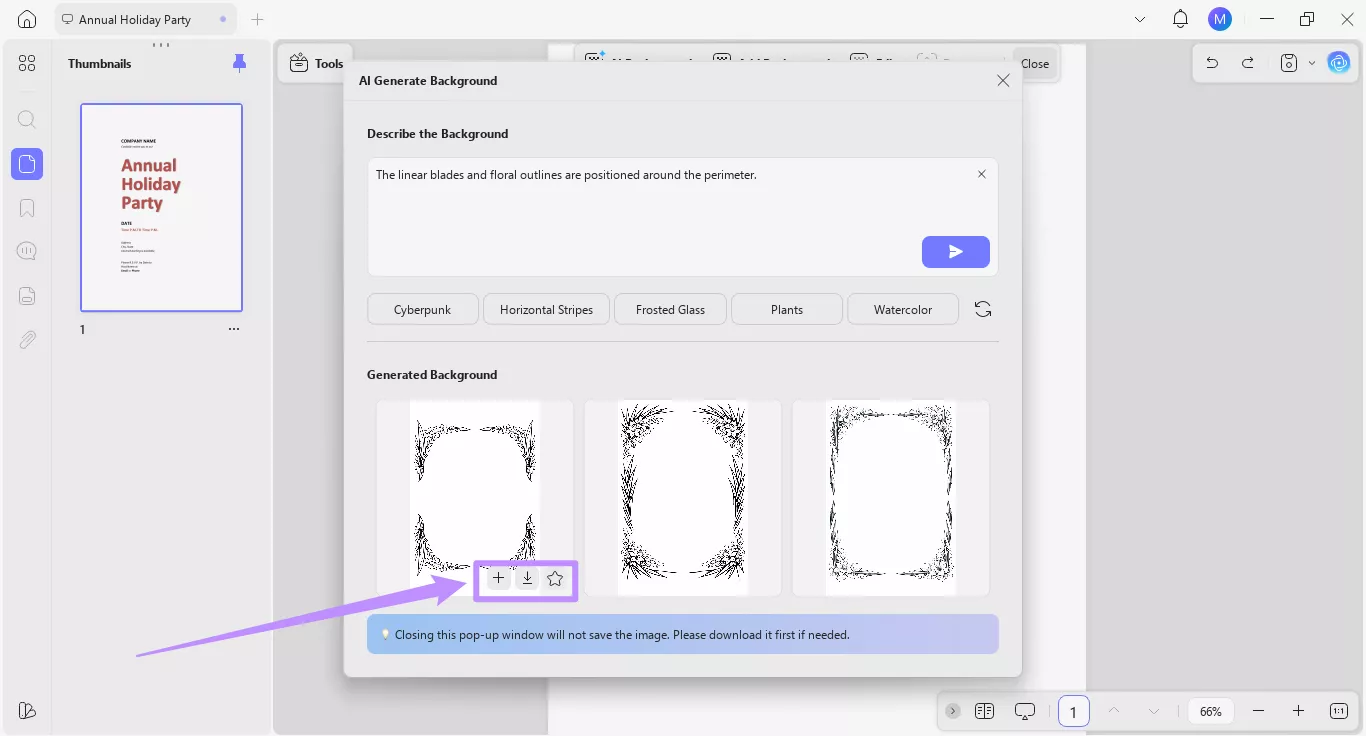
Otworzy się okno narzędzia AI Generate Background. Stąd możesz generować tła na dwa sposoby, korzystając z AI.
Metoda 1. Generuj tło z spersonalizowanym promptem
Aby wygenerować obraz tła, możesz wpisać szczegółowy opis projektu. Możesz ją spersonalizować, opisując wybrany styl, kolor i estetykę tła.
Oto jak to działa.
Krok 1. W polu tekstowym, w sekcji Opisz tło, wpisz dane tła, które chcesz wygenerować. Możesz dodać tyle szczegółów, ile chcesz.
- Na przykład możesz napisać prompt "Wygeneruj jasnozielone tło papieru w kratkę do zeszytu." Gdy skończysz personalizować swój prompt, kliknij przycisk "Wyślij".
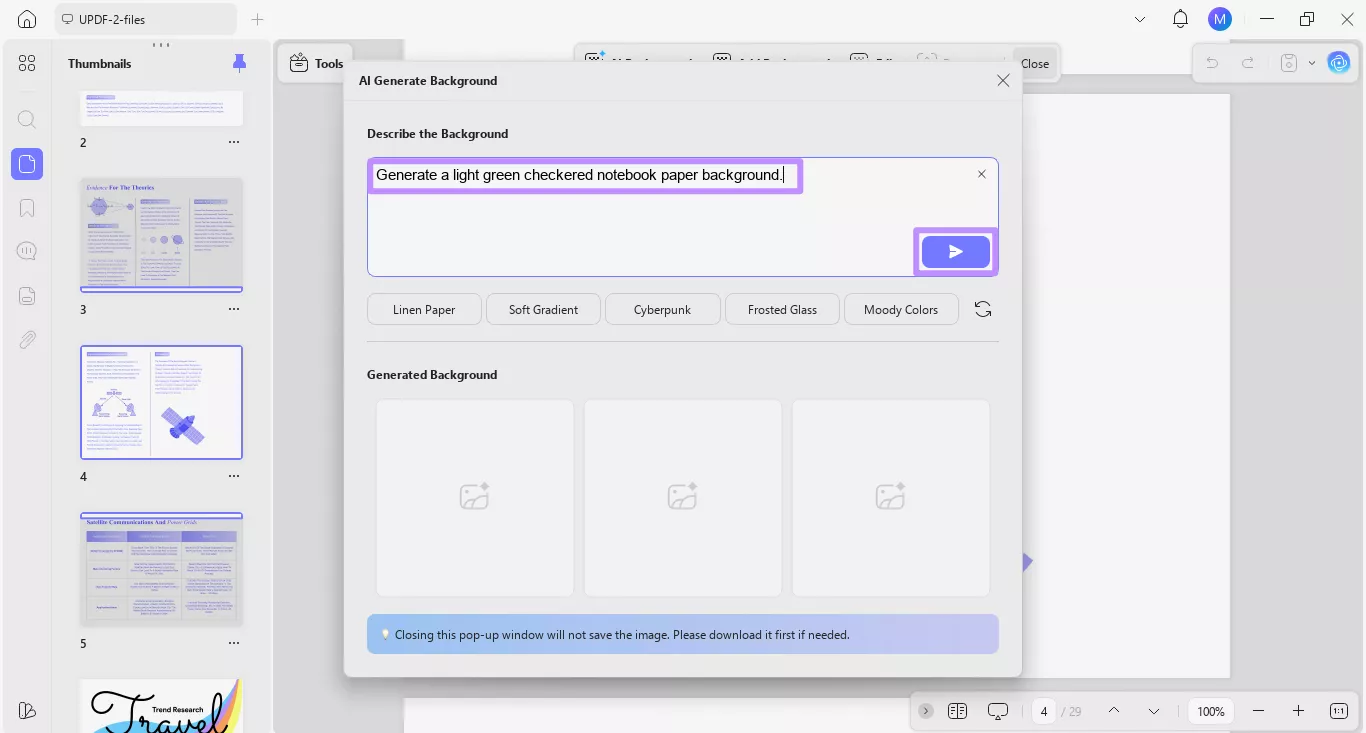
Krok 2. UPDF AI wygeneruje trzy wysokorozdzielcze obrazy tła PNG na podstawie Twojego opisu. Możesz je zobaczyć w sekcji "Wygenerowane tło".
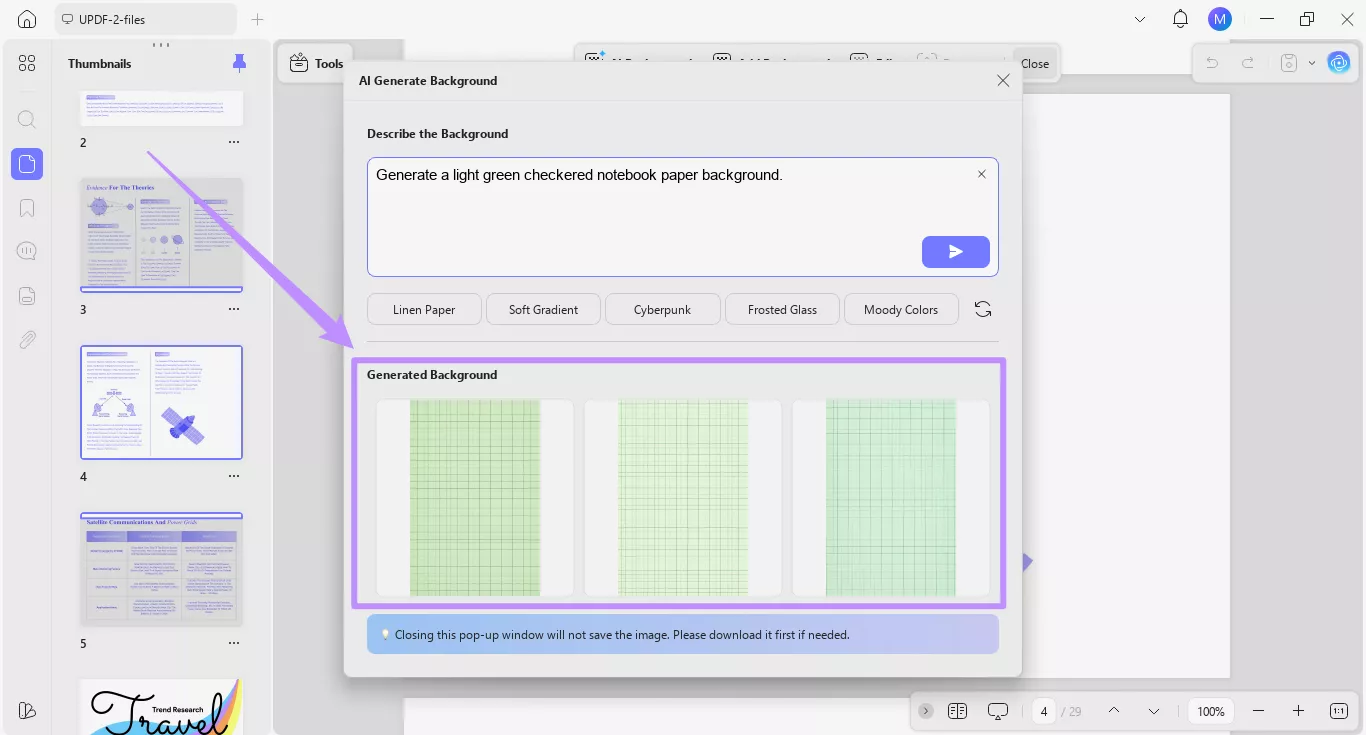
Prosimy pamiętać, że jedno pełne generowanie AI wygeneruje 3 tła i zużywa do 3 kredytów. Jeśli wystąpi nieoczekiwany problem i AI wygeneruje mniej niż 3 tła, kredyty zostaną odejmowane tylko za pomyślnie wygenerowane tła.
Metoda 2. Generuj tła za pomocą inteligentnych presetów
Inteligentne presety pozwalają automatycznie generować opis tła zamiast ręcznego zapisywania. Możesz nadal dostosować opis, aby dodać więcej szczegółów, jeśli zajdzie taka potrzeba.
Oto jak to działa.
Krok 1. W polu promptu zobaczysz kilka opcji wstępnych. Kliknij ten, którego chcesz użyć, a odpowiedni opis tła pojawi się w oknie promptu.
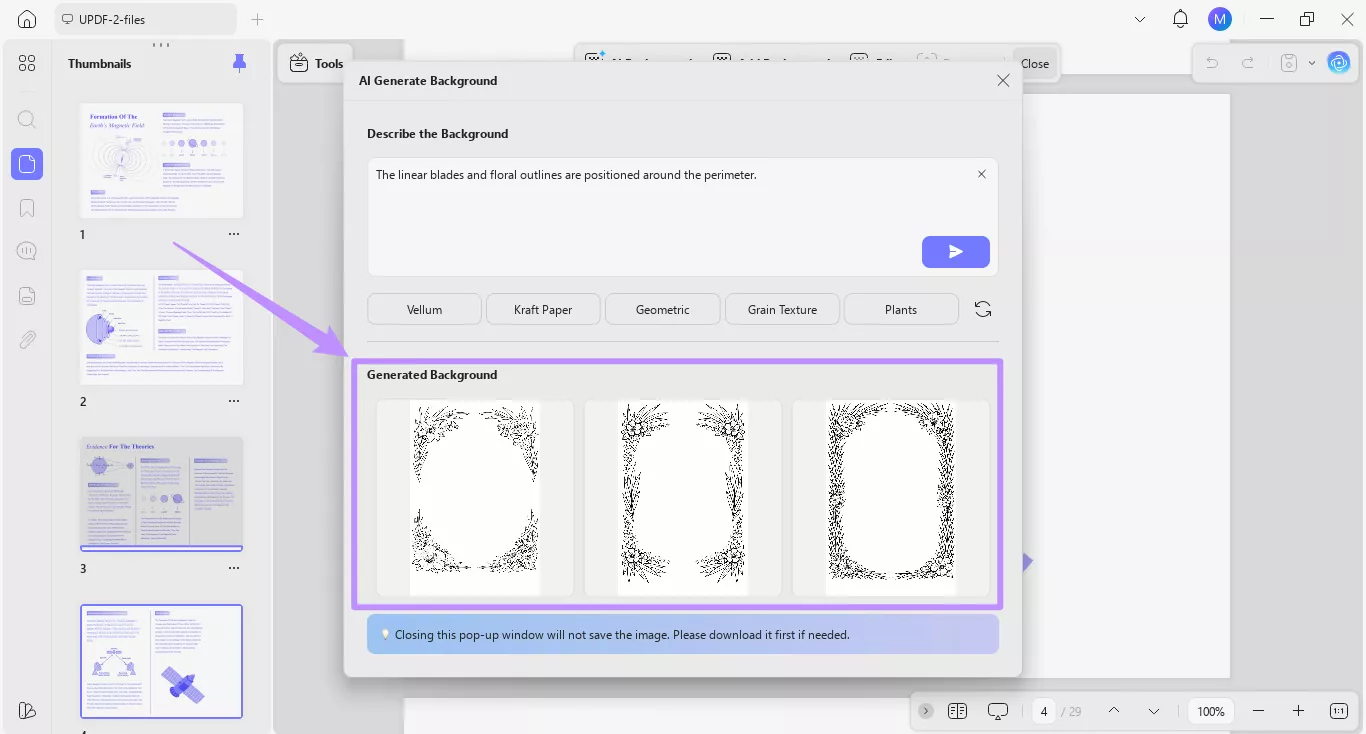
- Na przykład, jeśli klikniesz preset "Rośliny", wstawi się podpowiedzi o wygenerowaniu liniowych ostrzy i konturów kwiatowych w określonym układzie.
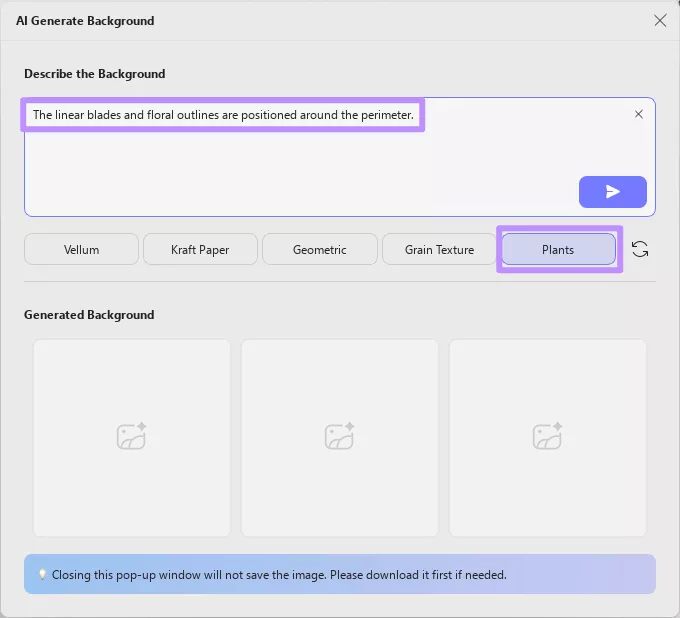
Krok 2. Edytuj i modyfikuj prompt preset, jeśli trzeba. Następnie kliknij przycisk "Wyślij". To utworzy trzy tła AI i pokaże je w sekcji "Wygenerowane tło".
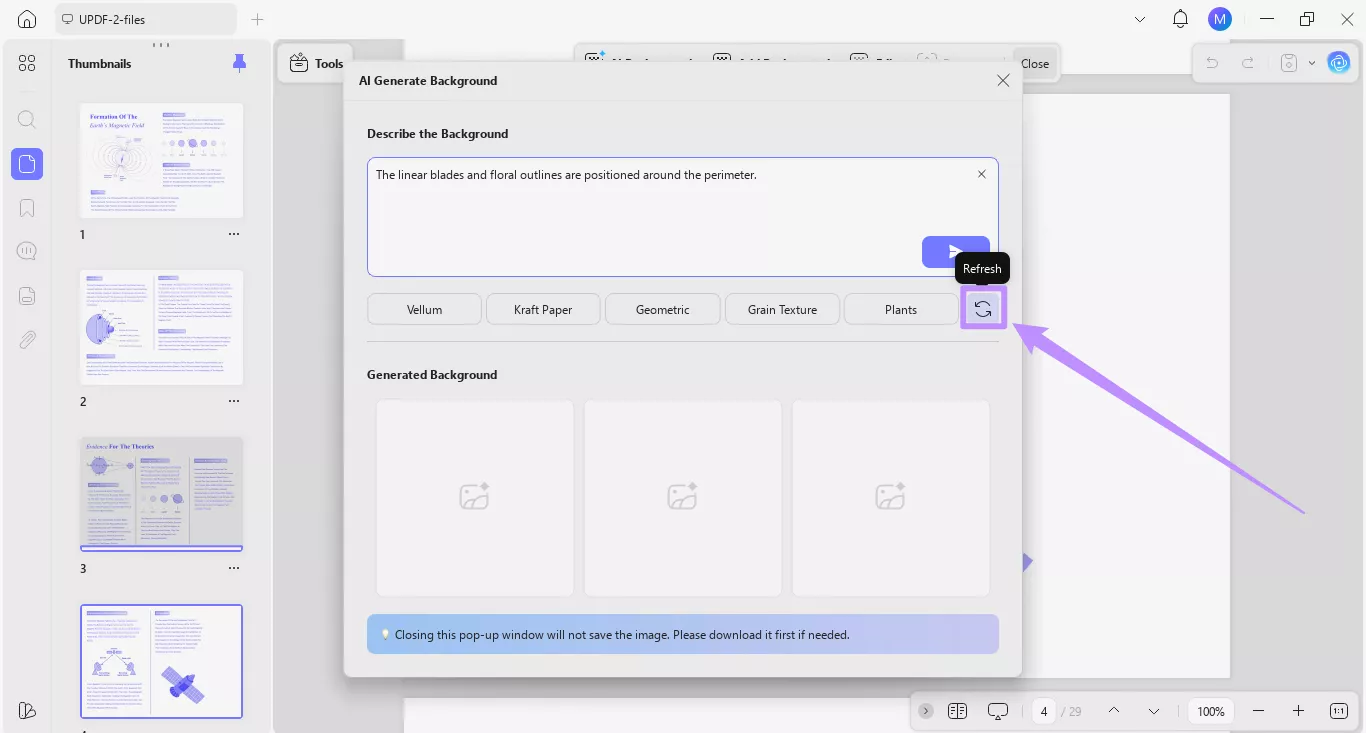
Krok 3. Jeśli nie możesz znaleźć presetu, którego chcesz użyć, kliknij przycisk "Odśwież" po prawej stronie. To zastąpi dostępne presety nowymi opcjami.
Note:
UPDF oferuje także kilka gotowych tła do wykorzystania w PDF-ach. Aby dowiedzieć się więcej, zapoznaj się z naszym pełnym przewodnikiem, jak dodawać tła do PDF-ów.
Część 2. Zarządzanie tłem generowanymi przez AI
UPDF pozwala łatwo zarządzać i ponownie wykorzystywać tła generowane przez AI. Masz możliwość zapisania tła w UPDF lub pobrania ich na urządzenie. Możesz także dodać je bezpośrednio do dokumentu i dostosować ich wygląd.
Aby to zrobić, postępuj zgodnie z tymi krokami.
Krok 1. Po wygenerowaniu tła za pomocą AI, najedź kursorem na obraz, którego chcesz użyć. Pokaże trzy opcje zarządzania tłem.
- Gwiazda: Kliknij ikonę "Star", aby zapisać tło do przyszłego użycia w UPDF.
- Pobierz: Kliknij ikonę "Pobierz", aby zapisać tło jako plik PNG na swoim urządzeniu.
- Dodaj: Kliknij przycisk "+", aby umieścić tło bezpośrednio na swoim PDF.
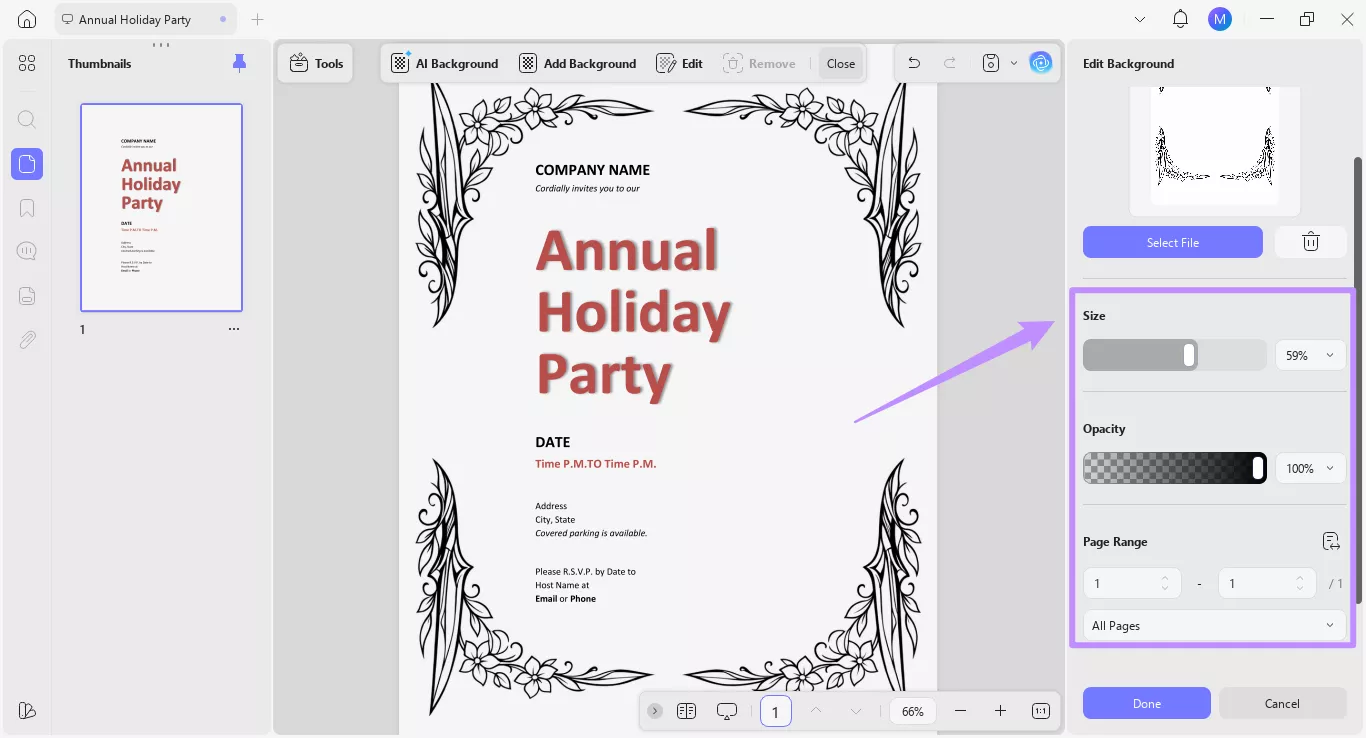
Krok 2. Po dodaniu tła AI do PDF-a, po prawej stronie pojawi się panel Edytuj tło. Stąd możesz dostosować rozmiar i przezroczystość tła. Możesz też zdefiniować zakres stron, aby zastosować tło.
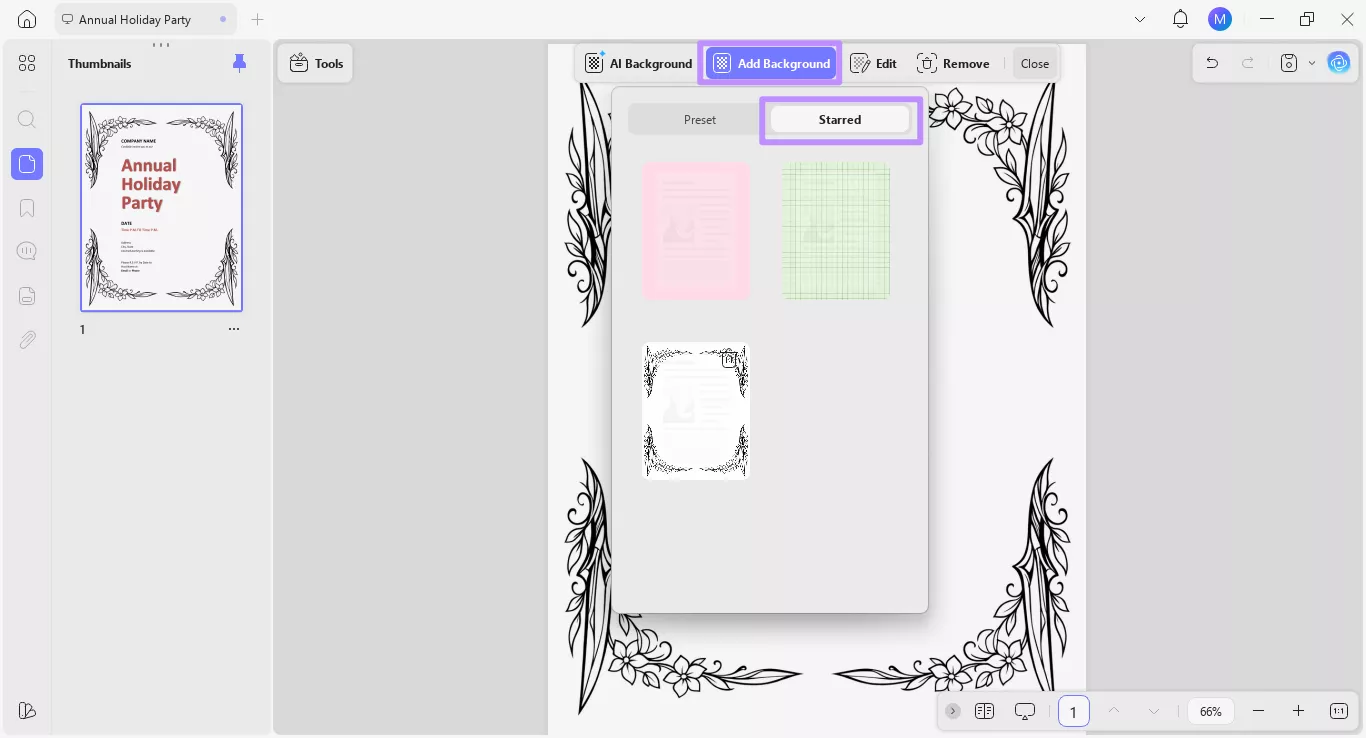
Krok 3. Możesz też zaznaczyć opcję "Automatycznie dodaj do gwiazdek". Następnie kliknij "Gotowe", aby dodać tło do sekcji "Starred" w UPDF.
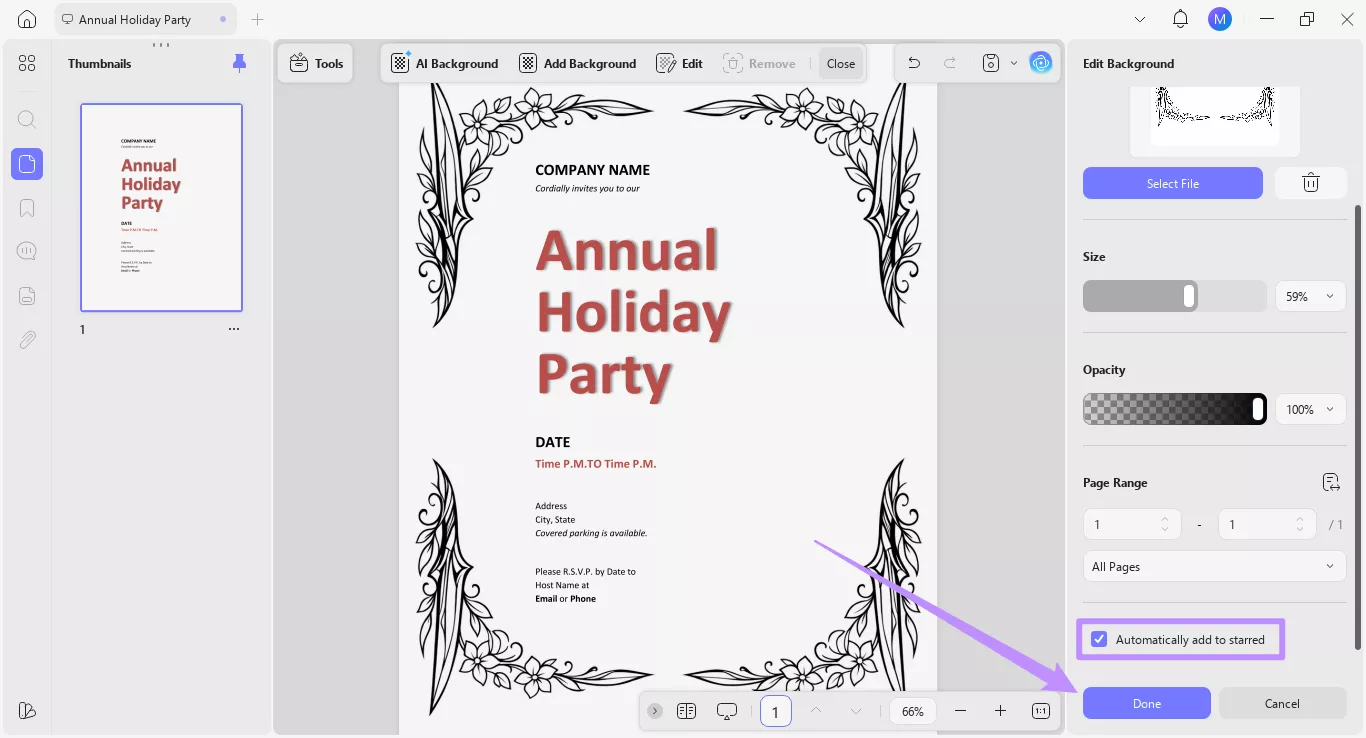
Aby znaleźć zapisane tło, kliknij opcję "Dodaj tło" od góry i przejdź do zakładki "Gwiazdkowe".