 UPDF
UPDF
 UPDF na Windows
 UPDF na Mac
 UPDF na iPhone/iPad
 UPDF na Android
 Nomostar
 UPDF AI Online
 UPDF Sign
 IvyCraft
 Edytuj PDF
 Zaznacz PDF
 Utwórz PDF
 Formularz PDF
 Edytuj linki
 Przekonwertuj PDF
 OCR
OCR PDF do Word
 PDF do obrazu
 PDF do Excel
 Zarządzaj PDF
 Scalać PDF
 Podziel PDF
 Przytnij PDF
 Obróć PDF
 Zabezpiecz PDF
 Podpisz PDF
 Redaguj PDF
 Oczyść PDF
 Usuń ochronę
 Otwórz PDF
 UPDF Chmura
 Skompresuj PDF
 Drukuj PDF
 Przetwarzanie wsadowe
 O UPDF AI
 Rozwiązania UPDF AI
 Podręcznik użytkownika AI
 FAQ dotyczące UPDF AI
 Podsumuj PDF
 Przetłumacz PDF
 Porozmawiaj z PDF-em
 Porozmawiaj z AI
 Porozmawiaj z obrazem
 PDF do mapy myśli
 Wyjaśnij PDF
 Narzędzia PDF AI
 Narzędzia obrazu AI
 Czat AI
 Pisanie AI
 Nauka z AI
 Praca z AI
 Inne narzędzia AI
 Generowanie Zakładek AI
 Podsumowanie Zakładek AI
 Generowanie Znaku Wodnego AI
 Generowanie Tła AI
 Generowanie Naklejek AI
 Generowanie Pieczęci AI
 Pakiet do Pisania AI
 UPDF Copilot
 Zarządzanie Stronami AI
 Semantyczne Wyszukiwanie AI
 PDF to Word
 PDF to Excel
 PDF do PowerPoint
 Rozwiązania dla przedsiębiorstw
 Plan dla przedsiębiorstw
 Przewodnik użytkownika dla przedsiębiorstw
 Webinar Korporacyjny
 Bankowość
 Opieka zdrowotna
 Ubezpieczenia
 Prawo
Prawo Produkcja
 Rząd
Rząd Rozwiązania dla edukacji
 Historie klientów
 Przewodnik użytkownika
 Sztuczki UPDF
 FAQs
FAQs Recenzje UPDF
 Centrum pobierania
 Blog
Blog Sala prasowa
 Specyfikacja techniczna
 Aktualizacje
 UPDF a Adobe Acrobat
 UPDF a Foxit
 UPDF a PDF Expert

Czy masz PDF z danymi strukturalnymi w wierszach i kolumnach? Chcesz przekonwertować go na schludny, uporządkowany arkusz Excela do łatwej obsługi? Rozumiemy!
Jeśli masz do czynienia z danymi strukturalnymi w PDF-ie, konwersja do Excela pozwala łatwo aktualizować informacje. Możesz wykonywać obliczenia, dodawać filtry i formuły, rozumieć trendy oraz tworzyć wykresy do analizy wizualnej.
Ale jak przekonwertować PDF do Excela? Zalecamy użycie potężnego konwertera PDF, takiego jak UPDF. Dokładnie konwertuje dane PDF do Excela, niezależnie od tego, jak ciężki jest plik.
Poza tym działa szybko. Możesz przekonwertować pliki w ciągu kilku sekund! Możesz też grupowo konwertować wiele plików PDF, co ułatwia obsługę dużych zbiorów danych. Jeśli musisz przekonwertować zeskanowany plik PDF do Excela, UPDF też to obejmuje. Niezależnie od tego, czy korzystasz z komputera czy smartfona, UPDF ma Ci wsparcie — jego narzędzia konwersyjne działają płynnie na Macu, Windowsie, iOS i Androidzie.
Co najlepsze, możesz wykonać dwie darmowe konwersje dziennie! Więc, czy jesteś gotowy, by zacząć? Pobierz UPDF na swoje urządzenie. Następnie skorzystaj z naszego pełnego przewodnika, aby płynnie przeprowadzić konwersję PDF do Excela.
Windows • macOS • iOS • Android 100% bezpieczne
Część 1. Eksportuj PDF do Excela poprzez konwersję
Jeśli chcesz przekonwertować pojedynczy plik PDF do Excela, na przykład raport finansowy lub dane z ankiety, UPDF oferuje proste rozwiązanie. Możesz wyeksportować PDF w formacie Excel, co pozwala na szybką konwersję bez żadnych skomplikowanych kroków.
Oto jak wyeksportować PDF do Excela za pomocą UPDF.
Krok 1: Uruchom UPDF na swoim urządzeniu z Windows lub Mac. Następnie kliknij "Otwórz plik", aby zaimportować swój PDF.
Krok 2: Wybierz "Narzędzia" z lewego panelu. To wyświetli menu z różnymi formatami plików. Wybierz "Excel" z listy.
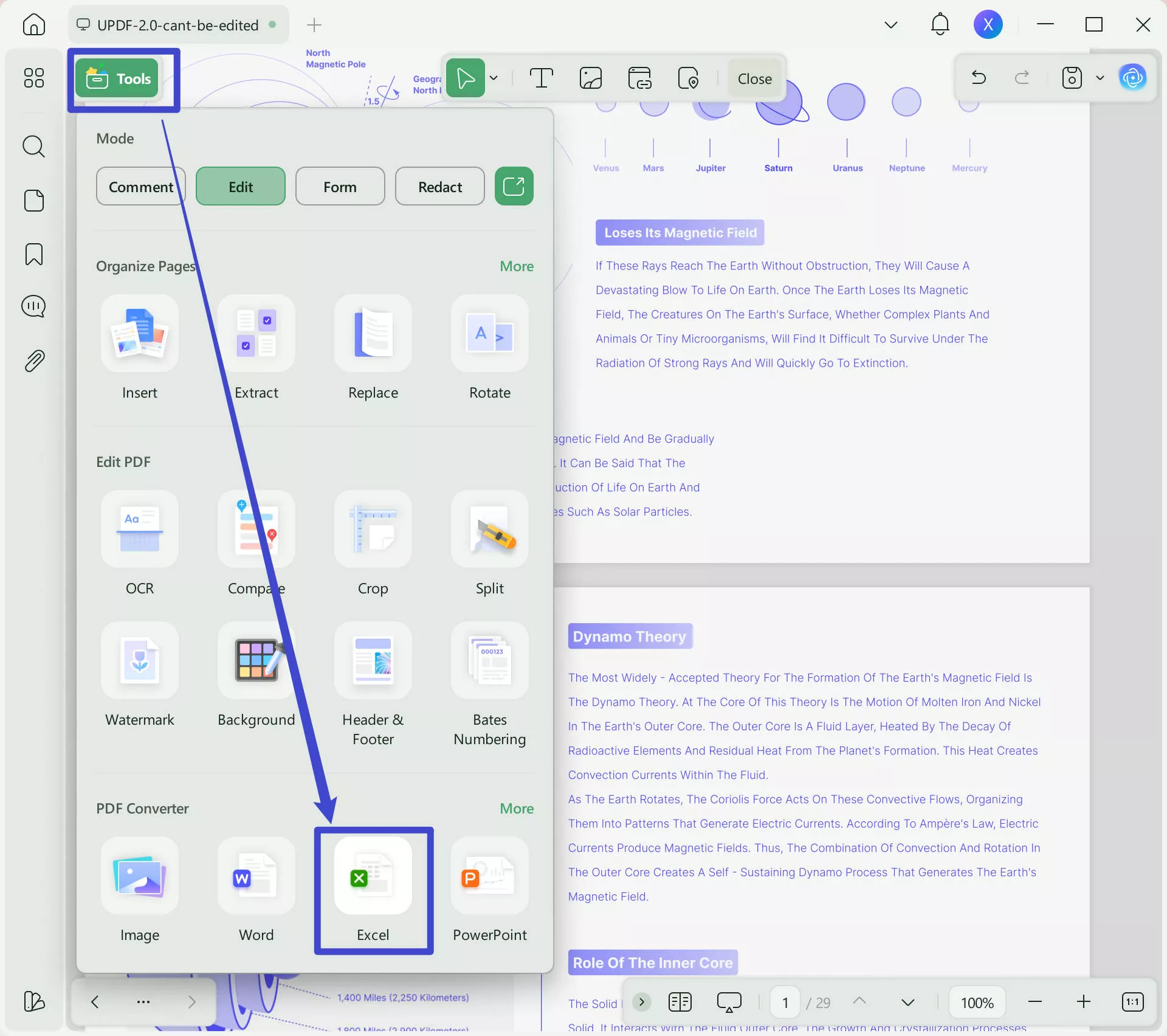
Krok 3: Na ekranie pojawi się wyskakujące okienko. Kliknij rozwijane menu dla zakresu stron i wybierz strony do konwersji. Alternatywnie, ręcznie wpisz numery stron w odpowiednich polach. Gdy to zrobisz, kliknij "Eksportuj."
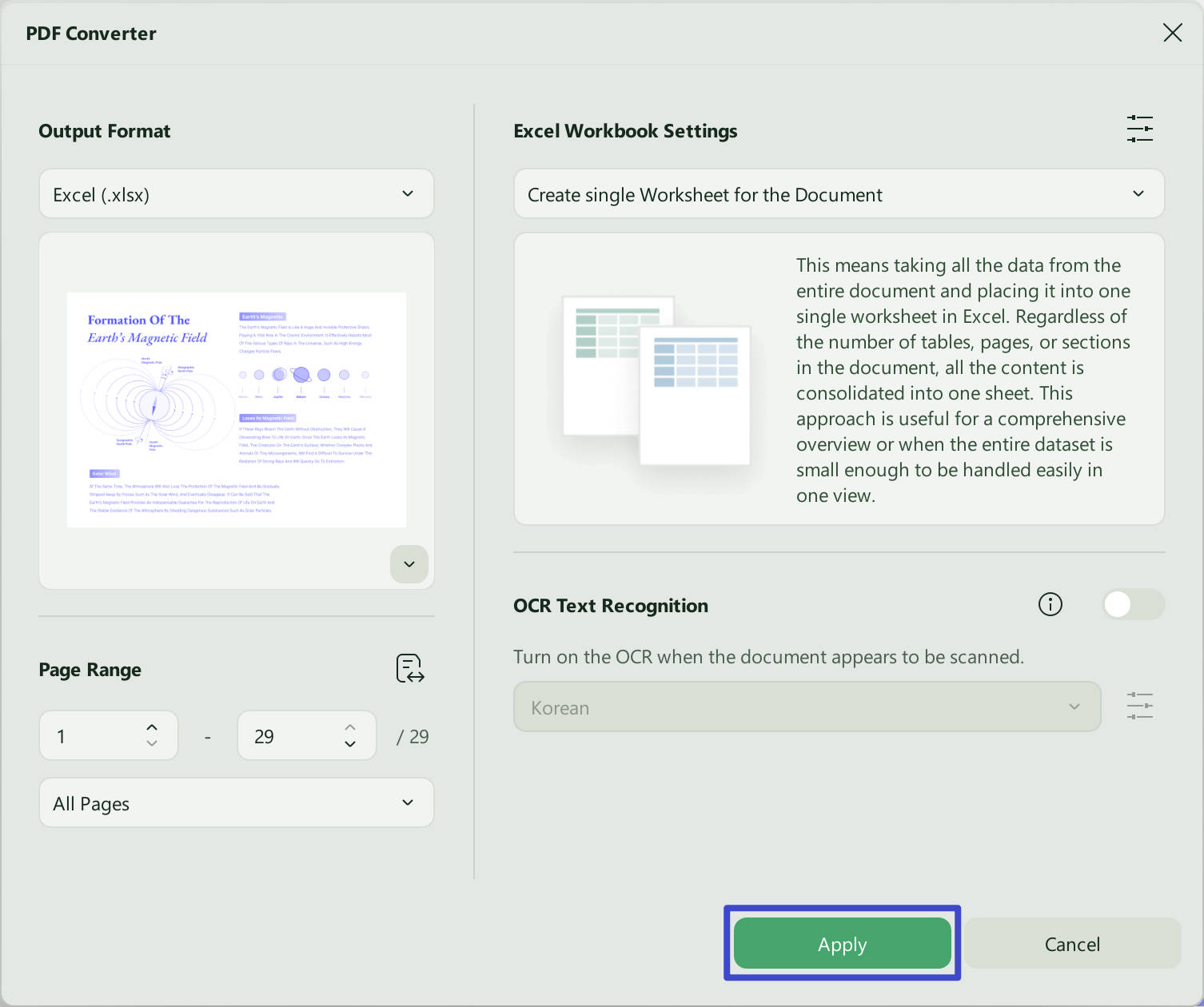
To wszystko! Teraz wiesz, jak szybko wyeksportować PDF do Excela.
Część 2. Przekształc pliki PDF w pliki Excel za pomocą konwersji wsadowej
Czy musisz konwertować wiele plików PDF do Excela, ale nie chcesz spędzać na tym godzin? Funkcja konwersji wsadowej w UPDF oferuje efektywne rozwiązanie.
Pozwala on konwertować duże ilości plików PDF, takich jak sprawozdania finansowe i faktury, do Excela za pomocą kilku kliknięć. Ta opcja jest świetna dla firm, które muszą codziennie zarządzać dużą liczbą dokumentów.
Oto jak przekształcić PDF w Excela tą metodą.
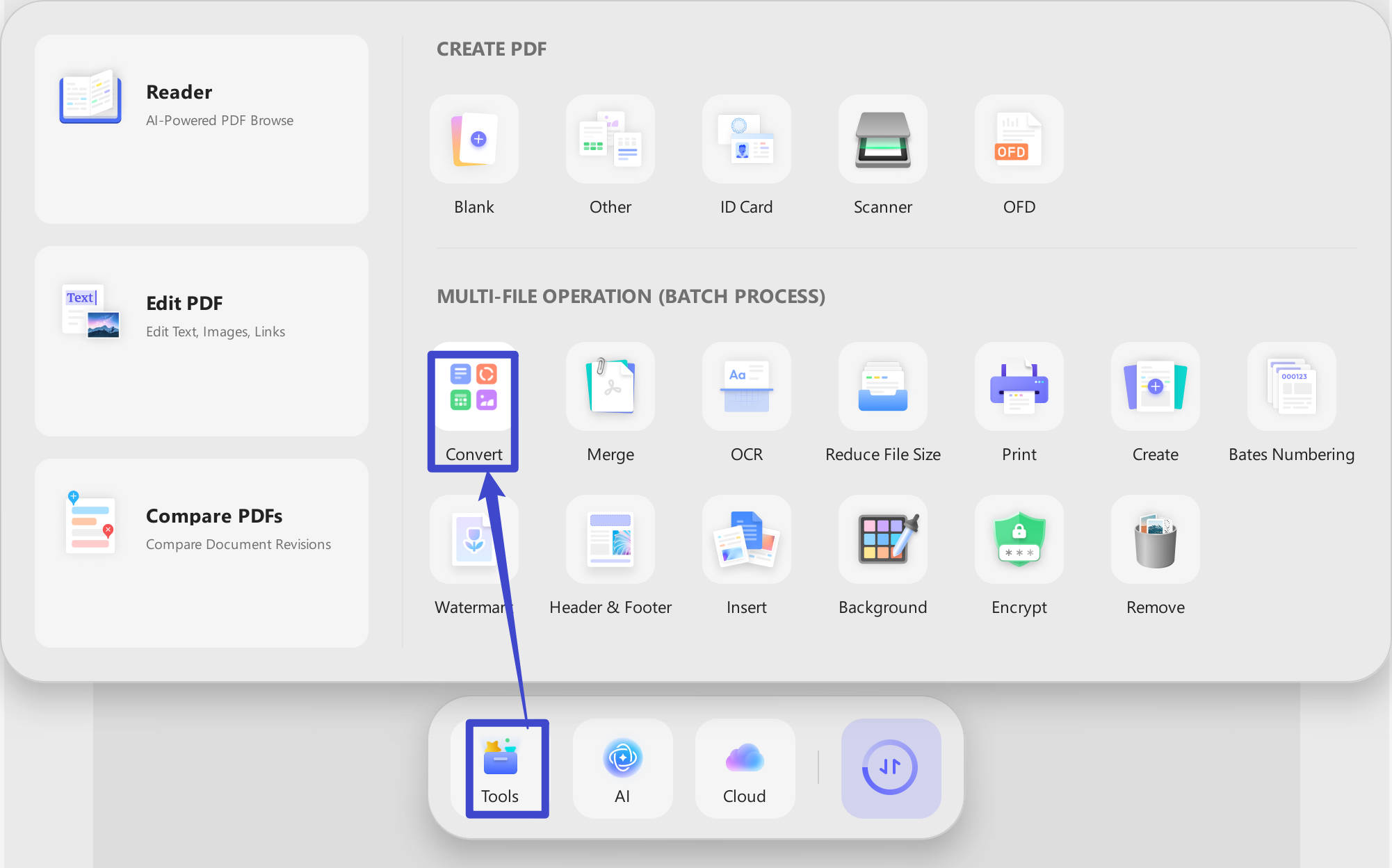
Krok 1: Otwórz UPDF na swoim urządzeniu. Następnie kliknij opcję "Narzędzia" w lewym menu.
Krok 2: Wybierz narzędzie "Konwersja" na następnym ekranie. Pozwoli to na grupową konwersję plików PDF do Excela.
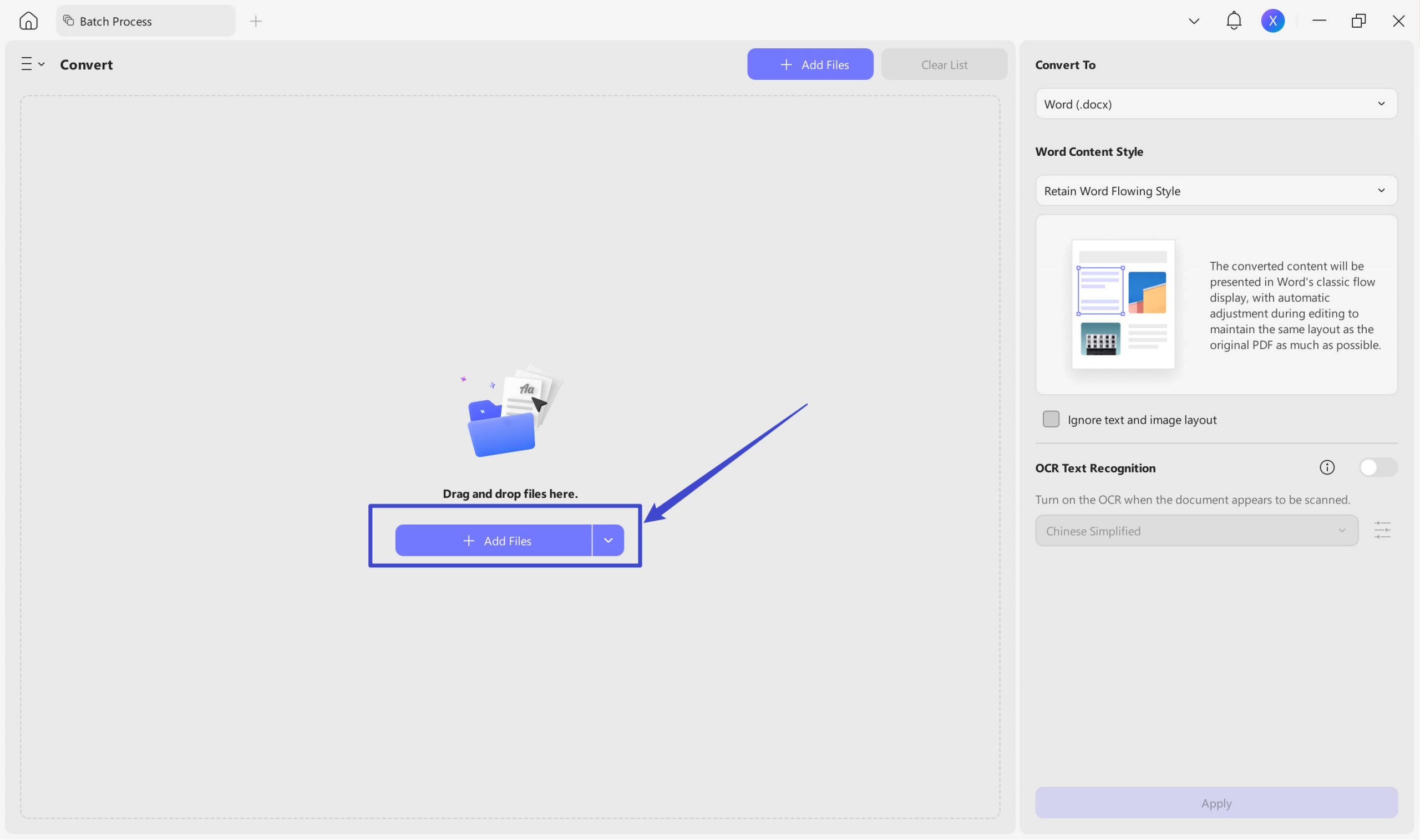
Krok 3: Kliknij "Dodaj pliki", aby zaimportować pliki PDF. Alternatywnie, kliknij strzałkę w dół i wybierz "Dodaj foldery", aby jednocześnie zaimportować duże ilości plików PDF z konkretnych folderów. Możesz też przeciągać/upuść pliki, żeby uzyskać szybsze rozwiązanie.
Krok 4: Po zaimportowaniu PDF-ów przejdź do odpowiedniego panelu. Następnie kliknij rozwijany menu Output Format i wybierz opcję "Excel" z listy.
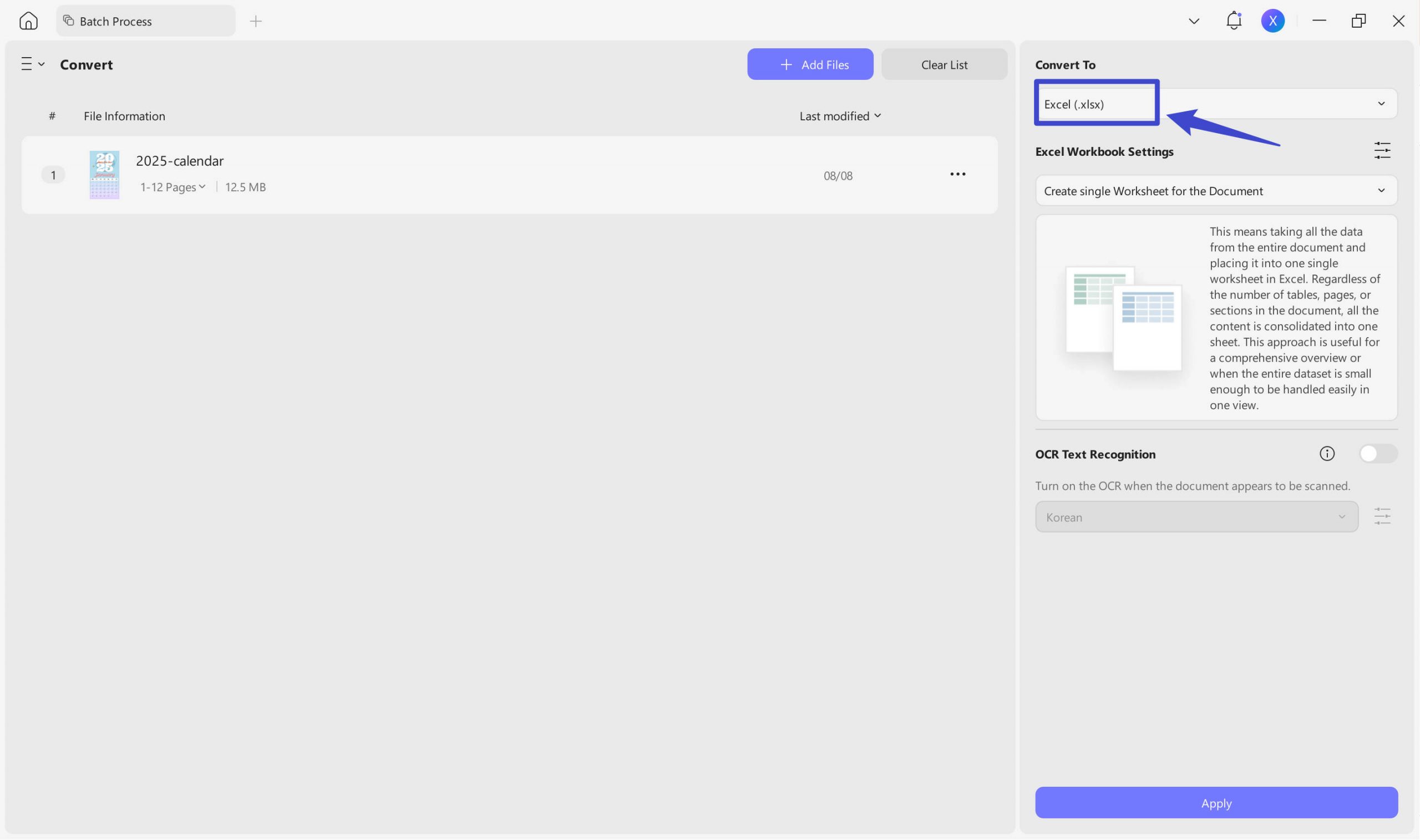
Krok 5: Następnie kliknij przycisk "Apply" i wybierz lokalizację, aby zapisać przekonwertowane pliki.
Więc tak można przekształcić PDF w Excela za pomocą funkcji konwersji wsadowej w UPDF!
Przeczytaj także: Top 5 konwerterów PDF do Excel online za darmo
Część 3. Przekonwertowanie zeskanowanego PDF na edytowalny Excel za pomocą OCR i konwertowanie
Czasami warto edytować lub aktualizować dane strukturalne w zeskanowanym PDF-ie. Często dzieje się to podczas konwersji informacji z fizycznych ankiet lub papierowych formularzy na format cyfrowy.
Jednak zeskanowane dokumenty nie są łatwe do edycji. Na szczęście UPDF oferuje zaawansowane narzędzie OCR, które konwertuje skany na edytowalne pliki PDF. Następnie możesz łatwo przekonwertować go na Excela do dalszego użytku i organizacji.
Oto jak to działa.
Krok 1: Otwórz UPDF i kliknij "Otwórz plik" na ekranie głównym, aby zaimportować zeskanowany PDF.
Krok 2: Po otwarciu dokumentu kliknij "OCR" w "Narzędzia" w lewym panelu.
Krok 3: Pojawi się menu ustawień OCR. W sekcji Typ dokumentu możesz wybrać "Edytowalny PDF", "Tylko tekst i obrazy", "Tylko przeszukiwalny PDF" dla różnych potrzeb.
Krok 4: Dostosowuj inne ustawienia, takie jak układ, język dokumentu, rozdzielczość obrazów, zakres stron itd. Gdy skończysz, kliknij przycisk "Przekształć".
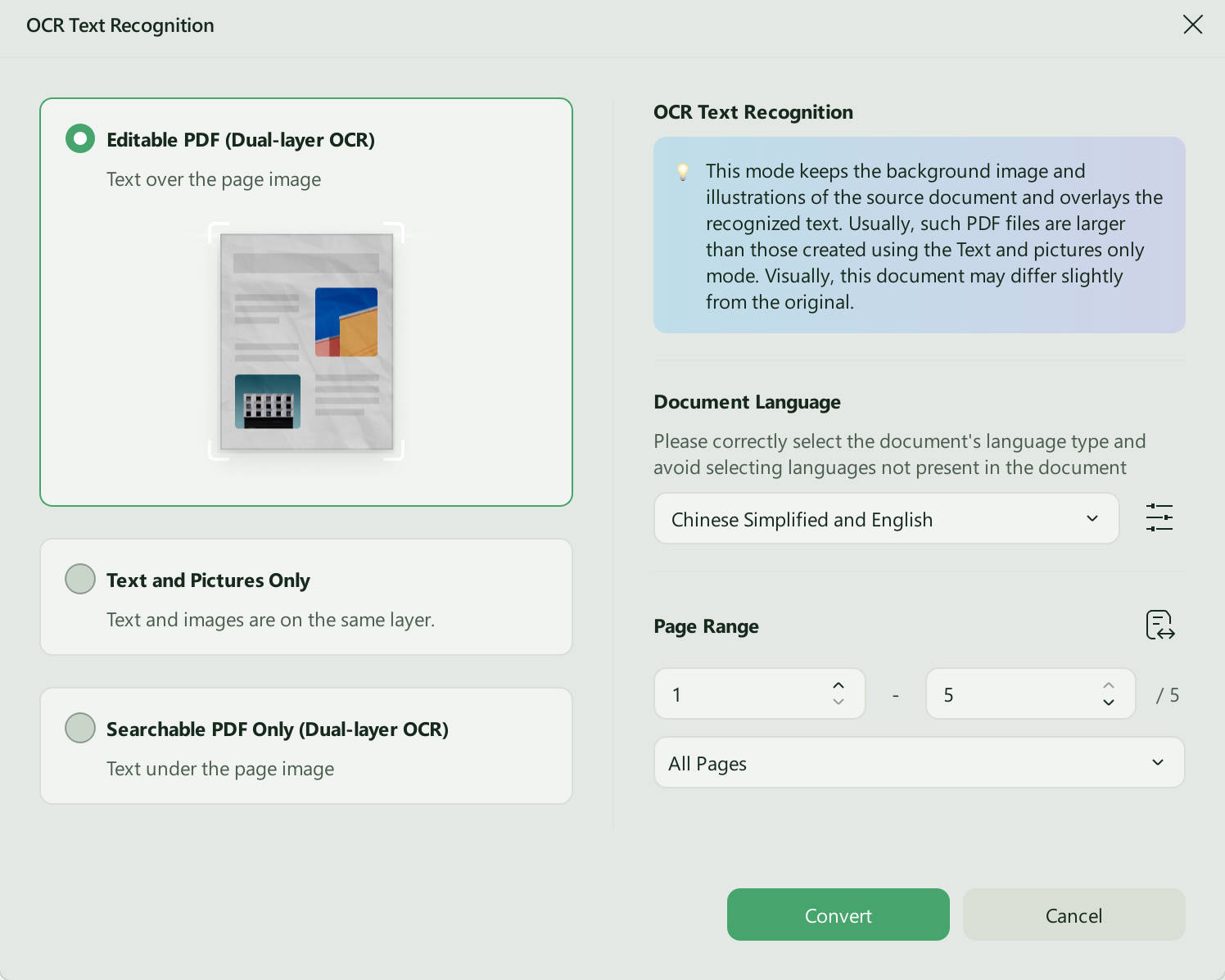
Krok 5: Wybierz miejsce do zapisu pliku OCR. Następnie poczekaj, aż proces się zakończy. Gdy to zrobi, edytowalny PDF otworzy się w nowej karcie w UPDF.
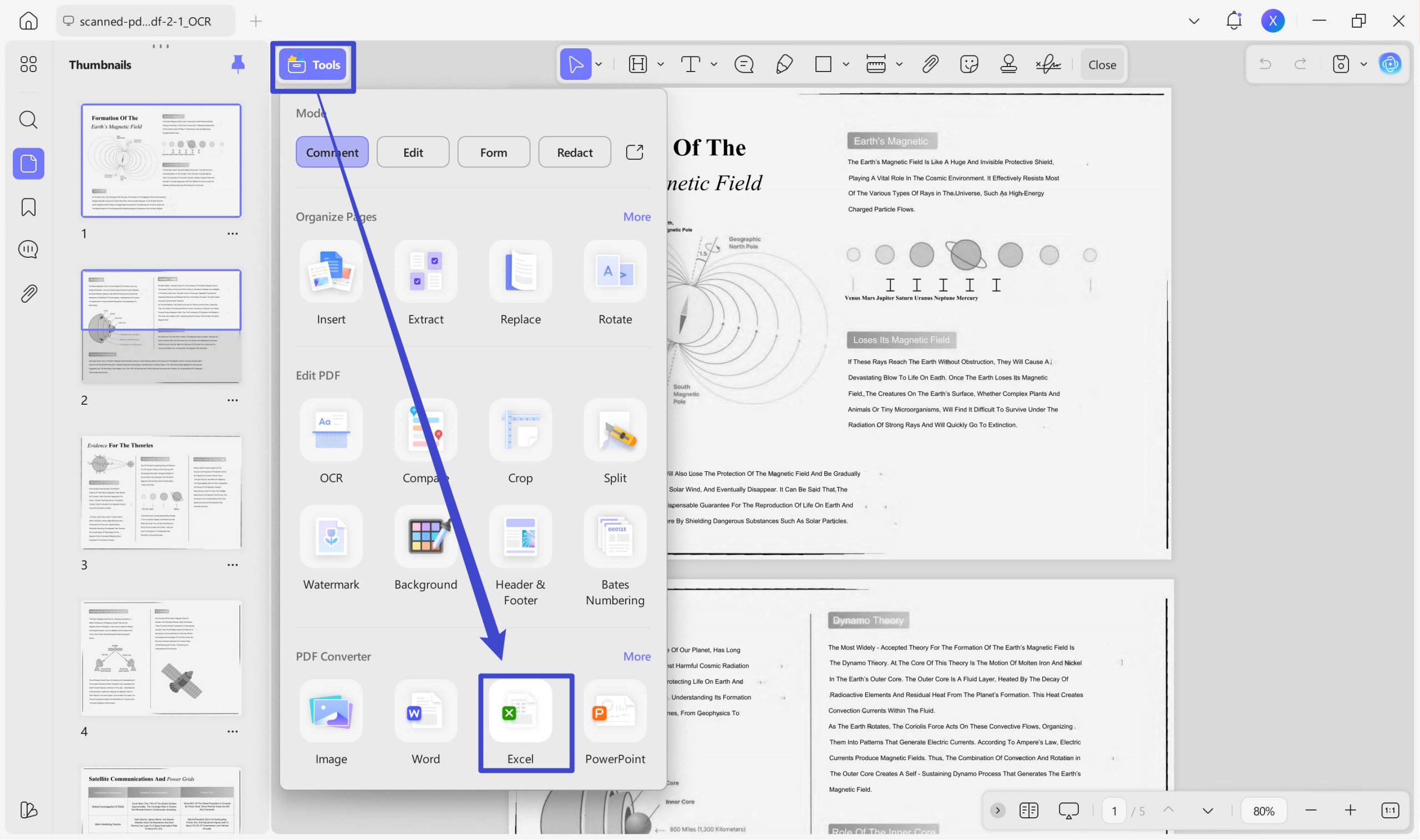
Krok 6: Twój tekst PDF będzie teraz edytowalny. Kliknij opcję "Narzędzia" w prawym panelu. Następnie wybierz "Excel" z listy.
Krok 7: Jeśli trzeba, określ zakres stron w okienku wyskakującym. Następnie kliknij przycisk "Apply", aby przekonwertować PDF do Excela.
Część 4. Przekonwertuj swój plik PDF na Excela na telefonie
UPDF na urządzenia mobilne oferuje teraz zaawansowaną funkcję konwersji, która pozwala użytkownikom konwertować pliki PDF na formaty Word, Excel, PowerPoint i obrazy. Aplikacja oferuje łatwe i szybkie konwersje przy zachowaniu oryginalnego formatowania i jakości dokumentu. Przyjrzyjmy się dokładnie, jak konwertować PDF na Excel na telefonie. Na początek zainstaluj UPDF w App Store i Google Play lub kliknij przycisk pobrania poniżej.
Windows • macOS • iOS • Android 100% bezpieczne
Krok 1. Kliknij "+" i wybierz "Pliki" w opcji "Importuj z". Wybierz plik PDF, aby zaimportować go do aplikacji UPDF.
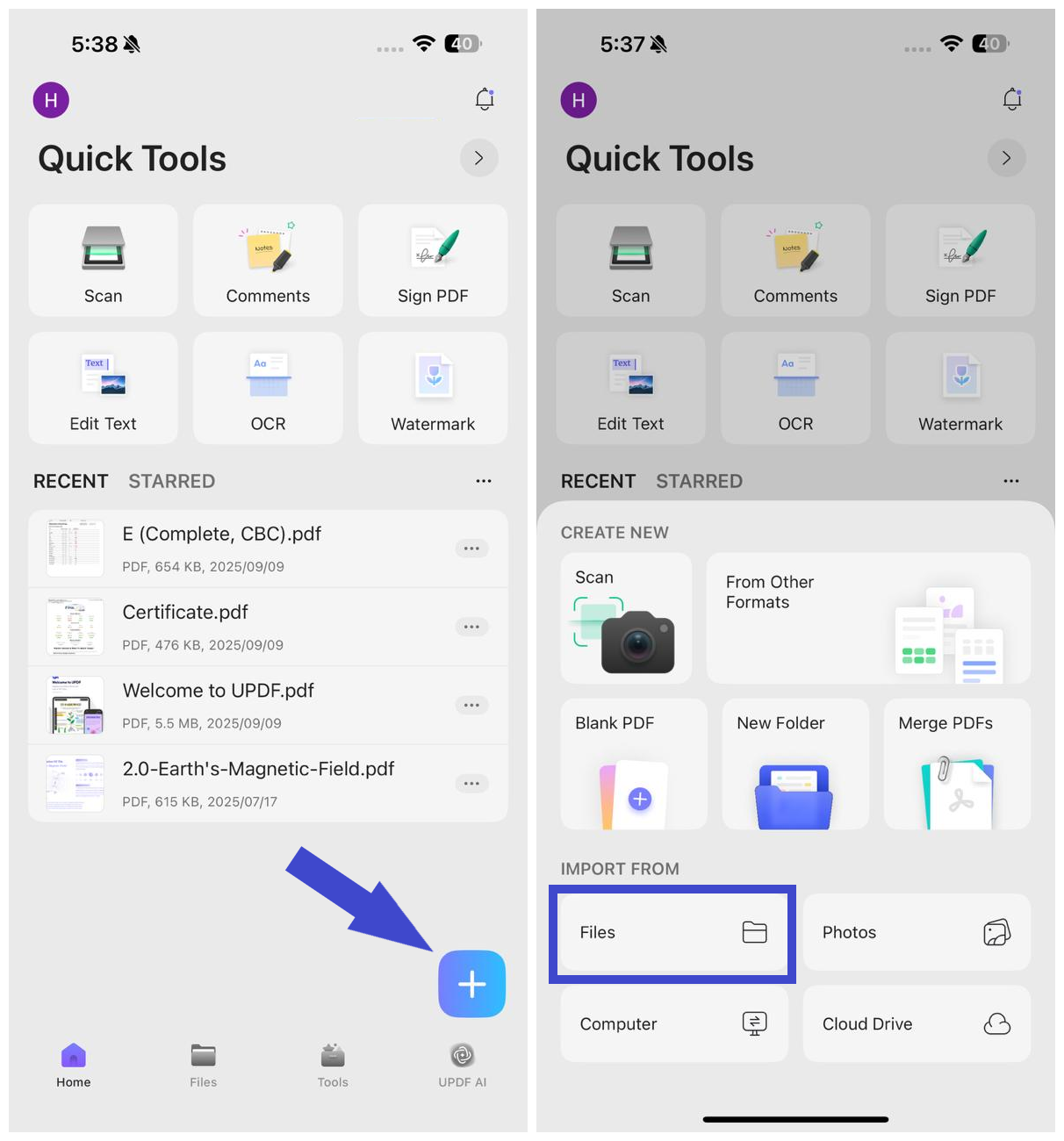
Krok 2. Kliknij "Narzędzia" i stuknij "PDF do Excela". Wybierz zaimportowany plik PDF do konwersji.
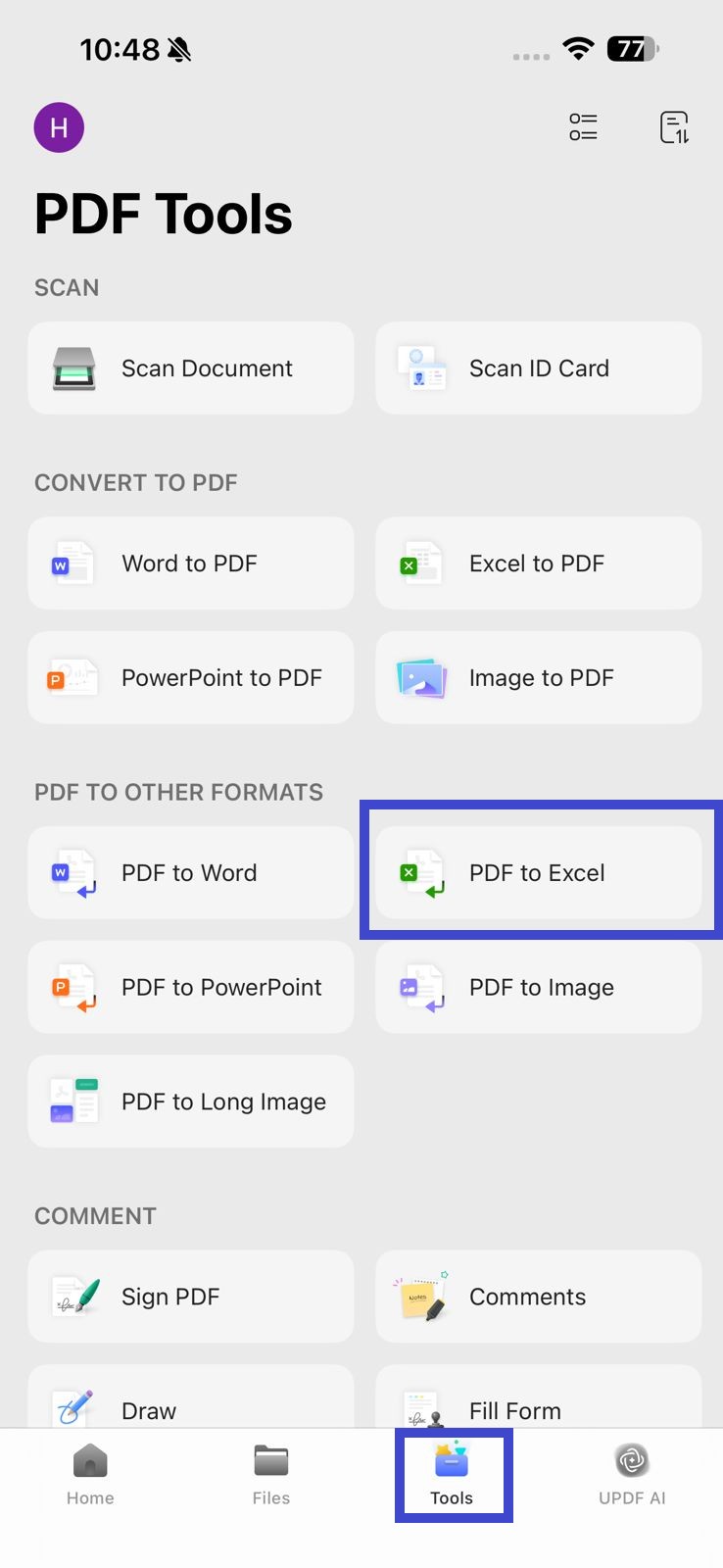
Krok 3. W "Ustawieniach Excel Workbook" wybierz jedną z następujących opcji:
- Stwórz arkusz do każdej tabeli – Każda tabela w PDF staje się osobną kartą.
- Stwórz pojedynczy arkusz do dokumentu – Cały dokument PDF jest konwertowany do jednego arkusza Excela.
- Arkusz konwersji dla każdej strony – Każda strona PDF staje się osobnym arkuszem Excela.
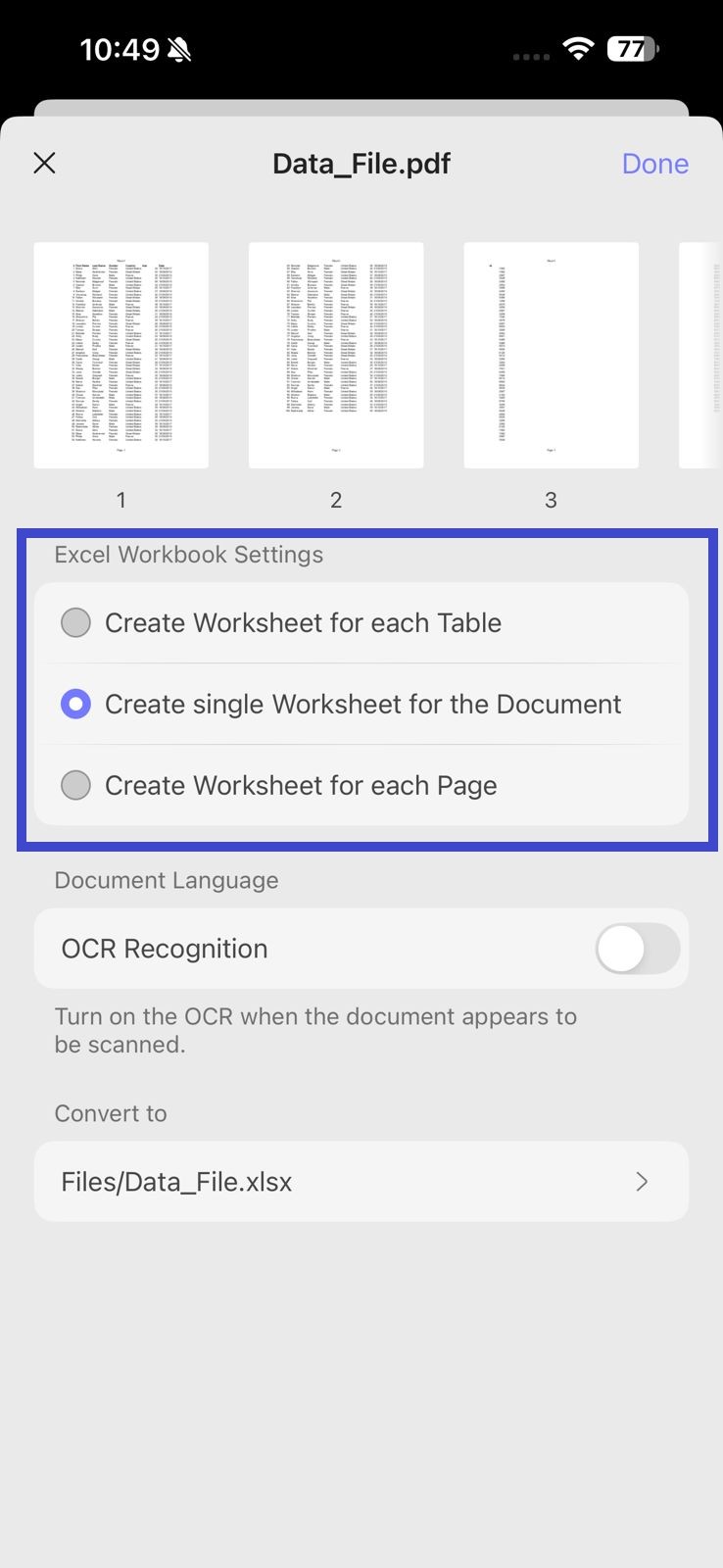
Krok 4. Jeśli Twój PDF jest zeskanowany, włącz "OCR Recognition", aby wyodrębnić dane i uczynić je edytowalnymi. Pamiętaj też, aby wybrać język dokumentu dla dokładnego OCR.
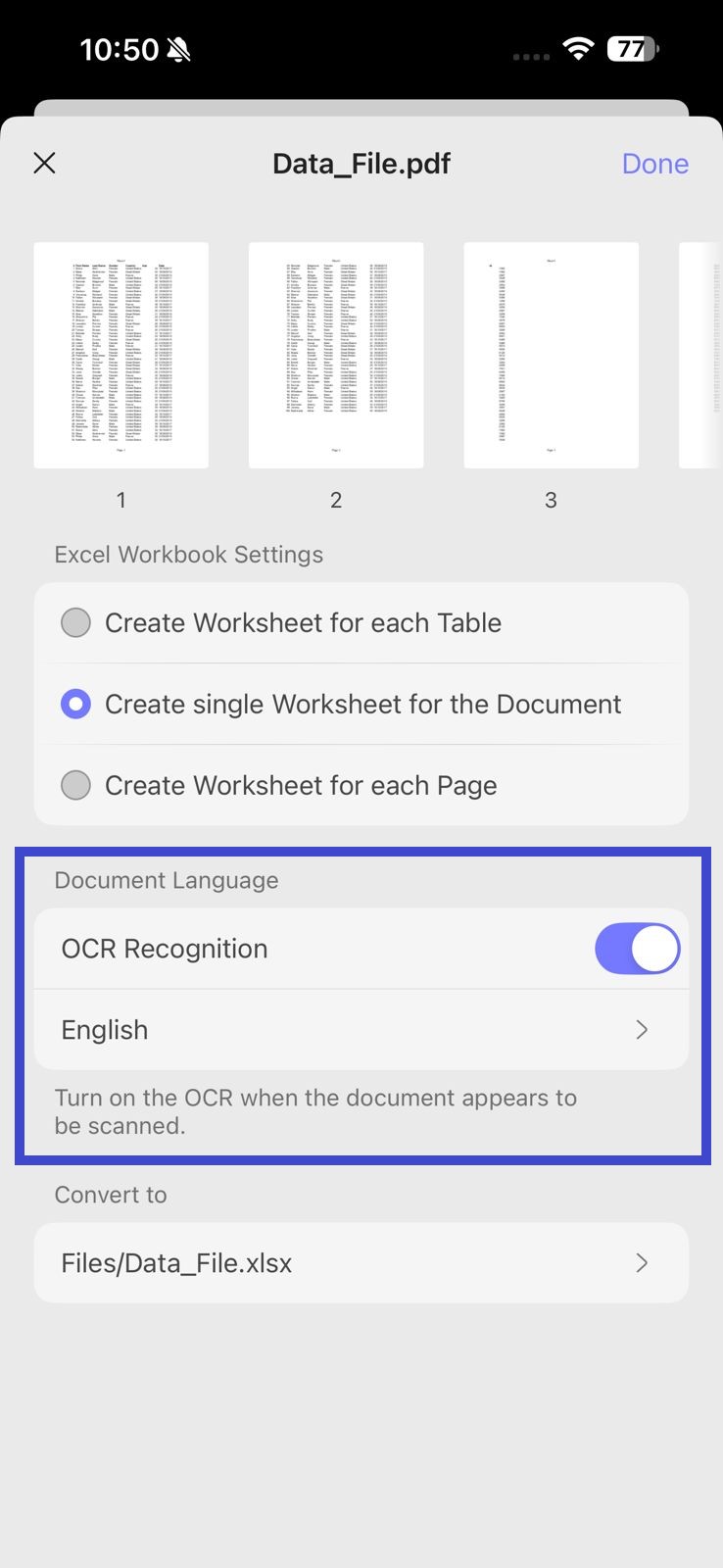
Krok 5. W sekcji "Convert do" wybierz miejsce w UPDF, gdzie chcesz zapisać przekonwertowany plik Excel. Gdy wszystkie ustawienia są już skonfigurowane, kliknij "Gotowe" w prawym górnym rogu.
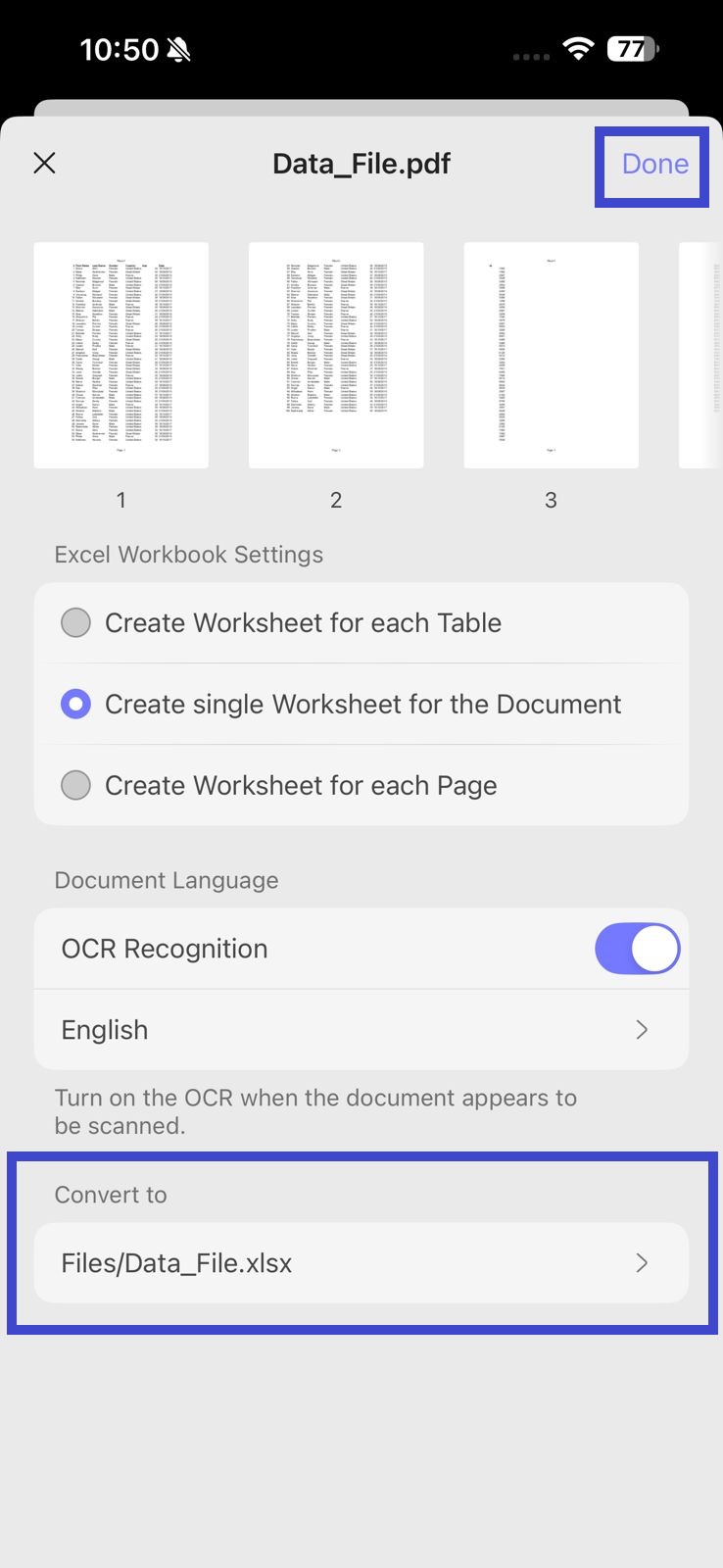
Poczekaj, aż narzędzie wygeneruje plik Excel. Następnie możesz uzyskać dostęp do nowo utworzonego pliku Excel z wybranego miejsca zapisu w sekcji "Pliki".
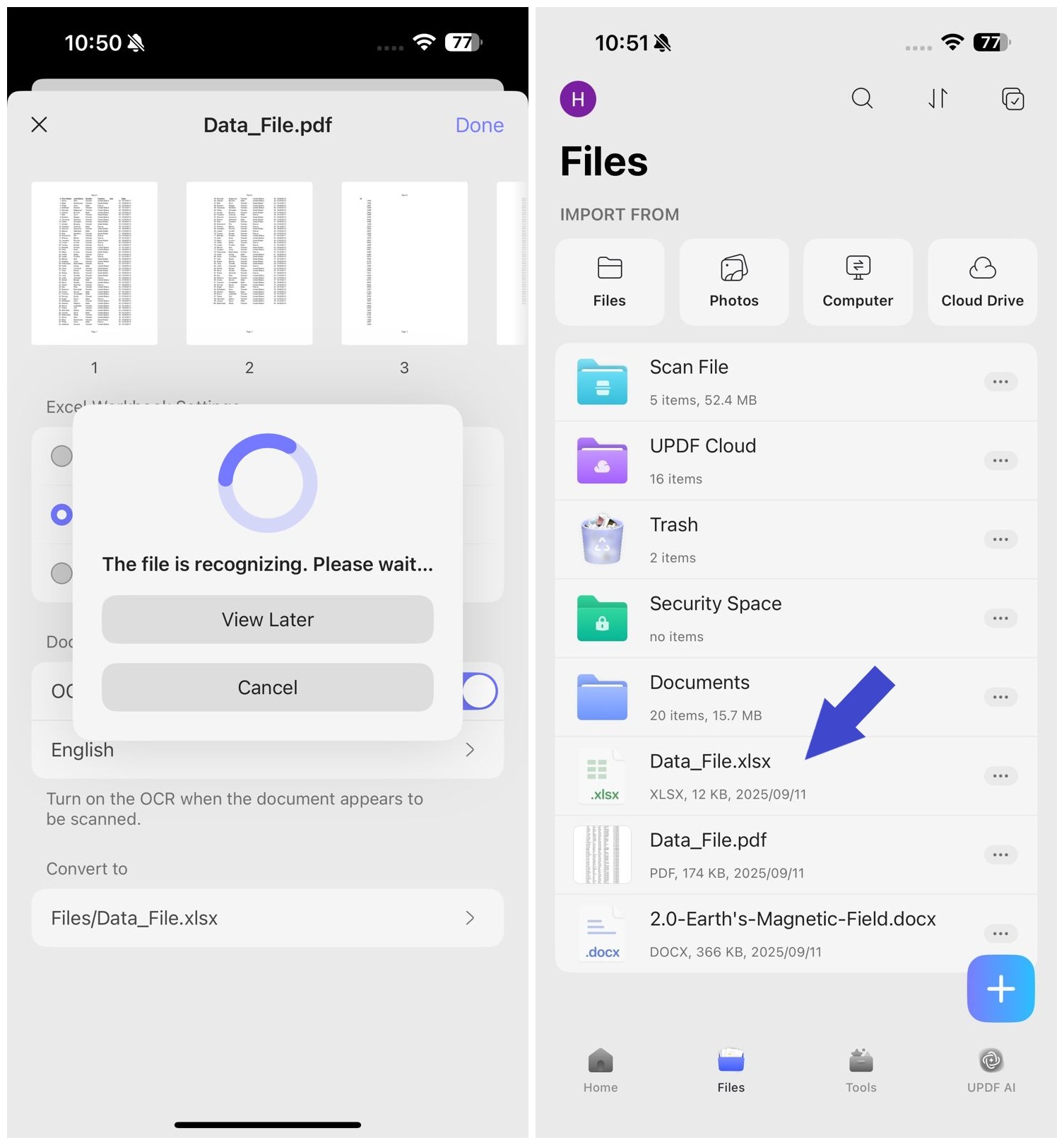
I tak właśnie konwertować PDF do Excela! Niezależnie od tego, czy potrzebujesz wyodrębnić dane ze skanowanych dokumentów, pojedynczych czy wielu PDF-ów, UPDF ułatwia to dzięki zaawansowanym funkcjom konwersji.
Jest też lekki i szybki, dzięki czemu możesz bez problemów konwertować PDF-y. I jest w tym coś więcej! Poza konwersją PDF-ów, UPDF to potężny edytor PDF z wieloma intuicyjnymi narzędziami, które usprawniają Twoje procesy pracy.
Obejrzyj poniższy film, aby dowiedzieć się więcej o jego możliwościach. Możesz też przeczytać tę recenzję UPDF, aby dowiedzieć się, co możesz z nią zrobić.
UPDF jest również dostępny do pobrania za darmo ze wszystkimi funkcjami. Jeśli chcesz ulepszyć, plany cenowe są tanie i przystępne cenowo. Poza tym możesz używać jednej licencji na wszystkich platformach! Więc nie czekaj. Kup UPDF już dziś i zacznij bez wysiłku obsługiwać swoje PDF-y.
Na końcu
Jeśli kiedykolwiek zastanawiałeś się, jak przekonwertować PDF do Excela, aby łatwo edytować dane i liczyć obliczenia, teraz masz kilka sposobów, by to zrobić. W UPDF jest to szybkie i proste. Możesz konwertować edytowalne i zeskanowane pliki PDF do Excela, a nawet przetwarzać wiele dokumentów jednocześnie.
Pomimo zaawansowanych funkcji, UPDF jest łatwy w obsłudze. Każdy może z niego korzystać, niezależnie od tego, czy jest profesjonalistą, badaczem, czy studentem. Jeśli więc chcesz płynnego sposobu konwersji i zarządzania PDF-ami, pobierz UPDF już teraz. Odkryj wszystko, co możesz zrobić dzięki jego wydajnym narzędziom PDF!
Windows • macOS • iOS • Android 100% bezpieczne






 Lizzy Lozano
