 UPDF
UPDF
 UPDF na Windows
 UPDF na Mac
 UPDF na iPhone/iPad
 UPDF na Android
 Nomostar
 UPDF AI Online
 UPDF Sign
 IvyCraft
 Edytuj PDF
 Zaznacz PDF
 Utwórz PDF
 Formularz PDF
 Edytuj linki
 Przekonwertuj PDF
 OCR
OCR PDF do Word
 PDF do obrazu
 PDF do Excel
 Zarządzaj PDF
 Scalać PDF
 Podziel PDF
 Przytnij PDF
 Obróć PDF
 Zabezpiecz PDF
 Podpisz PDF
 Redaguj PDF
 Oczyść PDF
 Usuń ochronę
 Otwórz PDF
 UPDF Chmura
 Skompresuj PDF
 Drukuj PDF
 Przetwarzanie wsadowe
 O UPDF AI
 Rozwiązania UPDF AI
 Podręcznik użytkownika AI
 FAQ dotyczące UPDF AI
 Podsumuj PDF
 Przetłumacz PDF
 Porozmawiaj z PDF-em
 Porozmawiaj z AI
 Porozmawiaj z obrazem
 PDF do mapy myśli
 Wyjaśnij PDF
 Narzędzia PDF AI
 Narzędzia obrazu AI
 Czat AI
 Pisanie AI
 Nauka z AI
 Praca z AI
 Inne narzędzia AI
 Generowanie Zakładek AI
 Podsumowanie Zakładek AI
 Generowanie Znaku Wodnego AI
 Generowanie Tła AI
 Generowanie Naklejek AI
 Generowanie Pieczęci AI
 Pakiet do Pisania AI
 UPDF Copilot
 Zarządzanie Stronami AI
 Semantyczne Wyszukiwanie AI
 PDF to Word
 PDF to Excel
 PDF do PowerPoint
 Rozwiązania dla przedsiębiorstw
 Plan dla przedsiębiorstw
 Przewodnik użytkownika dla przedsiębiorstw
 Webinar Korporacyjny
 Bankowość
 Opieka zdrowotna
 Ubezpieczenia
 Prawo
Prawo Produkcja
 Rząd
Rząd Rozwiązania dla edukacji
 Historie klientów
 Przewodnik użytkownika
 Sztuczki UPDF
 FAQs
FAQs Recenzje UPDF
 Centrum pobierania
 Blog
Blog Sala prasowa
 Specyfikacja techniczna
 Aktualizacje
 UPDF a Adobe Acrobat
 UPDF a Foxit
 UPDF a PDF Expert

Czy lubisz robić notatki cyfrowe podczas zajęć albo robić rzeczy, żeby zachować porządek? Notability to świetna aplikacja do tego zadania!
To aplikacja do robienia notatek na iOS i Maca. Dzięki Notability możesz dodawać teksty pisane i pisane na maszynie oraz wzbogacać notatki o elementy multimedialne. Jedną z jego cech jest przekształcanie odręcznych notatek w starannie uporządkowany tekst cyfrowy.
W tym artykule przyjrzymy się konwersji pisma ręcznego na tekst w Notability. Wprowadzimy także UPDF na iOS oraz jego internetowego asystenta AI, jeśli szukasz lepszej alternatywy. Odwiedź UPDF AI Online lub pobierz aplikację UPDF na iOS, aby łatwiej przekształcić pismo ręczne w tekst!
Windows • macOS • iOS • Android 100% bezpieczne
Zaczynajmy.
Część 1. Jak przekształcić pismo odręczne na tekst w Notability?
Notability ręcznie i automatycznie konwertuje pismo odręczne na tekst. Ta sekcja wyjaśni te metody i przeprowadzi Cię przez nie wraz z instrukcjami krok po kroku.
Sposób 1. Ręcznie
Metoda manualna pozwala przekształcić wstępnie napisane pismo na tekst. Pozwala też wybrać konkretne fragmenty do konwersji i edytować tekst później.
Jak Notability może ręcznie przekształcić pismo odręczne w tekst? Sprawdźmy!
Krok 1. Uruchom Notability. Otwórz istniejącą notatkę lub naciśnij "Nowa", aby rozpocząć nową.
Krok 2. Wejdź do paska narzędzi powyżej i wybierz kwadratowe narzędzie "Select".
Krok 3. Przeciągnij Apple Pencil po pismie, które chcesz przekonwertować.
Krok 4. Kliknij w wybór. Otworzy się menu. Wybierz "Przekształć" tutaj.
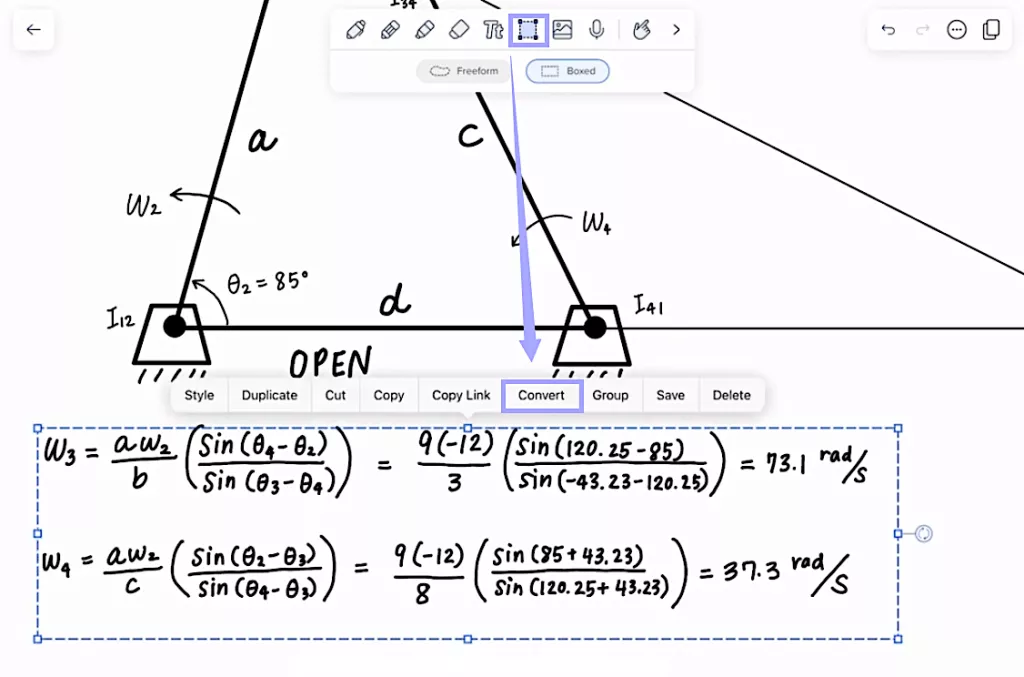
Krok 5. Wybierz "Tekst", aby przekonwertować na tekst cyfrowy. Jeśli pismo jest równaniem matematycznym, wybierz zamiast tego "Matematyka".

Sposób 2. Automatycznie
Jeśli chcesz przekształcić swoje pismo w tekst w czasie rzeczywistym, Notability ma praktyczne rozwiązanie. Automatycznie konwertuje twoje pismo na tekst cyfrowy podczas pisania. To skraca czas poświęcany na ręczne konwersje po zabiegu.
Oto jak to działa.
Krok 1. Najpierw aktywuj bazgroły w swoim Apple Pencil. Aby to zrobić, przejdź do "Ustawień" iPada i kliknij "Apple Pencil." Następnie wybierz "Bazgroło".

Krok 2. Otwórz swoją odręczną notatkę w Notability. Następnie wybierz "Tt" z paska narzędzi.
Krok 3. Stuknij w kółko z trzema kropkami na pasku narzędzi na dole.
Tekst alternatywny: zaznacz pod narzędziem tekstowym i stuknij w zaklęte kropki w notability
Krok 4. Włącz "Szybkie pola tekstowe" i wybierz "Bazgroły". W starszych wersjach Notability wybierz "T" z paska narzędzi. Następnie włącz "Bazgroły".

Krok 5. Stuknij w dowolne miejsce w notatce, aby wstawić pole tekstowe. Pisz w jego obrębie. Twoje pismo automatycznie zmieni się na tekst cyfrowy.
To wszystko dotyczy tego, jak przekształcić pismo odręczne na tekst w Notability. Powinieneś jednak wiedzieć, że ta funkcja jest częścią płatnej subskrypcji Notability. Co więcej, Notability jest dostępne wyłącznie dla urządzeń Apple.
Czy więc możliwe jest przekonwertowanie pisma ręcznego bez Notability? No tak! Czytaj dalej, aby dowiedzieć się o tym więcej.
Część 2. Jak przekształcić pismo odręczne w tekst bez znaczenia?
Na szczęście istnieją sposoby na digitalizację pisma bez użycia Notability. Ta sekcja przedstawi dwie darmowe alternatywy, które pozwolą na szybkie i łatwe przeprowadzenie konwersji.
Sposób 1. UPDF AI Online
Jeśli masz tekst napisany ręcznie w formacie obrazu, możesz użyć UPDF AI Online, aby natychmiast wyodrębnić z niego tekst. To potężny asystent AI oparty na zaawansowanych możliwościach GPT-5. Co najlepsze, pierwsze 100 podpowiedzi jest darmowych. Odwiedź więc UPDF AI Online już teraz, aby to przetestować!
Jako platforma internetowa jest dostępna w każdej przeglądarce internetowej, umożliwiając konwersję pisma na tekst zarówno na komputerze, jak i na urządzeniach mobilnych. Pokażemy Ci, jak to działa na urządzeniu mobilnym.
Krok 1. Wejdź na UPDF AI Online. Kliknij "Zaloguj się", aby się zarejestrować. Następnie kliknij "Chat Bot", aby go uruchomić.
Krok 2. Po wejściu kliknij przycisk "Obraz" w polu promptu. Następnie zaimportuj obraz zawierający pismo.
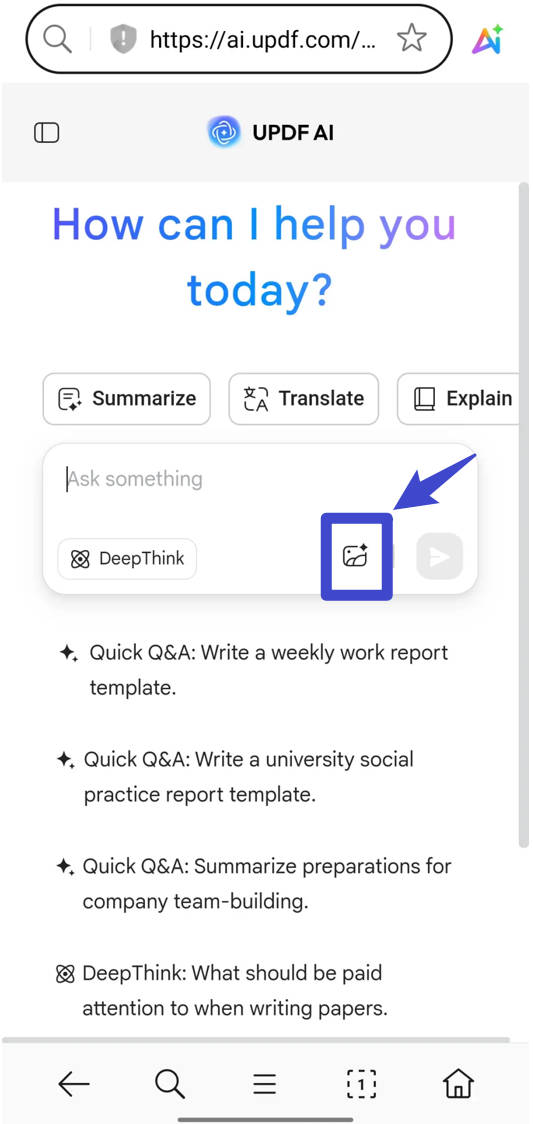
Krok 3. Wpisz w polu tekstowym prompt "Wyodrębnij odręczny tekst z tego obrazu" i kliknij "Enter".
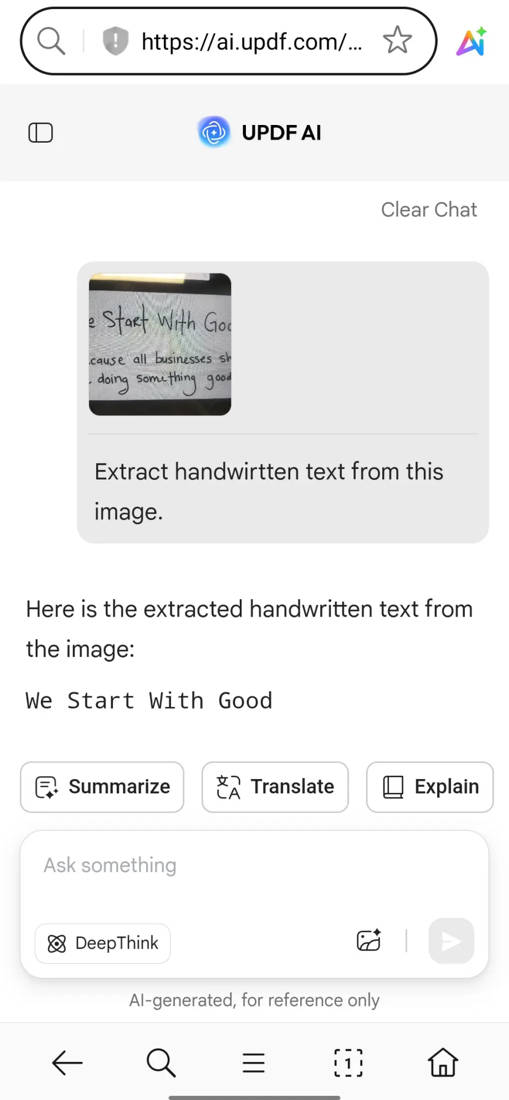
Krok 4. UPDF AI zapisze pismo odręczne w formie tekstu cyfrowego. Kliknij "Kopiuj", aby zapisać w schowku lub "Regeneruj", aby spróbować ponownie.
Poza wyodrębnieniem tekstu z obrazów, UPDF AI Online oferuje wiele innych funkcji. Możesz dać mu plik PDF i zadawać pytania, streszczać długie PDF-y, generować mapy myśli z dokumentów i wiele więcej.
Obejrzyj poniższy film, aby zobaczyć pełny obraz jego możliwości!
Poza 100 darmowymi wskazówkami, możesz uzyskać nieograniczony dostęp do UPDF AI w tanich planach. Ponadto jedna płatność obejmuje 6 urządzeń (2 komputery stacjonarne, 2 telefony komórkowe i 2 punkty dostępu do internetu). Kup ją już teraz, aby pracować mądrzej, korzystając ze sztucznej inteligencji!
Sposób 2. UPDF dla iOS
Jeśli polegasz na iPhonie lub iPadzie do obsługi notatek, aplikacja UPDF na iOS może znacznie ułatwić zarządzanie pisaniem i dokumentami.
Narzędzie OCR stanowi doskonałą alternatywę dla konwersji pisma ręcznego na tekst w Notability. Możesz także stworzyć pusty PDF do robienia notatek i połączyć odręczne obrazy w jeden PDF.
Co więcej, aplikacja jest darmowa do użycia! Więc nie czekaj. Zainstaluj UPDF w App Store lub kliknij poniższy przycisk, aby pobrać go bezpośrednio. Następnie skorzystaj z poniższych kroków, aby rozpocząć konwersję.
Windows • macOS • iOS • Android 100% bezpieczne
Krok 1. Otwórz UPDF. Naciśnij przycisk "+" w prawym dolnym rogu.
Krok 2. Kliknij "Zdjęcia" lub "Pliki", aby zaimportować obraz lub PDF zawierający charakter pisma. Alternatywnie, naciśnij "Skanuj", aby uchwycić pismo za pomocą aparatu w urządzeniu.
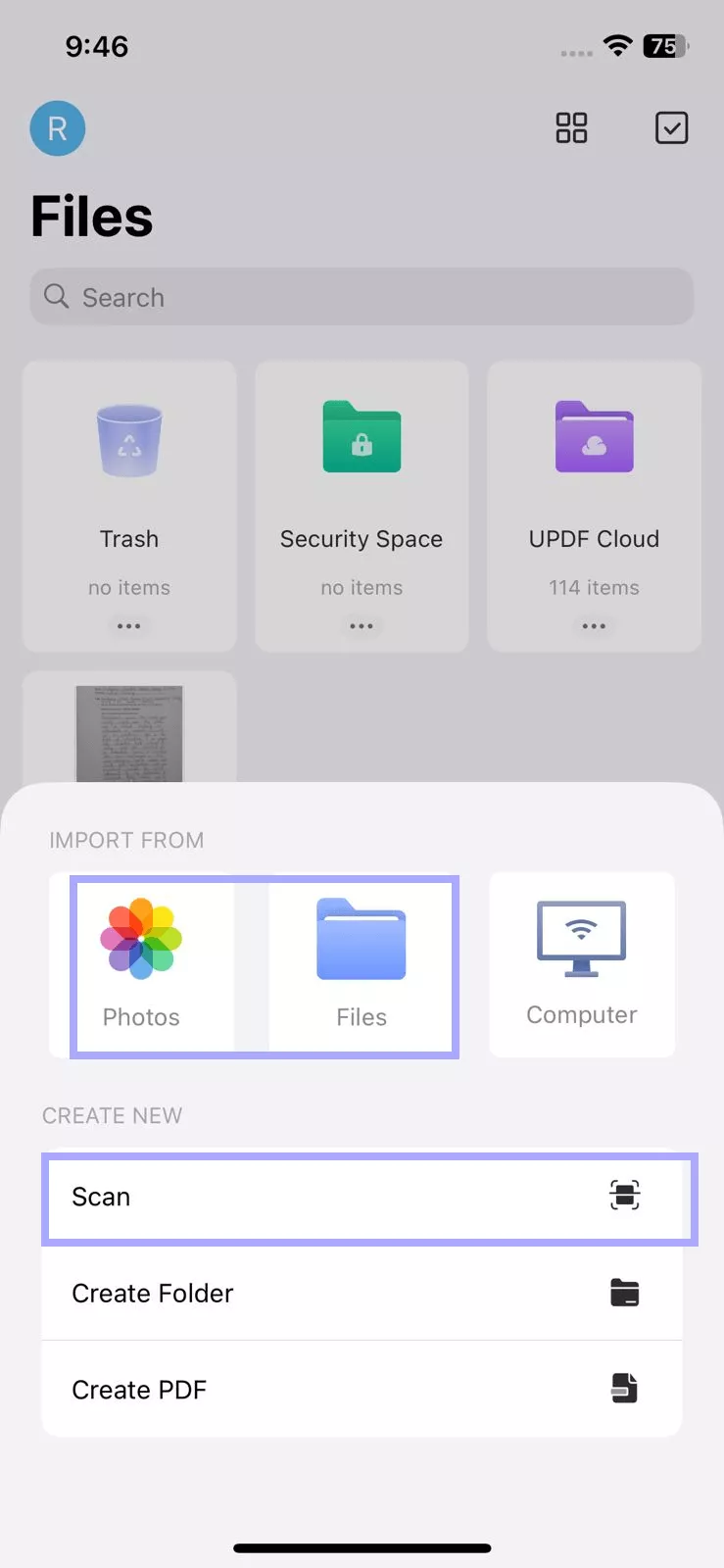
Krok 3. Poczekaj, aż plik się zaimportuje. Następnie otwórz plik PDF, długo naciśnij ekran, naciśnij strzałkę w prawo, aż zobaczysz opcję "OCR". Stuknij go, aby rozpoznać charakter pisma. Pojawi się kilka opcji.
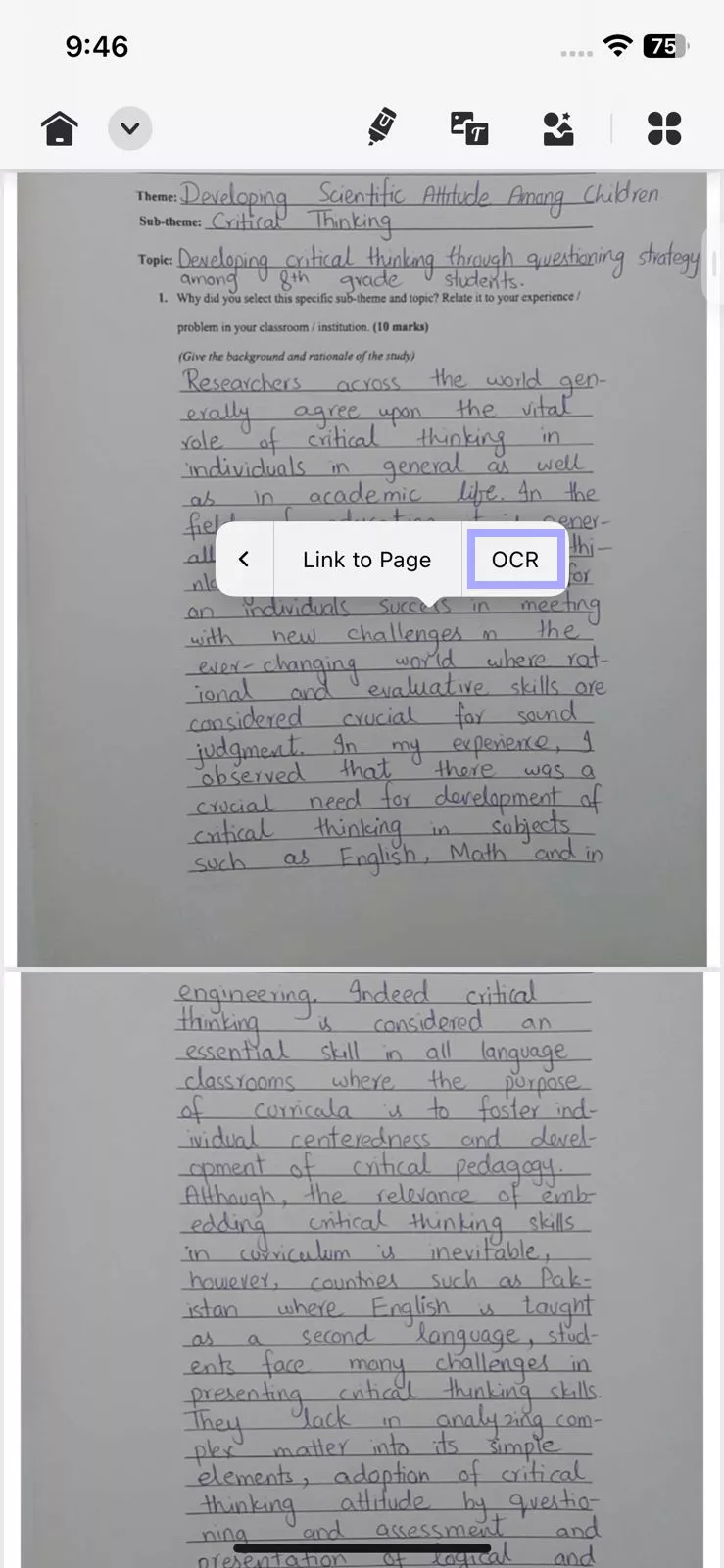
Jeśli plik to obraz, stuknij, aby go otworzyć i poczekaj chwilę, kliknij "OCR" w prawym rogu, aby go rozpakować.
UPDF to wielofunkcyjna aplikacja do zarządzania PDF-ami z wieloma doskonałymi funkcjami. Pobierz i wypróbuj już teraz! Możesz także przeczytać tę szczegółową recenzję, aby lepiej zrozumieć jego funkcje.
Część 3. Najczęściej zadawane pytania
P1. Dlaczego Notability Handwriting to Text nie działa?
Notability może nie przekształcać pisma odręcznego w tekst z powodów takich jak: Nie włączyłeś Scribble dla swojego Apple Pencil. Aby go włączyć, przejdź do "Ustawień > Apple Pencil." Włącz opcję "Bazgroło". Używasz narzędzia tekstowego. Wybierz narzędzie Pióra, aby automatycznie przekształcić swoje pismo ręczne w tekst. Błędy programowe mogą zakłócać działanie aplikacji. Spróbuj odłączyć i zainstalować aplikację ponownie, żeby to naprawić.
Pytanie 2. Ile języków rozpoznawania pisma ręcznego obsługuje Notability?
Notability obsługuje rozpoznawanie pisma ręcznego w 23 językach, w tym angielskim, francuskim, niemieckim, japońskim i innych. Aplikacja wykorzystuje język urządzenia do określenia języka rozpoznawania. Możesz też zmienić to w ustawieniach aplikacji.
Ostatnie słowa
Jeśli chcesz robić estetyczne notatki bez niechlujnego pisma, konwersja pisma ręcznego na tekst w Notability spełni Twoje oczekiwania. Dzięki ręcznej i automatycznej konwersji możesz łatwo zdigitalizować swoje pismo i utrzymać notatki w porządku. Jeśli jednak chcesz bardziej przystępnego i precyzyjnego rozwiązania, wypróbuj internetowego asystenta AI i narzędzie OCR UPDF, odwiedzając UPDF AI Online lub kliknij poniższy przycisk, aby pobrać UPDF i poznać te funkcje oraz utrzymać dokumenty w porządku.
Windows • macOS • iOS • Android 100% bezpieczne








 Lizzy Lozano