 UPDF
UPDF
 UPDF na Windows
 UPDF na Mac
 UPDF na iPhone/iPad
 UPDF na Android
 Nomostar
 UPDF AI Online
 UPDF Sign
 IvyCraft
 Edytuj PDF
 Zaznacz PDF
 Utwórz PDF
 Formularz PDF
 Edytuj linki
 Przekonwertuj PDF
 OCR
OCR PDF do Word
 PDF do obrazu
 PDF do Excel
 Zarządzaj PDF
 Scalać PDF
 Podziel PDF
 Przytnij PDF
 Obróć PDF
 Zabezpiecz PDF
 Podpisz PDF
 Redaguj PDF
 Oczyść PDF
 Usuń ochronę
 Otwórz PDF
 UPDF Chmura
 Skompresuj PDF
 Drukuj PDF
 Przetwarzanie wsadowe
 O UPDF AI
 Rozwiązania UPDF AI
 Podręcznik użytkownika AI
 FAQ dotyczące UPDF AI
 Podsumuj PDF
 Przetłumacz PDF
 Porozmawiaj z PDF-em
 Porozmawiaj z AI
 Porozmawiaj z obrazem
 PDF do mapy myśli
 Wyjaśnij PDF
 Narzędzia PDF AI
 Narzędzia obrazu AI
 Czat AI
 Pisanie AI
 Nauka z AI
 Praca z AI
 Inne narzędzia AI
 Generowanie Zakładek AI
 Podsumowanie Zakładek AI
 Generowanie Znaku Wodnego AI
 Generowanie Tła AI
 Generowanie Naklejek AI
 Generowanie Pieczęci AI
 Pakiet do Pisania AI
 UPDF Copilot
 Zarządzanie Stronami AI
 Semantyczne Wyszukiwanie AI
 PDF to Word
 PDF to Excel
 PDF do PowerPoint
 Rozwiązania dla przedsiębiorstw
 Plan dla przedsiębiorstw
 Przewodnik użytkownika dla przedsiębiorstw
 Webinar Korporacyjny
 IT
IT Edukacyjnych
 Budowlanych
 Usług Finansowych
 Opieka zdrowotna
 Ubezpieczenia
 Prawo
Prawo Produkcja
 Rząd
Rząd Rozwiązania dla edukacji
 Historie klientów
 Przewodnik użytkownika
 Sztuczki UPDF
 FAQs
FAQs Recenzje UPDF
 Centrum pobierania
 Blog
Blog Sala prasowa
 Specyfikacja techniczna
 Aktualizacje
 UPDF a Adobe Acrobat
 UPDF a Foxit
 UPDF a PDF Expert

Otwarta AI zmieniła nasze życie diametralnie i wszyscy z niej korzystamy. Jednak możesz mieć problem z brakiem odpowiedzi na ChatGPT. Na ekranie widzisz tylko komunikat o błędzie. Może być ku temu kilka powodów. Ale nie martw się ani nie czuj się zablokowany. Mamy tutaj osiem sprawdzonych sposobów, by wyciągnąć cię z tego kłopotu. Ale najpierw spróbujmy odpowiedzieć, dlaczego ChatGPT nie odpowiada.
Część 1. Dlaczego ChatGPT nie odpowiada?
Istnieją cztery główne powody, dla których ChatGPT nie odpowiada.
- Problemy z siecią: Pierwszą rzeczą, którą trzeba sprawdzić, jeśli ChatGPT nie odpowiada, jest połączenie sieciowe. Słaba łączność internetowa może prowadzić do braku odpowiedzi.
- Problemy z przeglądarką: Przestarzała przeglądarka lub rozszerzenie przeglądarki, które zakłóca działanie ChatGPT, również może być powodem.
- Problemy z serwerem: ChatGPT opiera się na serwerach. Jak każda usługa online, serwery te mogą czasami napotykać problemy.
- Duży ruch: Ze względu na duże zapotrzebowanie takie aplikacje mogą mieć duży ruch, który czasem może zatkać aplikację i skutkować brakiem odpowiedzi.
Część 2. Jak naprawić brak odpowiedzi od ChatGPT?
Nie zniechęcaj się, jeśli ChatGPT nie odpowiada. Poniżej znajdziesz listę opcji, które możesz wypróbować, aby to zadziałało. Mamy tutaj przewodnik krok po kroku, który Ci pomoże.
Sposób 1. Użyj alternatywy dla ChatGPT - UPDF AI
Najlepszym wyjściem, które jest na szczycie naszej listy rozwiązań, jest użycie alternatywnego AI, Chatbot.It jest Twoją pierwszą opcją, jeśli potrzebujesz użyć chatbota AI do pilnych zadań. UPDF AI to świetna alternatywa dla ChatGPT. Jest dostępna online w dowolnej przeglądarce internetowej lub można ją również pobrać, ponieważ jest kompatybilna z platformami Windows, Mac, iOS i Android. UPDF AI posiada niemal wszystkie funkcje ChatGPT.
Aby korzystać z ChatGPT AI online, postępuj zgodnie z tymi krokami.
Krok 1. Wejdź do Online AI Assistant UPDF. Zaloguj się swoim kontem, jeśli je masz. Jeśli nie, możesz założyć taki e-mail ze swoim e-mailem.
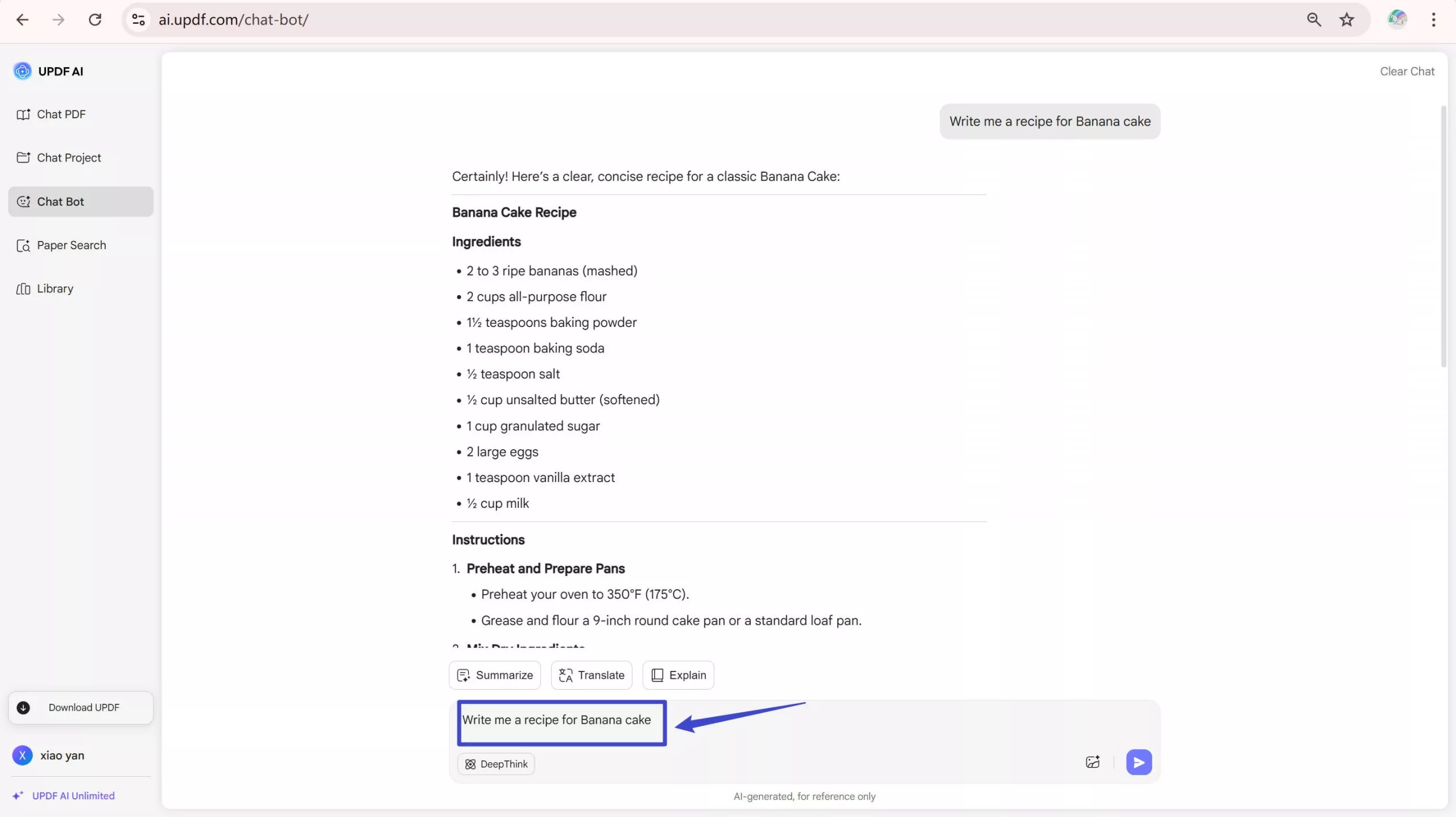
Krok 2. Zobaczysz pasek "Prompt". Wpisz cokolwiek chcesz zapytać lub wygenerować, a UPDF AI Assistant wygeneruje to w ciągu kilku sekund. Na przykład tutaj wpisuję "Napisz mi przepis na ciasto bananowe" i naciskam enter. Daje mi wszystko, czego potrzebuję.
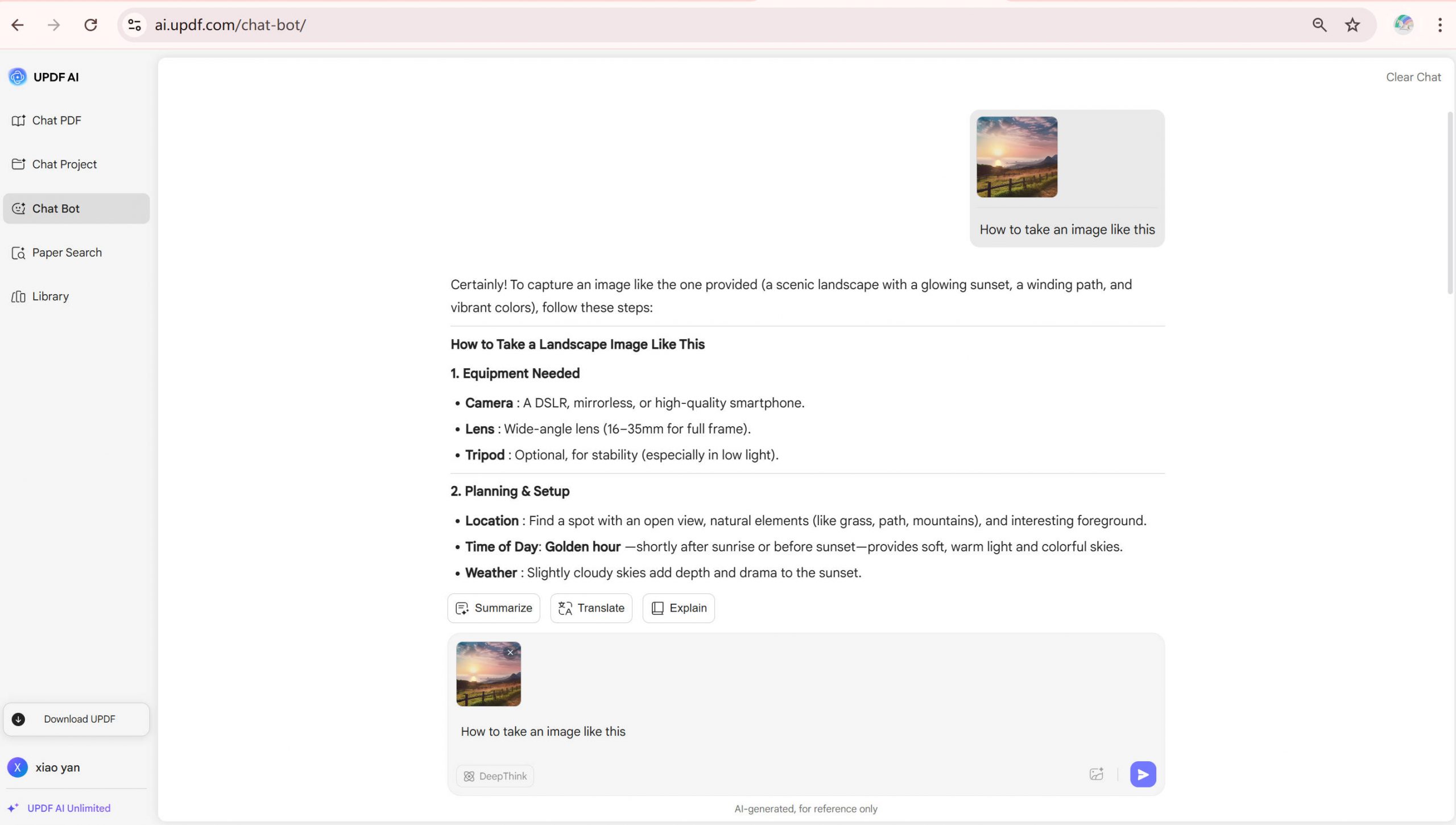
UPDF AI posiada także funkcję czatu obrazowego. Aby czatować z obrazem, używając ikony "Załącznik", wgraj plik obrazu. Następnie zapytaj o cokolwiek chcesz o obraz, wpisując to w pasku promptu. Na przykład możesz zapytać "Gdzie zrobiono to zdjęcie" lub "Jak zrobić takie zdjęcie". Możesz nawet przesłać obraz wykresu lub zadania matematycznego i poprosić UPDF AI o interpretację lub rozwiązanie problemu.
Aby korzystać z UPDF AI jako aplikacji na komputerze lub innym urządzeniu, postępuj zgodnie z tymi krokami.
Krok 1. Pobierz aplikację UPDF na swoje urządzenie, klikając poniższy przycisk.
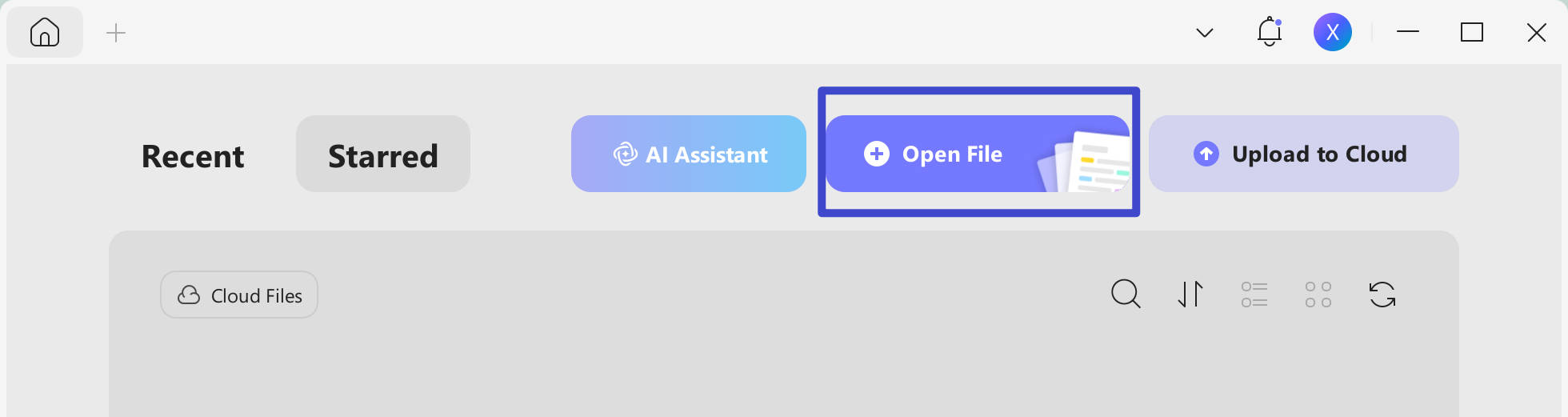
Krok 2. Otwórz aplikację UPDF, a następnie otwórz dowolny plik PDF za pomocą zakładki "Otwórz plik" w oknie.
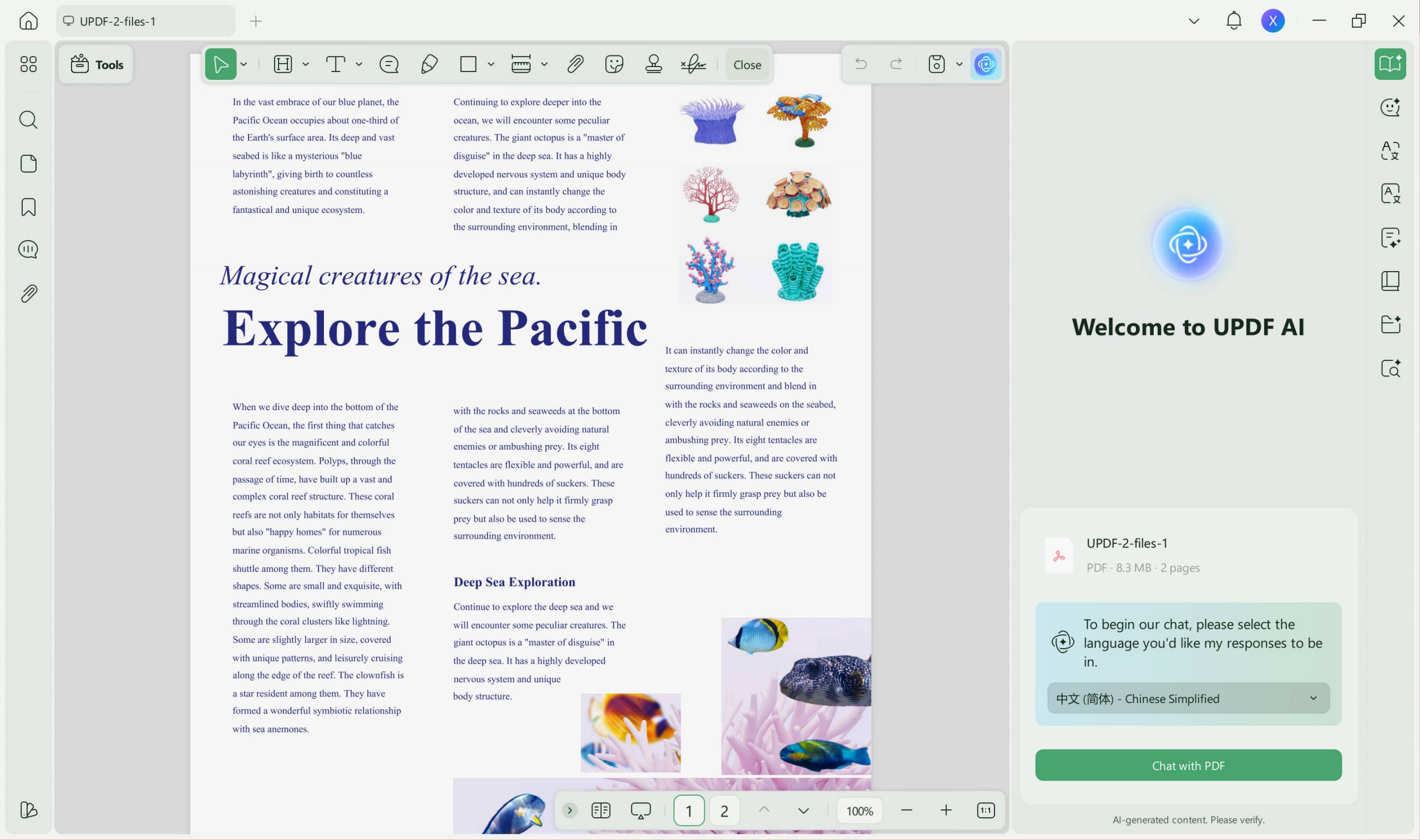
Krok 3. Otwórz UPDF AI, klikając ikonę AI w prawym dolnym rogu. Zobaczysz dwie zakładki. Wybierz zakładkę "Czat", aby rozmawiać lub pytać o cokolwiek, podobnie jak ChatGPT. Dodatkowo możesz użyć zakładki "Zapytaj PDF", aby zapytać o pliki PDF. UPDF AI może tłumaczyć, wyjaśniać i rozumieć zawartość PDF-a za Ciebie.
Możesz wybrać taką opcję, która Ci odpowiada. Zarówno aplikacje online, jak i desktopowe są równie dobre. Jeśli jeszcze tego nie próbowałeś, skorzystaj online z UPDF AI lub pobierz aplikację UPDF. Możesz użyć darmowej wersji próbnej z pierwszymi 30 promptami, a następnie kupić subskrypcję w bardzo niskiej cenie w porównaniu do ChatGPT. Aby dowiedzieć się więcej o UPDF AI, możesz obejrzeć poniższy film na YouTube.
Windows • macOS • iOS • Android 100% bezpieczne
Sposób 2. Sprawdź status serwera
Aplikacje online, takie jak ChatGPT, działają na serwerach i czasami z powodu awarii serwera ChatGPT nie odpowiadał. Jedną z rzeczy, które możesz zrobić, jest sprawdzenie statusu serwera, wykonując następujące kroki.
Krok 1. Odwiedź stronę Open AI Status.
Krok 2. Zobaczysz listę systemów operacyjnych. Przewiń w dół do "ChatGPT" i sprawdź, czy pasek po prawej stronie jest czerwony, zielony czy żółty. Czerwony oznacza poważne zakłócenia, żółty częściowe, a zielony brak zakłóceń.
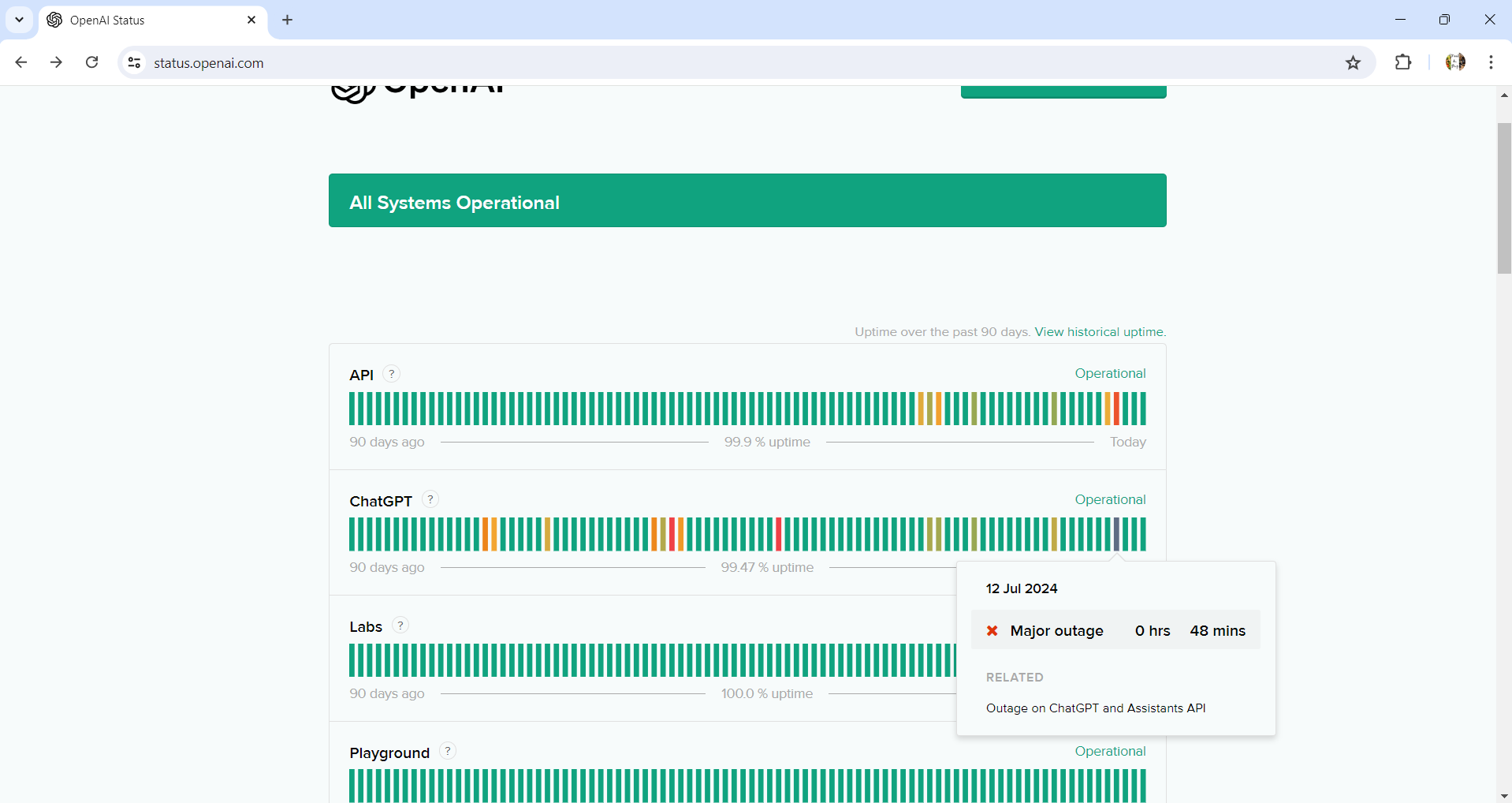
Jeśli pasek jest czerwony, poczekaj kilka godzin, a potem spróbuj ponownie, żeby zobaczyć, czy zacznie znowu reagować.
Sposób 3. Przejście na bardziej stabilną sieć
Czasem winowajcą jest słaba sieć internetowa. Zazwyczaj dzieje się to w miejscach pracy lub miejscach, gdzie dostępnych jest więcej niż jedna sieć i komputer domyślnie łączy się z jedną konkretną siecią. Jednak ta sieć obecnie nie działa dobrze. Aby rozwiązać problem braku odpowiedzi ChatGPT z powodu problemu z siecią, postępuj zgodnie z tymi krokami.
Krok 1. Kliknij ikonę "Wi-Fi" po prawej stronie paska zadań. Zobaczysz wszystkie dostępne sieci wokół siebie.
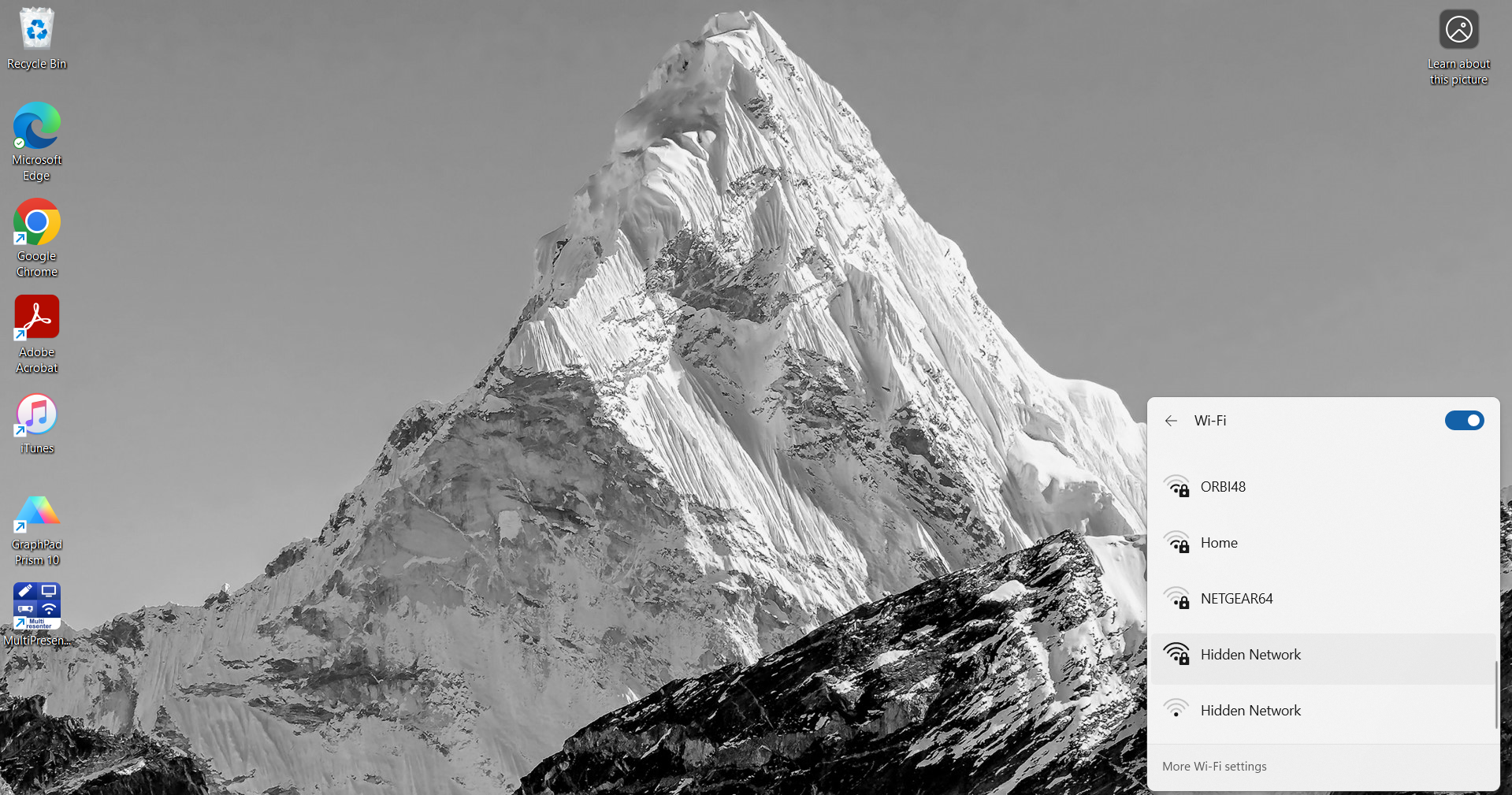
Krok 2. Możliwe, że automatycznie połączyłeś się z domyślnym Wi-Fi, które nie jest stabilne. Przełącz się na stabilniejszą sieć Wi-Fi i zobacz, czy to pomoże.
Sposób 4. Użyj incognito w przeglądarce
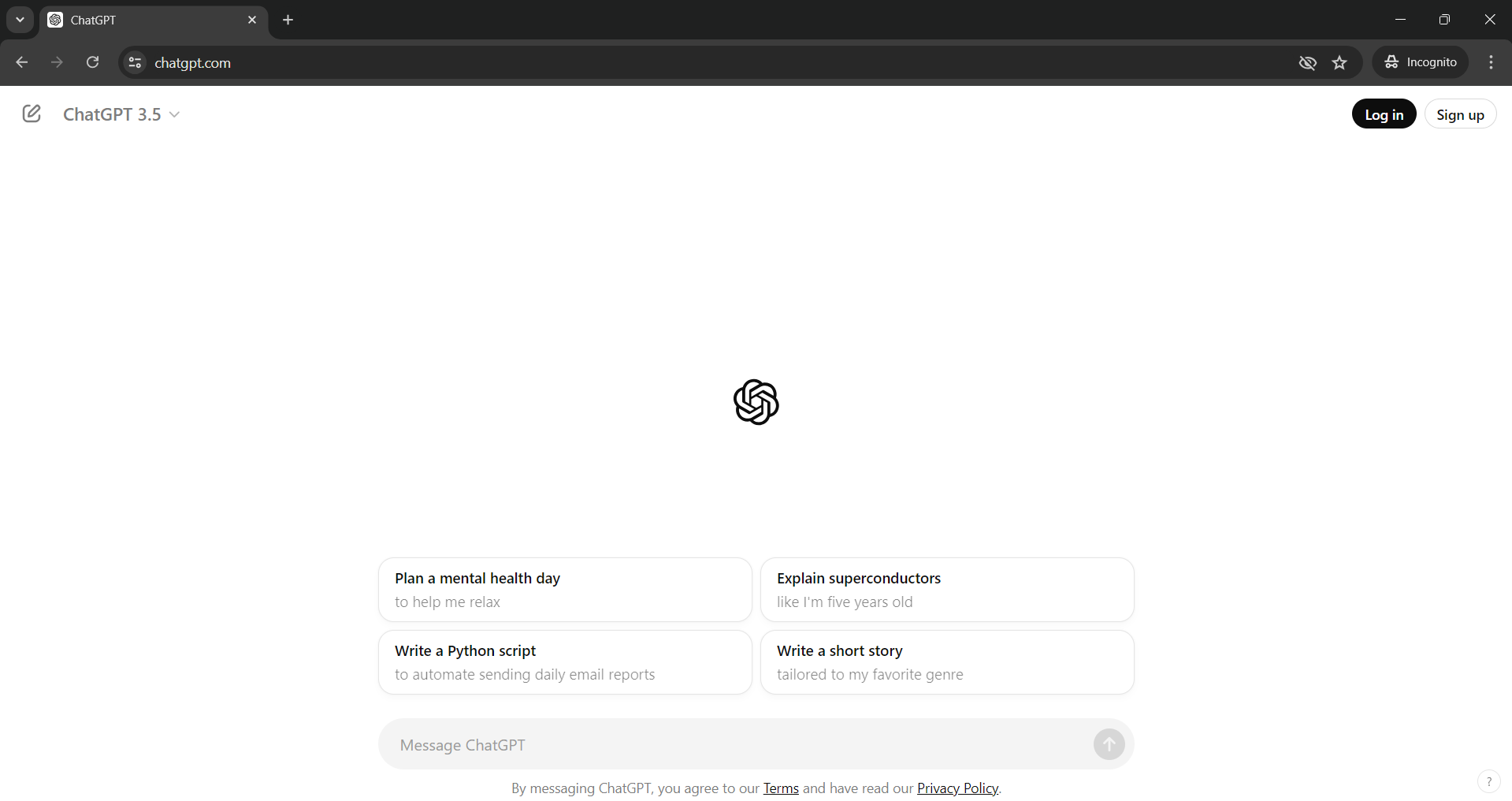
Czasami łatwym sposobem na rozwiązanie braku odpowiedzi na ChatGPT jest użycie tej aplikacji w oknie incognito przeglądarki. Aby to zrobić, postępuj zgodnie z tymi krokami.
Krok 1. Otwórz przeglądarkę internetową i kliknij trzy kropki w prawym górnym rogu. Otworzy się menu. Kliknij "Nowe okno incognito". To otworzy okno przeglądarki internetowej bez wyznania.
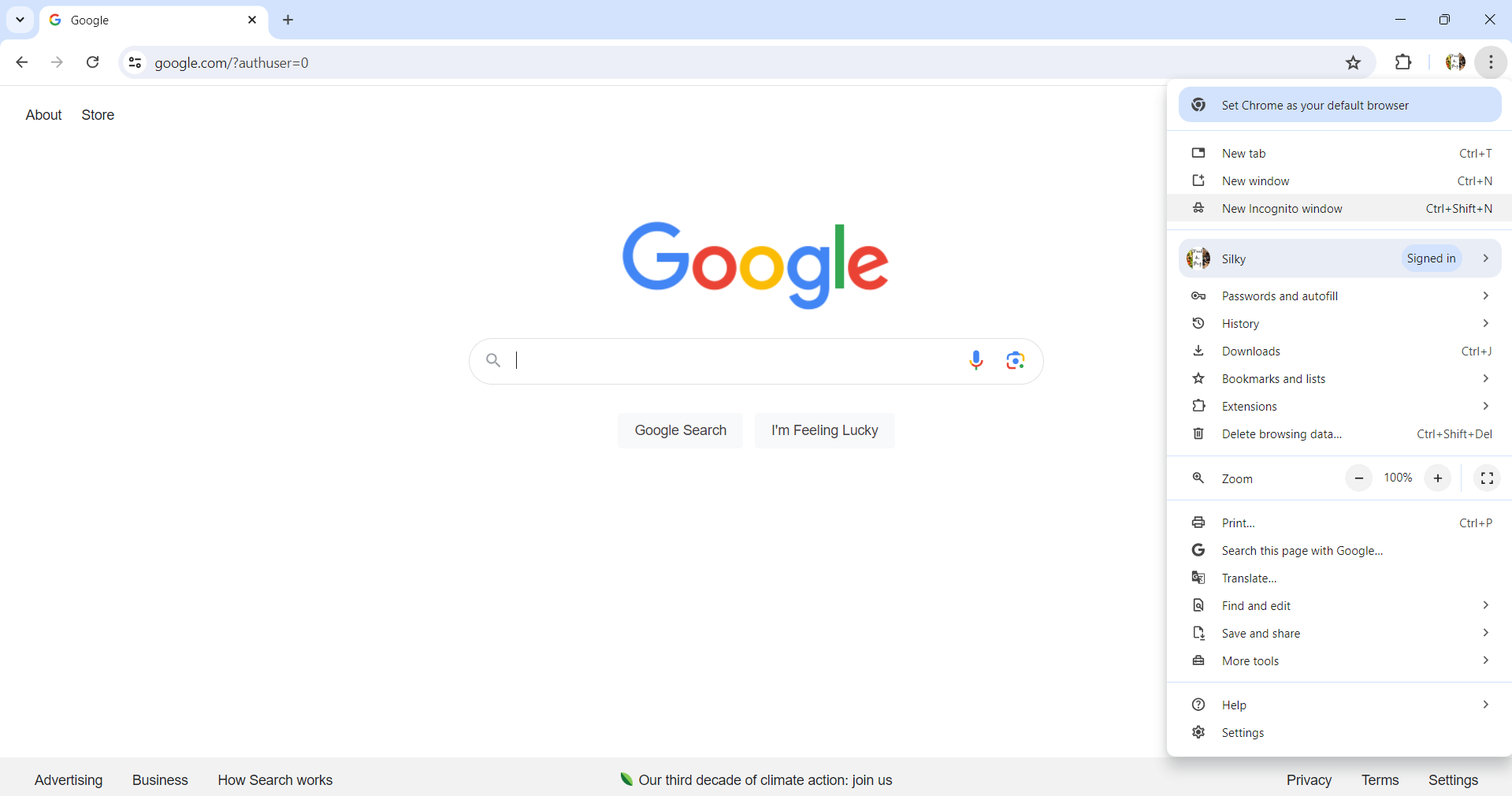
Krok 2. Korzystając z przeglądarki incognito, otwórz ChatGPT i sprawdź, czy już działa.
Droga 5. Wyczyść pamięć podręczną przeglądarki i pliki cookie
Historia przeglądania Internetu zapisuje ciasteczka i pliki podręczne, co przyspiesza wydajność. Jednak czasami utrudnia to działanie niektórych aplikacji, takich jak ChatGPT. Możesz usunąć pamięć podręczną i ciasteczka z historii, co może pomóc rozwiązać problem braku odpowiedzi przez ChatGPT. Po prostu wykonaj te kroki, aby usunąć je z historii przeglądarki.
Krok 1. Otwórz przeglądarkę internetową i kliknij trzy kropki w prawym górnym rogu, aby otworzyć menu. Zobaczysz opcję "Historia". Kliknij, aby otworzyć okno historii.
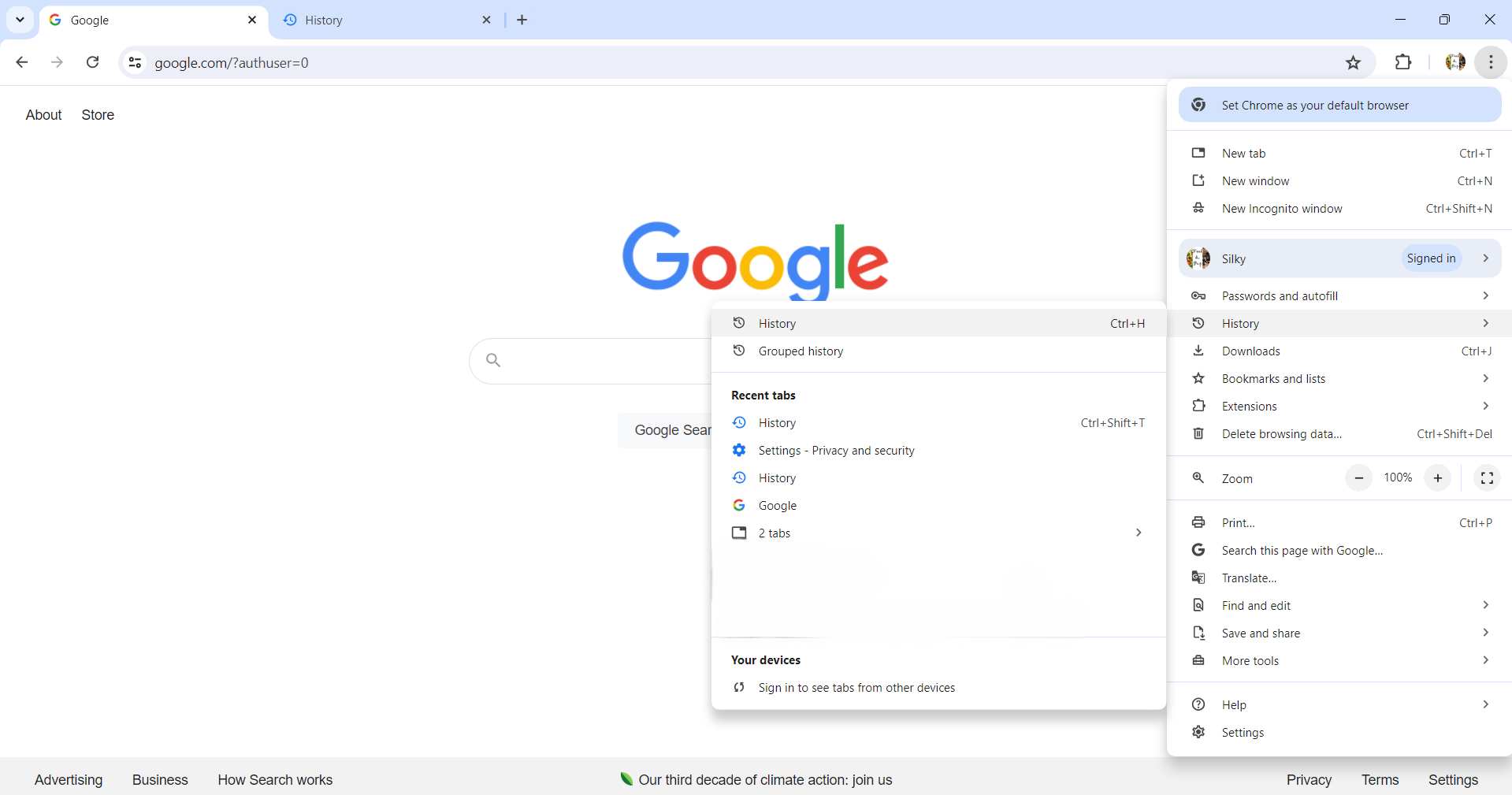
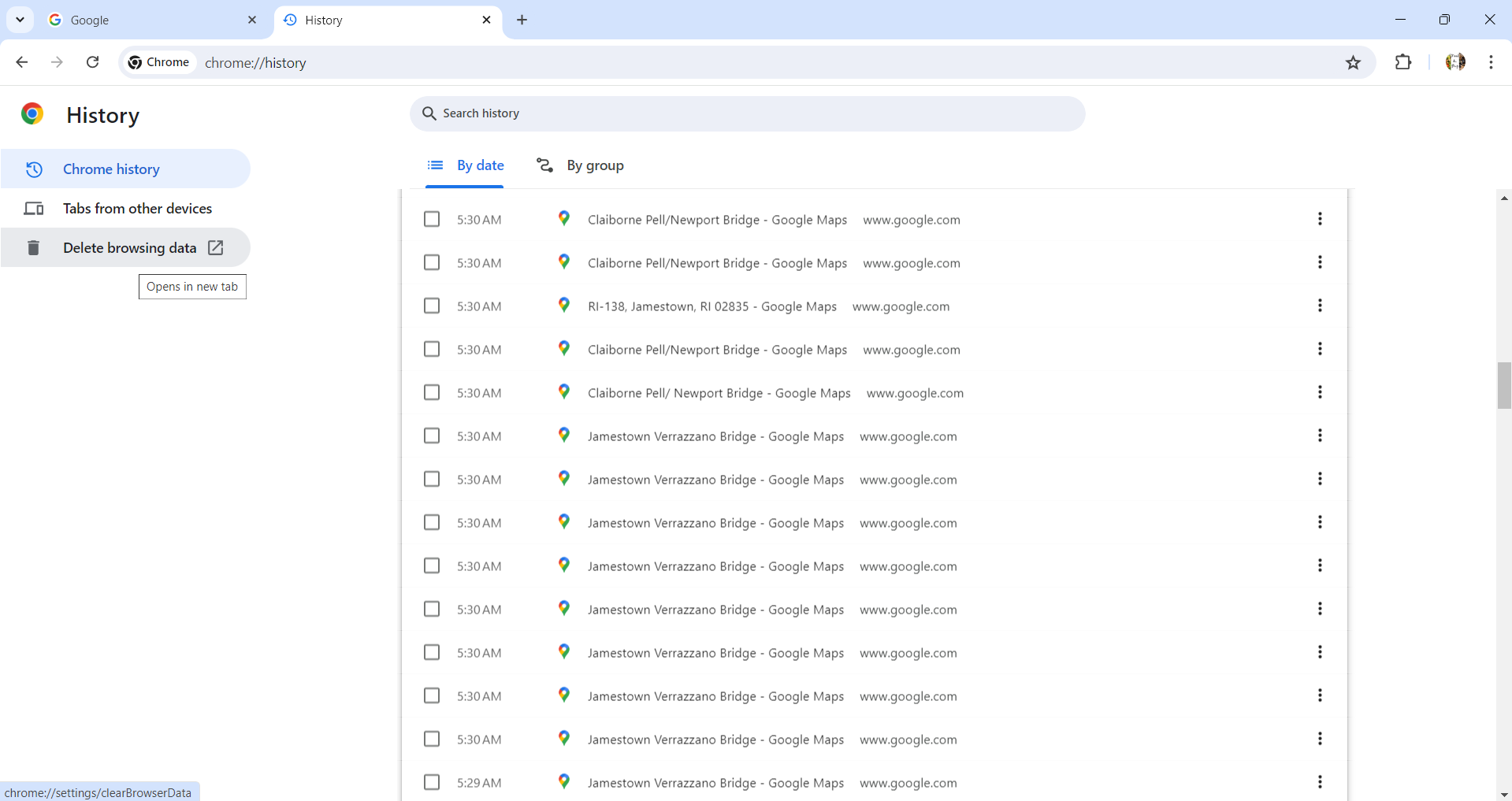
Krok 2. W lewym panelu zobaczysz zakładkę "Usuń dane przeglądania". Kliknij go, aby otworzyć nową zakładkę Historia.
Krok 3. Zobaczysz małe okno z dwoma zakładkami na górze, wybierz "Zaawansowane". Z rozwijanego menu przedziału czasowego wybierz "Wszystkie czasy". Następnie z listy opcji poniżej wybierz tylko "Cookies and other site data" oraz "Cache images and files"
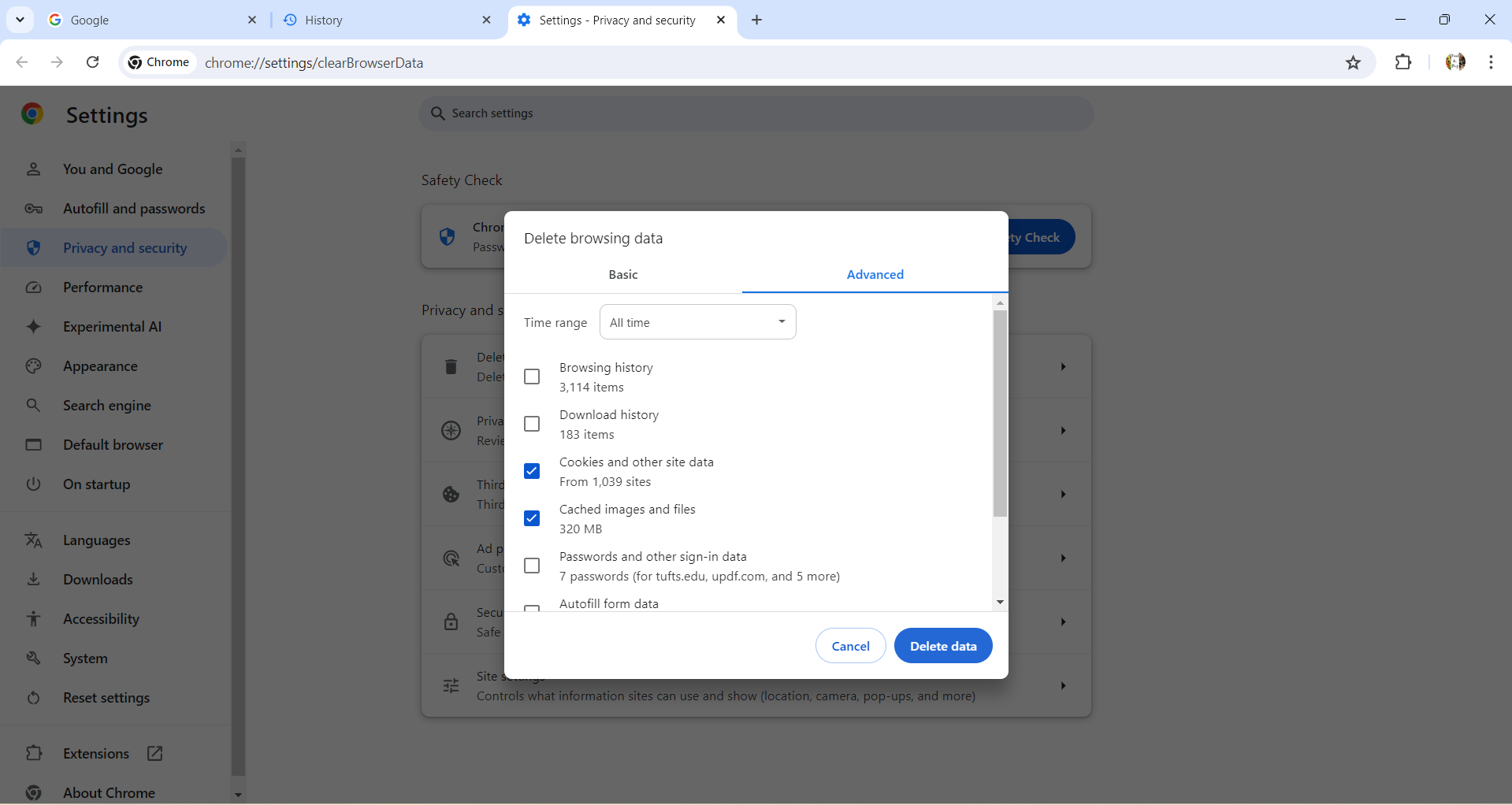
Krok 4. Zamknij przeglądarkę i zacznij od nowego okna przeglądarki. Po wyczyszczeniu plików cookie i pamięci podręcznej powinno to pomóc odblokować ChatGPT. Teraz możesz otworzyć ChatGPT, aby sprawdzić, czy odpowie.
Sposób 6. Użyj innej przeglądarki
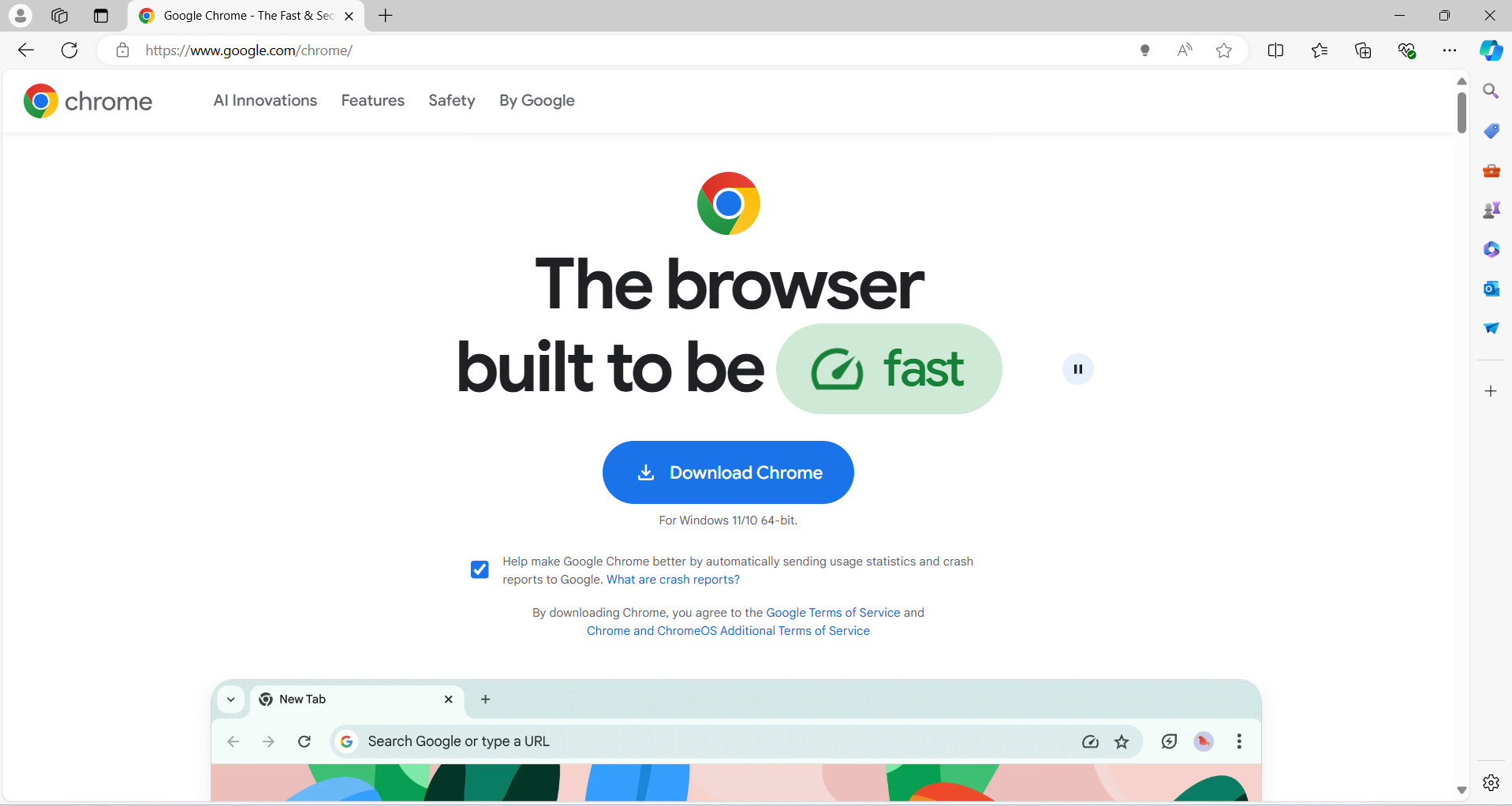
Czasem to przeglądarka, której używałeś, jest przyczyną problemu braku odpowiedzi w ChatGPT. Możesz spróbować użyć innej przeglądarki, żeby rozwiązać problem. Jeśli nie masz innej przeglądarki na komputerze, postępuj zgodnie z tymi krokami, aby pobrać i korzystać z niej.
Krok 1. Otwórz swoją zwykłą przeglądarkę internetową, na przykład "Microsoft Edge".
Krok 2. Wyszukaj inną przeglądarkę, np. "Safari" lub "Chrome". Pobierz aplikację na komputer i spróbuj użyć ChatGPT przez tę nową przeglądarkę.
Sposób 7. Przejście na wersję mobilną
ChatGPT ma też wersję mobilną. Jeśli korzystałeś z ChatGPT w przeglądarce i masz problem z brakiem odpowiedzi, możesz spróbować użyć aplikacji mobilnej ChatGPT. Aby to zrobić, postępuj zgodnie z tymi krokami.
Krok 1. Pobierz aplikację ze sklepu z aplikacjami, wyszukując "ChatGPT"
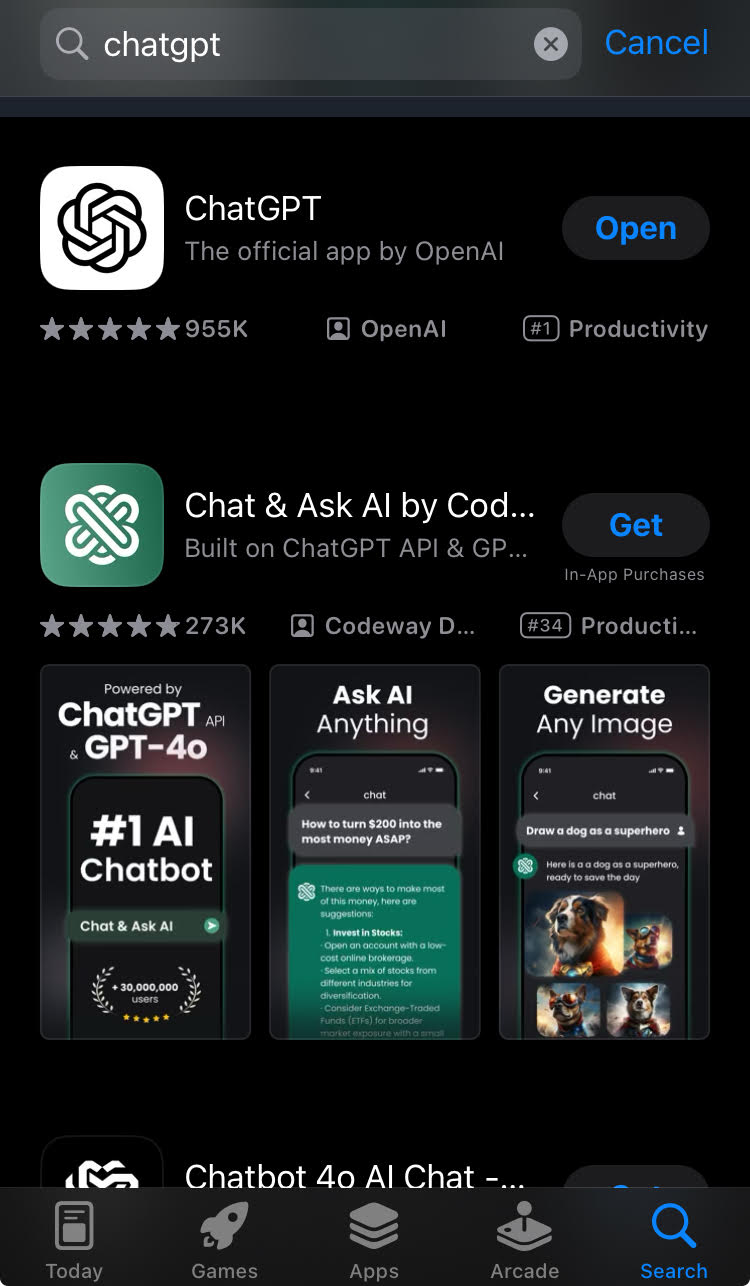
Krok 2. Otwórz aplikację ChatGPT i użyj jej. Możesz nie mieć problemu z brakiem odpowiedzi na ChatGPT.
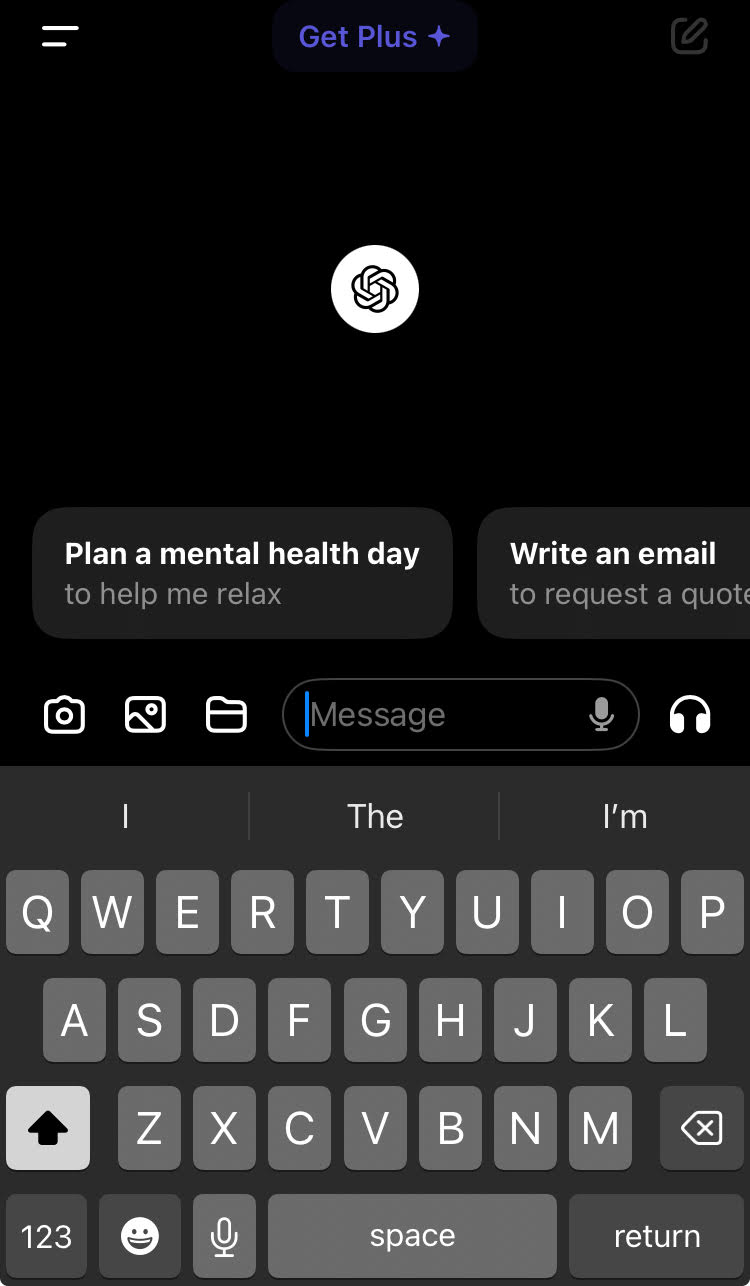
Przeczytaj także: Jak używać ChatGPT na iOS? Przewodnik krok po kroku
Sposób 8. Poczekaj trochę i spróbuj ponownie
Czasami, z powodu dziwnych przyczyn, takich jak problemy z serwerem, łączność czy duży ruch, brak odpowiedzi na ChatGPT nie da się naprawić, niezależnie od tego, co zrobisz. W takich przypadkach możesz poczekać kilka minut lub godzin i spróbować ponownie później. Ale być może nie będziesz musiał dojść do tego punktu, jeśli zdecydujesz się na alternatywę ChatGPT, UPDF AI.
Ostatnie słowa
Mamy nadzieję, że udało nam się rozwiązać Twój problem z brakiem odpowiedzi na ChatGPT. Jeden z wyżej wymienionych sposobów powinien pomóc rozwiązać problem. Jednak jeśli z jakiegoś powodu zdecydujesz się na ostateczność, czyli czekanie, poprosimy Cię o rozważenie alternatywnego chatbota, UPDF AI. Twoje doświadczenia z tą aplikacją będą tak dobre, że być może nigdy nie wrócisz do ChatGPT. Pobierz UPDF już teraz lub skorzystaj z online UPDF AI i ciesz się nieograniczoną mocą AI.
Windows • macOS • iOS • Android 100% bezpieczne








 Lizzy Lozano