 UPDF
UPDF
 UPDF na Windows
 UPDF na Mac
 UPDF na iPhone/iPad
 UPDF na Android
 Nomostar
 UPDF AI Online
 UPDF Sign
 IvyCraft
 Edytuj PDF
 Zaznacz PDF
 Utwórz PDF
 Formularz PDF
 Edytuj linki
 Przekonwertuj PDF
 OCR
OCR PDF do Word
 PDF do obrazu
 PDF do Excel
 Zarządzaj PDF
 Scalać PDF
 Podziel PDF
 Przytnij PDF
 Obróć PDF
 Zabezpiecz PDF
 Podpisz PDF
 Redaguj PDF
 Oczyść PDF
 Usuń ochronę
 Otwórz PDF
 UPDF Chmura
 Skompresuj PDF
 Drukuj PDF
 Przetwarzanie wsadowe
 O UPDF AI
 Rozwiązania UPDF AI
 Podręcznik użytkownika AI
 FAQ dotyczące UPDF AI
 Podsumuj PDF
 Przetłumacz PDF
 Porozmawiaj z PDF-em
 Porozmawiaj z AI
 Porozmawiaj z obrazem
 PDF do mapy myśli
 Wyjaśnij PDF
 Narzędzia PDF AI
 Narzędzia obrazu AI
 Czat AI
 Pisanie AI
 Nauka z AI
 Praca z AI
 Inne narzędzia AI
 Generowanie Zakładek AI
 Podsumowanie Zakładek AI
 Generowanie Znaku Wodnego AI
 Generowanie Tła AI
 Generowanie Naklejek AI
 Generowanie Pieczęci AI
 Pakiet do Pisania AI
 UPDF Copilot
 Zarządzanie Stronami AI
 Semantyczne Wyszukiwanie AI
 PDF to Word
 PDF to Excel
 PDF do PowerPoint
 Rozwiązania dla przedsiębiorstw
 Plan dla przedsiębiorstw
 Przewodnik użytkownika dla przedsiębiorstw
 Webinar Korporacyjny
 IT
IT Edukacyjnych
 Budowlanych
 Usług Finansowych
 Opieka zdrowotna
 Ubezpieczenia
 Prawo
Prawo Produkcja
 Rząd
Rząd Rozwiązania dla edukacji
 Historie klientów
 Przewodnik użytkownika
 Sztuczki UPDF
 FAQs
FAQs Recenzje UPDF
 Centrum pobierania
 Blog
Blog Sala prasowa
 Specyfikacja techniczna
 Aktualizacje
 UPDF a Adobe Acrobat
 UPDF a Foxit
 UPDF a PDF Expert

to jedno z najważniejszych oznaczeń druku, które możesz dodać do swoich dokumentów. Jeśli dodasz do PDF, możesz mieć pewność, że żadna treść nie zostanie zmarnowana po wydrukowaniu dokumentu i przycięciu do pożądanego rozmiaru. Działa niezależnie od tego, czy pracujesz nad dokumentem, który będzie drukowany, czy tworzysz grafikę w formacie PDF.
Znalezienie odpowiedniego narzędzia do dodawania do dokumentów PDF może być trudne. Dlatego zebraliśmy 4 najskuteczniejsze narzędzia, zarówno online, jak i offline.
Teraz możesz wybrać ten, który chcesz, i korzystać z naszego szczegółowego przewodnika za bezwysiłkową obsługę.
Wprowadzimy także jeden edytor PDF, UPDF, który jest pomocny dla tych, którzy muszą często edytować pliki PDF. Możesz kliknąć przycisk poniżej, aby pobrać UPDF i wypróbować.
Windows • macOS • iOS • Android 100% bezpieczne
Część 1. Jak dodać spadek do PDF w Acrobat?
Adobe Acrobat to pierwsza metoda, którą możesz użyć do dodawania do swoich dokumentów PDF. Funkcja oznaczeń drukarki ułatwia dodawanie. Oferuje personalizację stylu i pozwala wybrać zakresy stron lub pojedyncze strony, aby dodać.
Poniżej przedstawiono kroki, aby dodać do PDF w Acrobat.
Krok 1:
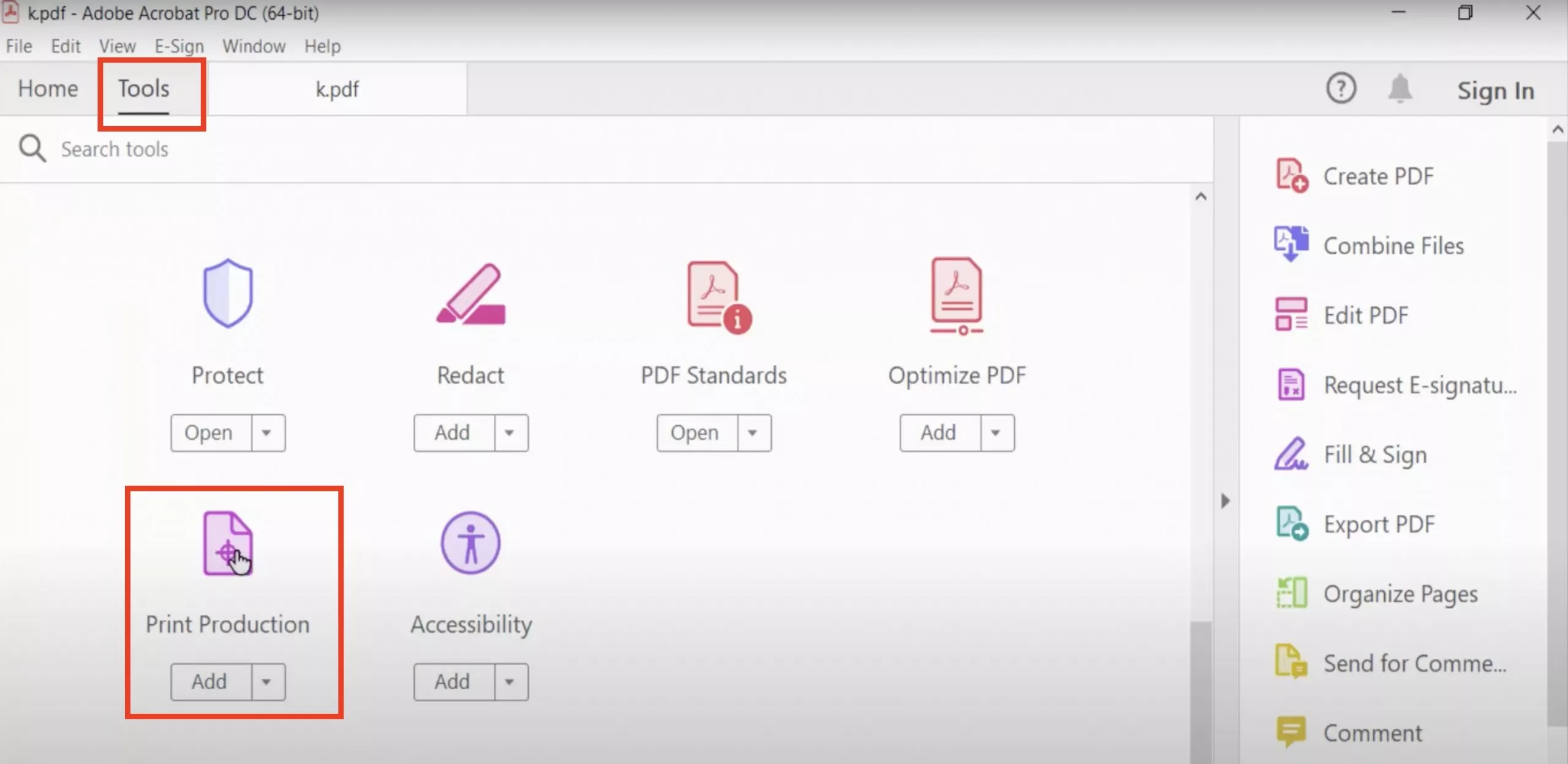
Otwórz aplikację Adobe Acrobat na komputerze z ikoną pulpitu. Kliknij "Plik" i wybierz "Otwórz", aby otworzyć PDF, do którego chcesz dodać znaki. Gdy PDF się otworzy, kliknij "Narzędzia" i wybierz "Produkcja druku". To narzędzie pokaże Ci funkcje takie jak oznaczenia druku.
Krok 2:
Przejdź do prawego panelu menu i kliknij "Dodaj znaczniki drukarki", co otworzy wyskakujące menu. Tutaj musisz zaznaczyć "Bleed Marks" w polu zaznaczenia. Edytuj "Styl" i "Zakres stron" zgodnie z wymaganiami i kliknij "OK", aby dodać znaczniki do PDF.

Krok 3:
Pojawi się okienko pouczające, że tego nie da się cofnąć. Uwierzytelnij się, klikając "Tak", a w następnym oknie klikaj "OK". Teraz Adobe Acrobat doda znaczniki do Twojego dokumentu PDF. Naciśnij "Ctrl + S", aby zapisać dokument z tymi zmianami.

Przeczytaj także: Czym są znaki przycinania i jak dodać znaczniki przycinania w PDF
Część 2. Jak dodać do PDF w Photoshopie?
Photoshop to kolejne oprogramowanie Adobe, ale głównie przeznaczone do edycji obrazów i zadań związanych z grafiką. Obsługuje jednak otwieranie dokumentów PDF. Kiedy to zrobisz, możesz też użyć tego do dodawania spadów do treści PDF.
Zwróć uwagę, że nie ma dedykowanej funkcji do dodawania spadów. Będziesz musiał ręcznie dostosować płótno, aby dodać ślady w następujących krokach:
Krok 1:
Zacznij od uruchomienia aplikacji Photoshop na swoim komputerze. Gdy się otworzy, kliknij "File", a potem "Open" z rozwijanego menu. Teraz możesz wybrać wybrany PDF spośród plików i kliknąć "Otwórz", aby otworzyć go w Photoshopie. Włącz linijki dla dokumentu, klikając "Widok" u góry i wybierając "Linijki". Następnie użyj kursora, aby przeciągnąć wytyczne linijki do granicy stron PDF.

Krok 2:
Następnie kliknij "Obraz" od góry i wybierz "Rozmiar płótna". To okno pokaże rozmiar płótna. W sekcji "Nowy rozmiar" dodaj 6 mm do długości i szerokości, aby uzyskać 3 mm (około 0,12 cala). Zapisz zapis, klikając "OK", a pojawi się na całej stronie.

Krok 3.
Teraz przejdź do "Plik" > "Drukuj", wybierz "Microsoft Print to PDF", sprawdź "Corner Crop Marks", kliknij "Bleed", aby wpisać liczbę i wybrać milimetry. Kliknij "OK", a następnie "Drukuj", aby zapisać PDF z wypuszczaniem dźwięku.
Część 3. Jak dodać do PDF w Illustratorze?
Adobe Illustrator to oprogramowanie zaprojektowane do pracy nad grafiką i ilustracjami. Obsługuje pracę z dokumentami PDF i posiada wbudowaną funkcję dodawania do stron. Dzięki Adobe Illustrator możesz dodać do PDF offline, wykonując następujące kroki:
Krok 1:
Uruchom aplikację Illustrator na komputerze, klikając ikonę na pulpicie. Teraz kliknij "Plik" z lewej góry i wybierz "Otwórz". Znajdź swój PDF w oknie eksploratora plików i kliknij, aby go zaznaczyć, a następnie kliknij "Otwórz", aby otworzyć ten dokument PDF w Illustratorze. Gdy Twój PDF otworzy się w Illustratorze, kliknij "Plik" i wybierz opcję "Konfiguracja dokumentu".

Krok 2:
W okienku konfiguracyjnym dokumentu znajdź opcję "Bleed" i wpisz numer z jednostką, aby dodać do PDF. Tutaj możesz wybrać krwawienie dla każdej strony osobno. Alternatywnie, kliknij przycisk "Link" po prawej, aby upewnić się, że wszystkie strony mają ten sam obszar spadochronu. Kliknij "OK", a Illustrator doda do Twojego PDF-a.

Krok 3:
Teraz kliknij "Plik" od góry i wybierz "Zapisz jako". Wybierzesz format pliku z okienka zapisującego plik jako "PDF" i klikniesz "Zapisz". W Illustratorze otworzy się nowe okienko, gdzie musisz upewnić się, że "Użyj ustawień wylewu dokumentu" w opcji "Spady" w ustawieniu "Znaki i spady" jest zaznaczone. Teraz kliknij "Zapisz PDF", a dodasz spady do swojego PDF w Illustratorze.

Część 4. Jak dodać do PDF online w Canva?
Czasami potrzebujemy narzędzia offline zainstalowanego na naszym urządzeniu lub jesteśmy w ruchu. Posiadanie narzędzia online może być bardzo pomocne. Gdy musisz dodać do PDF, Canva to narzędzie online, które znacząco pomoże Ci w następujących krokach:
Krok 1:
Otwórz Canvę w swojej przeglądarce i zaloguj się na swoje konto. Teraz kliknij "Stwórz projekt", wybierz przycisk "Importuj plik" i wybierz swój dokument PDF z miejsca przechowywania plików. Kliknij, aby zaznaczyć i kliknij "Otwórz", aby przesłać go w Canva.

Krok 2:
Kliknij najnowszy plik w sekcji "Ostatnie projekty" na stronie głównej, aby otworzyć go w nowej karcie. Kliknij "File" w prawym górnym rogu i przesuń kursor na "Settings". W okienku pojawi się opcja "Pokaż wydruku". Kliknij na nie, a pojawi się w linii na całym dokumencie.

Krok 3:
Aby zapisać ten dokument z oznaczeniami, kliknij "Udostępnij" w prawym górnym rogu i wybierz "Pobierz" w menu rozwijanym. Ustaw "Typ pliku" na "PDF Print" i upewnij się, że opcja "Przycinaj znaki i spadanie" jest zaznaczona jako zaznaczona. Teraz możesz kliknąć "Pobierz", aby zapisać PDF z oznaczeniami na swoim urządzeniu.

Część 5. Dodatkowa wskazówka: Najlepszy edytor PDF
Praca z PDF-ami oznacza, że będziesz musiał je często edytować, a najlepszą opcją jest UPDF. UPDF to przydatne oprogramowanie do PDF, oferujące niemal wszystkie potrzebne funkcje. Oferuje wiele funkcji, od wbudowanej sztucznej inteligencji UPDF po UPDF Cloud i funkcje współpracy.
Jednak dziś skupimy się na funkcjach edycji PDF, które oferuje.
· Bezwysiłkowa edycja tekstu
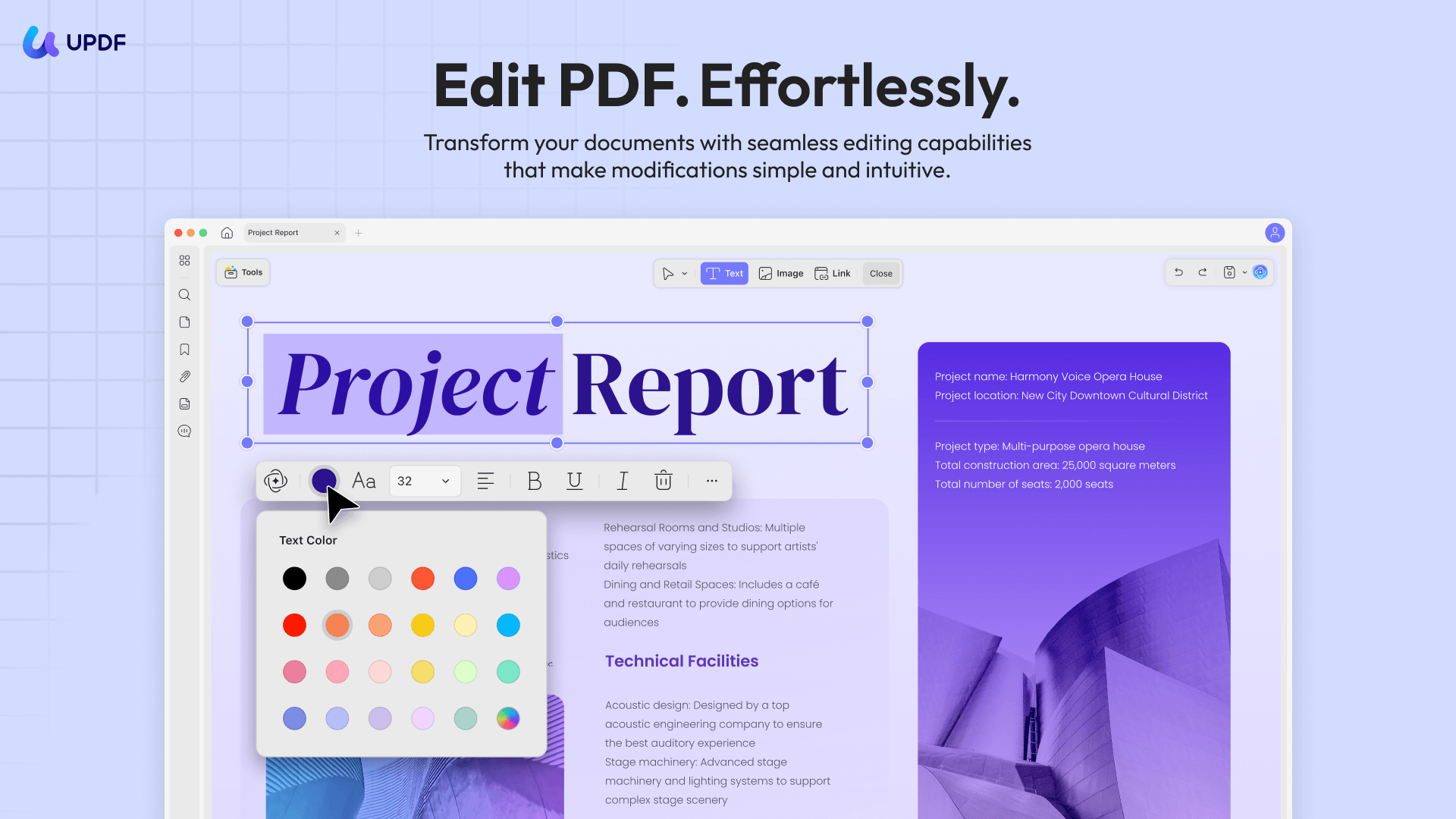
Edycja tekstu w dokumencie PDF za pomocą UPDF jest równie łatwa, jak w każdym innym edytorze tekstu. UPDF automatycznie dostosowuje rozmiar i styl czcionki zgodnie z dokumentem. Dzięki temu, gdy coś dodajesz lub usuwasz, ogólny charakter tego dokumentu nie zostaje zakłócony.
Ponadto pozwala dodawać nowy tekst do PDF-a oraz zmieniać jego kolor, styl, czcionkę, rozmiar i wiele więcej. Dzięki temu masz pełną kontrolę nad edycją tekstu w PDF-ach.
· Edycja obrazów PDF
UPDF oferuje również wyjątkowe funkcje edycji obrazów w dokumentach PDF. Kliknięcie dowolnego obrazu pozwala go natychmiast edytować, a także można go obrócić, odwrócić, przyciąć lub zastąpić. Jednocześnie, kliknięcie dowolnego miejsca w PDF pozwala dodać nowy obraz i dostosować go do pozostałej zawartości dokumentu. Korzystając z UPDF, możesz także wyodrębnić obrazy z PDF i zapisać je na komputerze.
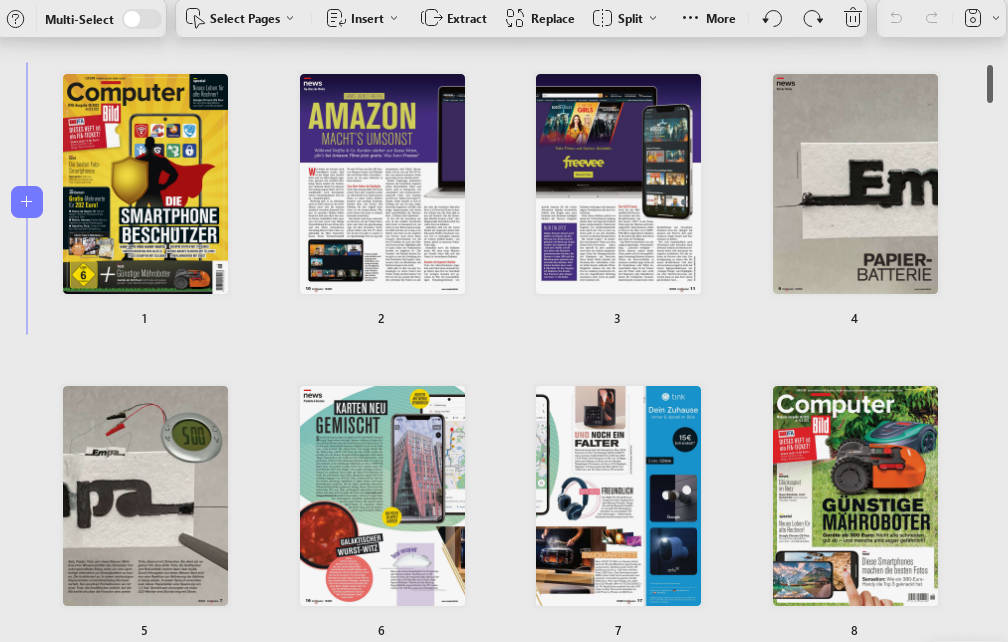
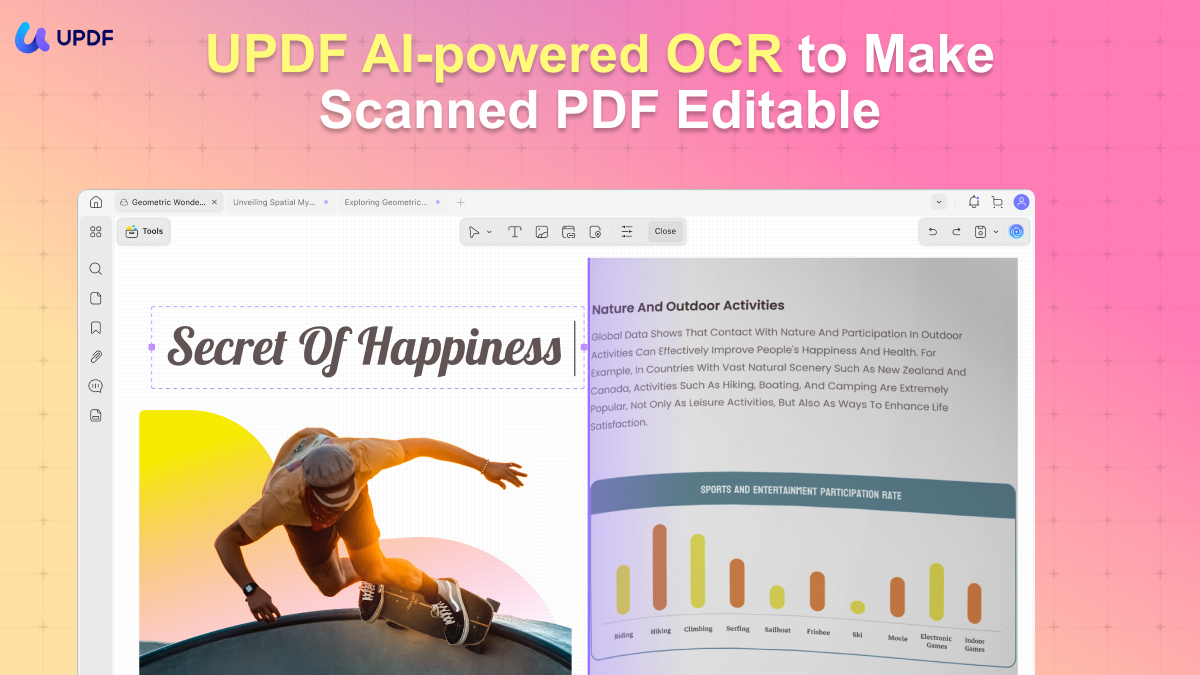
Poza tymi funkcjami edycji, UPDF pozwala na adnotowanie, ochronę i organizację dokumentów. Oferuje także funkcje OCR (obsługiwane w 38 językach) oraz konwersję PDF. Co więcej, UPDF obsługuje Windows, Mac, iOS i Android, niezależnie od używanego urządzenia, jest w pełni kompatybilny. Dlatego jest to najbardziej kompletne narzędzie PDF, jakiego kiedykolwiek potrzebujesz.
Dowiedz się więcej o funkcjach UPDF, możesz obejrzeć poniższy film, przeczytać ten artykuł recenzencki na laptopmedia lub pobrać UPDF na swoje urządzenia, aby wypróbować edycję PDF i inne funkcje. Kup UPDF Pro, aby odblokować więcej funkcji premium i zapewnić jeszcze lepsze doświadczenie.
Windows • macOS • iOS • Android 100% bezpieczne
Ostatnie słowa
Dzięki metodom dodawania do PDF, omówionym w tym kompleksowym przewodniku, jesteśmy pewni, że wiesz, jak zrobić to samodzielnie. Najlepsze jest to, że nigdy nie musisz się martwić, że część treści zostanie odcięta podczas drukowania lub publikacji cyfrowej.
Każda z wymienionych powyżej metod ma swoje zalety, niezależnie od tego, czy wybierzesz Adobe Acrobat, Photoshop, Illustrator czy Canva. Korzystając z tych wskazówek, jesteś gotowy na każdy projekt wymagający obszaru wycieńczenia.
Windows • macOS • iOS • Android 100% bezpieczne










 Lizzy Lozano