UPDF
UPDF
 UPDF na Windows
 UPDF na Mac
 UPDF na iPhone/iPad
 UPDF na Android
 Nomostar
 UPDF AI Online
 UPDF Sign
 IvyCraft
 Edytuj PDF
 Zaznacz PDF
 Utwórz PDF
 Formularz PDF
 Edytuj linki
 Przekonwertuj PDF
 OCR
OCR PDF do Word
 PDF do obrazu
 PDF do Excel
 Zarządzaj PDF
 Scalać PDF
 Podziel PDF
 Przytnij PDF
 Obróć PDF
 Zabezpiecz PDF
 Podpisz PDF
 Redaguj PDF
 Oczyść PDF
 Usuń ochronę
 Otwórz PDF
 UPDF Chmura
 Skompresuj PDF
 Drukuj PDF
 Przetwarzanie wsadowe
 O UPDF AI
 Rozwiązania UPDF AI
 Podręcznik użytkownika AI
 FAQ dotyczące UPDF AI
 Podsumuj PDF
 Przetłumacz PDF
 Porozmawiaj z PDF-em
 Porozmawiaj z AI
 Porozmawiaj z obrazem
 PDF do mapy myśli
 Wyjaśnij PDF
 Narzędzia PDF AI
 Narzędzia obrazu AI
 Czat AI
 Pisanie AI
 Nauka z AI
 Praca z AI
 Inne narzędzia AI
 Generowanie Zakładek AI
 Podsumowanie Zakładek AI
 Generowanie Znaku Wodnego AI
 Generowanie Tła AI
 Generowanie Naklejek AI
 Generowanie Pieczęci AI
 Pakiet do Pisania AI
 UPDF Copilot
 Zarządzanie Stronami AI
 Semantyczne Wyszukiwanie AI
 PDF to Word
 PDF to Excel
 PDF do PowerPoint
 Rozwiązania dla przedsiębiorstw
 Plan dla przedsiębiorstw
 Przewodnik użytkownika dla przedsiębiorstw
 Webinar Korporacyjny
 Bankowość
 Opieka zdrowotna
 Ubezpieczenia
 Prawo
Prawo Produkcja
 Rząd
Rząd Rozwiązania dla edukacji
 Historie klientów
 Przewodnik użytkownika
 Sztuczki UPDF
 FAQs
FAQs Recenzje UPDF
 Centrum pobierania
 Blog
Blog Sala prasowa
 Specyfikacja techniczna
 Aktualizacje
 UPDF a Adobe Acrobat
 UPDF a Foxit
 UPDF a PDF Expert

Jednym z żmudnych zadań badawczych jest zbieranie materiałów ze wszystkich możliwych źródeł, nawet w różnych językach. Po ich zebraniu badacze muszą przetłumaczyć je na swój ojczysty język, aby lepiej zrozumieć treść i wydobyć kluczowe wnioski.
Chociaż Zotero jest świetnym narzędziem dla badaczy do organizacji badań, brakuje mu wbudowanych możliwości tłumaczenia PDF. Możesz używać wtyczek do tłumaczenia, ale to też ma swoje ograniczenia. Dlatego przygotowaliśmy ten przewodnik, aby nauczyć Cię, jak najlepiej tłumaczyć plik PDF Zotero bez wtyczek.
Zostań, żeby nauczyć się tłumaczyć pojedyncze lub wiele plików PDF z dużą dokładnością i bez ograniczeń.
Część 1. Tłumacz swoje PDF-y w Zotero bez instalowania wtyczek
Wtyczki do tłumaczenia PDF Zotero mogą pomóc tłumaczyć konkretną treść lub całe PDF-y, ale są pewne wady i ograniczenia, z którymi trzeba się zmierzyć:
- Ograniczenie rozmiaru: Obsługa ograniczonych rozmiarów PDF, głównie 10 MB.
- Błędne formatowanie: Zrezygnuj z istniejącego formatowania PDF.
- Nie można przetłumaczyć: Może nie być w stanie przetłumaczyć niektórych plików PDF.
- Ograniczone wsparcie językowe: Wspieraj tylko popularne języki PDF.
Aby sprostać wszystkim powyższym wyzwaniom, najlepszym rozwiązaniem jest wybór alternatywy dla PDF tłumacza Zotero. Właśnie tutaj wkracza UPDF.
UPDF oferuje potężną funkcję tłumaczenia PDF opartą na AI, która zapewnia wysokiej jakości i nieograniczone tłumaczenie. UPDF AI oferuje różne metody tłumaczenia, dzięki którym możesz:
- Przetłumacz cały PDF naraz.
- Wybierz i przetłumacz treści specyficzne dla PDF.
- Przetłumacz PDF według zakresu stron.
- Przetłumacz PDF przez okno czatu.
Ponadto UPDF AI potrafi tłumaczyć pliki PDF na dziesiątki języków, takich jak włoski, rosyjski, niemiecki, japoński, chiński, hiszpański i inne. Ale opcje językowe są ograniczone. Możesz więc rozmawiać z UPDF AI, aby tłumaczyć języki. Na przykład, jeśli chcesz przetłumaczyć angielski na tagalog, możesz wysłać powiązany prompt do tłumaczenia.
Kliknij przycisk pobierania poniżej, aby zainstalować UPDF i od razu wypróbować funkcję tłumaczenia.F and try its translation feature right away.
Windows • macOS • iOS • Android 100% bezpieczne
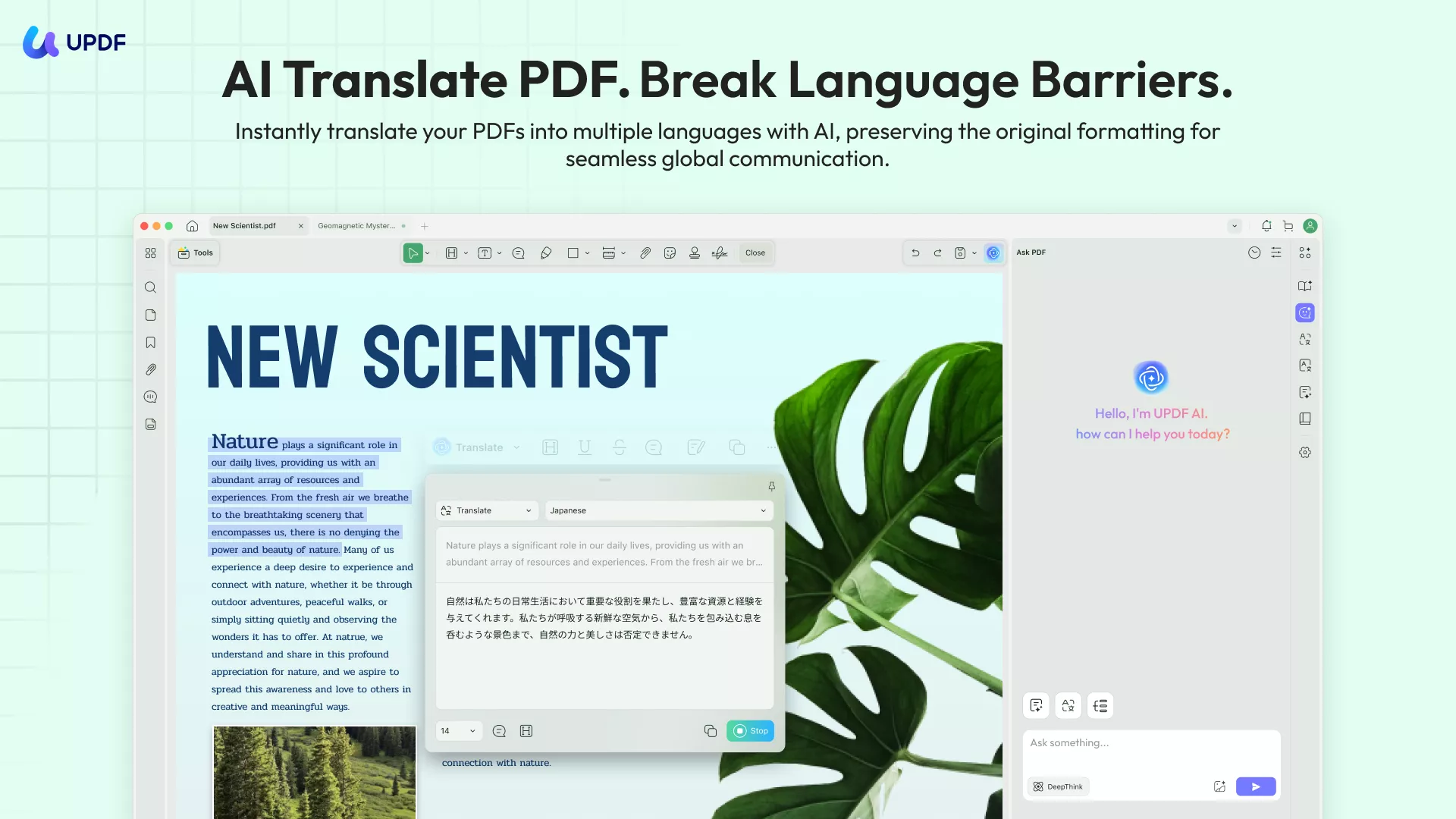
Nowa funkcja tłumaczenia UPDF – przetłumacz cały PDF bez utraty formatowania
UPDF niedawno wprowadziło funkcję New Translate (dostępną w wersjach na Windows i Mac), która potrafi przetłumaczyć całe pliki PDF jednym kliknięciem.
Załóżmy, że masz odpowiednią i ważną pracę badawczą w innym języku. Teraz chcesz przetłumaczyć całą treść pracy naukowej, ale zachować formatowanie. To właśnie oferuje nowa funkcja tłumaczenia w UPDF.
Cała funkcja tłumaczenia PDF w UPDF potrafi inteligentnie zidentyfikować cały tekst w PDF-ie, a następnie użyć AI do tłumaczenia go na wybrany język. Przetłumaczony PDF wygląda dokładnie tak samo jak oryginał, z dokładnym zachowaniem formatowania i układu. Ta dokładność jest nieosiągalna dzięki wtyczkom Zotero-PDF-translate.
Postępuj zgodnie z poniższymi krokami, aby mieć tłumaczenie w formacie PDF z nową funkcją tłumaczenia UPDF:
Krok 1. Zainstaluj i uruchom UPDF na swoim komputerze. Kliknij przycisk "Otwórz plik", aby otworzyć plik PDF i przetłumaczyć.
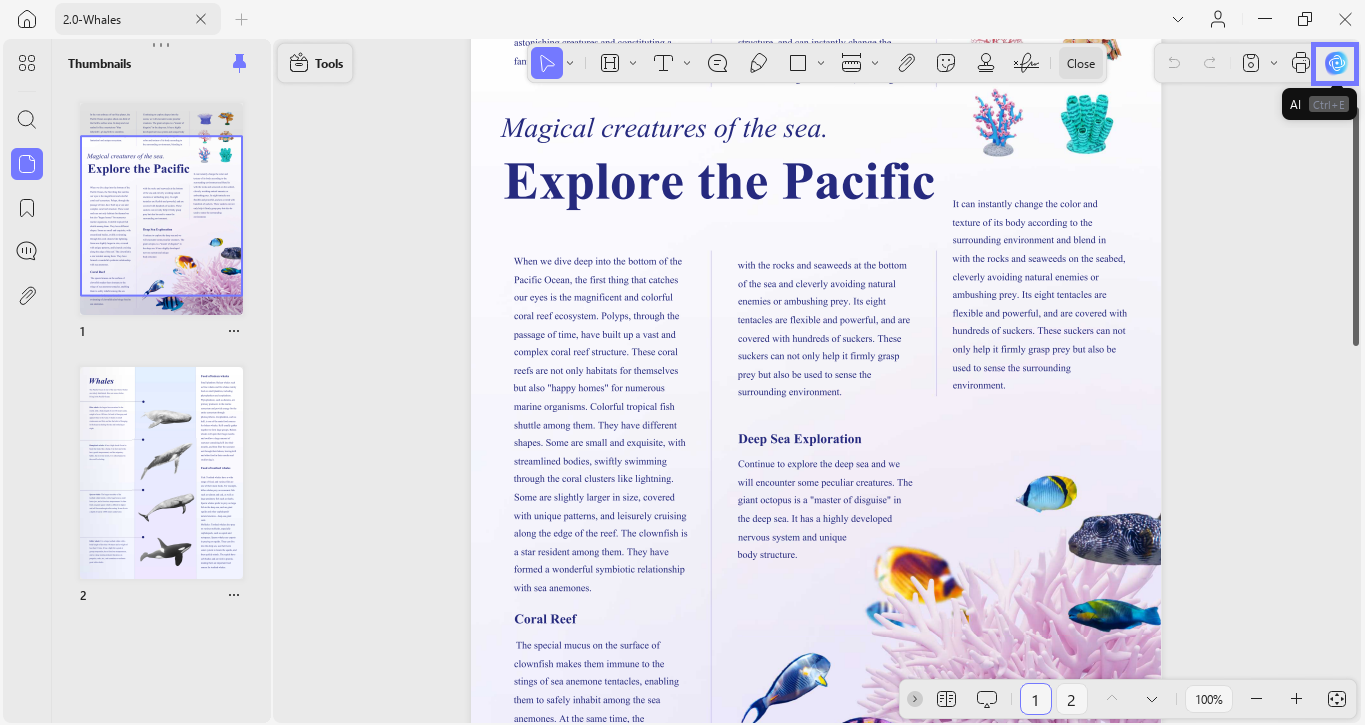
Krok 2. Po otwarciu pliku PDF kliknij przycisk "AI" w prawym górnym rogu ekranu.
Krok 3. Następnie kliknij przycisk "Tłumaczenie PDF". Tutaj wybierz "Język tłumaczenia", "Zakres stron" oraz "Tryb tłumaczenia". Zaznacz wszystkie strony, jeśli chcesz przetłumaczyć cały PDF.
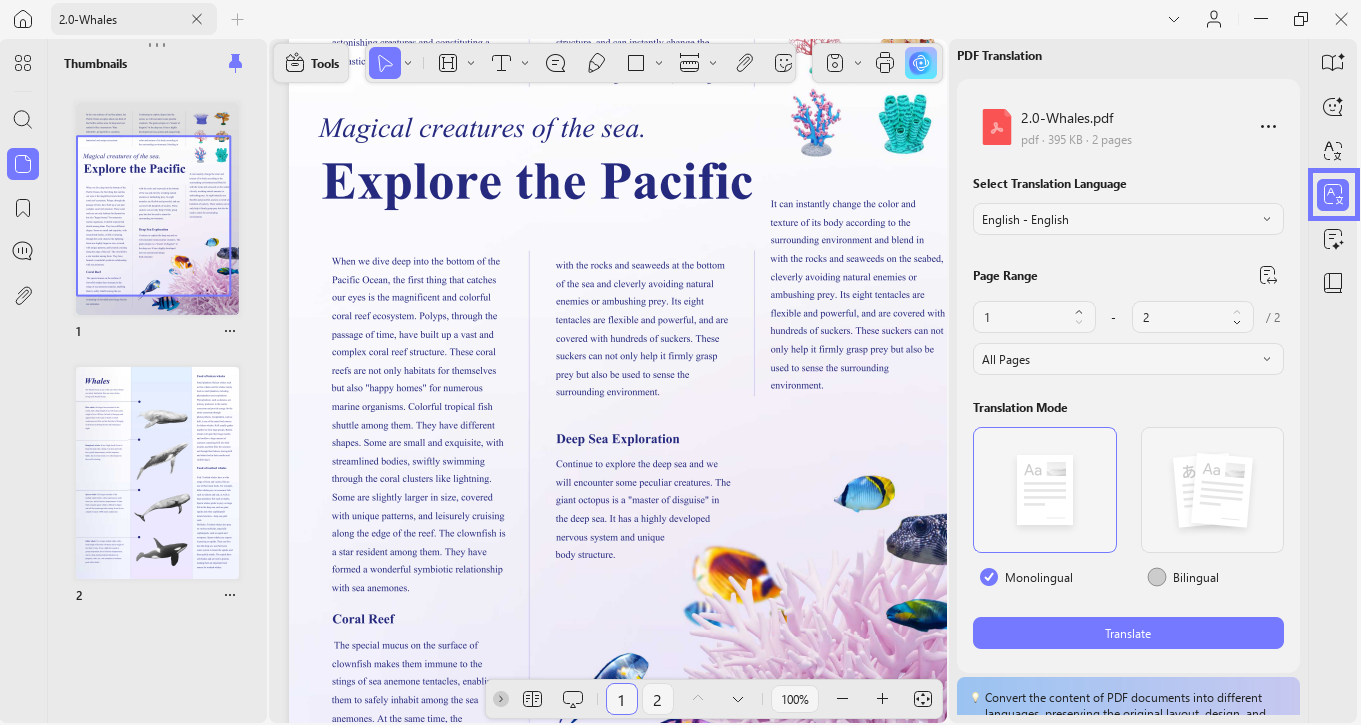
Krok 4. Po wybraniu preferowanego języka i innych ustawień kliknij przycisk "Tłumacz". Wybierz miejsce, w którym chcesz zapisać przetłumaczony PDF i kliknij "Zapisz".
W ciągu kilku sekund UPDF przetłumaczy PDF i wygeneruje nowy dokument zawierający przetłumaczony tekst o tym samym układzie i formatowaniu.
Tak proste jest przetłumaczenie całego PDF-a dzięki kliknięciowemu podejściu UPDF. Więc czy UPDF nie jest najlepszą alternatywą dla wtyczek Zotero PDF Translate?
Pobierz UPDF i pobierz tłumaczenie PDF jednym kliknięciem.
Windows • macOS • iOS • Android 100% bezpieczne
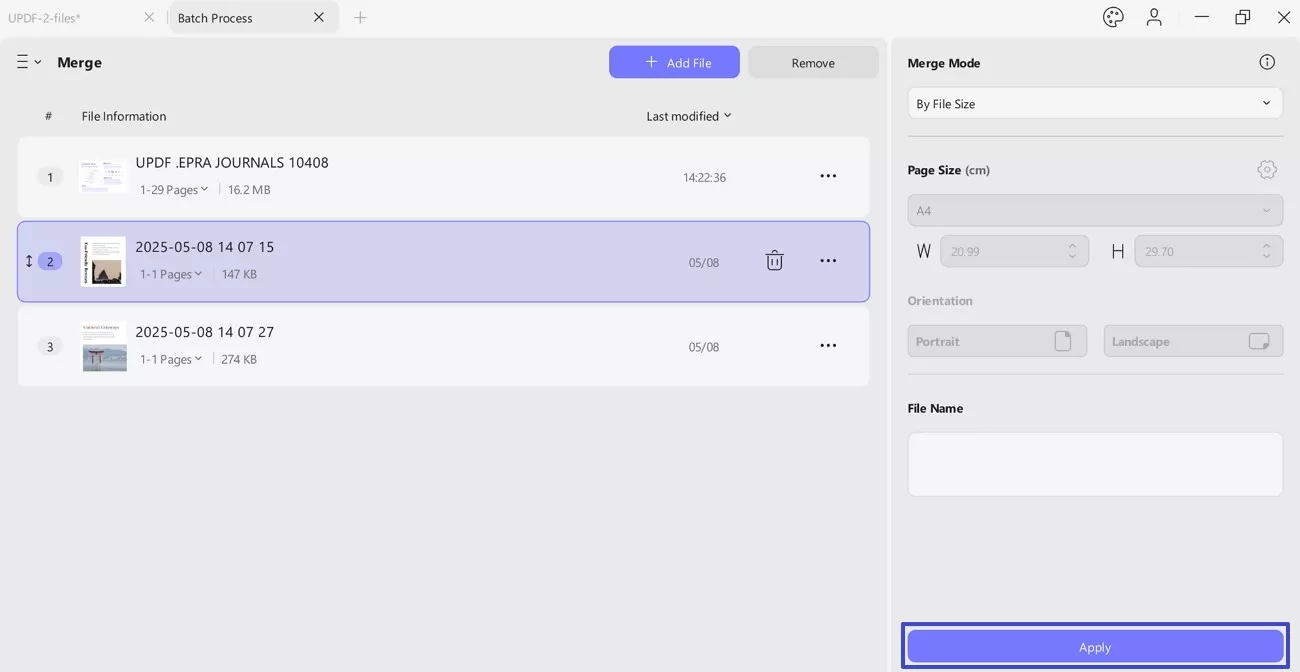
Uwaga: Jeśli chcesz tłumaczyć wiele plików PDF jednocześnie, na przykład tłumaczyć PDF-y znajdujące się w folderze w Zotero, możesz skorzystać z funkcji łączenia plików w UPDF. Zasadniczo najpierw możesz połączyć pliki PDF w jeden, a następnie przetłumaczyć połączony PDF na wybrany język.
Funkcja UPDF "Wybierz do tłumaczenia" – Tłumaczenie konkretnego tekstu w PDF
Są sytuacje, gdy trzeba przetłumaczyć tylko konkretne fragmenty PDF-a, a nie cały dokument. Na przykład praca badawcza może zawierać konkretną treść w innym języku, który chcesz przetłumaczyć na swój język ojczysty.
Funkcja Select to Translate w UPDF pozwala szybko zaznaczyć tekst i przetłumaczyć go. Wygeneruje wyskakujące okienko zawierające tekst w Twoim tłumaczeniu. Ta funkcja jest dostępna w wersjach Windows, Mac, iOS i Android.
Postępuj zgodnie z poniższymi krokami, aby skorzystać z funkcji Select to Translate w UPDF:
Krok 1. Uruchom UPDF i otwórz PDF, aby przetłumaczyć.
Windows • macOS • iOS • Android 100% bezpieczne
Krok 2. Zaznacz zawartość PDF, aby przetłumaczyć, i kliknij UPDF AI > Tłumacz, > wybierz język tłumaczenia.
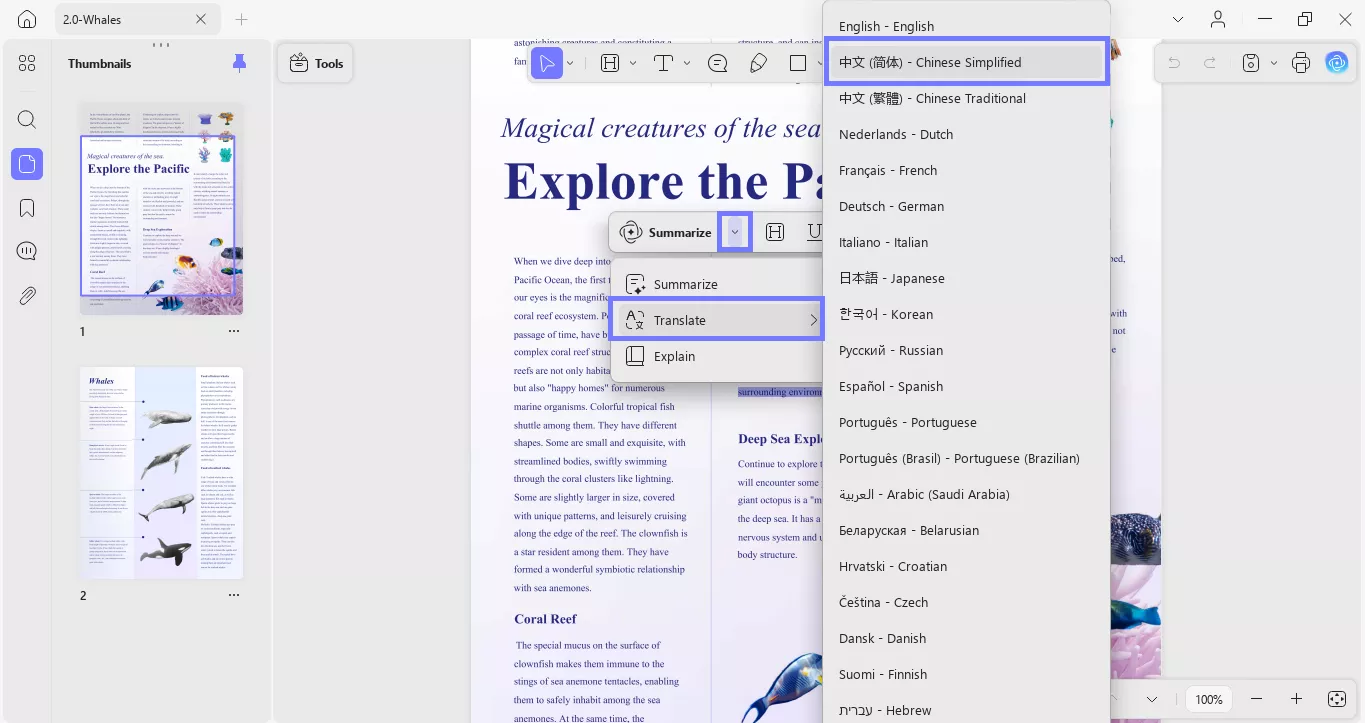
UPDF AI natychmiast przetłumaczy treść i wygeneruje wyskakujące okienko zawierające tłumaczenie. Później możesz kopiować i używać tłumaczenia według własnego uznania.
Zaktualizuj więc płatną wersję UPDF i uzyskaj dostęp do jej tłumaczenia PDF oraz innych funkcji.
Windows • macOS • iOS • Android 100% bezpieczne
Funkcja "Kolekcja biblioteczna" UPDF – Tworzenie kolekcji PDF bez wysiłku
Możliwości AI UPDF nie mają ograniczeń w porównaniu z wtyczkami PDF Translate do Zotero. Jest również dostępny w internecie, co oznacza, że możesz tłumaczyć pliki PDF online bezpośrednio ze swojej przeglądarki. Dodatkowo oferuje teraz funkcję "Kolekcja Biblioteczna", która pozwala tworzyć kolekcję PDF podobną do Zotero.
Korzystając z funkcji Library Collection, możesz tworzyć kategorie i przesyłać pliki PDF pod nimi. Następnie możesz pozwolić UPDF AI online analizować wiele plików PDF jednocześnie, w tym prosić o tłumaczenie. Na przykład możesz prosić o wyodrębnienie kluczowych punktów, tłumaczenie konkretnych treści, streszczenie tematów, identyfikowanie wzorców w różnych badaniach i wiele więcej.
Oto jak korzystać z funkcji Kolekcji Bibliotecznej UPDF:
Krok 1. Wejdź na stronę UPDF AI Online i zarejestruj się lub zaloguj za pomocą swojego konta UPDF.
Krok 2. Kliknij ikonę "Projekt czatu" i prześlij pliki. UPDF AI automatycznie utworzy folder dla tych plików. Następnie możesz kliknąć ikonę trzech kropek, aby zmienić nazwę folderu.
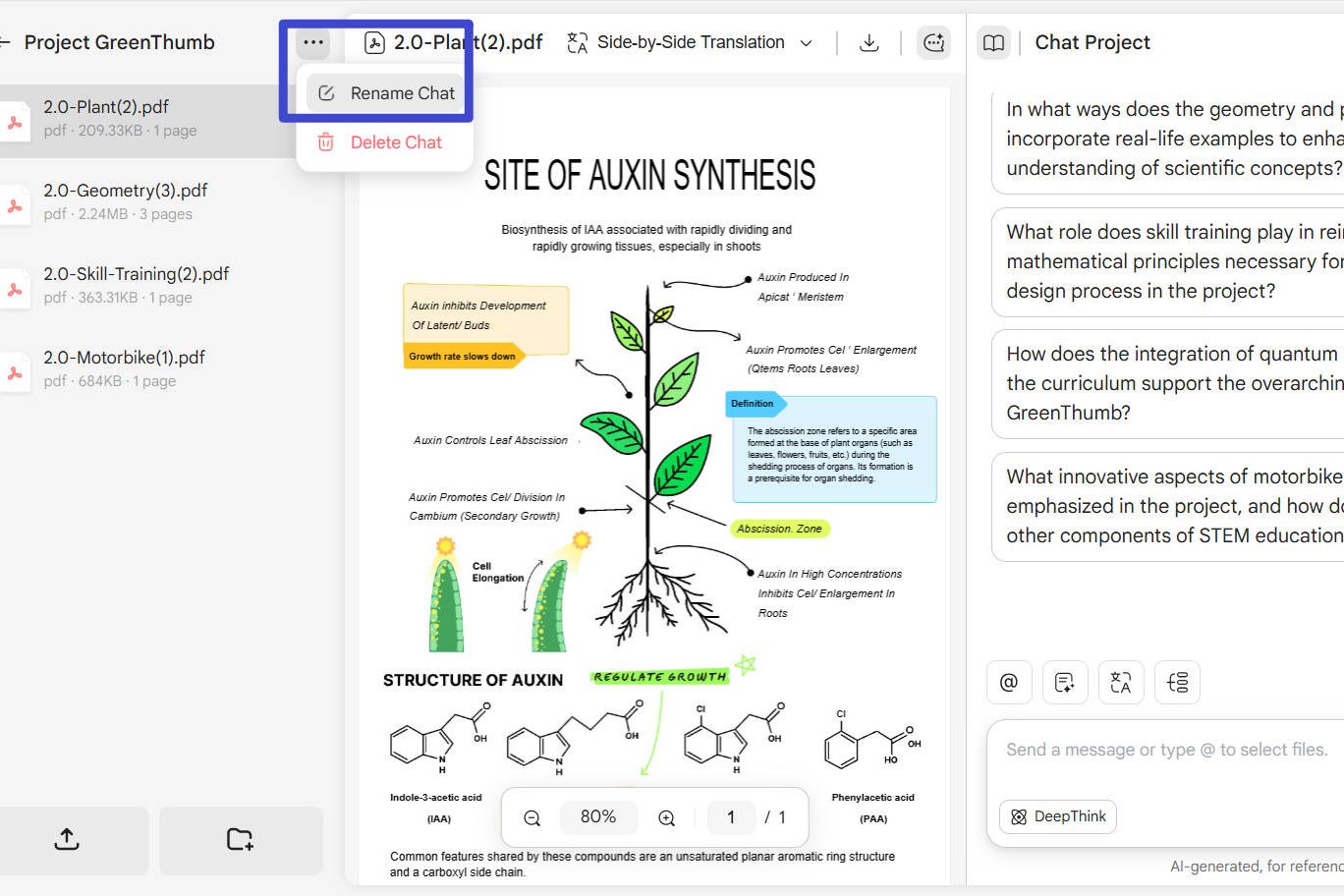
Krok 3. Użyj czatu AI, aby analizować pliki PDF jednocześnie lub nawet poprosić o tłumaczenie.
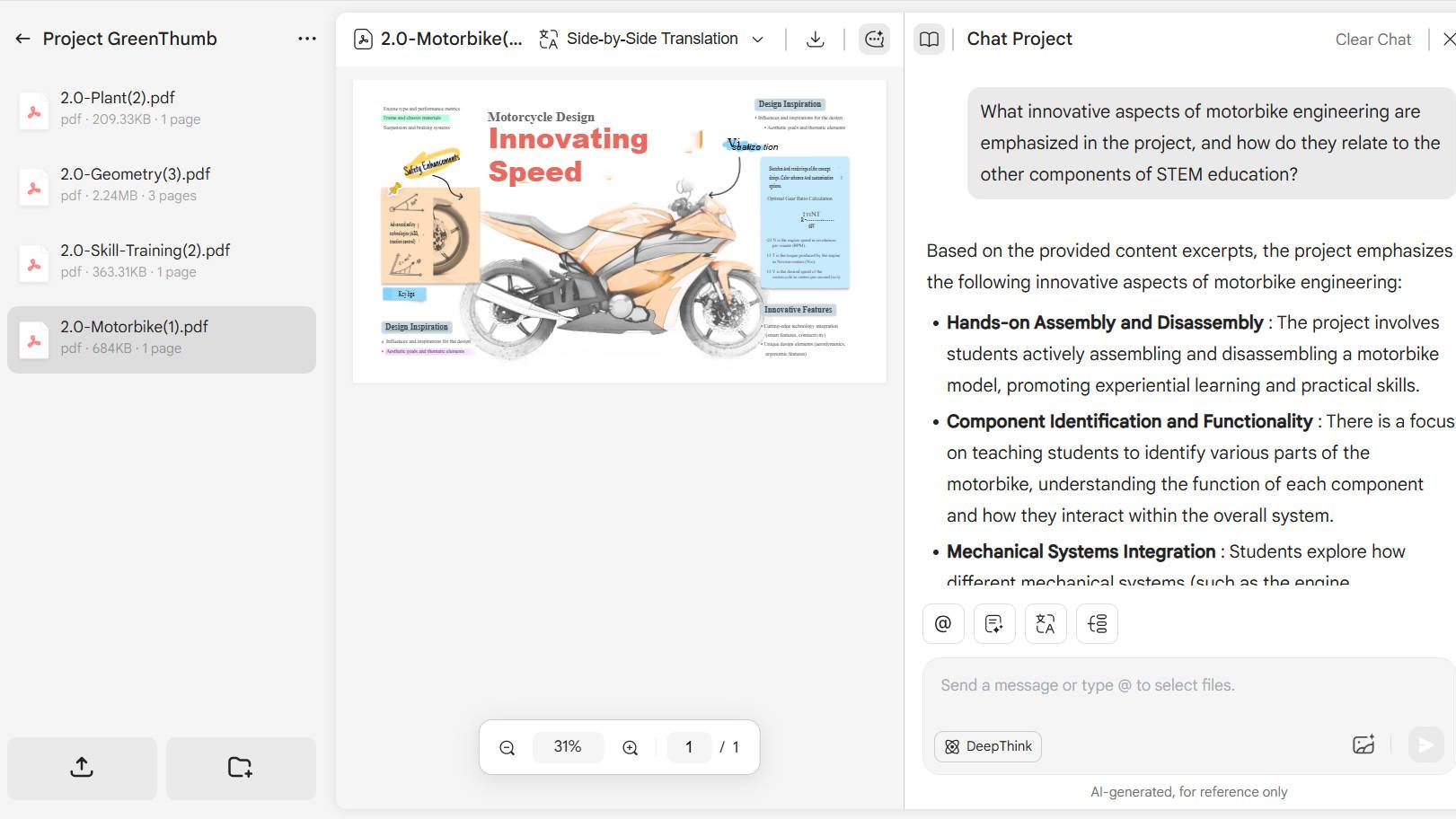
W ten sposób UPDF oferuje podobne podejście do zarządzania PDF-ami jak Zotero, ale wykracza poza to, oferując funkcje analizy i tłumaczenia PDF opartych na AI.
Część 2. Zarządzaj swoimi badaniami/akademickimi PDF-ami wygodniej bez Zotero
Zotero nie jest jedynym narzędziem do zarządzania PDF-ami badawczymi/akademickimi. Dzięki UPDF możesz nimi zarządzać wygodniej.
UPDF jest wyjątkowy zarówno w tłumaczeniu, jak i zarządzaniu PDF-ami. Oferuje różne sposoby zarządzania i analizy plików PDF z badaniami, w następujący sposób:
1. Przechowywanie w chmurze
UPDF zapewnia bezpieczne (2GB-110GB) przechowywanie w chmurze, umożliwiające łatwe przechowywanie plików PDF. Synchronizuje pliki PDF w czasie rzeczywistym na różnych platformach, dzięki czemu możesz mieć dostęp do aktualnych plików badawczych i akademickich w dowolnym miejscu i czasie. Ponadto oferuje szyfrowanie wielowarstwowe zapewniające najwyższej jakości bezpieczeństwo.
Aby przechowywać pliki PDF w chmurze UPDF:
- Uruchom UPDF i kliknij Chmura.
- Przeciągnij i upuść pliki PDF do chmury UPDF.
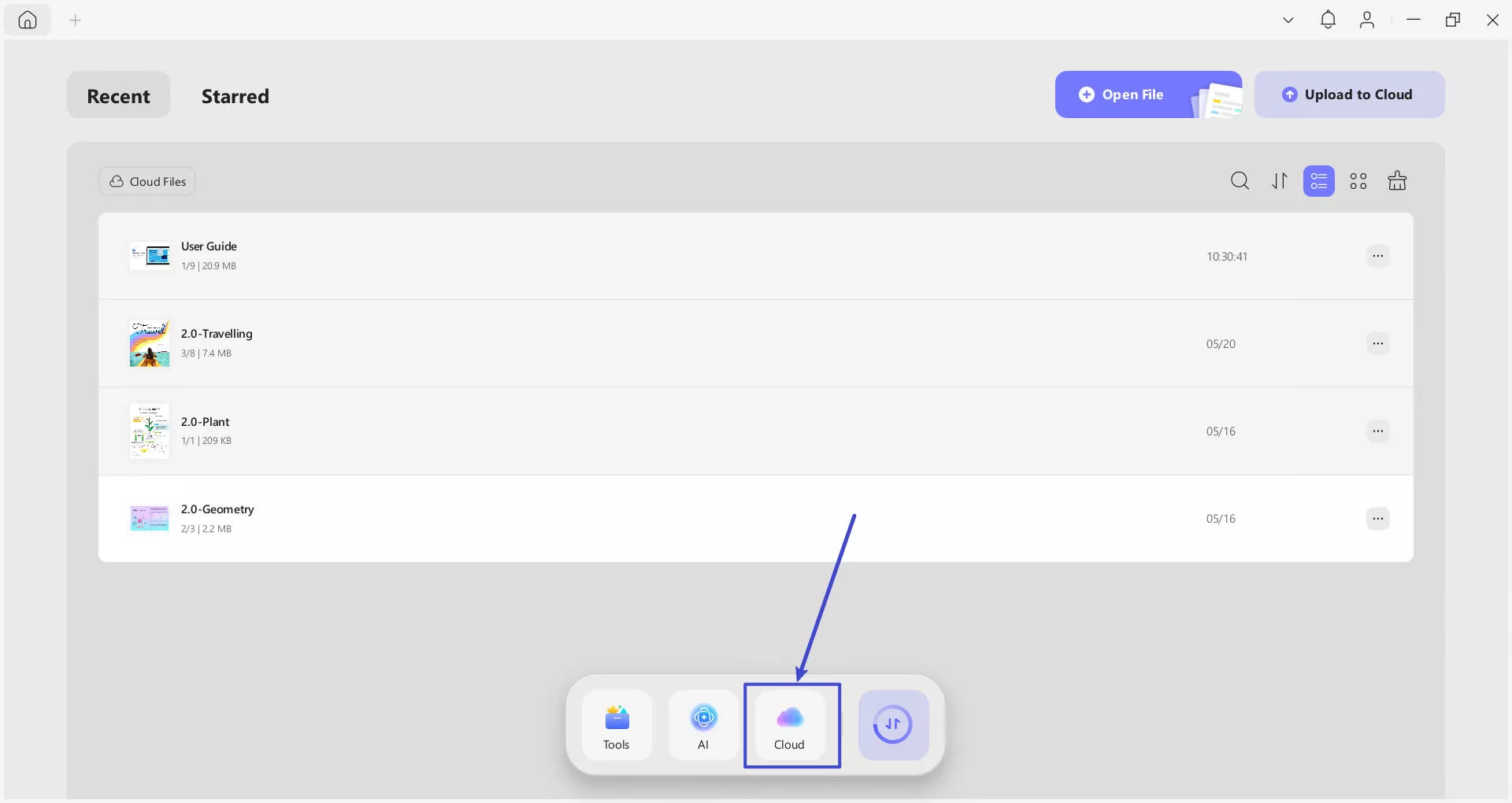
Następnie możesz uzyskać dostęp do plików używając tych samych danych logowania UPDF w dowolnym czasie i wszędzie.
2. Analizuj złożone pliki PDF
UPDF AI pomaga w analizie złożonych plików PDF badawczych i akademickich oraz ułatwia ich zrozumienie. Pozwala Ci:
- Podsumowuj pliki PDF
- Wyjaśnij złożone frazy
- Czat z PDF-ami
- Analizuj tabele i wykresy
- Korekta, przepisywanie i pisanie plików PDF
Mówiąc wprost, UPDF AI ułatwia korzystanie z złożonych plików PDF przy najlepszym doświadczeniu edukacyjnym.
Aby analizować złożone pliki PDF z updf, należy postępować zgodnie z poniższymi krokami:
- Otwórz PDF z UPDF i kliknij ikonę UPDF AI w prawym górnym rogu.
- Kliknij "Czat z PDF", aby AI przeanalizowało PDF.
- Korzystaj z czatu lub szybkich podpowiedzi, aby podsumować, wyjaśnić i zrobić więcej. Na przykład możesz napisać prompt typu "Streść ten PDF". Następnie UPDF udzieli wymaganej odpowiedzi.
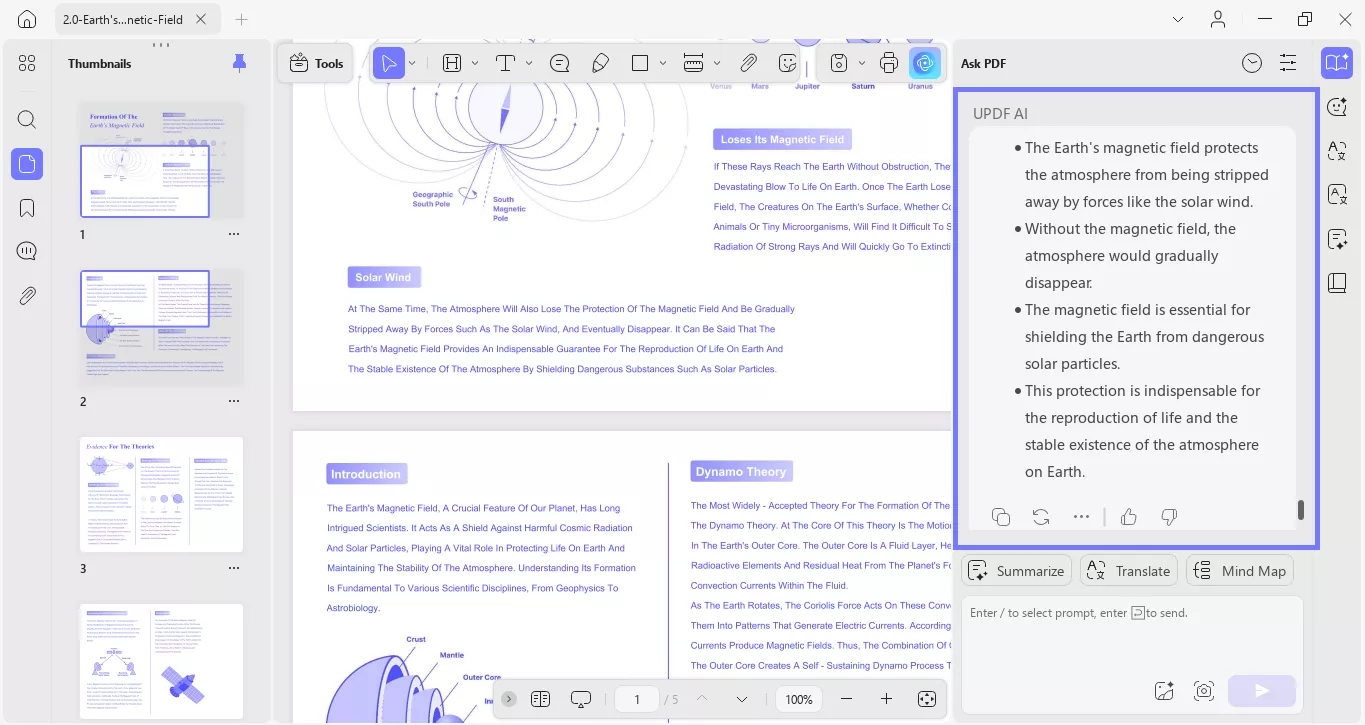
Podobnie możesz użyć UPDF AI do wyjaśniania treści PDF lub wyjaśniania innych kwestii.
3. Konwertowanie plików PDF na mapy myśli
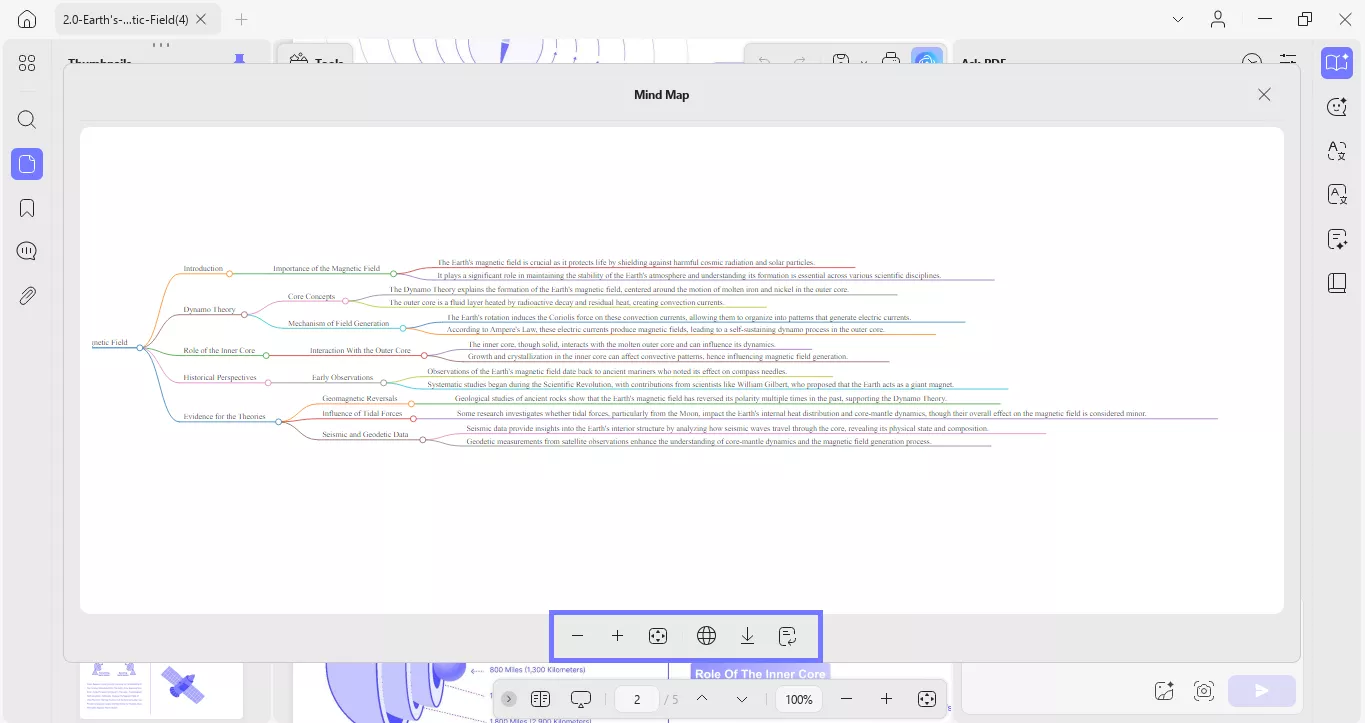
Jeśli masz obszerne lub złożone prace naukowe, UPDF pomaga Ci konwertować pliki PDF na mapy myśli. Może generować wizualne mapy myśli konkretnych stron lub całych PDF-ów, aby lepiej zrozumieć koncepcje i zaoszczędzić czas na burzy mózgów nad długimi/złożonymi pracami naukowymi.
Oto proste kroki, jak przekonwertować pliki PDF na mapy umysłu:
- Otwórz PDF z UPDF i uzyskaj dostęp do UPDF AI.
- Kliknij ikonę "Zapytaj PDF", a następnie kliknij "Czat z PDF" w prawym panelu, UPDF przeanalizuje zawartość PDF i przedstawi podsumowanie.
- Następnie kliknij przycisk "Mapa umysłu", wybierz zakres stron i kliknij przycisk "Wygeneruj", aby przekonwertować PDF na Mapę Umysłu.
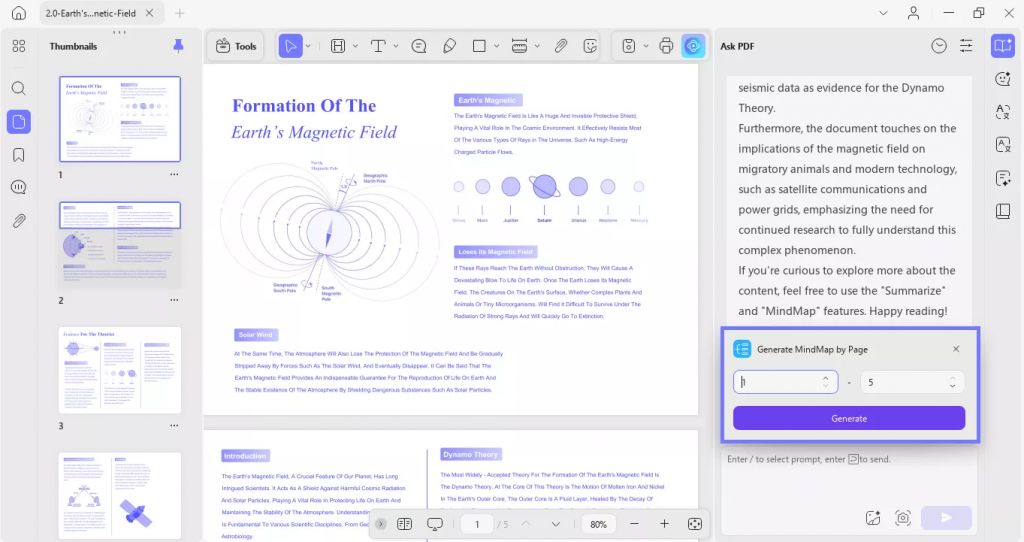
Po wygenerowaniu mapy myśli możesz ją powiększyć lub pobrać jako plik obrazu.
Podsumowanie
Tłumaczenie PDF Zotero jest możliwe tylko wtedy, gdy używasz wtyczek. Jednak wtyczki nie mogą zagwarantować dokładności tłumaczenia i zachowania formatu. Dla porównania, UPDF jest znacznie lepszą alternatywą ze względu na różnorodne opcje tłumaczenia PDF oraz gwarantowaną gwarancję jakości tłumaczenia. Ponadto możesz korzystać z chmury UPDF do zarządzania plikami oraz UPDF AI do analizy plików PDF. Więc nie trać czasu na wtyczki PDF Translate do Zotero. Pobierz UPDF i uzyskaj najlepsze narzędzie do zarządzania i tłumaczenia plików PDF.
Windows • macOS • iOS • Android 100% bezpieczne







 Enrica Taylor
 Lizzy Lozano