 UPDF
UPDF
 UPDF na Windows
 UPDF na Mac
 UPDF na iPhone/iPad
 UPDF na Android
 Nomostar
 UPDF AI Online
 UPDF Sign
 IvyCraft
 Edytuj PDF
 Zaznacz PDF
 Utwórz PDF
 Formularz PDF
 Edytuj linki
 Przekonwertuj PDF
 OCR
OCR PDF do Word
 PDF do obrazu
 PDF do Excel
 Zarządzaj PDF
 Scalać PDF
 Podziel PDF
 Przytnij PDF
 Obróć PDF
 Zabezpiecz PDF
 Podpisz PDF
 Redaguj PDF
 Oczyść PDF
 Usuń ochronę
 Otwórz PDF
 UPDF Chmura
 Skompresuj PDF
 Drukuj PDF
 Przetwarzanie wsadowe
 O UPDF AI
 Rozwiązania UPDF AI
 Podręcznik użytkownika AI
 FAQ dotyczące UPDF AI
 Podsumuj PDF
 Przetłumacz PDF
 Porozmawiaj z PDF-em
 Porozmawiaj z AI
 Porozmawiaj z obrazem
 PDF do mapy myśli
 Wyjaśnij PDF
 Narzędzia PDF AI
 Narzędzia obrazu AI
 Czat AI
 Pisanie AI
 Nauka z AI
 Praca z AI
 Inne narzędzia AI
 Generowanie Zakładek AI
 Podsumowanie Zakładek AI
 Generowanie Znaku Wodnego AI
 Generowanie Tła AI
 Generowanie Naklejek AI
 Generowanie Pieczęci AI
 Pakiet do Pisania AI
 UPDF Copilot
 Zarządzanie Stronami AI
 Semantyczne Wyszukiwanie AI
 PDF to Word
 PDF to Excel
 PDF do PowerPoint
 Rozwiązania dla przedsiębiorstw
 Plan dla przedsiębiorstw
 Przewodnik użytkownika dla przedsiębiorstw
 Webinar Korporacyjny
 IT
IT Edukacyjnych
 Budowlanych
 Usług Finansowych
 Opieka zdrowotna
 Ubezpieczenia
 Prawo
Prawo Produkcja
 Rząd
Rząd Rozwiązania dla edukacji
 Historie klientów
 Przewodnik użytkownika
 Sztuczki UPDF
 FAQs
FAQs Recenzje UPDF
 Centrum pobierania
 Blog
Blog Sala prasowa
 Specyfikacja techniczna
 Aktualizacje
 UPDF a Adobe Acrobat
 UPDF a Foxit
 UPDF a PDF Expert

Istnieje wiele powodów, dla których ktoś może potrzebować przetłumaczyć PDF z telugu na angielski. Jeśli pracujesz w firmie prowadzącej działalność w telugu i angielskim, prawdopodobnie będziesz musiał tłumaczyć dokumenty bardzo często. A jeśli uczysz się języka telugu dla przyjemności, możesz potrzebować przetłumaczyć PDF, aby zrozumieć niektóre słownictwa. Albo może podróżujesz do Indii i twoje informacje podróżne są w telugu i musisz je przetłumaczyć na angielski.
Bez względu na powód, dla którego wybierasz PDF tłumaczenia z telugu na angielski, mamy szybkie i proste rozwiązania, które pomogą Ci natychmiast przetłumaczyć dowolne pliki PDF z telugu na angielski. W tym artykule omówimy 5 różnych sposobów, w jakie możesz łatwo przetłumaczyć PDF z telugu na angielski.
Część 1. Przetłumacz PDF z telugu na angielski za pomocą UPDF AI (4 sposoby)
UPDF to nasza rekomendacja do łatwego tłumaczenia PDF-a z telugu na angielski. AI UPDF może pomóc przetłumaczyć PDF według numeru strony, przetłumaczyć cały dokument, przetłumaczyć tylko część PDF lub kopiując i wklejając część zawartości PDF. W kolejnej sekcji omówimy każdą z tych różnych metod tłumaczenia PDF.
Tłumaczenie AI UPDF działa na Windows, Mac, Android, iOS oraz w sieci, dzięki czemu możesz zarządzać i tłumaczyć pliki PDF na dowolnym urządzeniu. Ponadto potrafi tłumaczyć pliki PDF z jednego języka na dowolny język. Kliknij przycisk poniżej, aby pobrać UPDF i rozpocząć darmowy okres próbny, aby wypróbować funkcję tłumaczenia AI!
Windows • macOS • iOS • Android 100% bezpieczne
Sposób 1. Przetłumacz cały PDF z zachowaniem układu
Aby lepiej czytać i zrozumieć, większość z was może chcieć przetłumaczyć cały PDF z zachowaniem układu. UPDF może Ci w tym pomóc, a oto przewodnik.
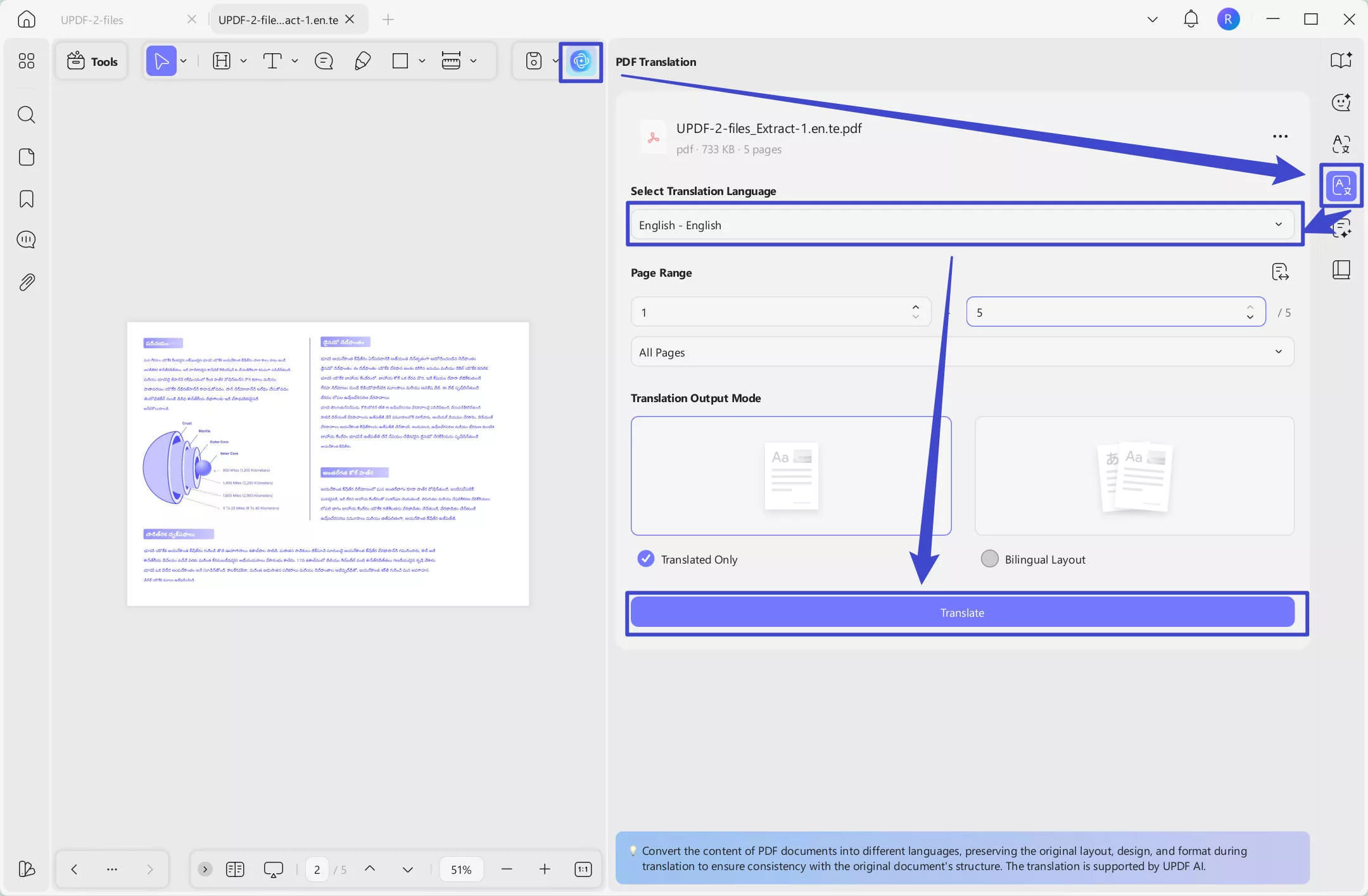
Krok 1. Otwórz telugu PDF z UPDF, następnie kliknij ikonę "AI" w prawym górnym rogu, kliknij "PDF Translation", wybierz "English" jako język wyjściowy i kliknij "Translate".
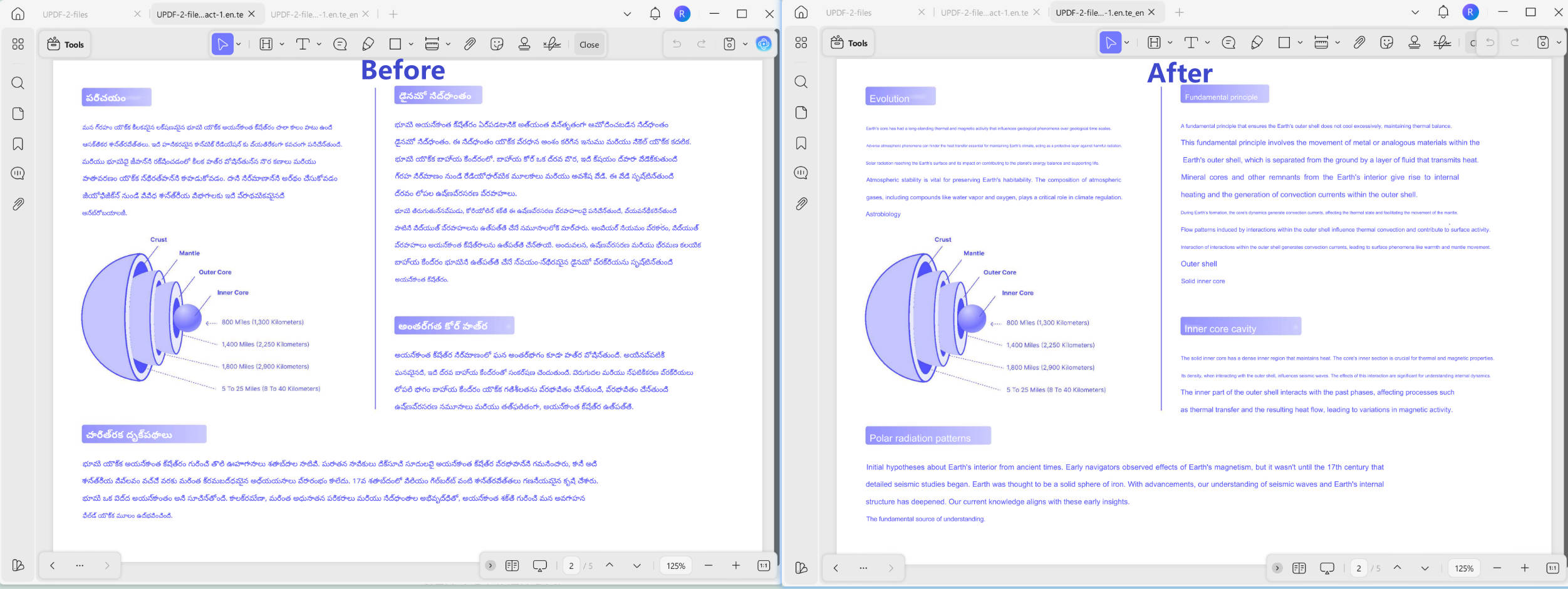
Krok 2. Wybierz miejsce, aby zapisać przetłumaczony PDF. W ciągu kilku sekund możesz pobrać przetłumaczony PDF z zachowaniem układu.
Sposób 2. Przetłumacz PDF z telugu na angielski na jednej stronie
Jeśli masz długi dokument w telugu, ale musisz przetłumaczyć tylko jedną stronę na angielski (np. jeśli chcesz udostępnić stronę podsumowującą na końcu raportu), możesz postępować zgodnie z tymi krokami.
Krok 1 - Otwórz PDF
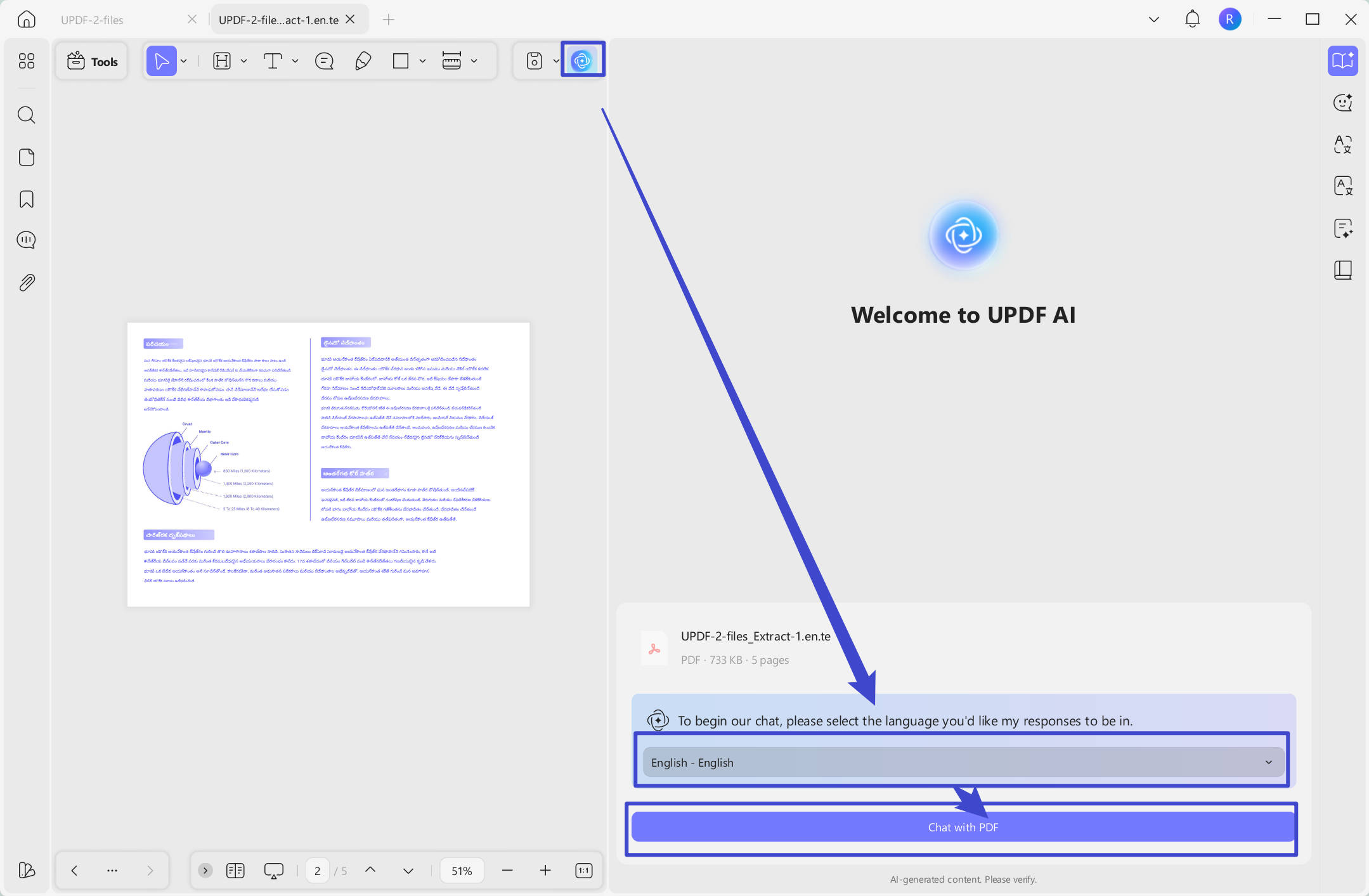
Otwórz swój telugu PDF w UPDF. W prawym górnym rogu kliknij ikonę narzędzia AI. Upewnij się, że jesteś w trybie "Zapytaj PDF". Wybierz język, w którym chcesz, aby AI ci odpowiadało. Kliknij "Czat z PDF", aby zacząć.
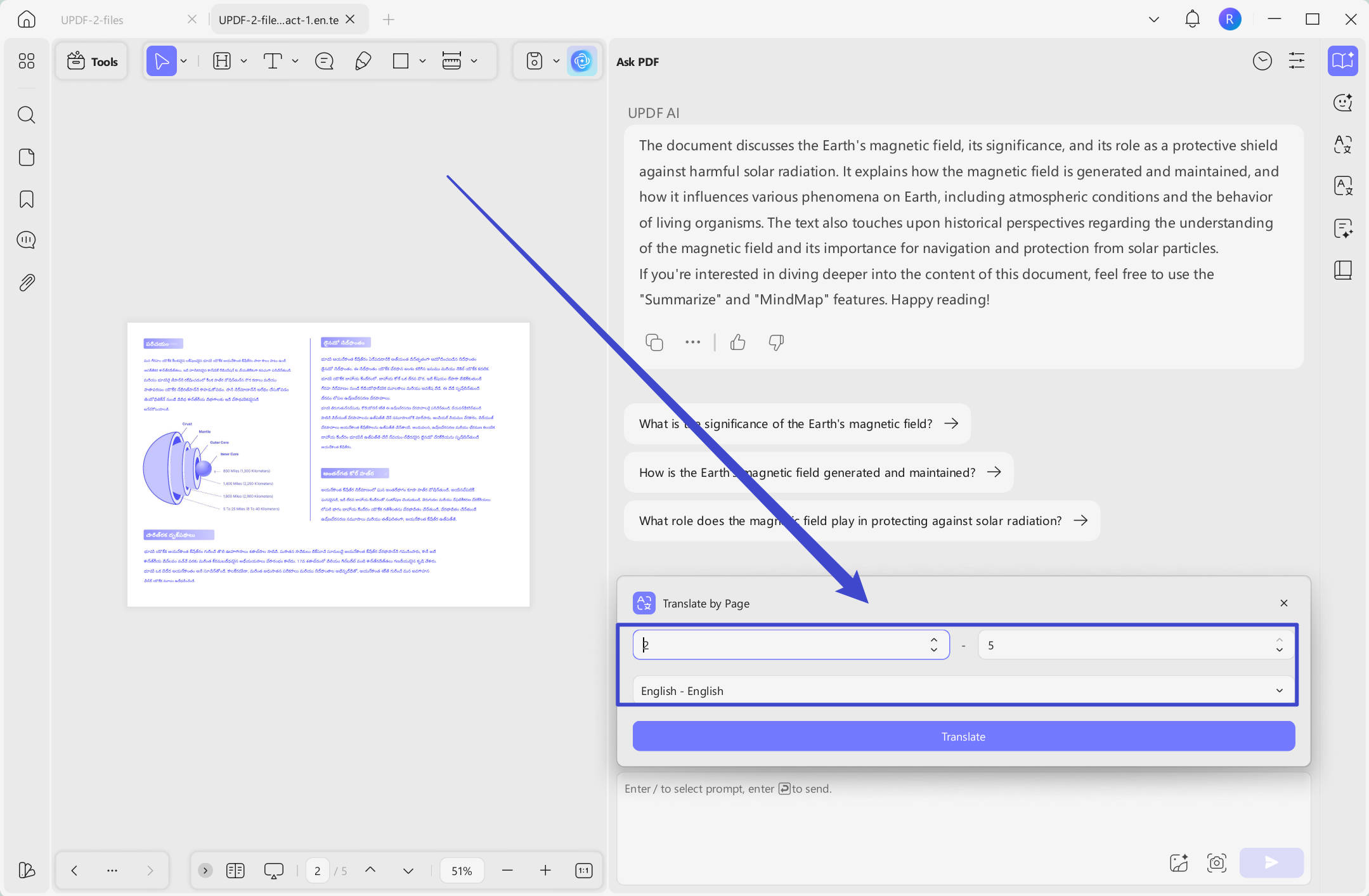
Krok 2 – Wybierz stronę i przetłumacz
Kliknij przycisk "Przetłumacz".
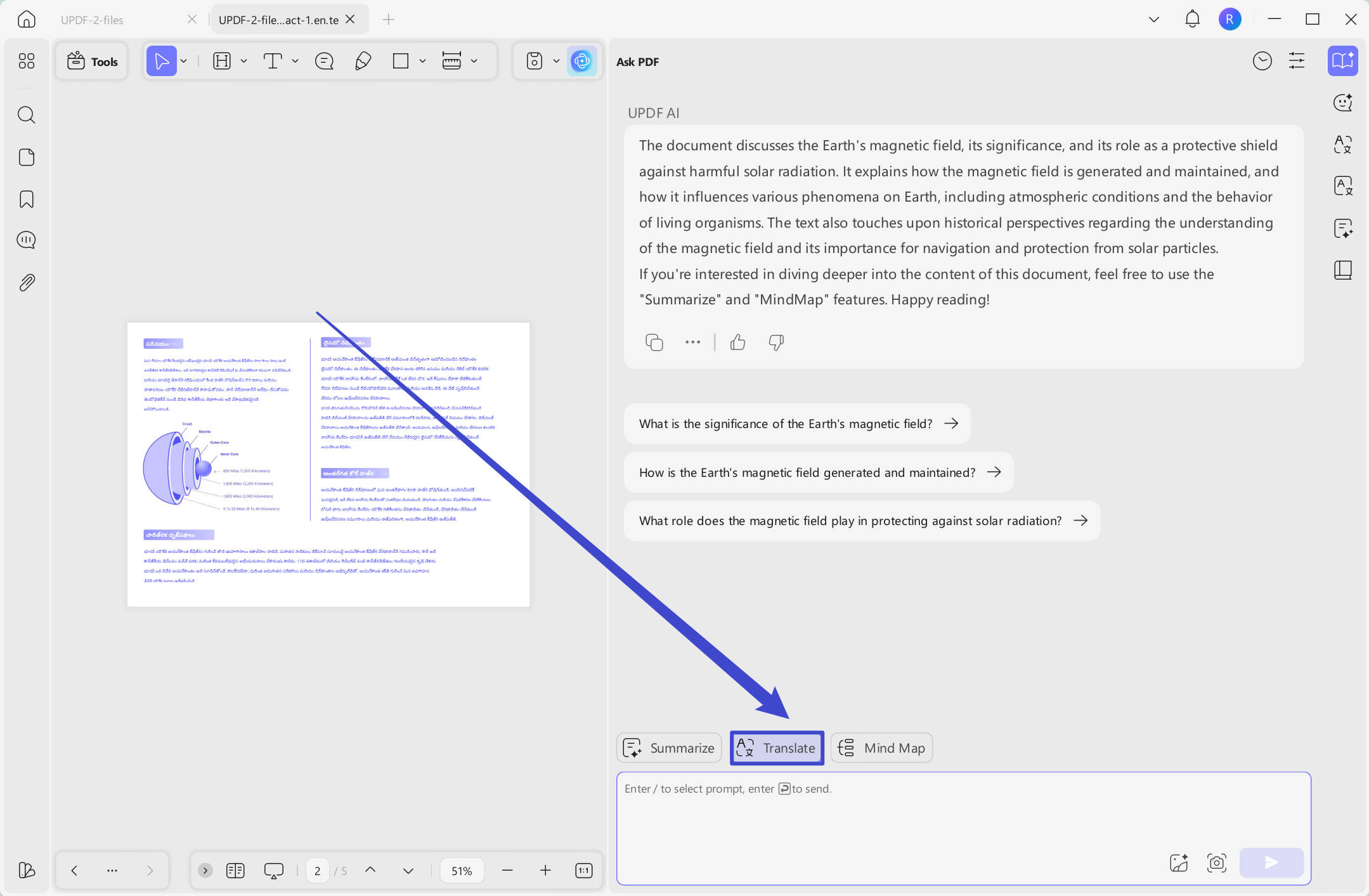
Wprowadź zakres stron, który chcesz przetłumaczyć. Na przykład, jeśli musisz przetłumaczyć stronę 1, wpisz 1 w obu polach tekstowych. Wybierz angielski i kliknij "Tłumacz". AI UPDF szybko przetłumaczy tę stronę z telugu na angielski.
Sposób 3. Przetłumacz cały PDF z telugu na angielski bez konieczności utrzymywania układu
Jeśli często współpracujesz z telugu i anglojęzycznymi w biznesie, prawdopodobnie będziesz musiał tłumaczyć całe dokumenty z telugu na angielski. W tym przypadku UPDF może przetłumaczyć cały plik PDF strona po stronie. Postępuj zgodnie z poniższymi krokami dotyczącymi tej metody.
Krok 1 - Otwórz PDF
W UPDF otwórz plik PDF, który musisz przetłumaczyć z telugu na angielski, i kliknij UPDF AI w prawym górnym rogu. Upewnij się, że jesteś w oknie "Zapytaj PDF", wybierz język i kliknij "Czat z PDF".
Krok 2 – Przetłumacz
Kliknij przycisk "Przetłumacz". Wybierz angielski jako język tłumaczenia i upewnij się, że zakres stron obejmuje wszystkie strony PDF. Kliknij "Przetłumacz", aby przetłumaczyć dokument.
Sposób 4. Przetłumacz PDF z telugu na angielski, wybierając Część treści
Jeśli potrzebujesz przetłumaczyć tylko niewielką część pliku PDF z telugu na angielski, możesz użyć tej metody. To przydatne, jeśli chcesz przetłumaczyć i podzielić się tylko jednym akapitem lub kilkoma zdaniami. Postępuj zgodnie z poniższymi krokami dotyczącymi tej metody.
Krok 1 - Otwórz PDF
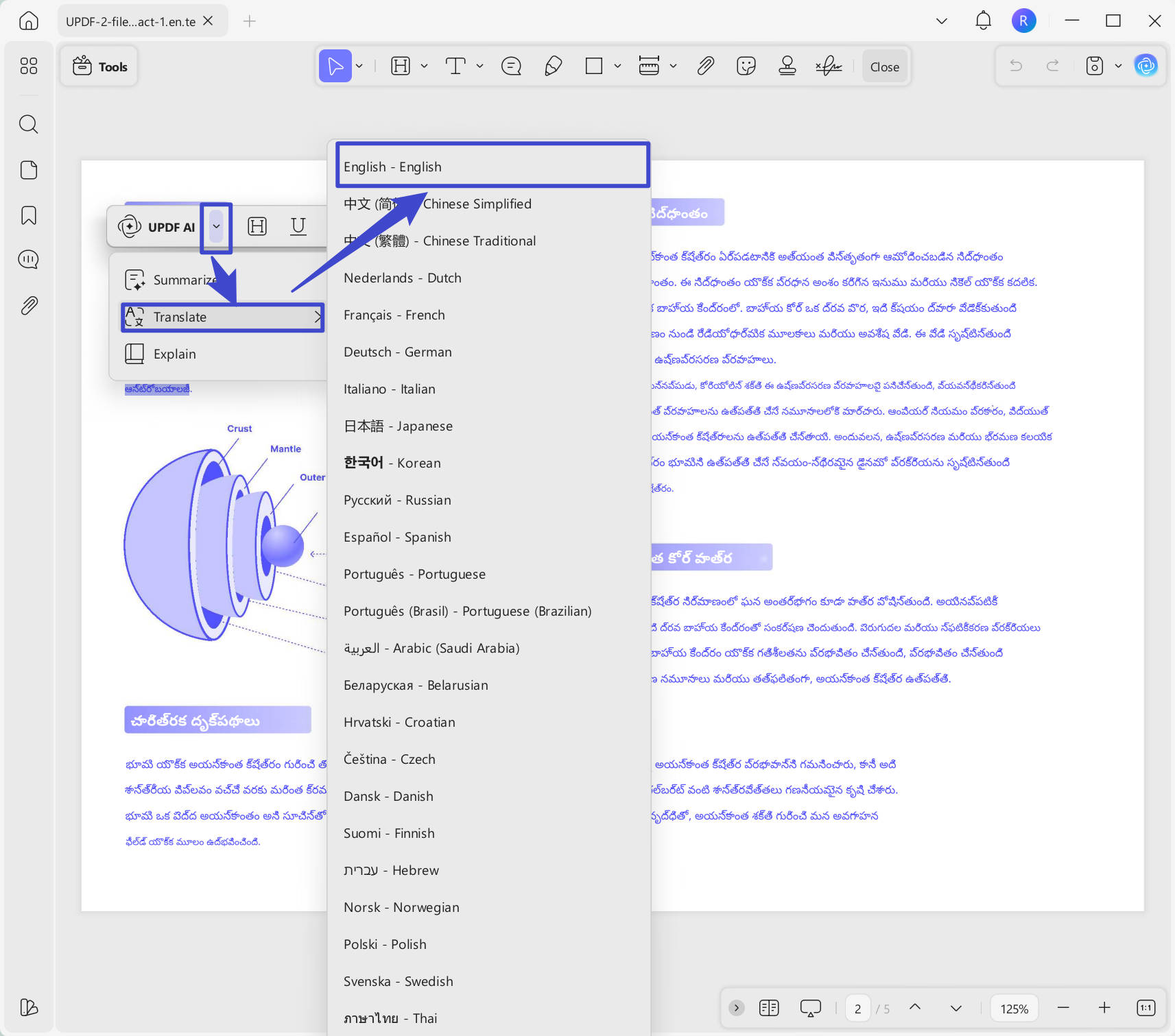
W UPDF otwórz PDF, który chcesz przetłumaczyć, przeciągając i upuszczając go do interfejsu głównego. Przeciągnij kursor po tekście, który chcesz przetłumaczyć.
Krok 2 - Sekcja tłumaczenia
Kliknij prawym przyciskiem myszy na zaznaczony tekst i kliknij "UPDF AI" > "Tłumacz" > "English". Tłumaczenie automatycznie otworzy się w nowym oknie, a stamtąd możesz dodać je jako notatkę, zaznaczyć, skopiować tekst do innego dokumentu lub wygenerować tłumaczenie na nowo.
Droga 5. Przetłumacz PDF z telugu na angielski poprzez kopiowanie i wklejanie
Możesz także przetłumaczyć niewielką część PDF z telugu na angielski, kopiując i wklejając ją do okna czatu AI UPDF. To najlepsze, jeśli chcesz szybko przetłumaczyć kilka zdań. Postępuj zgodnie z poniższymi krokami dotyczącymi tej metody.
Krok 1 - Otwórz PDF i skopiuj tekst
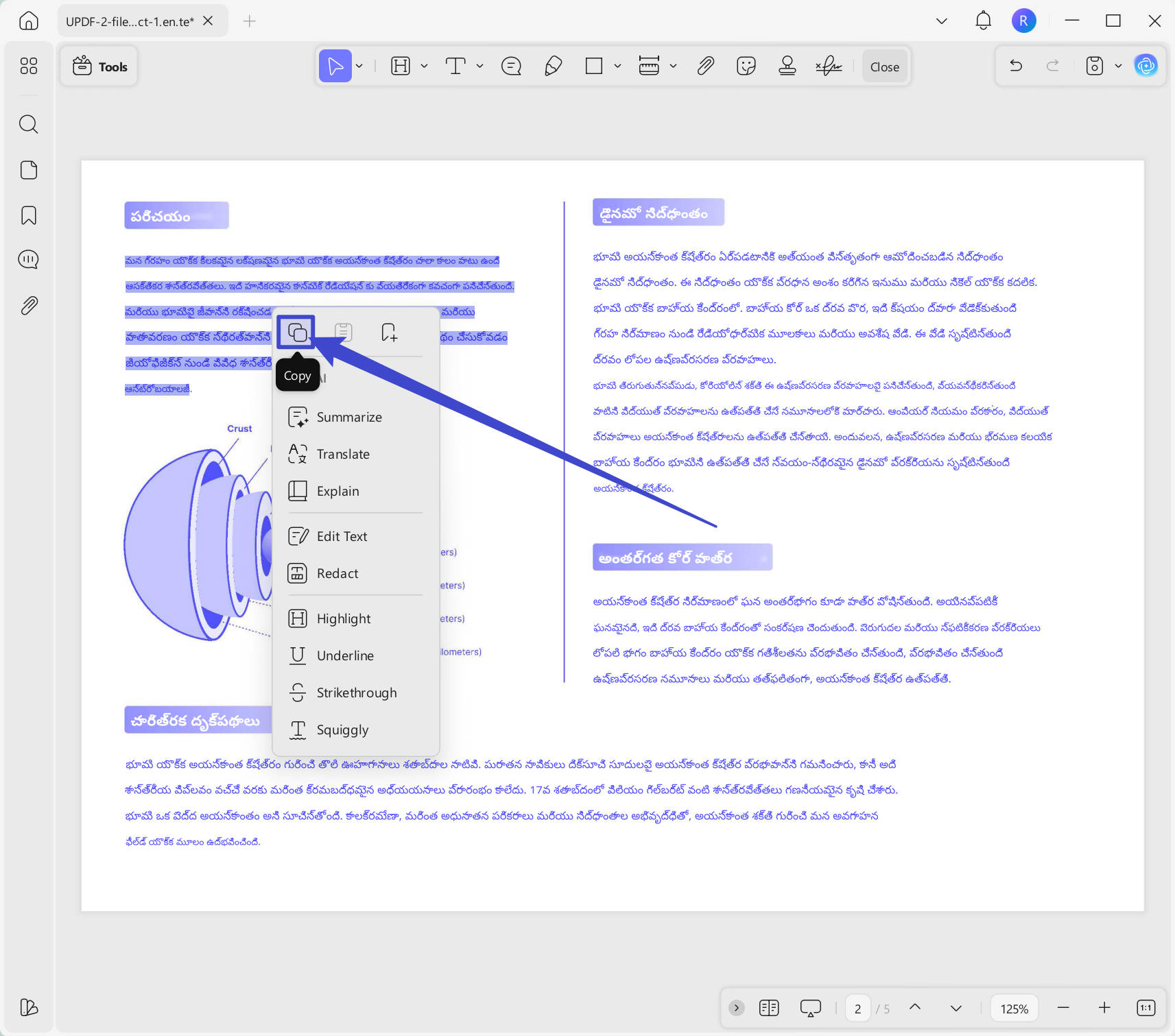
W UPDF otwórz PDF, klikając pole "Otwórz plik" lub przeciągając i upuszczając PDF do tego obszaru. Następnie przeciągnij kursor po tekście, który chcesz przetłumaczyć. Kliknij prawym przyciskiem myszy i wybierz "Kopiuj".
Krok 2 – Wklej do AI Chat
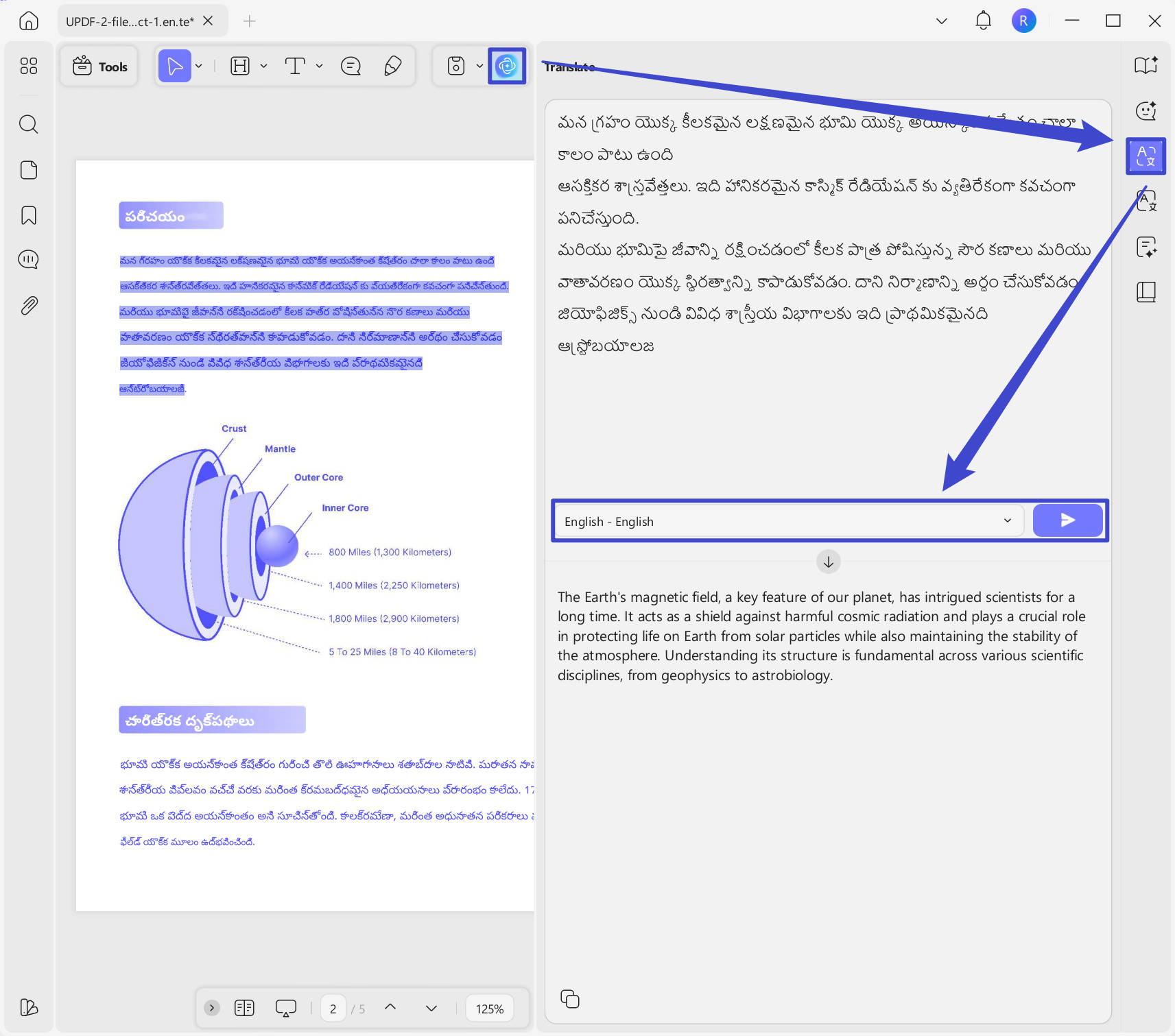
Kliknij przycisk AI w prawym górnym rogu i wybierz ikonę "Tłumacz". Teraz możesz wkleić tekst do okna. Wybierz "English" jako język wyjściowy, a następnie kliknij ikonę "Wyślij", aby przetłumaczyć Tegulu na angielski.
Możliwość wypróbowania funkcji tłumaczenia UPDF jest darmowa 100 razy. Jeśli jednak chcesz przejść do wersji Pro i zdobyć więcej do tłumaczenia PDF-ów, możesz kliknąć tutaj, aby uzyskać dużą zniżkę.
Po przetłumaczeniu PDF-a z telugu na angielski możesz korzystać z licznych narzędzi i funkcji UPDF, które pomagają Ci dostosowywać, dodawać adnotacje i zarządzać PDF-ami. UPDF posiada narzędzia do edycji do dodawania obrazów, tekstu, linków i innych elementów. Możesz także użyć narzędzi do adnotacji UPDF, aby podkreślić tekst, dodać podpisy cyfrowe, dodać karteczki samoprzylepne lub rysować kształty. Oprócz tłumaczenia tekstu, AI UPDF potrafi także tłumaczyć, streszczać i generować tekst do Twojego PDF.
Więcej o funkcjach AI UPDF możesz dowiedzieć się, oglądając poniższy film. Gdy będziesz gotowy, by wypróbować, kliknij poniższy przycisk, aby pobrać UPDF i rozpocząć darmowy okres próbny!
Windows • macOS • iOS • Android 100% bezpieczne
Część 2. Przekonwertuj telugu PDF na angielski online za pomocą UPDF AI online
UPDF AI Online to prosta metoda tłumaczenia telugu PDF na angielski online. Jest darmowy, szybki i łatwy w użyciu. Może też pomóc przetłumaczyć cały telugu PDF na angielski z zachowaniem układu, tłumaczyć po stronach, kopiować, by tłumaczyć. Możesz odwiedzić UPDF AI Online, klikając przycisk poniżej i wykonując kroki tłumaczenia już teraz.
Kliknij ikonę "Upload File", aby przesłać PDF w języku telugu. I kliknij przycisk "Start Chat with PDF". Kliknij ikonę "Strzałka w dół" za "Side by Side Translation", wybierz "English" jako język wyjściowy, a następnie kliknij "Side by Side Translation", aby rozpocząć tłumaczenie.
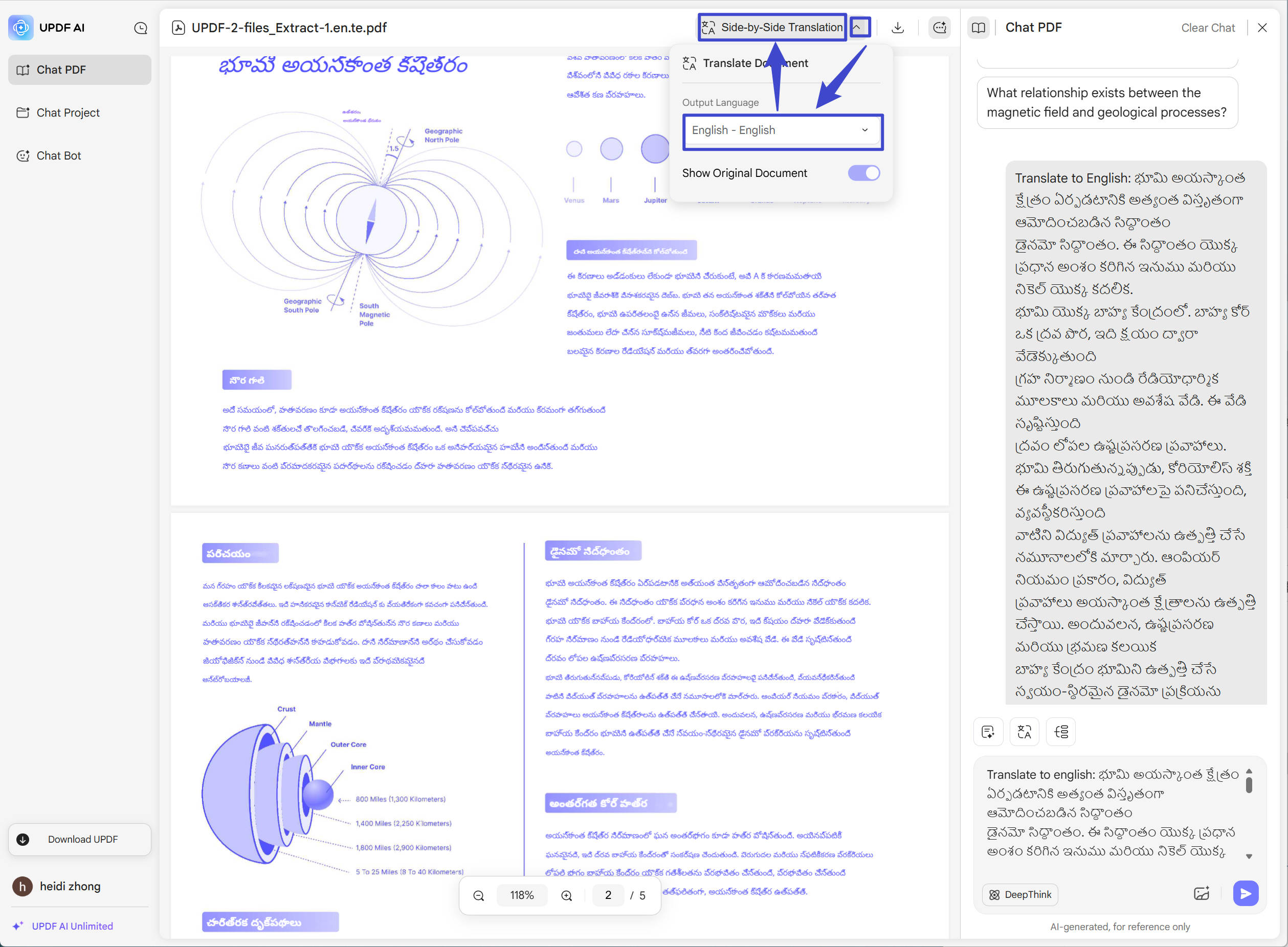
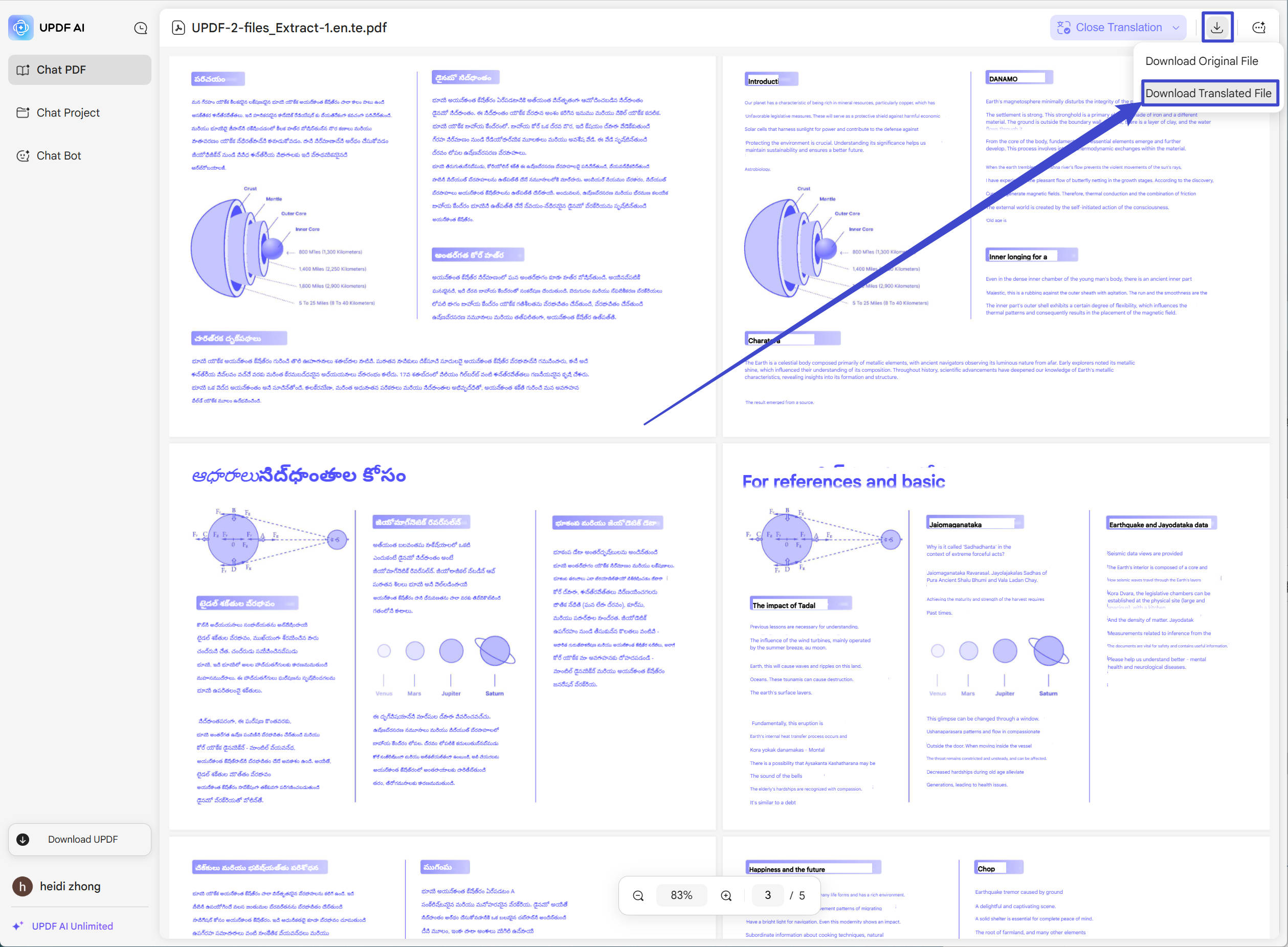
Chwilę później możesz pobrać przetłumaczony plik PDF, klikając ikonę pobierania. Wybierz "Download Translated File", aby go pobrać.
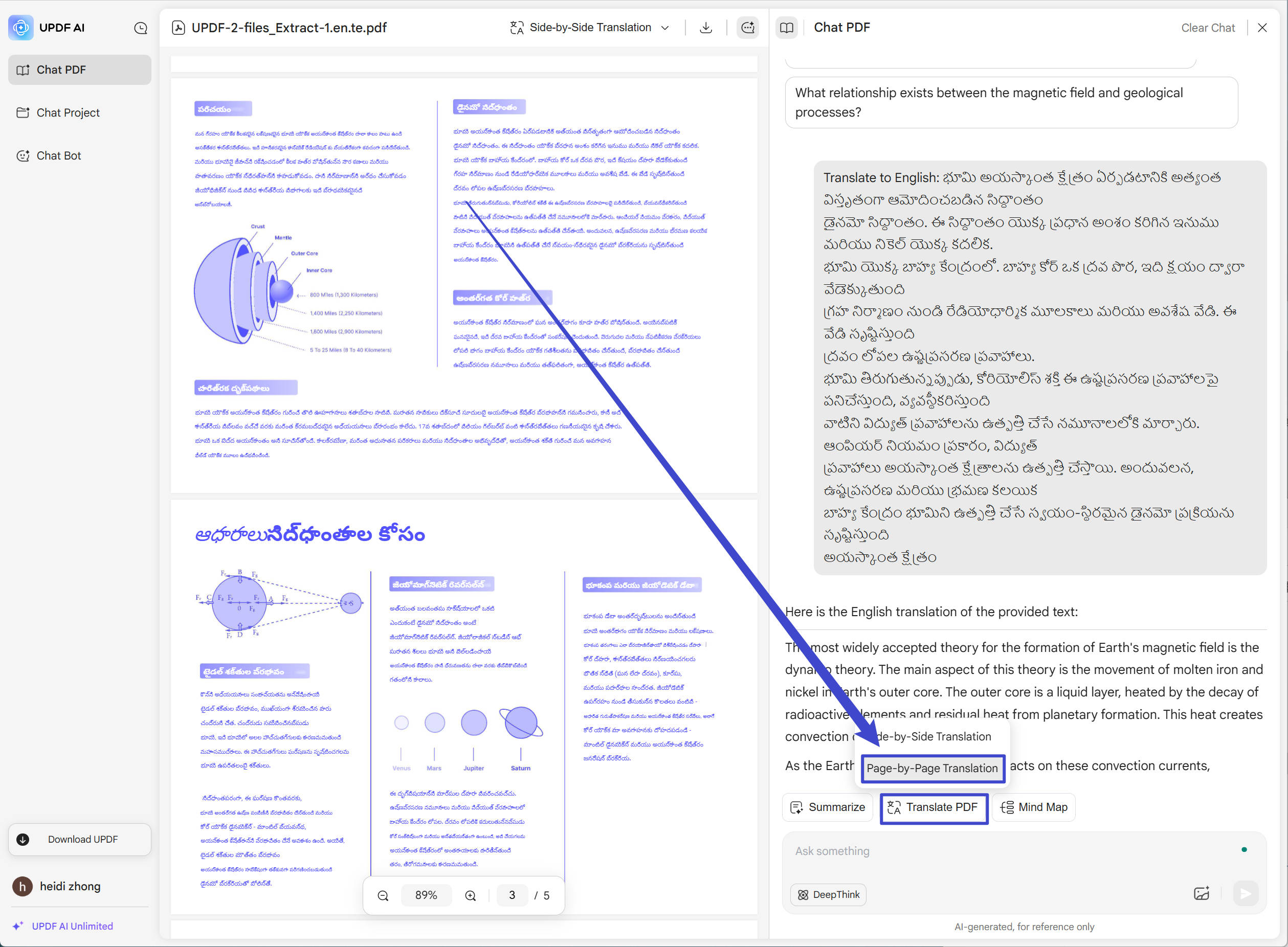
Możesz też tłumaczyć po stronach. Wystarczy kliknąć "Translate PDF" nad polem "Zapytaj o coś", wybrać ikonę "Tłumaczenie strony po stronie", wpisać zakres stron, wybrać "English" jako język wyjściowy i kliknąć "Translate", aby zacząć.
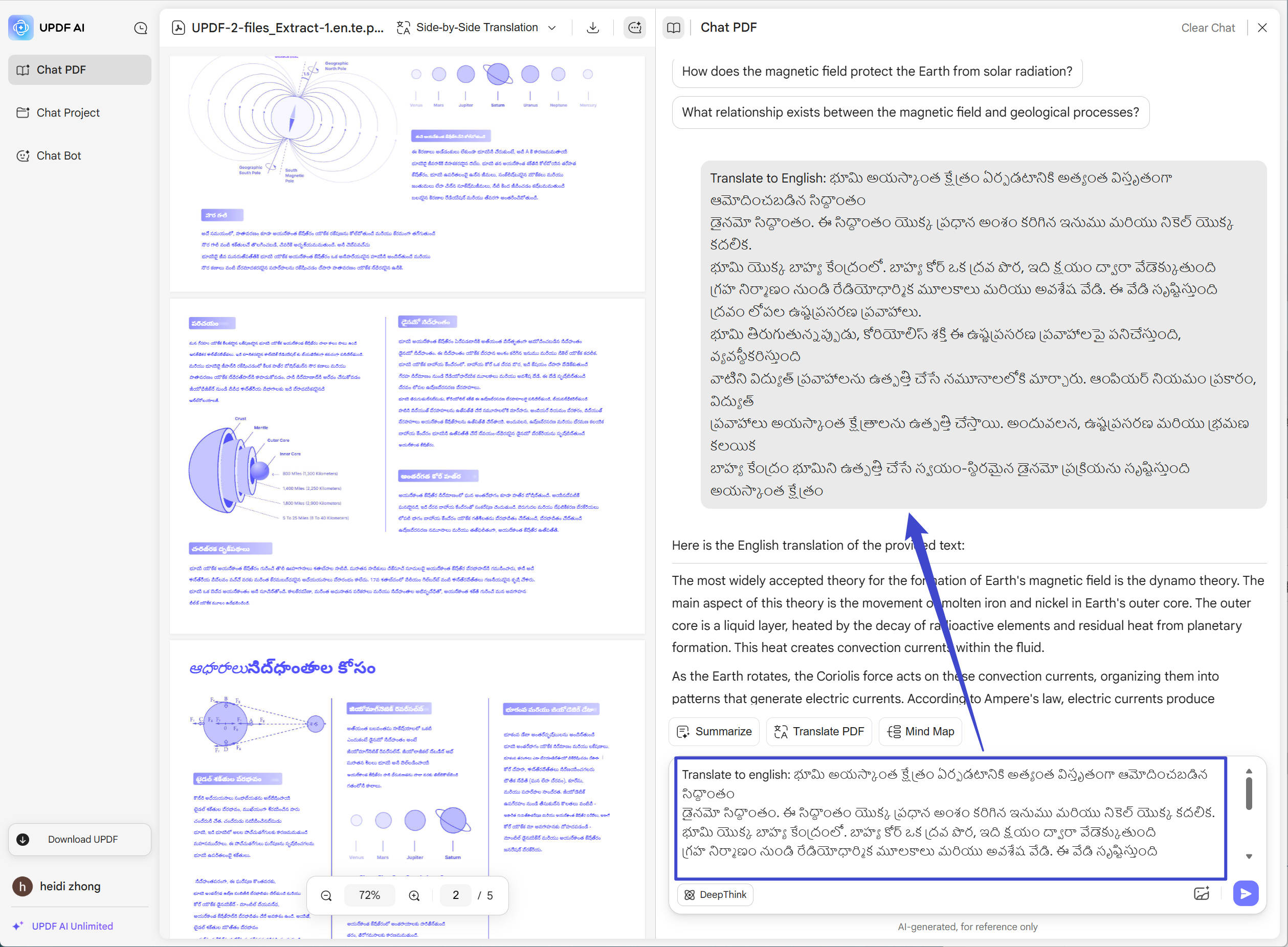
Chcesz tylko przetłumaczyć trochę treści z PDF-a? Zaznacz zawartość Tegulu, aby ją skopiować, następnie wpisz prompt "Przetłumacz na angielski: " i wklej treść, po czym naciśnij Enter dla tłumaczenia.
Ostatnie słowa
Jeśli często pracujesz z dokumentami w języku telugu w celach biznesowych, zawodowych, nauki lub osobistych, prawdopodobnie będziesz musiał w pewnym momencie przetłumaczyć PDF z telugu na angielski. Możesz użyć UPDF do tłumaczenia tylko jednej strony PDF-a, całego PDF-a lub kilku zdań lub akapitów. Możesz także użyć UPDF AI Online, jeśli wolisz korzystać z narzędzia online do tłumaczenia PDF z telugu na angielski.
Gotowy, by wypróbować UPDF do tłumaczenia swojego telugu PDF? Kliknij przycisk poniżej, aby pobrać UPDF lub odwiedź UPDF AI Online, rozpocznij darmowy okres próbny i przetłumacz pliki PDF w kilka sekund!
Windows • macOS • iOS • Android 100% bezpieczne









 Lizzy Lozano

