UPDF
UPDF
 UPDF na Windows
 UPDF na Mac
 UPDF na iPhone/iPad
 UPDF na Android
 Nomostar
 UPDF AI Online
 UPDF Sign
 IvyCraft
 Edytuj PDF
 Zaznacz PDF
 Utwórz PDF
 Formularz PDF
 Edytuj linki
 Przekonwertuj PDF
 OCR
OCR PDF do Word
 PDF do obrazu
 PDF do Excel
 Zarządzaj PDF
 Scalać PDF
 Podziel PDF
 Przytnij PDF
 Obróć PDF
 Zabezpiecz PDF
 Podpisz PDF
 Redaguj PDF
 Oczyść PDF
 Usuń ochronę
 Otwórz PDF
 UPDF Chmura
 Skompresuj PDF
 Drukuj PDF
 Przetwarzanie wsadowe
 O UPDF AI
 Rozwiązania UPDF AI
 Podręcznik użytkownika AI
 FAQ dotyczące UPDF AI
 Podsumuj PDF
 Przetłumacz PDF
 Porozmawiaj z PDF-em
 Porozmawiaj z AI
 Porozmawiaj z obrazem
 PDF do mapy myśli
 Wyjaśnij PDF
 Narzędzia PDF AI
 Narzędzia obrazu AI
 Czat AI
 Pisanie AI
 Nauka z AI
 Praca z AI
 Inne narzędzia AI
 Generowanie Zakładek AI
 Podsumowanie Zakładek AI
 Generowanie Znaku Wodnego AI
 Generowanie Tła AI
 Generowanie Naklejek AI
 Generowanie Pieczęci AI
 Pakiet do Pisania AI
 UPDF Copilot
 Zarządzanie Stronami AI
 Semantyczne Wyszukiwanie AI
 PDF to Word
 PDF to Excel
 PDF do PowerPoint
 Rozwiązania dla przedsiębiorstw
 Plan dla przedsiębiorstw
 Przewodnik użytkownika dla przedsiębiorstw
 Webinar Korporacyjny
 Bankowość
 Opieka zdrowotna
 Ubezpieczenia
 Prawo
Prawo Produkcja
 Rząd
Rząd Rozwiązania dla edukacji
 Historie klientów
 Przewodnik użytkownika
 Sztuczki UPDF
 FAQs
FAQs Recenzje UPDF
 Centrum pobierania
 Blog
Blog Sala prasowa
 Specyfikacja techniczna
 Aktualizacje
 UPDF a Adobe Acrobat
 UPDF a Foxit
 UPDF a PDF Expert

Czy kiedykolwiek musiałeś edytować pliki PDF w formacie Word? Konwertując pliki PDF do Worda, możesz łatwo wprowadzać zmiany i dodawać nowe treści. Jest to niezbędne do aktualizacji dokumentów związanych z pracą i pracą naukową.
Jednak wiele narzędzi ma trudności z zachowaniem oryginalnej struktury podczas konwersji. Konwerter PDF na Word Sejda to popularna platforma do takich konwersji. Ten artykuł pokaże Ci, jak używać Sejdy do konwersji PDF na Word wraz z wersjami online i desktopowymi.
Istnieje wiele ograniczeń związanych z używaniem Sejdy, takich jak utrata formatu po konwersji, więc pokażemy Ci, jak użyć bardziej niezawodnej alternatywy, UPDF, aby struktura Twojego PDF pozostała niezmieniona. Pobierz UPDF już teraz, aby rozpocząć darmowy okres próbny!
Windows • macOS • iOS • Android 100% bezpieczne
Najpierw sprawdźmy, jak przekonwertować PDF do Worda za pomocą Sejda Online.
Część 1. Przekonwertowanie PDF na Word za pomocą Sejda Online
Sejda pozwala bezpłatnie przekształcić PDF-y w Word. Jednak można konwertować tylko 3 pliki na godzinę, a dokumenty zawierające do 50 stron lub rozmiar pliku do 50 MB.
Oto jak to działa.
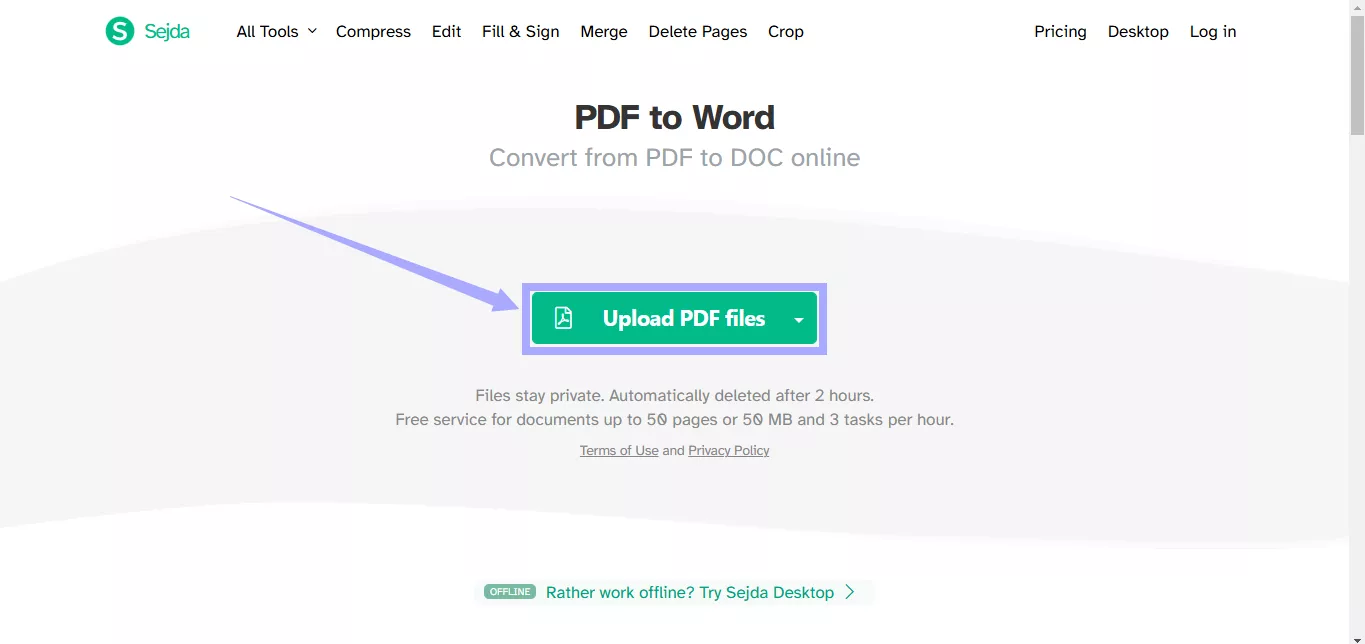
Krok 1. Przejdź na stronę Sejda PDF to Word Converter. Kliknij "Upload PDF files."
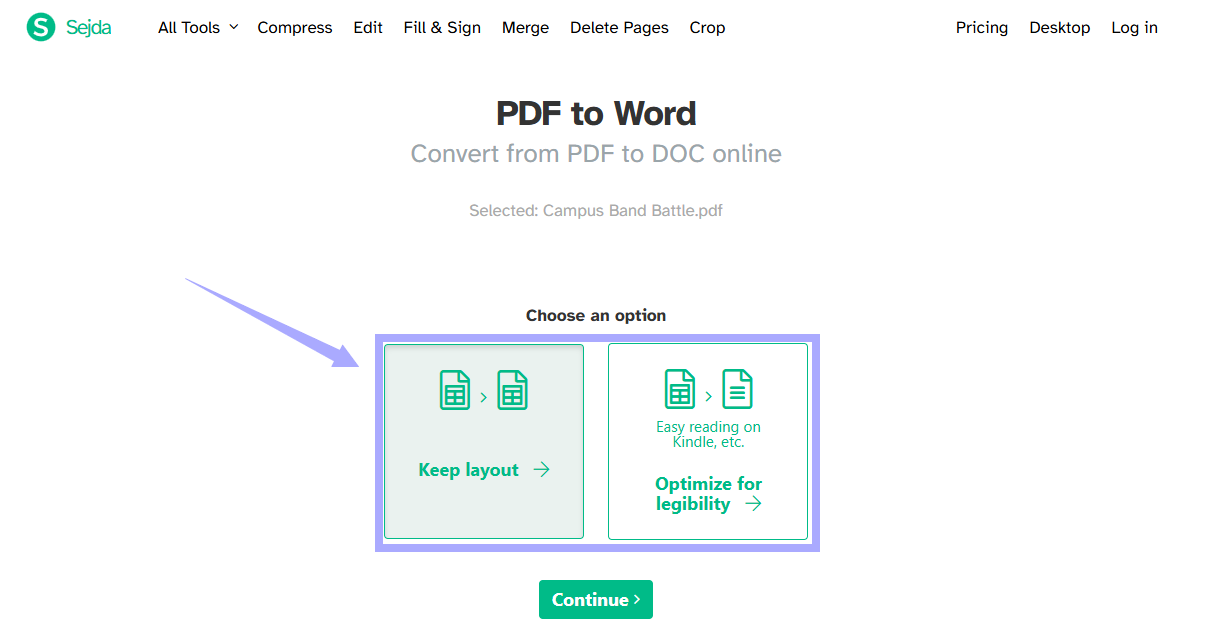
Krok 2. Wybierz "Keep layout", aby utrzymać strukturę. Alternatywnie, wybierz "Optymalizuj pod kątem czytelności", aby wyodrębnić tylko tekst.
Krok 3. Poczekaj, aż dokument się przetworzy. Następnie kliknij "Download", aby ją zapisać.
Wyniki konwersji:
Sejda zmienił rozmieszczenie tekstu i usunął elementy takie jak linie oddzielające wiersze tabel. Oto efekt:
Tekst alternatywny: konwersja pdf na słowo za pomocą sejdy online
Wady Sejdy PDF do Word Online:
- Możesz przekonwertować tylko trzy pliki w ciągu godziny za darmo.
- Nie zachowuje oryginalnego formatu PDF.
- Przekonwertowany plik mógł mieć nieprawidłowe wyrównanie tekstu.
- Potrzebujesz silnego połączenia internetowego, aby konwertować duże pliki.
Sejda oferuje także rozwiązanie desktopowe dostosowane do Twoich potrzeb konwersji. Czytaj dalej, aby lepiej to zrozumieć.
Część 2. Przekonwertowanie PDF do Worda za pomocą Sejda Desktop
Sejda oferuje te same funkcje na komputerze co wersja online. Wykonaj następujące kroki, aby przekonwertować swój PDF za pomocą tego urządzenia.
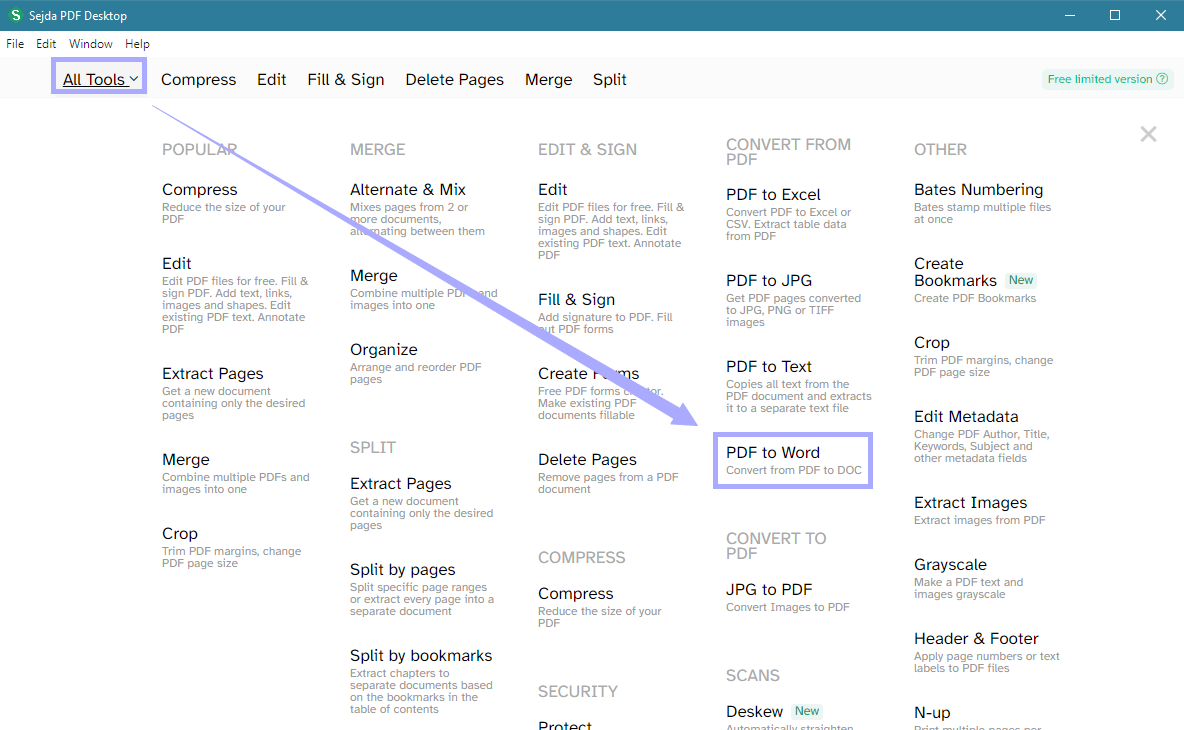
Krok 1. Uruchom Sejdę i kliknij "Wszystkie narzędzia" na górze. Następnie wybierz "PDF do Worda."
Krok 2. Kliknij "Wybierz pliki PDF" i wybierz dokument do konwersji.
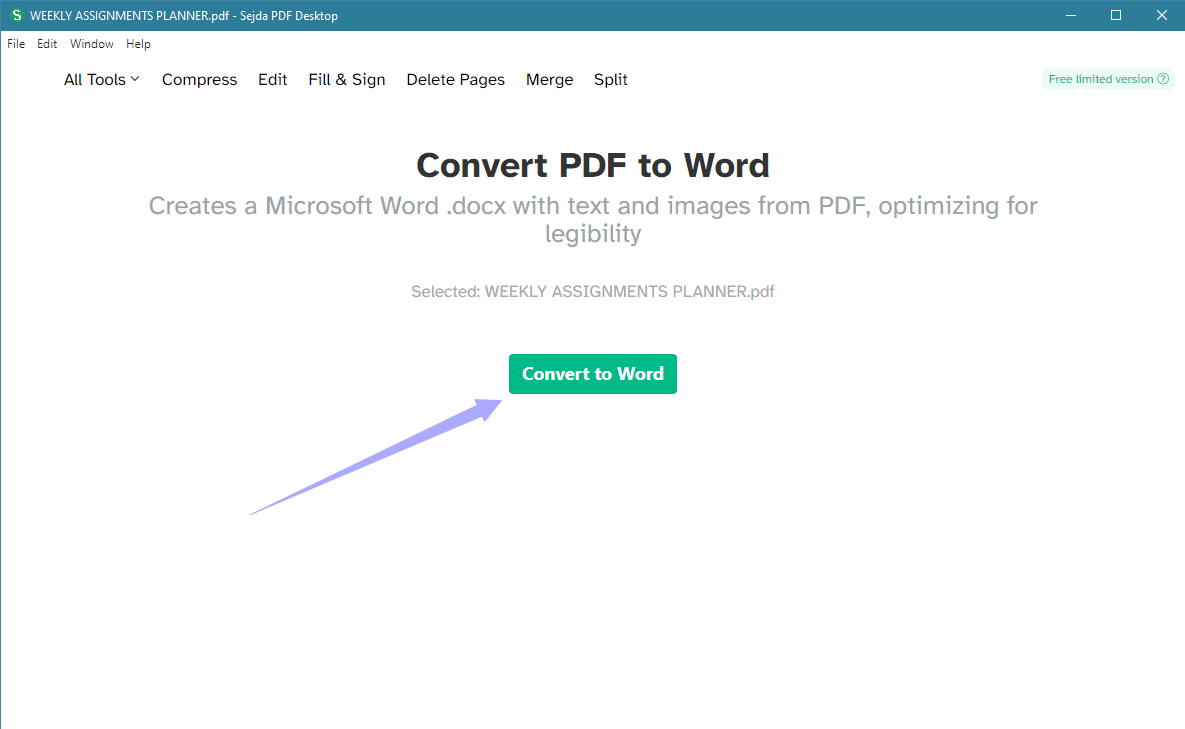
Krok 3. Po przesłaniu dokumentu wybierz "Przekonwertuj do Worda". Następnie określ lokalizację, w której go zapiszę.
Krok 4. Poczekaj na zakończenie konwersji. Sejda automatycznie zapisze plik na twoim komputerze.
Wyniki konwersji:
Sejda Desktop wyodrębniał tekst tylko z PDF, bez żadnego formatu. Oto wyniki:
Tekst alternatywny: wynik konwersji pdf na word za pomocą sejda desktop
Wady Sejdy PDF na pulpit Word
- Pobiera tylko tekst PDF.
- Nie zachowuje oryginalnej struktury PDF.
- Czas przetwarzania jest długi, nawet jak na jednostronicowy PDF.
- Znalezienie odpowiedniego narzędzia w rozbudowanych menu może być trudne.
Znając te ograniczenia, możesz chcieć dokładniejszego sposobu konwersji PDF. Czytaj dalej, aby znaleźć świetną alternatywę!
Część 3. UPDF: Najlepsza alternatywa Sejdy do konwersji PDF na Word
UPDF to kompleksowe rozwiązanie do zarządzania wszystkimi elementami PDF. Pozwala na szybkie edycje i korzystanie z zaawansowanych narzędzi do bardziej profesjonalnych zadań PDF.
Ponadto możesz konwertować swoje pliki PDF na Word i wiele innych formatów. W porównaniu do konwertera PDF do Worda w Sejdzie, zachowuje oryginalną strukturę i przepływ tekstu. Pobierz UPDF już teraz i skorzystaj z poniższego przewodnika dotyczącego PDF do Worda.
Windows • macOS • iOS • Android 100% bezpieczne
Kroki konwersji PDF na plik Word za pomocą UPDF
Krok 1. Uruchom UPDF. Następnie kliknij "Otwórz plik", aby przesłać dokument.
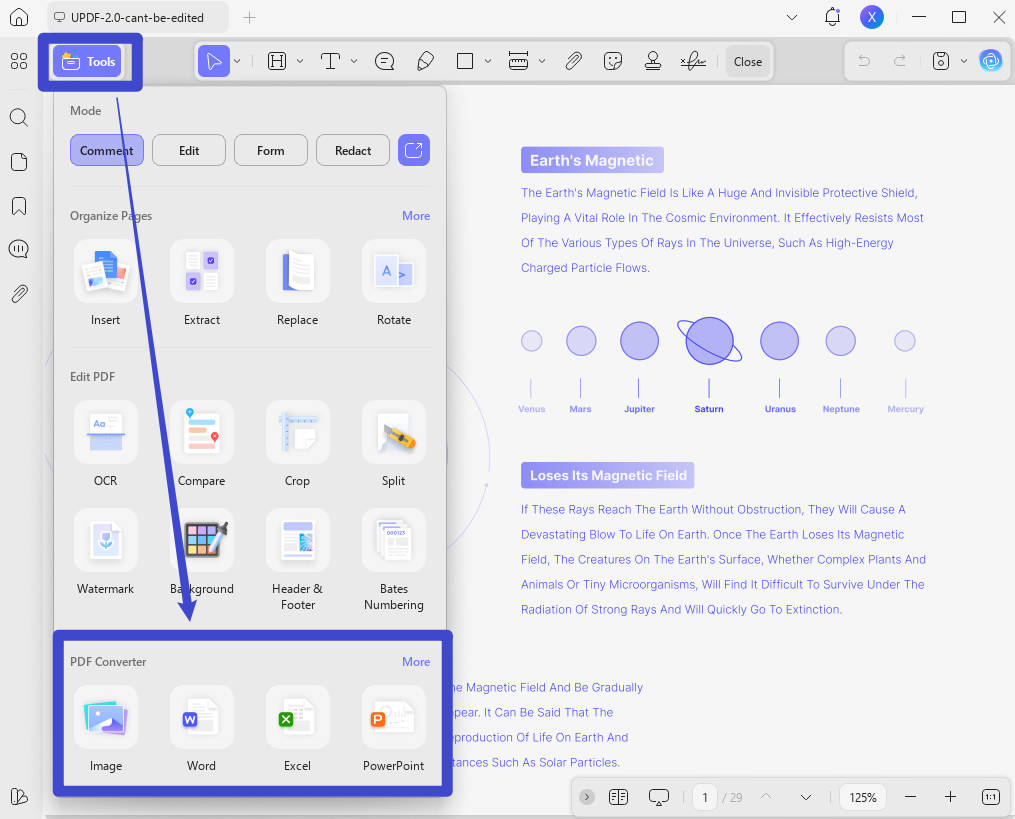
Krok 2. Gdy Twój PDF się załaduje, kliknij "Narzędzia", aby znaleźć "Konwerter PDF".
Krok 3. Kliknij "Więcej", aby znaleźć nowe menu i pojawi się wiele opcji formatowania do konwersji PDF. Wybierz "Word (.docx) stąd.
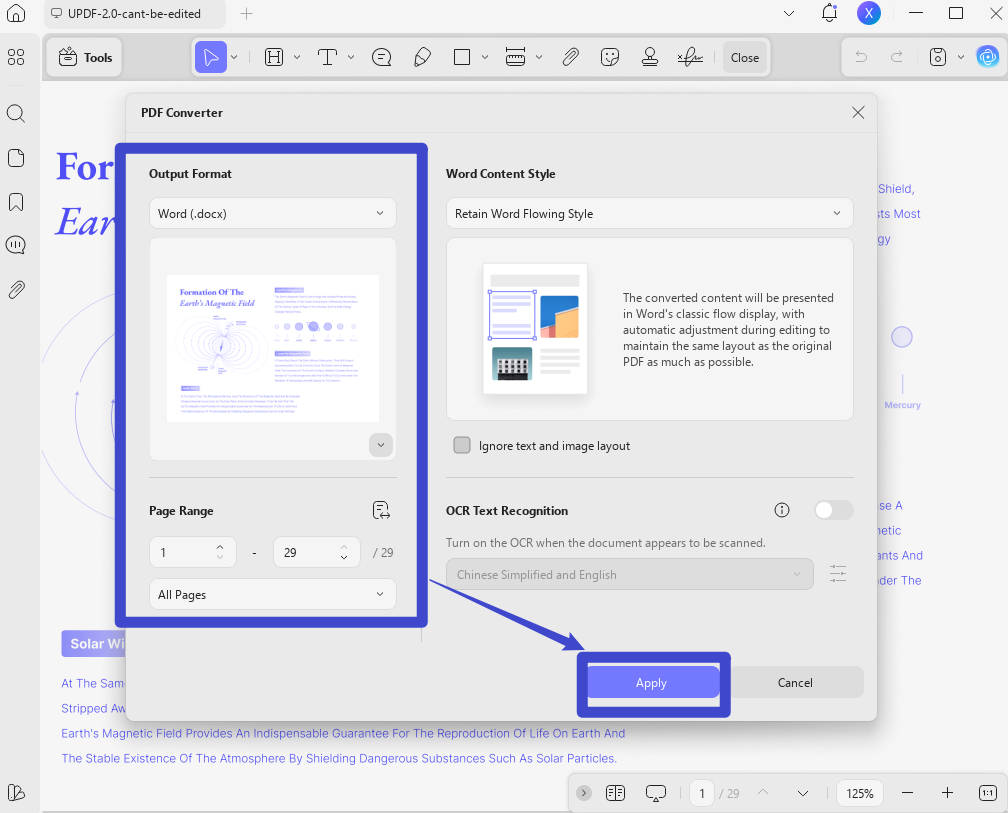
Krok 4. Określ zakres stron do konwersji. Następnie kliknij "Eksportuj".
Krok 5. Wybierz miejsce, w którym zapiszesz PDF. Potem możesz go otworzyć w MS Word.
Dlaczego UPDF jest lepszy od Sejdy?
Prosta odpowiedź to dokładność i szybkość. Jego lekka konstrukcja pozwala UPDF konwertować duże pliki PDF znacznie szybciej niż Sejda.
Co więcej, pulpit Sejdy wyodrębniał jedynie tekst PDF. Platforma internetowa nie zachowała pierwotnego rozmieszczenia tekstu. UPDF wyróżnia się w obu tych aspektach. Pozwala to nie tylko na szybszą konwersję, ale także zachowuje układ i projekt PDF.
Oto porównanie ich wyników:
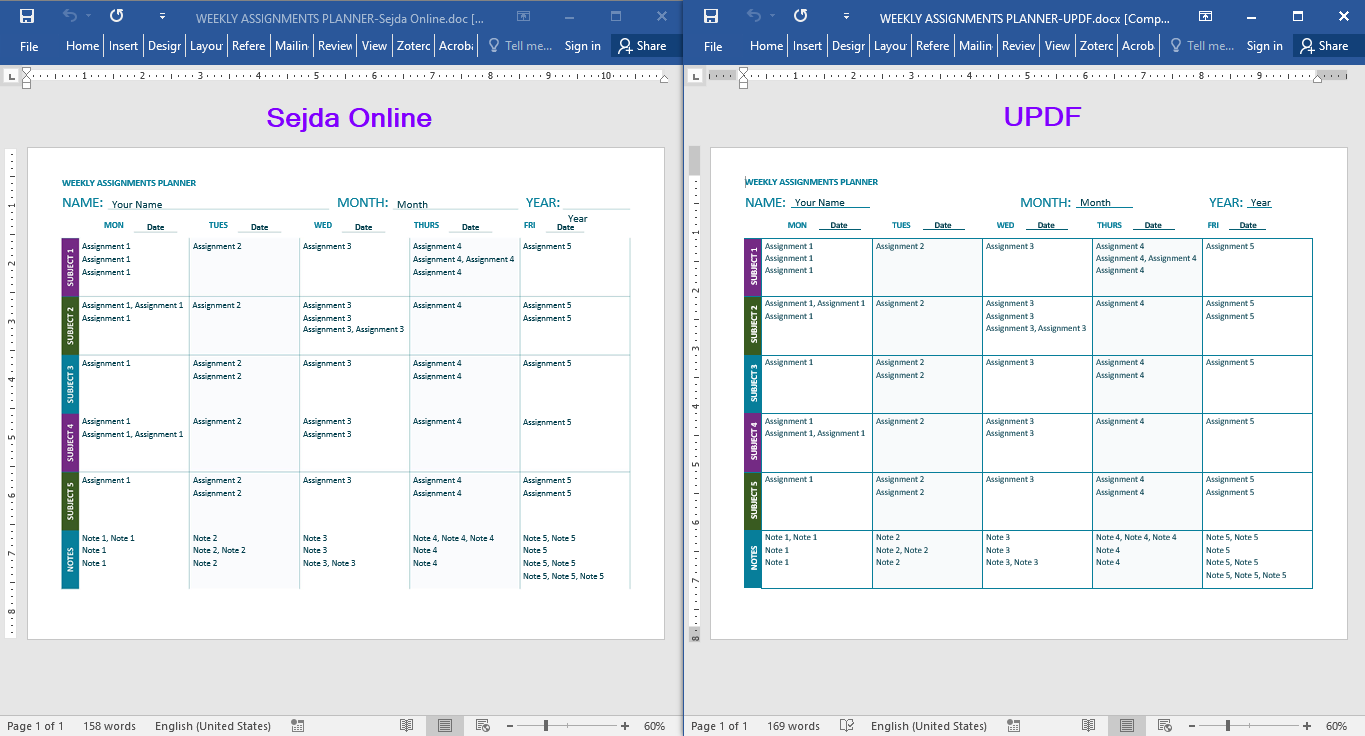
Jak UPDF wypada na tle Sejdy:
Jeśli masz problem z wyborem między UPDF a Sejda, oto szczegółowe porównanie, które pomoże ci zdecydować.
| Funkcje | Sejda Online | Sejda Desktop | UPDF |
| Wsparcie platform | Online przez dowolną przeglądarkę internetową | Mac, Windows, Linux | Windows, Mac, iOS, Android |
| Limit rozmiaru pliku (darmowe) | 50 MB dla wszystkich narzędzi, 100 MB dla kompresji PDF | 50 MB dla wszystkich narzędzi, 100 MB dla kompresji PDF | Bez ograniczeń. |
| Cennik | Tygodniowo: 5 $/tydzień Miesięcznie: 7,5 $/miesiąc Rocznie: 63 $/rok | Rocznie: 63 $/rok (z Sejda online) | Rocznie: 39,99 $/rok Dożywotnia: 69,99 $/dożywotnio Jedna licencja na wszystkie platformy. |
| Zintegrowana AI | Nie | Nie | Podsumuj, wyjaśnij, tłumacz, czatuj z PDF, konwertuj PDF na mapę myśli, czatuj z obrazami. |
| Edytuj PDF | Tak | Tak | Tak |
| Konwertuj PDF | Excel, JPG, PPT, tekst, Word | Excel, JPG, PPT, tekst, Word | Word, PPT, Excel, CSV, RTF, tekst, JPEG, PNG, TIFF, BMP, GIF, XML, HTML, PDF/A |
| OCR | Tak | Tak | Tak |
| Łączenie i dzielenie | Tak | Tak | Tak |
| Redagowanie | Nie | Nie | Tak |
| Przetwarzanie wsadowe | Tylko wsadowe wstawianie | Tylko wsadowe wstawianie | Tak |
| Interfejs użytkownika | Prosty, ale zagracony | Prosty, wszystkie narzędzia pod jednym rozbudowanym menu | Minimalistyczny i uporządkowany |
| Bezpieczeństwo | Ochrona hasłem i uprawnieniami | Ochrona hasłem i uprawnieniami | Ochrona hasłami, uprawnieniami i bezpieczną przestrzenią dla iPhone i iPad |
| Przechowywanie w chmurze | Nie | Nie | 1 GB bezpłatnie, do 102 GB w wersji płatnej |
| Szybkość i wydajność | Przetwarzanie zależy od prędkości internetu | Znacznie wolniejsze dla większych PDF | Lekka aplikacja, szybszy czas przetwarzania |
Krótko mówiąc, UPDF oferuje doskonałą alternatywę dla Sejdy z większym wsparciem dla konwersji formatów oraz kompleksowymi narzędziami PDF. Co więcej, dzięki asystentowi AI i funkcjom przetwarzania wsadowego łatwiej wykonywać zadania PDF.
Konkluzja
To wszystko o użycie narzędzia PDF do Worda od Sejdy! Chociaż platformy online i desktopowe pozwalają na konwersję plików PDF do Worda, dokładność tego procesu jest znacznie ograniczona. Aplikacja desktopowa zachowuje jedynie tekst PDF, podczas gdy platforma online nie zachowuje oryginalnego formatu. Jeśli chcesz uniknąć tych ograniczeń, UPDF może pomóc Ci zachować format i oryginalny projekt PDF. Pobierz UPDF już teraz i zobacz różnicę!
Windows • macOS • iOS • Android 100% bezpieczne





 Lizzy Lozano