 UPDF
UPDF
 UPDF na Windows
 UPDF na Mac
 UPDF na iPhone/iPad
 UPDF na Android
 Nomostar
 UPDF AI Online
 UPDF Sign
 IvyCraft
 Edytuj PDF
 Zaznacz PDF
 Utwórz PDF
 Formularz PDF
 Edytuj linki
 Przekonwertuj PDF
 OCR
OCR PDF do Word
 PDF do obrazu
 PDF do Excel
 Zarządzaj PDF
 Scalać PDF
 Podziel PDF
 Przytnij PDF
 Obróć PDF
 Zabezpiecz PDF
 Podpisz PDF
 Redaguj PDF
 Oczyść PDF
 Usuń ochronę
 Otwórz PDF
 UPDF Chmura
 Skompresuj PDF
 Drukuj PDF
 Przetwarzanie wsadowe
 O UPDF AI
 Rozwiązania UPDF AI
 Podręcznik użytkownika AI
 FAQ dotyczące UPDF AI
 Podsumuj PDF
 Przetłumacz PDF
 Porozmawiaj z PDF-em
 Porozmawiaj z AI
 Porozmawiaj z obrazem
 PDF do mapy myśli
 Wyjaśnij PDF
 Narzędzia PDF AI
 Narzędzia obrazu AI
 Czat AI
 Pisanie AI
 Nauka z AI
 Praca z AI
 Inne narzędzia AI
 Generowanie Zakładek AI
 Podsumowanie Zakładek AI
 Generowanie Znaku Wodnego AI
 Generowanie Tła AI
 Generowanie Naklejek AI
 Generowanie Pieczęci AI
 Pakiet do Pisania AI
 UPDF Copilot
 Zarządzanie Stronami AI
 Semantyczne Wyszukiwanie AI
 PDF to Word
 PDF to Excel
 PDF do PowerPoint
 Rozwiązania dla przedsiębiorstw
 Plan dla przedsiębiorstw
 Przewodnik użytkownika dla przedsiębiorstw
 Webinar Korporacyjny
 Bankowość
 Opieka zdrowotna
 Ubezpieczenia
 Prawo
Prawo Produkcja
 Rząd
Rząd Rozwiązania dla edukacji
 Historie klientów
 Przewodnik użytkownika
 Sztuczki UPDF
 FAQs
FAQs Recenzje UPDF
 Centrum pobierania
 Blog
Blog Sala prasowa
 Specyfikacja techniczna
 Aktualizacje
 UPDF a Adobe Acrobat
 UPDF a Foxit
 UPDF a PDF Expert

Zapisywanie plików PDF na urządzeniach z Androidem nie jest teraz większym problemem. Aby dowiedzieć się dlaczego, czytaj dalej! Rozumiemy, że trudno jest pobrać pliki PDF z internetu, przekształcić strony w PDF lub uporządkować istniejącą kolekcję PDF. U nas nie musisz się tym martwić!
Bo jesteśmy tutaj, aby pomóc Ci w tej sprawie i poinformować o UPDF, który jest znakomitą aplikacją do zarządzania PDF. Ta aplikacja jest przeznaczona wyłącznie dla wszystkich użytkowników Androida, takich jak Ty. Czytaj więc dalej ten artykuł, aby dowiedzieć się, jak zapisywać pliki PDF na telefonie lub tablecie z Androidem.
Część 1: Jak zapisać PDF na Androidzie
Google Play Store ma świetną aplikację do zarządzania PDF, która pozwala zapisywać pliki PDF na Androidzie, czyli UPDF. Dzięki tej niezawodnej i wielofunkcyjnej aplikacji możesz teraz zapisywać i zarządzać plikami PDF na swoim urządzeniu z Androidem. Aby dowiedzieć się więcej, zapoznaj się z krokami, jak zapisać PDF za pomocą UPDF:
1. Najpierw pobierz i zainstaluj UPDF, klikając przycisk "Darmowe pobranie" poniżej i otwórz aplikację.
Windows • macOS • iOS • Android 100% bezpieczne
2. Aby uzyskać dostęp do dokumentów PDF, kliknij folder "Wszystkie PDF-y".
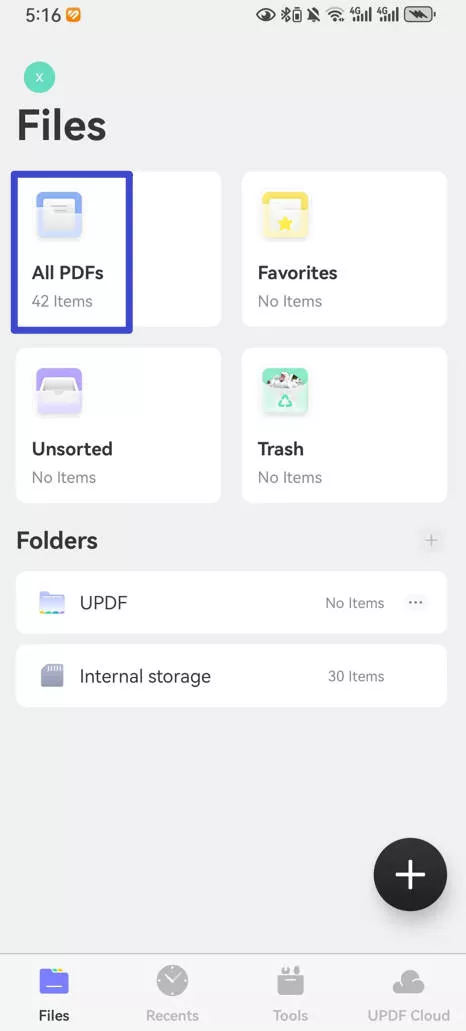
- Kliknij na dokument PDF z listy, aby go zapisać lub otworzyć.
- Po otwarciu pliku PDF w aplikacji UPDF możesz zaznaczać i dodawać komentarze, karteczki samoprzylepne, znaczki i inne elementy, korzystając z różnych narzędzi do adnotacji. Możesz nawet wstawiać, usuwać lub obracać strony, aby uporządkować PDF-y.
- Kliknij wąskie w lewym górnym rogu interfejsu aplikacji. Kliknij opcję "Zapisz" w menu, aby zapisać zmiany.
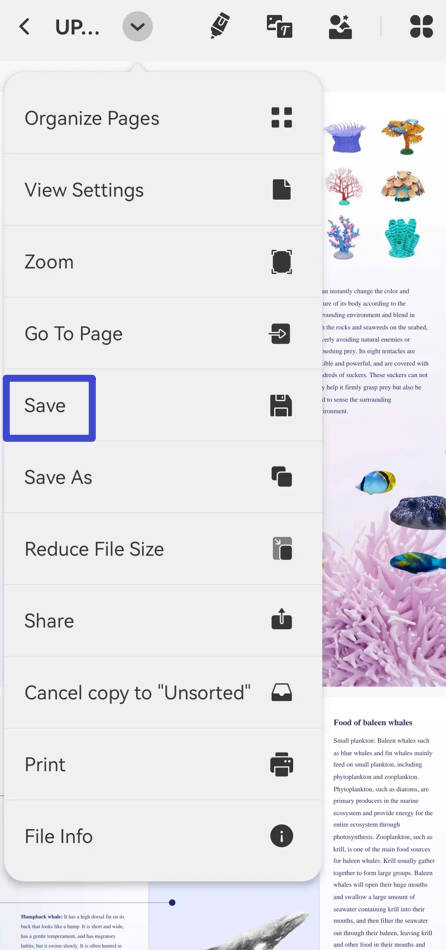
Możesz wykonać te kroki, aby zapisywać i zarządzać plikami PDF na swoim urządzeniu z Androidem, korzystając z UPDF. Dzięki tej fantastycznej aplikacji możesz cieszyć się organizacją i przechowywaniem swoich dokumentów PDF w jednym miejscu. Pobierz teraz i zacznij cieszyć się prostotą!
Windows • macOS • iOS • Android 100% bezpieczne
Przeczytaj także: Najlepszy menedżer plików na Androida
Część 2: Jak pobrać PDF na Androida
Odpowiedź na to pytanie jest dość prosta. Możesz łatwo pobrać pliki PDF na urządzenia z Androidem, stosując różne metody. Najczęściej mówiąc o Google Chrome. Postępuj zgodnie z poniższymi krokami, aby pobrać pliki PDF na Androida:
- Najpierw otwórz Google Chrome na urządzeniu z Androidem.
- Następnie otwórz stronę lub stronę internetową, na której znajdziesz plik PDF, który chcesz pobrać.
- Następnie znajdź link lub przycisk PDF na stronie internetowej. Zazwyczaj jest wyświetlany jako ikona lub link tekstowy.
- Aby rozpocząć pobieranie, kliknij link lub przycisk PDF.
- Powiadomienie pojawi się na pasku powiadomień. Ten komunikat pokaże, że PDF jest pobierany. Aby zobaczyć postępy, możesz przesunąć w dół panel powiadomień.
- Po zakończeniu pobrania możesz uzyskać dostęp do pobranego pliku PDF. W tym celu możesz odwiedzić domyślny folder pobierania lub określony folder podczas procesu.
Warto pamiętać, że po pobraniu PDF możesz teraz korzystać z aplikacji do zarządzania PDF, takiej jak UPDF. Pomoże Ci to łatwo organizować, kierować i przeglądać pobrane pliki.
Część 3: Jak zapisać stronę w PDF na Androidzie
Aby zachować stronę jako PDF na urządzeniu z Androidem – co jest korzystnym sposobem zarówno na przeglądanie offline, jak i bezproblemowe udostępnianie – należy wdrożyć następujące wytyczne:
- Rozpocznij proces, uruchamiając Google Chrome na swoim urządzeniu z Androidem i mając dostęp do wybranej strony.
- Po załadowaniu strony internetowej, kliknij ikonę oznaczającą trzy kropki, umieszczoną w prawym górnym rogu interfejsu przeglądarki Chrome.
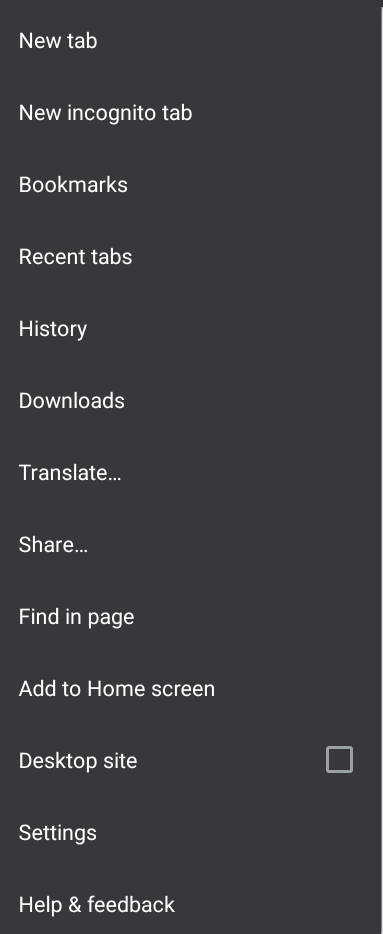
- Przejdź przez menu i wybierz opcję "Udostępnij". Kolejno wybierz opcję "Drukuj", co uruchamia pojawienie się interfejsu podglądu wydruku.
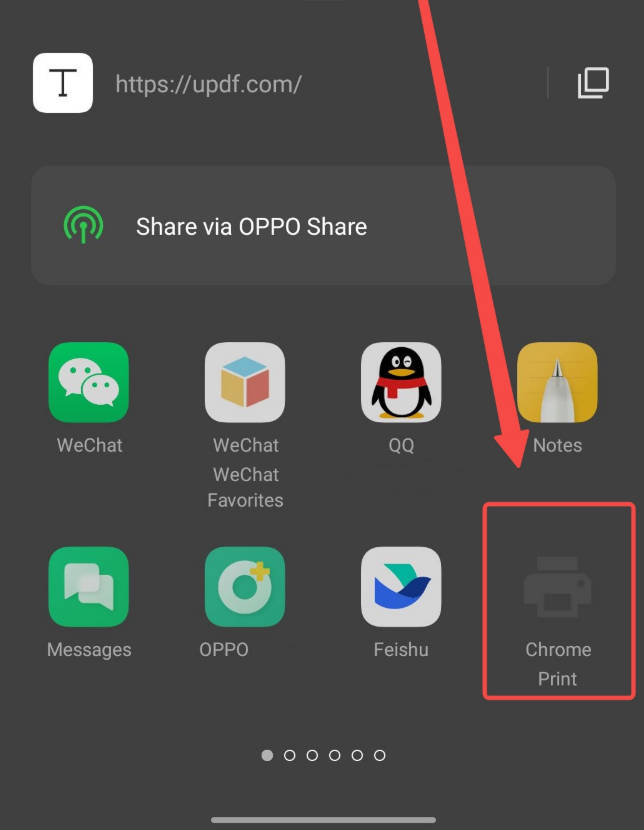
- Na tym ekranie znajdź miejsce, gdzie jest napisane "Drukarka". Kliknij to i wybierz "Zapisz jako PDF".
- Możesz dostosować dodatkowe ustawienia do swoich potrzeb – na przykład układ i rozmiar papieru. Gdy poczujesz się gotowy, po prostu kliknij "Drukuj", a po zakończeniu przetwarzania stron kliknij "Zapisz".
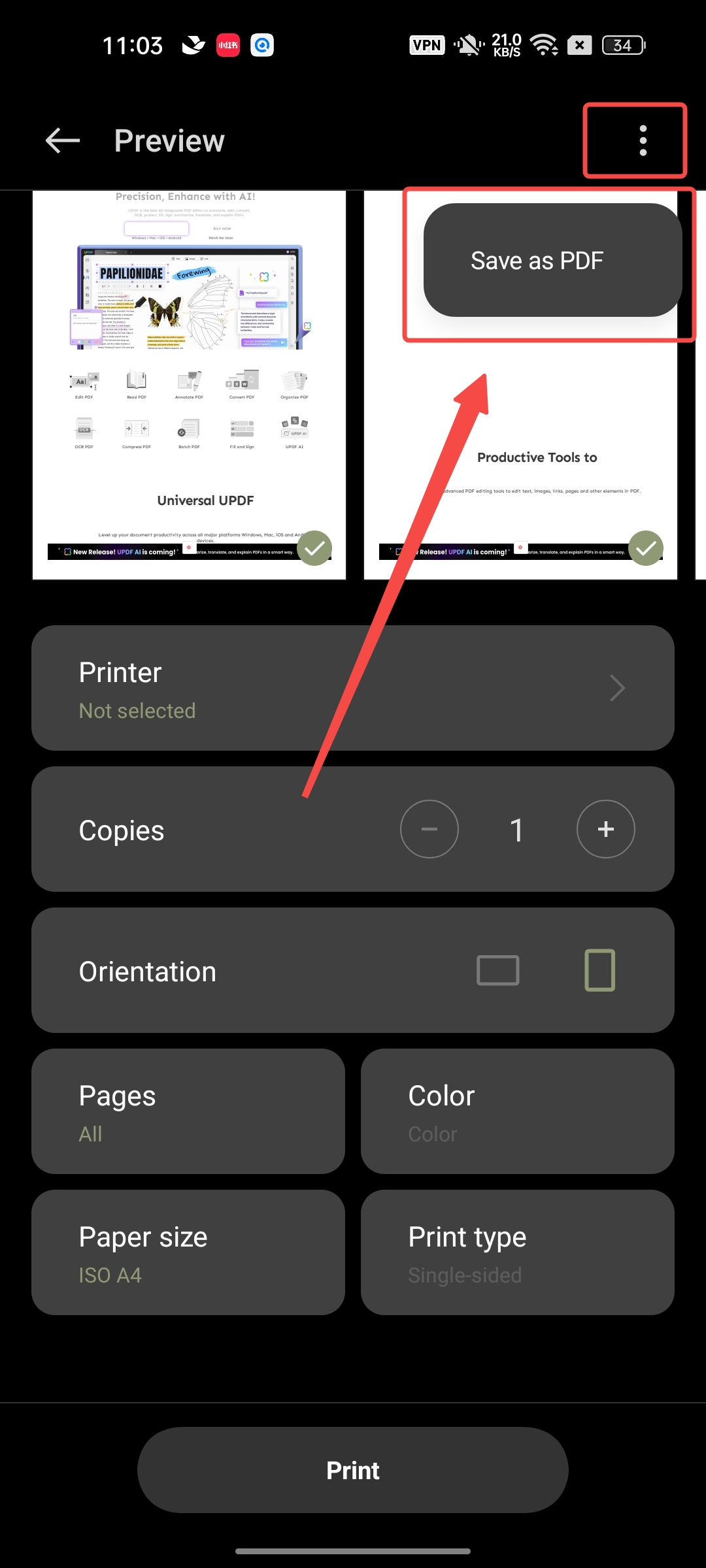
- Twój Android będzie teraz miał stronę zapisaną jako PDF.
Część 4: Gdzie przechowywane są pliki PDF na Androidzie?
Pliki PDF można przechowywać na Androidzie w różnych miejscach. UPDF zapewnia ogromną przestrzeń magazynową, gdzie możesz mieć dostęp i zarządzać wszystkimi swoimi plikami PDF. Ponadto urządzenia z Androidem mają wbudowany menedżer plików, który pomaga przeglądać różne foldery. Pliki PDF pobrane z internetu są domyślnie przechowywane w folderze "Downloads".
Jeśli używasz domyślnego menedżera plików, pliki PDF są przechowywane w różnych miejscach. Przyjrzyjmy się wszystkim tym lokalizacjom:
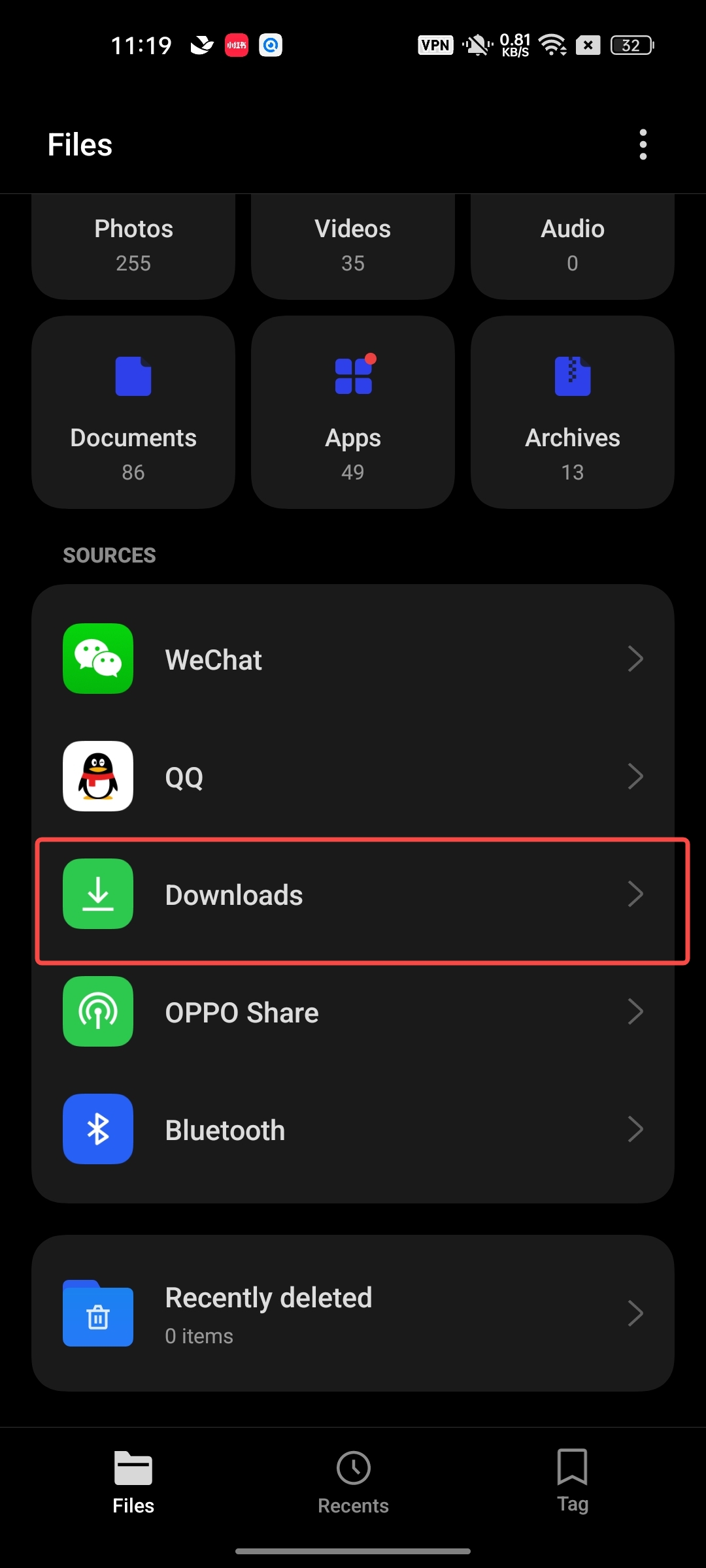
- Folder do pobrania: Plik PDF pobrany z przeglądarki lub jako załącznik e-mail zwykle trafia do folderu "Pobrania". To miejsce, gdzie trafiają wszystkie twoje pobrania.
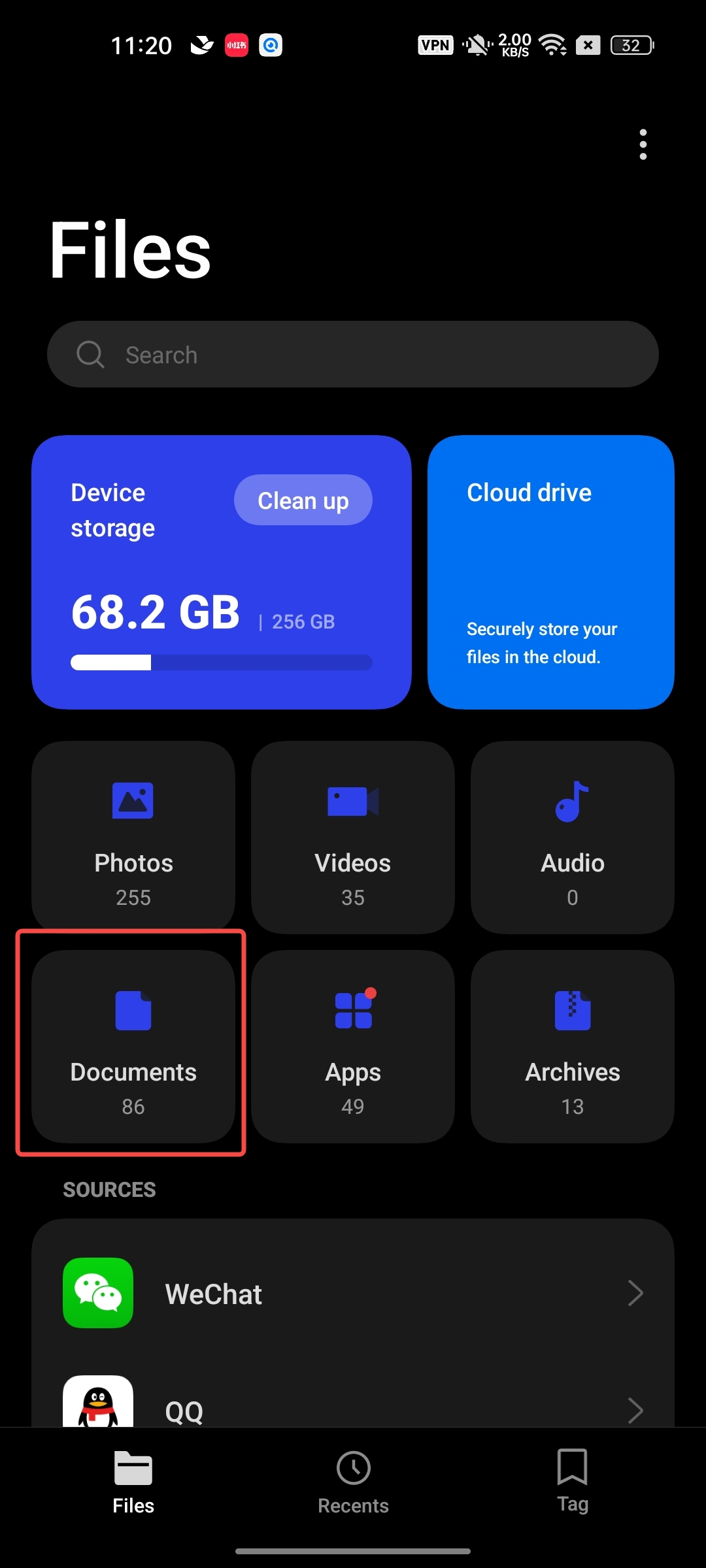
- Folder Dokumentów: Niektóre aplikacje do zarządzania plikami mają specjalny folder "Dokumenty". Te foldery przechowują pliki PDF i inne ważne dokumenty. To bezpieczne miejsce na wszystkie twoje akta. Możesz go znaleźć w głównej przestrzeni pamięci na Androidzie.
- Karta SD: Jeśli Twoje urządzenie z Androidem ma slot na kartę SD i masz włożoną kartę SD, pliki PDF mogą być zapisane w folderze "Dokumenty" lub "Pobrania" na karcie SD zamiast w pamięci wewnętrznej. To jak dodatkowa opcja przechowywania miejsc.
Korzystając z UPDF, aplikacji PDF na Androida, tworzy ona własny dedykowany folder, w którym przechowuje pliki PDF, które tworzysz, edytujesz lub importujesz.
Aby odnaleźć zapisane pliki PDF w UPDF, postępuj zgodnie z następującymi krokami:
- Otwórz UPDF na swoim urządzeniu z Androidem.
- Poszukaj folderu "Wszystkie PDF-y". Tutaj znajdziesz pliki PDF, które zapisałeś lub pobrałeś.
Przejdź na profesjonalistę z UPDF i przywitaj się ze światem premium funkcji PDF. Pobierz i zaktualizuj już dziś!
Windows • macOS • iOS • Android 100% bezpieczne
Część 5: Jak zapisać PDF na ekranie głównym Androida?
Na Androidzie bardzo łatwo jest uzyskać dostęp do plików PDF z różnych miejsc. Jednak przejście przez wszystkie foldery i pliki, gdy brakuje czasu, jest trudne. Aby uniknąć tego zabiegu, mamy dla Ciebie rozwiązanie. Rozwiązaniem jest dodanie skrótu PDF bezpośrednio na ekran główny.
Oto jak możesz to zrobić:
- Zacznij proces od otwarcia aplikacji "File Manager" i znalezienia folderu, w którym przechowywany jest plik PDF.
- Następnie naciśnij i przytrzymaj plik PDF.
- Następnie poszukaj opcji "Utwórz skrót" lub "Dodaj na ekran główny".
- Na koniec kliknij tę opcję, aby zrobić skrót do pliku PDF na ekranie głównym.
Część 6: Jak zapisać PDF na Androidzie 11/12?
W Androidzie 11 i 12 wprowadzenie pamięci o ograniczonym zakresie przyniosło zmiany w sposobie zapisywania plików, w tym PDF-ów, na urządzeniu. Aby zapisać PDF na Androidzie 11/12, zaleca się korzystanie z Storage Access Framework. Polega to na tym, że użytkownik wybiera lokalizację za pomocą systemowego narzędzia do zapisu PDF. Warto jednak zauważyć, że niektóre aplikacje, takie jak WhatsApp, mogą mieć własną implementację zapisywania plików PDF i automatycznie zapisywać je do zewnętrznego katalogu dokumentów bez udziału użytkownika. Chociaż takie zachowanie może nie być powszechne, w większości aplikacji i scenariuszy zaleca się stosowanie standardowej procedury korzystania z Storage Access Framework, aby zapewnić kompatybilność i dostosować się do zmian w zakresie pamięci wprowadzonej w Androidzie 11/12, zapewniając płynne zapisywanie PDF.
Aby zapisać PDF na Androidzie 11/12, postępuj zgodnie z tymi krokami:
- Otwórz aplikację lub przeglądarkę, która zawiera PDF, który chcesz zapisać.
- Poszukaj opcji eksportu lub zapisu pliku PDF. Może znajdować się w menu aplikacji lub w samym przeglądarce PDF.
- Gdy zostanie poproszony o wybór lokalizacji, wybierz wybrany folder lub katalog. W Androidzie 11/12 zaleca się korzystanie z katalogu Downloads do zapisywania plików.
- Potwierdź wybór, a plik PDF zostanie zapisany w wybranej lokalizacji na Twoim urządzeniu z Androidem 11/12.
Ważne jest, aby zauważyć, że konkretne kroki mogą się nieco różnić w zależności od aplikacji lub przeglądarki, której używasz do dostępu do PDF. Jednak ogólny proces polega na wybraniu PDF-a, wybraniu lokalizacji zapisu i potwierdzeniu akcji zapisu.
Postępując zgodnie z tymi krokami, możesz z powodzeniem zapisywać pliki PDF na urządzeniach z Androidem 11/12.essfully save PDF files on Android 11/12 devices.
Część 7: Najlepszy zapis PDF na Androida
Jeśli chodzi o zarządzanie i organizowanie dokumentów PDF na urządzeniach z Androidem, UPDF wyróżnia się jako najlepszy wybór. UPDF dla Androida to bogaty w funkcje czytnik i organizer PDF, który oferuje użytkownikom szereg korzyści.
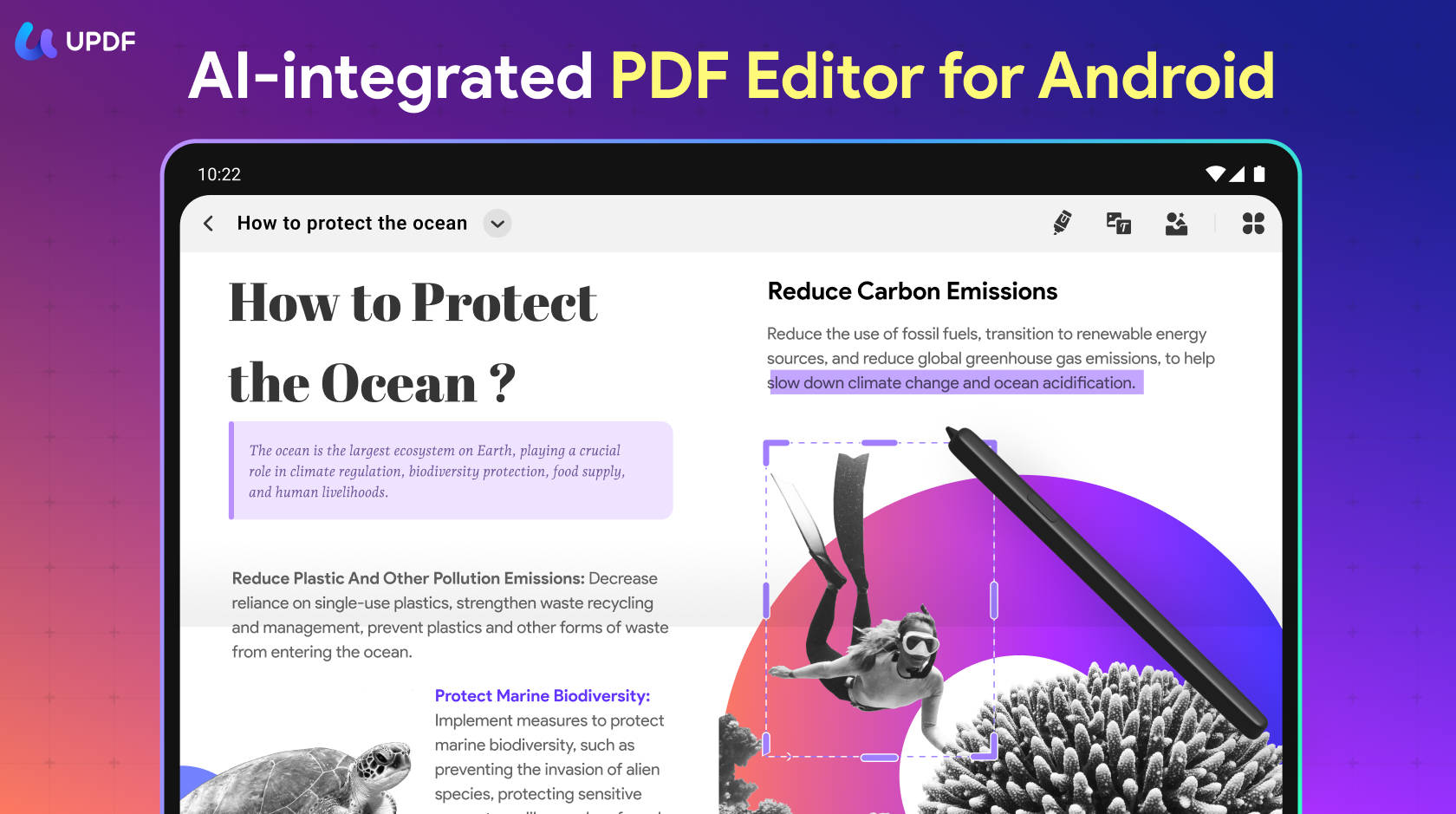
Przyjrzyjmy się głównym korzyściom płynącym z korzystania z UPDF:
- Łatwy adnotator PDF: UPDF oferuje rozbudowane narzędzia do adnotacji, w tym karteczki samoprzylepne, podkreślenia, podkreślenia, rysunki oraz różne znaczki i naklejki. Te funkcje pozwalają skutecznie adnotować i personalizować dokumenty PDF.
- Prostsza edycja PDF: UPDF upraszcza edycję tekstu PDF, umożliwiając użytkownikom łatwe wprowadzanie zmian w PDF-ach.
- Prywatność i bezpieczeństwo danych: UPDF pozwala również kontrolować prywatność i bezpieczeństwo swoich dokumentów. Twoje wrażliwe dane pozostają nienaruszone bez użycia zewnętrznych serwerów czy przechowywania w chmurze.
- Obsługa trybu podzielonego ekranu: Obsługuje także tryb podzielonego ekranu. Ten tryb pozwala wykonywać wiele zadań i zwiększać produktywność podczas czytania lub pracy z PDF-ami.
- Szybki menedżer plików: Szybki menedżer plików UPDF pozwala efektywnie zarządzać dokumentami PDF. Dzięki temu możesz łatwo kopiować, przenosić, duplikować, usuwać, zmieniać nazwy, drukować, wysyłać e-mailem i udostępniać pliki PDF.
Znajdziesz UPDF jako świetny zapiszujący PDF na Androida z wieloma przydatnymi funkcjami. Jeśli szukasz sposobu na zarządzanie PDF-ami na urządzeniu mobilnym, powinieneś to wypróbować. A tutaj jest strona internetowa, gdzie można obiektywnie omówić UPDF na Androida. Proszę to sprawdzić.it.
Konkluzja
Podsumowując, zagłębiliśmy się w różne metody zapisywania i obsługi plików PDF na Twoim urządzeniu z Androidem. Niezależnie od tego, czy korzystamy z UPDF do kompleksowego zarządzania PDF, czy bezpośrednio pobieramy pliki PDF przez Google Chrome, przebadaliśmy różne sposoby poprawy Twojego doświadczenia z PDF.
Jednak jeśli szukasz wyjątkowego rozwiązania charakteryzującego się przyjaznym interfejsem, zaawansowanymi funkcjami i solidnym bezpieczeństwem, UPDF jest optymalnym wyborem. Pomyśl o tym jak o asystencie osobistym spełniającym wszystkie Twoje potrzeby PDF na urządzeniu z Androidem! Nie wahaj się spróbować UPDF – pobierz aplikację UPDF już dziś z poniższego przycisku!
Windows • macOS • iOS • Android 100% bezpieczne




 Lizzy Lozano