UPDF
UPDF
 UPDF na Windows
 UPDF na Mac
 UPDF na iPhone/iPad
 UPDF na Android
 Nomostar
 UPDF AI Online
 UPDF Sign
 IvyCraft
 Edytuj PDF
 Zaznacz PDF
 Utwórz PDF
 Formularz PDF
 Edytuj linki
 Przekonwertuj PDF
 OCR
OCR PDF do Word
 PDF do obrazu
 PDF do Excel
 Zarządzaj PDF
 Scalać PDF
 Podziel PDF
 Przytnij PDF
 Obróć PDF
 Zabezpiecz PDF
 Podpisz PDF
 Redaguj PDF
 Oczyść PDF
 Usuń ochronę
 Otwórz PDF
 UPDF Chmura
 Skompresuj PDF
 Drukuj PDF
 Przetwarzanie wsadowe
 O UPDF AI
 Rozwiązania UPDF AI
 Podręcznik użytkownika AI
 FAQ dotyczące UPDF AI
 Podsumuj PDF
 Przetłumacz PDF
 Porozmawiaj z PDF-em
 Porozmawiaj z AI
 Porozmawiaj z obrazem
 PDF do mapy myśli
 Wyjaśnij PDF
 Narzędzia PDF AI
 Narzędzia obrazu AI
 Czat AI
 Pisanie AI
 Nauka z AI
 Praca z AI
 Inne narzędzia AI
 Generowanie Zakładek AI
 Podsumowanie Zakładek AI
 Generowanie Znaku Wodnego AI
 Generowanie Tła AI
 Generowanie Naklejek AI
 Generowanie Pieczęci AI
 Pakiet do Pisania AI
 UPDF Copilot
 Zarządzanie Stronami AI
 Semantyczne Wyszukiwanie AI
 PDF to Word
 PDF to Excel
 PDF do PowerPoint
 Rozwiązania dla przedsiębiorstw
 Plan dla przedsiębiorstw
 Przewodnik użytkownika dla przedsiębiorstw
 Webinar Korporacyjny
 Bankowość
 Opieka zdrowotna
 Ubezpieczenia
 Prawo
Prawo Produkcja
 Rząd
Rząd Rozwiązania dla edukacji
 Historie klientów
 Przewodnik użytkownika
 Sztuczki UPDF
 FAQs
FAQs Recenzje UPDF
 Centrum pobierania
 Blog
Blog Sala prasowa
 Specyfikacja techniczna
 Aktualizacje
 UPDF a Adobe Acrobat
 UPDF a Foxit
 UPDF a PDF Expert

Gdy masz jedną tabelę w formacie PDF, którą chcesz skopiować do Worda, może być trudno znaleźć skuteczny sposób. W przeciwieństwie do kopiowania tabeli z Worda do Worda, nie możesz po prostu użyć polecenia kopiuj i wklej, aby skopiować tabelę bezpośrednio z PDF do Worda.
Jeśli po prostu szukasz skutecznego rozwiązania do kopiowania tabel z PDF do Worda, powinieneś czytać dalej. Jesteśmy pewni, że znajdziesz to, czego potrzebujesz.
Sposób 1. Jak skopiować tabelę z PDF do Worda bez utraty formatowania (PC&Mobile&Online)
Najlepszym sposobem na kopiowanie i wklejanie tabeli z PDF do Worda bez utraty formatowania jest użycie UPDF. Oprócz możliwości tworzenia tabeli w PDF, oferuje także funkcję konwersji, która pozwala przekonwertować PDF do Worda bez utraty formatowania. Dzięki tej funkcji możesz łatwo kopiować i wklejać tabelę z PDF do Worda.
To, co wyróżnia go tutaj, to funkcja OCR, która pozwala na kopiowanie tabel ze skanowanego PDF do Worda, oraz funkcja konwersji wsadowej, która pozwala kopiować tabele ze wszystkich plików PDF do Worda jednocześnie.
Jeśli jesteś zainteresowany tym, jak skopiować tabelę z PDF dla tych 3 scenariuszy za pomocą UPDF, możesz kliknąć poniższy przycisk, aby pobrać UPDF na swój komputer i skorzystać z poniższych wskazówek, aby skopiować tabelę z PDF do Worda.
Windows • macOS • iOS • Android 100% bezpieczne
1. Skopiuj tabelę w PDF do Worda za pomocą UPDF AI (PC&online)
Krok 1. Uruchom UPDF na komputerze i otwórz PDF z potrzebnymi danymi.
Krok 2. Kliknij ikonę "UPDF AI" w prawym dolnym rogu, przełącz się w tryb "Czat", przejdź do okna czatu i znajdź ikonę "Zrzut ekranu", a następnie kliknij na nią, aby wybrać tabelę w otwartym PDF-ie. Wpisz prompt typu "Wypakuj dane do jednej tabeli, żebym mógł skopiować do Excela" i naciśnij enter. W ciągu kilku sekund możesz uzyskać skopiowanie tabeli.
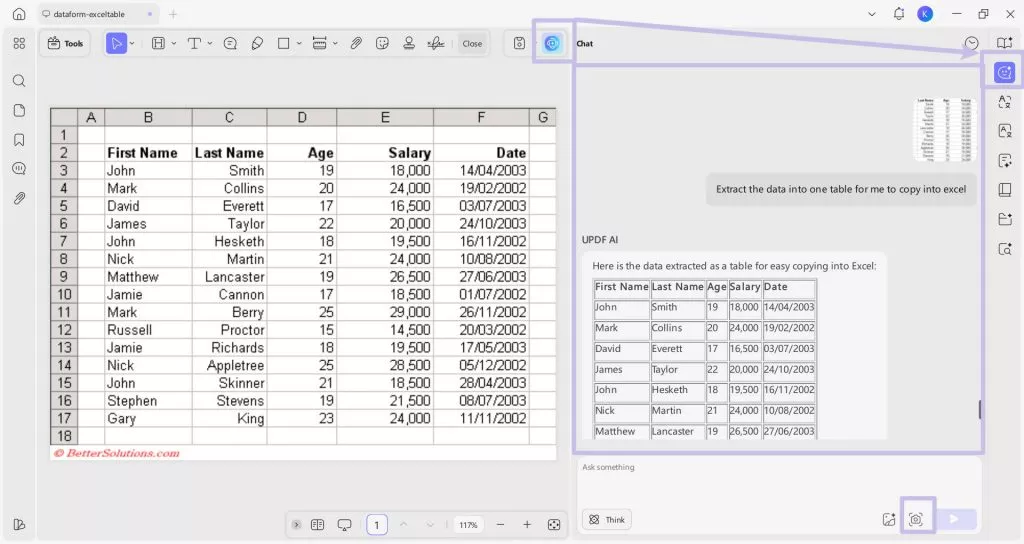
W ciągu kilku sekund możesz uzyskać skopiowanie tabeli.
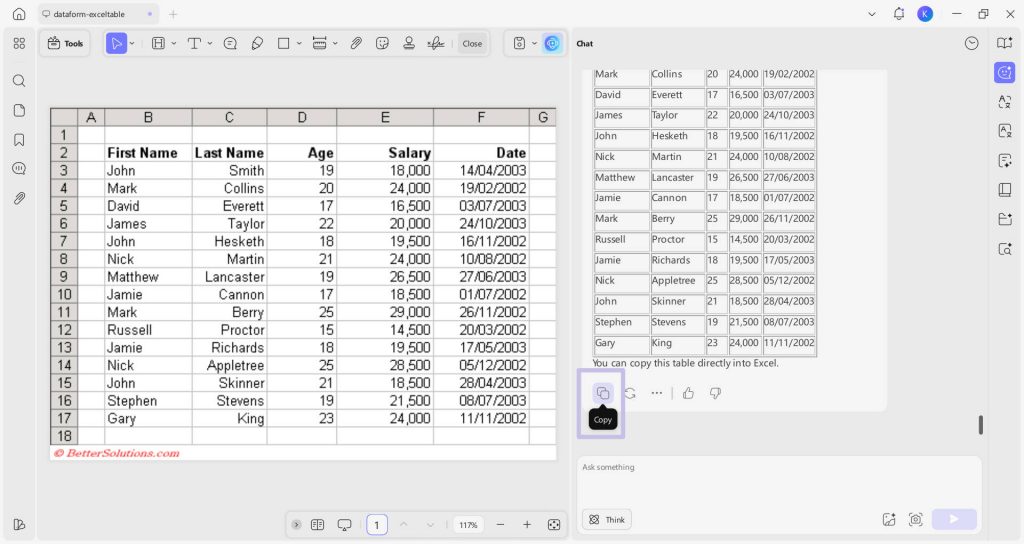
Krok 3. Otwórz Word lub stwórz pusty Word. Teraz wklej skopiowaną zawartość do Worda.
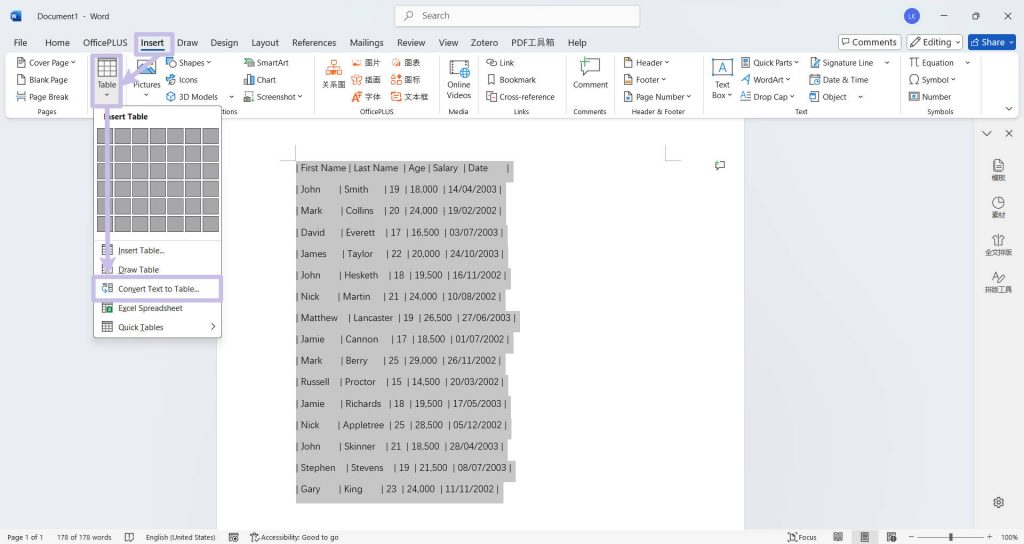
Krok 4. Następnie wybierz całą skopiowaną zawartość tabeli. W górnym menu kliknij "Wstaw", następnie kliknij strzałkę pod "Tabela", aby otworzyć rozwijane menu, i wybierz "Przekształtaj tekst na tabelę" w Wordzie.
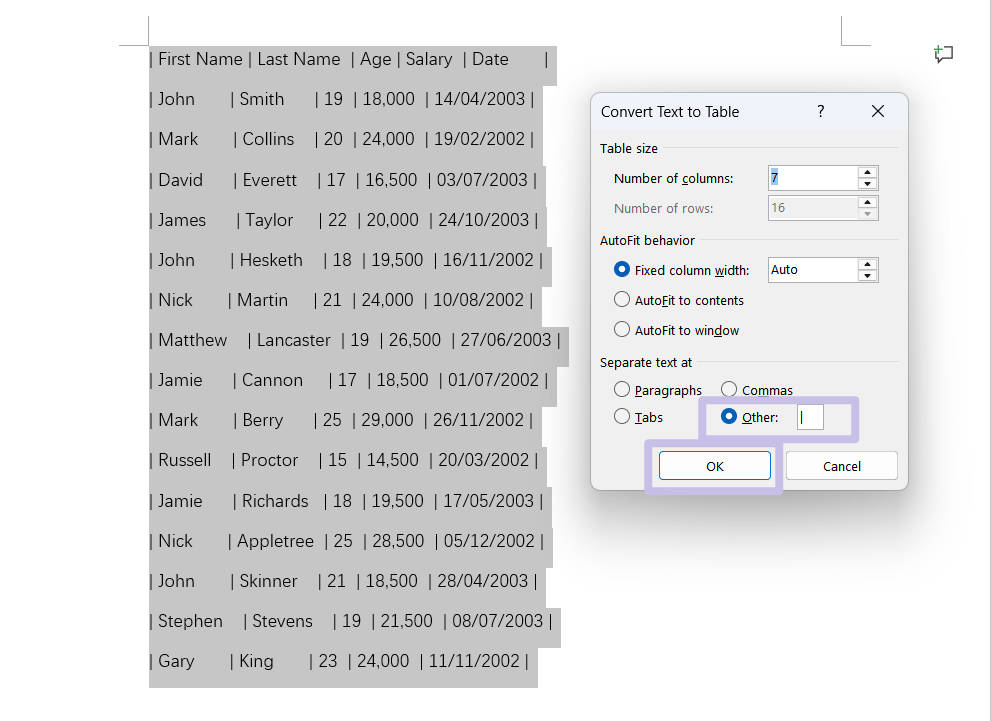
Krok 5. Ponieważ treść tabel skopiowana przez AI jest dzielona przez "|" w polu "Oddzielny tekst w" wybierz "Inne" i wpisz "|". Word automatycznie oblicza rozmiar tabeli, czyli liczbę kolumn i liczbę wierszy. Po zakończeniu kliknij "OK".
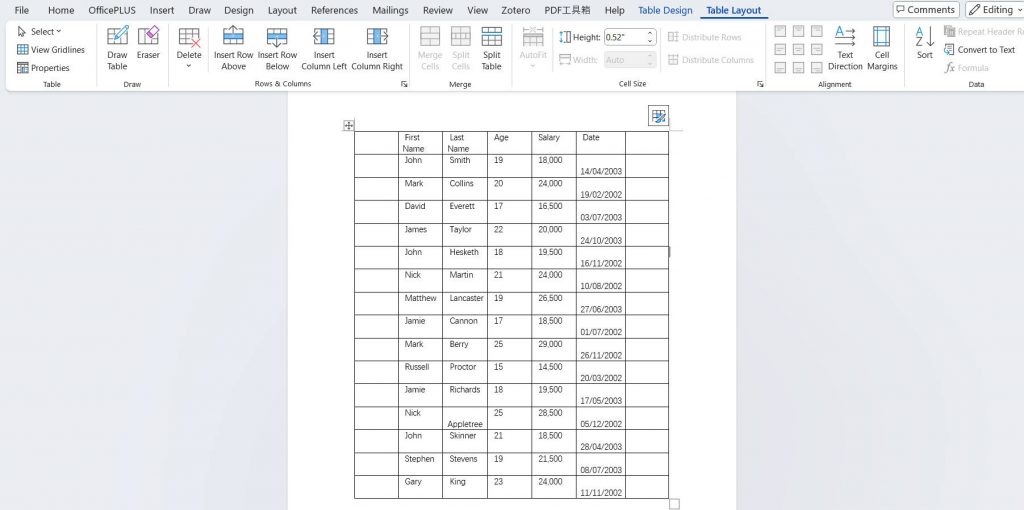
Krok 6. Zauważysz, że tabela zostanie pomyślnie przekształcona w dokument Word, nie tracąc przy tym układu i formatu. Załóżmy, że tabela w twoim dokumencie Word wygląda dokładnie tak samo jak oryginalna tabela w dokumencie PDF. Niesamowite, prawda?
Jeśli nie chcesz się męczyć z niedogodnościami pobierania aplikacji na komputer, dostępne są różne opcje oprogramowania OCR (Optical Character Recognition), na przykład UPDF Online AI Assistant.
Internetowy asystent AI UPDF to narzędzie OCR oparte na AI, które potrafi bez wysiłku wykonywać OCR na obrazach i zeskanowanych dokumentach. Zapewnia najwyższą dokładność ekstrakcji danych, ponieważ jest zasilany przez GPT-5 i Deepseek R1. Wystarczy przesłać obraz lub zeskanowany PDF i poprosić AI o wyodrębnienie danych.
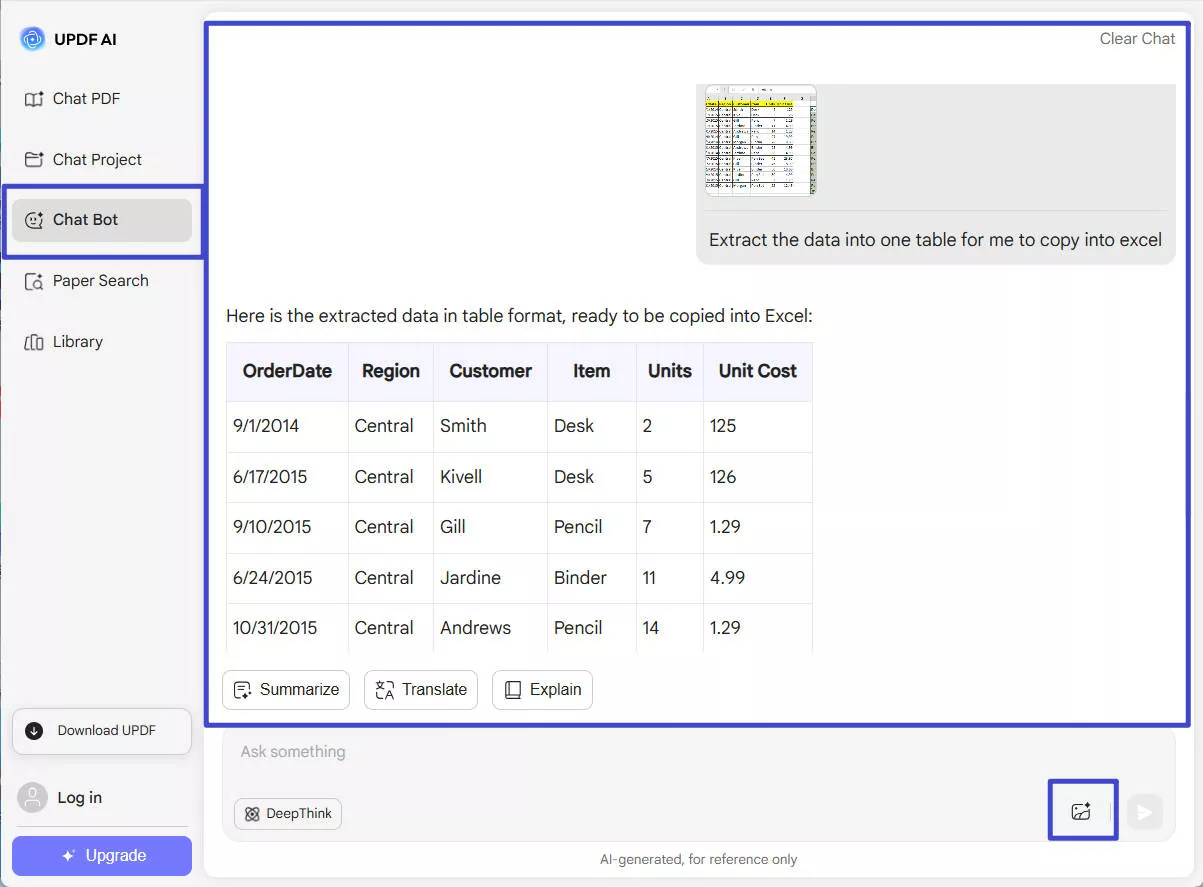
Następnie skopiuj i wklej tabelę w Wordzie.
To cały proces kopiowania i wklejania tabeli z PDF do Worda. Łatwe, prawda? Spróbuj teraz!
Windows • macOS • iOS • Android 100% bezpieczne
2. Skopiuj tabelę ze skanowanego PDF do Worda (PC)
Krok 1. Wykonaj OCR na zeskanowanym pliku PDF
Otwórz PDF w UPDF, znajdź ikonę "OCR" w "Tools" i kliknij na nią.
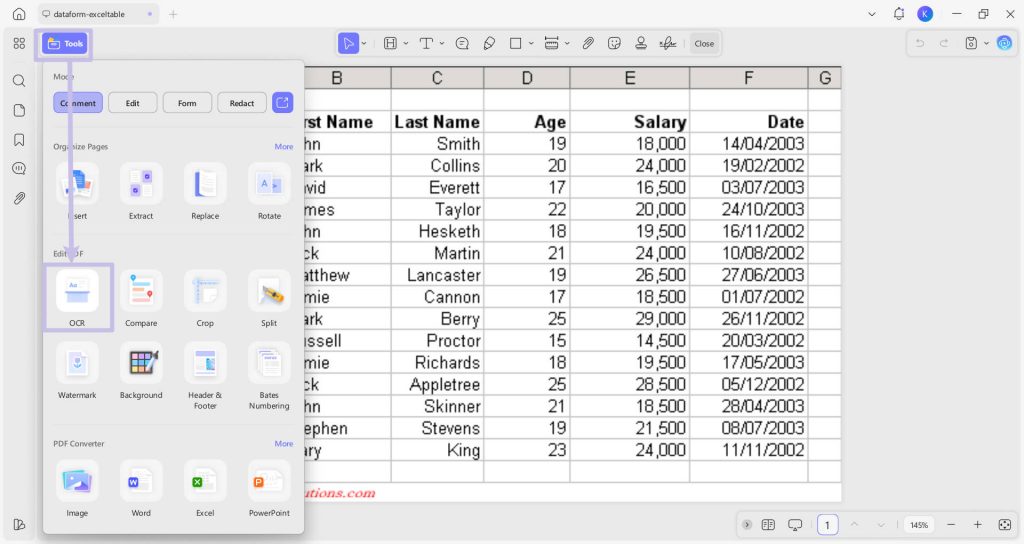
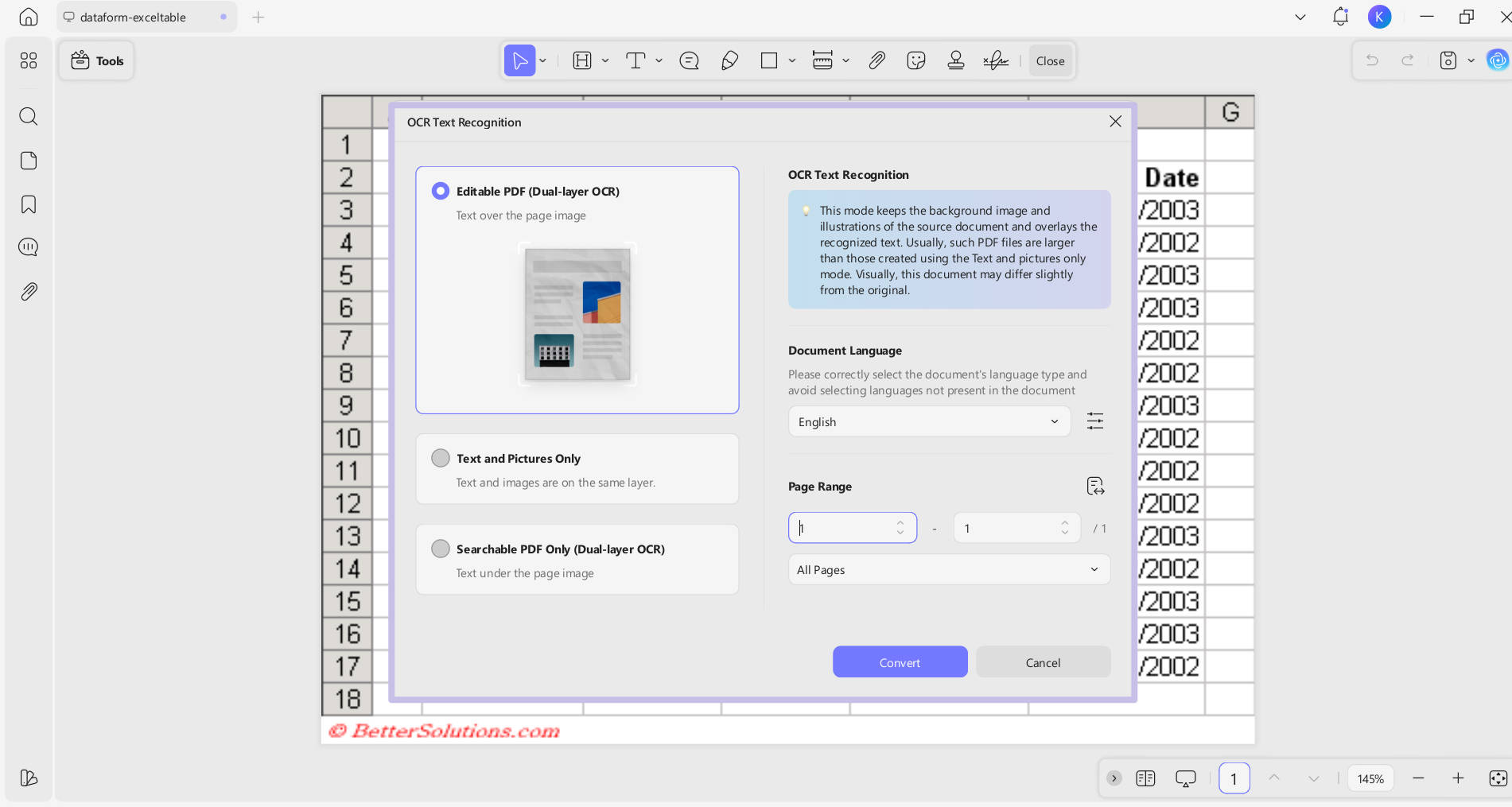
Następnie wybierz potrzebne ustawienia i kliknij "Przekonwertować", aby rozpocząć proces.
Krok 2. Przekonwertowanie zeskanowanego PDF na edytowalny Word
Teraz plik OCRED PDF otworzy się automatycznie na UPDF. Możesz wybrać "Word" jako format wyjściowy w "Tools".
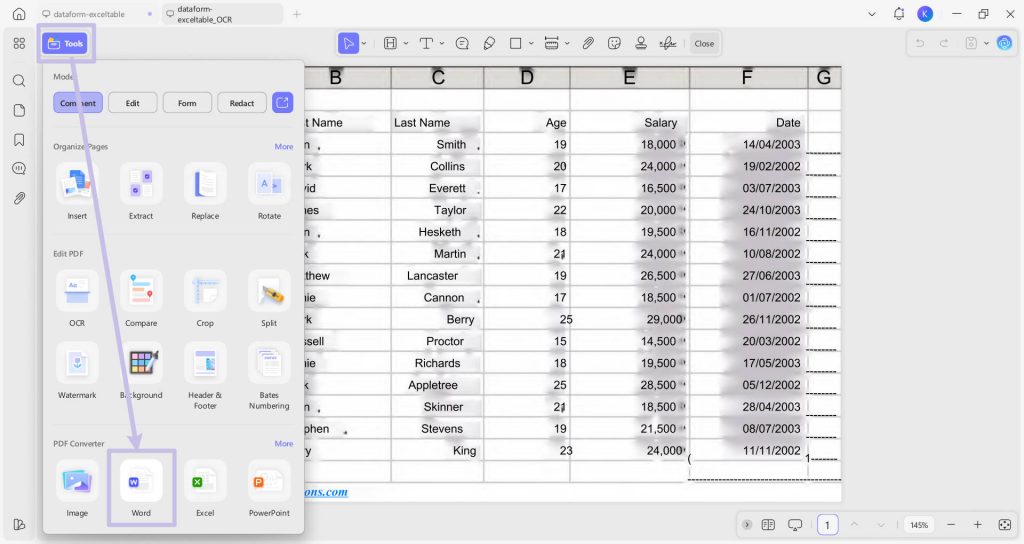
Następnie kliknij przycisk "Apply", aby pomyślnie przekonwertować zeskanowany PDF do Worda.
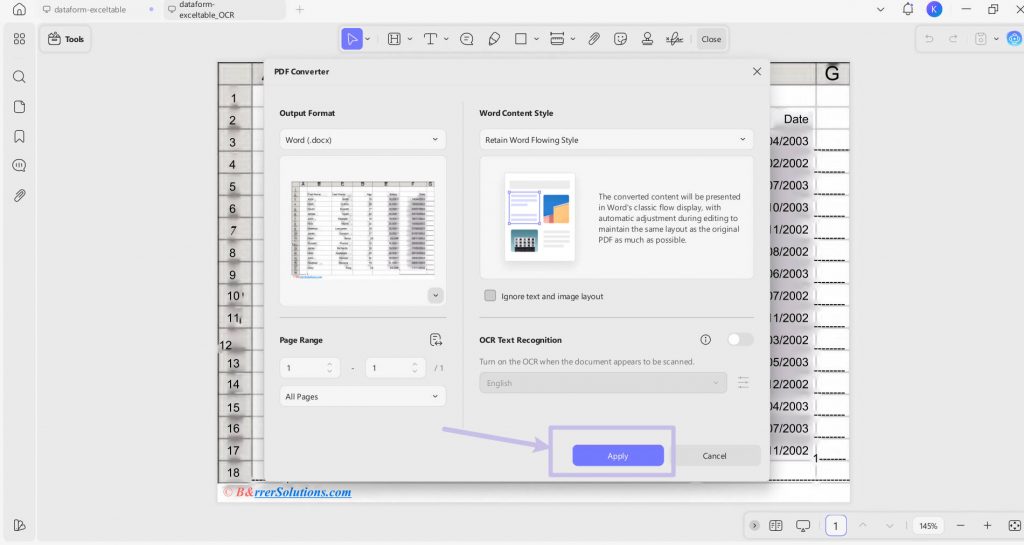
Po zakończeniu procesu możesz otworzyć plik Word na swoim komputerze. Możesz skopiować tabelę do dowolnego innego pliku Word.
3. Kopiuj tabelę z wielu plików PDF do Worda (PC)
Krok 1. Konwertuj pliki PDF na pliki Word masowo
Możesz pobrać UPDF za pomocą poniższego przycisku, jeśli nie masz go na komputerze. Kliknij dwukrotnie na jego ikonę, aby go otworzyć. Kliknij "Narzędzia" > "Konwertuj" > "Dodaj pliki", aby wybrać wszystkie pliki PDF zawierające potrzebne tabele. Upewnij się, że to "Word" w formacie wyjściowym. Jeśli Twój PDF jest zeskanowany, włącz "OCR Recognition", aby wyodrębnić dane i uczynić je edytowalnymi. Pamiętaj też, aby wybrać język dokumentu dla dokładnego OCR. Następnie kliknij "Apply", aby jednocześnie przekonwertować pliki PDF na pliki Word.
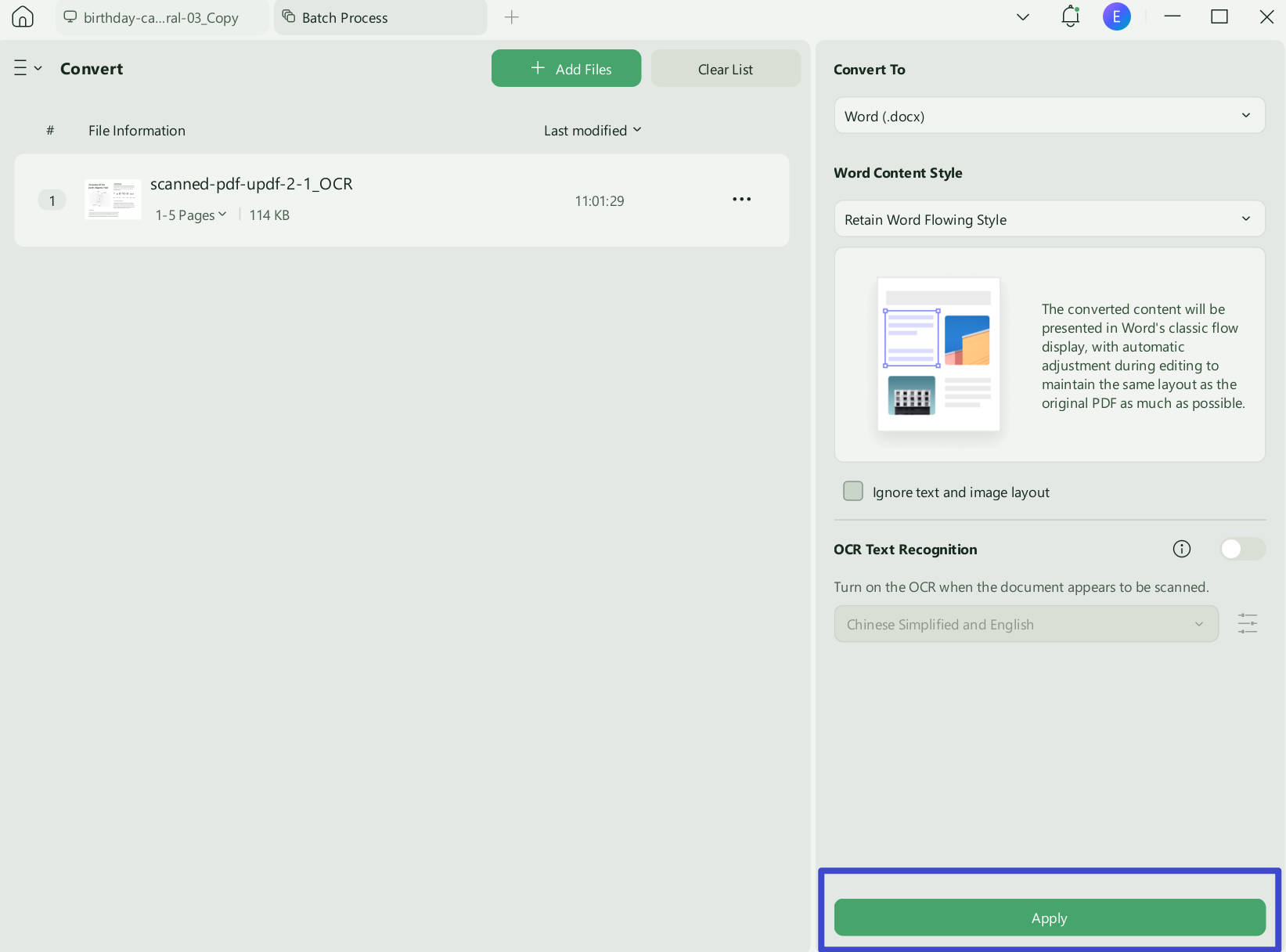
Krok 2. Kopiuj tabele z plików PDF do Worda
Otwórz pliki Word i znajdź potrzebne tabele, a następnie skopiuj i wklej je do pliku Word, którego potrzebujesz.
Dzięki UPDF możesz spełnić wszystkie swoje wymagania. Dlaczego nie pobrać UPDF przez poniższy przycisk i nie użyć go już teraz?
4. Skopiuj tabelę ze skanowanego PDF do Worda (telefon komórkowy)
Krok 1. Zainstaluj aplikację UPDF i uruchom ją.
Krok 2. Przejdź do sekcji "Plik", wybierz "Pliki", "Komputer" lub "Dysk w chmurze" w opcji "Import". Wybierz zeskanowany plik PDF, aby zaimportować go do aplikacji UPDF.
Krok 3. Po zaimportowaniu pliku otwórz plik i wybierz "OCR" w dolnym menu.
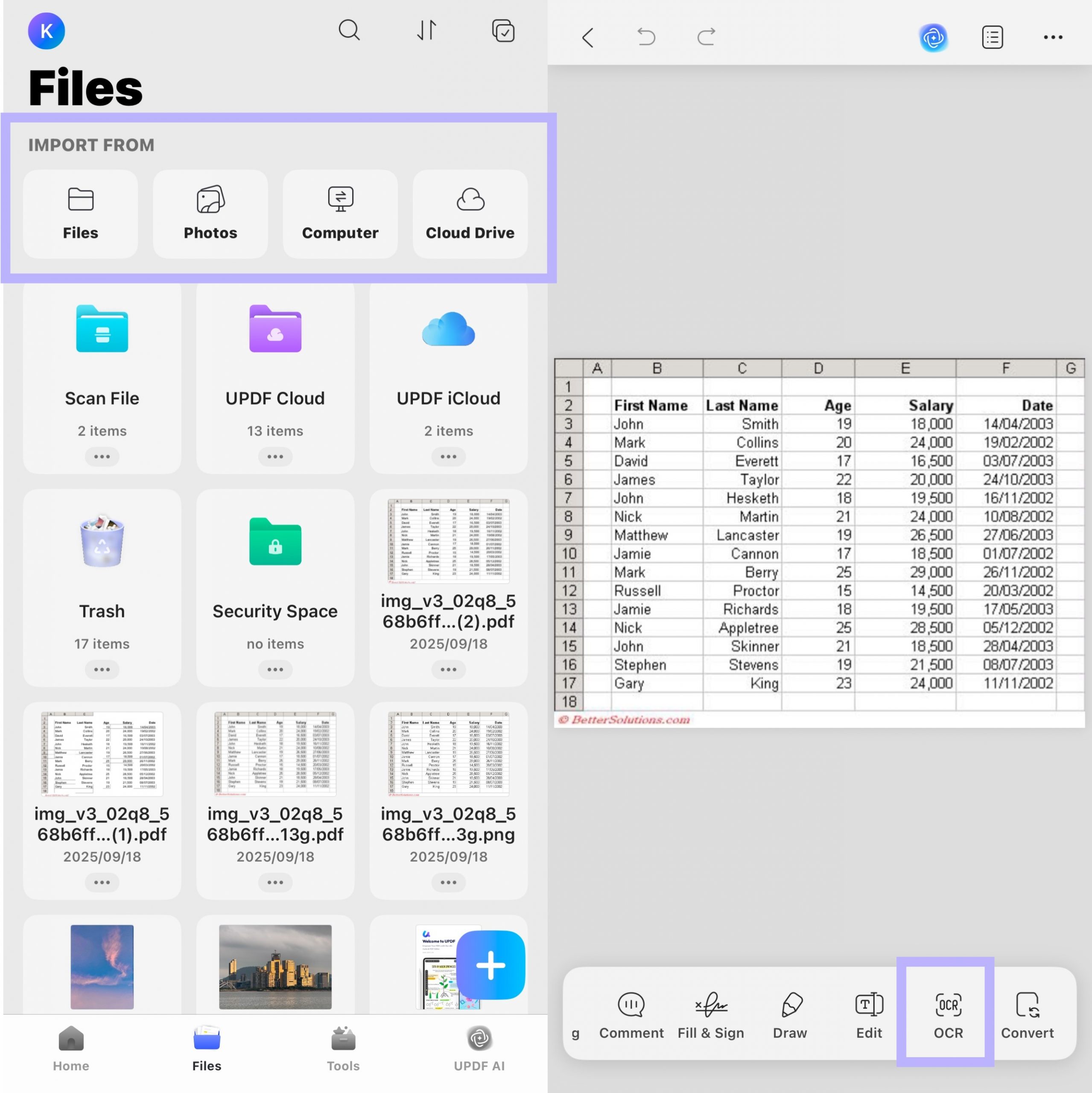
Krok 4. W sekcji "Typ rozpoznania OCR" wybierz jedną z następujących opcji:
- Edytowalny plik PDF: Ten tryb zachowuje obrazy tła i ilustracje z oryginalnego dokumentu oraz umieszcza rozpoznany
tekst na górze. W rezultacie rozmiar pliku jest zazwyczaj większy niż te tworzone w trybie "Tekst i obrazy". Wizualnie efekt może wyglądać nieco inaczej niż oryginał. - Tylko tekst i zdjęcia: Ten tryb zapisuje rozpoznany tekst i obrazy, co skutkuje mniejszym plikiem PDF. Jednak wygląd może
nieco różnić się od oryginalnego dokumentu. - Tylko przeszukiwalny PDF: W tym trybie obraz strony jest zachowywany, a rozpoznany tekst dodany jest w niewidzialnej warstwie
pod nim. Dzięki temu dokument wizualnie jest niemal identyczny z oryginałem.
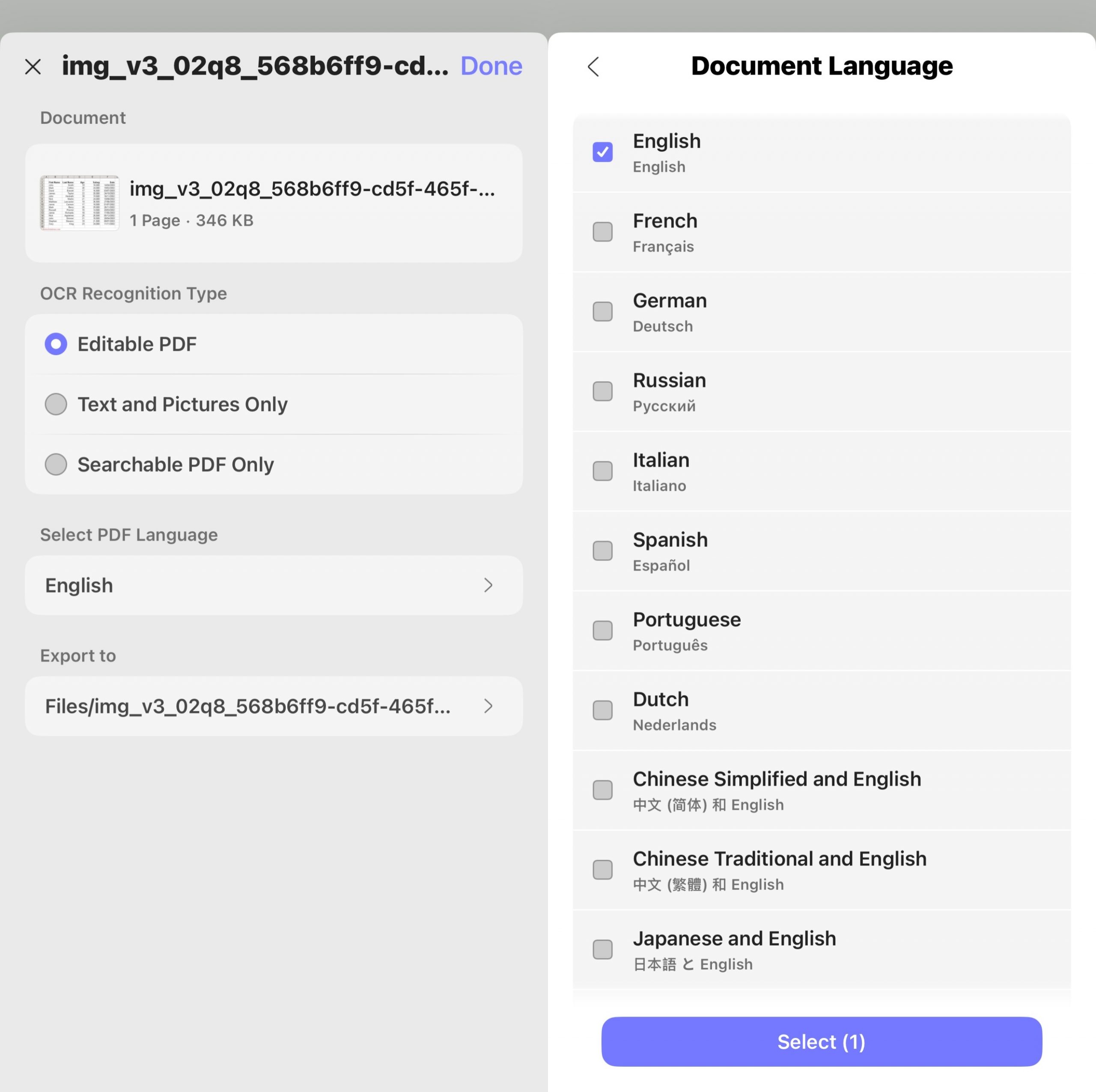
Krok 5. Kliknij "Wybierz język PDF" i wybierz język dokumentu. Wybierz kilka języków, jeśli dokument zawiera tekst w więcej niż jednym języku.
Krok 6. Skonfiguruj lokalizację "Eksportuj do", aby określić, gdzie chcesz zapisać OCR-owany PDF i naciśnij przycisk "Gotowe", aby rozpocząć OCR.
Krok 7. Poczekaj, aż OCR się skończy. Po zakończeniu OCR przejdź do zakładki "Pliki" i otwórz nowo wygenerowany OCR PDF.
Krok 8. Wybierz "Konwersja" z poniższego paska paska, aby zamienić OCR PDF na "Word". Dostosuj ustawienia, jeśli trzeba, i kliknij "Gotowe".
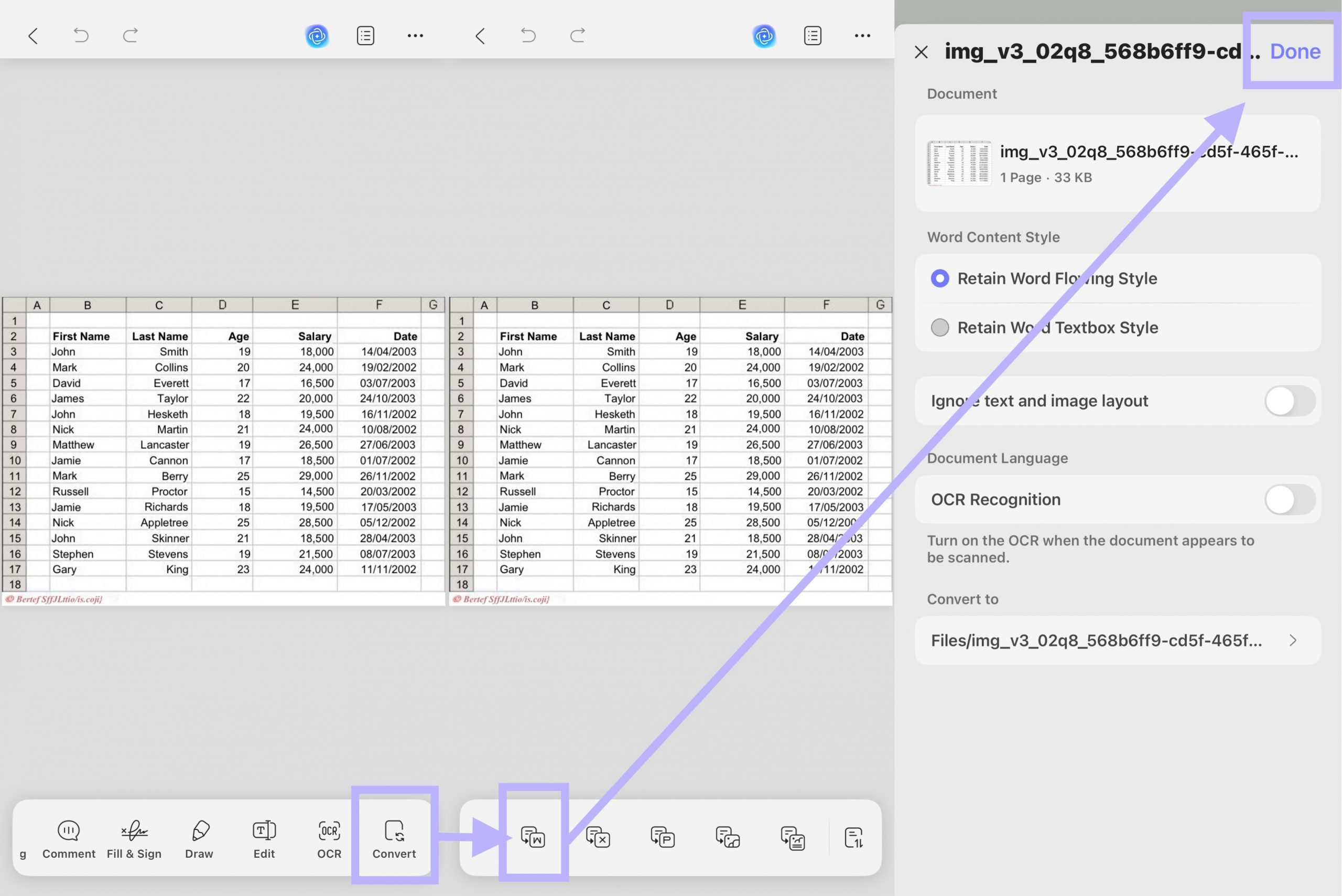
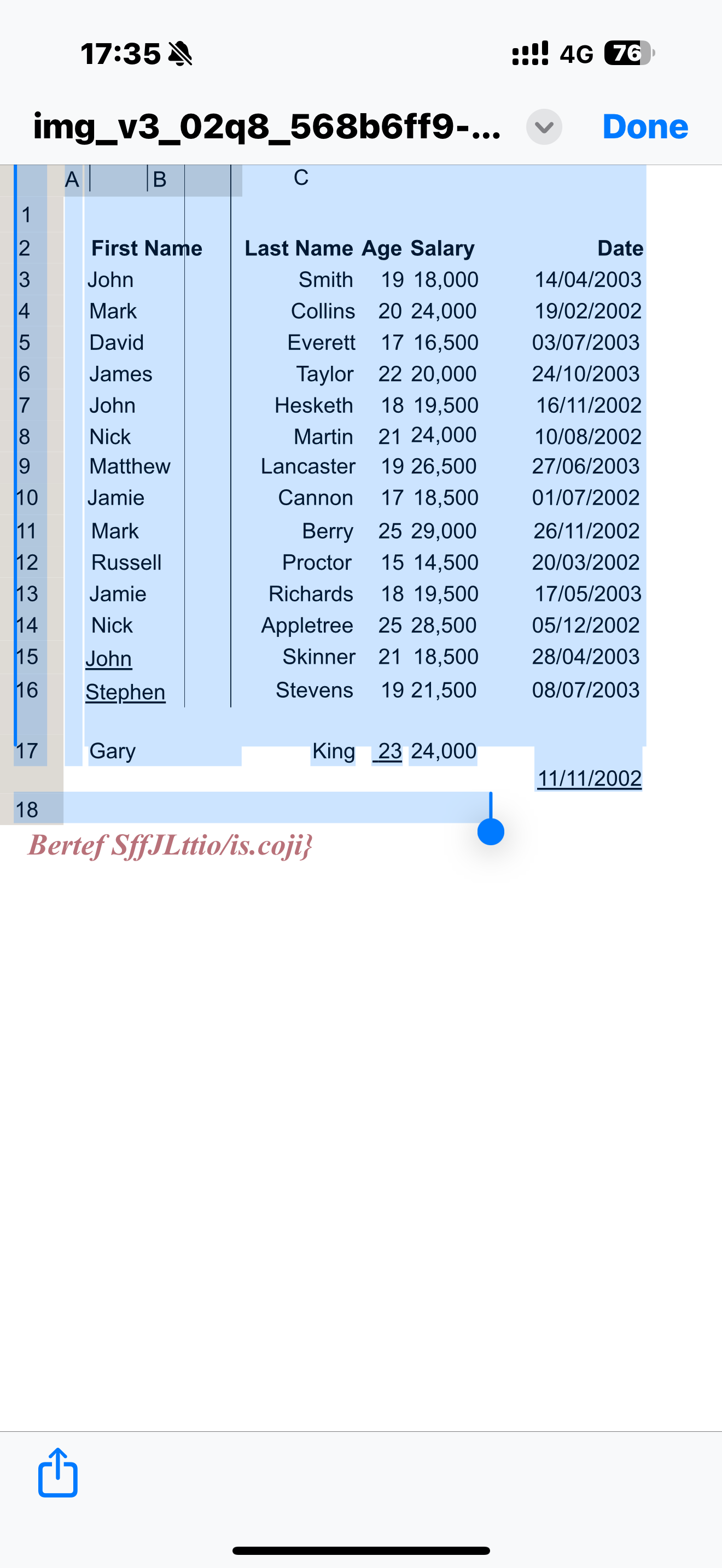
Teraz możesz otworzyć nowo przekonwertowany plik Word, skopiować i wkleić tabelę z tego dokumentu do innej lokalizacji.
Windows • macOS • iOS • Android 100% bezpieczne
Dodatkowa wskazówka:
Powiązana lektura:
- Jak przekonwertować Sanned PDF na Word
- Jak przekonwertować obraz PDF na Word
- Jak skopiować PDF do dokumentu Word
- Jak wstawić PDF do Worda
- Jak wypakować PDF do Worda
Wideoporadnik o prostym kopiowaniu tabeli z PDF do Wordapy Table from PDF to Word Easily
Sposób 2. Jak skopiować tabelę PDF do Worda za pomocą Adobe Acrobat
Wielu z was może mieć Adobe Acrobat na komputerze i chce wiedzieć, czy można go użyć do kopiowania tabeli z PDF do Worda. Tak, możesz to zrobić. Musisz wykonać poniższe kroki, aby przekonwertować plik PDF do Worda, a następnie skopiować i wkleić tabelę do Worda:
- Krok 1: Znajdź plik PDF na komputerze, kliknij prawym przyciskiem myszy i wybierz "Otwórz > Adobe Acrobat".
- Krok 2: Po otwarciu dokumentu w Adobe Acrobat kliknij "File" w prawym górnym rogu.
- Krok 3: Spośród wyświetlanych opcji wybierz "Przekonwertuj do Worda, Excela lub PowerPointa".
- Krok 4: To otworzy okno konwersji. Kliknij opcję "Eksportuj do Worda", a Twój PDF zostanie przekonwertowany do formatu Word.

- Następnie możesz otworzyć powstały dokument Word, a następnie skopiować i wkleić tę tabelę do nowego dokumentu Word. Prosimy jednak pamiętać, że ta metoda będzie dla Ciebie przydatna tylko po zalogowaniu się na swoje konto Adobe. Adobe Acrobat to także drogie, premium narzędzie, które trzeba kupić, aby z niego korzystać.
Która metoda jest lepsza do kopiowania tabeli z PDF do Worda?
Tutaj chcę porównać cenę, wydajność i ocenę między UPDF a Acrobat, abyś mógł mądrze wybrać.
| UPDF | Adobe Acrobat Pro DC | |
| Cena | 39,99 USD/rok 69,99 USD/na zawsze | 239,88 USD/rok |
| Kompatybilność systemowa | Windows Mac iOS Android Online tylko dla AI | Windows Mac iOS Android Online |
| Łatwość użycia | ||
| Platforma all-in-one | ||
| Konwersja PDF do formatu Office | Do Worda, Excela, CSV i PowerPointa | Do Worda, Excela i PowerPointa (nie obsługuje CSV) |
| Konwersja PDF na GIF | ||
| Zachowanie oryginalnego formatowania i układu | ||
| OCR | ||
| Czat z PDF i pytaj o wszystko | ||
| Czat z obrazami | ||
| Konwersja PDF na mapę myśli | ||
| Ocena projektu interfejsu | 4,9 | 4,3 |
| Prędkość działania | 4,8 | 4,0 |
Aby uzyskać bardziej szczegółowe porównanie, sprawdź ten artykuł o Adobe kontra UPDF.
Na podstawie tabeli porównawczej widać, że Adobe Acrobat to bez wątpienia dobry konwerter PDF, jednak jest skomplikowany w obsłudze, a cena jest zdecydowanie zbyt wysoka zarówno dla użytkowników prywatnych, jak i biznesowych. Jeśli chcesz mieć najbardziej opłacalny konwerter PDF, UPDF jest najlepszym wyborem. Zaktualizuj UPDF do Pro już teraz z ekskluzywną zniżką i używaj go na Windows, Mac, iOS i Android.
Ostatnie słowa
Jeśli skorzystasz z tego poradnika, jak kopiować tabelę z PDF do Worda, nie będziesz miał z tym problemu. Ale nie jest konieczne stosowanie dwóch metod jednocześnie. Jeśli zapytasz mnie, która metoda jest lepsza, powiem "UPDF". Jest tańszy i dużo łatwiejszy w użyciu. Dlaczego nie wybrać tego? Możesz ją pobrać i wypróbować samodzielnie!
Windows • macOS • iOS • Android 100% bezpieczne






 Lizzy Lozano