 UPDF
UPDF
 UPDF na Windows
 UPDF na Mac
 UPDF na iPhone/iPad
 UPDF na Android
 Nomostar
 UPDF AI Online
 UPDF Sign
 IvyCraft
 Edytuj PDF
 Zaznacz PDF
 Utwórz PDF
 Formularz PDF
 Edytuj linki
 Przekonwertuj PDF
 OCR
OCR PDF do Word
 PDF do obrazu
 PDF do Excel
 Zarządzaj PDF
 Scalać PDF
 Podziel PDF
 Przytnij PDF
 Obróć PDF
 Zabezpiecz PDF
 Podpisz PDF
 Redaguj PDF
 Oczyść PDF
 Usuń ochronę
 Otwórz PDF
 UPDF Chmura
 Skompresuj PDF
 Drukuj PDF
 Przetwarzanie wsadowe
 O UPDF AI
 Rozwiązania UPDF AI
 Podręcznik użytkownika AI
 FAQ dotyczące UPDF AI
 Podsumuj PDF
 Przetłumacz PDF
 Porozmawiaj z PDF-em
 Porozmawiaj z AI
 Porozmawiaj z obrazem
 PDF do mapy myśli
 Wyjaśnij PDF
 Narzędzia PDF AI
 Narzędzia obrazu AI
 Czat AI
 Pisanie AI
 Nauka z AI
 Praca z AI
 Inne narzędzia AI
 Generowanie Zakładek AI
 Podsumowanie Zakładek AI
 Generowanie Znaku Wodnego AI
 Generowanie Tła AI
 Generowanie Naklejek AI
 Generowanie Pieczęci AI
 Pakiet do Pisania AI
 UPDF Copilot
 Zarządzanie Stronami AI
 Semantyczne Wyszukiwanie AI
 PDF to Word
 PDF to Excel
 PDF do PowerPoint
 Rozwiązania dla przedsiębiorstw
 Plan dla przedsiębiorstw
 Przewodnik użytkownika dla przedsiębiorstw
 Webinar Korporacyjny
 IT
IT Edukacyjnych
 Budowlanych
 Usług Finansowych
 Opieka zdrowotna
 Ubezpieczenia
 Prawo
Prawo Produkcja
 Rząd
Rząd Rozwiązania dla edukacji
 Historie klientów
 Przewodnik użytkownika
 Sztuczki UPDF
 FAQs
FAQs Recenzje UPDF
 Centrum pobierania
 Blog
Blog Sala prasowa
 Specyfikacja techniczna
 Aktualizacje
 UPDF a Adobe Acrobat
 UPDF a Foxit
 UPDF a PDF Expert

Podpisz dokument
1. Kroki podpisywania dokumentu jako odbiorca
Jako odbiorca postępuj zgodnie z podanym szczegółowym przewodnikiem, aby podpisać dokumenty za pomocą UPDF Sign:
- Uzyskaj dostęp do powiadomienia e-mail na swoim urządzeniu i naciśnij opcję Przejrzyj dokument .
- Spowoduje to przejście do okna UPDF Sign, w którym wpiszesz Hasło w menu podręcznym, jeśli hasło jest podane dla dokumentu. Po wprowadzeniu klucza hasła naciśnij przycisk Kontynuuj .
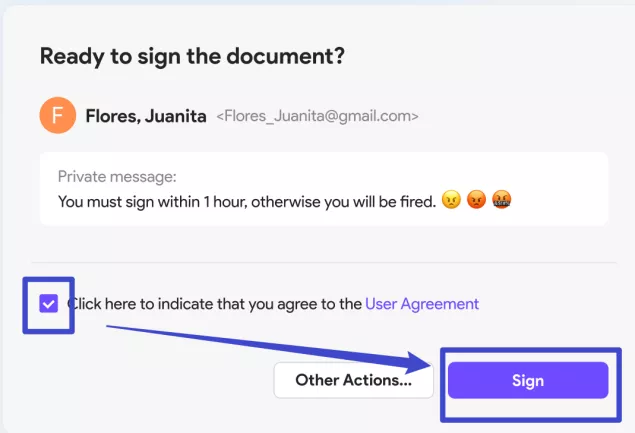
- Jeśli chcesz podpisać dokument, przełącz opcję Kliknij tutaj, aby wskazać, że akceptujesz Umowę użytkownika i naciśnij opcję Podpisz .
Uwaga
- Następnie UPDF Sign otworzy dokument.
- Kliknij pole podpisu i dodaj tam swój podpis.
Możesz podpisywać umowy bez rejestracji lub logowania. Po podpisaniu możesz wybrać utworzenie konta do wykorzystania w przyszłości. Odbiorcy mogą tylko wyświetlać i podpisywać pola specjalnie dla nich utworzone.
Jeśli używasz UPDF Sign po raz pierwszy, musisz utworzyć lub zaimportować podpis. Szczegółowe instrukcje znajdziesz w następnej sekcji. Jeśli podpisywałeś się wcześniej za pomocą UPDF Sign, możesz po prostu użyć wcześniej zapisanego podpisu.
Utwórz lub zaimportuj podpis
Podczas podpisywania dokumentów należy skorzystać z funkcji Tworzenia podpisów oferowanej przez UPDF Sign, aby uzyskać prawidłowe podpisy:
- Kliknij pole podpisu i postępuj zgodnie z instrukcjami wyświetlanymi na ekranie, aby rozpocząć proces tworzenia podpisu.
- Gdy otworzy się okno pop-up, otrzymasz trzy różne opcje tworzenia podpisu. Zaczynając od pierwszej, możesz użyć zakładki Wybierz styl , aby wybrać odpowiedni styl podpisu. Wszystko, co musisz zrobić, to wpisać swoje imię i inicjały, po czym automatycznie zostanie wygenerowany określony styl podpisu.

- Kontynuując wybór następnej opcji, możesz także narysować swój podpis na notatniku widocznym na ekranie.

- W międzyczasie możesz również przesłać istniejący podpis, uzyskując dostęp do opcji Prześlij podpis . Upewnij się, że przesyłasz podpis w formacie JPG, JPEG lub PNG, utrzymując jednocześnie rozmiar pliku poniżej 500 KB.

- Bez względu na to, jaką opcję wybierzesz w podpisie, po zakończeniu jego konfigurowania kliknij opcję Zaakceptuj i podpisz .
Edycja utworzonego podpisu
- Aby edytować istniejący podpis, kliknij ikonę trzech kropek obok niego i wybierz opcję Edytuj . Jednak aby go usunąć, naciśnij opcję Usuń .
- Aby rozpocząć edycję, wybierz nowy styl i kliknij opcję Zastosuj i podpisz , aby kontynuować.
- Aby zaimportować nowy podpis do dokumentu, wybierz opcję Zamień w nowym oknie.
2. Nadawca prośby o podpis
Podczas wstawiania podpisów do dokumentów nadawca może również dodać siebie jako sygnatariuszy. Kroki podpisywania dokumentów są takie same, jak dla odbiorców wymienionych powyżej.

- Wprowadź treść wiadomości e-mail i skonfiguruj nazwę dokumentu w sekcji Informacje o dokumencie .
- Kliknij przycisk Wyślij , aby sprawdzić, czy prośba o podpis została pomyślnie wysłana.