UPDF
UPDF
 UPDF na Windows
 UPDF na Mac
 UPDF na iPhone/iPad
 UPDF na Android
 UPDF AI Online
 UPDF Sign
 Edytuj PDF
 Zaznacz PDF
 Utwórz PDF
 Formularz PDF
 Edytuj linki
 Przekonwertuj PDF
 OCR
OCR PDF do Word
 PDF do obrazu
 PDF do Excel
 Zarządzaj PDF
 Scalać PDF
 Podziel PDF
 Przytnij PDF
 Obróć PDF
 Zabezpiecz PDF
 Podpisz PDF
 Redaguj PDF
 Oczyść PDF
 Usuń ochronę
 Otwórz PDF
 UPDF Chmura
 Skompresuj PDF
 Drukuj PDF
 Przetwarzanie wsadowe
 O UPDF AI
 Rozwiązania UPDF AI
 Podręcznik użytkownika AI
 FAQ dotyczące UPDF AI
 Podsumuj PDF
 Przetłumacz PDF
 Porozmawiaj z PDF-em
 Porozmawiaj z AI
 Porozmawiaj z obrazem
 PDF do mapy myśli
 Wyjaśnij PDF
 Narzędzia PDF AI
 Narzędzia obrazu AI
 Czat AI
 Pisanie AI
 Nauka z AI
 Praca z AI
 Inne narzędzia AI
 Generowanie Zakładek AI
 Podsumowanie Zakładek AI
 Generowanie Znaku Wodnego AI
 Generowanie Tła AI
 Generowanie Naklejek AI
 Generowanie Pieczęci AI
 Pakiet do Pisania AI
 UPDF Copilot
 Zarządzanie Stronami AI
 Semantyczne Wyszukiwanie AI
 PDF to Word
 PDF to Excel
 PDF do PowerPoint
 Rozwiązania dla przedsiębiorstw
 Plan dla przedsiębiorstw
 Przewodnik użytkownika dla przedsiębiorstw
 Webinar Korporacyjny
 Bankowość
 Opieka zdrowotna
 Ubezpieczenia
 Prawo
Prawo Produkcja
 Rząd
Rząd Rozwiązania dla edukacji
 Historie klientów
 Przewodnik użytkownika
 Sztuczki UPDF
 FAQs
FAQs Recenzje UPDF
 Centrum pobierania
 Blog
Blog Sala prasowa
 Specyfikacja techniczna
 Aktualizacje
 UPDF a Adobe Acrobat
 UPDF a Foxit
 UPDF a PDF Expert

AI-Generate Naklejki do PDF
Naklejki dekoracyjne to świetny sposób na opatrywanie PDF-ów i ich bardziej angażujące treści. Jednak znalezienie odpowiednich projektów nie zawsze jest łatwe.
Lokalne zasoby projektowe są często ograniczone. A poszukiwanie grafik w internecie o wysokiej rozdzielczości może zająć godziny. Wiele stron pobiera także opłaty za pobieranie naklejek, co jeszcze bardziej spowalnia Twój workflow.
Zamiast spędzać godziny na szukaniu idealnej naklejki, możesz ją stworzyć natychmiast za pomocą narzędzia AI-Generate Sticker firmy UPDF. Pomaga tworzyć naklejki o wysokiej rozdzielczości na podstawie komunikatów tekstowych.
Skorzystaj z poniższego szczegółowego przewodnika, aby dowiedzieć się, jak to działa.
Część 1. Jak generować naklejki AI za pomocą UPDF
Narzędzie AI-Generate Stickers w UPDF pozwala tworzyć zupełnie nowe projekty naklejek od podstaw. Wystarczy prosty opis tekstowy, który możesz wpisać ręcznie lub użyć gotowych opcji promptu, by zaoszczędzić czas. Tak czy inaczej, możesz wygenerować trzy wysokiej jakości obrazy naklejek z jednego promptu.
Oto kroki.
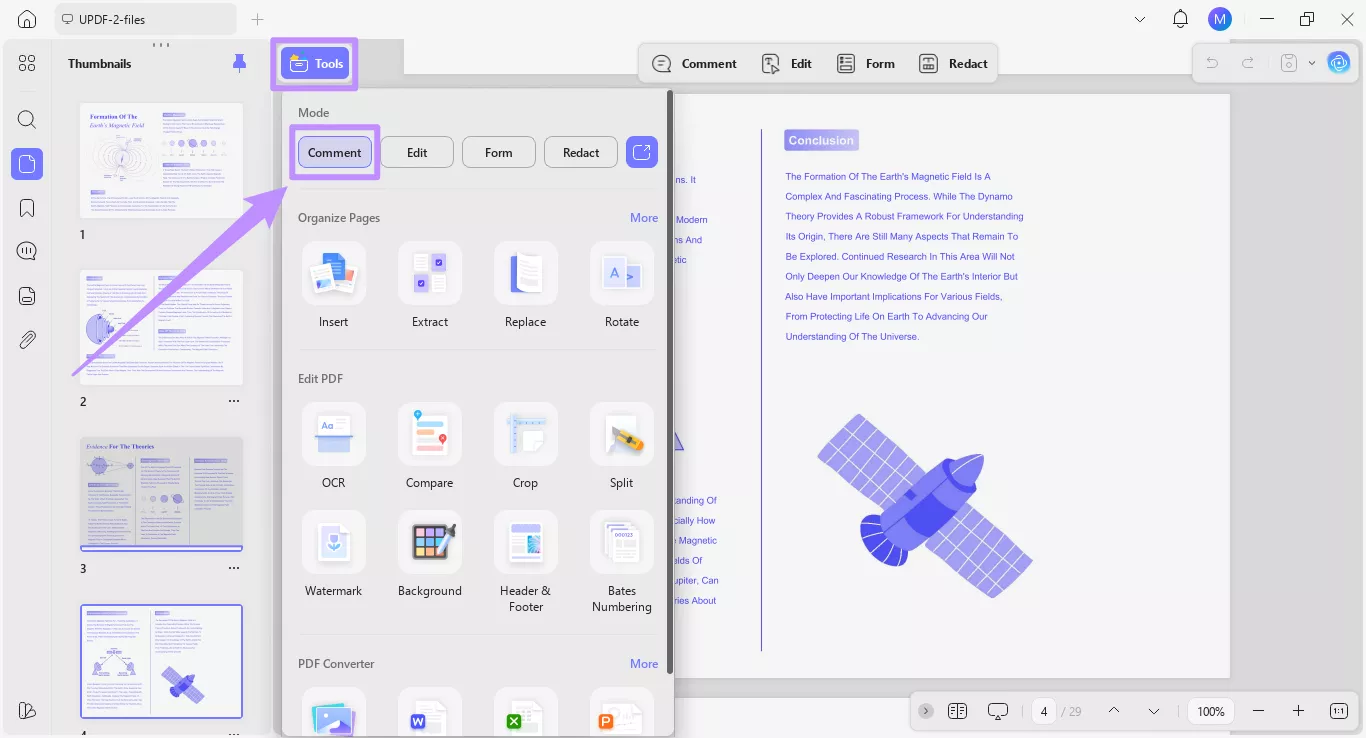
Krok 1. Otwórz wybrany plik PDF w UPDF. Następnie kliknij "Narzędzia" od góry i wybierz tryb "Komentarz".
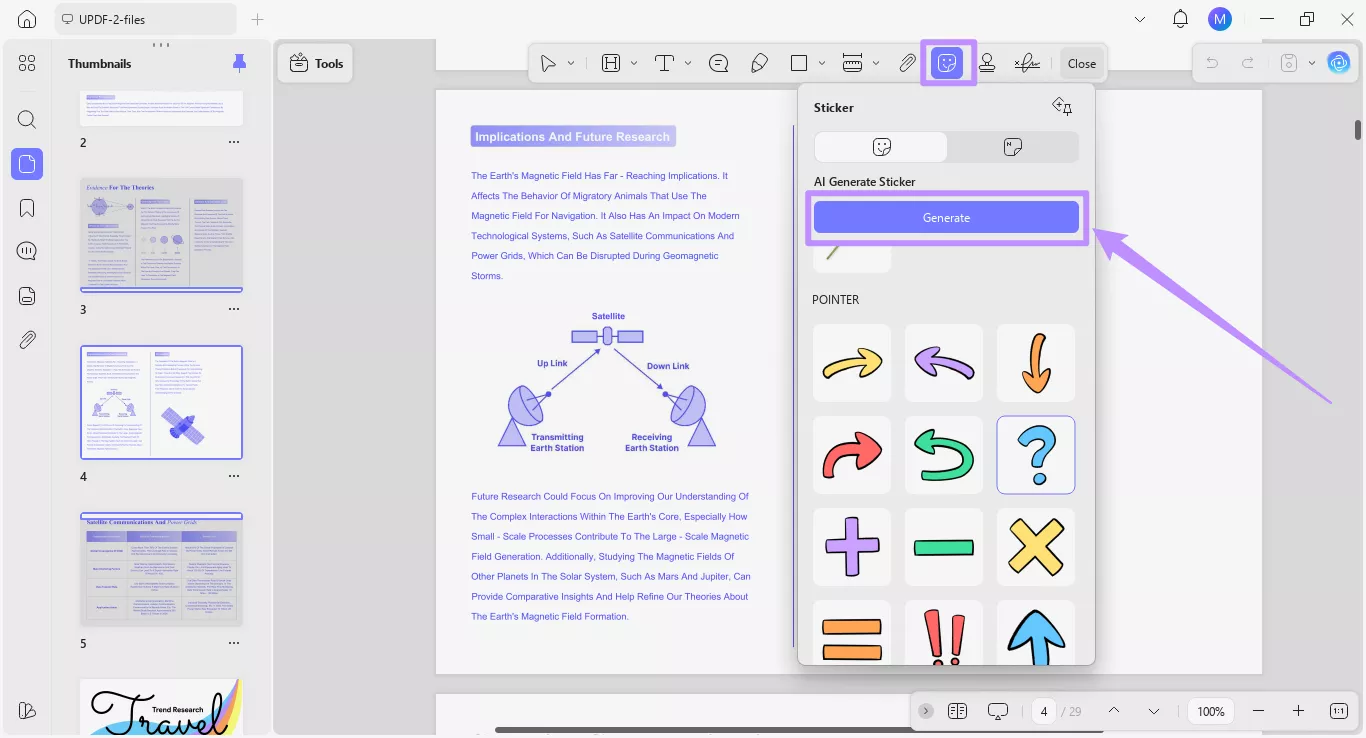
Krok 2. Wybierz opcję "Naklejka" z górnego paska narzędzi. To otworzy menu Naklejek. Stąd kliknij przycisk "Generuj" w sekcji AI Generate Sticker.
The window for the “AI Generate Sticker” tool will open. From here, you can use two methods to design new stickers with AI.
Method 1. Generate Stickers with a Personalized Prompt
The first option is to manually describe the sticker you want to generate. This option gives you complete freedom over customizing the sticker design. You can add several details about the sticker type, aesthetic, colors, and more.
Here’s what you’ll need to do.
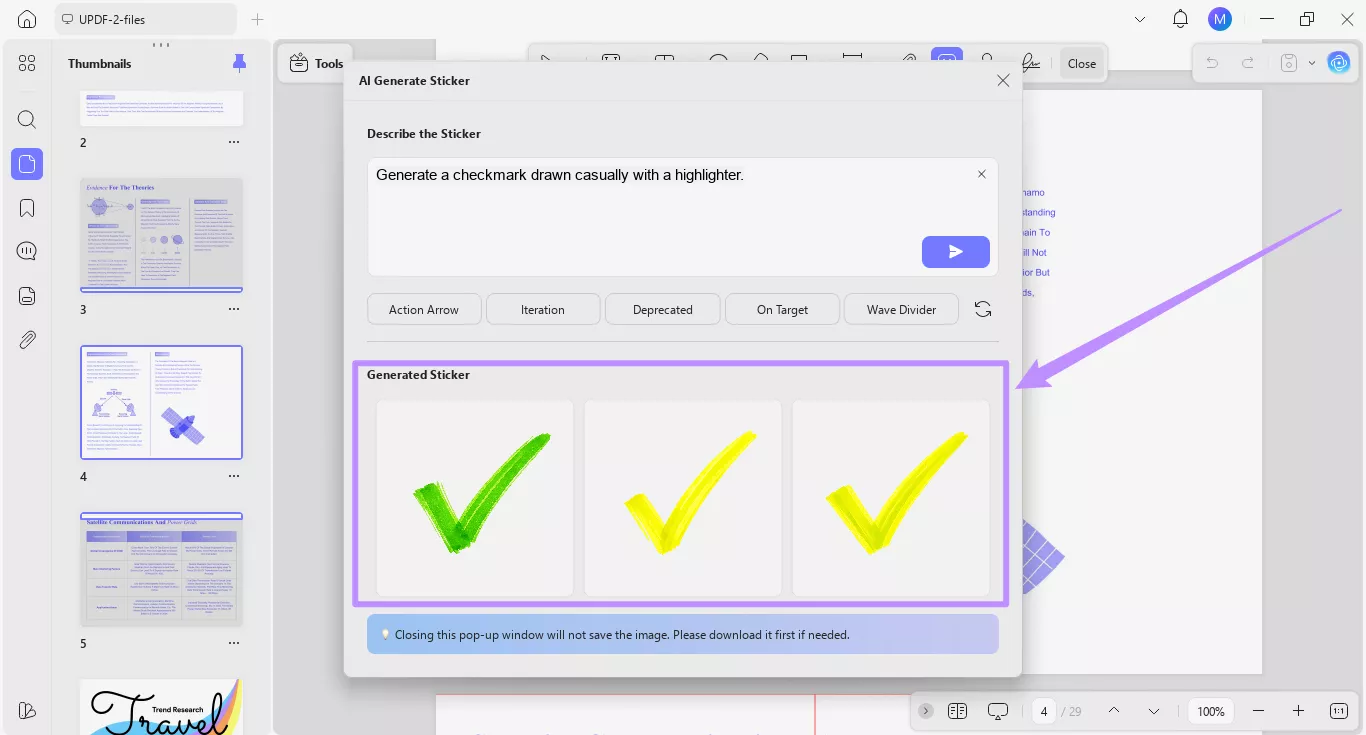
Step 1. Write a description of the sticker you want to generate in the text box under the “Describe the Sticker” section. Include specific details about the sticker type and appearance.
- For example, you can ask AI to “Generate a checkmark drawn casually with a highlighter.”
Once you're done writing your prompt, click the “Send” button.
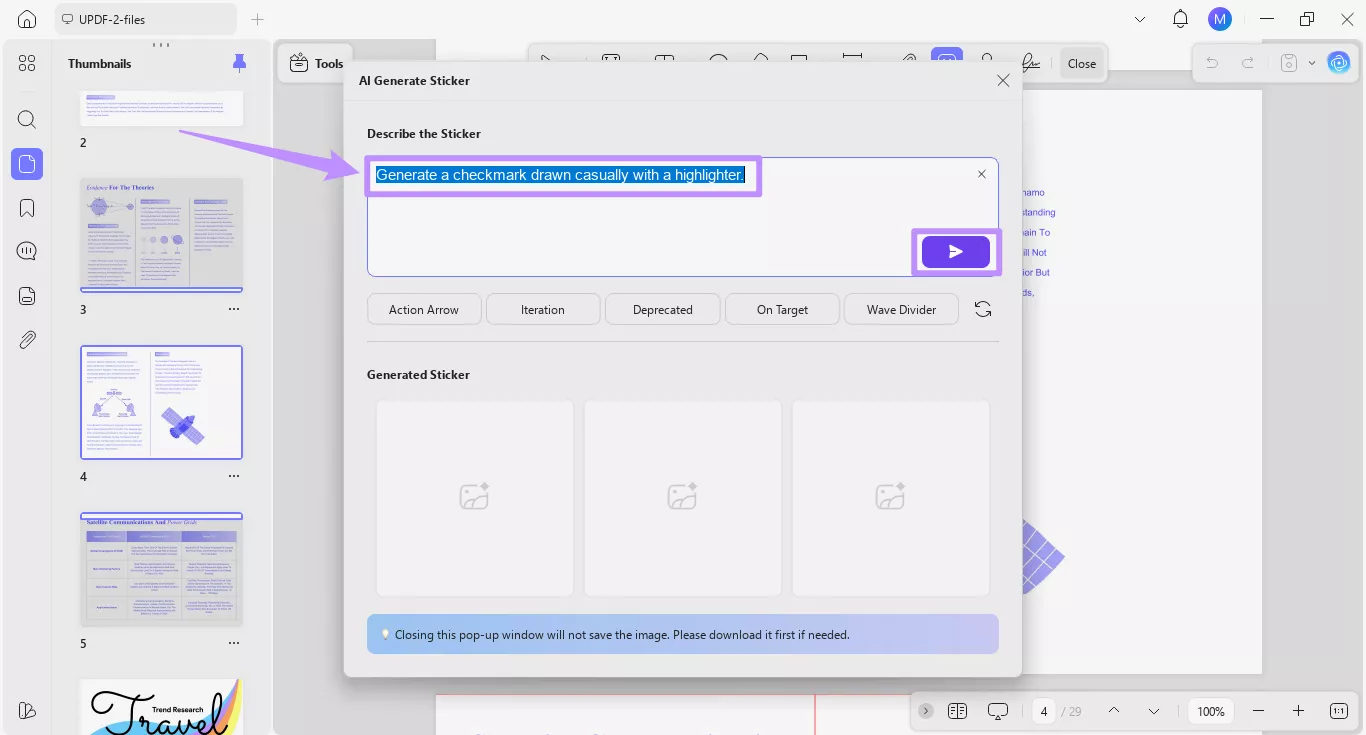
Step 2. UPDF AI will produce three high-quality PNG sticker images with 1024 × 1024 dimensions. These can be viewed under the “Generated Sticker” section.
Method 2. Create Stickers Faster with Preset Options
Apart from creating personalized prompts, you can use preset prompts to speed things up. Selecting these presets automatically adds a smart text description in the prompt box. You can still edit and add more details to it if needed.
Here’s how it works.
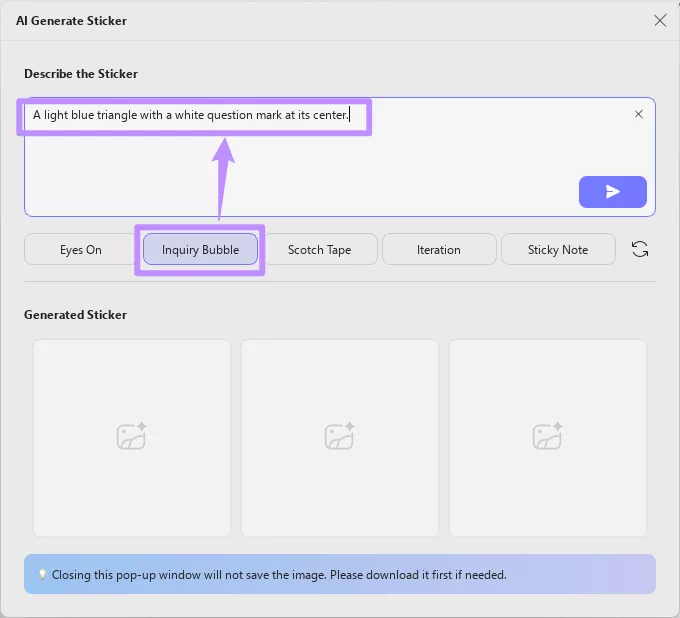
Step 1. Find the sticker presets below the prompt box and click the one you want to generate. The description for the corresponding sticker will be added in the text field.
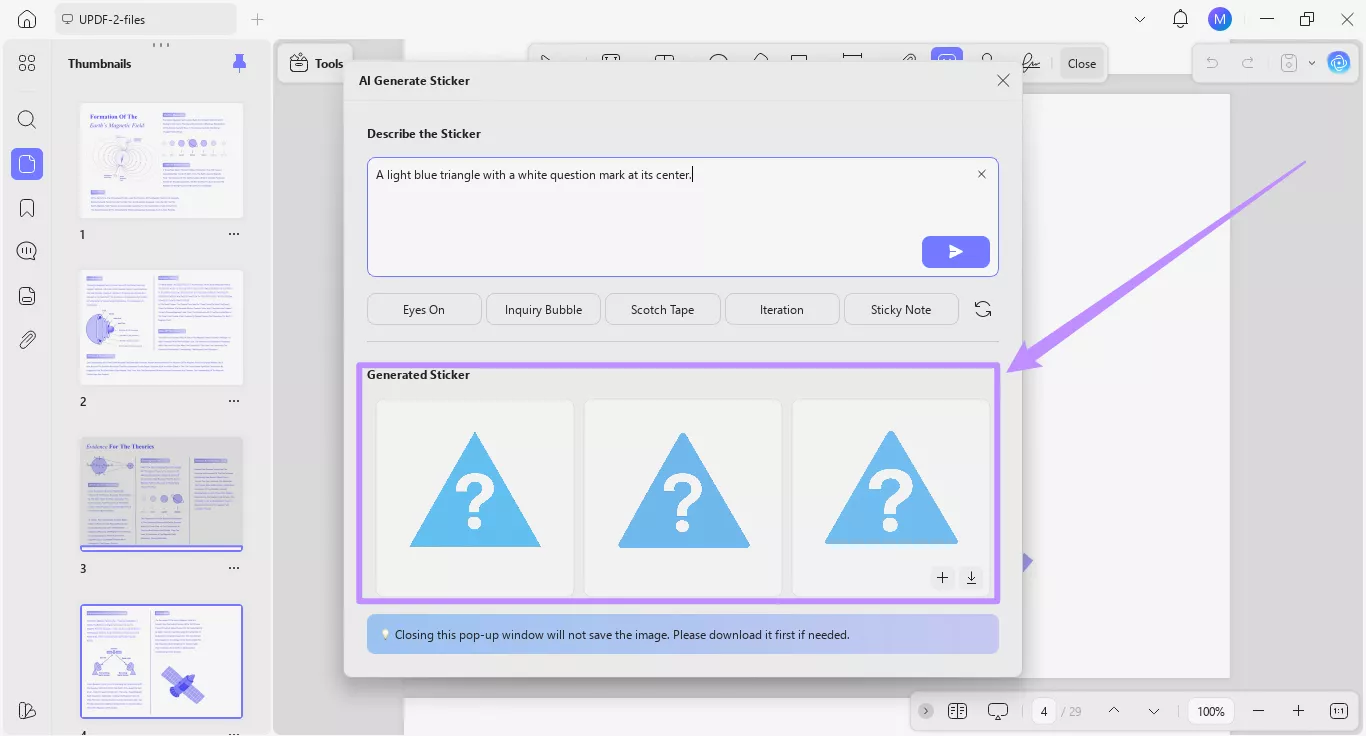
- For example, if you click “Inquiry bubble,” it will add a description to generate a light blue triangle with a white question mark at its center.
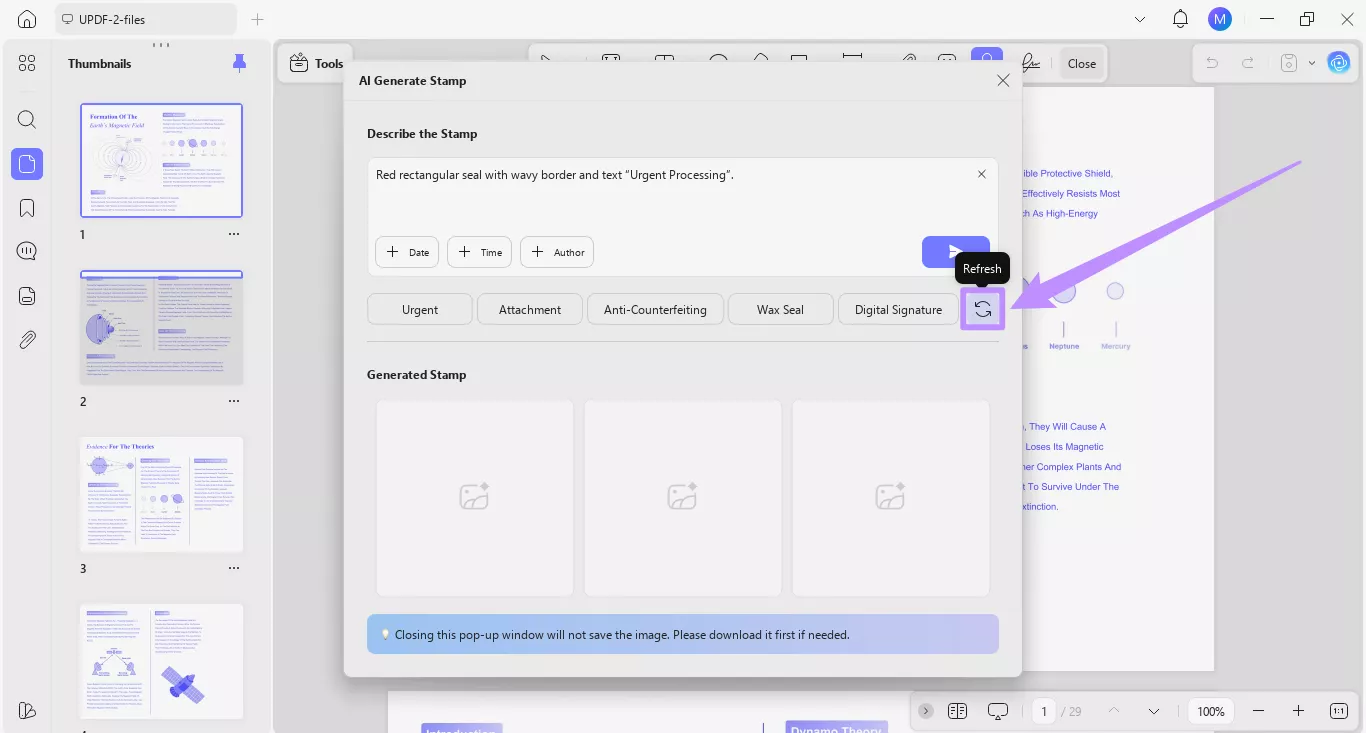
Step 2. If you want to explore more presets, click the “Refresh” button on the right. This will replace the available presets with new options.
Step 3. You can edit and add more details to the description. Once done, click the “Send” button, and the AI will generate three sticker images based on your description.
Note:
Please know that one AI generation produces 3 sticker images and deducts 3 credits. If the AI produces fewer than 3 stickers due to some issue, the credits will be deducted only for the images successfully produced.
Part 2. How to Use AI-Generated Stickers on PDF
Niezależnie od tego, czy personalizujesz swoje podpowiedzi, czy używasz gotowych opcji, UPDF pozwala umieścić naklejki bezpośrednio na PDF. Możesz też je pobrać i przechowywać na później.
Oto, co możesz zrobić.
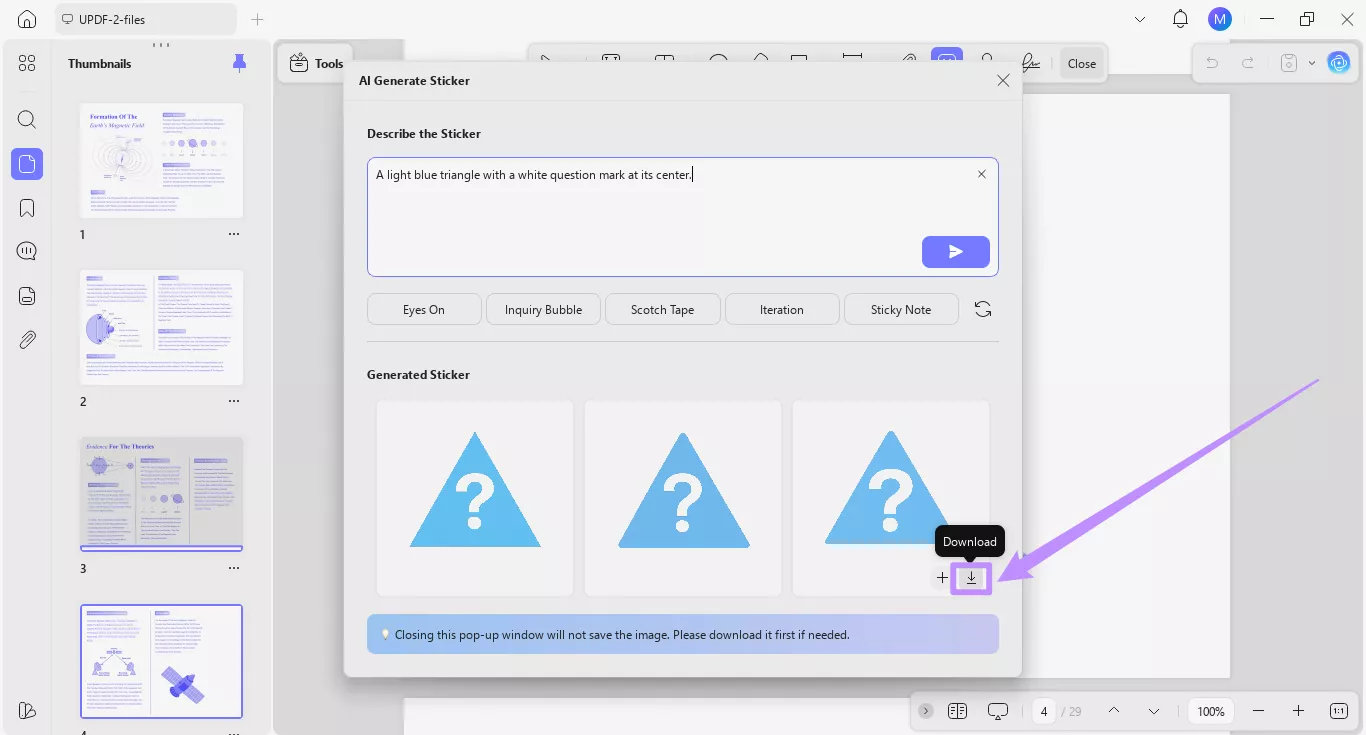
Krok 1. Gdy naklejki zostaną wygenerowane, najedź kursorem na obraz, który lubisz. Pod obrazem pojawią się dwie opcje. Stąd kliknij ikonę "Pobierz", aby zapisać naklejkę jako plik PNG na swoim urządzeniu.
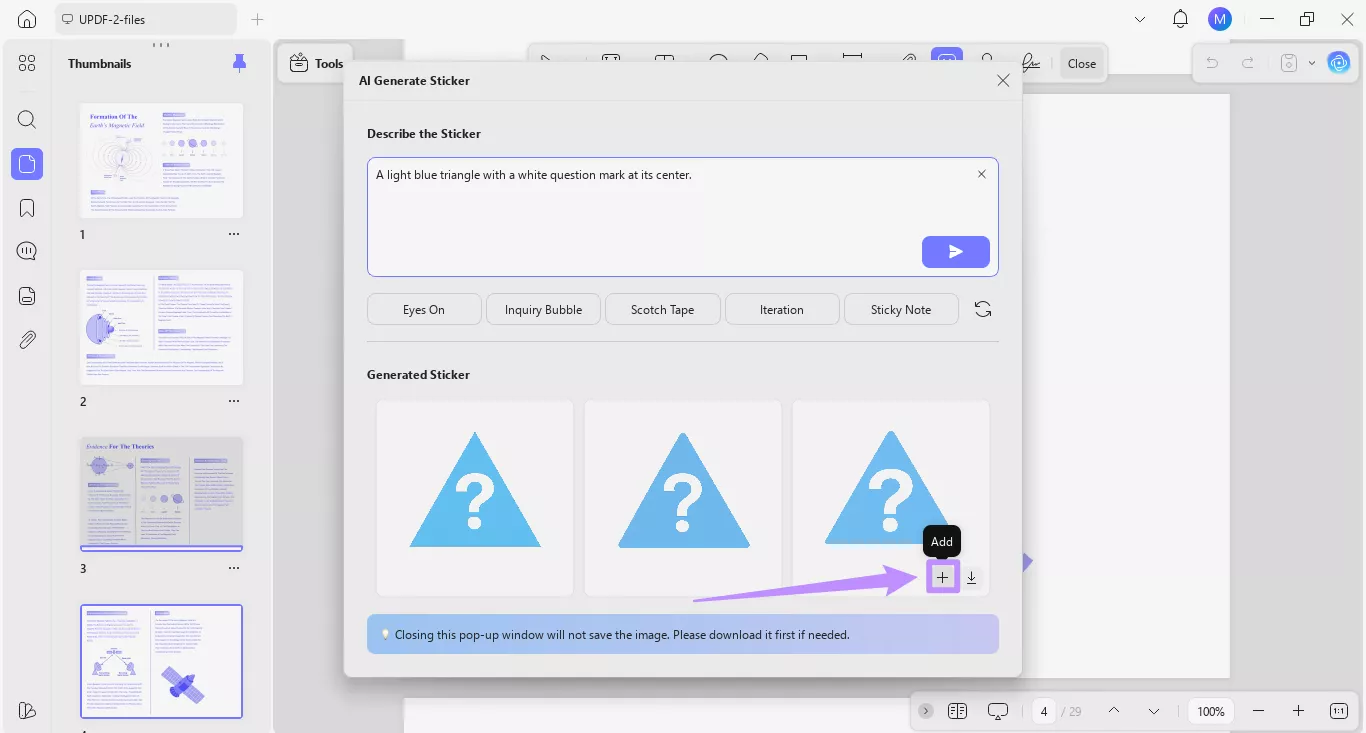
Krok 2. Alternatywnie kliknij przycisk "+", aby dodać naklejkę bezpośrednio na stronę w swoim PDF-ie.
Uwaga
UPDF oferuje także ponad 100 gotowych naklejek do adnotacji PDF-ów. Aby dowiedzieć się, jak ich używać, sprawdź nasz przewodnik o oznaczaniu plików PDF naklejkami.
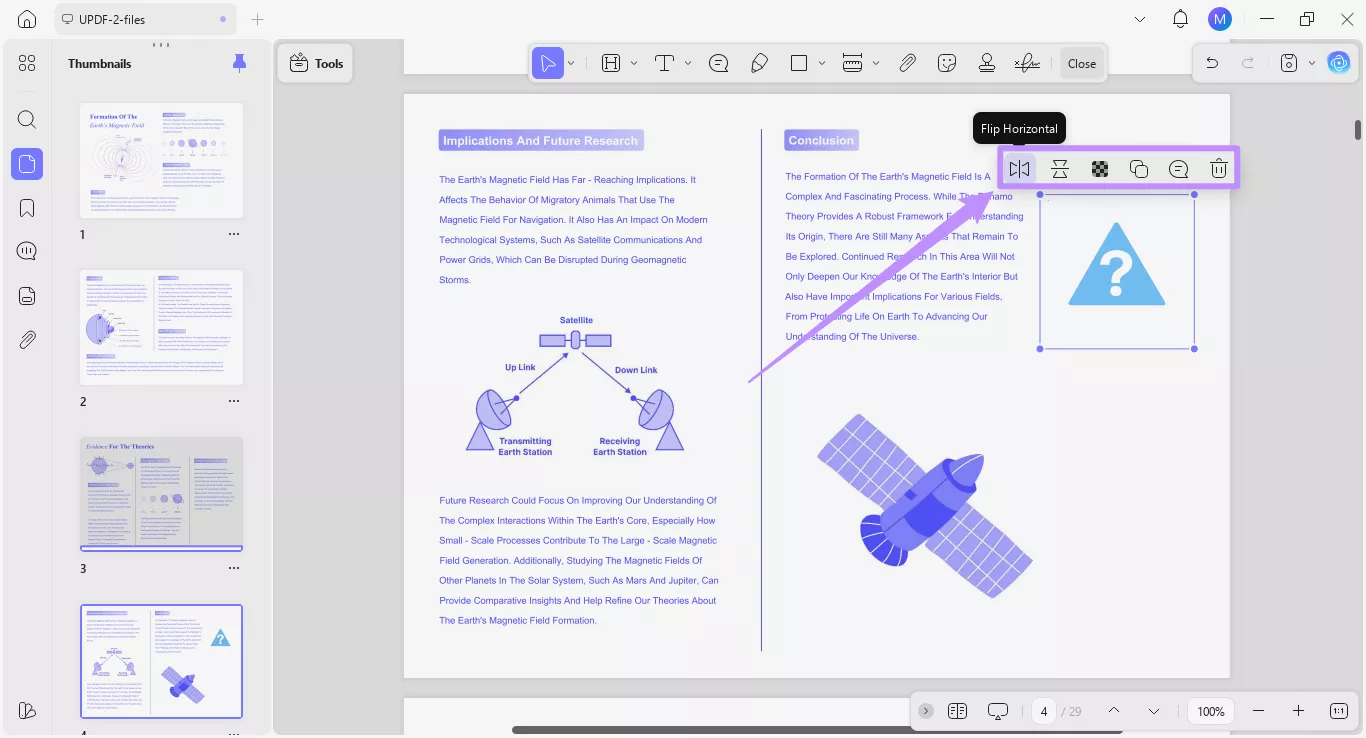
Krok 3. Po naklejeniu naklejki na stronie możesz ją powiększyć, przeciągając jej ramy. Możesz też skorzystać z opcji w pływającym pasku narzędzi, aby go dostosować. Te opcje pozwalają Ci:
- Odwróć naklejkę poziomo
- Flip pionowo
- Dostosuj nieprzezroczystość
- Kopiuję
- Dodaj notatkę
- Usuń naklejkę