 UPDF
UPDF
 UPDF na Windows
 UPDF na Mac
 UPDF na iPhone/iPad
 UPDF na Android
 UPDF AI Online
 UPDF Sign
 Edytuj PDF
 Zaznacz PDF
 Utwórz PDF
 Formularz PDF
 Edytuj linki
 Przekonwertuj PDF
 OCR
OCR PDF do Word
 PDF do obrazu
 PDF do Excel
 Zarządzaj PDF
 Scalać PDF
 Podziel PDF
 Przytnij PDF
 Obróć PDF
 Zabezpiecz PDF
 Podpisz PDF
 Redaguj PDF
 Oczyść PDF
 Usuń ochronę
 Otwórz PDF
 UPDF Chmura
 Skompresuj PDF
 Drukuj PDF
 Przetwarzanie wsadowe
 O UPDF AI
 Rozwiązania UPDF AI
 Podręcznik użytkownika AI
 FAQ dotyczące UPDF AI
 Podsumuj PDF
 Przetłumacz PDF
 Porozmawiaj z PDF-em
 Porozmawiaj z AI
 Porozmawiaj z obrazem
 PDF do mapy myśli
 Wyjaśnij PDF
 Narzędzia PDF AI
 Narzędzia obrazu AI
 Czat AI
 Pisanie AI
 Nauka z AI
 Praca z AI
 Inne narzędzia AI
 Generowanie Zakładek AI
 Podsumowanie Zakładek AI
 Generowanie Znaku Wodnego AI
 Generowanie Tła AI
 Generowanie Naklejek AI
 Generowanie Pieczęci AI
 Pakiet do Pisania AI
 UPDF Copilot
 Zarządzanie Stronami AI
 Semantyczne Wyszukiwanie AI
 PDF to Word
 PDF to Excel
 PDF do PowerPoint
 Rozwiązania dla przedsiębiorstw
 Plan dla przedsiębiorstw
 Przewodnik użytkownika dla przedsiębiorstw
 Webinar Korporacyjny
 Bankowość
 Opieka zdrowotna
 Ubezpieczenia
 Prawo
Prawo Produkcja
 Rząd
Rząd Rozwiązania dla edukacji
 Historie klientów
 Przewodnik użytkownika
 Sztuczki UPDF
 FAQs
FAQs Recenzje UPDF
 Centrum pobierania
 Blog
Blog Sala prasowa
 Specyfikacja techniczna
 Aktualizacje
 UPDF a Adobe Acrobat
 UPDF a Foxit
 UPDF a PDF Expert

AI-Generuj znaczki do PDF
Jeśli chodzi o profesjonalne PDF-y, pieczątki są przydatnym sposobem na wskazanie ich statusu i usprawnienie procesu recenzji. Jednak znalezienie odpowiedniej pieczątki do każdego dokumentu nie jest łatwe. Możesz spędzić godziny na poszukiwaniu w internecie projektu wolnego od praw autorskich, który jednocześnie pasuje do twojej estetyki.
Poza tym, jeśli chcesz zaprojektować własną, będziesz potrzebować znajomości zaawansowanych technik edycji i oprogramowania, takiego jak Photoshop. Dlatego dla wielu osób projektowanie znaczków praktycznych i atrakcyjnych wizualnie może być dość wymagające. UPDF upraszcza ten proces, pomagając generować znaczki AI za pomocą wbudowanego narzędzia AI.
Skorzystaj z poniższego przewodnika, aby dowiedzieć się, jak to działa.
Część 1. Jak generować znaczki AI dla PDF
UPDF pozwala generować znaczki AI za pomocą prostego promptu tekstowego. Możesz napisać prompt ręcznie lub użyć inteligentnych opcji presetów, aby przyspieszyć przepływ pracy.
Oto kroki.
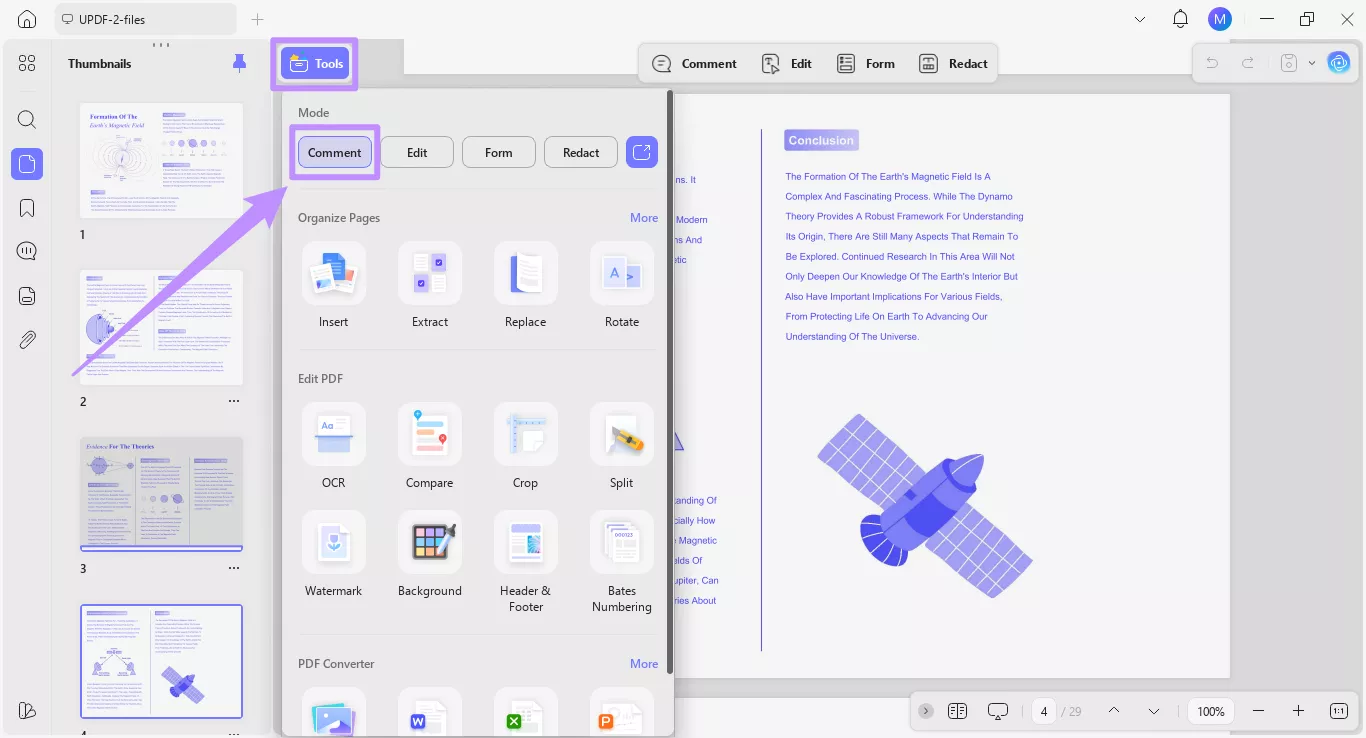
Krok 1. Otwórz PDF, który chcesz oznaczyć w UPDF. Domyślnie będziesz w trybie komentarza. Jeśli nie, kliknij "Narzędzia" w lewym górnym rogu i wybierz tryb "Komentarz".
Krok 2. Wybierz narzędzie "Stempely" z górnego paska narzędzi. Następnie wybierz zakładkę "Custom" i kliknij przycisk "AI Stamp" na dole.
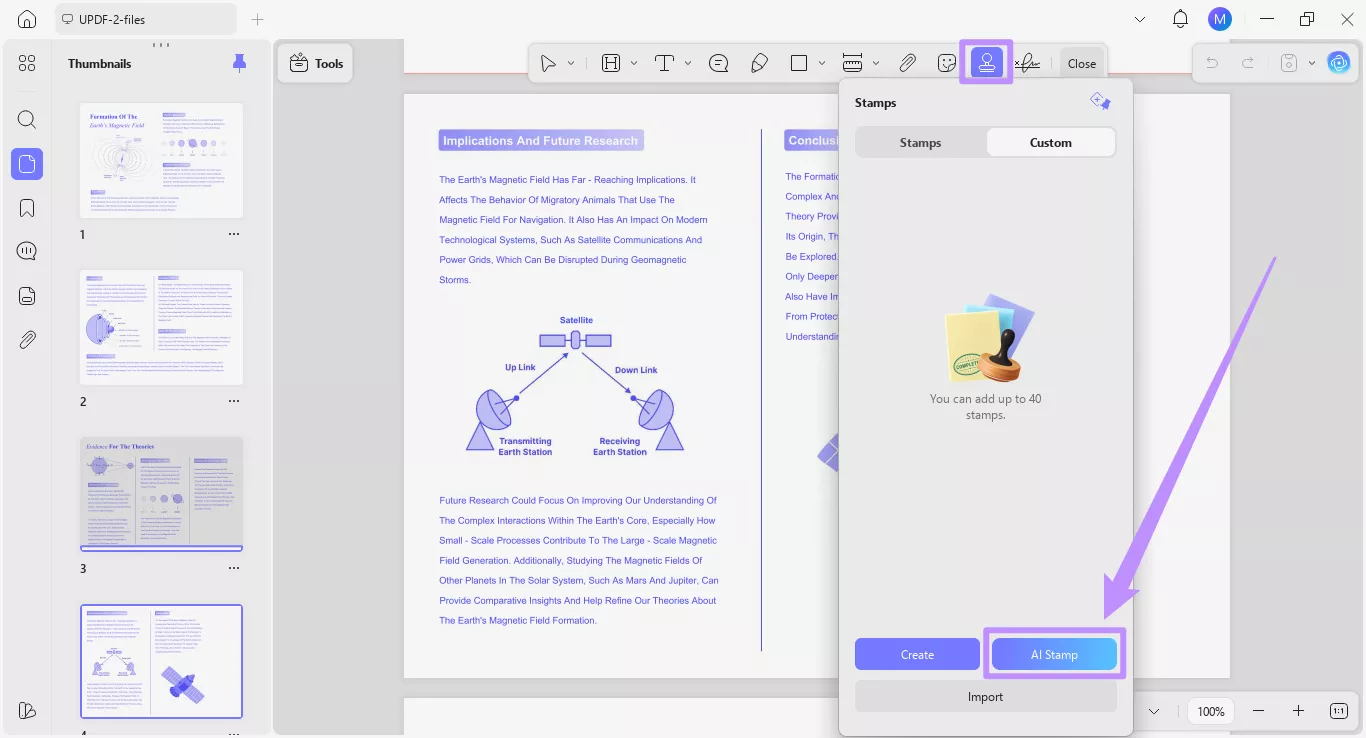
Otworzy się nowe okno dla narzędzia AI Generate Stamp. Stąd możesz użyć AI do tworzenia znaczków na dwa sposoby.
Metoda 1. Generuj znaczki z spersonalizowanym promptem
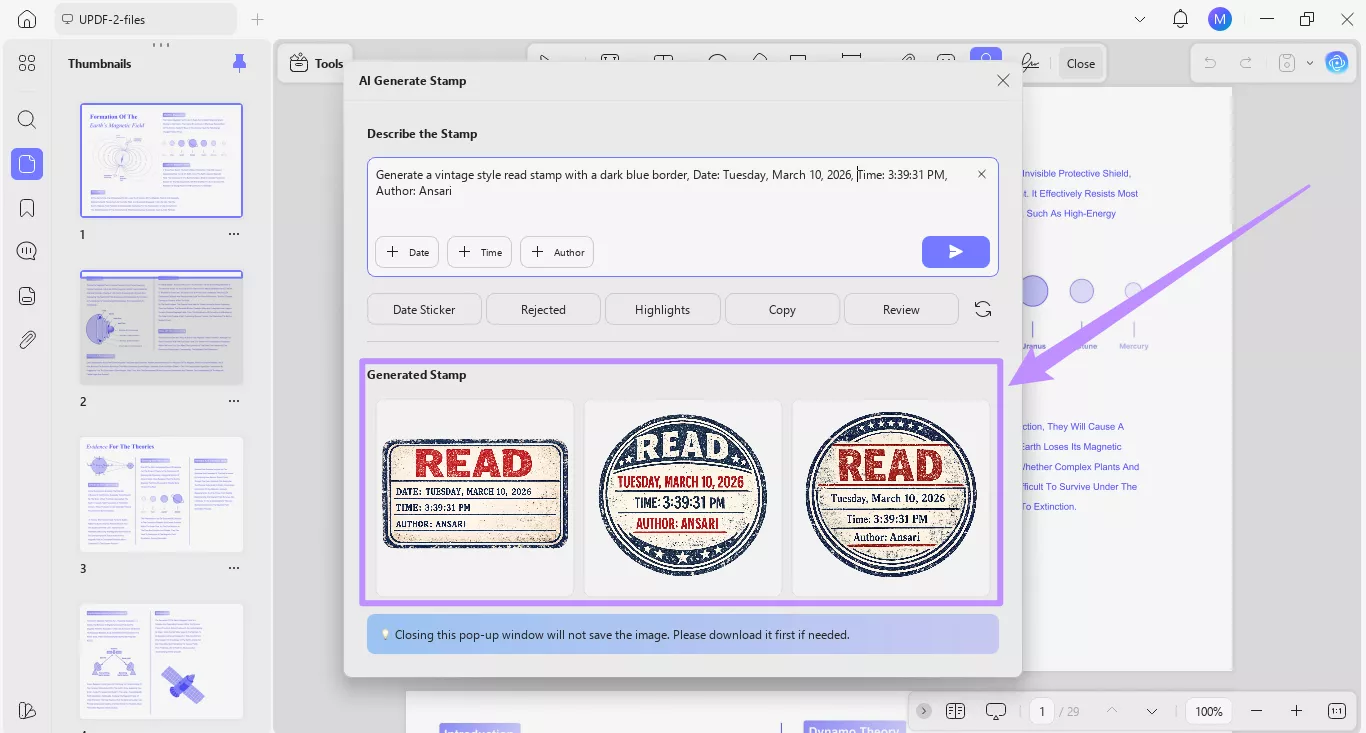
Jeśli masz jasne pojęcie, jaki rodzaj znaczka potrzebujesz, UPDF pozwala szczegółowo opisać etykietę i styl znaczka za pomocą promptu tekstowego. Możesz także dodać aktualną datę lub godzinę oraz nazwisko autora wraz ze znaczkiem.
Oto jak to działa.
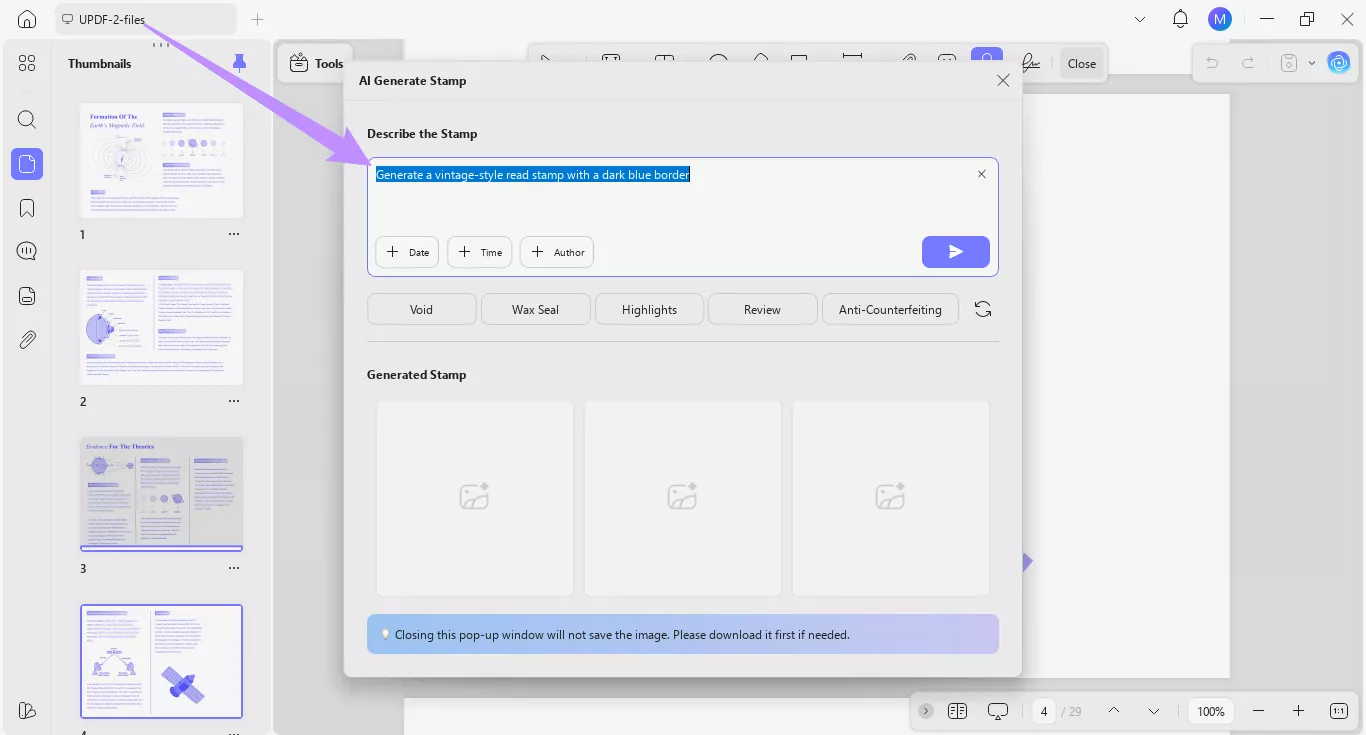
Krok 1. Kliknij pole tekstowe pod "Opisz znaczek" i napisz opis etykiety, stylu i kolorów.
- Na przykład możesz wpisać "Wygeneruj znaczek czytelny w stylu vintage z ciemnoniebieską ramką."
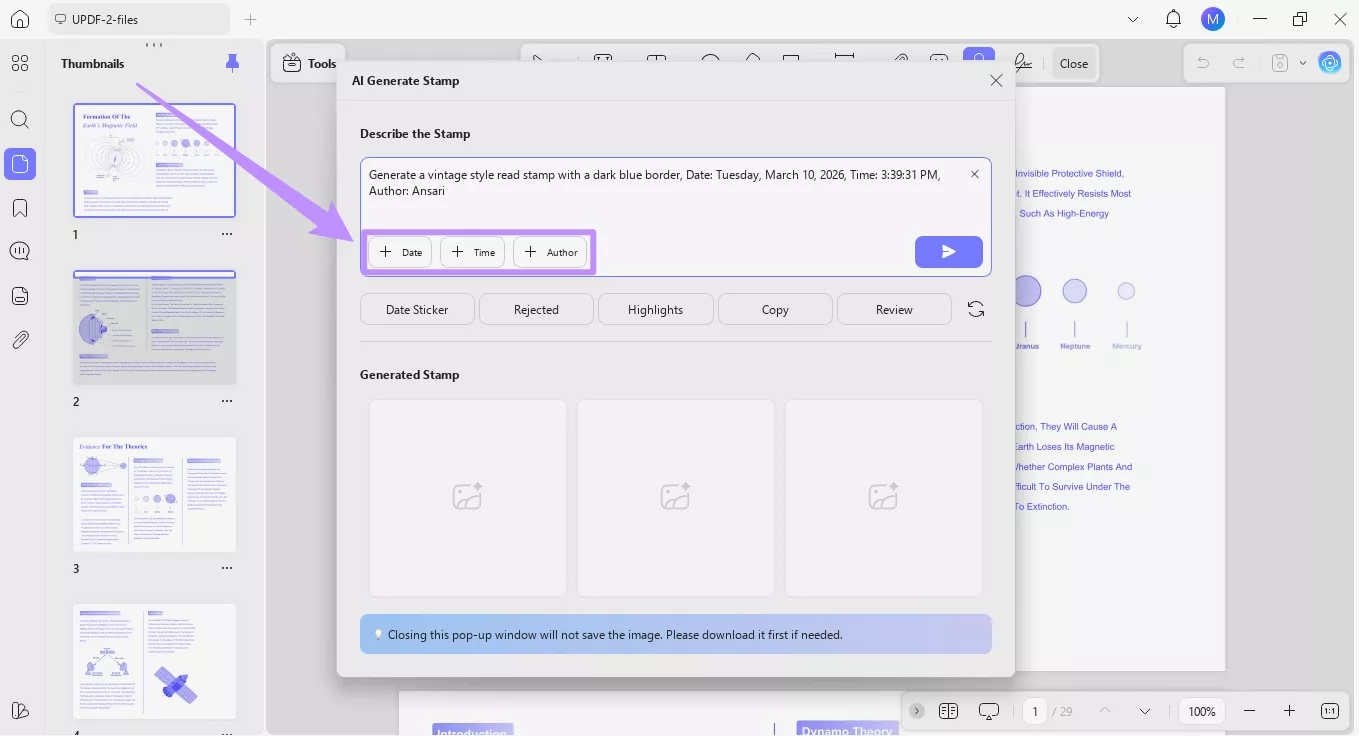
Krok 2. Możesz także szybko wstawić dodatkowe informacje do znaczka, korzystając z opcji poniżej pola promptu. Należą do nich następujące przykłady.
- Data: Kliknij przycisk "+", aby dodać aktualny dzień, datę i rok.
- Czas: Kliknij przycisk "+", aby szybko wstawić aktualny znacznik czasu
- Autor: Kliknij przycisk "+", aby autor mógł dodać nazwę autora swojego urządzenia.
Krok 3. Gdy skończysz personalizować swój prompt, kliknij przycisk "Wyślij".
UPDF AI stworzy trzy znaczki PNG w wysokiej rozdzielczości (1024 × 1024) z przezroczystym tłem na podstawie Twojego promptu. Znajdziesz je w sekcji "Wygenerowany znaczek".
Uwaga:
Prosimy pamiętać, że wygenerowanie trzech obrazów znaczków AI zużywa do trzech kredytów AI. Jeśli wystąpią nieoczekiwane problemy i AI wygeneruje mniej niż trzy obrazy, kredyty zostaną odejmowane tylko za pomyślnie utworzone obrazy.
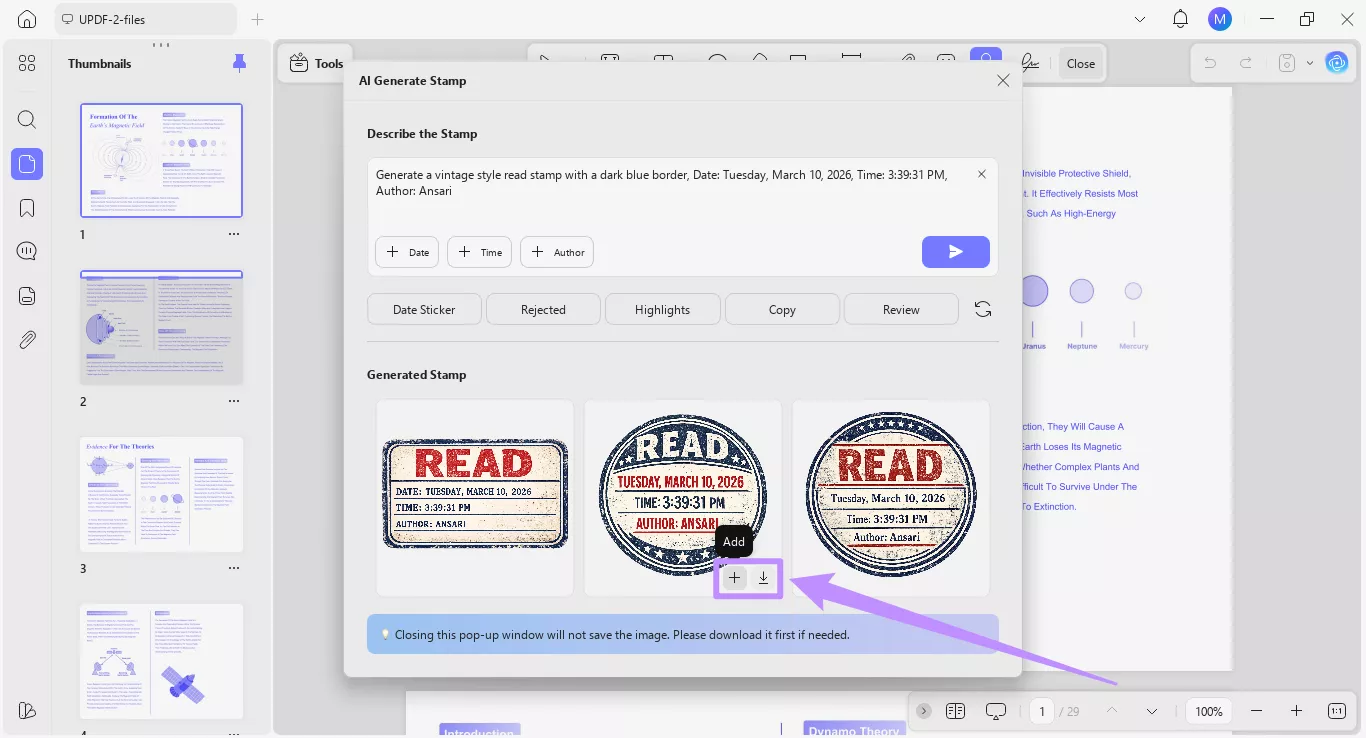
Krok 4. Na koniec najedź kursorem na ulubiony znaczek i kliknij przycisk "Pobierz", aby zapisać go jako plik PNG na swoim urządzeniu. Alternatywnie, kliknij przycisk "+", aby dodać pieczątkę bezpośrednio do swojego PDF-a.
Metoda 2. Używaj gotowych inteligentnych wskazówek
Poza ręcznym pisaniem opisu znaczka, UPDF pozwala także generować znaczki za pomocą gotowych opcji promptu. W zależności od wybranego presetu znaczka, AI automatycznie dodaje opis do wygenerowania odpowiedniego znaczka. Więc nie musisz samodzielnie burzy mózgów i pisać tego tekstu.
Oto, co musisz zrobić.
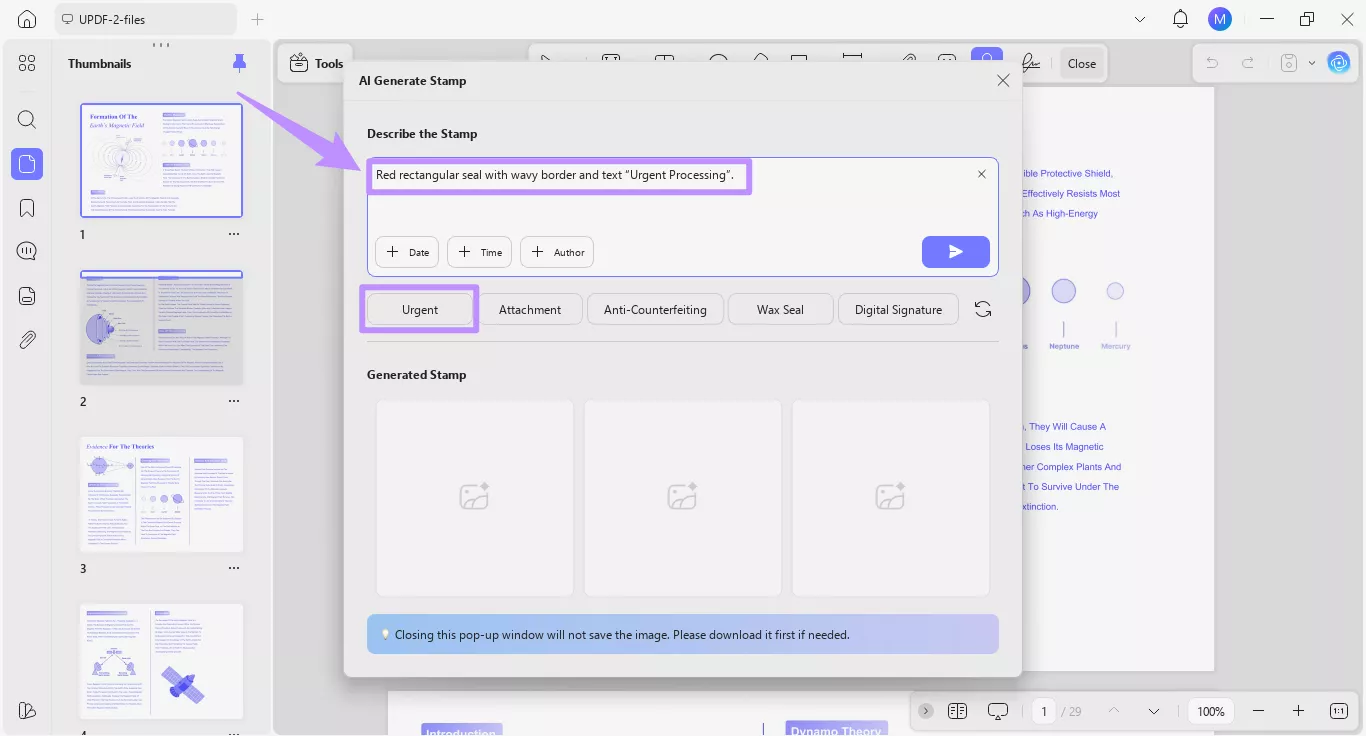
Krok 1. Kliknij dowolną opcję wstępnego ustawienia poniżej pola promptu. Odpowiadający prompt automatycznie pojawi się w polu tekstowym. Na przykład, jeśli klikniesz "Pilne", doda się opis, który wygeneruje pieczątkę "Pilne przetwarzanie".
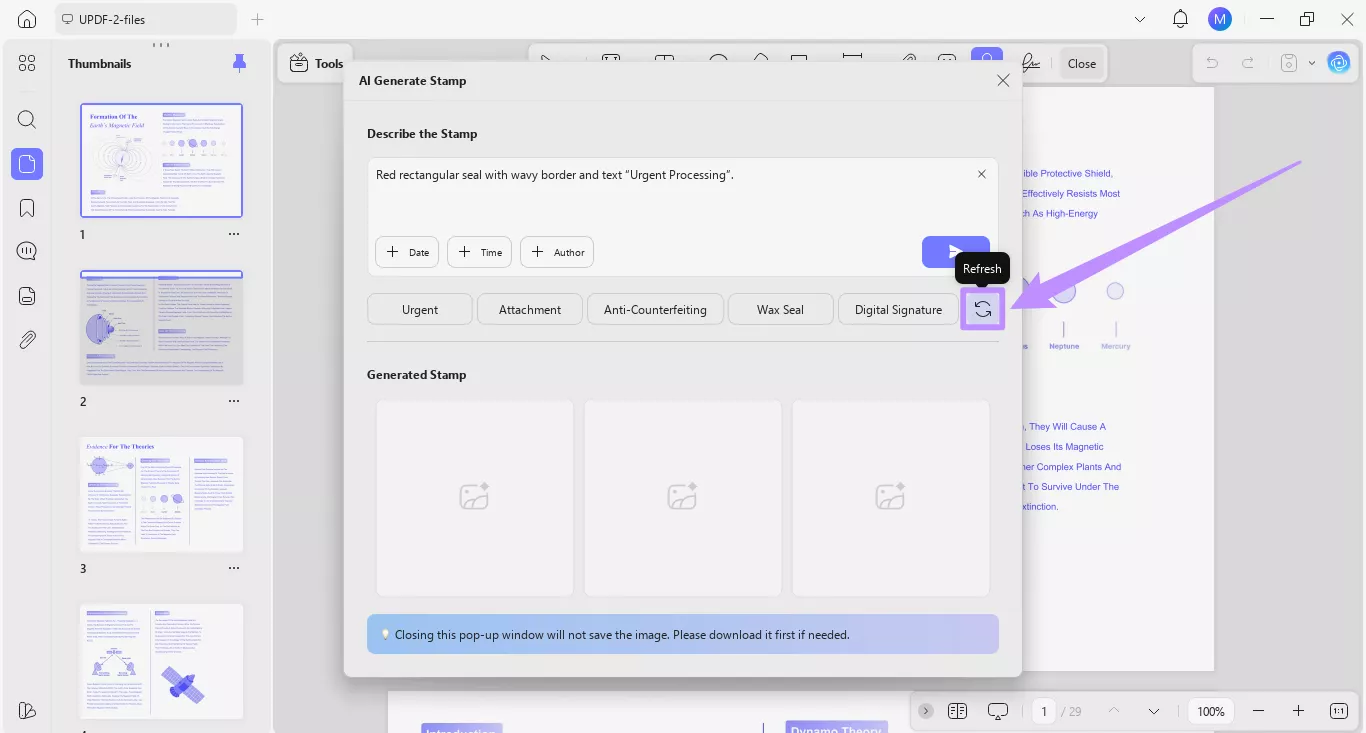
Krok 2. Jeśli nie możesz znaleźć poszukiwanego presetu, kliknij przycisk "Odśwież", aby załadować więcej opcji presetów.
Krok 3. Na koniec kliknij przycisk "Wyślij". AI wygeneruje trzy obrazy znaczków PNG. Możesz wybrać ten, który Ci się podoba i pobrać go lub dodać do swojego PDF-a.
Część 2. Zarządzanie znaczkami generowanymi przez AI
Po wygenerowaniu znaczków za pomocą AI, UPDF pozwala zmieniać rozmiar i personalizować ich wygląd. Co więcej, pieczątki, których używasz, są zapisywane automatycznie, więc możesz do nich później uzyskać dostęp i ponownie wykorzystać w innych dokumentach, jeśli zajdzie taka potrzeba.
Oto kroki zarządzania znaczkami generowanymi przez AI.
Krok 1. Gdy dodasz znaczek do strony, możesz przeciągnąć jego ramki, aby zmienić rozmiar. Możesz też użyć opcji w pływającym pasku narzędzi, aby odwrócić znaczek poziomo lub pionowo, dostosować przezroczystość, skopiować, dodać notatkę lub ją usunąć.
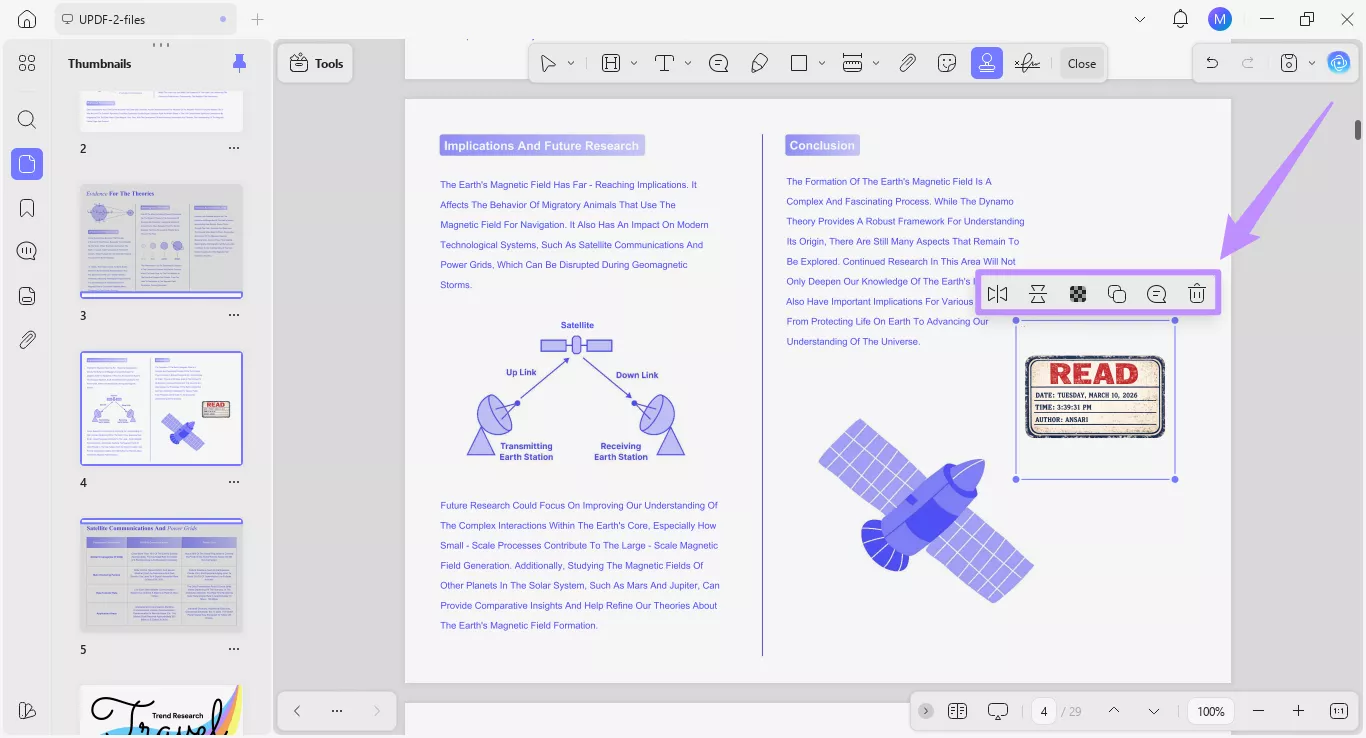
Krok 2. Jeśli chcesz użyć pieczątki ponownie na innych dokumentach, wybierz "Pieczątki" z górnego paska narzędzi i przejdź do "Własne". Znaczki generowane przez AI, których wcześniej używałeś, pojawią się tutaj.

Krok 3. Aby ponownie użyć znaczka, kliknij na nią, a następnie umieść ją w swoim dokumencie. Alternatywnie, jeśli już nie potrzebujesz znaczka, możesz kliknąć przycisk "Usuń", aby go usunąć.
