 UPDF
UPDF
 UPDF na Windows
 UPDF na Mac
 UPDF na iPhone/iPad
 UPDF na Android
 UPDF AI Online
 UPDF Sign
 Edytuj PDF
 Zaznacz PDF
 Utwórz PDF
 Formularz PDF
 Edytuj linki
 Przekonwertuj PDF
 OCR
OCR PDF do Word
 PDF do obrazu
 PDF do Excel
 Zarządzaj PDF
 Scalać PDF
 Podziel PDF
 Przytnij PDF
 Obróć PDF
 Zabezpiecz PDF
 Podpisz PDF
 Redaguj PDF
 Oczyść PDF
 Usuń ochronę
 Otwórz PDF
 UPDF Chmura
 Skompresuj PDF
 Drukuj PDF
 Przetwarzanie wsadowe
 O UPDF AI
 Rozwiązania UPDF AI
 Podręcznik użytkownika AI
 FAQ dotyczące UPDF AI
 Podsumuj PDF
 Przetłumacz PDF
 Porozmawiaj z PDF-em
 Porozmawiaj z AI
 Porozmawiaj z obrazem
 PDF do mapy myśli
 Wyjaśnij PDF
 Narzędzia PDF AI
 Narzędzia obrazu AI
 Czat AI
 Pisanie AI
 Nauka z AI
 Praca z AI
 Inne narzędzia AI
 PDF to Word
 PDF to Excel
 PDF do PowerPoint
 Rozwiązania dla przedsiębiorstw
 Plan dla przedsiębiorstw
 Przewodnik użytkownika dla przedsiębiorstw
 Webinar Korporacyjny
 Bankowość
 Opieka zdrowotna
 Ubezpieczenia
 Prawo
Prawo Produkcja
 Rząd
Rząd Rozwiązania dla edukacji
 Historie klientów
 Przewodnik użytkownika
 Sztuczki UPDF
 FAQs
FAQs Recenzje UPDF
 Centrum pobierania
 Blog
Blog Sala prasowa
 Specyfikacja techniczna
 Aktualizacje
 UPDF a Adobe Acrobat
 UPDF a Foxit
 UPDF a PDF Expert

Umiejętność drukowania dużego PDF-a na wielu stronach jest kluczowa dla profesjonalistów zajmujących się powiększonymi dokumentami, takimi jak plakaty, plany czy szczegółowe obrazy. Drukowanie takich dokumentów na jednej stronie często powoduje utratę szczegółów, dlatego ważne jest podzielenie ich na kilka arkuszy dla przejrzystości. Ten przewodnik przeprowadzi Cię przez cały proces, zapewniając, że Twoje duże pliki PDF będą drukowane dokładnie i w wysokiej jakości. Na koniec będziesz wyposażony w wiedzę potrzebną do wykonania każdego dużego zadania drukowania dokumentów. Czytaj dalej, aby poznać najlepsze narzędzia i techniki do osiągnięcia idealnych wydruków.
Część 1. Czy mogę wydrukować duży PDF na kilku stronach?
Wyobraź sobie, że właśnie pobrałeś szczegółowy plan architektoniczny w formacie PDF, który jest znacznie większy niż standardowy papier do drukarki. Musisz wydrukować blueprint, żeby przejrzeć szczegóły, ale obawiasz się, że zmniejszenie go do jednej strony sprawi, że tekst i obrazy staną się nieczytelne. Taka sytuacja jest powszechna, zwłaszcza wśród profesjonalistów pracujących z dokumentami dużego formatu, takimi jak plakaty, banery czy rysunki techniczne.
Tak, możesz wydrukować duży PDF na wielu stronach, zapewniając, że wszystkie szczegóły są zachowane i łatwe do czytania. Większość przeglądarki i edytorów PDF, w tym UPDF, oferuje opcje kafelkowania lub "drukowania plakatów" dokumentu. Ta funkcja pozwala podzielić duży PDF na mniejsze sekcje, które następnie można wydrukować na poszczególnych stronach. Po wydruku możesz połączyć te strony, tworząc pełnowymiarowy dokument.
Dzięki przyjaznemu interfejsowi UPDF możesz łatwo ustawić zadanie drukowania tak, by PDF był podzielony na wiele stron, zapewniając, że ostateczny wydruk będzie jasny i wiernie odzwierciedla oryginalny dokument. Ta metoda jest przydatna przy pracy z powiększonym dokumentem wymagającym szczegółowej inspekcji lub prezentacji.
Część 2. Jak wydrukować duży PDF na wielu stronach?
Drukowanie dużego PDF-a na wielu stronach to zadanie, które można łatwo wykonać odpowiednimi narzędziami, zapewniając uchwycenie i zachowanie każdego szczegółu dokumentu. UPDF, solidny i przyjazny dla użytkownika edytor PDF, zapewnia bezproblemowe rozwiązanie tego celu. Jego intuicyjny interfejs i zaawansowane opcje drukowania ułatwiają podzielenie dużego PDF-a na mniejsze, łatwe do opanowania sekcje, dzięki czemu każdą część można wydrukować na osobnych arkuszach papieru. Proces ten jest szczególnie przydatny dla profesjonalistów zajmujących się planami, plakatami lub innymi powiększającymi dokumentami, gdzie klarowność i precyzja są kluczowe.
Aby wydrukować duży PDF na wielu stronach za pomocą UPDF, należy postępować zgodnie z tymi szczegółowymi krokami:
Krok 1. Zacznij od uruchomienia UPDF na swoim urządzeniu. To narzędzie jest dostępne na platformach Windows, Mac, iOS i Android, dzięki czemu jest dostępne niezależnie od używanego urządzenia. Otwórz duży dokument PDF, który chcesz wydrukować.
Windows • macOS • iOS • Android 100% bezpieczne
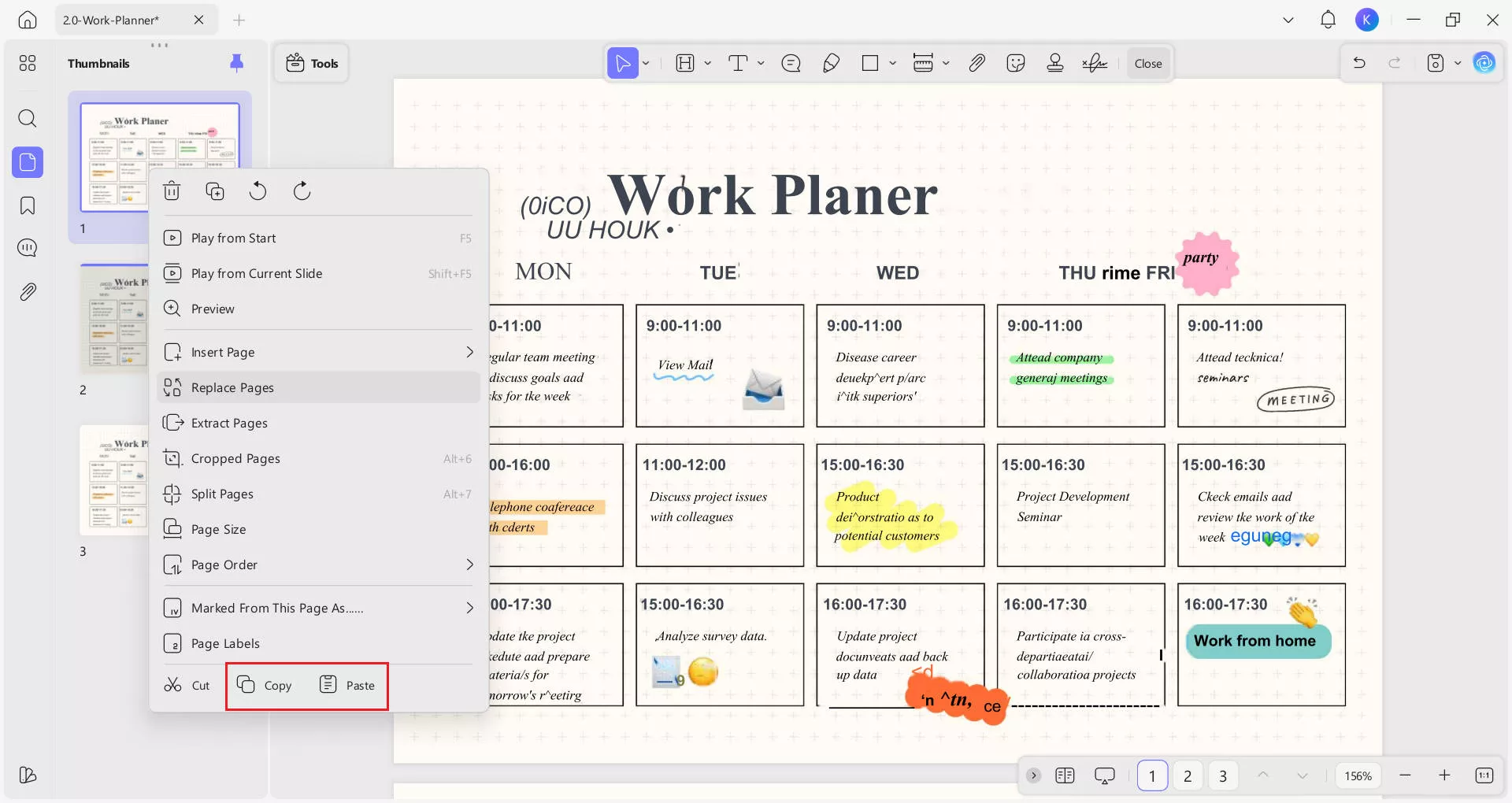
Krok 2. Jeśli chcesz wydrukować ten duży PDF na trzech stronach, musisz stworzyć dwie dodatkowe kopie strony. Kliknij prawym przyciskiem myszy na miniaturę strony, wybierz "Kopiuj", a następnie kliknij Wklej dwa razy, aby zrobić dwie kopie.
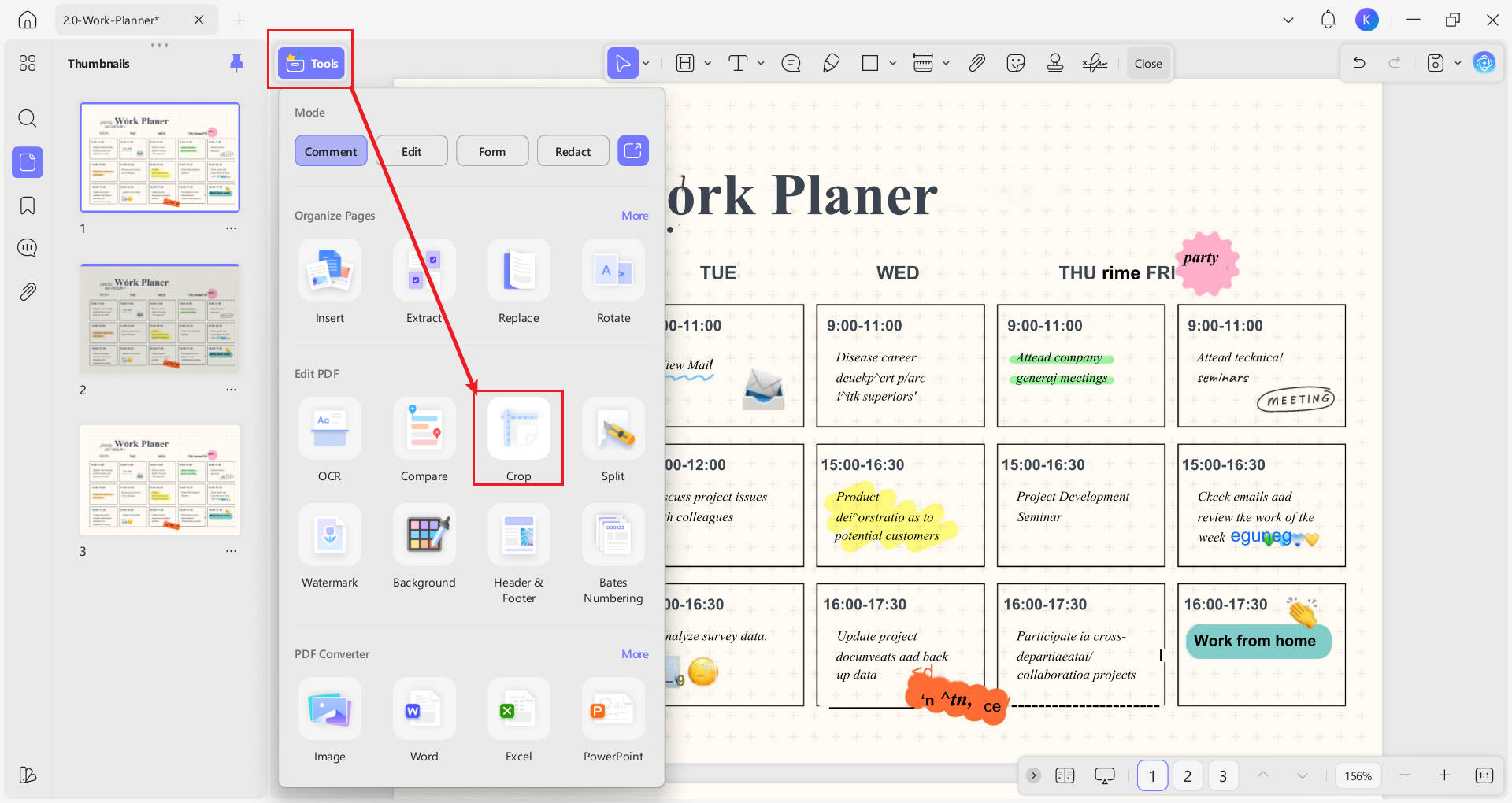
Krok 3. Po pomyślnym utworzeniu dwóch kopii użyj narzędzia do przycinania, aby wyciąć niepotrzebne fragmenty każdej strony. Przejdź do "Narzędzia", a następnie wybierz tryb "Przytnij" z paska menu.
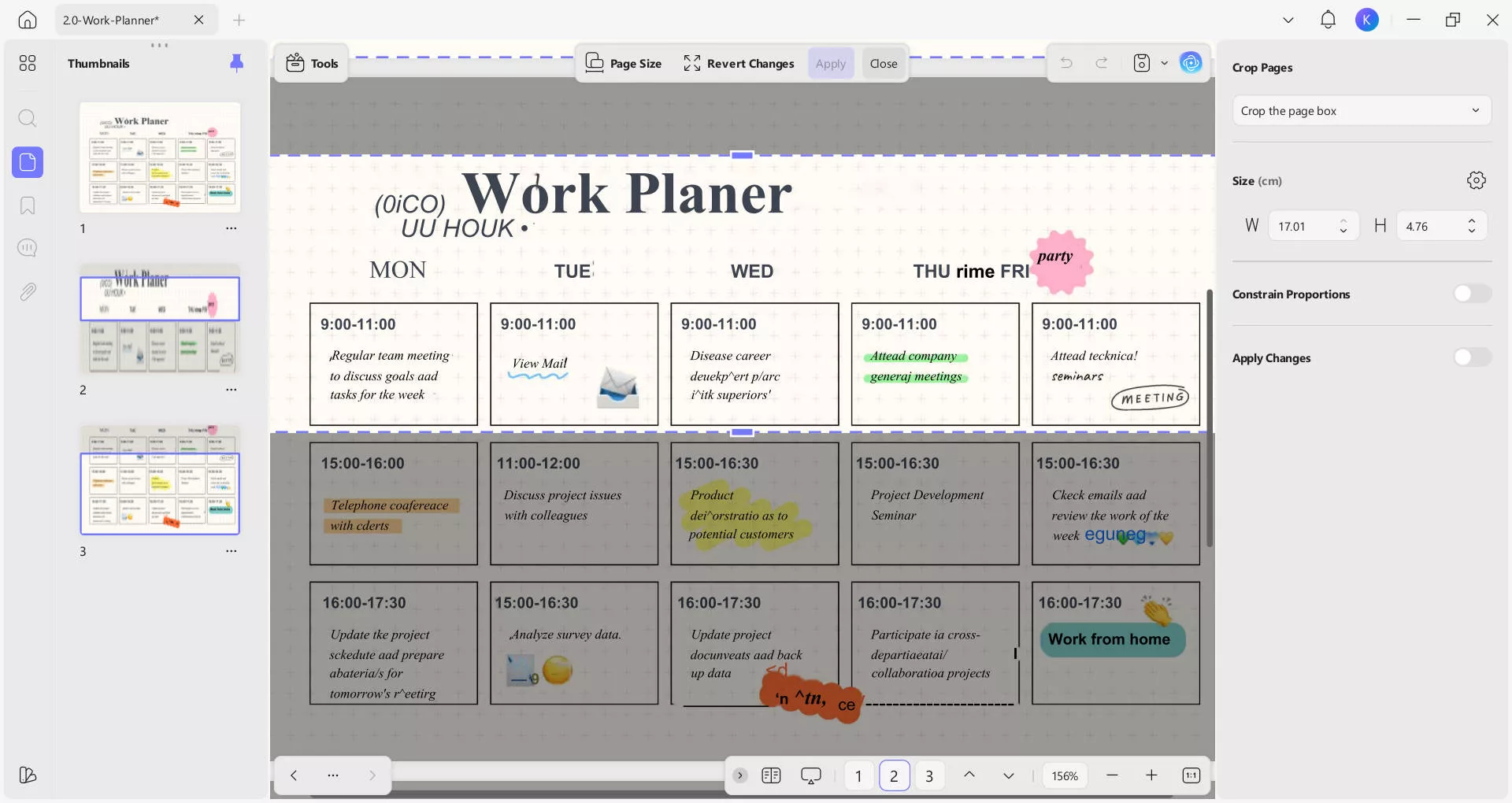
Na pierwszej stronie przeciągnij przerywaną linię na dole do obszaru, który chcesz wyciąć, a następnie kliknij przycisk "Apply".
Na drugiej i trzeciej stronie powtarzaj te kroki, aby zachować tylko pożądane fragmenty. Otrzymasz trzy strony, z których każda pokaże inną część oryginalnej strony.
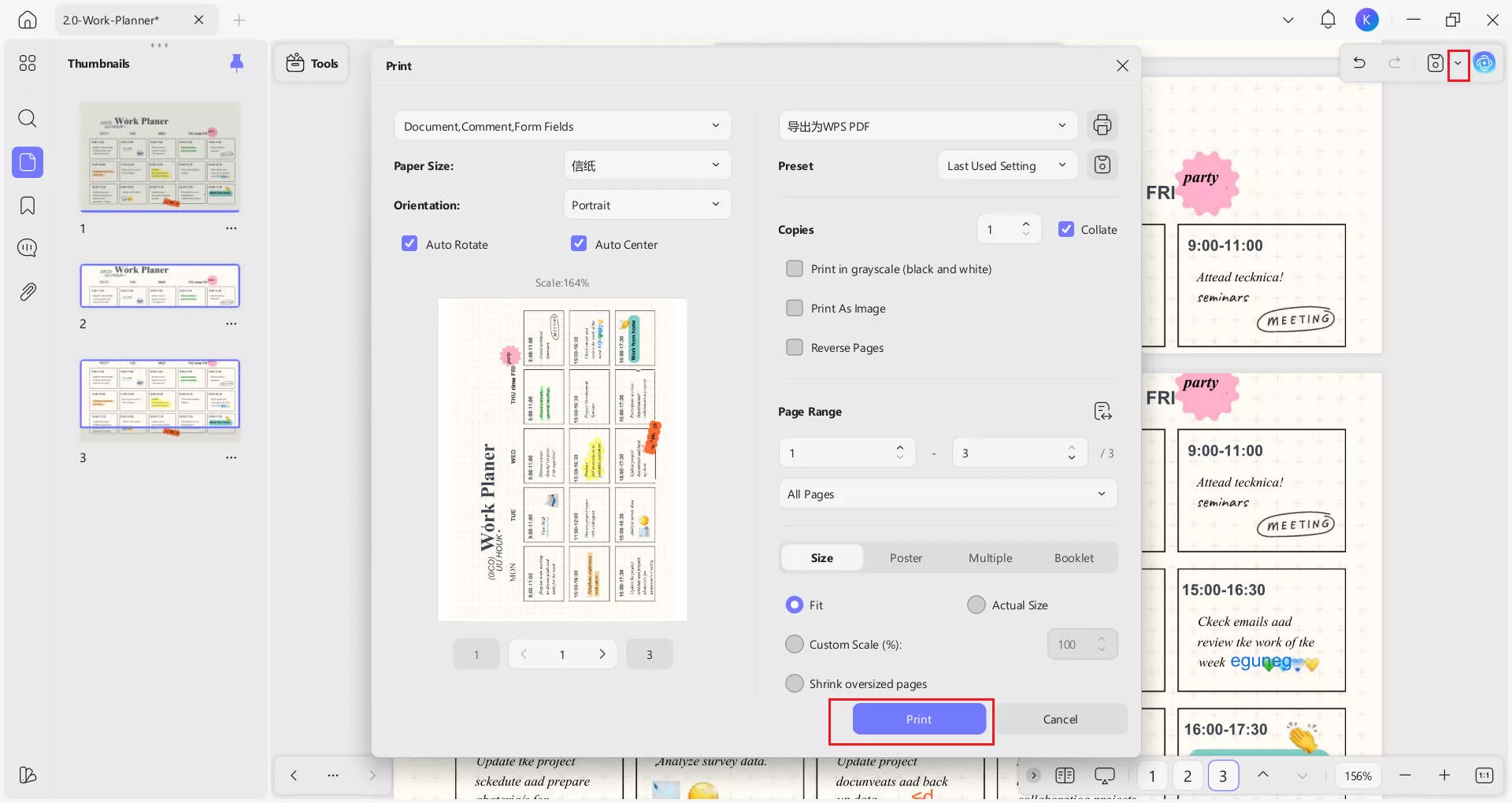
Krok 4. Kliknij strzałkę rozwijaną obok ikony Zapisz, a następnie wybierz "Wydrukuj". W dialogu drukowania możesz wybrać rozmiar papieru, orientację i inne ustawienia. Po dostosowaniu kliknij "Drukuj", aby wydrukować PDF.
UPDF upraszcza proces drukowania dużych plików PDF, zapewniając profesjonalne, wysokiej jakości efekty za każdym razem. Wykonując te łatwe do wykonania kroki, możesz pewnie drukować duże dokumenty, nie tracąc przy tym jasności ani szczegółów. Pobierz UPDF już dziś i z łatwością i precyzją przejmij pełną kontrolę nad swoimi zadaniami drukarskimi.
Przeczytaj także: 3 sposoby drukowania PDF jako broszury
Część 3. Bonus: Co UPDF może zrobić poza drukowaniem dużych plików PDF na wielu stronach
Aby dowiedzieć się więcej o tym, jak UPDF może pomóc poza drukowaniem dużych plików PDF na wielu stronach, przyjrzyjmy się bliżej temu studium przypadku Novadis, klienta UPDF. Studium przypadku podkreśla, jak UPDF może zrewolucjonizować procesy zarządzania dokumentami w firmach. Przyjrzyjmy się niektórym kluczowym cechom UPDF i temu, jak bezpośrednio rozwiązały wyzwania, z jakimi mierzy się Novadis:
- Stabilność finansowa dzięki opłacalnym planom: UPDF oferuje jednorazowy plan opłat, co czyni go finansowo stabilną opcją dla firm. Dla przedsiębiorstw takich jak Novaudis oznaczało to długoterminowe oszczędności bez kompromisów w kwestii funkcji.
- Intuicyjny i przyjazny dla użytkownika interfejs: Uproszczony, intuicyjny interfejs UPDF umożliwiał pracownikom Novadis łatwy dostęp i korzystanie z funkcji oprogramowania bez konieczności intensywnego szkolenia. Zwiększało to ich efektywność operacyjną i ułatwiało codzienne zadania.
- Potężny asystent AI: Asystent AI UPDF był dla Novadisa przełomem. Pozwalało im to streszczać dokumenty, tłumaczyć raporty, a nawet burzyć nowe treści – wszystko to w środowisku PDF. Ta funkcja oszczędzała znaczne ilości czasu i znacznie usprawniała obsługę dokumentów.
- Zaawansowane szyfrowanie dla bezpieczeństwa dokumentów: UPDF oferowało zaawansowane funkcje szyfrowania, w tym ochronę hasłem, redagację i znakowanie wodne. Narzędzia te zapewniły Novadisowi skuteczne zabezpieczenie dokumentów, wzmacniając ogólną strategię ochrony danych.
- Efektywna edycja i konwersja PDF: UPDF umożliwił pracownikom Novadis łatwą edycję tekstu, obrazów i obiektów w ich PDF-ach. Dodatkowo narzędzia do konwersji pozwalały na przełączanie się między formatami za pomocą kilku kliknięć, czyniąc zarządzanie dokumentami wszechstronnym i prostym.
- Uprościona organizacja dokumentów: Narzędzia do organizacji dokumentów UPDF, takie jak możliwość odwracania stron jednym kliknięciem, pomogły Novadisowi usprawnić proces pracy. Ta funkcja okazała się szczególnie przydatna przy zarządzaniu obszerną dokumentacją techniczną i finansową.
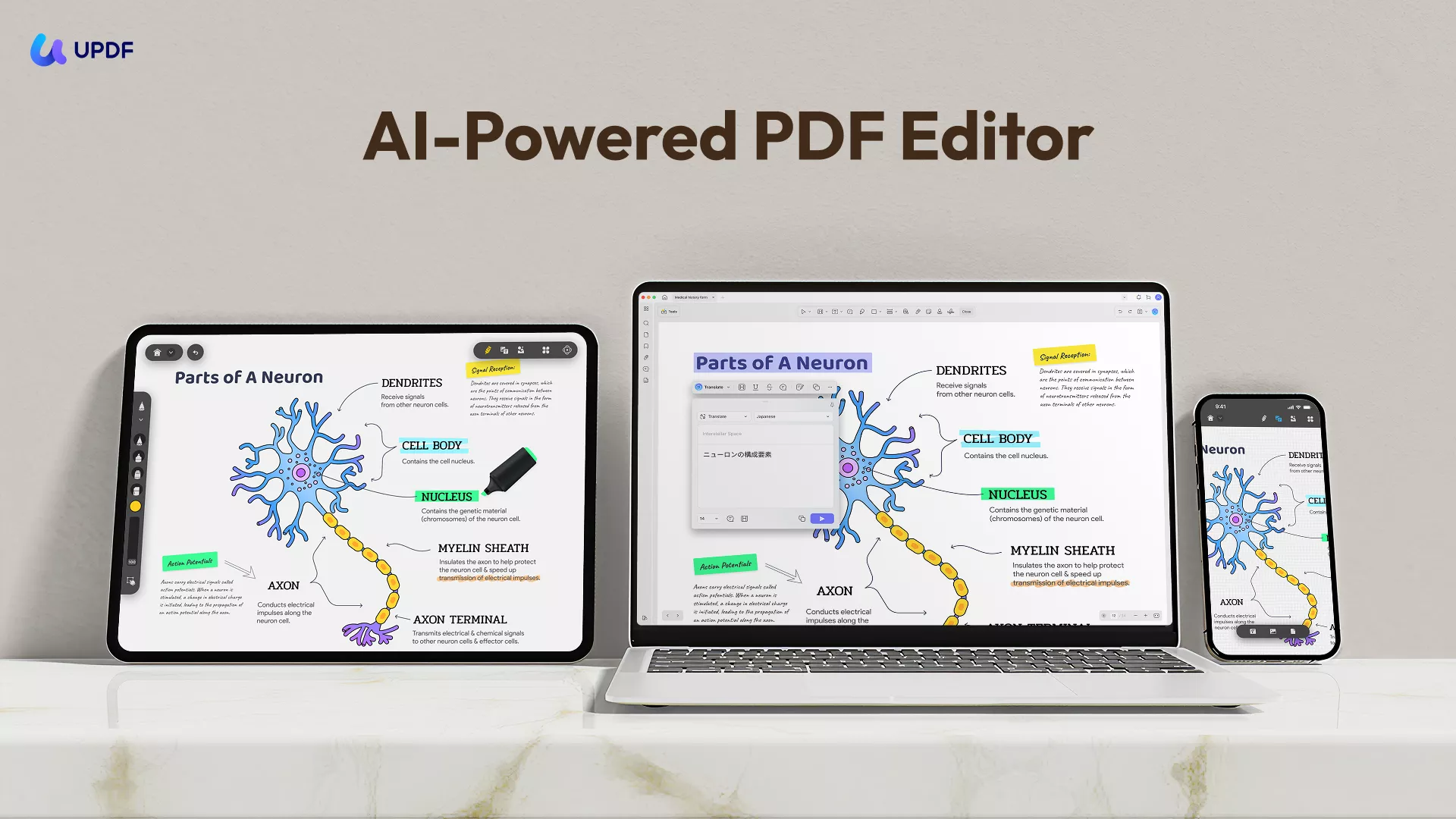
Odpowiadając na specyficzne wyzwania, przed którymi stoi Novadis, UPDF wykazał swoje zdolności do usprawniania procesów zarządzania dokumentami, poprawy bezpieczeństwa oraz obniżania kosztów. Te korzyści nie są unikalne dla Novaidis — każda organizacja może wykorzystać UPDF do optymalizacji swoich działań. Dowiedz się, jak UPDF może pomóc Twojej firmie osiągnąć podobne rezultaty, poznając jego funkcje już dziś.
Windows • macOS • iOS • Android 100% bezpieczne
Część 4. Najczęściej zadawane pytania dotyczące drukowania dużych plików PDF na wielu stronach
P1. Jak zapewnić wysoką jakość wydruków podczas drukowania dużego PDF-a na wielu stronach?
Aby zapewnić wysoką jakość wydruku przy dzieleniu dużego PDF na wiele stron, zacznij od wybrania najwyższej rozdzielczości dostępnej w ustawieniach drukarki. Używaj wysokiej jakości papieru odpowiedniego do typu, takiego jak papier fotograficzny do zdjęć lub premium do szczegółowych grafik. Dodatkowo pamiętaj, aby dostosować skalowanie wydruku, aby zachować klarowność, unikając niepotrzebnej kompresji lub powiększania. UPDF pozwala łatwo kontrolować te ustawienia, zapewniając ostrość i przejrzystość wydruków. Zawsze podglądaj układ przed drukiem, aby upewnić się, że szczegóły są poprawnie wyrównane.
P2. Czy mogę podglądać mój układ wielostronicowy przed drukiem?
Tak, możesz podglądać swój wielostronicowy układ druku przed drukiem, aby upewnić się, że wszystko jest poprawnie wyrównane. W UPDF, po wybraniu opcji "Drukuj", możesz uzyskać podgląd druku, który pokazuje, jak Twój duży PDF będzie podzielony na wiele stron. Ta funkcja pozwala zmienić układ, skalowanie i marginesy, aby upewnić się, że żadne ważne szczegóły nie zostaną odcięte, a strony będą prawidłowo wyrównane po złożeniu. Podgląd przed drukiem pomaga uniknąć marnowania papieru i zapewnia profesjonalny, dokładny wydruk końcowy.
P3. Jak wydrukować obraz na wielu stronach?
Drukowanie dużego obrazu na wielu stronach pozwala zachować pełną rozdzielczość i szczegóły obrazu. W UPDF można to łatwo osiągnąć, otwierając obraz w formacie PDF, wybierając opcję "Drukuj", a następnie dostosowując ustawienia układu na kafelki lub plakaty. To dzieli obraz na wiele sekcji, z których każda drukowana jest na osobnej stronie. Po wydruku możesz złożyć strony, aby odtworzyć pełnowymiarowy obraz. Intuicyjny interfejs UPDF upraszcza ten proces i gwarantuje, że Twoje zdjęcia są drukowane z dokładnością i klarownością. Więcej informacji można znaleźć w tym artykule.
Podsumowanie
Drukowanie dużych plików PDF na wielu stronach nie musi być skomplikowanym zadaniem. Dzięki odpowiedniemu podejściu i narzędziom takim jak UPDF możesz mieć pewność, że każdy szczegół dokumentu zostanie zachowany i przedstawiony jasno. Intuicyjny interfejs UPDF oraz zaawansowane opcje drukowania ułatwiają precyzyjne dzielenie i drukowanie dużych dokumentów. Jeśli szukasz niezawodnego, opłacalnego rozwiązania do zarządzania i drukowania PDF-ów, UPDF jest idealnym wyborem. Pobierz UPDF już dziś i z łatwością i efektywnością przejmij kontrolę nad swoimi potrzebami drukowania dokumentów.
Windows • macOS • iOS • Android 100% bezpieczne







 Enrica Taylor

