UPDF
UPDF
 UPDF na Windows
 UPDF na Mac
 UPDF na iPhone/iPad
 UPDF na Android
 UPDF AI Online
 UPDF Sign
 Edytuj PDF
 Zaznacz PDF
 Utwórz PDF
 Formularz PDF
 Edytuj linki
 Przekonwertuj PDF
 OCR
OCR PDF do Word
 PDF do obrazu
 PDF do Excel
 Zarządzaj PDF
 Scalać PDF
 Podziel PDF
 Przytnij PDF
 Obróć PDF
 Zabezpiecz PDF
 Podpisz PDF
 Redaguj PDF
 Oczyść PDF
 Usuń ochronę
 Otwórz PDF
 UPDF Chmura
 Skompresuj PDF
 Drukuj PDF
 Przetwarzanie wsadowe
 O UPDF AI
 Rozwiązania UPDF AI
 Podręcznik użytkownika AI
 FAQ dotyczące UPDF AI
 Podsumuj PDF
 Przetłumacz PDF
 Porozmawiaj z PDF-em
 Porozmawiaj z AI
 Porozmawiaj z obrazem
 PDF do mapy myśli
 Wyjaśnij PDF
 Narzędzia PDF AI
 Narzędzia obrazu AI
 Czat AI
 Pisanie AI
 Nauka z AI
 Praca z AI
 Inne narzędzia AI
 PDF to Word
 PDF to Excel
 PDF do PowerPoint
 Rozwiązania dla przedsiębiorstw
 Plan dla przedsiębiorstw
 Przewodnik użytkownika dla przedsiębiorstw
 Webinar Korporacyjny
 Bankowość
 Opieka zdrowotna
 Ubezpieczenia
 Prawo
Prawo Produkcja
 Rząd
Rząd Rozwiązania dla edukacji
 Historie klientów
 Przewodnik użytkownika
 Sztuczki UPDF
 FAQs
FAQs Recenzje UPDF
 Centrum pobierania
 Blog
Blog Sala prasowa
 Specyfikacja techniczna
 Aktualizacje
 UPDF a Adobe Acrobat
 UPDF a Foxit
 UPDF a PDF Expert

Czy Twój iPad lub iPhone ciągle się restartują po aktualizacji iOS 26? Nie jesteś sam. Wielu użytkowników iOS doświadczyło tego problemu po zainstalowaniu najnowszej wersji beta.
Aktualizacja powoduje, że telefon restartuje się co kilka minut. Alternatywnie, telefon utknął na logo Apple i nigdy się nie włączał. To może być niesamowicie frustrujące! Jednak nie panikuj. Są proste sposoby, by to naprawić.
Ten artykuł przedstawi pełny przewodnik po naprawianiu pętli restartów w wersji iOS 26 i starszych. Zadbamy, aby nasze rozwiązania pomogły Ci wrócić do porządku i uczynić go częścią codziennych zadań.
W związku z tym, jeśli chcesz efektywnego zarządzania zadaniami PDF na iOS, spróbuj UPDF. Jest sterowany sztuczną inteligencją i pozwala szybko edytować, streszczać, tłumaczyć pliki PDF i wiele więcej.
Windows • macOS • iOS • Android 100% bezpieczne
Gotowy? Chodźmy!
Część 1. Dlaczego mój iPhone sam się restartuje po aktualizacji iOS 26?
iOS 26 jest wciąż w fazie testów beta. Może mieć nierozwiązane błędy, które powodują samoistny restart telefonu. Oto kilka kluczowych powodów, dla których Twój iPhone ciągle się restartuje po aktualizacji iOS 26.
- Niekompatybilne aplikacje: Ponieważ iOS 26 nie został oficjalnie wydany, niektóre aplikacje mogą nie być zoptymalizowane do obsługi zaktualizowanej wersji. To może powodować problemy z kompatybilnością z aplikacjami takimi jak Uber czy Instagram.
- Problemy z przechowywaniem: Niska pamięć na urządzeniu może zakłócać normalne procesy systemowe, powodując losowe awarie, które mogą spowodować restart iPhone'a.
- Brak wystarczającej mocy: Jeśli telefon jest słaby i często się przegrzewa, może to prowadzić do losowych restartów. Twoje urządzenie może utknąć w pętli restartu i nie włączyć się.
Zobaczmy teraz, jak rozwiązać ten problem.
Część 2. Jak naprawić "iPhone ciągle się restartuje po aktualizacji iOS 26"?
Zebraliśmy osiem praktycznych sposobów naprawy pętli startowej w iOS 26. Te metody działają zarówno na iPhone'a, jak i iPada oraz na starszych wersjach iOS.
1. Wymusz ponowny restart iPhone'a
Wymuszenie restartu może pomóc zresetować oprogramowanie i rozwiązać drobne błędy, takie jak pętla restartu na iOS. Jednak nie usuwa danych z telefonu.
Oto jak to działa.
Krok 1😛 odłączenie i zwolnienie przycisku głośności.
Krok 2: Kliknij i zwolnij przycisk ściszania głośności.
Krok 3: Naciśnij boczny/przycisk zasilania. Przytrzymaj, aż zobaczysz logo Apple.
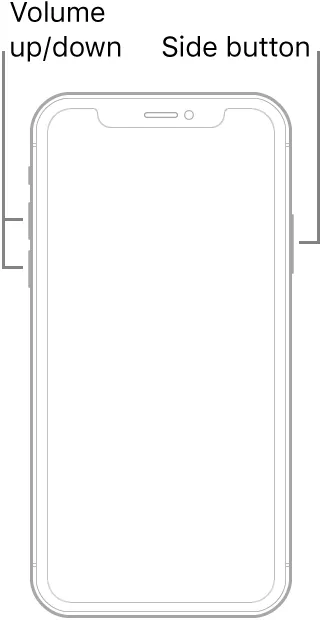
Uwaga: W przypadku iPhone'a z przyciskiem Home naciśnij i przytrzymaj przyciski Power i Home. Udostępnij je, gdy pojawi się logo Apple.
2. Odinstaluj niekompatybilną aplikację
Niekompatybilne aplikacje to kolejny powód, dla którego iPhone ciągle się restartuje po aktualizacji iOS 26. Uber to jedna z aplikacji, która może powodować ten problem. Oto jak go odinstalować i rozwiązać problem.
Krok 1: Otwórz aplikację "Ustawienia" na iPhonie.
Krok 2: Kliknij "Ogólne" i wybierz "Pamięć iPhone'a" z następnego ekranu.
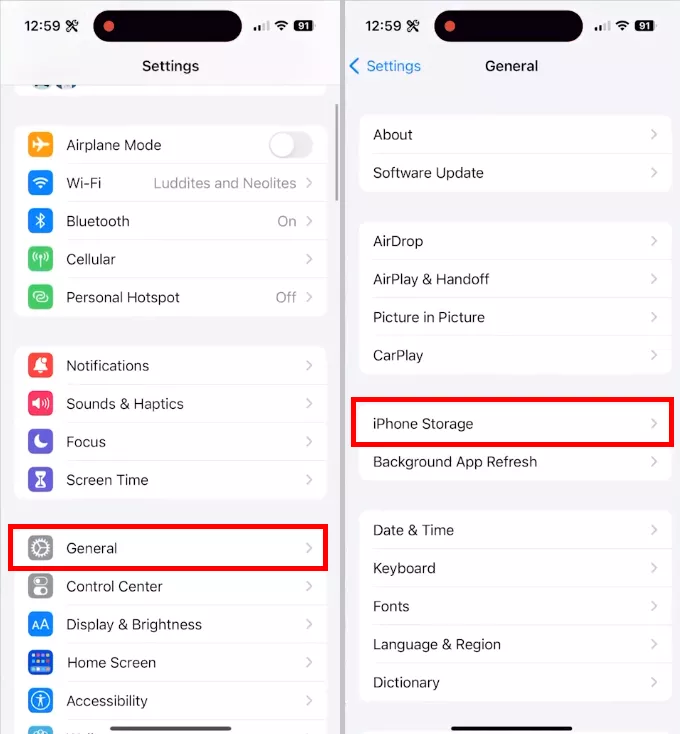
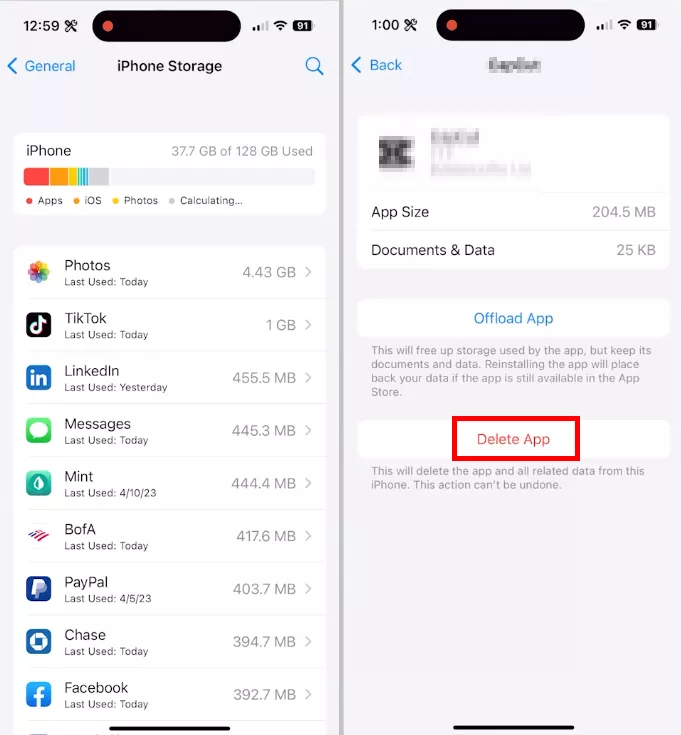
Krok 3: Poczekaj, aż ekran się załaduje. Wtedy zobaczysz wszystkie aplikacje zainstalowane na swoim urządzeniu.
Krok 4: Stuknij aplikację, którą chcesz usunąć. Następnie naciśnij przycisk "Usuń aplikację", aby ją odinstalować.
Czy odinstalowanie aplikacji rozwiązało u Ciebie problem? Jeśli nie, nie martw się. Możesz spróbować naszej następnej dawki.
3. Zresetuj wszystkie ustawienia iPhone'a
Resetowanie ustawień telefonu to kolejny sposób na naprawę drobnych błędów w urządzeniu. Ta metoda przywraca domyślne ustawienia telefonu bez wpływu na dane.
Oto jak to zrobić.
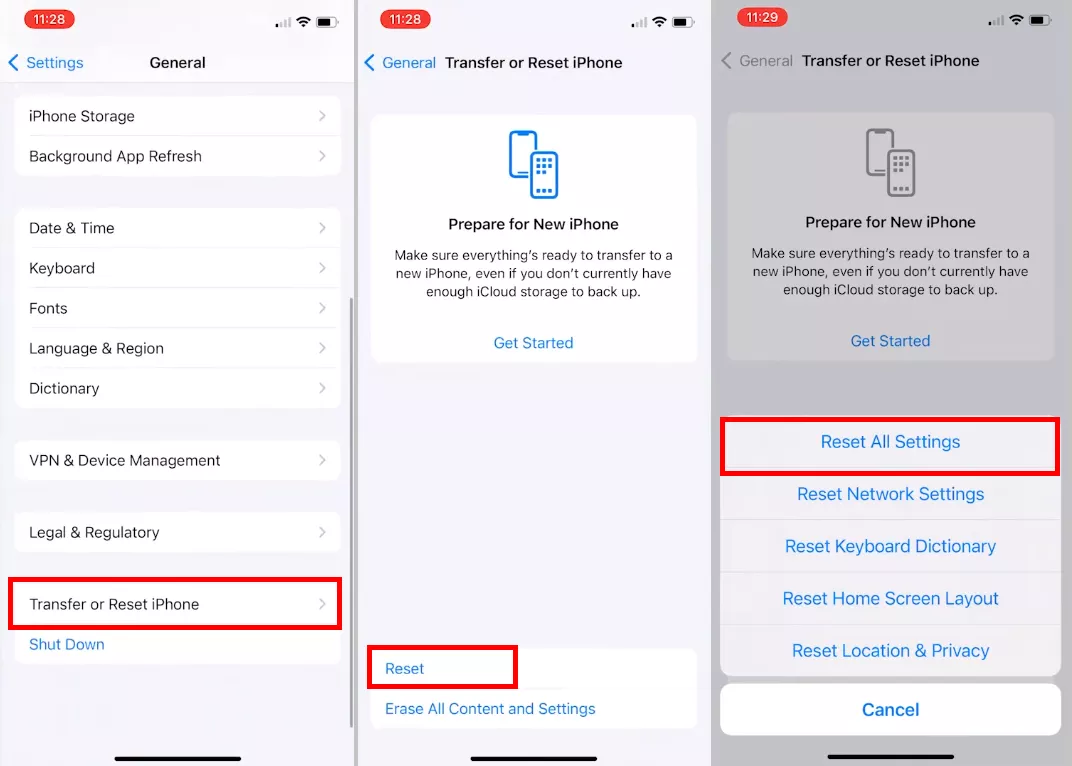
Krok 1: Otwórz menu "Ustawienia" na swoim urządzeniu. Wybierz opcję "Ogólne".
Krok 2: Przewiń całkiem w dół i kliknij opcję "Transfer lub Reset".
Krok 3: Ponownie stuknij "Reset", aby wyświetlić menu. Wybierz tutaj "Zresetuj wszystkie ustawienia".
Krok 4
Wprowadź kod dostępu do swojego urządzenia. Następnie kliknij "Zresetuj wszystkie ustawienia", aby to potwierdzić.
Po restarcie telefonu możesz ustawić jego ustawienia. Możesz jednak pobrać kopię zapasową iOS 26, żeby mieć proste rozwiązanie, zamiast robić to ręcznie.
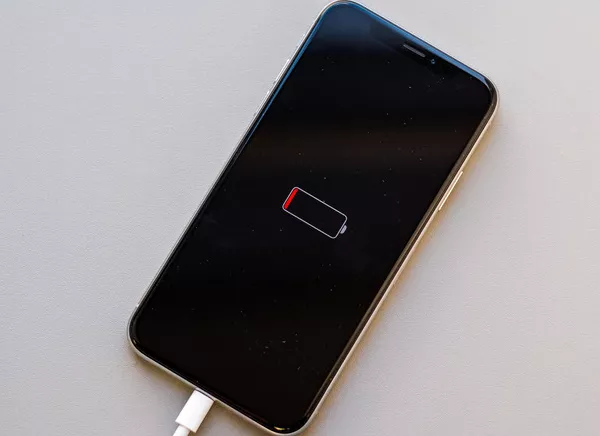
4. Naładowaj iPhone'a w pełni
Niska bateria to kolejny powód, dla którego iPhone ciągle się restartuje po aktualizacji iOS 26 lub utknął przy logo Apple. Naładowanie urządzenia do odpowiedniej baterii powinno przywrócić jego kontrolę.
Zobaczmy, jak to zrobić.
Krok 1: Podłącz iPhone'a/iPada do źródła zasilania za pomocą kompatybilnego kabla ładowającego i adaptera.
Krok 2: Poczekaj, aż pojawi się ekran ładowania. Pozwól telefonowi się naładować przez kilka minut.
Krok 3: Twój telefon włączy się automatycznie, gdy tylko będzie miał wystarczająco dużo baterii.
Przejdźmy do kolejnej poprawki problemu "iPhone ciągle się restartuje po aktualizacji iOS 26".
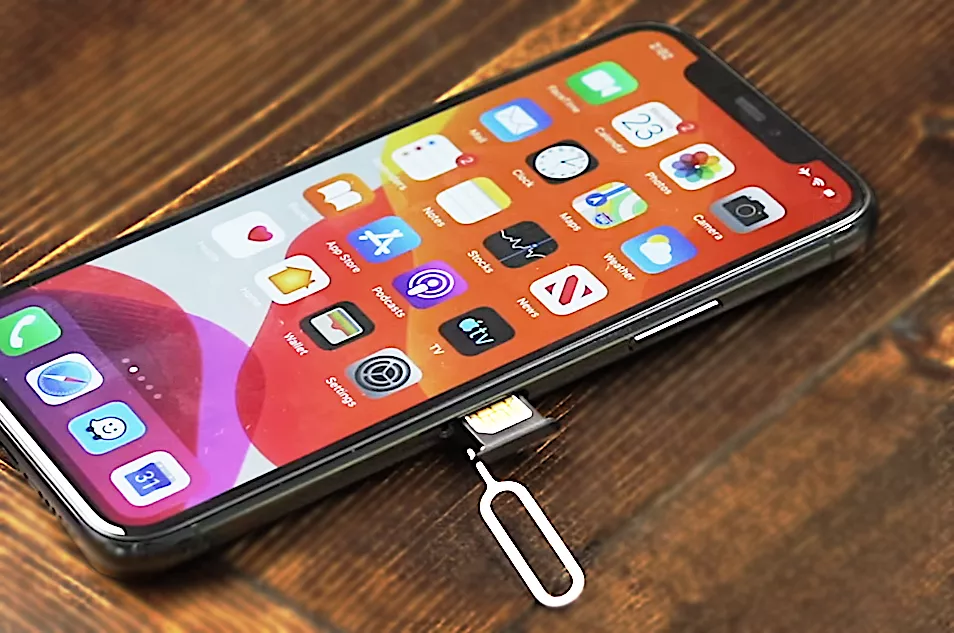
5. Włóż kartę SIM
Źle umieszczona karta SIM może utrudniać połączenie telefonu z operatorem. To może być powód, dla którego iPhone ciągle się restartuje po aktualizacji iOS 26. Wyjęcie i ponowne włożenie karty SIM powinno rozwiązać ten problem.
Jak to zrobić?
Krok 1: Wyłącz telefon i znajdź kartę SIM z boku urządzenia.
Krok 2: Włóż pin wysuwaka karty SIM w mały otwór obok gniazda karty SIM.
Krok 3: Delikatnie naciskaj wyrzutnik, aż taca się wysunęła. Wyjmij kartę SIM z tacki.
Krok 4: Sprawdź kartę SIM pod kątem uszkodzeń i wyczyść ją. Następnie włóż ją z powrotem do tacy. Włóż tackę do otworu, aż usłyszysz kliknięcie.
Przejdźmy dalej i poszukajmy innego sposobu na naprawę.
6. Sprawdź aktualizacje dla iOS 26
Jeśli żadna z wcześniejszych metod nie działa u Ciebie, głębszy problem z oprogramowaniem może być powodem, dla którego iPhone ciągle się restartuje po aktualizacji iOS 26.
iOS26 jest nadal w fazie beta i jest aktualizowany z poprawkami błędów. Dlatego najlepiej szukać nowych aktualizacji, aby raz na zawsze wyeliminować ten problem. Możesz sprawdzić aktualizacje iOS w "Ustawieniach > ogólna > aktualizacja oprogramowania."
7. Zmiana do iOS 26
Chcesz pominąć oczekiwanie na aktualizacje i potrzebujesz szybkiego rozwiązania? Możesz wrócić do iOS 26 i zapobiec automatycznemu restartowi urządzenia.
Ale jak to działa? Po pierwsze, będziesz musiał zrobić kopię zapasową urządzenia do iCloud, ponieważ cofanie na starcie wymazie wszystkie dane z telefonu. Będziesz też potrzebować Maca lub komputera z Windows z iTunes.
Zobaczmy, jak przejść do iOS 26.
Krok 1: Najpierw musisz włączyć urządzenie w tryb odzyskiwania. Za to,
- Wyłącz telefon i naciśnij oraz przytrzymaj przycisk zasilania.
- Naciskaj dalej, gdy zobaczysz logo Apple.
- Puść palec, gdy pojawi się ekran z kablem do ładowania. Jesteś w trybie regeneracji.
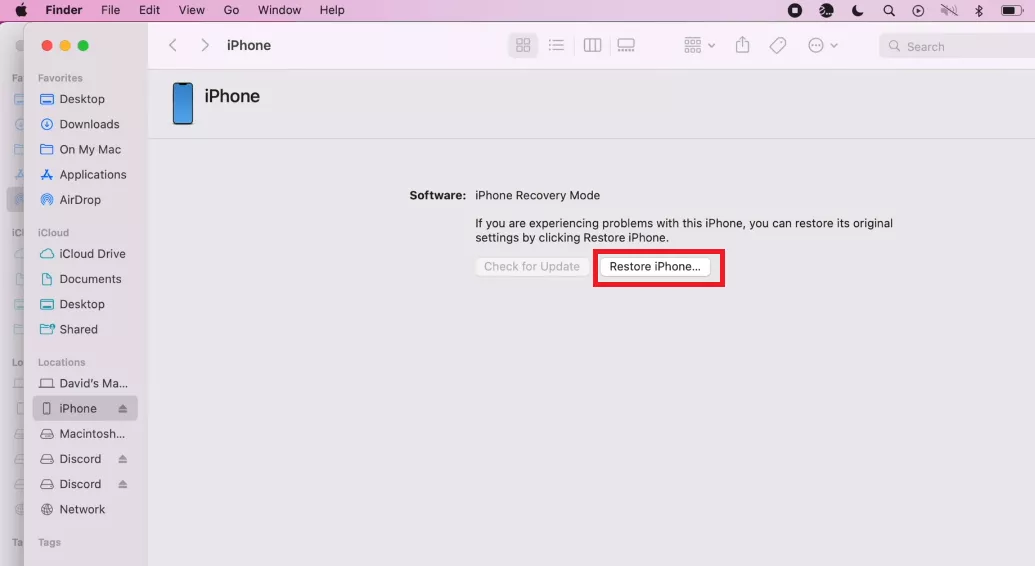
Krok 2: Następnie podłącz telefon do Maca. Otwórz Finder i wybierz nazwę telefonu w sekcji "Lokalizacje" w lewym panelu.
Krok 3: Kliknij "Przywróć iPhone'a..." guzik. Kliknij "Przywróć i zaktualizuj".
Krok 4: Kliknij "Następny" i naciśnij "Zgadzam się", aby rozpocząć proces.
Krok 5: Po przywróceniu telefonu zobaczysz powiadomienie na Macu. Twój telefon się włączy i teraz możesz go ustawić.“Restore and Update.”
8. Uzyskaj pomoc od Apple Support
Jeśli nie masz Maca ani PC, żeby cofnąć z iOS 26, nie martw się. Możesz skorzystać z profesjonalnej pomocy w Apple Support. Mogą pomóc ci łatwo rozwiązać problem.
Możesz skontaktować się z pomocą Apple Support przez stronę internetową lub aplikację. Następnie opisz problem i wypełnij wymagania, takie jak nazwa urządzenia i opcja wsparcia. Możesz rozmawiać lub dzwonić przez telefon. Możesz też umówić się na wizytę w najbliższym sklepie.
Część 3. Dodatkowa wskazówka: Najlepszy edytor i czytnik PDF na iOS 26
Czy często czytasz i edytujesz pliki PDF na swoim iPhonie lub iPadzie? Możesz użyć UPDF, aby jeszcze bardziej poprawić swoje doświadczenie z iOS 26! UPDF to edytor PDF oparty na sztucznej inteligencji dla systemów iOS, Mac, Windows i Android. Jego intuicyjny design i łatwe narzędzia do edycji to idealny sposób na pracę z PDF-ami w podróży!
- Bezwysiłkowa edycja: Możesz łatwo edytować, dodawać adnotacje, konwertować, organizować pliki i wiele więcej.
- Szybko zeskanuj do PDF: Możesz zeskanować obraz lub dokument bezpośrednio do PDF-a.
- Bezproblemowa synchronizacja międzyplatformowa: Dzięki UPDF Cloud możesz synchronizować swoje pliki PDF między platformami i mieć do nich dostęp wszędzie!
- Asystent AI: UPDF AI pozwala podsumować, tłumaczyć, tłumaczyć, przepisywać i rozmawiać z PDF-ami.
Ale jest coś więcej! Pobierz ją za darmo i odkryj wszystkie jej funkcje. Dzięki UPDF możesz znaleźć nieskończone sposoby na zwiększenie produktywności!
Obejrzyj poniższy film lub przeczytaj ten artykuł recenzencki, aby dowiedzieć się więcej o jego cechach i o tym, jak możesz z niego skorzystać.
Windows • macOS • iOS • Android 100% bezpieczne
Ostatnie słowa
Tylko tyle! Omówiliśmy już wszystko, dlaczego Twój iPhone ciągle się restartuje po aktualizacji iOS 26 i jak to naprawić. Dzięki naszemu kompleksowemu przewodnikowi możesz szybko przywrócić swoje urządzenie do sprawności i cieszyć się iOS26 bez obaw.
Jeśli chcesz jeszcze bardziej wzbogacić swoje doświadczenie, spróbuj UPDF! Zawiera wszystkie funkcje zaawansowanego edytora PDF bezpośrednio na Twoim urządzeniu z iOS. Pobierz go już teraz i zacznij edytować swoje pliki PDF bez wysiłku!







 Lizzy Lozano