UPDF
UPDF
 UPDF na Windows
 UPDF na Mac
 UPDF na iPhone/iPad
 UPDF na Android
 UPDF AI Online
 UPDF Sign
 Edytuj PDF
 Zaznacz PDF
 Utwórz PDF
 Formularz PDF
 Edytuj linki
 Przekonwertuj PDF
 OCR
OCR PDF do Word
 PDF do obrazu
 PDF do Excel
 Zarządzaj PDF
 Scalać PDF
 Podziel PDF
 Przytnij PDF
 Obróć PDF
 Zabezpiecz PDF
 Podpisz PDF
 Redaguj PDF
 Oczyść PDF
 Usuń ochronę
 Otwórz PDF
 UPDF Chmura
 Skompresuj PDF
 Drukuj PDF
 Przetwarzanie wsadowe
 O UPDF AI
 Rozwiązania UPDF AI
 Podręcznik użytkownika AI
 FAQ dotyczące UPDF AI
 Podsumuj PDF
 Przetłumacz PDF
 Porozmawiaj z PDF-em
 Porozmawiaj z AI
 Porozmawiaj z obrazem
 PDF do mapy myśli
 Wyjaśnij PDF
 Narzędzia PDF AI
 Narzędzia obrazu AI
 Czat AI
 Pisanie AI
 Nauka z AI
 Praca z AI
 Inne narzędzia AI
 PDF to Word
 PDF to Excel
 PDF do PowerPoint
 Rozwiązania dla przedsiębiorstw
 Plan dla przedsiębiorstw
 Przewodnik użytkownika dla przedsiębiorstw
 Webinar Korporacyjny
 Bankowość
 Opieka zdrowotna
 Ubezpieczenia
 Prawo
Prawo Produkcja
 Rząd
Rząd Rozwiązania dla edukacji
 Historie klientów
 Przewodnik użytkownika
 Sztuczki UPDF
 FAQs
FAQs Recenzje UPDF
 Centrum pobierania
 Blog
Blog Sala prasowa
 Specyfikacja techniczna
 Aktualizacje
 UPDF a Adobe Acrobat
 UPDF a Foxit
 UPDF a PDF Expert

CliffsNotes od dawna jest zaufanym towarzyszem nauki dla studentów, którzy chcą szybkich wyjaśnień złożonych tematów, streszczeń literatury oraz materiałów przygotowujących do egzaminów. Jednak jednym z największych wyzwań, z jakimi mierzą się uczniowie, jest pobieranie i zapisywanie tych przewodników do użytku offline. Chociaż CliffsNotes oferuje oficjalną opcję, często wiąże się to z wysokimi kosztami i pewnymi ograniczeniami.
Właśnie tutaj pojawia się potrzeba najlepszych użytkowników pobierających CliffsNotes. W tym artykule przeprowadzę Cię przez oficjalną metodę pobierania plików CliffsNotes, wyjaśnię, dlaczego wielu uczniów potrzebuje alternatyw, oraz przedstawię najlepsze narzędzia, z których możesz korzystać. Na koniec poznasz praktyczne sposoby czytania i streszczania CliffsNotes w dowolnym momencie, nawet bez połączenia z internetem z UPDF. Zainteresowani czytelnicy mogą kliknąć poniższy przycisk, aby pobrać UPDF na swój komputer i telefon komórkowy.
Windows • macOS • iOS • Android 100% bezpieczne
Część 1. Jak pobrać pliki z CliffsNotes? (Oficjalna metoda)
Oficjalna metoda pobierania plików bezpośrednio z CliffsNotes wymaga płatności. Po zakupie miesięcznego lub rocznego planu możesz zalogować się na swoje konto i pobrać plik w formacie PDF. Postępuj zgodnie z poleceniami, aby pobrać przewodniki z tej platformy.
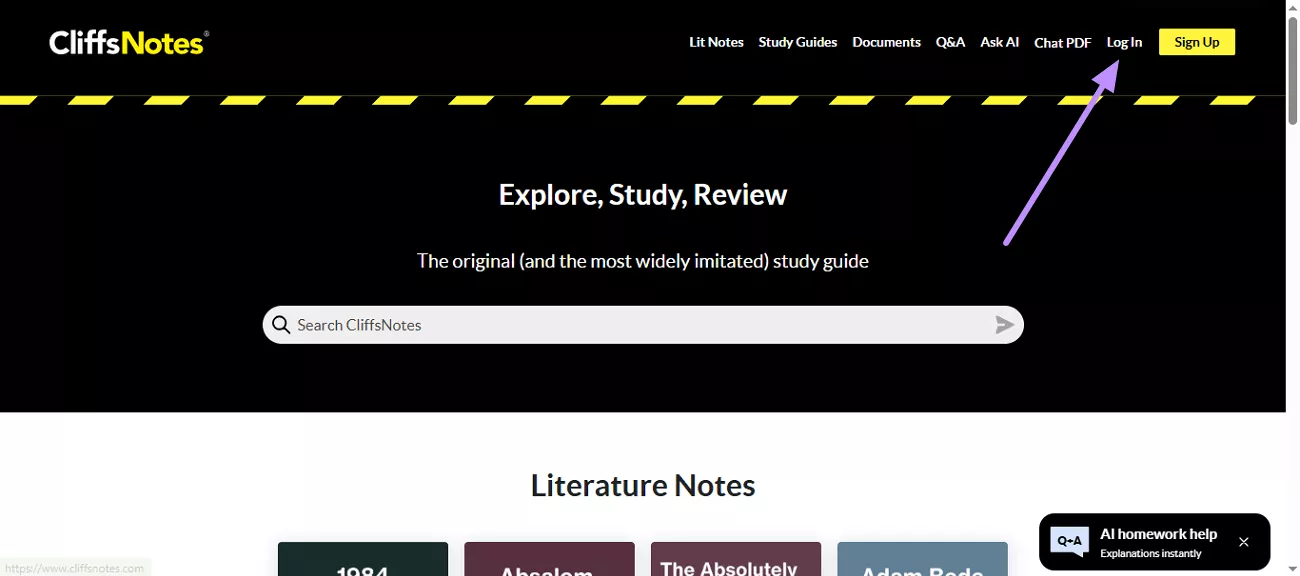
Krok 1. Musisz uzyskać dostęp do oficjalnej strony CliffsNotes w swojej przeglądarce. Następnie kliknij przycisk Loguj się w głównym interfejsie i wpisz dane do swojego konta.
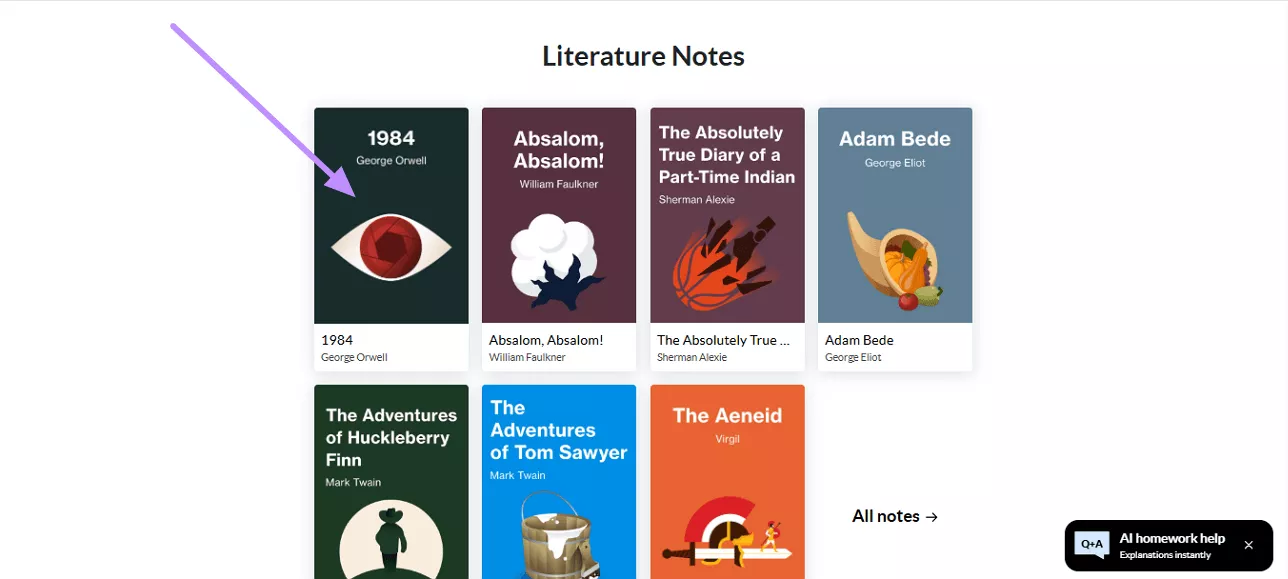
Krok 2. Po zalogowaniu przeglądaj kategorie, aby znaleźć wybrany przewodnik, który chcesz pobrać, i stuknij w niego.
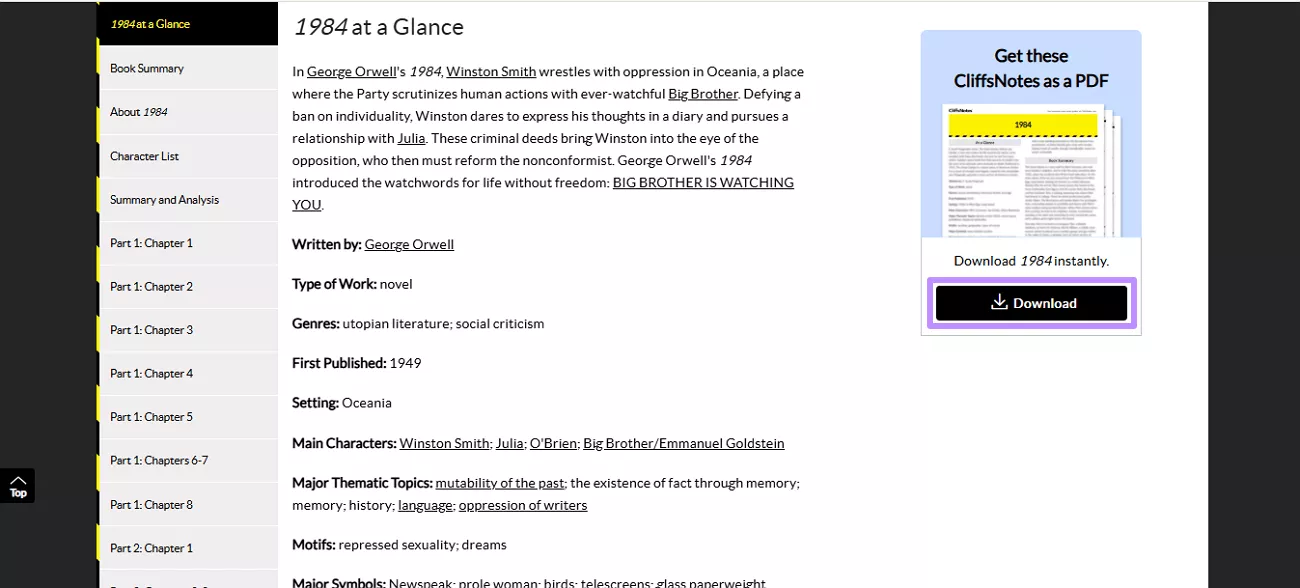
Krok 3. Teraz kliknij przycisk Pobierz dostępny po prawej stronie. Gdy to zrobisz, notatki będą automatycznie zapisywane w folderze Pobrania.
Przeczytaj także: Jak pobrać książki Nook? Skuteczne metody
Część 2. Dlaczego potrzebujesz CliffsNotes Downloadera?
Chociaż CliffsNotes to doskonałe źródło do nauki, jednym z głównych minusów jest jego cena. Przewodniki premium mogą być bardzo drogie, zwłaszcza dla studentów, którzy potrzebują wielu przedmiotów lub stałego dostępu. Kupowanie kilku poradników często nie jest realistyczne dla uczniów z ograniczonym budżetem.
Czytelnicy mogą też napotkać inne problemy podczas pobierania plików CliffsNotes:
- Ograniczony dostęp: Niektóre materiały są dostępne wyłącznie online, co utrudnia naukę offline.
- Ograniczenia formatowe: Oficjalne pliki do pobrania nie zawsze mają przyjazne dla użytkownika formaty do edycji lub streszczania.
- Limity pobierania: Możesz pobrać tylko 10 plików PDF, jeśli masz subskrypcję roczną, oraz 5 plików z miesięczną subskrypcją.
- Reklamy: Doświadczenie czytania często zakłócają ciągłe reklamy, które utrudniają skupienie się na nauce
Z powodu tych problemów wielu uczniów szuka najlepszych osób pobierających CliffsNotes, aby zapisywać, streszczać lub przeformatować treści do własnych studiów. W części 3 podzielę się najlepszymi opcjami, które przetestowałem.
Przeczytaj także: 4 najlepsze darmowe strony do pobrania komiksowych PDF-ów (w 100% wykonalne)ebsites (100% Workable)
Część 3. 2 najlepszych pobierających skróty
Jak wspomniano powyżej, pobieranie poradników z Cliffsnotes wymaga zakupu płatnej subskrypcji. Mimo że jest to oficjalna metoda, koszty i ograniczenia często sprawiają, że studenci szukają alternatyw. Poniżej przedstawię dwie najlepsze metody, jakie znalazłem:
Narzędzie 1. Wydrukuj do PDF
Prostym sposobem na zapisanie treści CliffsNotes jest skorzystanie z opcji Print to PDF, dostępnej w większości przeglądarek. Ta metoda nie wymaga dodatkowego oprogramowania i działa bezpośrednio z okna przeglądarki. Wystarczy użyć funkcji druku na stronie CliffsNotes i zapisać stronę jako PDF na komputerze. Skorzystaj z podane wskazówki, aby korzystać z tego najlepszego narzędzia do pobierania CliffsNotes.
Krok 1. Otwórz stronę CliffsNotes w swojej przeglądarce i kliknij na te CliffNotes, które chcesz zapisać.
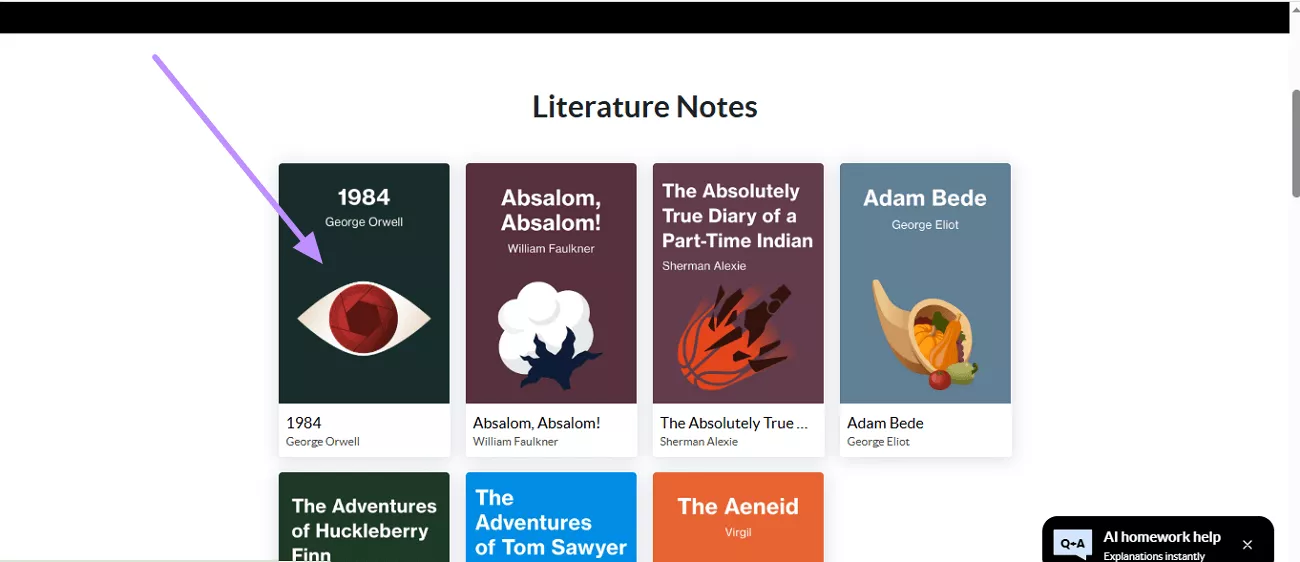
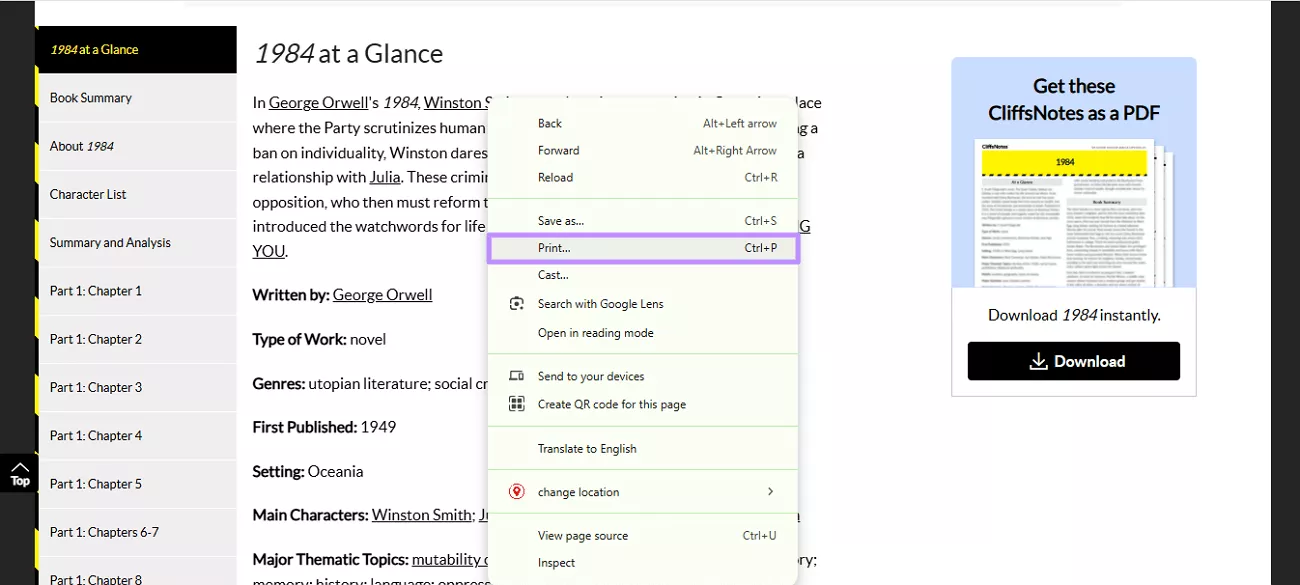
Krok 2. Po otwarciu strony CliffNotes kliknij prawym przyciskiem myszy i wybierz opcję Drukuj z wyskakującego menu.
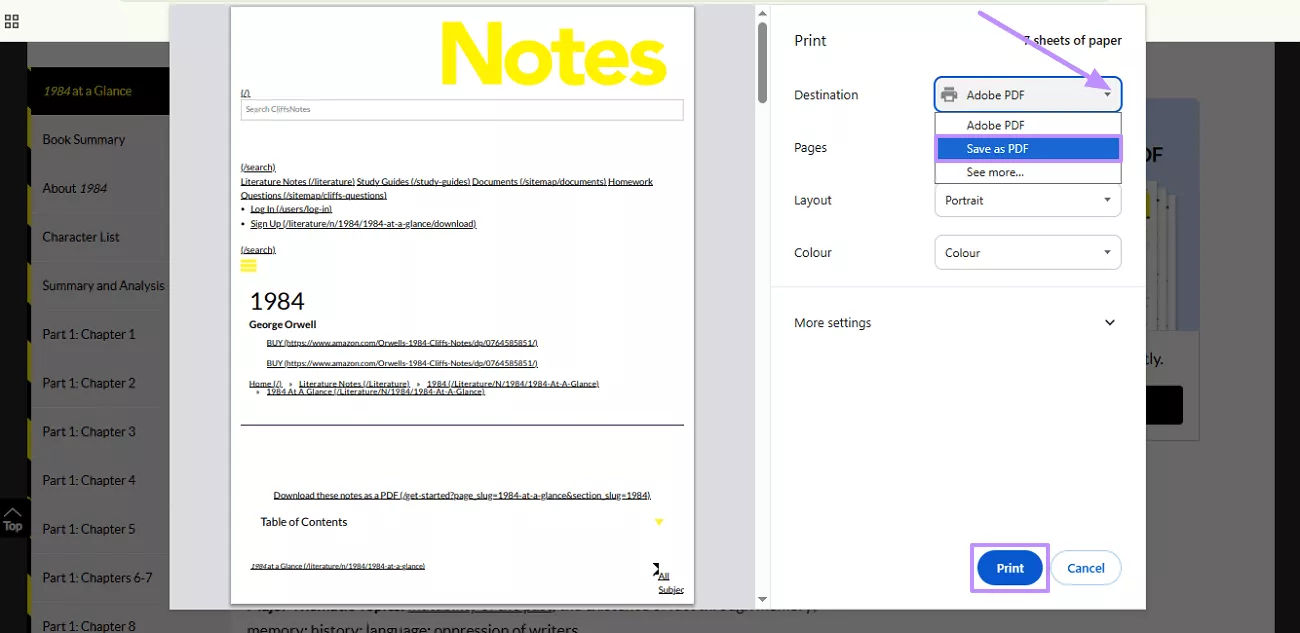
Krok 3. Teraz zostaniesz skierowany do okna dialogowego Drukuj. W tym polu rozwiń rozwijane menu Destination i wybierz opcję Zapisz jako PDF. Gdy to zrobisz, naciśnij przycisk Drukuj, aby zapisać CliffsNotes jako PDF w wybranym folderze.
Ograniczenia tej metody:
Zapisany PDF często zawiera reklamy, menu nawigacyjne i niepotrzebny bałagan. To sprawia, że czytanie jest rozpraszające. Co więcej, formatowanie treści zwykle nie jest prawidłowo zachowane, co może skutkować nieuporządkowanymi układami i brakującymi elementami.
Narzędzie 2. Zrzut ekranu i Combine
Jeśli nie chcesz polegać na modelu subskrypcyjnym CliffsNotes, innym obejściem jest użycie zrzutów ekranu. Możesz zmniejszyć stronę na ekranie, a następnie uchwycić każdą sekcję pojedynczo za pomocą narzędzia do zrzutów ekranu.
Po zapisaniu wszystkich zrzutów ekranu jako plików obrazowych możesz użyć UPDF na komputerze, aby połączyć je w jeden plik PDF. UPDF to potężny i łatwy w obsłudze edytor oraz konwerter PDF. Obsługuje edycję tekstu i obrazów, adnotowanie stron, łączenie plików i wiele innych na Windows, Mac, iOS i Android, co czyni ją wszechstronnym narzędziem do tworzenia materiałów do nauki na podstawie zrzutów ekranu.
Windows • macOS • iOS • Android 100% bezpieczne

Oto kroki, które możesz wykonać, aby zapisać CliffsNotes za pomocą narzędzia do zrzutów ekranu oraz UPDF, aby połączyć je w formę PDF.
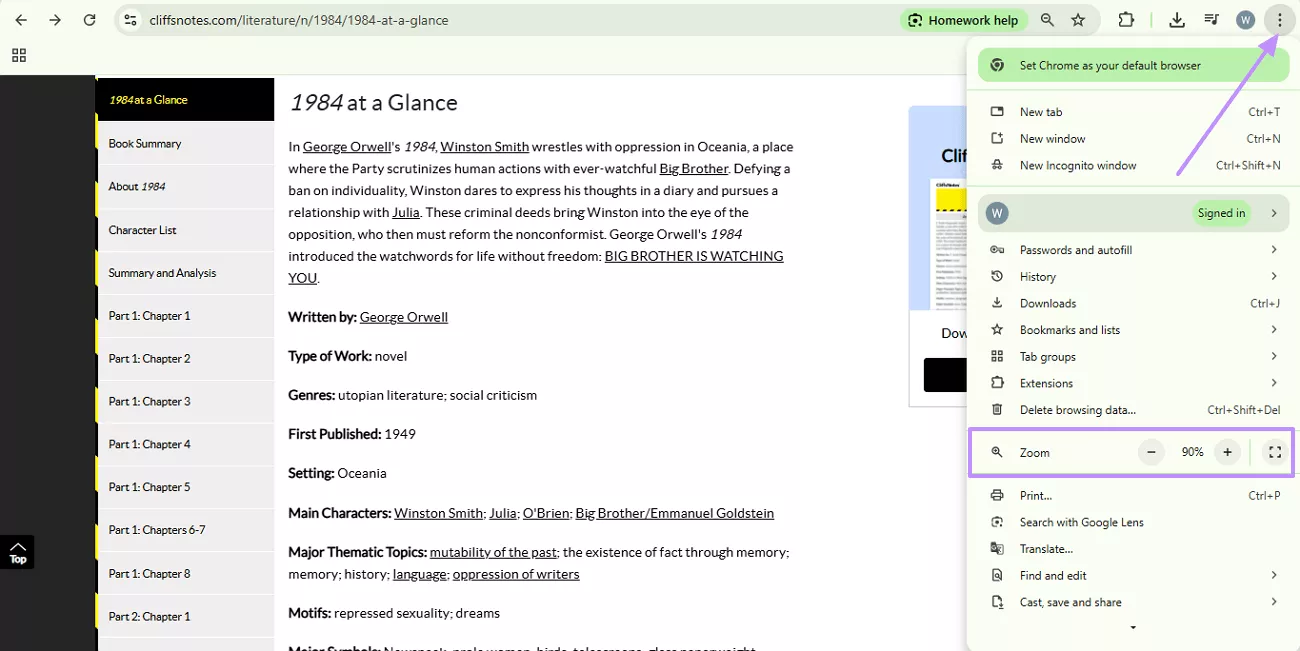
Krok 1. Po otwarciu strony CliffsNotes przejdź do notatek, które chcesz zapisać. Następnie kliknij ikonę Trzech Kropek w prawym górnym rogu ekranu i dostosuj poziom powiększenia, aby zawartość lepiej pasowała.
Krok 2. Teraz użyj wbudowanego do zrzutu ekranu Windows+Shift+S, aby przechwycić stronę. Tą samą techniką zrób zrzuty ekranu całej strony CliffsNotes. Następnie zapisz wszystkie obrazy w formacie JPG lub PNG w folderze.
Krok 3. Uruchom UPDF na swoim komputerze i otwórz zakładkę Narzędzia w głównym interfejsie.
Windows • macOS • iOS • Android 100% bezpieczne
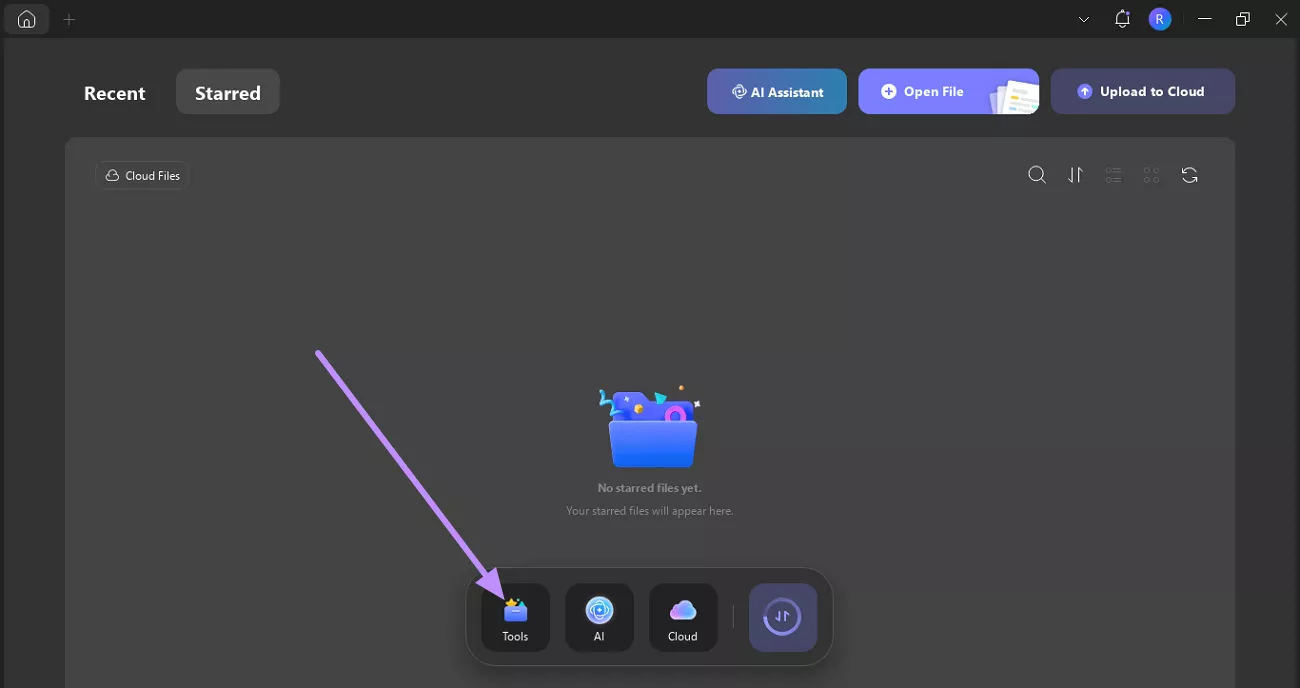
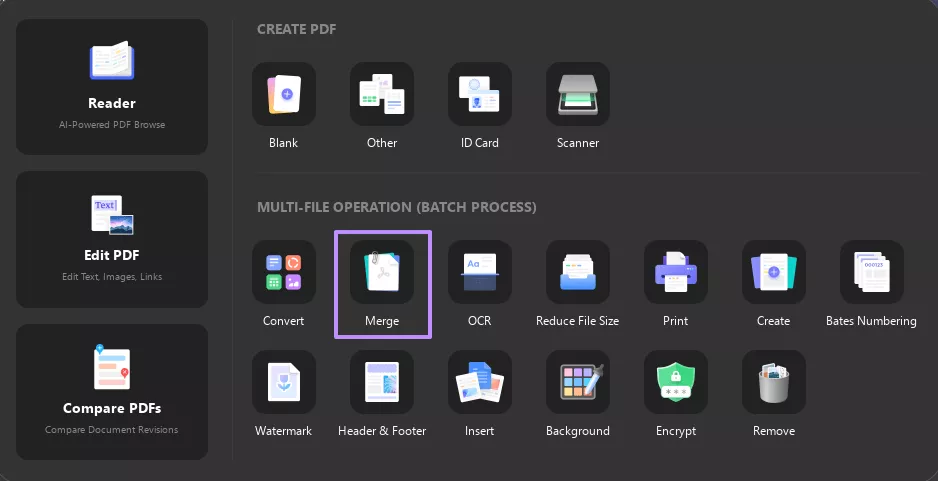
Krok 4. W dostępnej opcji Narzędzia wybierz funkcję Merge, aby otworzyć nowe okno.
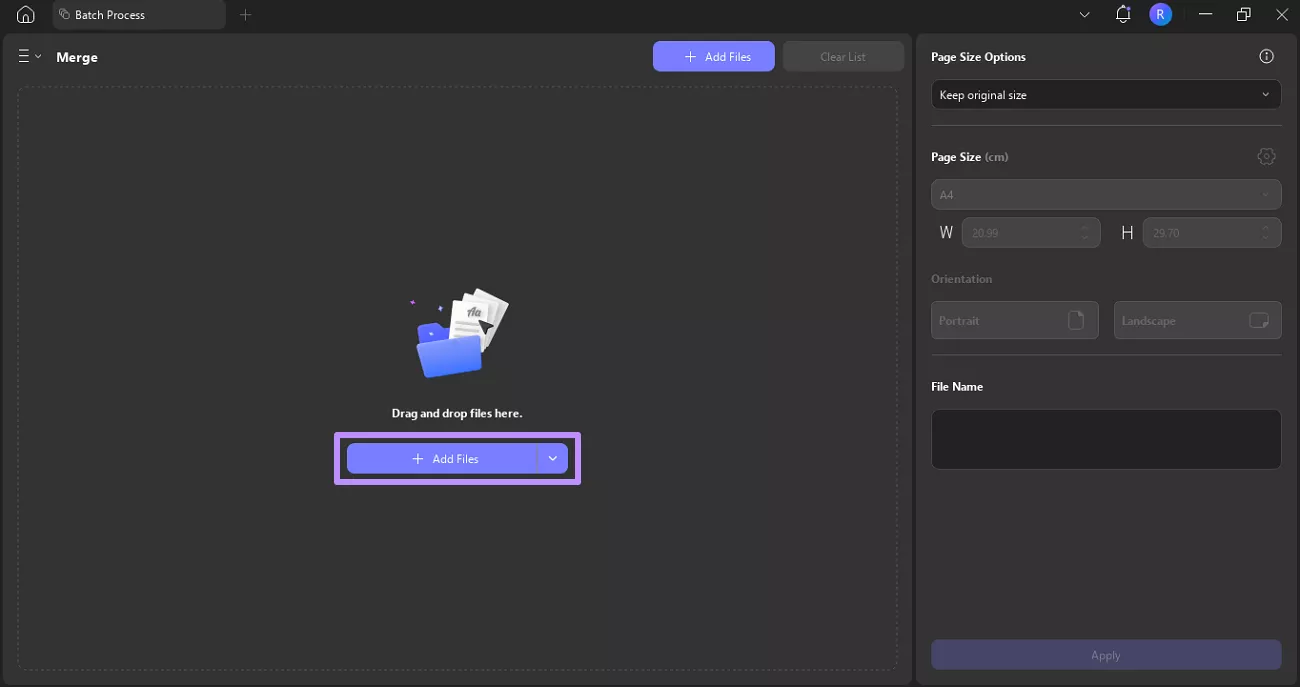
Krok 5. Następnie kliknij przycisk +Dodaj pliki i dodaj wszystkie zrzuty ekranu z urządzenia.
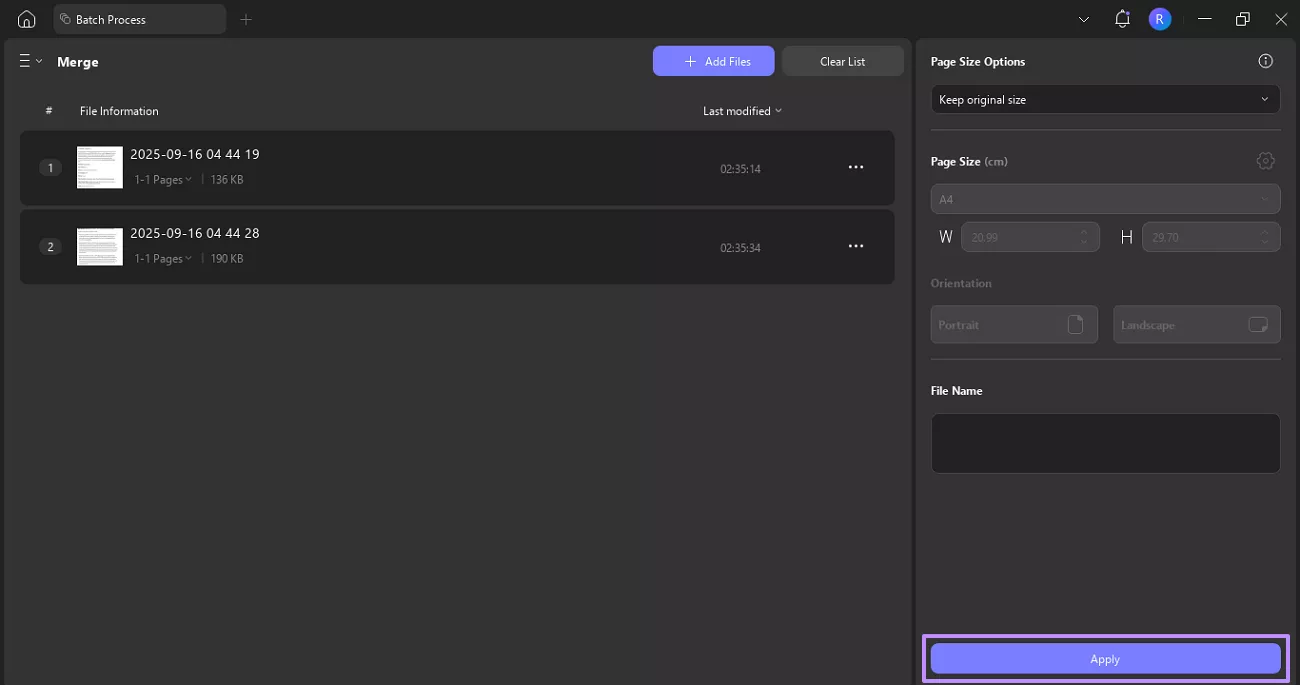
Krok 6. Po wybraniu wybranych ustawień strony kliknij przycisk Apply i określ docelowy folder, w którym chcesz zapisać scalony PDF. W trakcie tego zrzuty ekranu zostaną połączone w jeden plik PDF.
Część 4. Dodatkowe wskazówki: Ucz się mądrzejsze — Podsumuj skróty z pomocą UPDF AI
UPDF wyróżnia się jako najlepsze narzędzie do streszczania materiałów do nauki, takich jak treści CliffsNotes — nie dlatego, że może bezpośrednio pobierać pliki ze strony CliffsNotes, ale dlatego, że pozwala otwierać i edytować własne pliki CliffsNotes oraz szybko wyodrębniać kluczowe idee za pomocą UPDF AI. Możesz wtedy wyeksportować wyniki jako tekst lub w Markdown, żeby łatwiej je studiować i powtarzać.
Windows • macOS • iOS • Android 100% bezpieczne
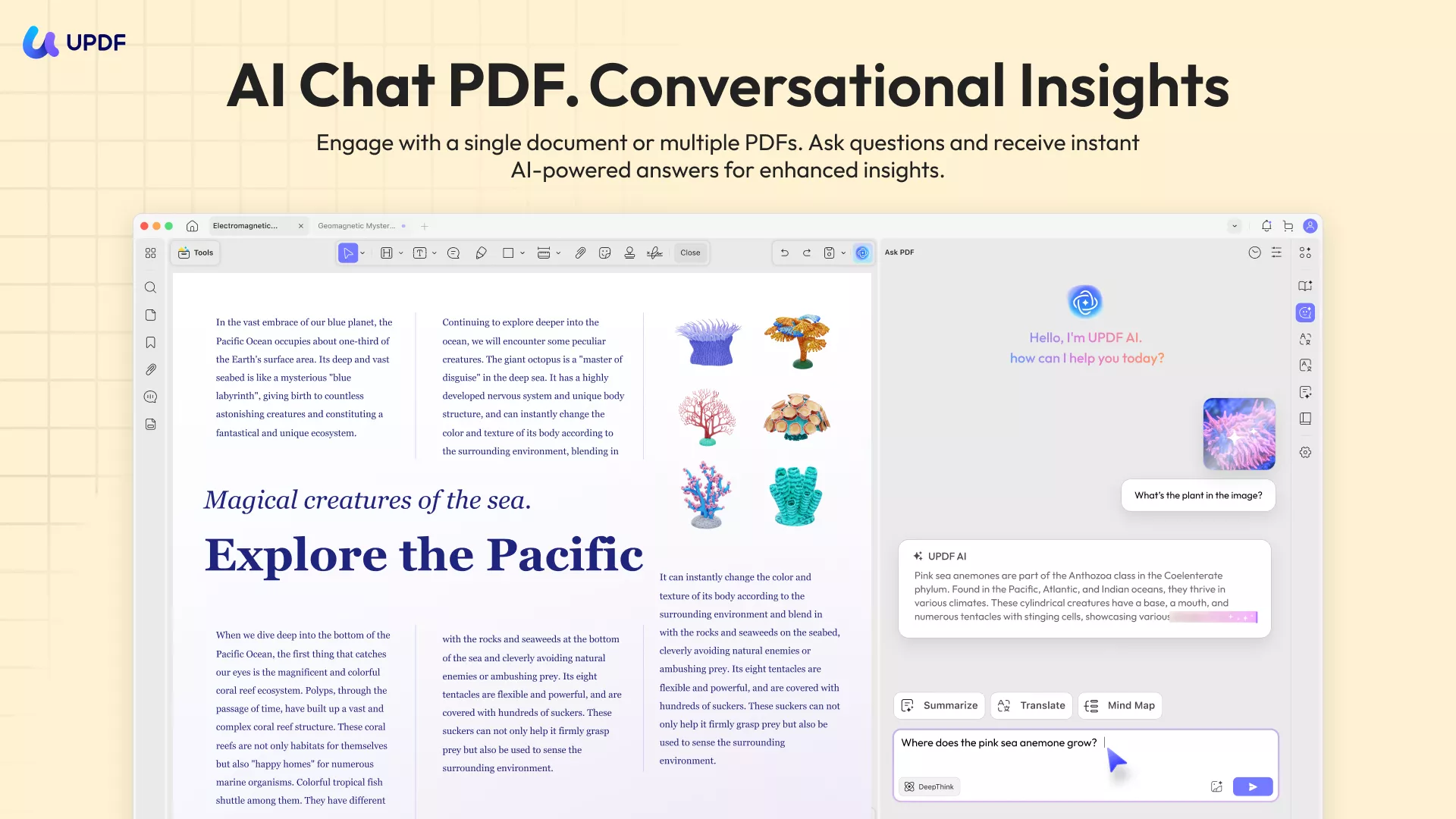
Najlepsze jest to, że UPDF AI działa na wielu platformach, w tym Windows, Mac, iOS, Android i w sieci, dzięki czemu możesz korzystać z inteligentnych narzędzi do streszczania wszędzie, gdzie jesteś. Wersja UPDF AI Online zawiera zaawansowane narzędzia, takie jak wyszukiwanie prac i badania naukowe. Te narzędzia są idealne do wyszukiwania prac naukowych, ich analizy, a nawet tworzenia przeglądów literatury.
Wypróbuj UPDF AI już dziś, pobierając aplikację lub odwiedzając UPDF AI Online, aby uprościć swój proces nauki.
Windows • macOS • iOS • Android 100% bezpieczne
W poniższym szczegółowym przewodniku po krokach pokażę, jak czytelnicy mogą wykorzystać UPDF AI do generowania streszczeń swoich treści CliffsNotes, aby ich sesje nauki były bardziej zorganizowane na komputerze.
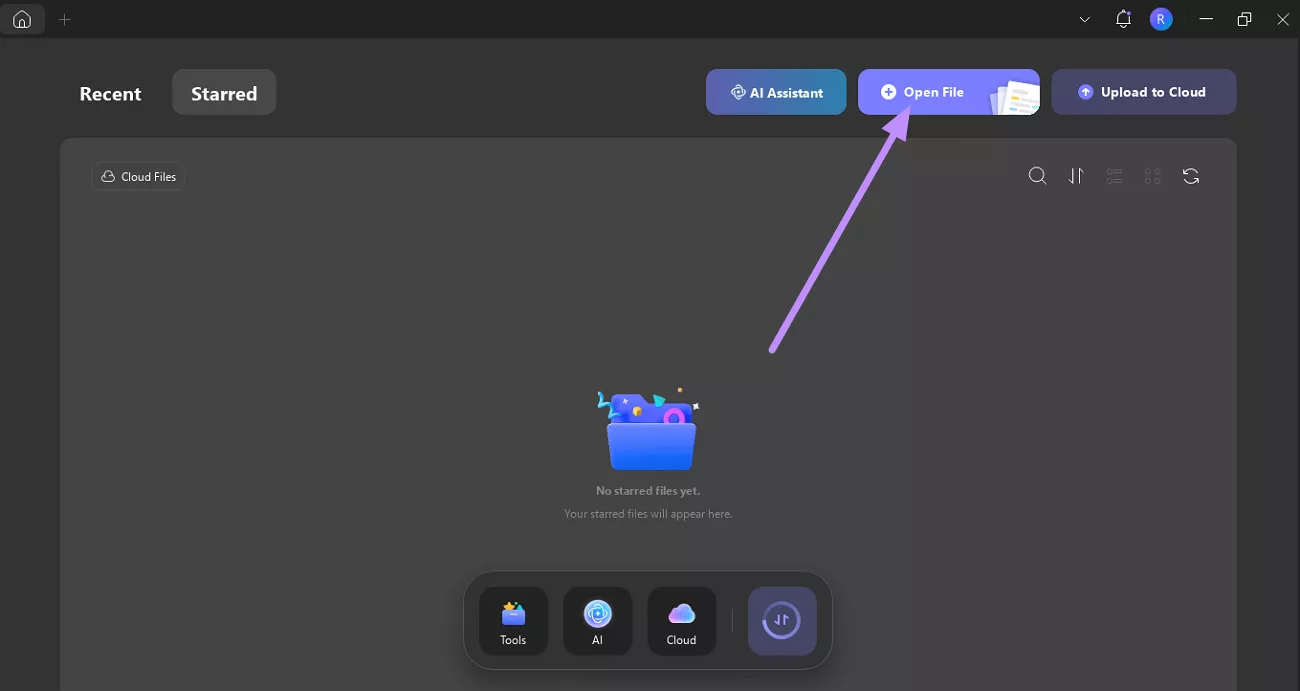
Krok 1. Uruchom UPDF i zaimportuj PDF
Po otwarciu najnowszej wersji UPDF na komputerze kliknij przycisk Otwórz plik i zaimportuj oryginalne książki PDF lub inne materiały, które chcesz studiować, wraz ze streszczeniami lub przewodnikami do nauki.
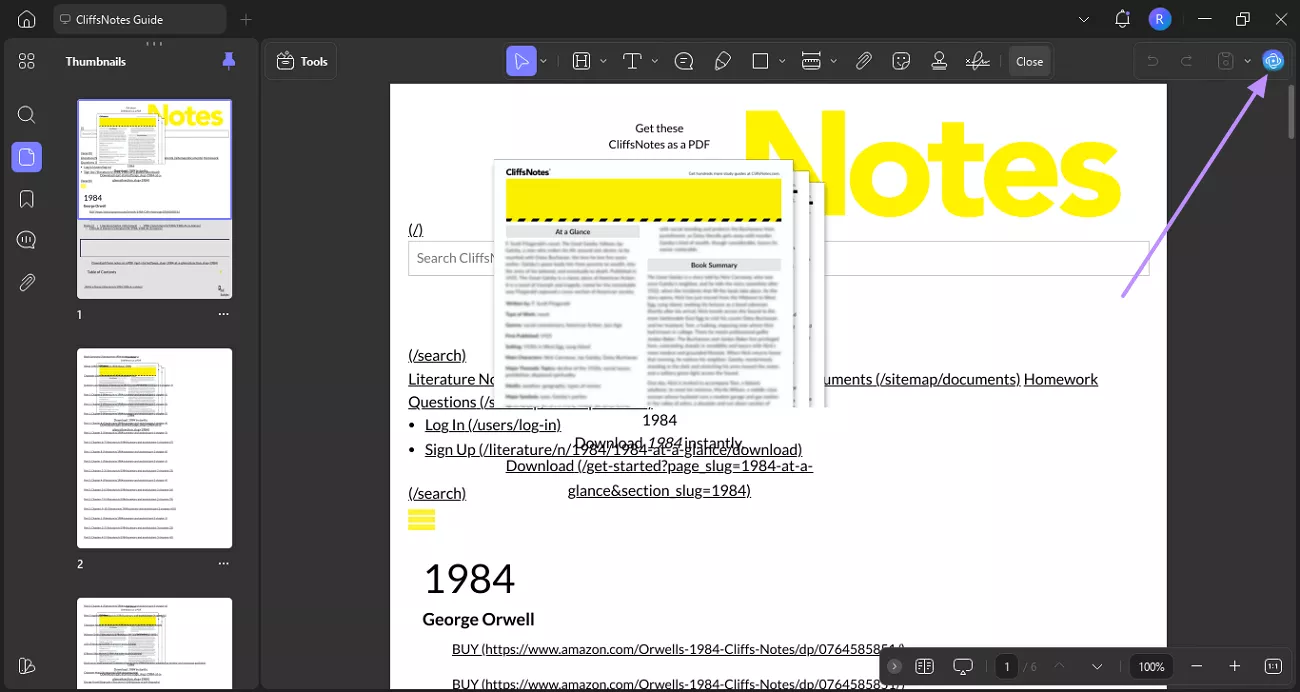
Krok 2. Uzyskaj dostęp do funkcji UPDF AI
Gdy otwierasz notatki, przejdź do ikony UPDF AI w prawym górnym rogu interfejsu. To przeniesie Cię do panelu, w którym masz dostęp do wszystkich narzędzi AI.
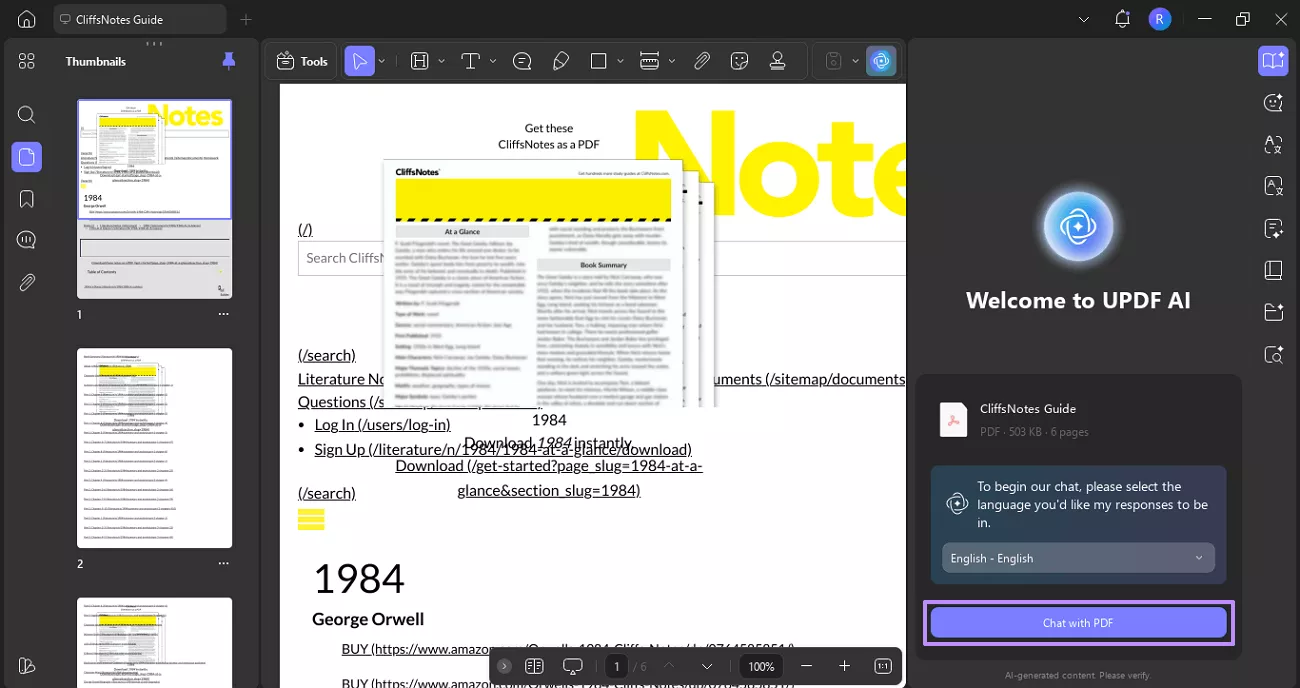
Krok 3. Otwórz czat z PDF-em
Następnie kliknij opcję Czat z PDF, aby otworzyć swój przewodnik w UPDF AI.
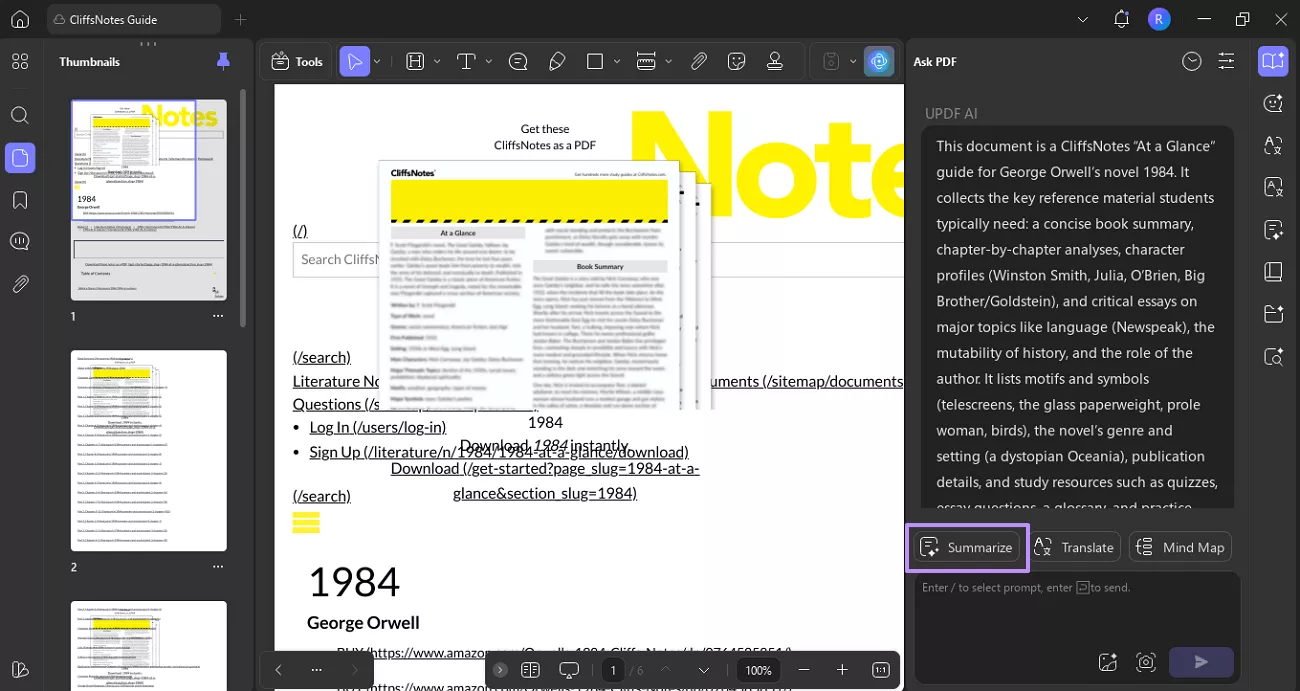
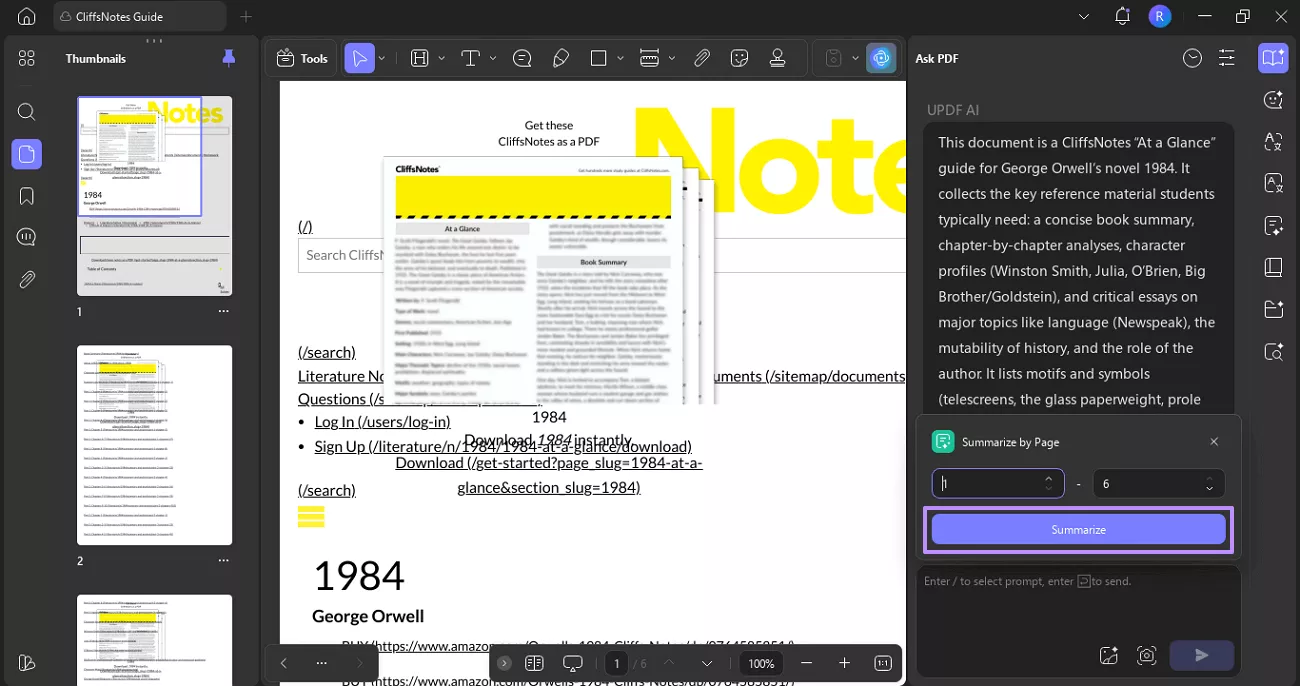
Krok 4. Wybierz funkcję podsumowania
Po otwarciu PDF-a kliknij przycisk Podsumowanie, aby uzyskać dostęp do małego okna dialogowego, gdzie można dostosować zakres stron.
Krok 5. Podsumuj, abyzdobyć CliffsNotes
Tutaj wybierz zakres stron, dla którego chcesz wygenerować podsumowanie, i kliknij przycisk Podsumowanie. Teraz UPDF automatycznie zacznie podsumowywać treści za Ciebie.
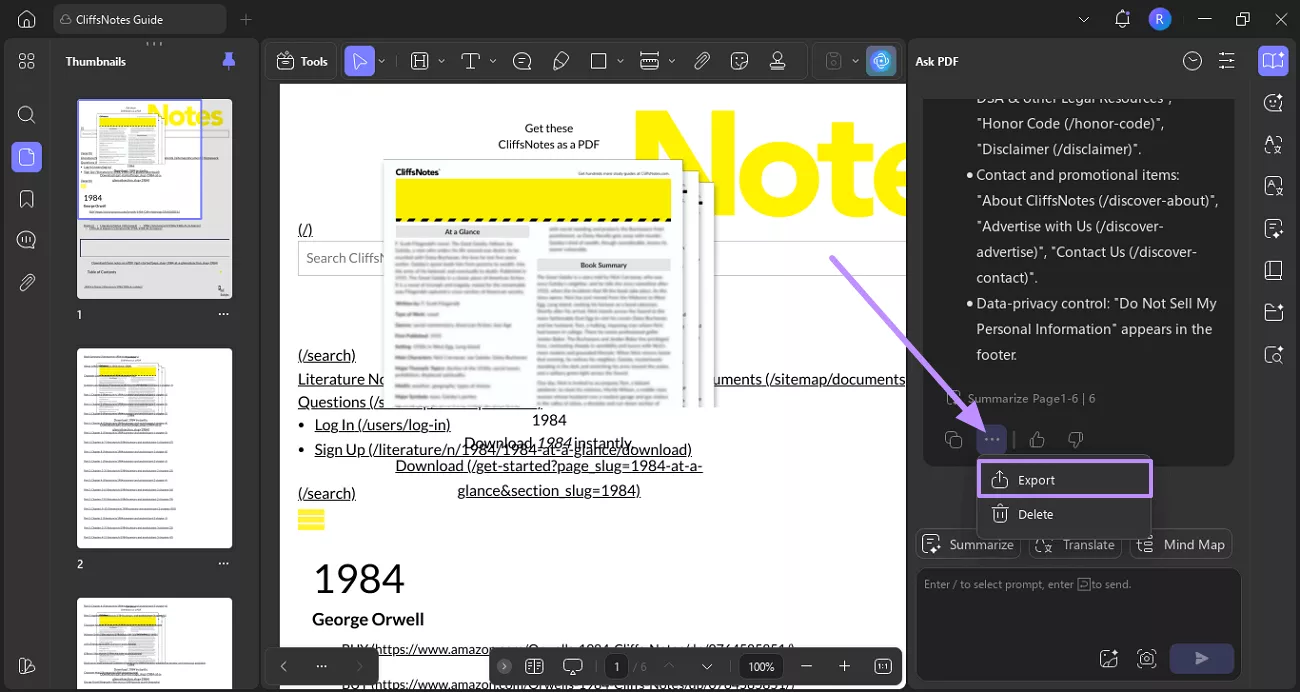
Krok 6. Eksport podsumowania
Gdy podsumowanie zostanie wyświetlone, kliknij ikonę poziomych trzech kropek i wybierz opcję Eksport.
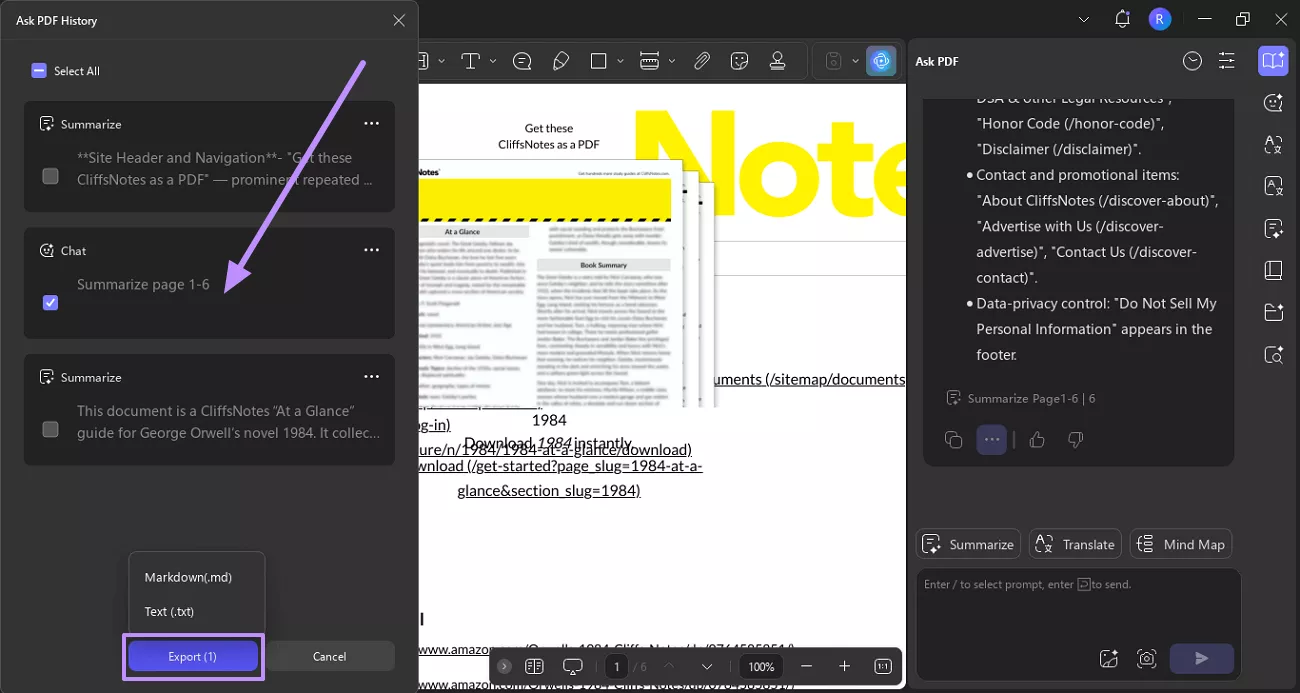
Krok 7. Wybierz format eksportu
Przed Tobą zostanie otwarty panel Ask PDF History. Następnie wybierz podsumowanie, które chcesz zapisać i kliknij Eksport. Następnie wybierz wybrany format eksportu z menu wyskakującego i wybierz folder, w którym chcesz przechowywać podsumowanie.
Windows • macOS • iOS • Android 100% bezpieczne
Poza wyżej omówionymi funkcjami, UPDF AI ma wiele innych zastosowań:
- Przetłumacz: Natychmiast przetłumacz całe pliki PDF na wiele języków. UPDF AI Online pozwala także tłumaczyć pliki PDF obok siebie.
- Czat z PDF/Obrazem: Zadawaj pytania i otrzymuj szybkie odpowiedzi bezpośrednio z treści PDF lub obrazu. Możesz też rozmawiać z wieloma PDF-ami/obrazami jednocześnie za pomocą UPDF AI Online.
- PDF do mapy myśli: Przekonwertuj pliki PDF w przejrzyste i uporządkowane wizualne mapy umysłu.
- Czat z AI: Uzyskaj natychmiastową pomoc, wyjaśnienia i analizy od AI. UPDF AI opiera się na zaawansowanych dużych modelach językowych, takich jak GPT-5 (domyślny dla większości zadań) i DeepSeek R1 (model skoncentrowany na logice do analizy głębokiej), zapewniając zarówno kreatywne rozumienie języka naturalnego, jak i rygorystyczne rozumowanie w jednym narzędziu.
- Wyjaśnij PDF: Uprość i rozłóż na czynniki pierwsze złożone treści PDF, aby ułatwić zrozumienie.
- Wyszukiwanie prac: pozwala natychmiast znaleźć i eksplorować odpowiednie prace naukowe z ogromnej bazy danych za pomocą słów kluczowych lub pytań badawczych. W trybie AI (DeepThink) UPDF AI analizuje Twoje zapytanie, znajduje odpowiednie badania i dostarcza zwięzłe, oparte na cytowaniach odpowiedzi — nie musisz czytać każdej pracy samodzielnie. Możesz filtrować wyniki, przeglądać sieci cytowań, pobierać artykuły (gdy są dostępne), a nawet przeglądać streszczenia i metadane w jednym miejscu.
- Badania naukowe: idą o krok dalej, automatyzując przepływ pracy od podstawowych wyszukiwań po uporządkowane analizy i przeglądy literatury. Wystarczy wpisać temat, wybrać tryb odpowiedzi (np. Standard lub High Quality), a UPDF AI przejrzy artykuły, wyodrębni kluczowe wyniki i pomoże uporządkować wyniki w jasnym, gotowym do badań formacie. Jest to szczególnie pomocne w przypadku esejów, prac dyplomowych, raportów lub analiz zawodowych, gdzie potrzebujesz zarówno szerokiego, jak i głębokiego poznania informacji.

Gotowy, by spróbować sam? Możesz kliknąć poniższy przycisk i użyj UPDF AI Online już teraz. Możesz przesłać do 5 plików PDF i zadać do 100 pytań w darmowej wersji — zobacz, jak AI może uprościć Twój workflow, zanim zaktualizujesz i uzyskasz nieograniczony dostęp.
Podsumowanie
Czytelnicy często szukają najlepszych osób pobierających CliffsNotes, aby zachować poradniki lub notatki do czytania offline. W tym artykule przedstawiono najlepsze metody pobierania treści CliffsNotes. Ponadto wprowadziłem dodatkowe narzędzie UPDF AI, które można wykorzystać do streszczania, tłumaczenia i analizy treści. Nie tracąc chwili, pobierz UPDF lub odkryj wersję online UPDF AI już dziś.Do pobrania za
Windows • macOS • iOS • Android 100% bezpieczne







 Lizzy Lozano