 UPDF
UPDF
 UPDF na Windows
 UPDF na Mac
 UPDF na iPhone/iPad
 UPDF na Android
 UPDF AI Online
 UPDF Sign
 Edytuj PDF
 Zaznacz PDF
 Utwórz PDF
 Formularz PDF
 Edytuj linki
 Przekonwertuj PDF
 OCR
OCR PDF do Word
 PDF do obrazu
 PDF do Excel
 Zarządzaj PDF
 Scalać PDF
 Podziel PDF
 Przytnij PDF
 Obróć PDF
 Zabezpiecz PDF
 Podpisz PDF
 Redaguj PDF
 Oczyść PDF
 Usuń ochronę
 Otwórz PDF
 UPDF Chmura
 Skompresuj PDF
 Drukuj PDF
 Przetwarzanie wsadowe
 O UPDF AI
 Rozwiązania UPDF AI
 Podręcznik użytkownika AI
 FAQ dotyczące UPDF AI
 Podsumuj PDF
 Przetłumacz PDF
 Porozmawiaj z PDF-em
 Porozmawiaj z AI
 Porozmawiaj z obrazem
 PDF do mapy myśli
 Wyjaśnij PDF
 Narzędzia PDF AI
 Narzędzia obrazu AI
 Czat AI
 Pisanie AI
 Nauka z AI
 Praca z AI
 Inne narzędzia AI
 PDF to Word
 PDF to Excel
 PDF do PowerPoint
 Rozwiązania dla przedsiębiorstw
 Plan dla przedsiębiorstw
 Przewodnik użytkownika dla przedsiębiorstw
 Webinar Korporacyjny
 Bankowość
 Opieka zdrowotna
 Ubezpieczenia
 Prawo
Prawo Produkcja
 Rząd
Rząd Rozwiązania dla edukacji
 Historie klientów
 Przewodnik użytkownika
 Sztuczki UPDF
 FAQs
FAQs Recenzje UPDF
 Centrum pobierania
 Blog
Blog Sala prasowa
 Specyfikacja techniczna
 Aktualizacje
 UPDF a Adobe Acrobat
 UPDF a Foxit
 UPDF a PDF Expert

Czy kiedykolwiek chciałeś pobrać swoje e-booki Bookshelfów jako PDF? Możesz chcieć oglądać je offline, na innym urządzeniu lub w innej aplikacji. Tak czy inaczej, musisz zapisać plik jako PDF.
Niestety, Bookshelf nie ma wbudowanej opcji takiej możliwości. Co więc możesz zrobić?
Nie martw się! Ten artykuł pokaże Ci, jak przekonwertować Bookshelf na PDF na urządzeniach Mac i Windows za pomocą dwóch różnych metod. Przedstawimy także UPDF, potężny edytor PDF do czytania i edytowania Twoich konwersji PDF-ów. Kliknij przycisk poniżej, aby pobrać i wypróbuj już teraz!
Windows • macOS • iOS • Android 100% bezpieczne
Część 1. Czym jest Bookshelf?
Vitalsource Bookshelf to popularna platforma do e-podręczników używana przez studentów i wykładowców na całym świecie. Daje dostęp do szerokiej kolekcji książek z różnych dziedzin. Należą do nich psychologia, medycyna, matematyka, edukacja i inne.
Wszystkie książki wymagają płatnej licencji, aby udostępnić je online lub za pomocą aplikacji Bookshelf dostępnej na Windows, Mac, iOS i Android. Możesz także użyć kodów udostępnionych przez nauczyciela lub zewnętrzną księgarnię, aby uzyskać dostęp do swoich treści.
Bookshelf oferuje także wiele funkcji, które wzbogacają czytanie. Możesz podkreślić, dodać adnotacje i notatki. Pozwala także wyszukiwać w książkach, dodawać zakładki oraz korzystać z osadzonych mediów, takich jak quizy i filmy.
Jednak wszystkie e-booki na Bookshelf są chronione prawem autorskim. Oznacza to, że nie ma wbudowanej opcji pobrania ich do czytania offline.
Część 2. Jak przekonwertować BookShelf na PDF przez druk?
Możesz użyć wbudowanej funkcji druku, aby przekonwertować VitalSource Bookshelf do PDF. Jednak ta opcja jest dość ograniczona. Książki można pobierać tylko w mniejszych partiach, po kilka stron na PDF.
Mimo to, oto jak przekonwertować Bookshelf na PDF na Macu i Windowsie
1. Na Macu
Podczas drukowania eBooka możesz użyć opcji Drukuj i Zapisz jako PDF, aby przekonwertować go na PDF. Oto co należy zrobić.
Krok 1. Pobierz i zainstaluj aplikację Bookshelf ze strony internetowej Vitalsource Bookshelf. Następnie uruchom aplikację i zaloguj się na swoje konto.
Krok 2. Wejdź do swojej "Biblioteki" i otwórz książkę, którą chcesz zapisać jako PDF.
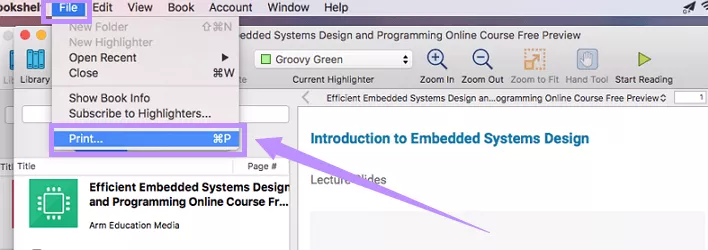
Krok 3. Gdy książka się otworzy, kliknij "Plik" od góry i wybierz "Drukuj".
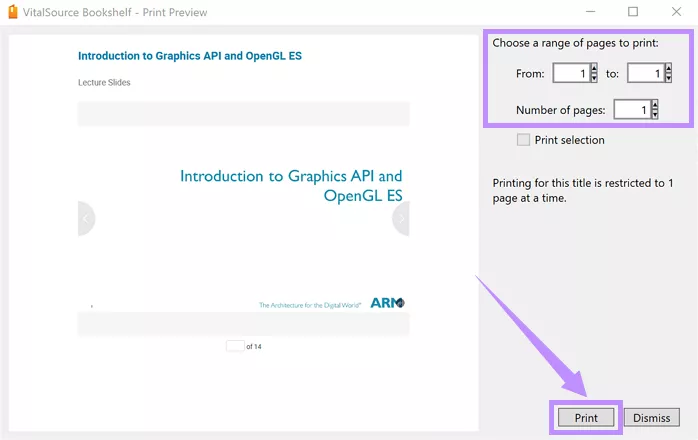
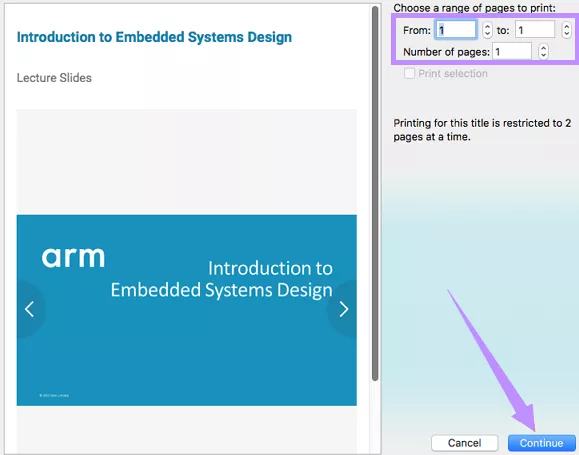
Krok 4. Otworzy się nowe okno. Stąd wybierz zakres stron, który chcesz wydrukować. Będziesz ograniczony do określonej liczby stron do wydrukowania jednocześnie. Następnie kliknij "Kontynuuj".
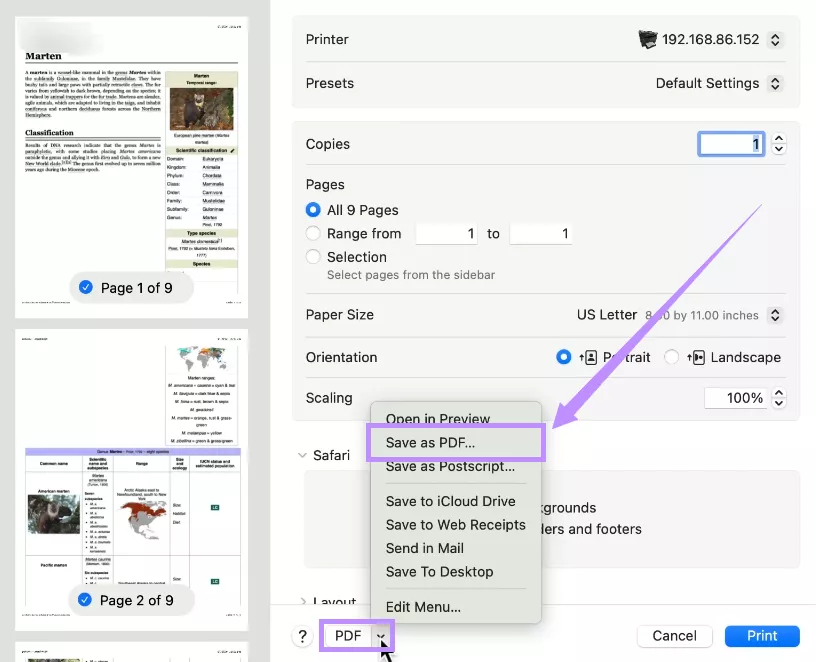
Krok 5. W następnym oknie kliknij rozwijane menu "PDF" i wybierz "Zapisz jako PDF."
Krok 6. Nazwij swój PDF i wpisz dodatkowe dane, takie jak autor, temat i słowa kluczowe. Następnie kliknij "Zapisz".
2. Na Windows
Urządzenia z Windows mają opcję Microsoft Print to PDF, która pozwala zapisać dowolny plik do druku jako PDF. Oto jak pobrać eBook VitalSource Bookshelf do formatu PDF.
Krok 1. Zainstaluj aplikację Bookshelf ze sklepu Microsoft i otwórz ją.
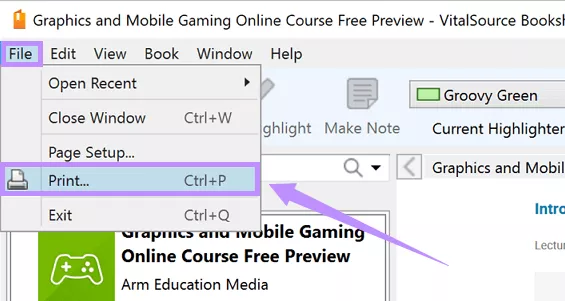
Krok 2. Przejdź do swojej "Biblioteki" i otwórz książkę, którą chcesz przekonwertować. Następnie kliknij "Plik" w górnym menu i wybierz "Drukuj".
Krok 3. Otworzy się okno ustawień druku. Wybierz zakres stron, aby drukować tutaj. Następnie kliknij "Drukuj", aby kontynuować.
Krok 4. Na następnym ekranie wybierz "Microsoft Print to PDF" jako typ drukarki. Następnie kliknij "Drukuj".
Część 3. Jak przekonwertować BookShelf na PDF za pomocą Epubor VitalSource Downloader
Opcja drukowania pozwala konwertować tylko kilka stron do PDF naraz. Może to być czasochłonne w przypadku książek zawierających setki lub tysiące stron. Epubor VitalSource Downloader rozwiązuje ten problem. Pozwala pobrać cały eBook z Bookshelf jako PDF bez żadnych długich kroków.
Oto jak to działa.
Krok 1. Uruchom VitalSource Downloader i zaloguj się na swoje konto.
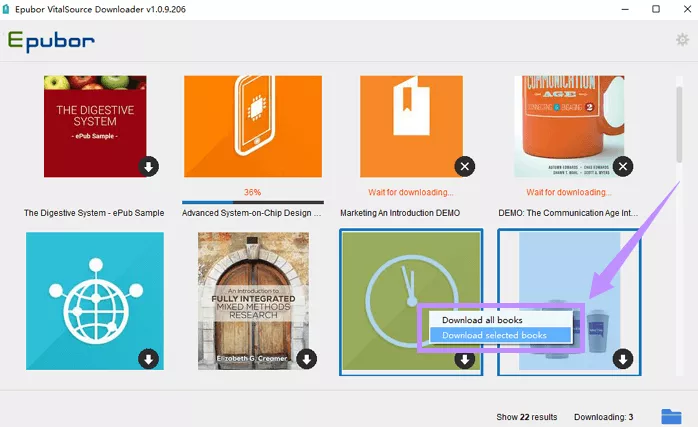
Krok 2. Po zalogowaniu zobaczysz wszystkie książki, które posiadasz w swojej bibliotece.
Krok 3. Znajdź książkę, którą chcesz przekonwertować. Następnie kliknij dwukrotnie na okładkę książki, aby pobrać ją jako PDF. Alternatywnie, wybierz wybrane książki i kliknij prawym przyciskiem. Następnie wybierz "Pobierz wybrane książki."
Część 4. Jak przekonwertować BookShelf na PDF za pomocą rozszerzenia VS to PDF Saver Chrome
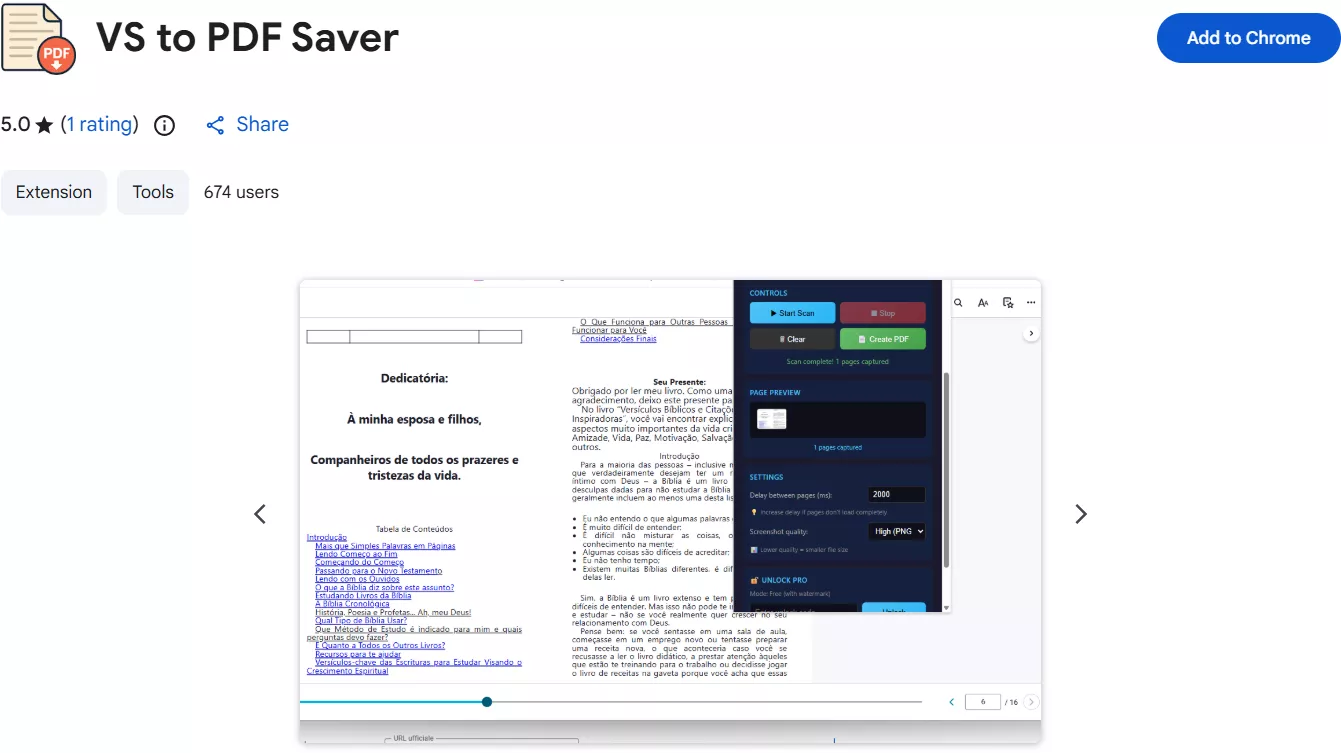
Aby wyeksportować swój ebook VitalSource Bookshelf jako czysty PDF, możesz użyć rozszerzenia VS to PDF Saver Chrome — narzędzia, które automatycznie przechwytuje każdą stronę i łączy ją w plik PDF do pobrania.
Krok 1. Zainstaluj i otwórz rozszerzenie
Dodaj rozszerzenie VS to PDF Saver do przeglądarki Chrome ze sklepu Chrome Web Store.
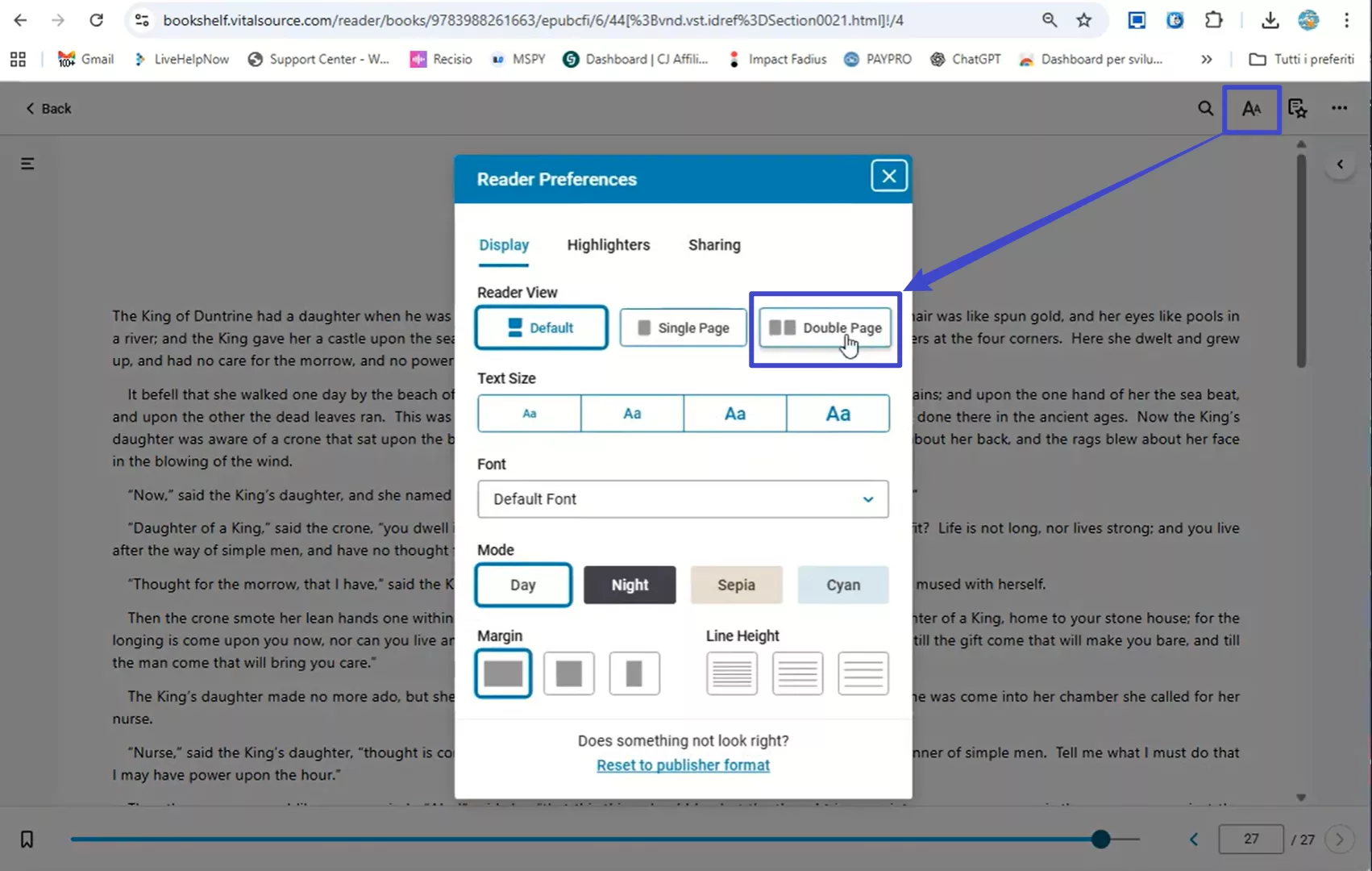
Krok 2. Otwórz książkę i dostosuj ustawienia
przeglądarki. Wejdź do swojej książki na VitalSource Bookshelf online i otwórz ją. Kliknij Preferencje czytania (ikona AA) i wybierz tryb widoku (Podwójna Strona lub Pojedyncza Strona). Polecam Podwójną Stronę dla lepszego układu PDF.
Krok 3. Rozpocznij skanowanie i utwórz PDF
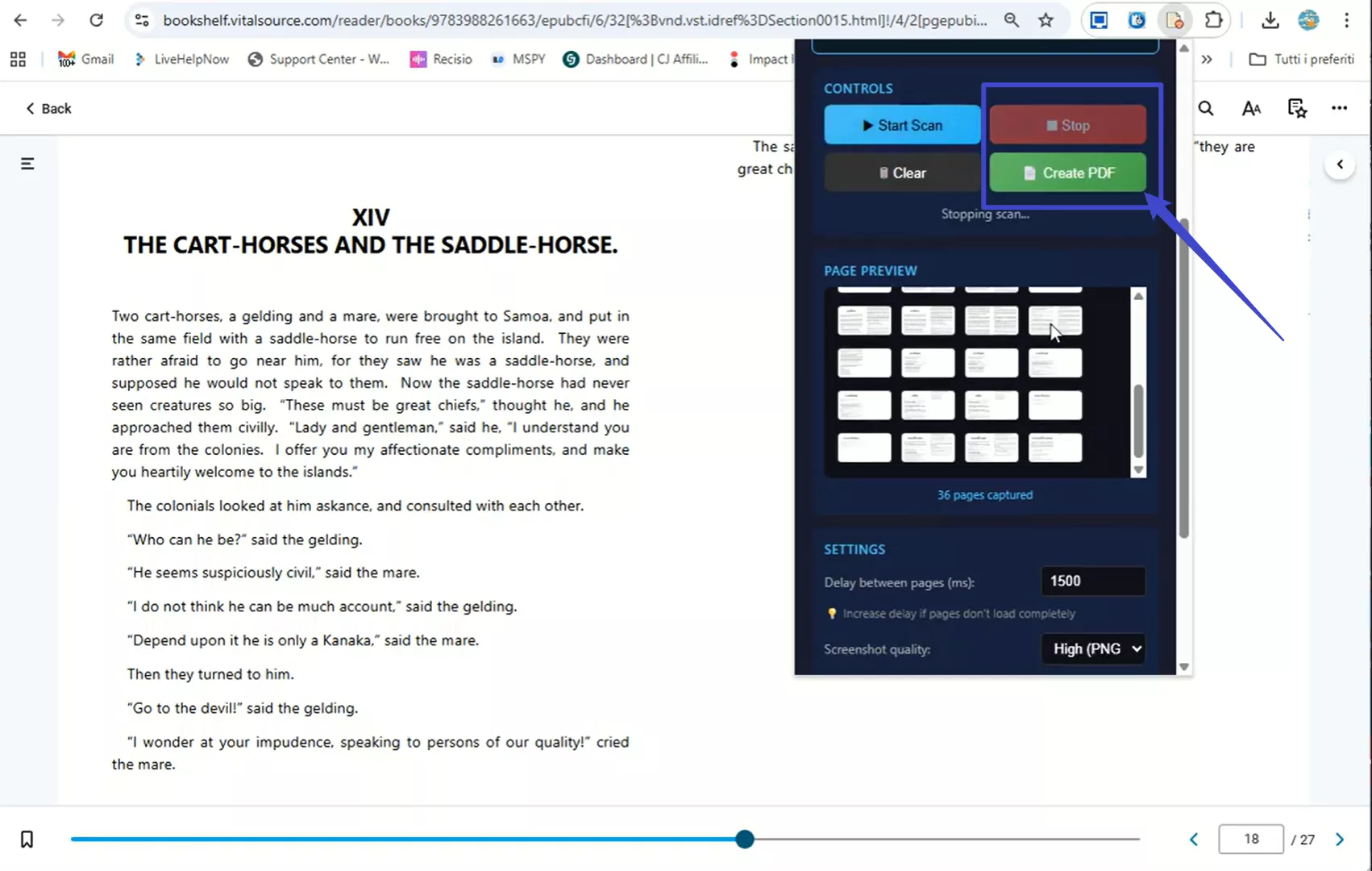
. Kliknij ikonę VS to PDF Saver w pasku paska w przeglądarce, a następnie naciśnij "Start Scan". Rozszerzenie automatycznie przewija książkę i rejestruje każdą stronę.
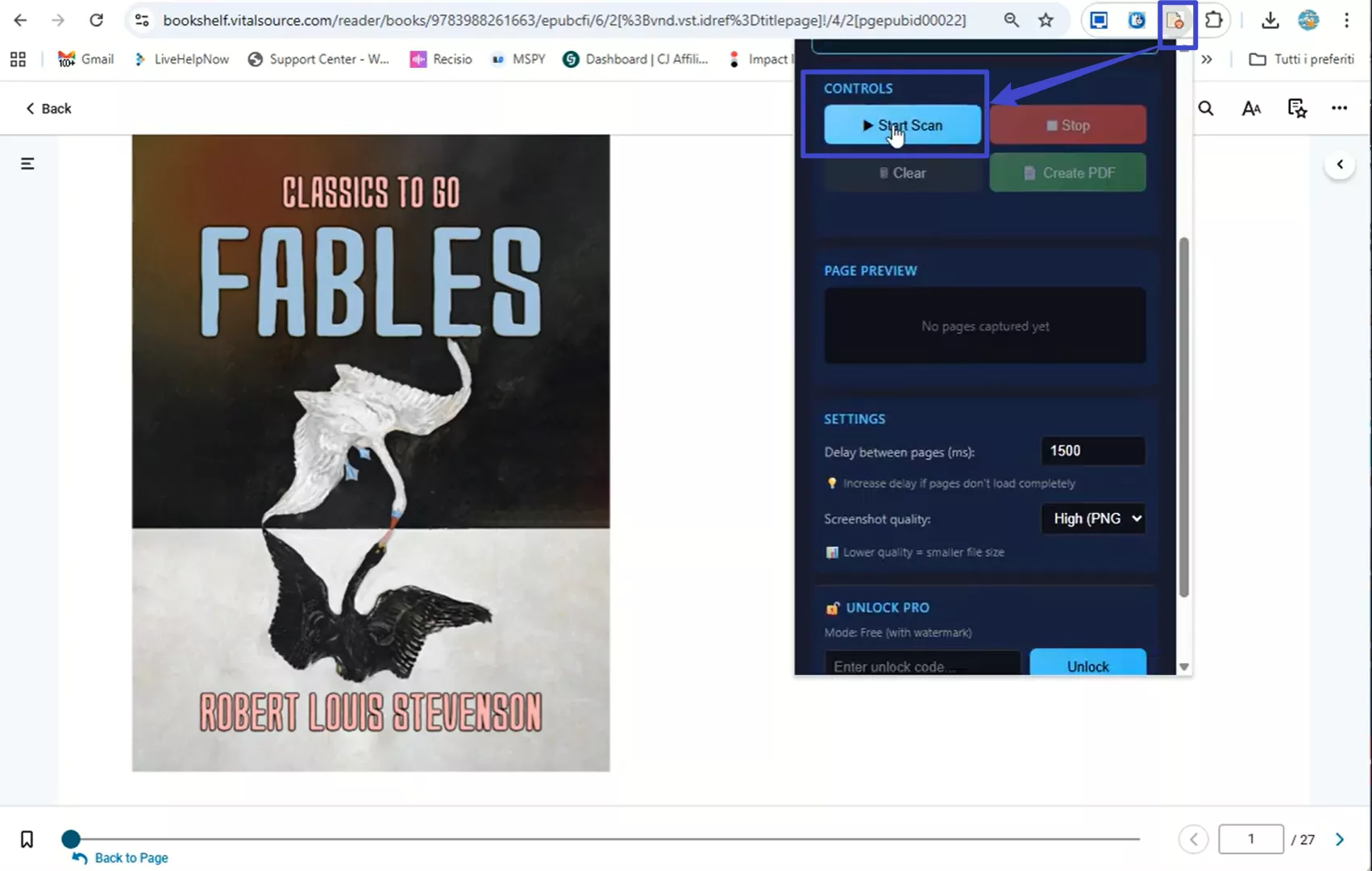
Po zakończeniu skanowania kliknij "Stop > Create PDF", aby pobrać ostateczny plik PDF swojej książki.
Część 5. Dodatkowa wskazówka: najlepsze narzędzie do czytania i edytowania przekonwertowanego PDF-a z BookShelf
Teraz, gdy przekonwertowałeś swoje e-booki do PDF, możesz chcieć dodać adnotacje lub edytować je podczas czytania. Właśnie wtedy potrzebujesz wydajnego edytora PDF, aby ten proces był płynny i przyjemny. UPDF może Ci w tym pomóc!
Windows • macOS • iOS • Android 100% bezpieczne
To potężny edytor PDF z wszystkimi funkcjami potrzebnymi do szybszej i łatwiejszej obsługi dokumentów. Niezależnie od tego, czy chcesz zaznaczać, robić notatki, dodawać komentarze podczas czytania lub edytować dokument, UPDF to umożliwia. Co więcej, posiada wbudowanego asystenta AI, który pozwala rozmawiać, tłumaczyć, streszczać, tłumaczyć pliki PDF i wiele więcej.
Najlepsze w tym? Możesz czytać i przeglądać pliki PDF za darmo. A jeśli chcesz odblokować wszystkie funkcje, możesz przejść na wersję pro w niskiej cenie. Więc pobierz UPDF i zacznij bardziej produktywnie obsługiwać swoje PDF-y.

Oto, co możesz zrobić z UPDF.
- Podświetl i dodaj adnotacje: Oznaczaj ważne fragmenty podkreśleniami, podkreśleniami, przekreśleniami i falowatymi liniami. Możesz też dodać znaczki, kształty i naklejki.
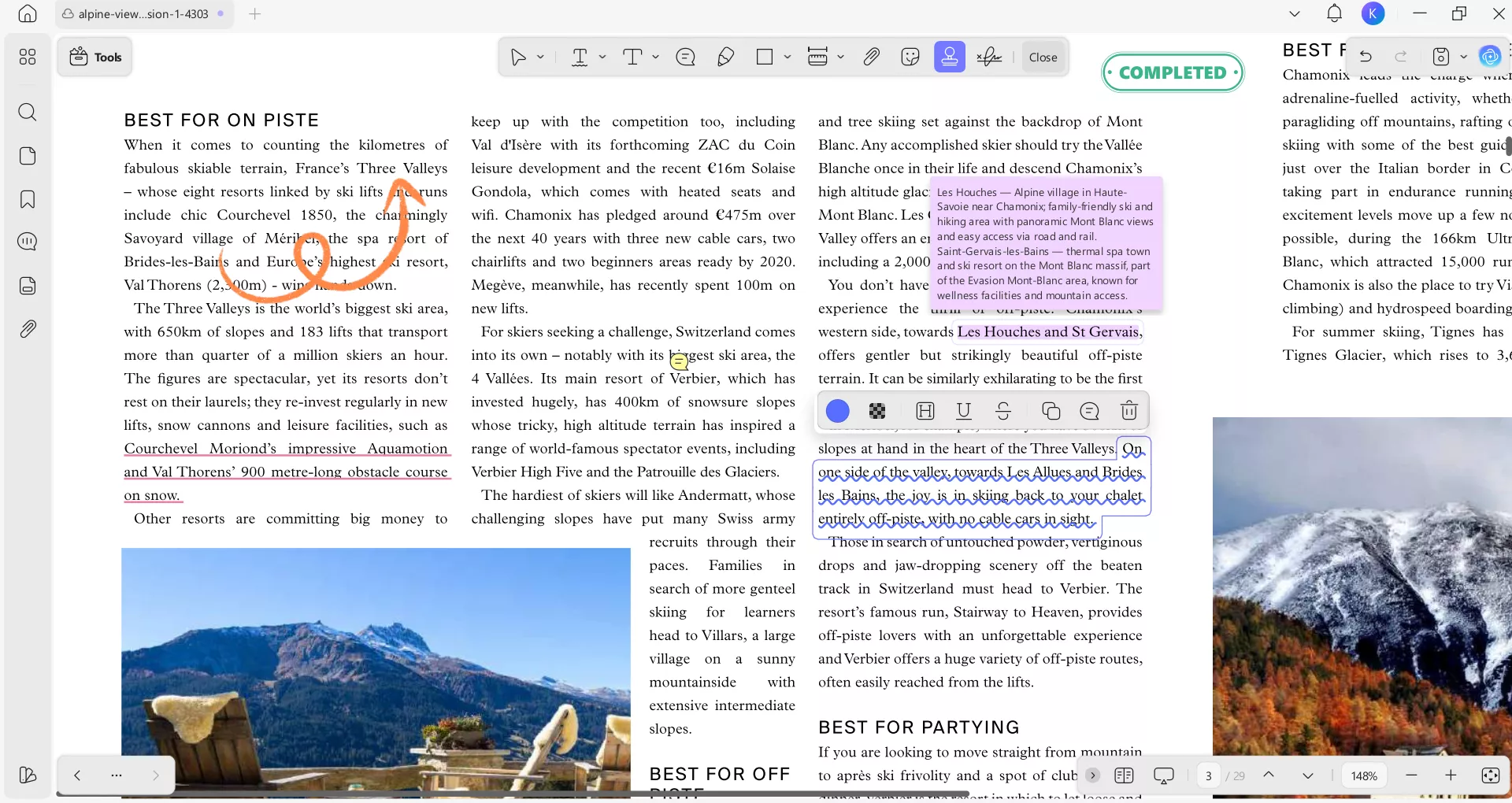
- Dodaj notatki i komentarze: UPDF pozwala dodawać karteczki samoprzylepne z konfigurowalnym wyglądem. Możesz także wstawać nowe komentarze i odpowiadać na istniejące komentarze dla współpracy.
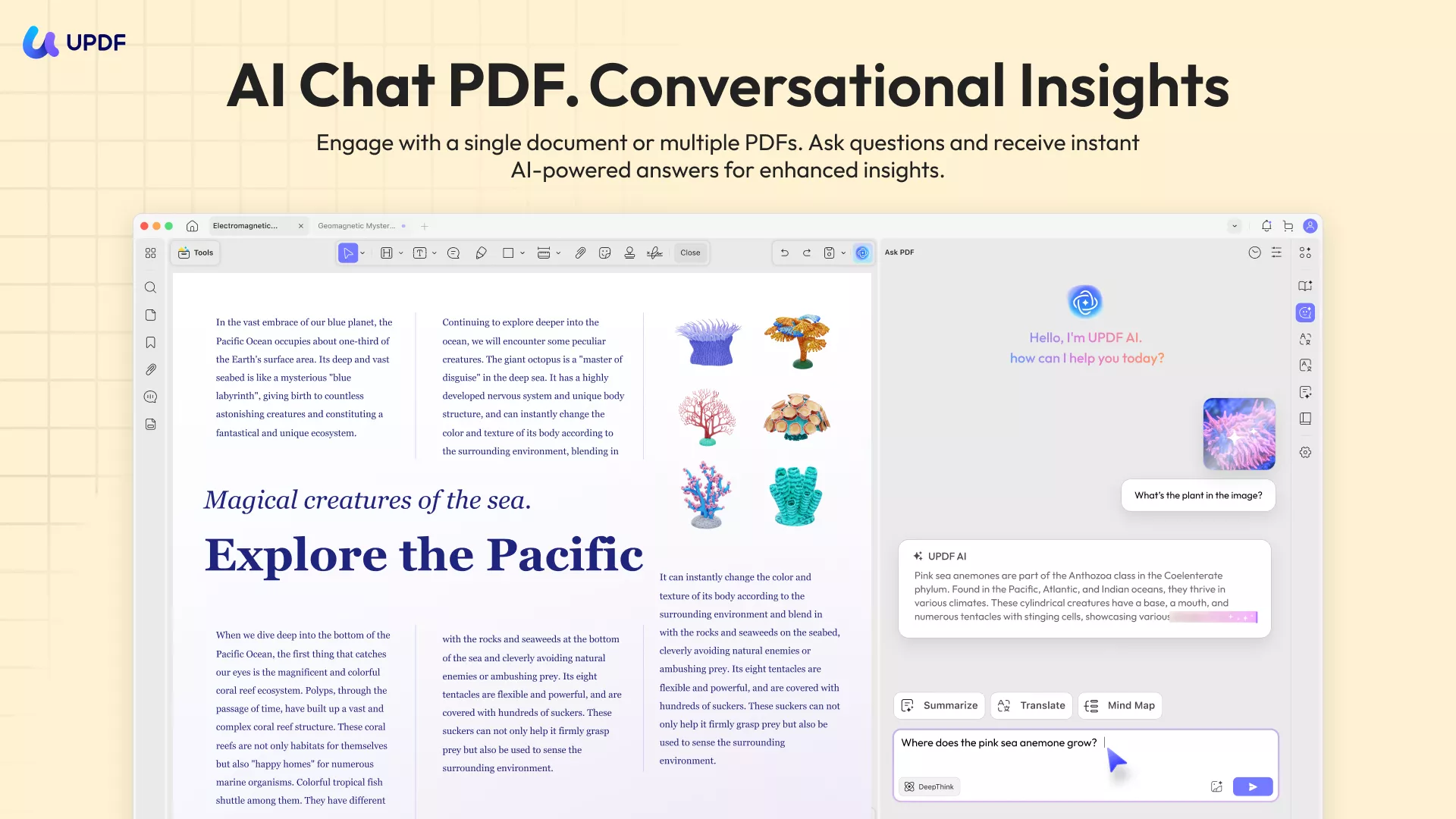
- Interakcja z UPDF AI: Uzyskaj pomoc przy obszernych dokumentach korzystając z AI UPDF. Może podsumowywać strony, odpowiadać na pytania, tłumaczyć teksty i rozmawiać o wszystkim. Możesz nawet rozmawiać z obrazami i konwertować PDF na mapy myśli.
- Pełna edycja PDF: UPDF pozwala modyfikować tekst, obrazy, linki, znaki wodne, nagłówki, stopki i elementy tła, aby aktualizować PDF-y.
- Przestawiaj strony: Dodaj, usuwaj, wyodrębniaj, zastępuj lub przestawiaj strony, aby utrzymać porządek dokumentu i zapewnić logiczny przepływ informacji.
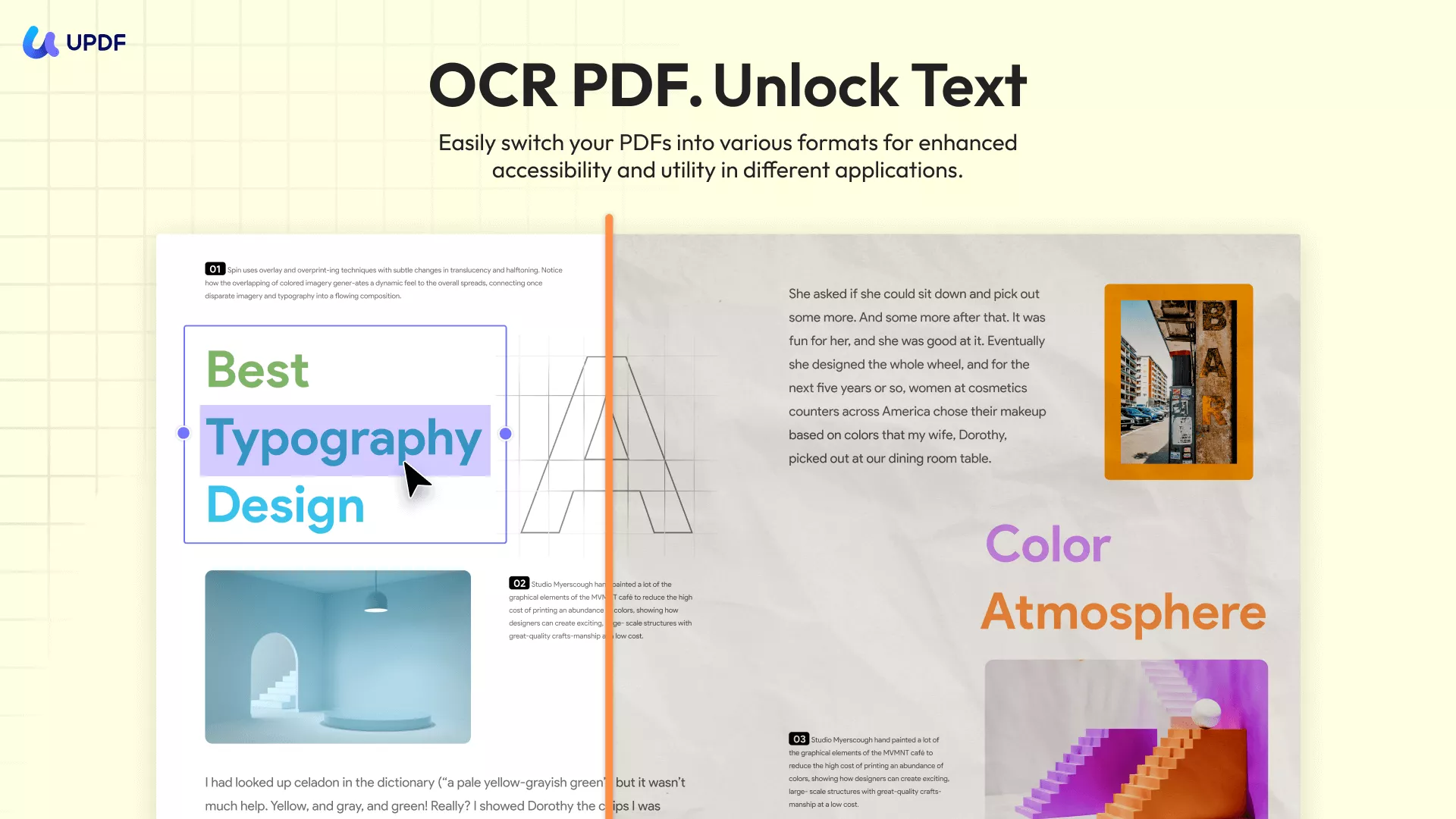
- Wykonaj OCR: Pozwala rozpoznawać i wyodrębniać tekst ze skanowanych plików lub obrazów w wielu językach. Możesz wybrać konkretny układ z tekstem i obrazami, tekst nakładający się na obraz lub tekst umieszczony za obrazem.
- Operacje wsadowe: Możesz grupowo konwertować, scalać, OCR, tworzyć, szyfrować, a nawet dodawać znaki wodne, nagłówki, stopki i wiele więcej.
- Synchronizacja w chmurze dla płynnego dostępu: Prześlij swoje pliki do UPDF Cloud i uzyskaj do nich dostęp na dowolnym urządzeniu, czy to telefon, tablet czy komputer.
Windows • macOS • iOS • Android 100% bezpieczne
O UPDF można dowiedzieć się znacznie więcej, poza tymi funkcjami. Aby dowiedzieć się więcej, przeczytaj ten artykuł recenzencki lub obejrzyj wideo tutaj.
Ostatnie słowa
To wszystko dotyczy tego, jak przekonwertować VitalSource Bookshelf na PDF. Chociaż Bookshelf jest internetowym centrum książek, ogranicza pobieranie plików offline. Możesz użyć opcji druku lub dedykowanego narzędzia, takiego jak EPUBor VitalSource Downloader i VS to PDF Saver. A jeśli musisz dodać adnotacje, dodać notatki lub edytować przekonwertowany PDF, UPDF może Ci pomóc! Dzięki bogatemu zestawowi funkcji możesz bez problemu obsługiwać wszystkie elementy swojego PDF. Spróbuj! Pobierz ją już teraz, aby zacząć!
Windows • macOS • iOS • Android 100% bezpieczne






 Lizzy Lozano

