UPDF
UPDF
 UPDF na Windows
 UPDF na Mac
 UPDF na iPhone/iPad
 UPDF na Android
 UPDF AI Online
 UPDF Sign
 Edytuj PDF
 Zaznacz PDF
 Utwórz PDF
 Formularz PDF
 Edytuj linki
 Przekonwertuj PDF
 OCR
OCR PDF do Word
 PDF do obrazu
 PDF do Excel
 Zarządzaj PDF
 Scalać PDF
 Podziel PDF
 Przytnij PDF
 Obróć PDF
 Zabezpiecz PDF
 Podpisz PDF
 Redaguj PDF
 Oczyść PDF
 Usuń ochronę
 Otwórz PDF
 UPDF Chmura
 Skompresuj PDF
 Drukuj PDF
 Przetwarzanie wsadowe
 O UPDF AI
 Rozwiązania UPDF AI
 Podręcznik użytkownika AI
 FAQ dotyczące UPDF AI
 Podsumuj PDF
 Przetłumacz PDF
 Porozmawiaj z PDF-em
 Porozmawiaj z AI
 Porozmawiaj z obrazem
 PDF do mapy myśli
 Wyjaśnij PDF
 Narzędzia PDF AI
 Narzędzia obrazu AI
 Czat AI
 Pisanie AI
 Nauka z AI
 Praca z AI
 Inne narzędzia AI
 PDF to Word
 PDF to Excel
 PDF do PowerPoint
 Rozwiązania dla przedsiębiorstw
 Plan dla przedsiębiorstw
 Przewodnik użytkownika dla przedsiębiorstw
 Webinar Korporacyjny
 Bankowość
 Opieka zdrowotna
 Ubezpieczenia
 Prawo
Prawo Produkcja
 Rząd
Rząd Rozwiązania dla edukacji
 Historie klientów
 Przewodnik użytkownika
 Sztuczki UPDF
 FAQs
FAQs Recenzje UPDF
 Centrum pobierania
 Blog
Blog Sala prasowa
 Specyfikacja techniczna
 Aktualizacje
 UPDF a Adobe Acrobat
 UPDF a Foxit
 UPDF a PDF Expert

Próbowałeś kiedyś czytać PDF na swoim Kindle? To chyba nie jest przyjemne doświadczenie, jeśli się nie mylę. Tekst pozostaje stały, czcionka jest za mała, a przewijanie to uciążliwe.
Dlatego konwertowanie PDF na KFX ma sens. Pozwala dostosować rozmiar tekstu, zmienić czcionki i cieszyć się lepszą czytelnością. Ale jak przekonwertować PDF na KFX? Są narzędzia online, rozwiązania programistyczne, a nawet kilka metod ręcznych.
W tym przewodniku przyjrzymy się dwóm metodom, aby to osiągnąć. A przed konwersją, jeśli chcesz edytować, adnotować lub zarządzać swoim PDF, mamy rozwiązanie!
Pobierz UPDF i przygotuj swoje pliki PDF na Kindle już dziś!
Windows • macOS • iOS • Android 100% bezpieczne
Część 1. Czym jest PDF?
PDF wyróżnia się pod hasłem "Portable Document Format". Jest to najczęściej używany typ pliku. Największą zaletą korzystania z PDF jest to, że wszystko jest na swoim miejscu. Niezależnie od tego, czy plik zawiera tekst, obrazy czy układ, pozostanie w tym samym formacie — niezależnie od tego, gdzie go otworzysz. Dlatego jest świetna do raportów, e-booków i formularzy.

Ale PDF-y nie zawsze są łatwe do edycji lub czytania na każdym urządzeniu. Nie dostosowują się dobrze na mniejszych ekranach, jak Kindle. Właśnie tutaj nawrócenie się przydaje. Przekształcenie PDF w KFX ułatwia czytanie na Kindle, dzięki możliwościom takim jak regulowany tekst. Przed konwersją narzędzia takie jak UPDF pozwalają łatwo edytować i organizować PDF-y.
Część 2. Czym jest KFX?
KFX to specjalny format eBooków Amazon na Kindle. Ułatwia czytanie dzięki regulowanemu tekstowi, lepszym czcionkom i płynniejszemu przewracaniu stron. W przeciwieństwie do PDF-ów, pliki KFX idealnie pasują do ekranu. Nie ma powiększania, dziwnego formatowania, tylko czysta, łatwa do czytania strona. Kindle dodaje też fajne funkcje, takie jak wyszukiwanie tekstu i lepszy przepływ tekstu.

Ale jest jedna rzecz — nie możesz po prostu zapisać pliku jako KFX. Najpierw musisz ją przekonwertować. Ale poza tym, że jest łatwy do czytania, dlaczego ktoś miałby chcieć konwertować PDF na KFX?
Sprawdźmy to w następnej części!
Część 3. Dlaczego konwertować PDF na KFX?
Oto dlaczego przejście na KFX jest lepszym wyborem:
- Lepsza czytelność – KFX dostosowuje się do rozmiaru ekranu, więc nie ma powiększania ani przewijania w bok.
- Regulowany tekst – Zmień rozmiar czcionki, styl i odstępy, aby czytać było wygodnie.
- Szybsze przewracanie stron – Kindle ładuje pliki KFX szybciej, co ułatwia nawigację.
- Dodatkowe funkcje – Ciesz się wyszukiwaniem słów, podświetleniami i dynamicznym przepływem tekstu.
- Mniejszy rozmiar pliku – KFX kompresuje się lepiej, oszczędzając miejsce na dysku.
Teraz, gdy znasz powód, przejdźmy do metod konwersji PDF na KFX!
Część 4. Jak przekonwertować PDF na KFX? (2 sposoby)
W tej sekcji przyjrzymy się dwóm sposobom konwersji plików PDF do formatu KFX (online i offline). Możesz przejść przez ich przewodniki i zobaczyć, który z nich ci odpowiada.
1. Za pomocą dowolnego konwertera e-booków (offline)
Każdy konwerter e-booków to świetne narzędzie do konwersji plików PDF na efekty efektowe na komputerze. Przetwarza pliki szybko i zapewnia idealną korektę tekstu na Kindle. Dobra część? Działa offline. Oznacza to, że nie potrzebujesz połączenia z internetem.
Możesz łatwo przekształcić statyczne PDF-y w czytelne e-booki, korzystając z funkcji "PDF to KFX". Układ pozostaje czysty, a tekst staje się regulowany.
Oto jak możesz przekonwertować PDF na KFX za pomocą dowolnego konwertera e-booków:
Krok 1: Najpierw pobierz i zainstaluj oprogramowanie Any eBook na swoim komputerze/laptopie. Po zakończeniu instalacji pojawi się okno; kliknij "Start Now", aby otworzyć oprogramowanie.
Krok 2: Następnie kliknij przycisk "Dodaj ebooka" w lewym górnym rogu i wybierz swój PDF.

Krok 3: Po wyeksportowaniu pliku PDF kliknij ikonę "Ustawienia" i wybierz miejsce wyjścia. Następnie kliknij "OK."

Krok 4: Następnie kliknij przycisk "V", aby otworzyć menu i wybrać "KFX". Następnie kliknij "Przekonwertuj na KFX."

Krok 5: Po konwersji możesz znaleźć plik KFX, klikając ikonę "Historia" w prawym górnym rogu.
To wszystko! Ale jeśli nie chcesz pobierać żadnego oprogramowania, możesz spróbować następnej metody.
2. Przez wysłanie na Kindle (online)
Wyślij na Kindle to w zasadzie wbudowane narzędzie Amazona. Został zaprojektowany do konwersji plików PDF na KFX online. Narzędzie jest bardzo proste. Wystarczy przesłać PDF przez stronę Kindle, a Amazon automatycznie przekonwertuje go na format przyjazny Kindle.
Aby jednak korzystać z tej funkcji, musisz mieć dostęp do internetu. Największą zaletą jest to, że możesz go używać wszędzie. Zawiera różne opcje oraz ich przewodniki krok po kroku.
Oto jak przekonwertować PDF na KFX online za pomocą funkcji "Wyślij na Kindle":
Krok 1: Otwórz przeglądarkę i wyszukaj Amazon Send to Kindle lub kliknij tutaj. Otwórz pierwszy link i zaloguj się na swoje konto Amazon. Jeśli ich nie masz, utwórz jeden, klikając "Zarejestruj się".

Krok 2: Kliknij "Wybierz pliki z urządzenia" i prześlij PDF, który chcesz przekonwertować na KFX.
Krok 3: Gdy zobaczysz, że PDF został pomyślnie przesłany, kliknij przycisk "Wyślij".
Krok 4: Po kilku minutach sprawdź status. Jeśli jest wyświetlany jako "W bibliotece", możesz uzyskać dostęp z biblioteki Amazona.

Widziałeś, jak proste jest przekonwertowanie PDF na KFX online? Ale przed konwersją warto edytować lub uporządkować PDF. Przyjrzyjmy się, jak możesz to zrobić!
Przeczytaj także: Jak przekonwertować KFX do PDF? (Online i offline)
Część 5. Dodatkowa wskazówka: jak adnotować i edytować PDF przed konwersją?
Musisz wprowadzić zmiany w swoim PDF przed konwersją? Może popraw formatowanie, dodaj notatki albo usuń dodatkowe strony? UPDF to ułatwia.
W porównaniu z innymi edytorami PDF, UPDF jest bardzo ekonomiczny. Daje Ci wszystkie zaawansowane narzędzia oraz funkcje AI w przystępnej cenie.
Możesz edytować tekst, obrazy i układy za pomocą kilku kliknięć. Bez kłopotów. Po prostu płynne, przyjazne dla użytkownika doświadczenie.
Więc zanim przekonwertujesz PDF na KFX, upewnij się, że jest idealny. Pobierz UPDF już dziś i zrób wszystko w jednym miejscu!
Windows • macOS • iOS • Android 100% bezpieczne
Oto jak możesz edytować swój PDF za pomocą UPDF:
Krok 1: Otwórz UPDF, kliknij przycisk "Otwórz plik" i wybierz swój PDF. Możesz także przeciągnąć i upuścić swój plik PDF tutaj.
Krok 2: Po otwarciu PDF-a kliknij "Narzędzia", a następnie "Skomentuj", co otworzy skrzynkę narzędzi z adnotacjami na górze.
Dzięki tym narzędziom możesz podkreślić, podkreślić i przekreślić tekst. Możesz też dodać notatki, naklejki, podpisy, a nawet znaczki.
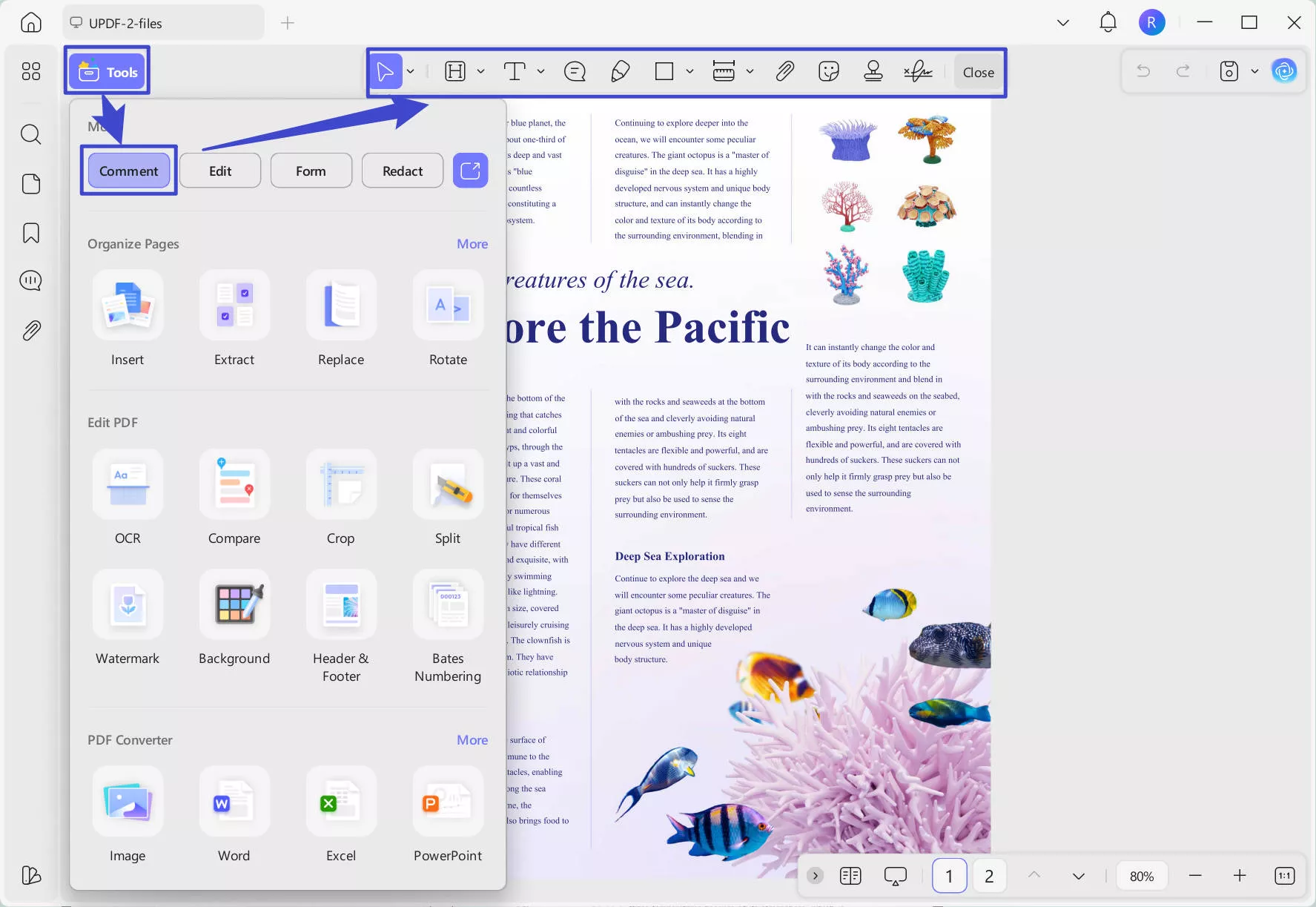
Krok 3: Następnie kliknij "Narzędzia" > przycisk "Edytuj", aby otworzyć opcje edycji. Tutaj możesz dodawać/usuwać tekst, obrazy i linki. Możesz też zmienić formatowanie i układ.
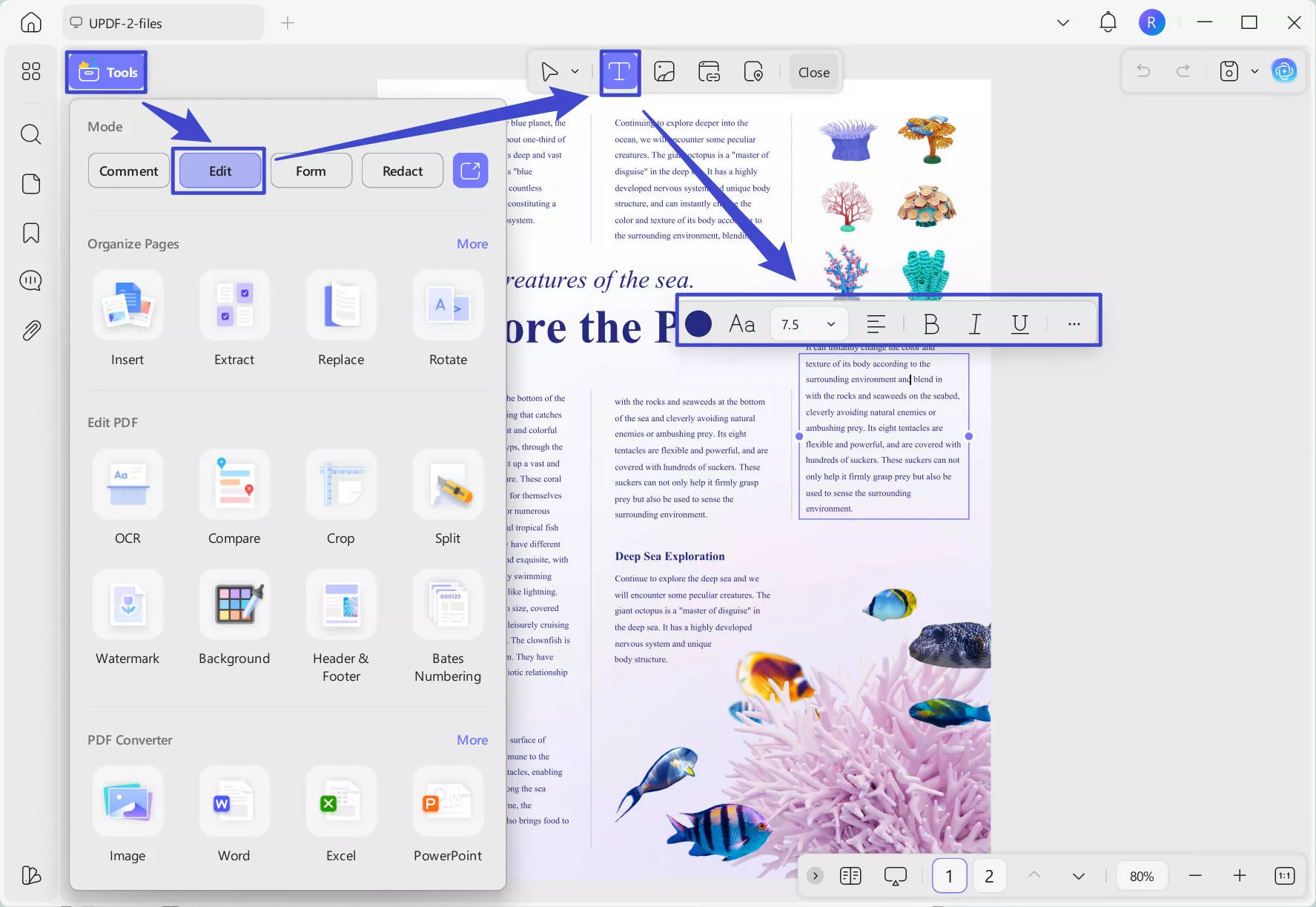
Krok 4: Kliknij przycisk "Organizuj strony" i użyj powyższych opcji, aby wstawić, wymienić, wypakować i podzielić strony. Możesz też organizować strony metodą przeciągania i upuść.
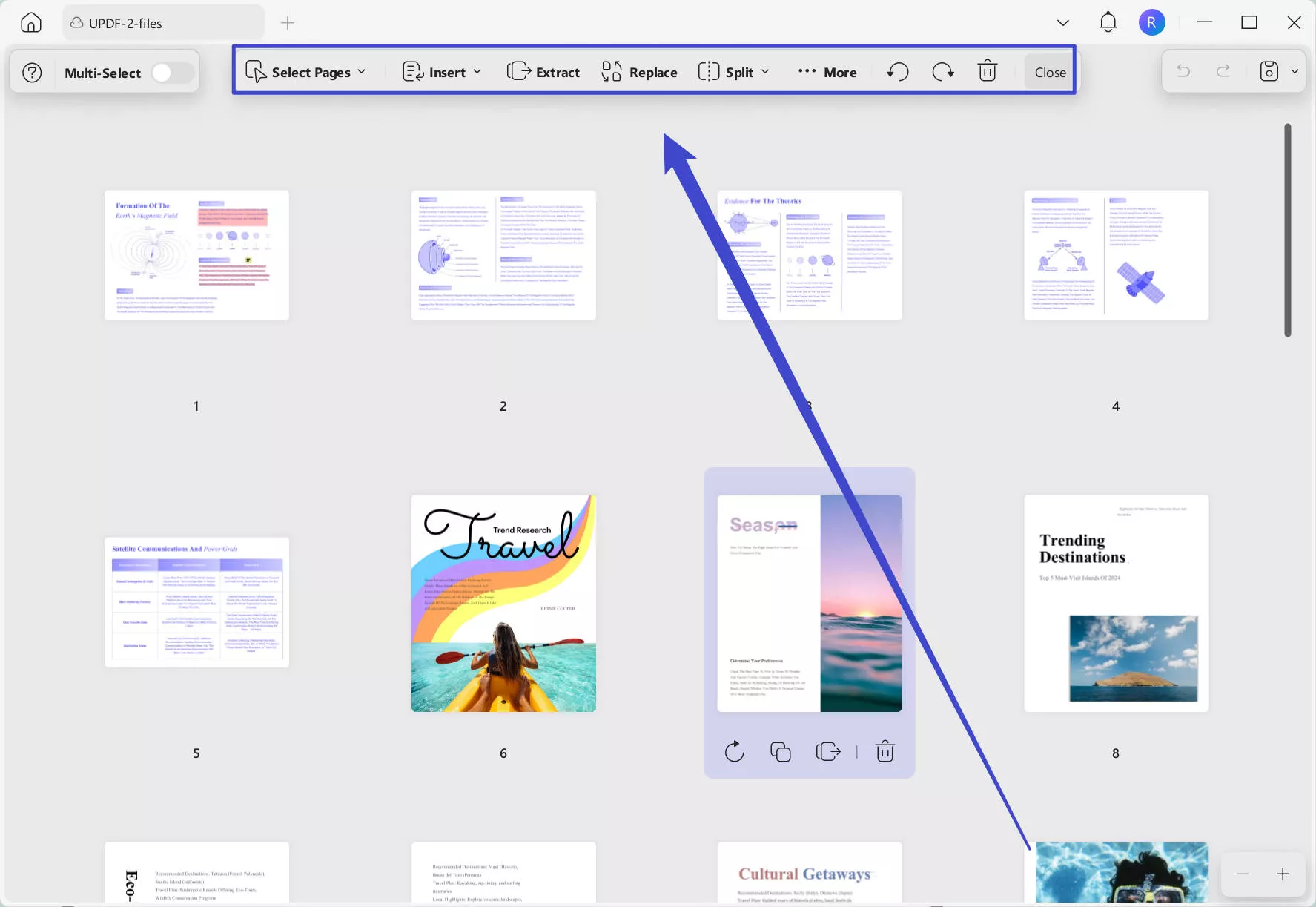
Poza tym możesz też przycinać strony. Lub skorzystaj z ASYSTENTA AI UPDF, aby zadawać pytania związane z treścią PDF. Pozwala też podsumować, przetłumaczyć, a nawet wyjaśnić treść. Obejrzyj ten film poniżej i przeczytaj ten artykuł recenzencki, aby dowiedzieć się więcej!
Na końcu
Kończę! Teraz już wiesz, że przekształcenie PDF w KFX jest dość proste. To sprawia, że czytanie na Kindle jest znacznie płynniejsze. Po prostu wybierz metodę, która najlepiej ci odpowiada. Ale przed konwersją upewnij się, że Twój PDF wygląda dobrze. UPDF pomaga łatwo edytować, organizować i porządkować. Wypróbuj — pobierz UPDF i przekonaj się sam!
Windows • macOS • iOS • Android 100% bezpieczne





 Lizzy Lozano