UPDF
UPDF
 UPDF na Windows
 UPDF na Mac
 UPDF na iPhone/iPad
 UPDF na Android
 UPDF AI Online
 UPDF Sign
 Edytuj PDF
 Zaznacz PDF
 Utwórz PDF
 Formularz PDF
 Edytuj linki
 Przekonwertuj PDF
 OCR
OCR PDF do Word
 PDF do obrazu
 PDF do Excel
 Zarządzaj PDF
 Scalać PDF
 Podziel PDF
 Przytnij PDF
 Obróć PDF
 Zabezpiecz PDF
 Podpisz PDF
 Redaguj PDF
 Oczyść PDF
 Usuń ochronę
 Otwórz PDF
 UPDF Chmura
 Skompresuj PDF
 Drukuj PDF
 Przetwarzanie wsadowe
 O UPDF AI
 Rozwiązania UPDF AI
 Podręcznik użytkownika AI
 FAQ dotyczące UPDF AI
 Podsumuj PDF
 Przetłumacz PDF
 Porozmawiaj z PDF-em
 Porozmawiaj z AI
 Porozmawiaj z obrazem
 PDF do mapy myśli
 Wyjaśnij PDF
 Narzędzia PDF AI
 Narzędzia obrazu AI
 Czat AI
 Pisanie AI
 Nauka z AI
 Praca z AI
 Inne narzędzia AI
 PDF to Word
 PDF to Excel
 PDF do PowerPoint
 Rozwiązania dla przedsiębiorstw
 Plan dla przedsiębiorstw
 Przewodnik użytkownika dla przedsiębiorstw
 Webinar Korporacyjny
 Bankowość
 Opieka zdrowotna
 Ubezpieczenia
 Prawo
Prawo Produkcja
 Rząd
Rząd Rozwiązania dla edukacji
 Historie klientów
 Przewodnik użytkownika
 Sztuczki UPDF
 FAQs
FAQs Recenzje UPDF
 Centrum pobierania
 Blog
Blog Sala prasowa
 Specyfikacja techniczna
 Aktualizacje
 UPDF a Adobe Acrobat
 UPDF a Foxit
 UPDF a PDF Expert

Zawsze chcemy, aby nasze dokumenty były bardziej elastyczne i wygodne w użyciu w pracy lub prywatnych. Wyobraź sobie, że masz bardzo długi PDF do przeczytania, co może zmęczyć twoje oczy i sprawić spory ból głowy. Oczywiście, w tym przypadku wolałbyś mieć sposób, w którym wolisz słuchać tego PDF-a w ruchu, dając sobie odpocząć.
Na szczęście istnieją narzędzia, które mogą konwertować pliki PDF do formatu MP3 i sprawić, że to wszystko stanie się dla Ciebie rzeczywistością. Ten artykuł omawia znaczenie tych narzędzi i sposób, w jaki możesz przekształcić pisemne informacje w formę do słuchania dla wygody. Jeśli chcesz słuchać treści PDF bez konwertowania ich do MP3, przejdź bezpośrednio do części 2 artykułu, aby dowiedzieć się o tej funkcjonalności UPDF. Pobierz go teraz i zacznij zamieniać pliki PDF na głos bez konwertowania!
Windows • macOS • iOS • Android 100% bezpieczne
Część 1: Top 3 darmowe konwertery PDF na MP3 online
Konwertery PDF na MP3 to narzędzia, które mogą przekształcić Twoje dokumenty w pliki audio, pozwalając odsłuchać całą treść jako słowa mówione. W tej części artykułu poznasz trzy najlepsze konwertery PDF na MP3 dostępne online na rynku.
1. Konwerter PDF na MP3 z Zamzar
Zamzar PDF na MP3 to darmowe narzędzie do konwersji plików, które potrafi przekształcić wiele różnych formatów plików w pożądane formy. To narzędzie oferuje proste API do szybkiej i wysokiej jakości konwersji plików, gdzie możesz zobaczyć listę wszystkich konwersji na stronie formatów. Możesz nawet wybrać głos w różnych językach, jeśli chcesz przekonwertować PDF na MP3 za pomocą tego narzędzia.
Jak przekonwertować PDF na MP3 za pomocą Zamzar
Możesz też zmieniać wysokość dźwięku, głośność i prędkość pliku konwertowanego według własnych upodobań. Podsumowując, dzięki temu narzędziu możesz uczynić czytanie PDF wygodnym i komfortowym, konwertując go na audio. Aby przeprowadzić udaną konwersję z Zamzarem, należy postępować zgodnie z poniższymi krokami:
Krok 1: Najpierw otwórz oficjalną stronę Zamzar w swojej przeglądarce. Następnie kliknij menu "Konwertery", aby zobaczyć wszystkie funkcje konwersji tego narzędzia. Następnie kliknij funkcję "Audio Converters", aby przekonwertować PDF na MP3.
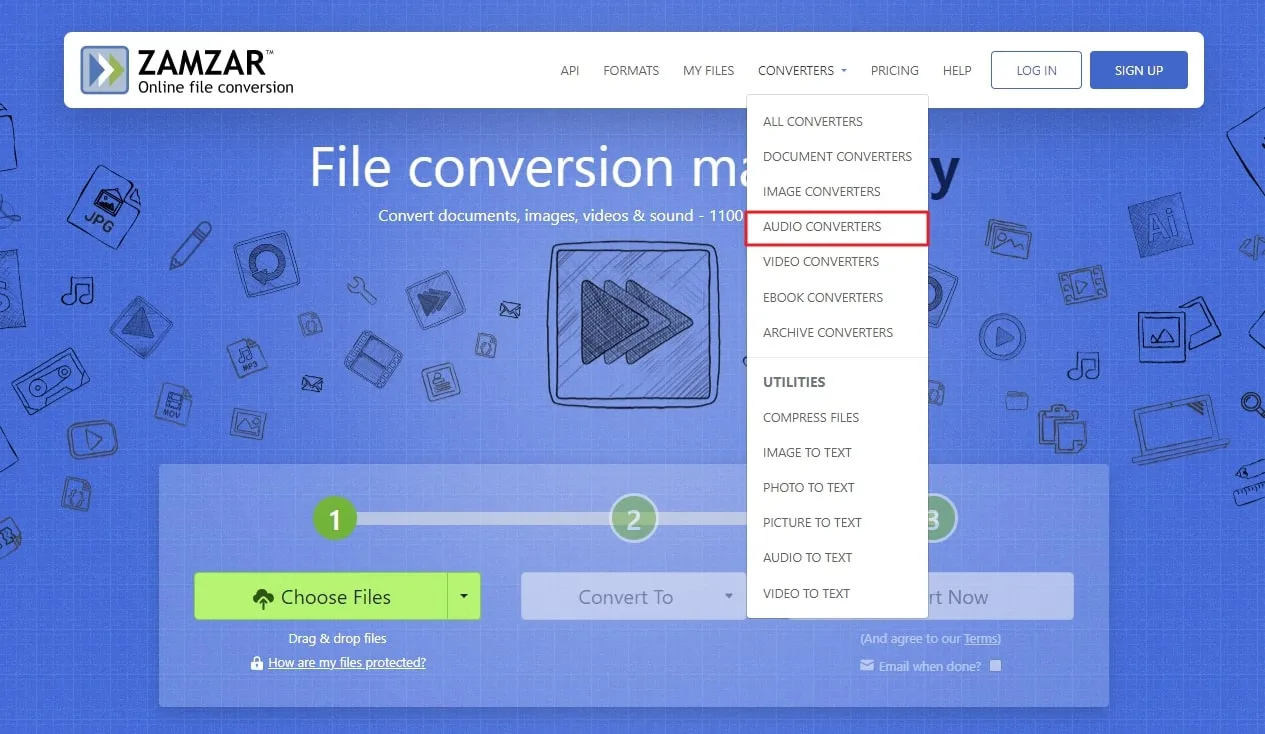
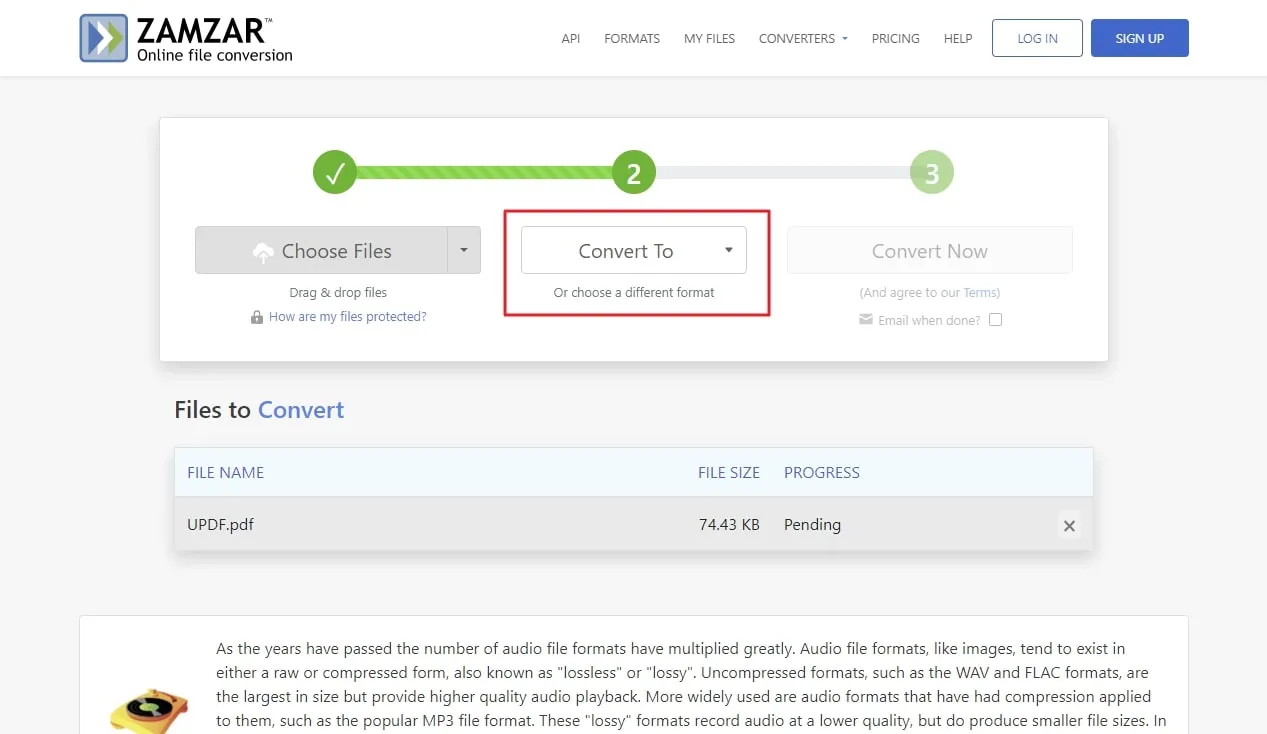
Krok 2: Po otwarciu nowego okna kliknij przycisk "Wybierz pliki", gdzie zostaniesz poproszony o przesłanie wymarzonego pliku PDF z urządzenia. Następnie kliknij przycisk "Convert Do", aby różne formaty konwersji pojawiły się w menu rozwijanym. Teraz wybierz format "MP3" z kategorii "Audio Formats".
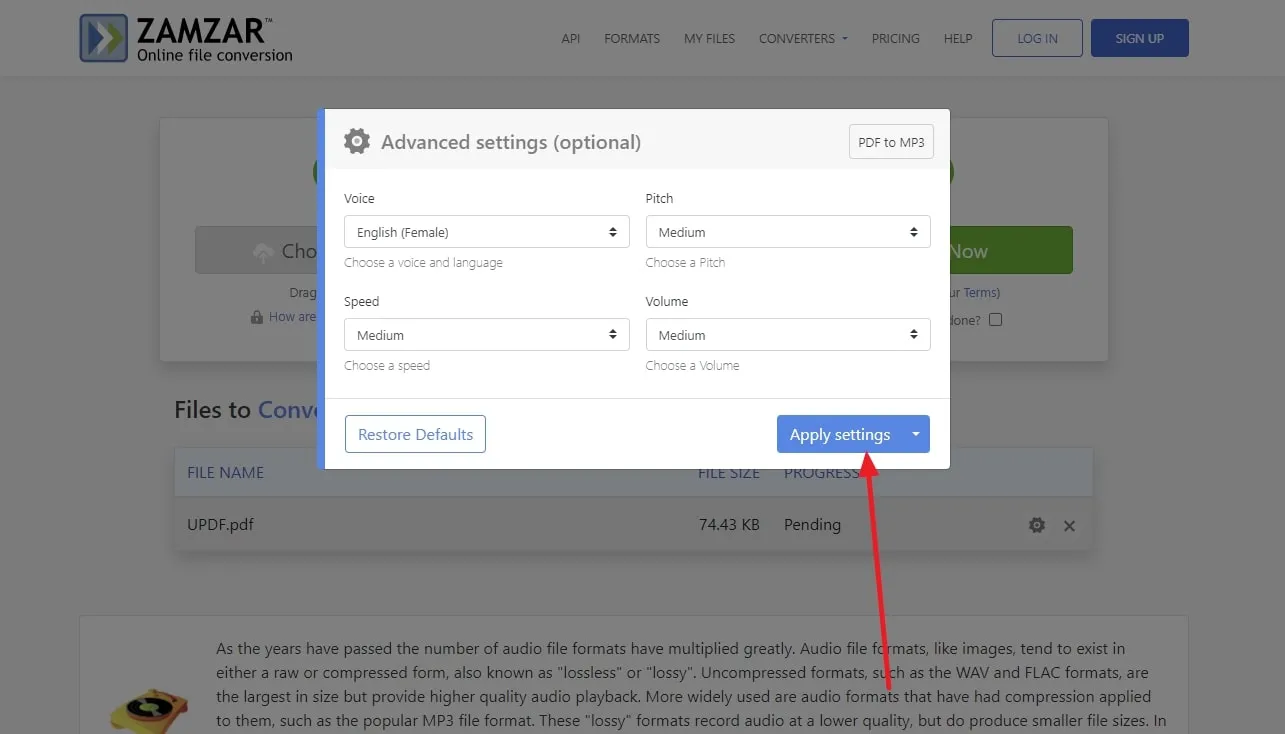
Krok 3: Wybierając format konwersji, pojawi się nowe okno ustawień, w którym możesz zmienić język głosu, wysokość głosu, prędkość i głośność pliku konwersji. Następnie kliknij przycisk "Zastosuj ustawienia", aby sfinalizować konwersję. Na koniec kliknij przycisk "Przekształtaj teraz", aby rozpocząć proces konwersji i poczekać na pojawienie się linku do pobrania.
Ograniczenia konwertera Zamzar PDF na MP3:
- W darmowej wersji możesz wykonać tylko 2 konwersje.
- Użytkownicy nie mogą przesyłać plików większych niż 2MB.
- W tej wersji nie jest dostępne pobieranie z dużą prędkością.
2. Konwerter online – konwerter PDF na MP3 online
Online-Convert to konwerter PDF na MP3 online, który pozwala łatwo konwertować dokumenty na format audio. To narzędzie jest niezawodne w różnych opcjach konwersji, pozwalając na konwersję plików takich jak obrazy, filmy i dokumenty na format audio w prostych krokach. Ponadto użytkownicy mogą zmieniać ustawienia bitrate, co daje im możliwość wyboru pożądanej jakości.
Możesz też zmieniać częstotliwość nagrywania pliku audio i wprowadzać znaczniki czasu, aby przycinać dźwięk w dowolnym miejscu. To narzędzie to świetny wybór, jeśli chcesz konwertować PDF na MP3 z dowolnego urządzenia online. W tej sekcji przeprowadzimy Cię w prostych krokach, jak konwertować pliki za pomocą tego narzędzia.
Jak przekonwertować PDF na MP3 za pomocą Online-Convert
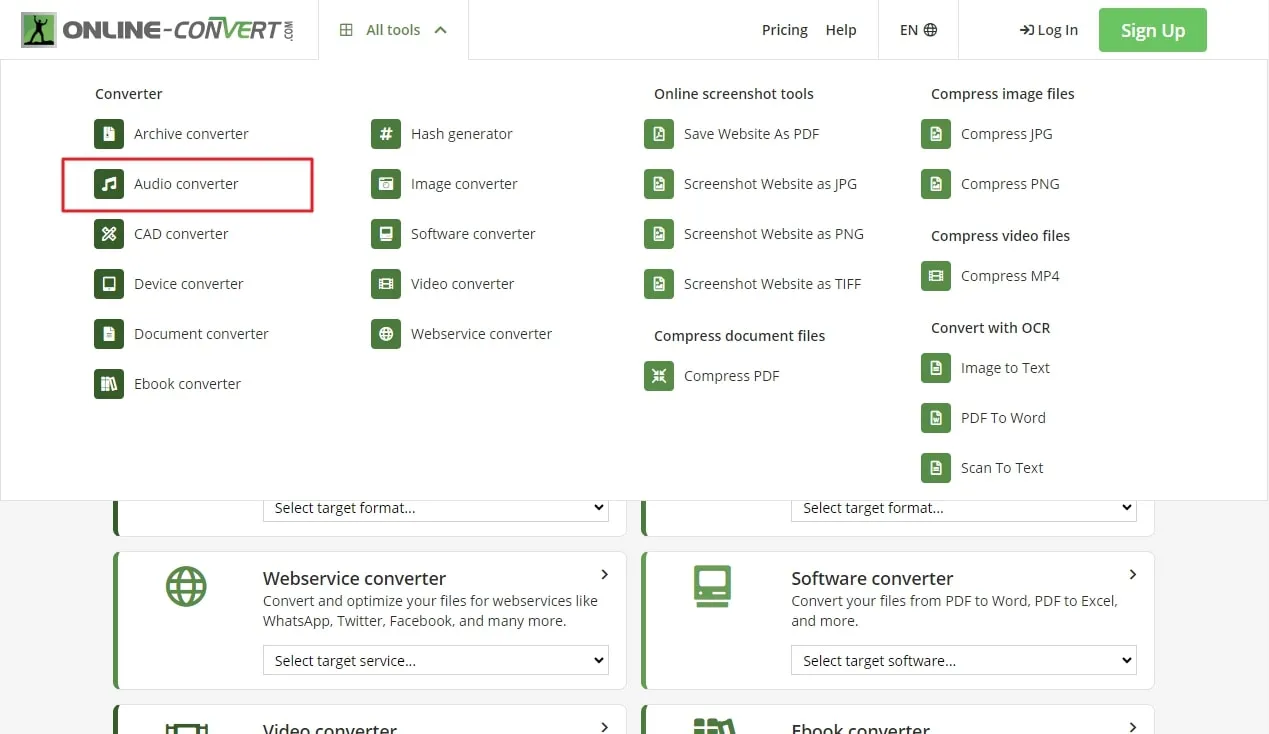
Krok 1: Po pierwsze, uruchom tę stronę w swojej przeglądarce internetowej, aby uzyskać dostęp do jej funkcji. Następnie przewiń do rozwijanego menu "Wszystkie narzędzia" i kliknij go, aby otworzyć jego funkcje. Następnie kliknij funkcję "Konwerter audio", aby uzyskać dostęp do okna z różnymi formatami konwersji dźwięku.
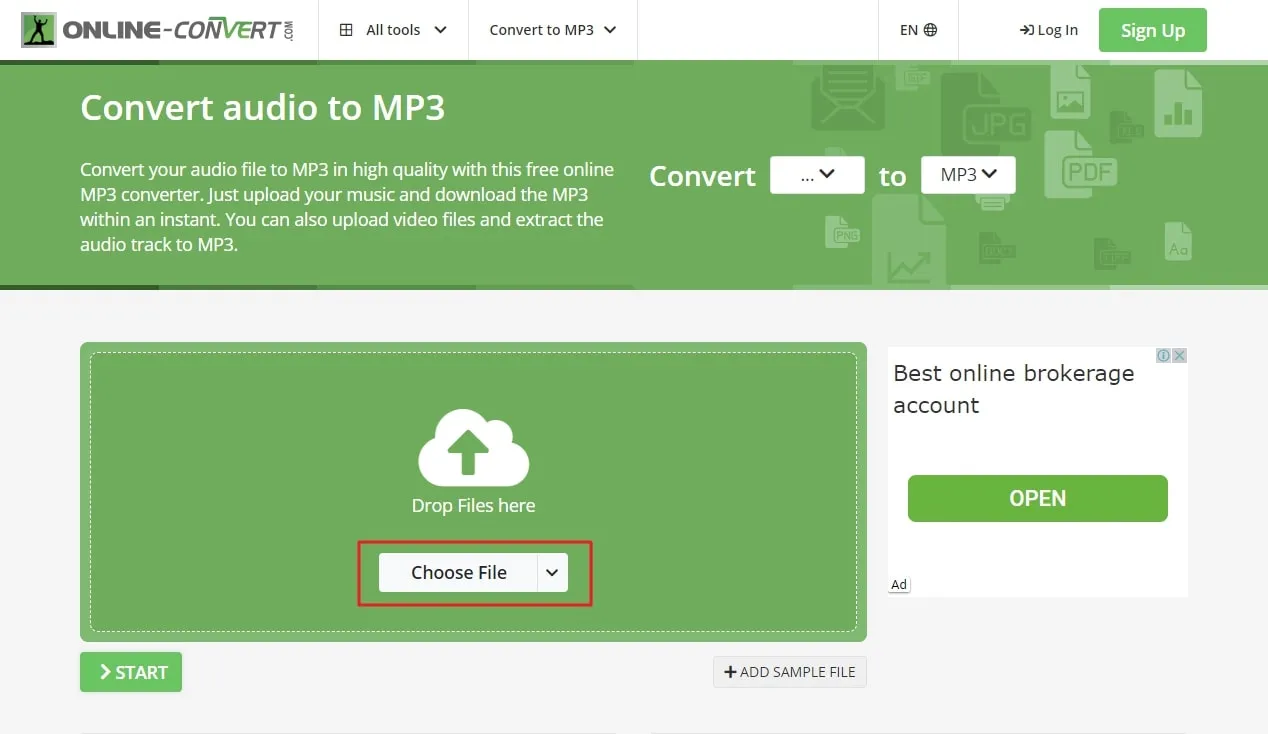
Krok 2: Gdy pojawi się to okno, kliknij format "Przekonwertuj na MP3" i otwórz kolejne okno do wykonania ustawień konwersji. Teraz kliknij "Wybierz plik", aby przesłać plik PDF z urządzenia, albo możesz też użyć funkcji przeciągnij i upuść. Po przesłaniu możesz mieć różne dodatkowe opcje, gdzie możesz zmienić bitrate i częstotliwość pliku.
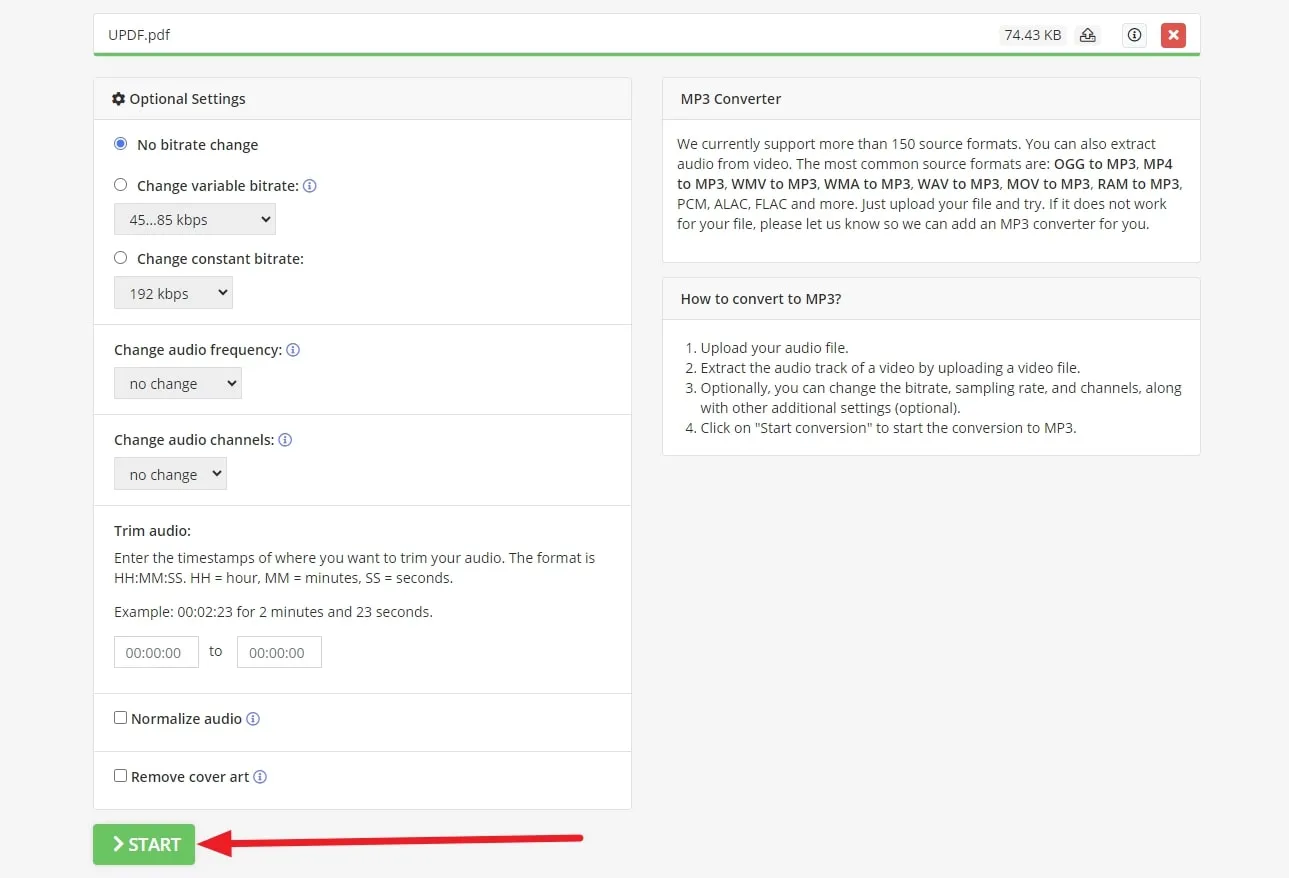
Krok 3: Na ostatnim etapie naciśnij przycisk "Start", aby zaiinicjować proces konwersji i pobrać go po pojawieniu się linku. Możesz pobrać plik bezpośrednio na swoje urządzenie lub przesłać go do chmury, aby mieć łatwiejszy dostęp wszędzie.
Ograniczenia konwersji online:
- W wersji darmowej nie można wyodrębnić treści ze skanowanych dokumentów.
- Wersja podstawowa nie zawiera funkcji "Batch Processing".
- Maksymalny limit rozmiaru pliku to 50MB dla zadań audio.
3. Konwerter DigitalOfficePro PDF na MP3
DigitalOfficePro – partner Microsoft, to wiodący globalny dostawca wysokiej jakości narzędzi multimedialnych. To najlepsza platforma internetowa do szybkiego konwertowania plików PDF na formaty MP3. Ten darmowy konwerter online jest całkowicie bezpieczny i kompatybilny ze wszystkimi systemami operacyjnymi oraz urządzeniami mobilnymi.
Jak przekonwertować PDF na MP3 za pomocą DigitalOfficePro
DigitalOfficePro nie idzie na kompromisy w kwestii jakości produktu wyjściowego, dlatego stosuje wysokiej jakości algorytmy konwersji. Nie ma limitu rozmiaru plików do konwersji plików PDF na wysokiej jakości pliki MP3. Bez rejestracji czy logowania postępuj zgodnie z poniższymi krokami, aby zakończyć konwersję:
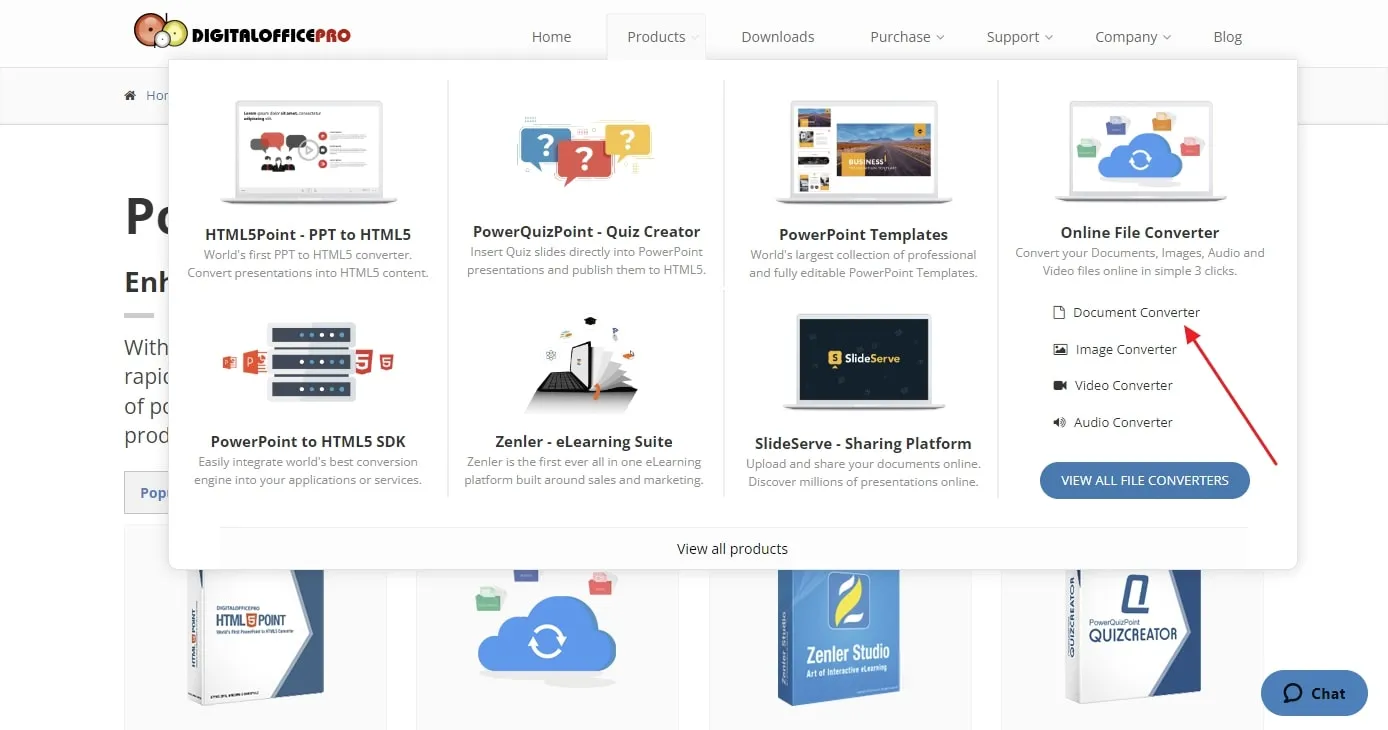
Krok 1: Aby rozpocząć proces, otwórz oficjalną stronę DigitalOfficePro w swojej przeglądarce. Teraz najedź kursorem na opcję "Produkt" na górze, aby wyświetlić rozwijane menu. Następnie wybierz narzędzie "Konwerter dokumentów" w sekcji "Konwerter plików online".
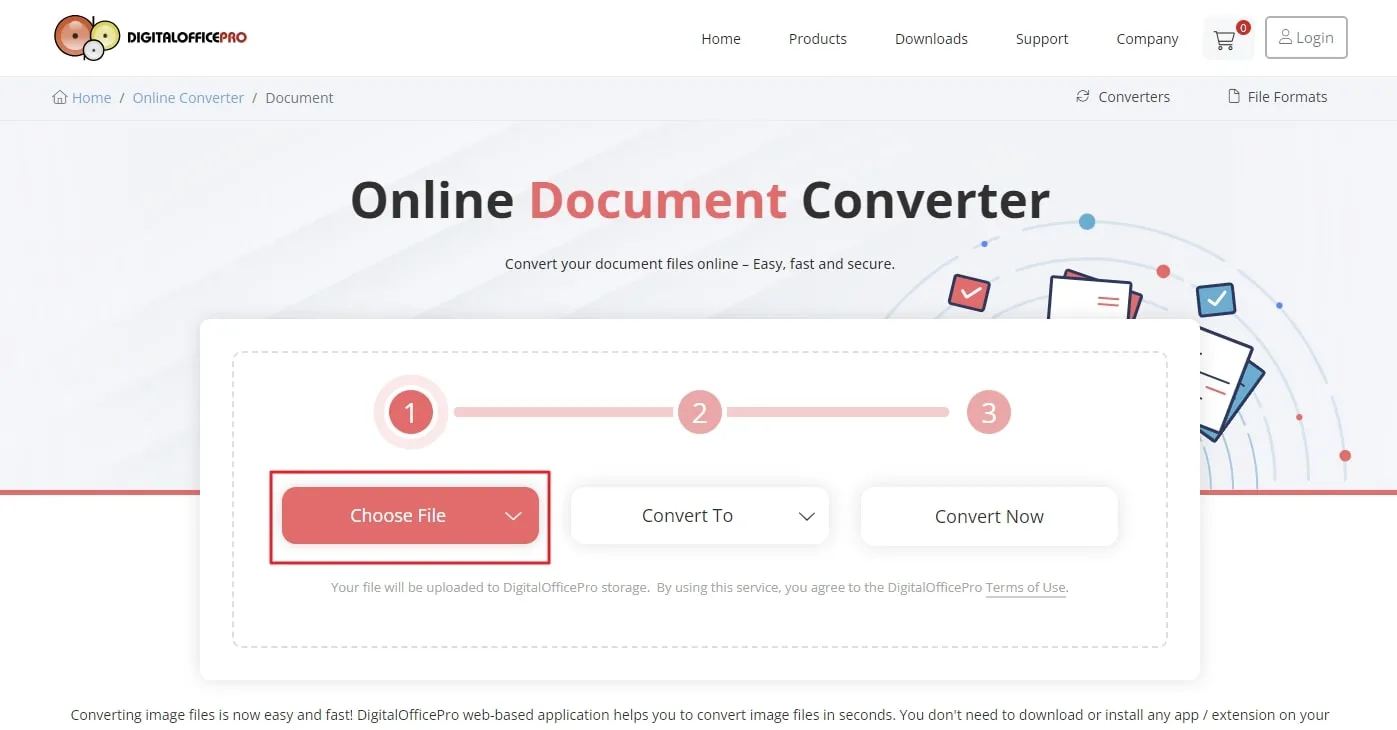
Krok 2: Następnie wybierz plik w swoim systemie, wybierając przed sobą opcję "Wybierz pliki". Wybierz też format MP3, do którego chcesz konwertować, z rozwijanego menu "Convert To".
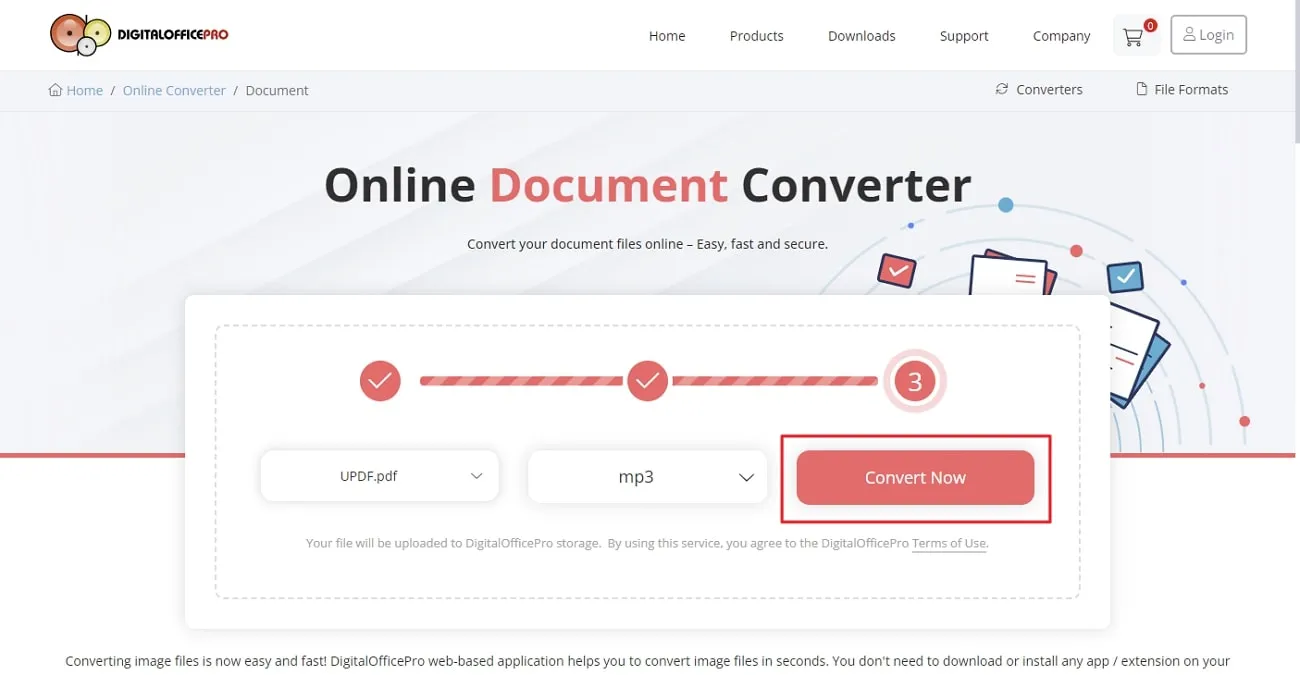
Krok 3: Na koniec kliknij opcję "Przekształtaj teraz" i poczekaj kilka sekund na udaną konwersję. Następnie kliknij opcję "Pobierz", aby pobrać przekonwertowany plik na komputer.
Ograniczenia DigitalOfficePro:
- Obecność reklam w oprogramowaniu podczas użytkowania.
- Nie obsługuje jednoczesnego przetwarzania wielu plików.
- W narzędziu nie ma integracji z przechowywaniem w chmurze.
Część 2: Lepszy sposób na usłyszenie dokumentu PDF
Jeśli chcesz odejść od czytania dokumentów i słuchać ich treści bez ograniczeń i zamieszania, istnieje unikalne i lepsze narzędzie do tego celu. UPDF to wszechstronne narzędzie PDF, które może spełnić tę potrzebę wraz z wieloma innymi funkcjami. Nie można konwertować PDF na MP3 za pomocą tego narzędzia, ale można łatwo czytać na głos dowolną treść w dokumencie.
Czasem nie chcesz słuchać całego PDF-a, ale konkretna część dokumentu jest wymagana do pracy. Dzięki temu użytkownicy mogą wybrać tę część tekstu i słuchać jej ludzkim głosem za pomocą tego narzędzia. W skrócie, UPDF może rozwiązać Twój problem z odsłuchem PDF-ów w najprostszy i najbardziej efektywny sposób, bez żadnych komplikacji. Możesz pobrać UPDF na Maca lub iOS i skorzystać z poniższego przewodnika, aby przeczytać na głos PDF już teraz.
Windows • macOS • iOS • Android 100% bezpieczne
Jak czytać na głos PDF z UPDF?
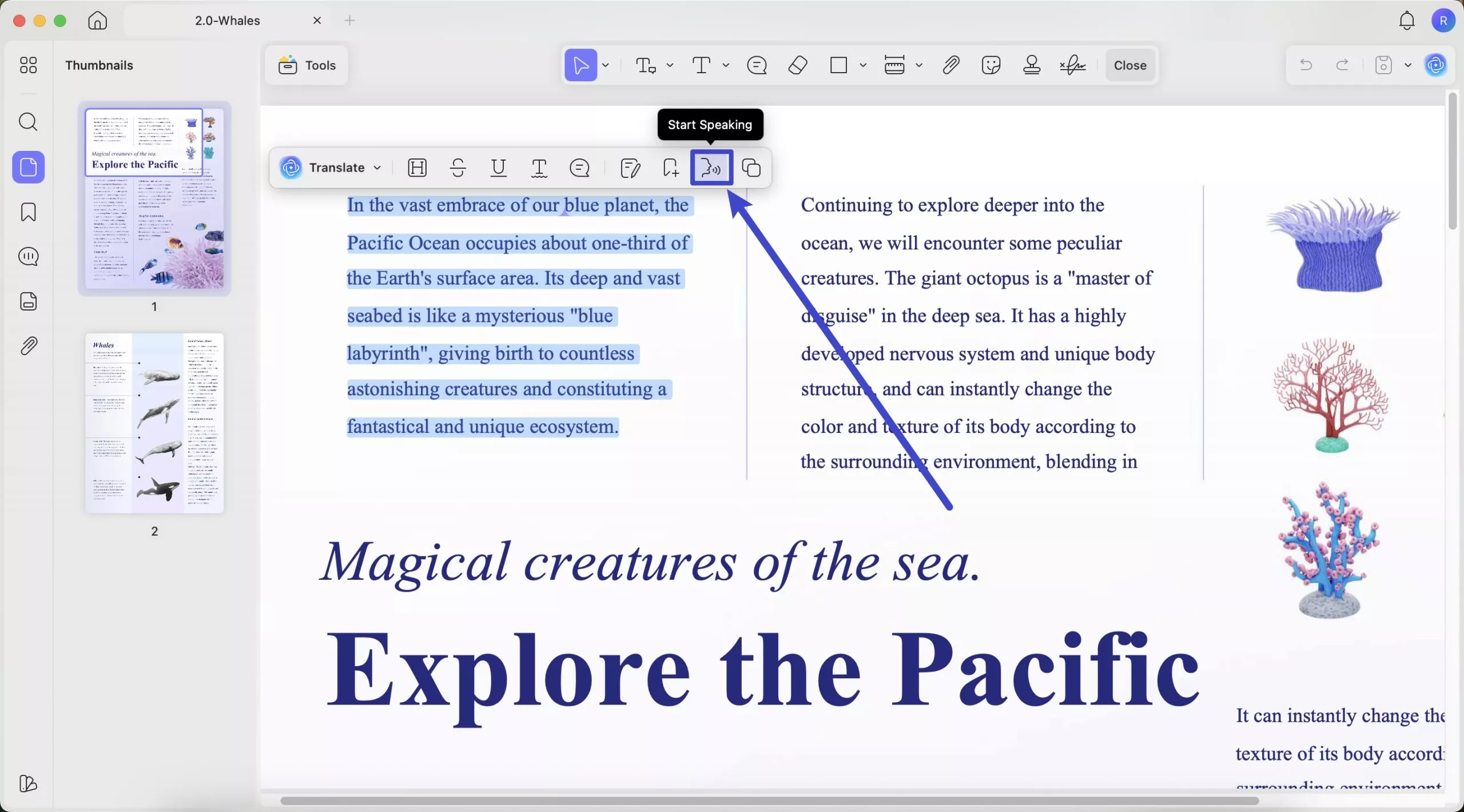
UPDF pozwala słuchać swoich dokumentów zamiast męczącej się lektury. Postępuj zgodnie z tymi prostymi krokami, aby nauczyć się, jak korzystać z funkcji "Rozpocznij mówienie", aby Twój tekst mówił jak człowiek.
- Najpierw uruchom aplikację UPDF na swoim systemie operacyjnym, aby rozpocząć proces. Następnie dodaj plik, którego chcesz używać do słuchania, do interfejsu UPDF, klikając opcję "Otwórz plik".
- Po przesłaniu pliku PDF kliknij "Narzędzia" > ikonę "Komentarz".
- Po wejściu do tego trybu wybierz treść, którą chcesz czytać na głos, i wybierz opcję "Start Speaking" w tym menu, aby usłyszeć wybrane słowa.
Jak czytać zeskanowany PDF na głos przez UPDF?
Jeśli chcesz posłuchać na głos zeskanowanego PDF-a lub obrazu, UPDF może Ci pomóc dzięki technologii OCR. Wystarczy wykonać te proste kroki, aby najpierw przekonwertować zeskanowane PDF-y OCR, a potem przeczytać je na głos przez UPDF.
- Po uruchomieniu interfejsu UPDF na urządzeniu zaimportuj zeskanowany PDF, aby rozpocząć ten proces. Następnie otwórz funkcję "OCR", klikając na "Narzędzia".
- Po wejściu do tego menu OCR możesz wybrać "Edytowalny PDF" i wybrać język dokumentu. Tutaj wybieram "English" dla mojego dokumentu.
- Naciśnij "Convert" i wybierz folder, w którym chcesz zapisać ten przekonwertowany plik.
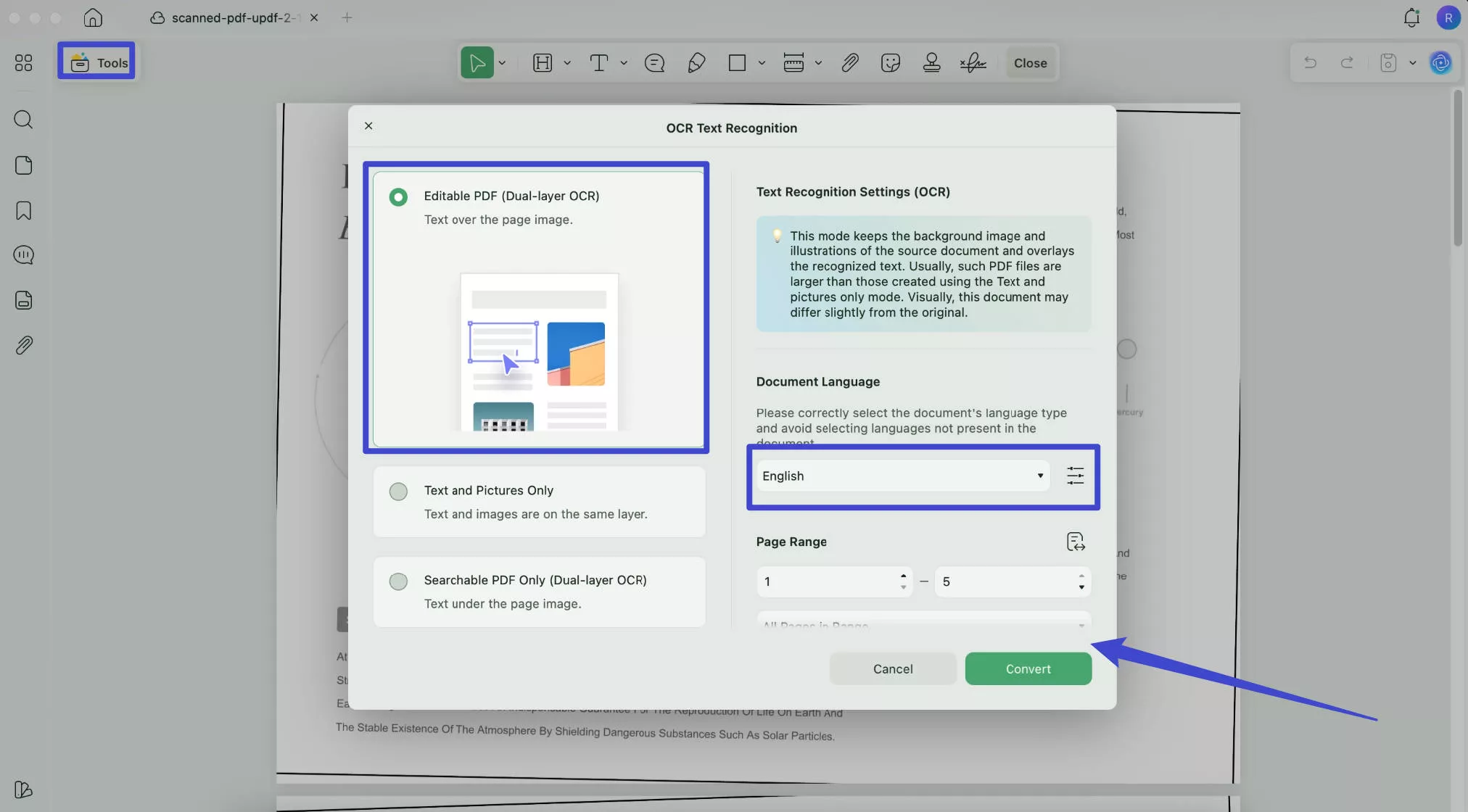
Po zakończeniu procesu plik przekonwertowany OCR zostanie automatycznie otwarty na UPDF. Teraz przejdź do trybu "Komentarz" i wybierz tekst, który chcesz przeczytać na głos. Następnie wybierz opcję "Rozpocznij mówienie", aby zakończyć proces.
Korzyści z czytania PDF na głos zamiast konwersji na MP3:
- Możesz czytać konkretne treści w PDF-ie, korzystając z funkcji czytania na głos w UPDF. Nie musisz słuchać całego PDF-a, żeby przejść do konkretnej części.
- Pozwala nawet odsłuchiwać zeskanowane dokumenty po wykonaniu rozpoznania OCR.
- To narzędzie do zarządzania PDF-ami nie ma ograniczeń dotyczących rozmiaru plików, które ograniczają Twój workflow.
- Konwertowanie plików PDF do MP3 online może zakłócać kolejność stron, ale nie występują takie problemy przy użyciu UPDF.
Jeśli chcesz korzystać z unikalnych funkcji tego narzędzia, pobierz je za darmo, klikając przycisk "Darmowe pobranie" poniżej. Możesz także wykorzystać jej pełne korzyści, kupując wersję UPDF Pro z ekskluzywną zniżką już teraz.
Windows • macOS • iOS • Android 100% bezpieczne
Najczęściej zadawane pytania dotyczące konwersji PDF na MP3
Pytanie 1: Czy mogę przekonwertować mój plik PDF do formatu MP3?
Pytanie 2: Dlaczego trzeba konwertować PDF do MP3?
Pytanie 3: Jakie jest najlepsze narzędzie do konwersji PDF na MP3?
Podsumowanie
Podsumowując, istnieje kluczowa potrzeba znalezienia sposobów, które pozwolą Ci słuchać swoich długich tekstów zamiast męczyć oczy czytaniem. Zostałeś zapoznany z jednymi z najlepszych narzędzi do konwertowania PDF na MP3, które pomogą Ci przekonwertować dowolny plik PDF na format audio, aby można było go słuchać wszędzie.
Dodatkowo znasz alternatywne narzędzie, które potrafi czytać PDF na głos bez konieczności konwertowania, co jest doskonałym wyborem do utrzymania Twoich dokumentów. Dzięki temu UPDF może spełniać tę funkcję w najprostszy i najefektywniejszy sposób, wraz z wieloma innymi świetnymi funkcjami, w tym adnotacją, konwersją, ochroną, udostępnianiem i kompresją plików PDF. Aby skorzystać z tego przydatnego narzędzia, kliknij przycisk "Darmowe pobranie" poniżej i pobierz je za darmo.
Windows • macOS • iOS • Android 100% bezpieczne





 Lizzy Lozano