UPDF
UPDF
 UPDF na Windows
 UPDF na Mac
 UPDF na iPhone/iPad
 UPDF na Android
 UPDF AI Online
 UPDF Sign
 Edytuj PDF
 Zaznacz PDF
 Utwórz PDF
 Formularz PDF
 Edytuj linki
 Przekonwertuj PDF
 OCR
OCR PDF do Word
 PDF do obrazu
 PDF do Excel
 Zarządzaj PDF
 Scalać PDF
 Podziel PDF
 Przytnij PDF
 Obróć PDF
 Zabezpiecz PDF
 Podpisz PDF
 Redaguj PDF
 Oczyść PDF
 Usuń ochronę
 Otwórz PDF
 UPDF Chmura
 Skompresuj PDF
 Drukuj PDF
 Przetwarzanie wsadowe
 O UPDF AI
 Rozwiązania UPDF AI
 Podręcznik użytkownika AI
 FAQ dotyczące UPDF AI
 Podsumuj PDF
 Przetłumacz PDF
 Porozmawiaj z PDF-em
 Porozmawiaj z AI
 Porozmawiaj z obrazem
 PDF do mapy myśli
 Wyjaśnij PDF
 Narzędzia PDF AI
 Narzędzia obrazu AI
 Czat AI
 Pisanie AI
 Nauka z AI
 Praca z AI
 Inne narzędzia AI
 PDF to Word
 PDF to Excel
 PDF do PowerPoint
 Rozwiązania dla przedsiębiorstw
 Plan dla przedsiębiorstw
 Przewodnik użytkownika dla przedsiębiorstw
 Webinar Korporacyjny
 Bankowość
 Opieka zdrowotna
 Ubezpieczenia
 Prawo
Prawo Produkcja
 Rząd
Rząd Rozwiązania dla edukacji
 Historie klientów
 Przewodnik użytkownika
 Sztuczki UPDF
 FAQs
FAQs Recenzje UPDF
 Centrum pobierania
 Blog
Blog Sala prasowa
 Specyfikacja techniczna
 Aktualizacje
 UPDF a Adobe Acrobat
 UPDF a Foxit
 UPDF a PDF Expert

W ostatnich latach Chiny stały się wiodącym eksporterem elektroniki na świecie. Internetowe broszury informacyjne lub podręczniki offline dołączone do tych urządzeń mogą być dostępne w języku chińskim. Jednak ta bariera językowa może ograniczać twoje zrozumienie działania tych maszyn. Na szczęście możesz łatwo przetłumaczyć PDF z chińskiego na angielski, aby rozwiązać ten problem.
W branży PDF dostępnych jest wiele tłumaczy, które mogą pomóc Ci pokonać to ograniczenie językowe. W tym artykule omówimy narzędzia tłumaczące, które mogą zniwelować tę lukę i przetłumaczyć chiński PDF na angielski w prostych krokach.
Część 1. Przetłumacz chiński PDF na angielski za pomocą UPDF AI
UPDF to narzędzie, które łatwo pogłębia Twoje zrozumienie poradników i instrukcji napisanych po chińsku dzięki zintegrowanemu z AI tłumaczem. Możesz pobrać UPDF za pomocą poniższego przycisku lub odwiedzić stronę UPDF AI Online, aby przetestować funkcję tłumaczenia już teraz.
Windows • macOS • iOS • Android 100% bezpieczne
UPDF AI oferuje różne sposoby tłumaczenia treści PDF z chińskiego na angielski: poprzez tłumaczenie całego PDF, tłumaczenie według stron, bezpośrednie wybieranie tekstu, robienie zrzutów ekranu do tłumaczenia lub kopiowanie i wklejanie tekstu do okienka czatu. Wszystkie te sposoby są wygodne do tłumaczenia dużej ilości tekstu.
Dodatkowo daje możliwość stworzenia pliku PDF ze zdjęć z podręcznika offline, a następnie umożliwienia ich edycji lub wyszukiwania za pomocą funkcji OCR. Ten chińsko-angielski tłumacz PDF pozwala nawet tłumaczyć zeskanowane PDF-y, aby uniknąć braku zrozumienia.
Co więcej, AI UPDF obsługuje funkcje desktopowe, mobilne i online, dzięki czemu możesz tłumaczyć swój PDF w dowolnym miejscu i czasie, niezależnie od tego, czy chcesz pobrać oprogramowanie, czy nie.
Jeśli często zamawiasz elektronikę z Chin, pobierz czytnik PDF UPDF z tłumaczem już teraz, aby być na bieżąco z pracą tych urządzeń. I skorzystaj z poniższego przewodnika, aby przetłumaczyć swój PDF.
Windows • macOS • iOS • Android 100% bezpieczne
Uproszczone przewodniki po tłumaczeniu chińskiego PDF na angielski za pomocą UPDF AI
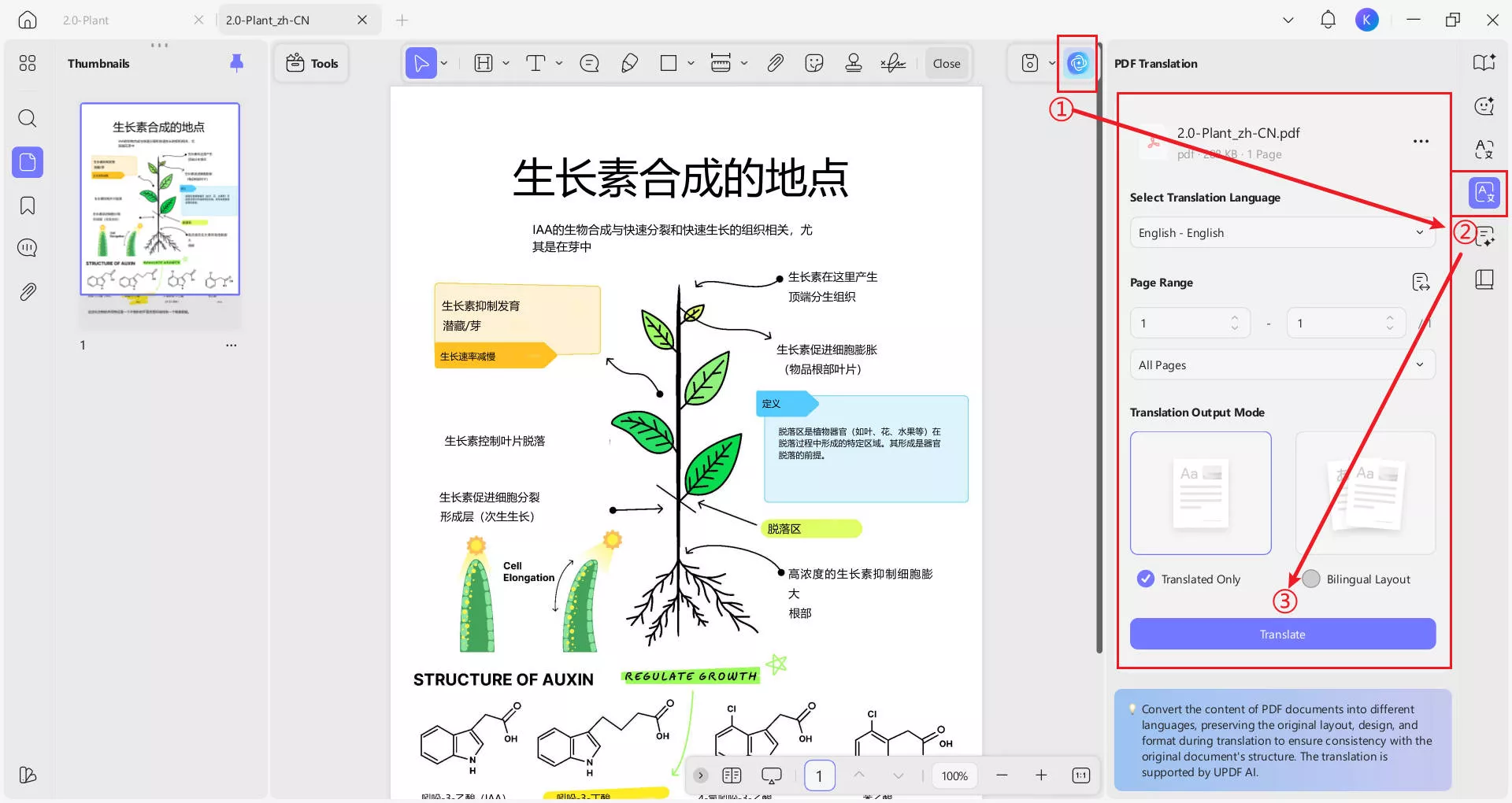
Sposób 1. Jeśli otrzymasz chiński dokument PDF i chcesz przetłumaczyć go na język, który zrozumiesz z zachowaniem układu, możesz otworzyć swój chiński plik, a następnie kliknąć ikonę "UPDF AI". Wybierz ikonę "Tłumaczenie PDF" w okienku wyskakującym. następnie wybierz potrzebny język, na przykład "English". Teraz kliknij przycisk "Przetłumacz", aby zapisać przetłumaczony plik.
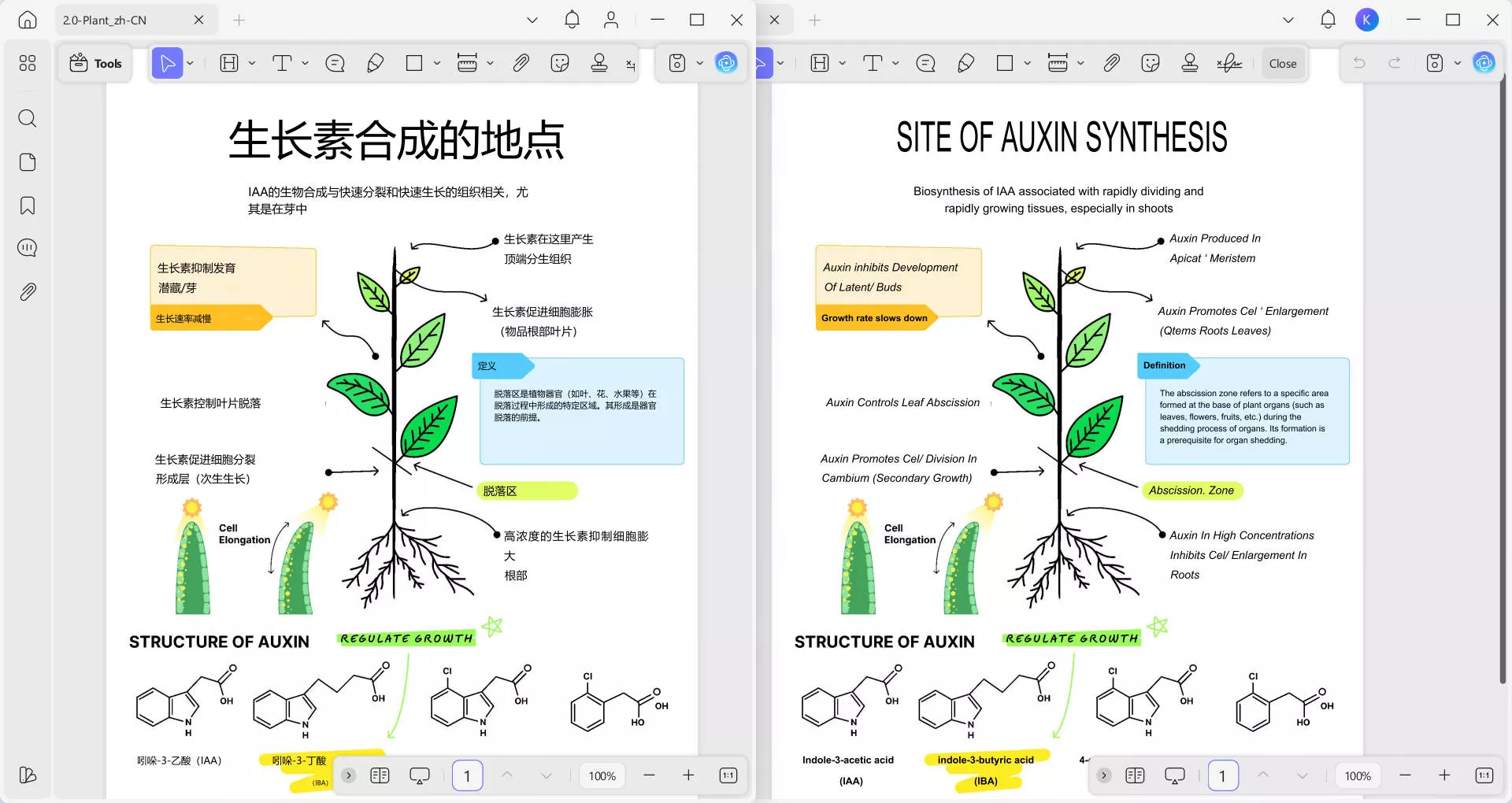
Po zakończeniu procesu możesz znaleźć przetłumaczony plik PDF otwarty w swoim UPDF. I możesz czytać PDF bez problemu.
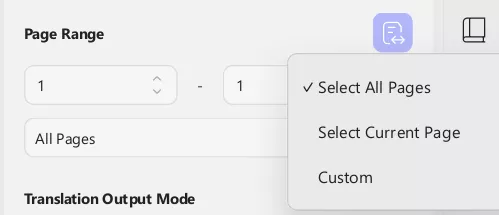
Sposób 2. Gdy musisz tłumaczyć stronę po stronie, wystarczy wykonać kroki wymienione w sposobie 1. Wybierz język i zakres stron, które potrzebujesz, i kliknij "Tłumacz". Teraz UPDF AI przetłumaczy za Ciebie treści. Możesz skopiować treść, gdy już będzie gotowa.
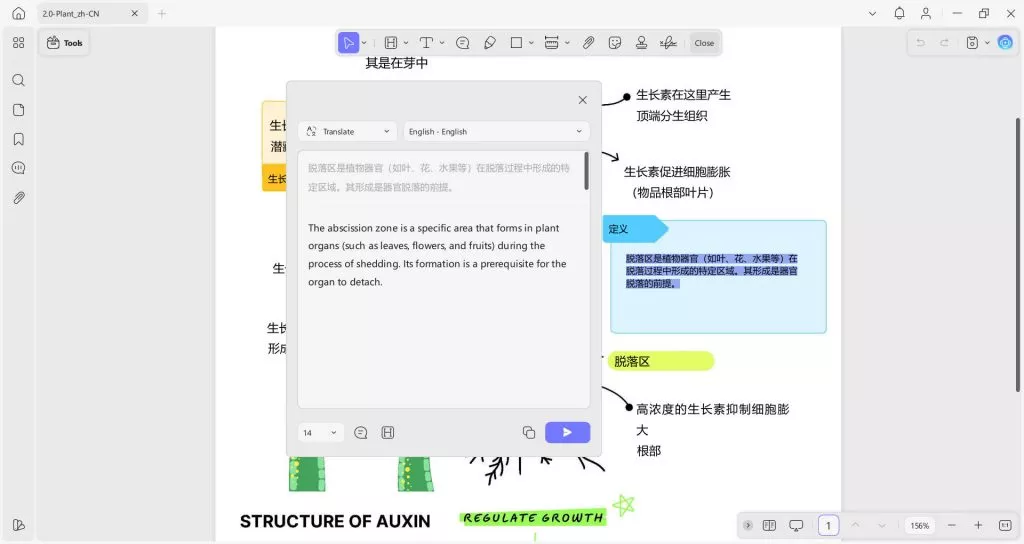
Sposób 3. Możesz także szybko przetłumaczyć dowolną część chińskiej treści w PDF. Dostęp do trybu komentarzy w rozwijanej liście z menu "Narzędzia" na górze strony. Następnie poszukaj treści, którą chcesz przetłumaczyć na angielski, i wybierz ten chiński tekst, aby rozpocząć proces tłumaczenia.
Po wybraniu chińskiej zawartości zobaczysz nowy pasek na górze zaznaczonego tekstu. Następnie kliknij przycisk "Rozwijany menu" obok ikony UPDF AI w tym zestawie narzędzi wyskakującego okienka.
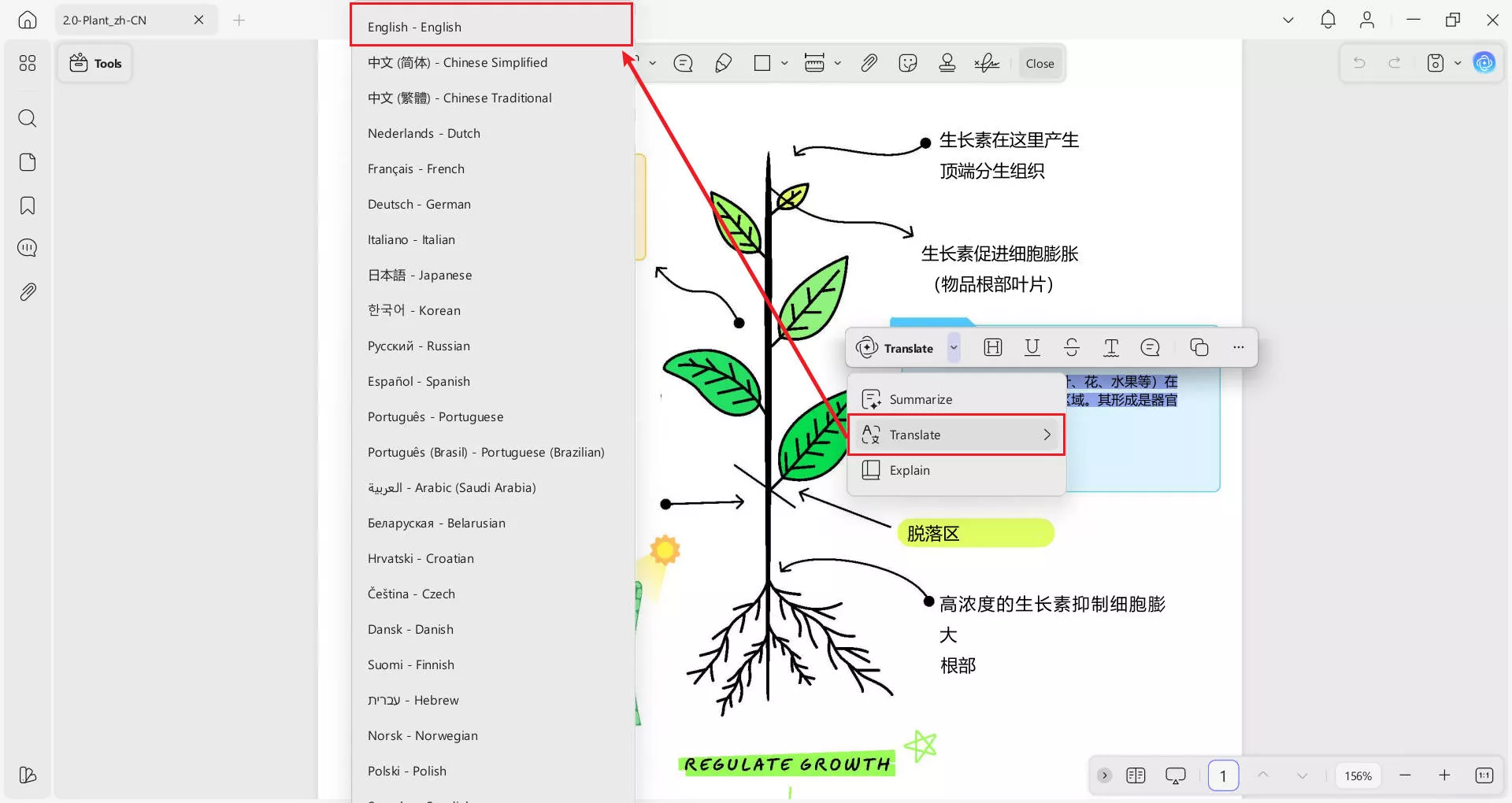
Po kliknięciu przycisku "Rozwijane" na ekranie pojawi się nowa lista rozwijanych. Najedź kursorem na komunikat "Tłumacz" znajdujący się na liście, aby wybrać język tego tłumaczenia. Ponadto użytkownicy mogą dodawać to tłumaczenie jako karteczki samoprzylepne, aby ułatwić poprawki. Jak widać na powyższym obrazku, oprócz chińskiego, UPDF umożliwia także tłumaczenie różnych języków, w tym francuskiego, niderlandzkiego i rosyjskiego, na angielski.
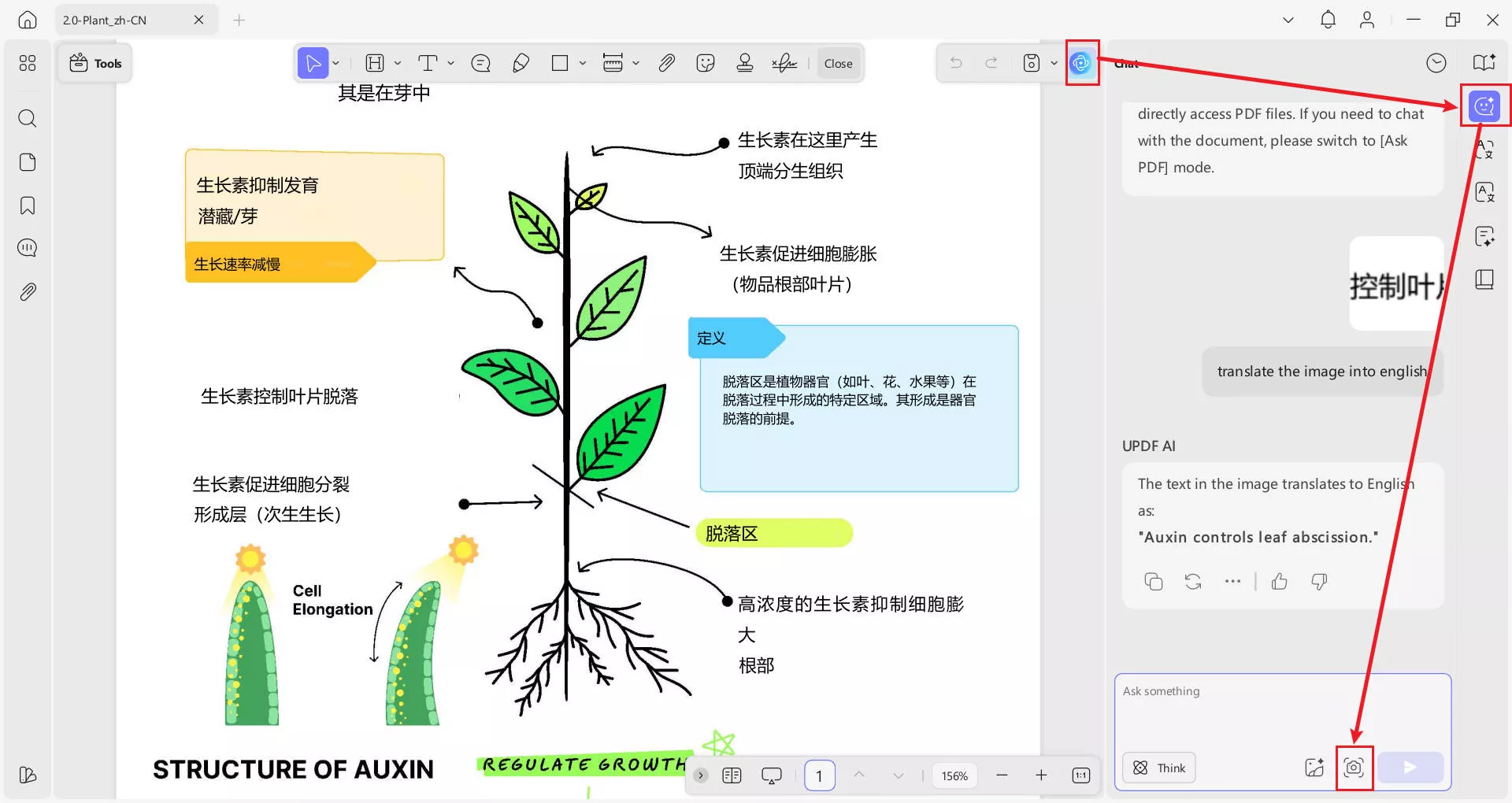
Sposób 4. Możesz też zrobić zrzut ekranu, aby szybko przetłumaczyć dowolną część. To też bardzo proste. Wystarczy kliknąć "UPDF AI", tym razem przejść w tryb "Czat", kliknąć na "Zrzut ekranu", wybrać sekcję, którą chcesz przetłumaczyć, wpisać prompt, na przykład "Przetłumacz obraz na angielski", naciśnij "Enter". Wynik otrzymasz w sekundę.
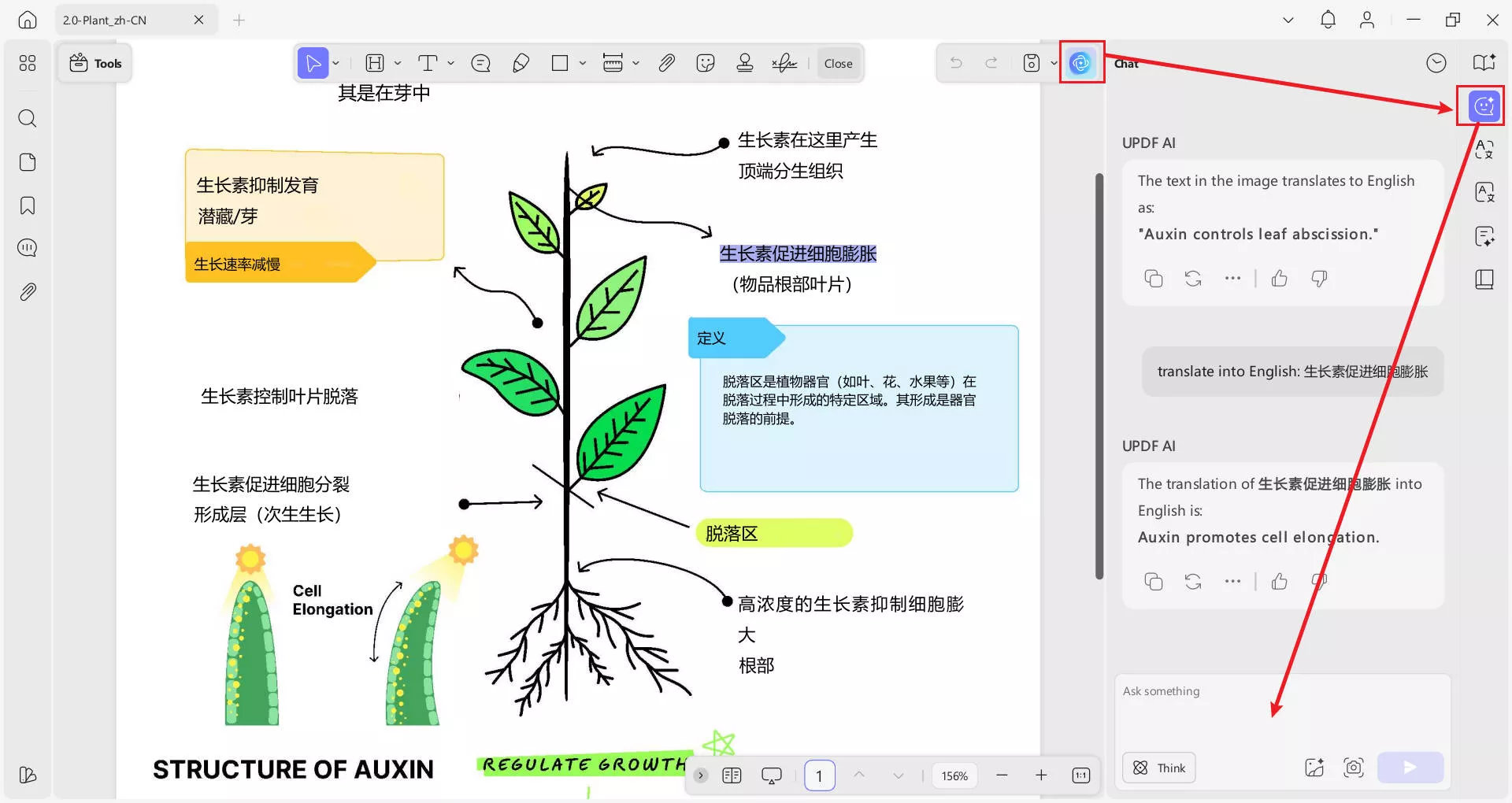
Droga 5. Możesz też skopiować dowolny tekst i wkleić go do czatu UPDF AI, a następnie wpisać na przykład komunikat "Przetłumacz na angielski", aby przetłumaczyć.
Wideoporadnik o dodatkowych funkcjach UPDF dostępnych na Windows
Możesz także bezpośrednio uzyskać dostęp do internetowej wersji funkcji AI UPDF, bez żadnej instalacji, za pomocą poniższego przycisku tłumaczącego język chiński. Posiada te same możliwości co AI w aplikacji UPDF.
Część 2. Przetłumacz PDF z chińskiego na angielski za pośrednictwem Aspose
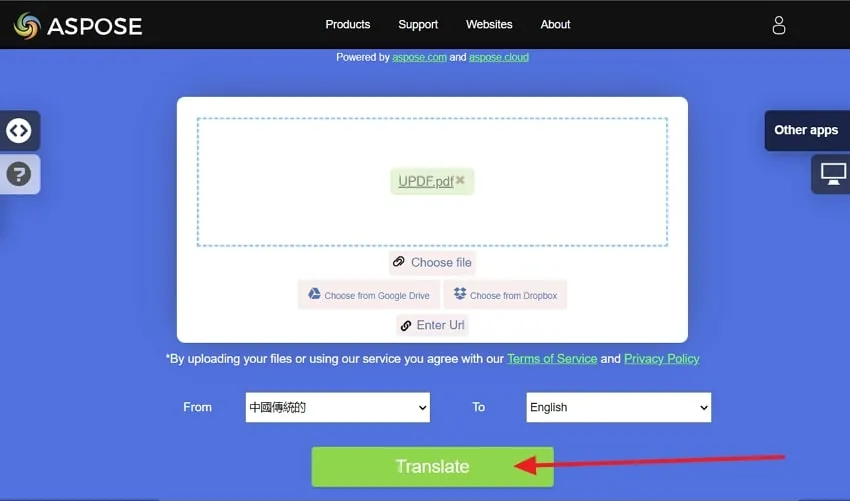
Aspose to szybkie i łatwe narzędzie online do tłumaczenia plików PDF z chińskiego na angielski. Użytkownicy mogą przeciągać i upuszczać pliki, aby przesłać je na serwery tego tłumacza. Ponadto możesz również przesłać chiński PDF z Google Drive i Dropbox. To narzędzie ma też własny dedykowany serwer, więc nie musisz instalować żadnych dodatkowych wtyczek ani oprogramowania,
Ponadto proces tłumaczenia jest wzbogacony technologią uczenia maszynowego, co sprawia, że wyniki są dokładniejsze w porównaniu z innymi narzędziami online. Przyjrzyjmy się tym prostym do wykonania krokom tłumaczenia chińskich plików PDF na angielski:
Krok 1: Najpierw otwórz narzędzie tłumacza Aspose w swojej przeglądarce. Następnie przesyłaj swój chiński PDF na ich serwery, korzystając z dowolnej metody, w tym Google Drive, Dropbox, a nawet URL. Po przesłaniu pliku na serwer wybierz chiński w sekcji "From" i angielski w sekcji "Do", aby wyraźnie zapytać narzędzie o konwersję języka według twojego pożądania.
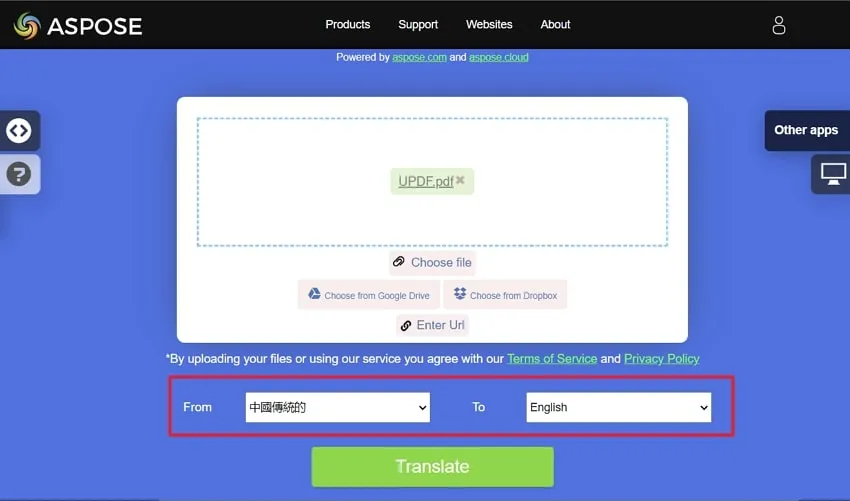
Krok 2: Następnie wystarczy kliknąć przycisk "Przetłumacz", aby wygenerować link do pobrania pliku wyjściowego. Użytkownicy mają nawet możliwość wysłania tego linku e-mailem, aby skutecznie udostępniać przetłumaczone pliki.
Część 3. Przetłumacz PDF z chińskiego na angielski za pomocą Google Translate
Google Translate to bezpłatny tłumacz z chińskiego na angielski opracowany przez Google na początku 2006 roku. Jest pionierem branży tłumaczeniowej, uważanej również za standard, którego muszą przestrzegać inni tłumacze online, aby zdobyć swoją renomę w tej branży. Co więcej, technologia automatycznego wykrywania tekstu czyni go lepszym od innych nowicjuszy.
Oprócz tych postępów technologicznych, Google Translate pozwala użytkownikom tłumaczyć zawartość obrazów. Możesz także uzyskać dostęp do operacji tłumaczenia przeszłości z funkcji historii tego narzędzia. Jeśli jesteś przekonany o jego użyteczności i zastanawiasz się, jak przetłumaczyć plik PDF z chińskiego na angielski, wykonaj te dwa proste kroki, aby wykonać zadanie.
Krok 1: Otwórz Google Translate w swojej przeglądarce, aby rozpocząć proces. Następnie wklej swoje chińskie treści do pola tekstowego tego narzędzia. W zakładce Dokumenty możesz także przesłać chiński plik PDF, aby przetłumaczyć go na angielski.
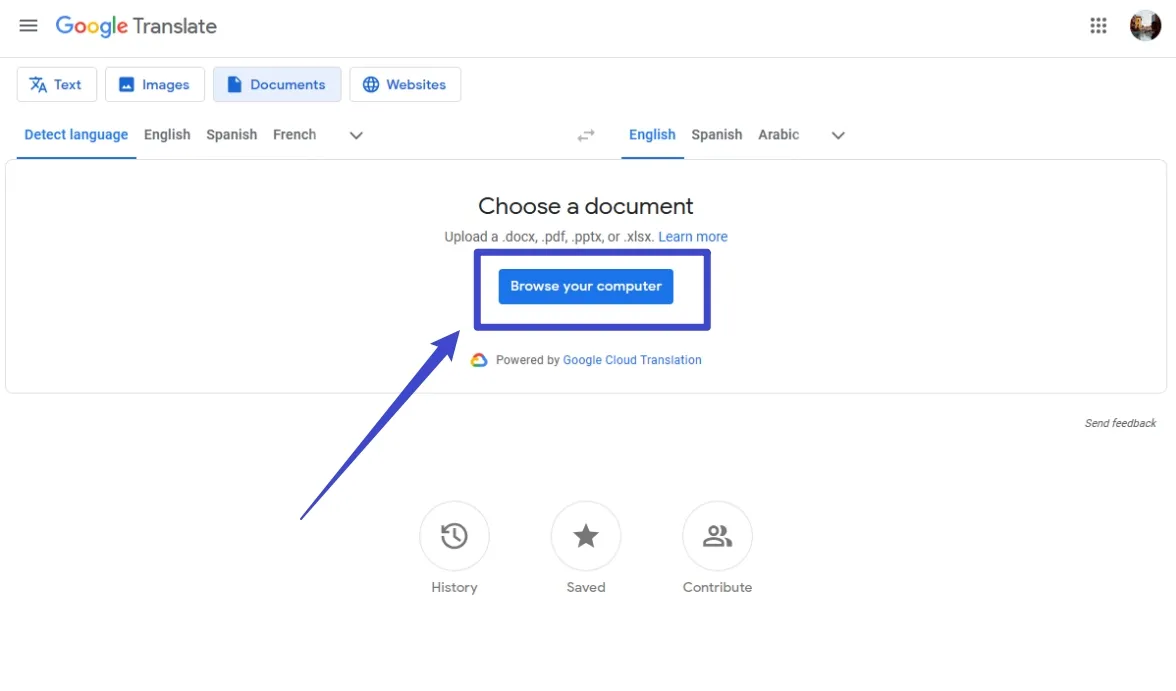
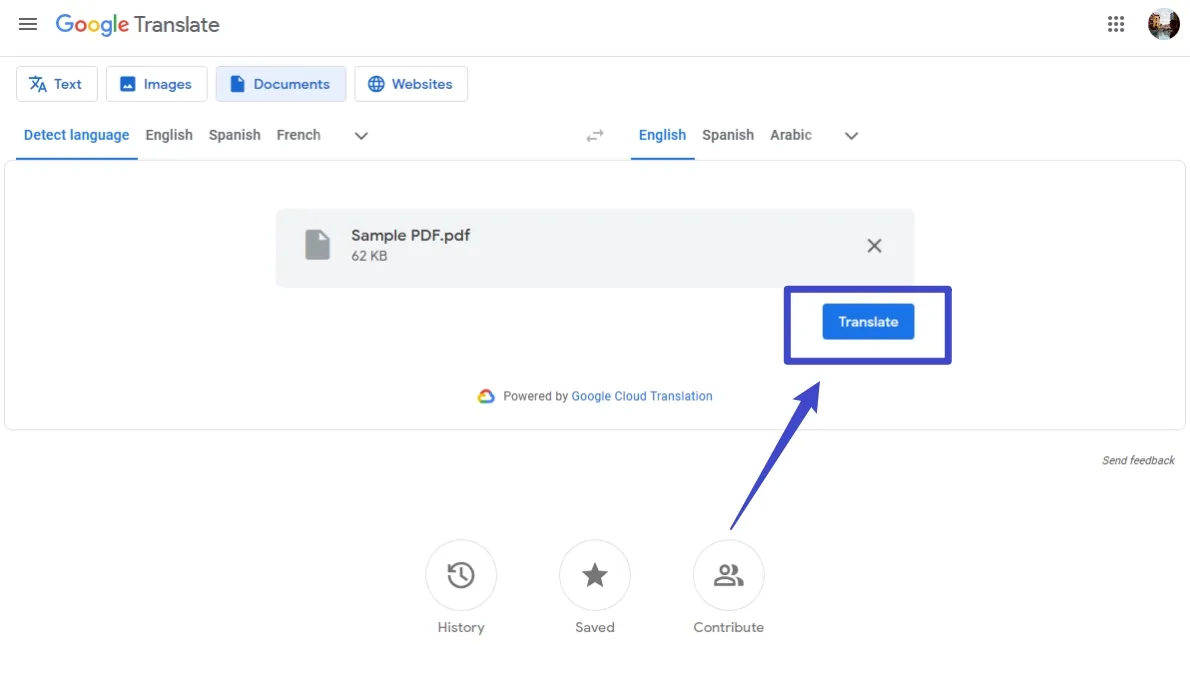
Krok 2: Po dodaniu chińskiej zawartości do tego narzędzia wybierz język docelowy jako angielski, aby wyświetlić komunikat o języku wyjściowym. Następnie kliknij przycisk "Tłumacz", aby pomyślnie przetłumaczyć PDF z chińskiego na angielski.
Część 4. Przetłumacz chiński PDF na angielski przez Google Docs
Google Docs to uniwersalne narzędzie do tworzenia treści pisemnych ze względu na swoją użyteczność podczas współpracy z osobami z różnych środowisk. To narzędzie pozwala tłumaczyć chiński na ponad 100 języków, co znacznie ułatwia współpracę w czasie rzeczywistym. Niezależnie od swojego pochodzenia geograficznego, dzięki temu narzędziu możesz zrozumieć pracę swoich chińskich kolegów.
Co więcej, najlepszą cechą tego narzędzia jest wbudowana funkcja tłumaczenia, więc nie musisz przełączać narzędzi podczas pracy nad żadnym projektem. Możesz po prostu skorzystać z tych łatwych i zrozumiałych kroków, aby przetłumaczyć PDF z chińskiego na angielski.
Krok 1: Przede wszystkim prześlij swój chiński dokument na Google Drive, aby móc go otworzyć w Google Docs. Alternatywnie możesz bezpośrednio otworzyć pliki otrzymane mailowo na Docs.
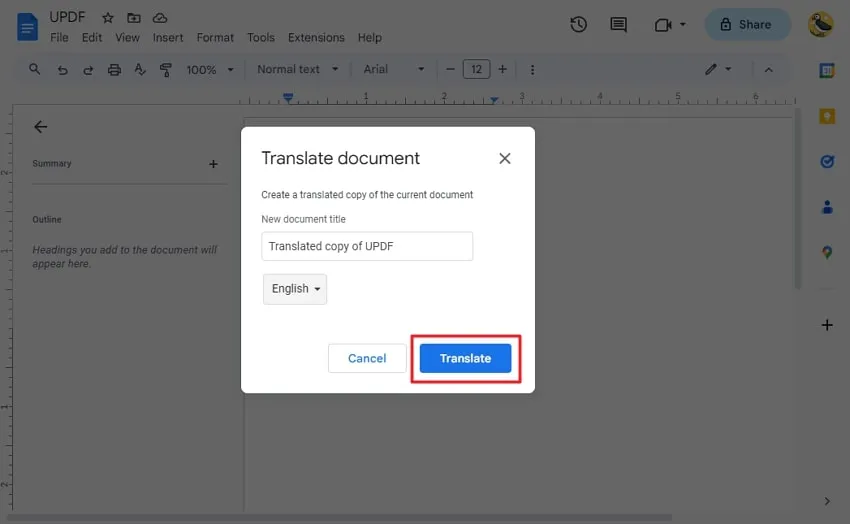
Krok 2: Po otwarciu chińskiego PDF-a uzyskaj dostęp do narzędzi dostępnych w Google Docs, klikając zakładkę "Narzędzie" u góry ekranu. Następnie kliknij przycisk "Translate Document", aby wejść do nowego okna dialogowego z różnymi ustawieniami tłumaczenia.
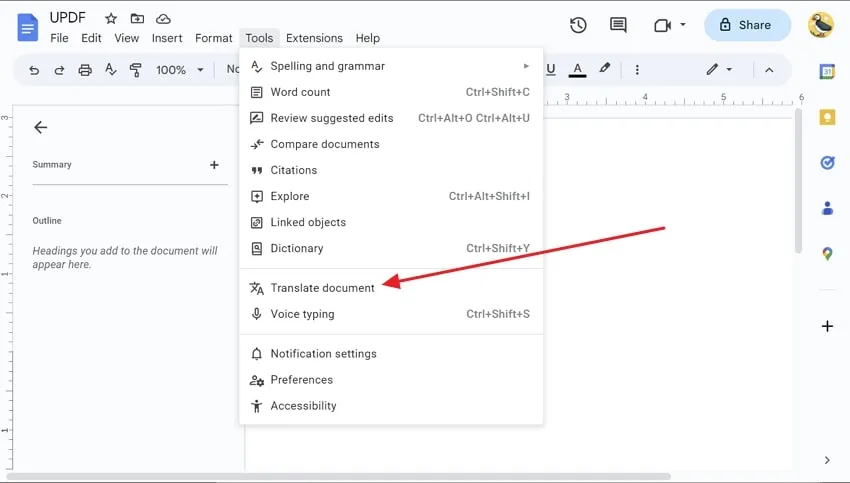
Krok 3: Następnie wybierz język docelowy i nazwij swój wynik z chińskiego na angielski przetłumaczony plik. Po wykonaniu tych kroków kliknij opcję "Przetłumacz", aby ukończyć tłumaczenie.
Notatka końcowa
Teraz, gdy masz wystarczającą wiedzę, by rozszyfrować podręczniki i przewodniki napisane po chińsku, wykorzystaj tę wiedzę, by lepiej wykorzystać elektronikę. Każde z tych narzędzi może wystarczająco dobrze przetłumaczyć PDF z chińskiego na angielski. Jednak ten artykuł jasno pokazał jedno: UPDF powinien być Twoim pierwszym tłumaczem z chińskiego na angielski.
Dzięki przyjaznemu interfejsowi i narzędziu tłumaczającemu opartemu na AI, UPDF może pokonać każdego tłumacza dostępnego na rynku. Jeśli wątpisz w to twierdzenie, pobierz tłumacz UPDF, aby przetestować skuteczność tego narzędzia własnymi rękami.
Windows • macOS • iOS • Android 100% bezpieczne









 Lizzy Lozano