UPDF
UPDF
 UPDF na Windows
 UPDF na Mac
 UPDF na iPhone/iPad
 UPDF na Android
 UPDF AI Online
 UPDF Sign
 Edytuj PDF
 Zaznacz PDF
 Utwórz PDF
 Formularz PDF
 Edytuj linki
 Przekonwertuj PDF
 OCR
OCR PDF do Word
 PDF do obrazu
 PDF do Excel
 Zarządzaj PDF
 Scalać PDF
 Podziel PDF
 Przytnij PDF
 Obróć PDF
 Zabezpiecz PDF
 Podpisz PDF
 Redaguj PDF
 Oczyść PDF
 Usuń ochronę
 Otwórz PDF
 UPDF Chmura
 Skompresuj PDF
 Drukuj PDF
 Przetwarzanie wsadowe
 O UPDF AI
 Rozwiązania UPDF AI
 Podręcznik użytkownika AI
 FAQ dotyczące UPDF AI
 Podsumuj PDF
 Przetłumacz PDF
 Porozmawiaj z PDF-em
 Porozmawiaj z AI
 Porozmawiaj z obrazem
 PDF do mapy myśli
 Wyjaśnij PDF
 Narzędzia PDF AI
 Narzędzia obrazu AI
 Czat AI
 Pisanie AI
 Nauka z AI
 Praca z AI
 Inne narzędzia AI
 PDF to Word
 PDF to Excel
 PDF do PowerPoint
 Rozwiązania dla przedsiębiorstw
 Plan dla przedsiębiorstw
 Przewodnik użytkownika dla przedsiębiorstw
 Webinar Korporacyjny
 Bankowość
 Opieka zdrowotna
 Ubezpieczenia
 Prawo
Prawo Produkcja
 Rząd
Rząd Rozwiązania dla edukacji
 Historie klientów
 Przewodnik użytkownika
 Sztuczki UPDF
 FAQs
FAQs Recenzje UPDF
 Centrum pobierania
 Blog
Blog Sala prasowa
 Specyfikacja techniczna
 Aktualizacje
 UPDF a Adobe Acrobat
 UPDF a Foxit
 UPDF a PDF Expert

PDF-y są szeroko wykorzystywane do udostępniania dokumentów prawnych, transakcji i wiedzy. A co jeśli Twój kolega lub student nie rozumie języka Twojego PDF? Wtedy właśnie tłumaczenie plików PDF staje się konieczne.
Ponieważ Adobe Acrobat jest popularnym menedżerem PDF, wielu użytkowników szuka sposobów na tłumaczenie dokumentów PDF za pomocą Adobe Acrobat.
Ale jeśli chcesz skrócić czas tłumaczenia do prawie jednej sekundy i uzyskać porównanie dwujęzyczne, to polecam użyć UPDF. Może nie tylko tłumaczyć dokumenty PDF, ale także skanować i tłumaczyć tekst w obrazach do dalszej edycji.
Windows • macOS • iOS • Android 100% bezpieczne
Część 1. Czy Adobe potrafi przetłumaczyć PDF?
Tak, Adobe Acrobat potrafi tłumaczyć Twój PDF dzięki swojej sztucznej inteligencji oraz swoim funkcjom i narzędziom firm trzecich. Możesz skorzystać z poradników poniżej, aby to sprawdzić.
Część 2. Jak przetłumaczyć PDF za pomocą Adobe Acrobat?
Najpierw sprawdźmy, jak przetłumaczyć PDF za pomocą Adobe Acrobat AI.
Sposób 1. Tłumacz PDF za pomocą AI
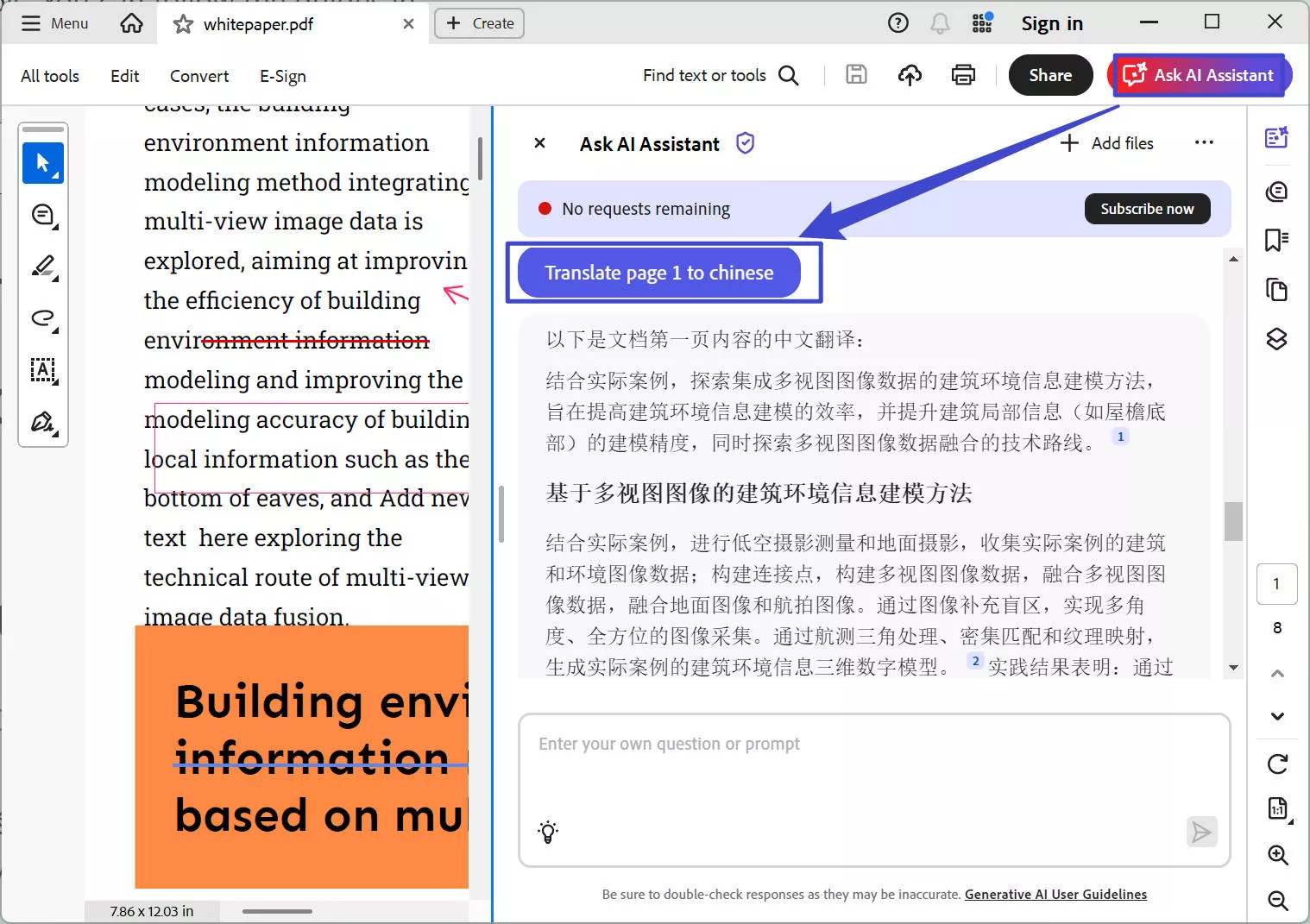
Otwórz PDF, który chcesz przetłumaczyć w Adobe Acrobat, a następnie kliknij "Zapytaj asystenta AI". AI zacznie analizować Twój plik PDF. Teraz wpisz prompt typu "Przetłumacz stronę 1 na chiński". W ciągu kilku sekund możesz pobrać przetłumaczoną treść w okienku czatu.
Sposób 2. Przetłumacz PDF za pomocą funkcji konwersji Adobe Acrobat i tłumaczenia w Wordzie
Jeśli chcesz przetłumaczyć PDF w dokumencie bez zmiany układu, nie możesz tego zrobić bezpośrednio w Adobe Acrobat. Musisz użyć Adobe Acrobat, aby przekonwertować nasz PDF na plik Word, a następnie przetłumaczyć go w Wordzie. Na koniec przekonwertuj przetłumaczony plik Word na plik PDF. Zobaczmy to w praktyce.
Krok 1. Konwertowanie PDF do pliku Word:
Instalacja Acrobat:
- Pierwszym krokiem jest pobranie i zainstalowanie Acrobata na swoim urządzeniu. Zrób to najpierw, a potem przejdź do kroków, które omówiono dalej.
Otwórz swój PDF w Acrobat
- Jeśli Acrobat jest domyślnym czytnikiem PDF w Twoim systemie, wystarczy dwukrotnie kliknąć PDF, aby go otworzyć. Jeśli nie, kliknij prawym przyciskiem myszy na plik, kliknij "Otwórz z" i wybierz Acrobata spośród dostępnych opcji.
Kliknij na menu
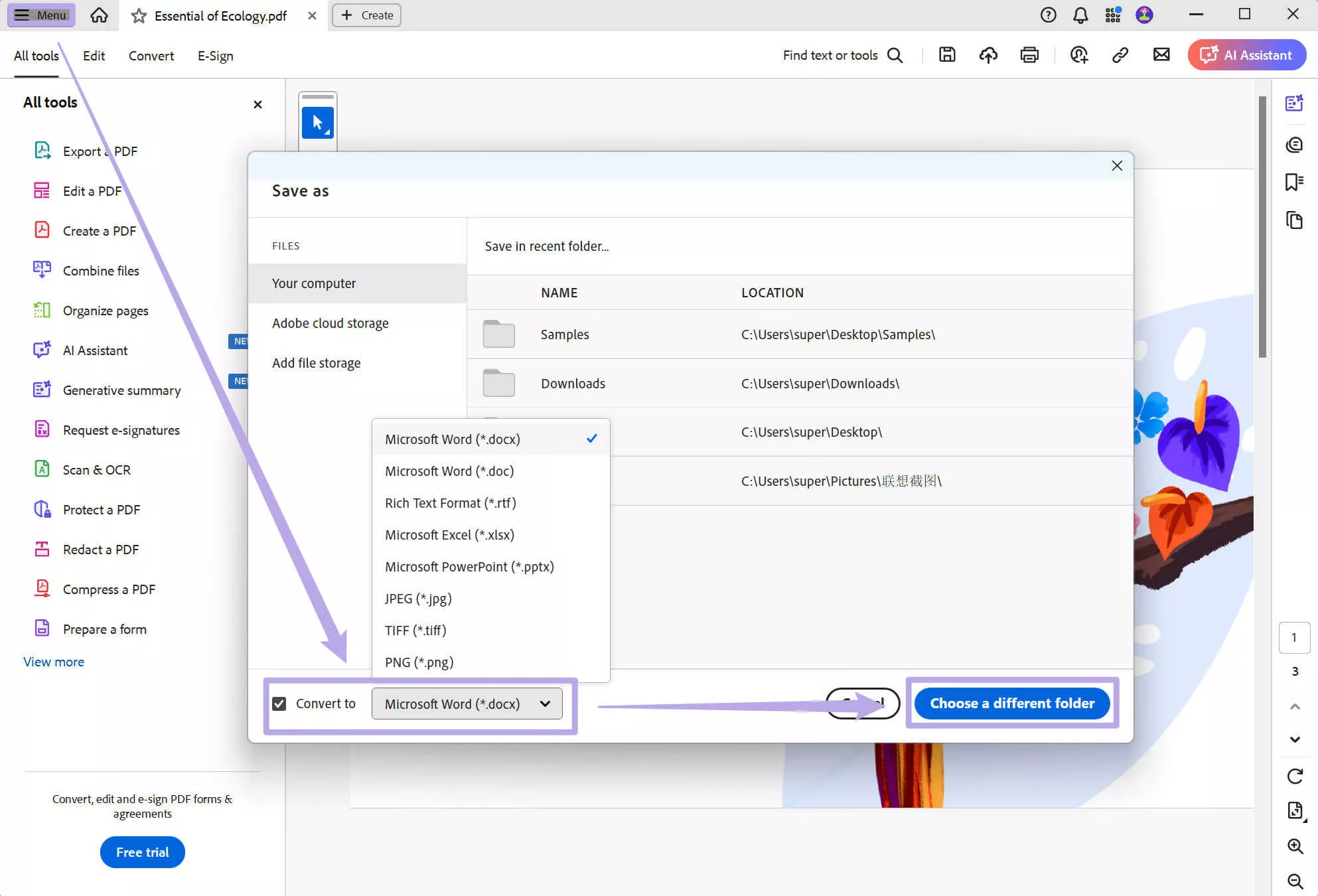
- Następnie, w lewym górnym rogu, zobaczysz "Menu." Kliknij na niego, aby otworzyć opcje menu.
Kliknij Zapisz jako:
- Spośród podanych opcji kliknij "Zapisz jako", aby przekonwertować PDF na plik Word.
Wybierz format i przekonwertuj:
- Teraz zobaczysz wyskakujące okienko na ekranie. Na dole znajdziesz rozwijane menu ze wszystkimi formatami plików, do których możesz przekonwertować PDF. Kliknij opcję Microsoft Word.
Kliknij na Przekonwertuj do:
- Sprawdź opcję "Przekonwertuj do" po lewej stronie rozwijanego menu. Następnie kliknij na niebieskie "Wybierz inny folder", aby zapisać plik w wybranym folderze.
Pierwszy krok jest zakończony, a teraz przechodzimy do głównego zadania: tłumaczenia pliku Word.
Tłumaczenie pliku tekstowego:
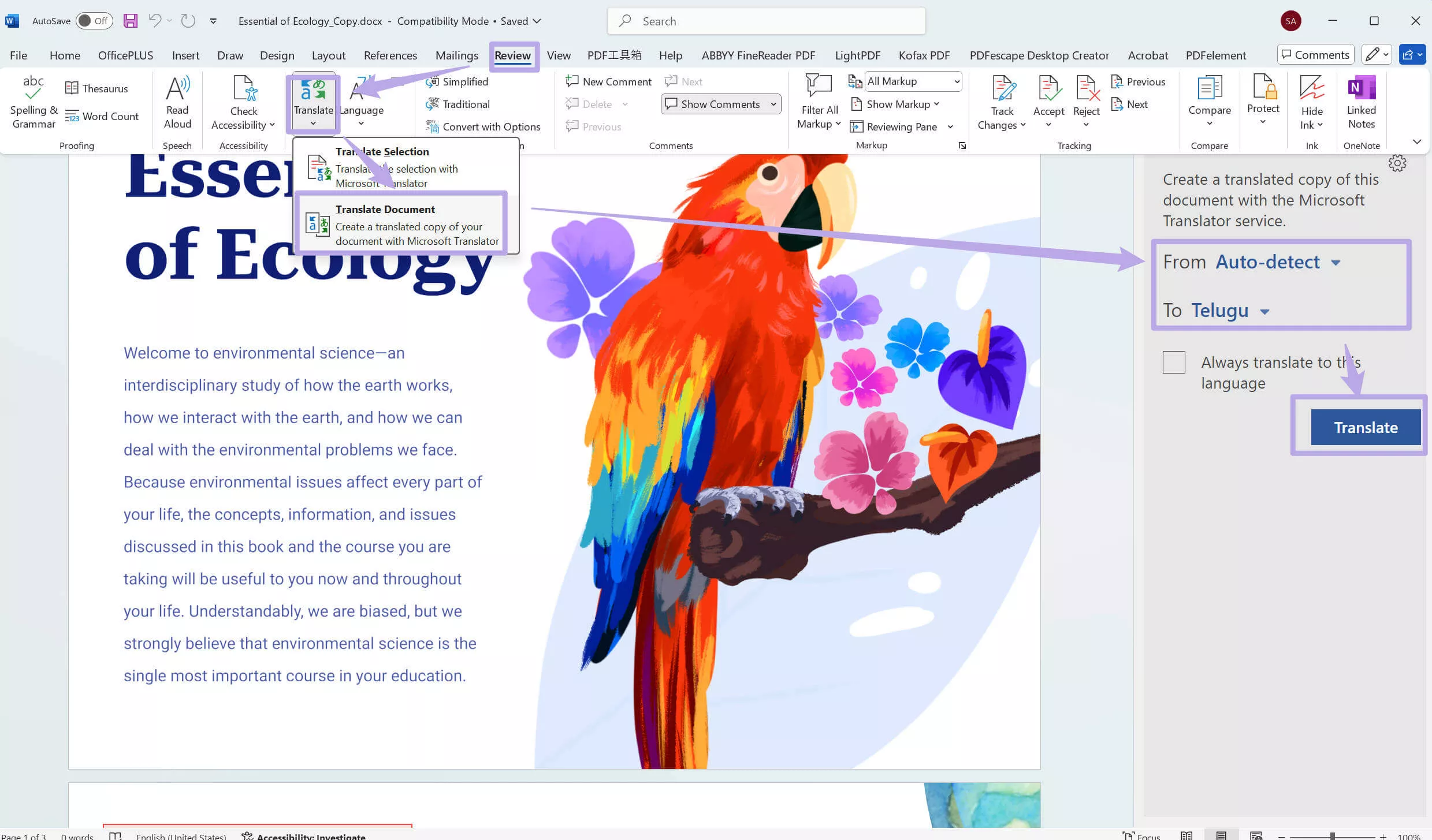
- Aby przetłumaczyć plik Word, kliknij dwukrotnie, aby otworzyć go w Microsoft Word i przejdź do zakładki "Przeglądaj". Kliknij "Przetłumacz" i wybierz "Przetłumacz dokument". Wybierz język, na który chcesz przetłumaczyć dokument, kliknij "Przetłumacz", aby je przetłumaczyć, a Word automatycznie przetłumaczy go za Ciebie.
Przetłumaczyłeś cały plik Word? Świetna robota, ale jeszcze nie skończyłeś. Wciąż musimy przekonwertować plik Worda z powrotem do PDF.
Konwertowanie pliku Word na PDF
- Możesz łatwo przekonwertować swój plik Word na PDF za pomocą Microsoft Word. Otwórz swój dokument w Microsoft Word. Kliknij "File" w lewym górnym rogu i wybierz "Zapisz jako". Wybierz, gdzie chcesz go zapisać, wybierz "PDF" z listy typów plików i kliknij "Zapisz". To takie proste!
Hm, jestem zmęczony i jestem pewien, że ty też. Dzięki tłumaczowi Adobe PDF tłumaczenie PDF przypomina przesuwanie gór. Nie martw się; Mam dla ciebie lepszą alternatywę, która przetłumaczy twoje PDF-y wszelkiego rodzaju błyskawicznie, jednym kliknięciem.
Część 3. Jak przetłumaczyć PDF za pomocą Adobe Acrobat Alternative?
Możesz łatwo zarządzać, edytować i tłumaczyć swoje PDF-y za pomocą UPDF, elastycznego narzędzia wyposażonego w asystenta AI. Najlepsze jest to, że na początek dostajesz 100 darmowych podpowiedzi. Pozwala też przetłumaczyć cały PDF z zachowaniem układu, tłumaczyć przez zaznaczanie, tłumaczyć po stronach, tłumaczyć zeskanowany PDF. Nauczmy się wszystkich metod tłumaczenia PDF za pomocą UPDF w mgnieniu oka.
Sposób 1. Przetłumacz cały PDF z zachowaniem rozkładu
Jeśli musisz przetłumaczyć cały PDF z zachowaniem układu, najpierw możesz pobrać narzędzie z poniższego przycisku, zainstalować je, skonfigurować i wykonać następujące kroki:
Windows • macOS • iOS • Android 100% bezpieczne
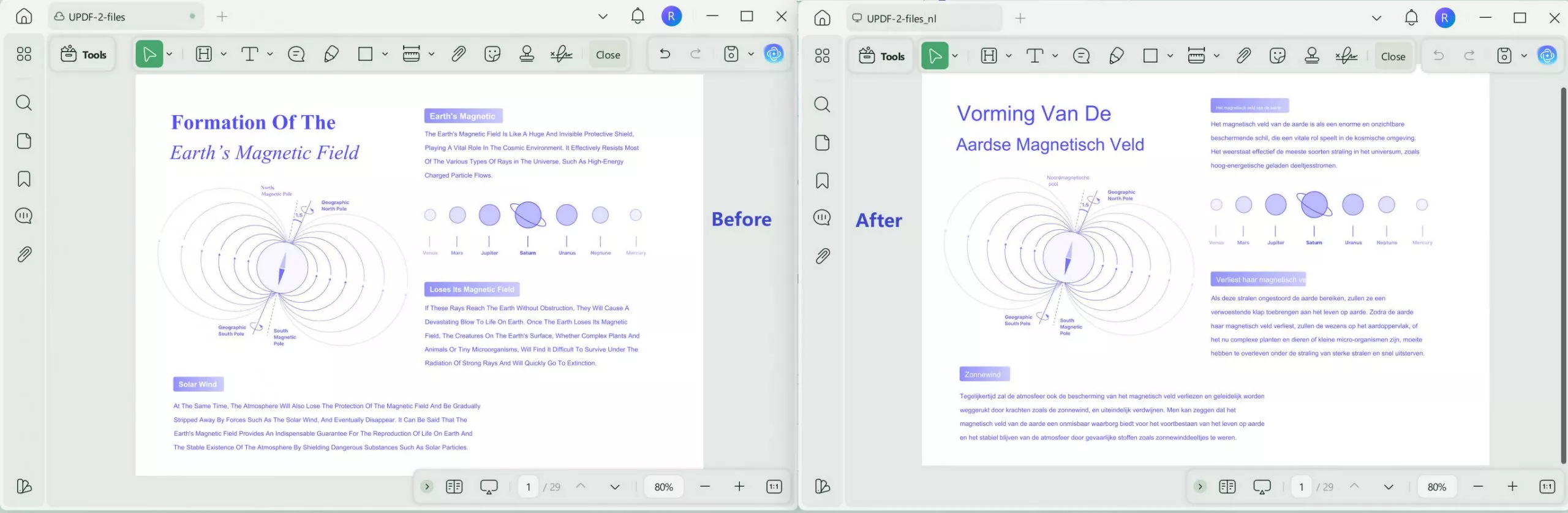
- Wybierz plik PDF, który chcesz przetłumaczyć, klikając opcję "Otwórz plik".
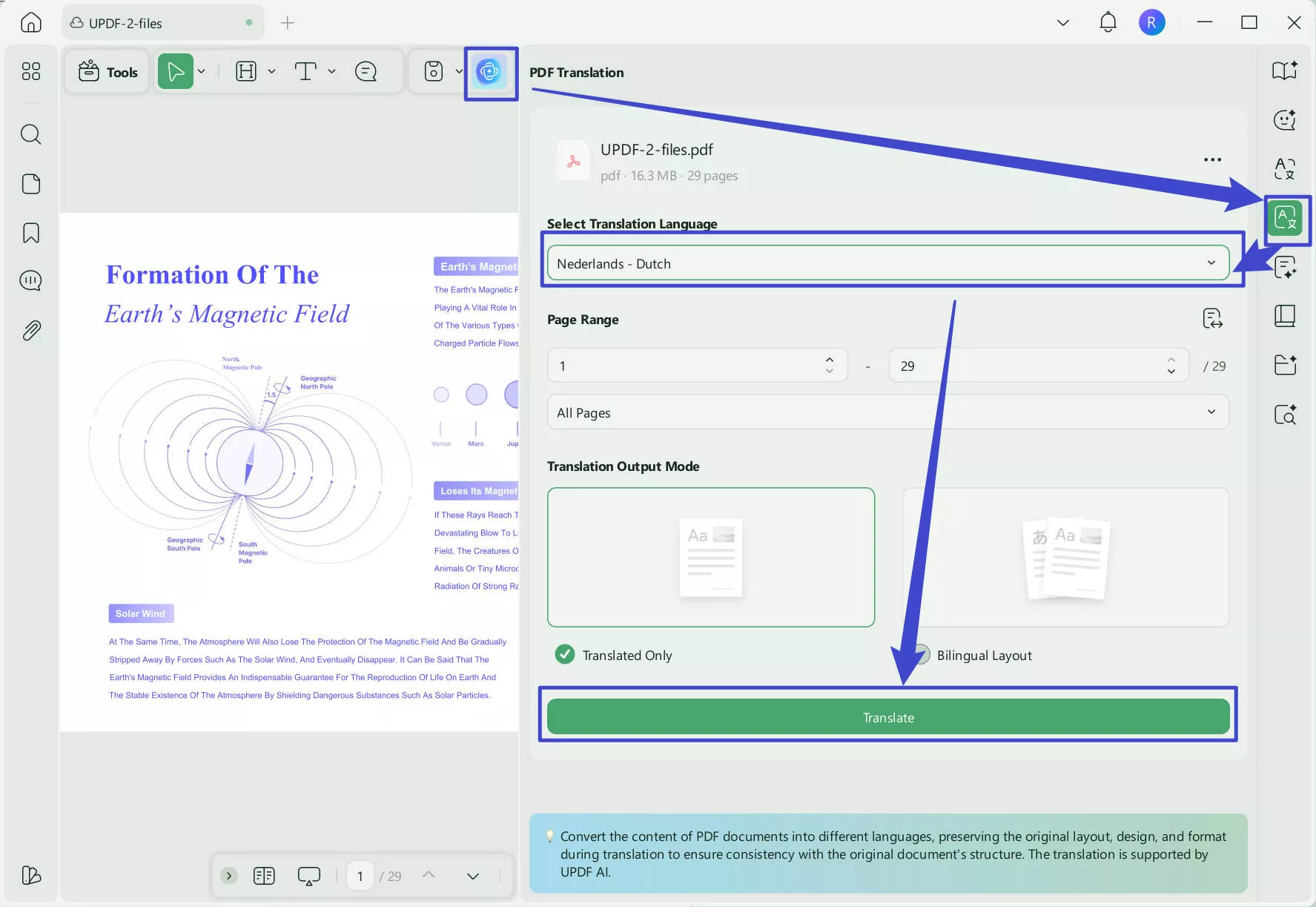
- W prawym górnym rogu kliknij "UPDF AI" > ikonę "PDF Translation" w pasku menu.
- Wybierz język tłumaczenia i zakres stron w oknie, a następnie kliknij "Tłumacz".
- Następnie wybierz miejsce, gdzie UPDF zapisze Twój przetłumaczony plik.
- Teraz możesz przetłumaczyć PDF na potrzebny język z zachowaniem układu.
Sposób 2. Przetłumacz przez wybór
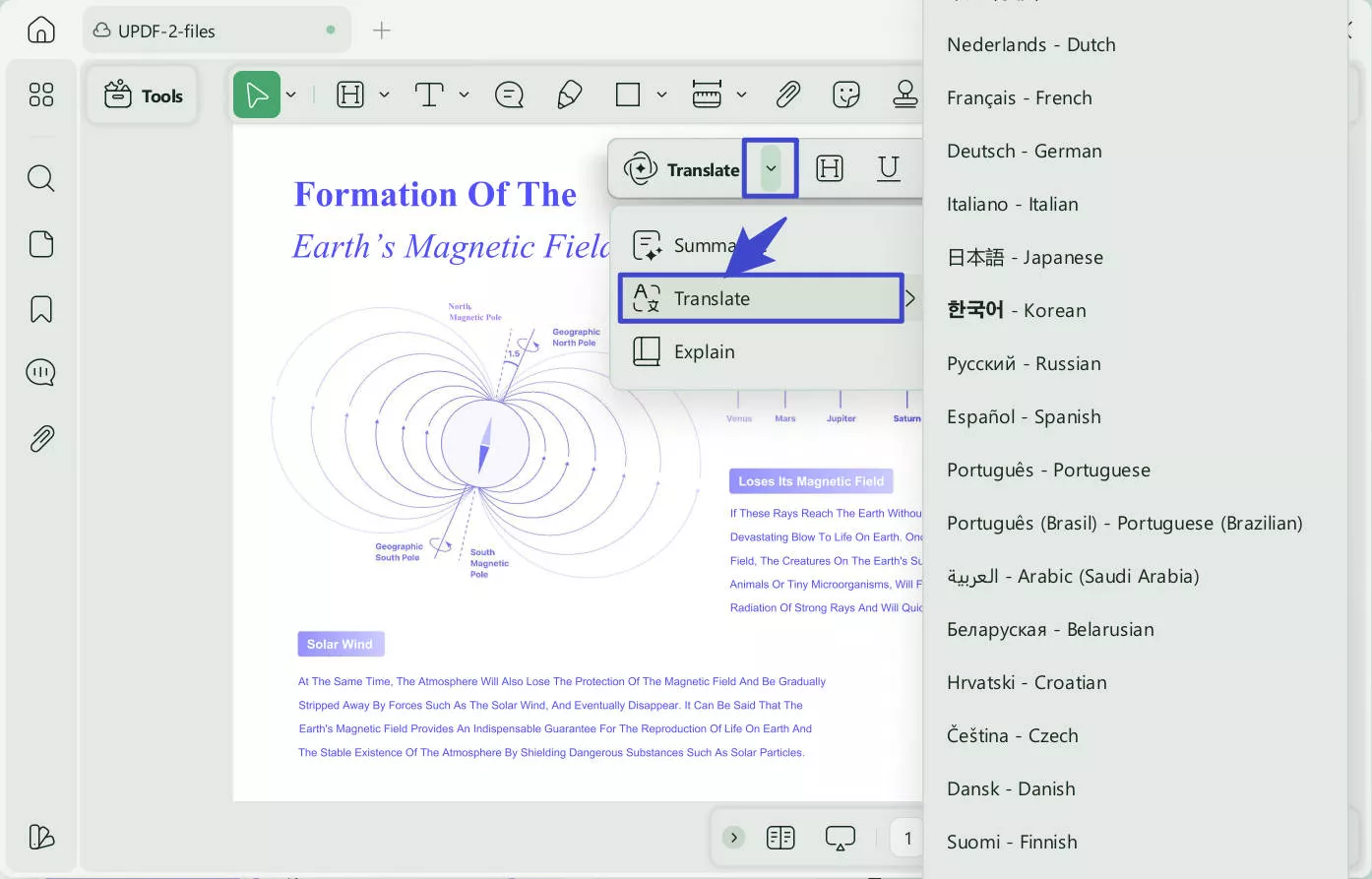
Możesz też wybrać dowolne fragmenty PDF-a, aby szybko przetłumaczyć. Otwórz PDF w UPDF. Wybierz treść, kliknij UPDF AI > Translate i wybierz język. Tłumaczenie dostaniesz w okienku wyskakującym (pop-up).
Sposób 3. Tłumaczenie według strony
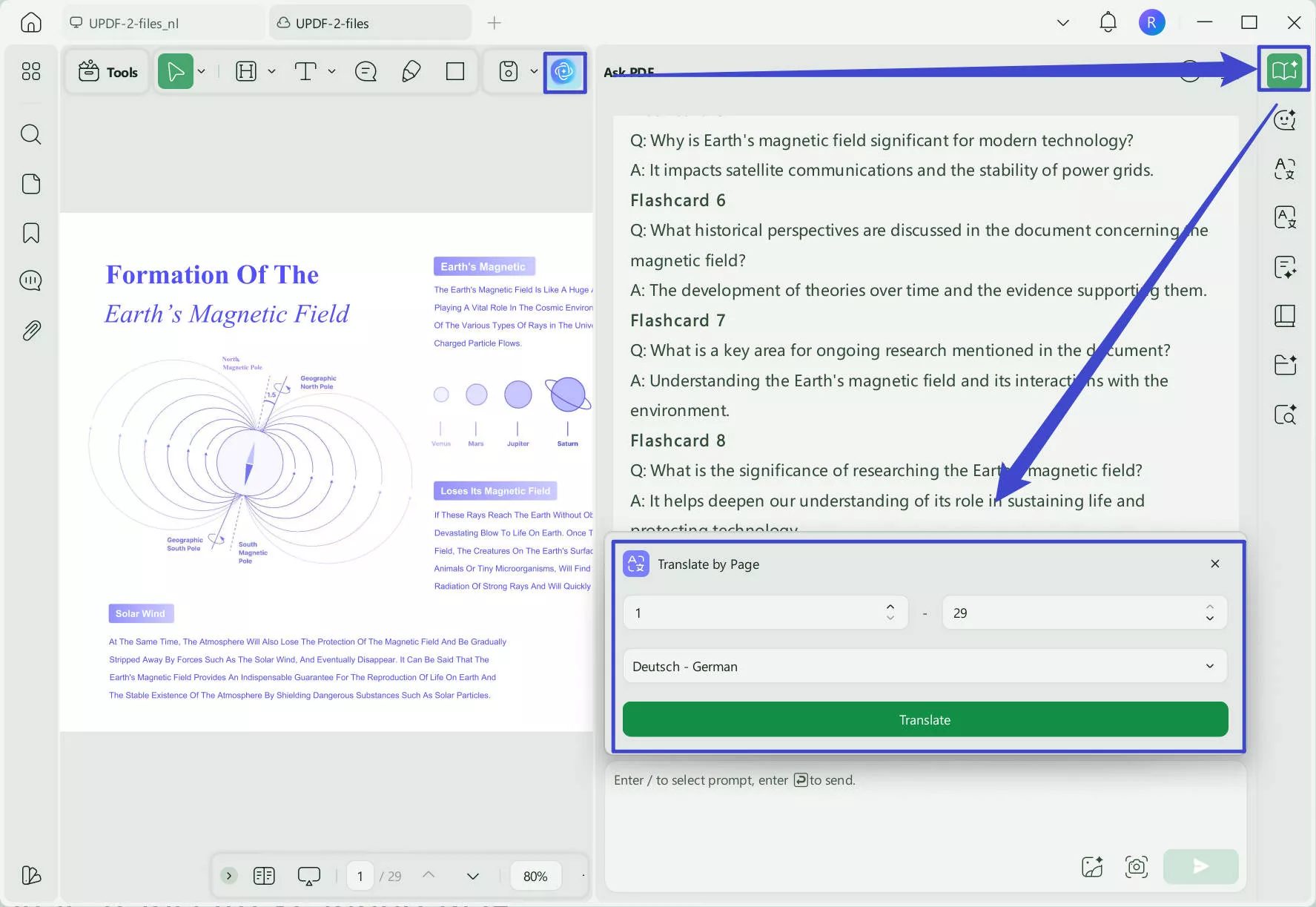
Możesz także tłumaczyć swój PDF strona po stronie. Kliknij ikonę "UPDF AI", kliknij "Czat z PDF", aby przesłać PDF do UPDF AI. Następnie kliknij "Przetłumacz", wybierz docelowy język i zakres stron, a następnie kliknij "Przetłumacz", aby przetłumaczyć PDF według stron.
Sposób 4. Przetłumacz zeskanowany PDF
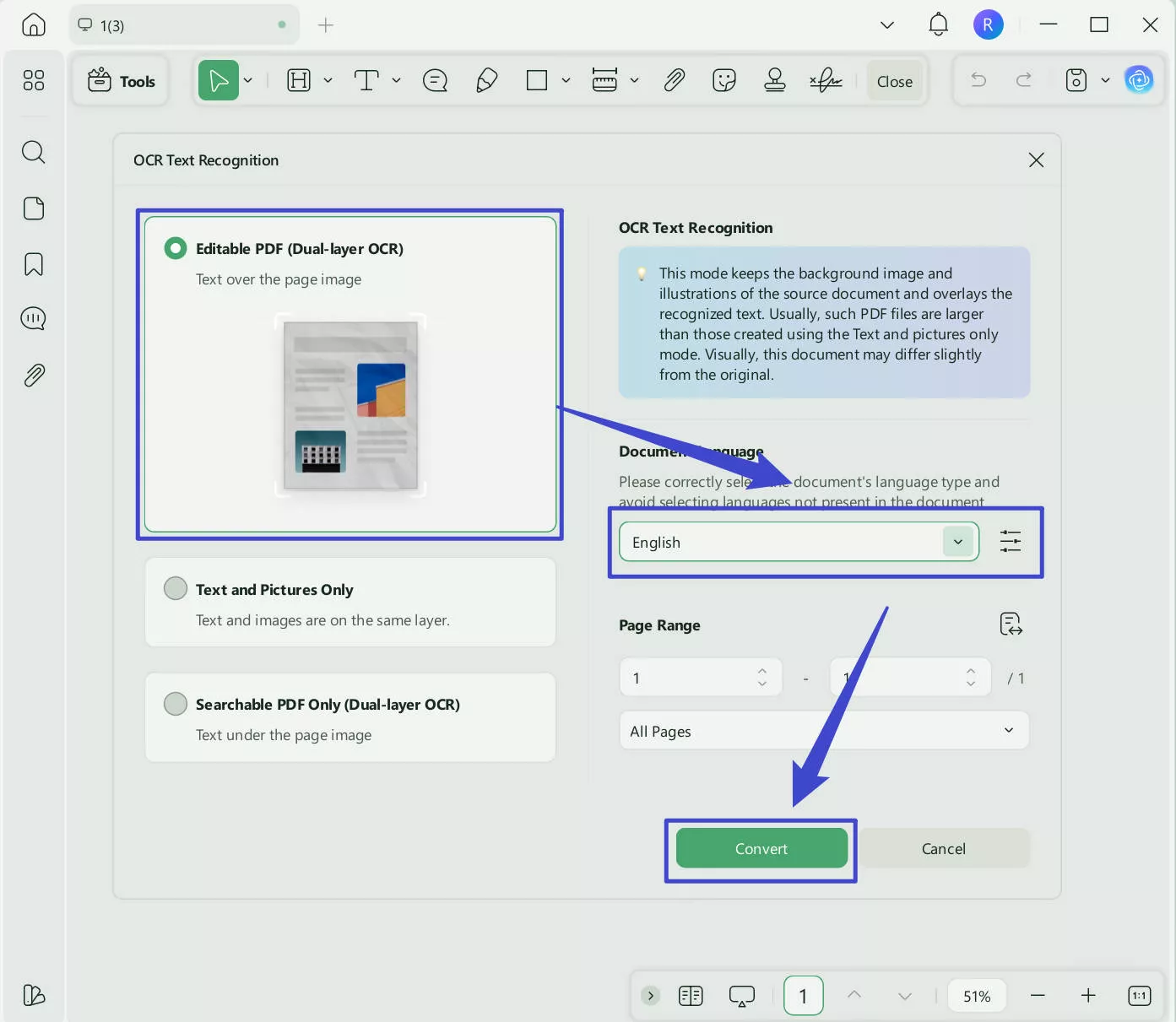
Jeśli chcesz tłumaczyć zeskanowane pliki PDF, UPDF to ułatwia. Otwórz UPDF, załaduj zeskanowany PDF i kliknij "Tools" > "OCR". Wybierz język dokumentu w okienku wyskakującym i kliknij "Convert". Po zakończeniu procesu OCR plik OCR zostanie automatycznie otwarty i przetłumaczony według powyższych kroków.
Droga 5. Tłumacz teksty na obrazach
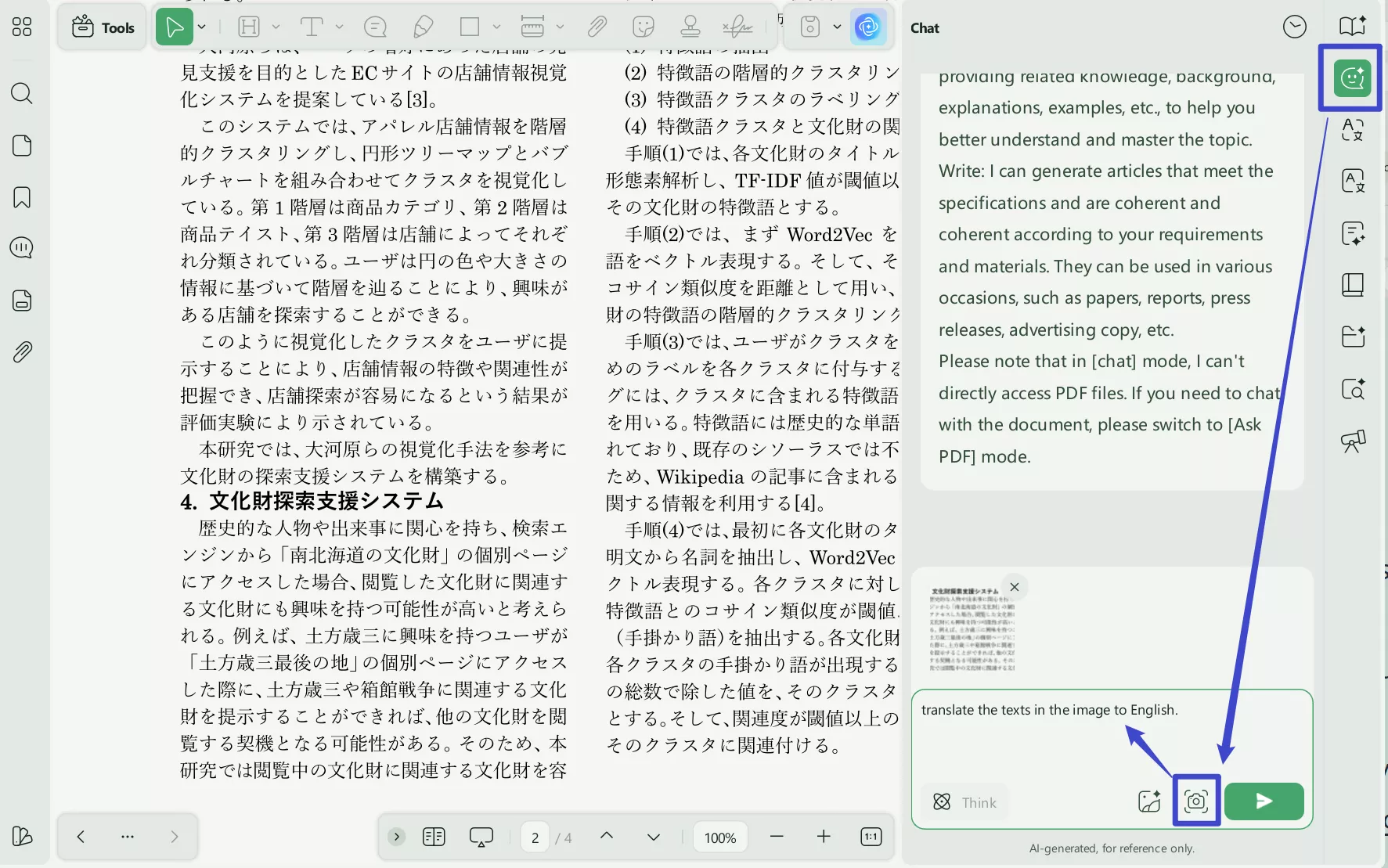
Gdy chcesz tłumaczyć obrazy długich artykułów z zagranicy, możesz skorzystać z funkcji Tłumaczenia obrazów w UPDF AI. Po otwarciu pliku w UPDF kliknij "Czat z PDF" w menu UPDF AI, a następnie wybierz "Zrzut ekranu" w oknie dialogowym. Uchwyć tekst, który musisz przetłumaczyć, a następnie kliknij Wyślij. UPDF AI szybko rozpozna tekst i przetłumaczy go za Ciebie.
Widziałeś, jak potężny i niesamowicie szybki jest UPDF podczas tłumaczenia różnych plików PDF? Dlatego zawsze z niego korzystam. Ułatwia mi pracę i oszczędza dużo czasu, dzięki czemu mogę skupić się na innych zadaniach. Poza tym korzystam z funkcji edycji i adnotacji, które pomagają mi w obsłudze dokumentów, a także z funkcji kompresji wsadowej i konwersji, które pozwalają oszczędzać miejsce na komputerze.
Aby dowiedzieć się więcej o tym, jak działa to narzędzie, możesz zapoznać się z poniższym filmem przeglądowym UPDF lub wpisem na blogu. Potem możesz pobrać i spróbować!
🚀Zwiększ swoją produktywność
Jeśli jesteś zadowolony z UPDF i chcesz poznać więcej funkcji, polecam przejście na wersję pro. A teraz możesz cieszyć się świetną zniżką i darmową aktualizacją dożywotnią.
Część 4. Jak przetłumaczyć PDF za pomocą Adobe Acrobat Online Alternative
Nie chcesz pobierać żadnego oprogramowania do tłumaczenia PDF? Rozumiemy cię. Możesz użyć UPDF AI Online, który pozwala tłumaczyć cały PDF z zachowaniem układu, tłumaczyć strona po stronie lub tłumaczyć kopiowanie i wklejanie. Co więcej, jest darmowy do korzystania z pierwszych 100 darmowych podpowiedzi. Wystarczy odwiedzić UPDF AI Online za pomocą poniższego przycisku i skorzystać z przewodników do tłumaczenia PDF online.
Kliknij ikonę "Upload File", aby przesłać swój PDF. Teraz kliknij "Start Chat with PDF".
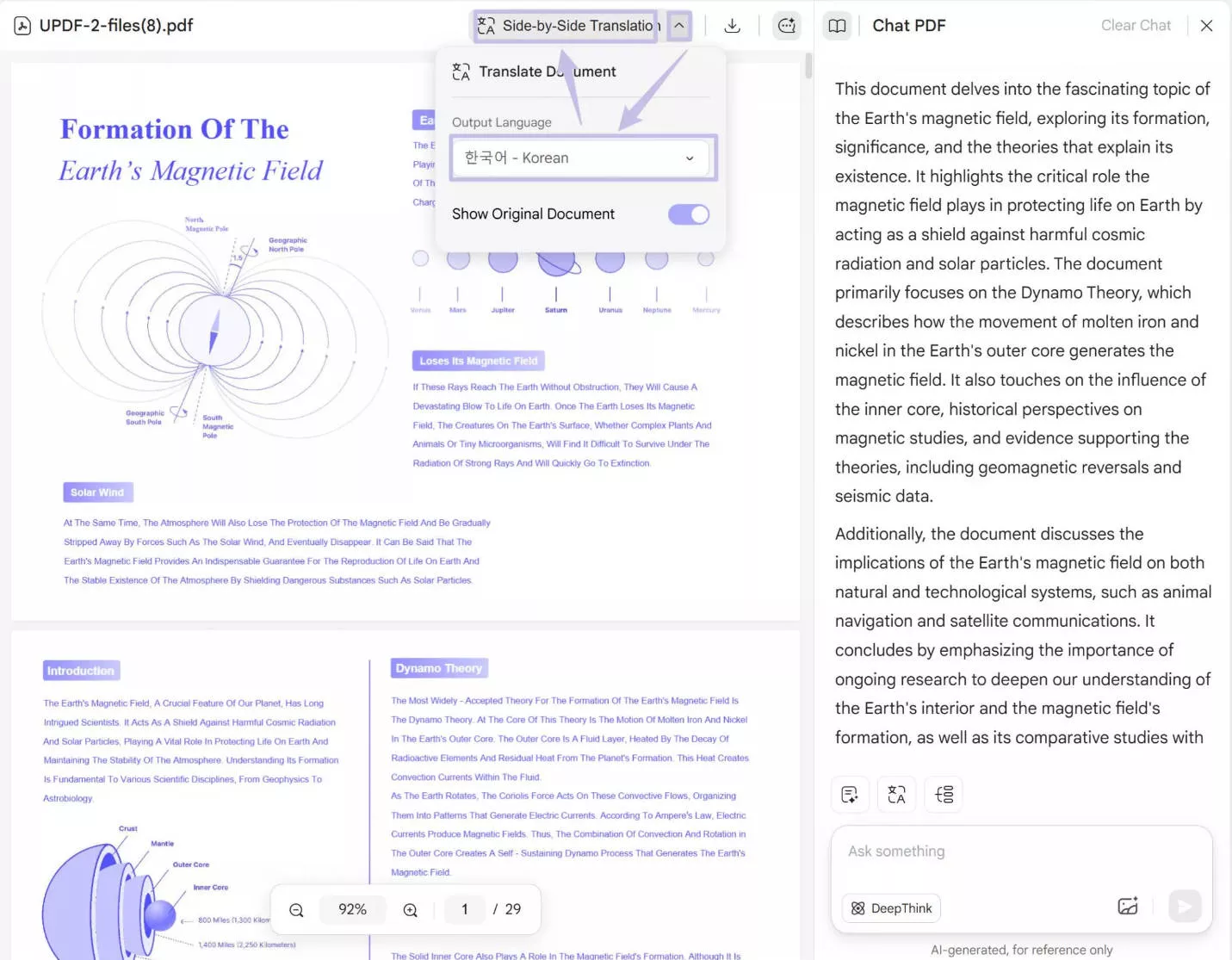
Jeśli chcesz przetłumaczyć cały PDF z zachowaniem układu, możesz kliknąć ikonę "Strzałka w dół" obok ikony "Tłumaczenie obok siebie", wybrać pożądany język i kliknąć "Tłumaczenie obok siebie", aby rozpocząć tłumaczenie całego PDF. Po zakończeniu możesz kliknąć przycisk pobrania, aby pobrać przetłumaczony plik PDF.
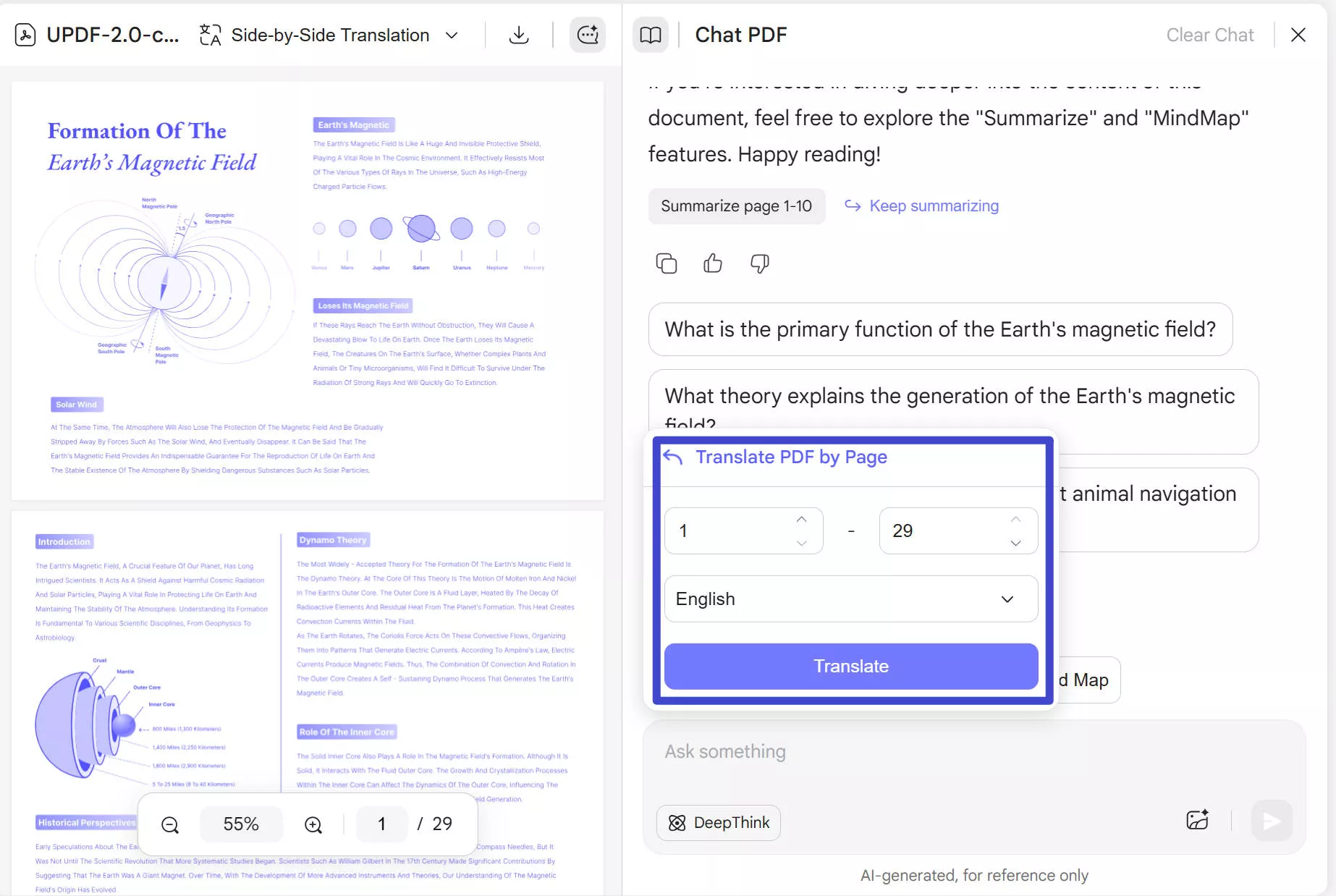
Możesz także tłumaczyć stronę po stronie, klikając "Przetłumacz" nad czatem, wybierając zakres stron i wybierając potrzebny język, a następnie klikając na "Translate"
Jeśli chcesz przetłumaczyć angielski na tagalog, którego nie da się wybrać spośród opcji, możesz też skopiować i wkleić treść w Chatboxie i pozwolić UPDF AI ją przetłumaczyć.
Ostatnie słowa
Chociaż Adobe Acrobat to zaufane narzędzie i potrafi tłumaczyć PDF-y, nie spełnia wszystkich Twoich wymagań. Co więcej, cena za używanie Acrobata jest bardzo wysoka. Właśnie tu UPDF błyszczy. Szybko tłumaczy pliki PDF, edytuje płynnie i oszczędza czas oraz pieniądze. Pobierz UPDF za pomocą poniższego przycisku lub odwiedź UPDF AI Online już teraz, aby wygodnie zarządzać i tłumaczyć swoje PDF-y!
Windows • macOS • iOS • Android 100% bezpieczne