UPDF
UPDF
 UPDF na Windows
 UPDF na Mac
 UPDF na iPhone/iPad
 UPDF na Android
 UPDF AI Online
 UPDF Sign
 Edytuj PDF
 Zaznacz PDF
 Utwórz PDF
 Formularz PDF
 Edytuj linki
 Przekonwertuj PDF
 OCR
OCR PDF do Word
 PDF do obrazu
 PDF do Excel
 Zarządzaj PDF
 Scalać PDF
 Podziel PDF
 Przytnij PDF
 Obróć PDF
 Zabezpiecz PDF
 Podpisz PDF
 Redaguj PDF
 Oczyść PDF
 Usuń ochronę
 Otwórz PDF
 UPDF Chmura
 Skompresuj PDF
 Drukuj PDF
 Przetwarzanie wsadowe
 O UPDF AI
 Rozwiązania UPDF AI
 Podręcznik użytkownika AI
 FAQ dotyczące UPDF AI
 Podsumuj PDF
 Przetłumacz PDF
 Porozmawiaj z PDF-em
 Porozmawiaj z AI
 Porozmawiaj z obrazem
 PDF do mapy myśli
 Wyjaśnij PDF
 Narzędzia PDF AI
 Narzędzia obrazu AI
 Czat AI
 Pisanie AI
 Nauka z AI
 Praca z AI
 Inne narzędzia AI
 PDF to Word
 PDF to Excel
 PDF do PowerPoint
 Rozwiązania dla przedsiębiorstw
 Plan dla przedsiębiorstw
 Przewodnik użytkownika dla przedsiębiorstw
 Webinar Korporacyjny
 Bankowość
 Opieka zdrowotna
 Ubezpieczenia
 Prawo
Prawo Produkcja
 Rząd
Rząd Rozwiązania dla edukacji
 Historie klientów
 Przewodnik użytkownika
 Sztuczki UPDF
 FAQs
FAQs Recenzje UPDF
 Centrum pobierania
 Blog
Blog Sala prasowa
 Specyfikacja techniczna
 Aktualizacje
 UPDF a Adobe Acrobat
 UPDF a Foxit
 UPDF a PDF Expert

Jeśli ktoś udostępnił ci PDF, twierdząc, że dodał komentarze, ale nie widzisz żadnego, nie martw się — prawdopodobnie użył narzędzi do adnotacji. W przeciwieństwie do zwykłego tekstu, adnotacje takie jak karteczki samoprzylepne mogą nie pojawiać się domyślnie. W niektórych przypadkach komentarze mogą być ukryte lub dokument może być zbyt długi, by łatwo je znaleźć.
Na szczęście istnieje kilka sposobów na przeglądanie tych adnotacji w przeglądarce PDF.
Tutaj podzielę się 5 najskuteczniejszymi sposobami przeglądania komentarzy w PDF.
Część 1. Jak przeglądać komentarze w PDF za pomocą UPDF?
UPDF to edytor PDF, który oferuje funkcje adnotacji i komentowania. Jeśli nie możesz znaleźć komentarzy pod PDF, powinieneś użyć UPDF, bo może pomóc w każdej sytuacji. Pozwala też dodawać tekstowe nawiązania, komentarze, pola tekstowe, odręcznie rysowane komentarze, karteczki samoprzylepne itd., jeśli trzeba. Oferuje także praktyczną funkcję zarządzania komentarzami, która pozwala wygodnie eksportować wszystkie adnotacje. Ponadto można bezpłatnie przeglądać komentarze w formacie PDF. A jeśli potrzebujesz wersji pro, żeby korzystać z innych funkcji, możesz wymienić ją za bardzo niską cenę.
Chcesz teraz oglądać komentarze z UPDF? Pobierz UPDF za pomocą poniższego przycisku i skorzystaj z trzech poniższych sposobów.
Windows • macOS • iOS • Android 100% bezpieczne
Sposób 1. Przeglądaj komentarze PDF jeden po drugim?
Pierwsza metoda polega na przeglądaniu komentarzy pojedynczo, a oto kroki, jak to zrobić:
Krok 1. Otwórz PDF w UPDF
Zaczniesz od otwarcia dokumentu PDF w aplikacji UPDF. Dwukrotnie kliknij, aby otworzyć UPDF, a następnie użyj przycisku otwórz plik od góry, aby otworzyć plik PDF tutaj. Gdy plik PDF się otwiera, zobaczysz wyróżnione sekcje, które będą oznaczać komentarz.
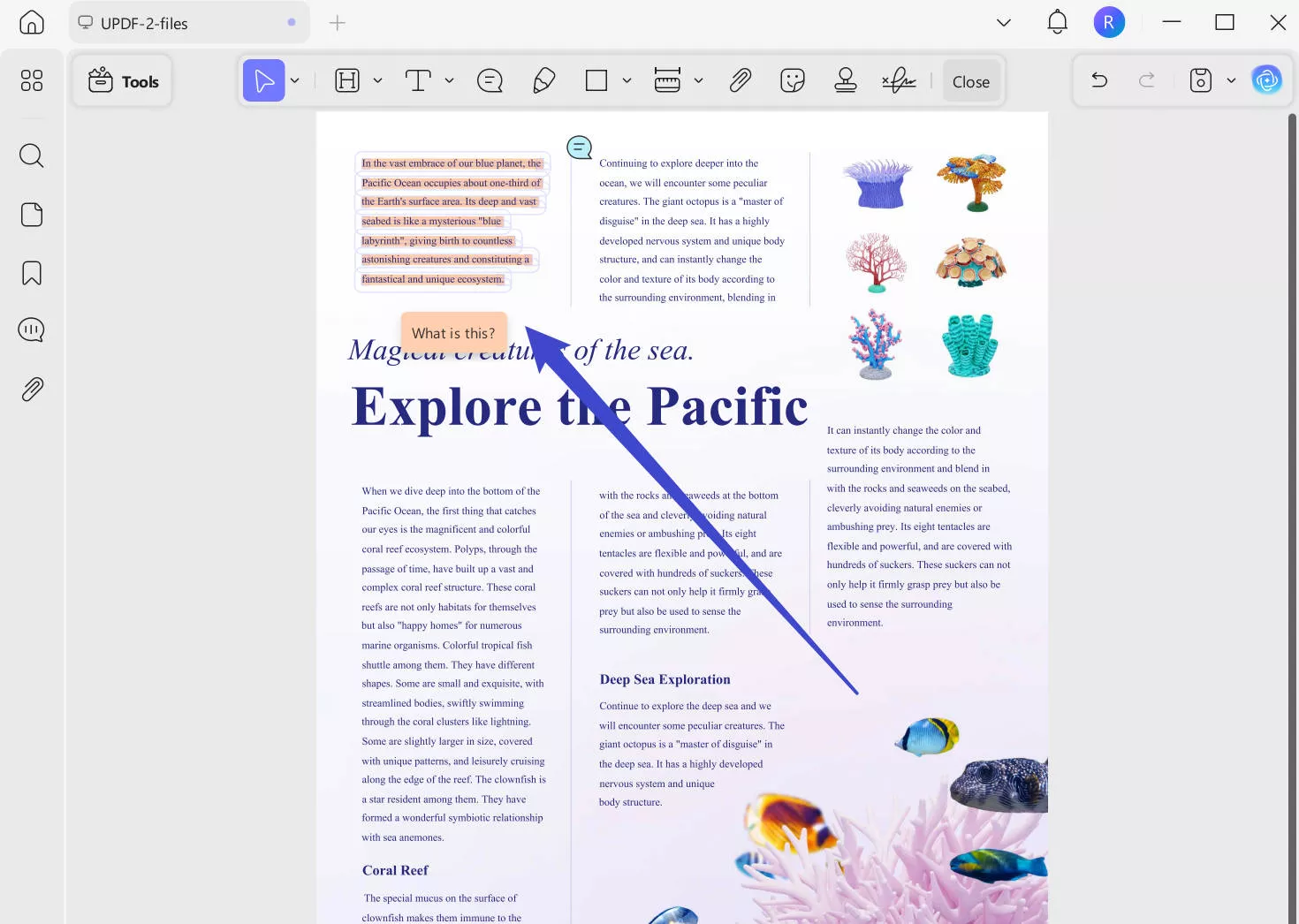
Krok 2. Najedź kursorem na wyróżnione treści, aby zobaczyć komentarze.
Aby zobaczyć pojedyncze komentarze w UPDF, zwłaszcza do karteczek samoprzylepnych i komentarzy pod zaznaczonymi tekstami, należy najechać kursorem na zaznaczony tekst. Gdy najedziesz kursorem na nie, pojawi się okienko z tekstem komentarza. Możesz też kliknąć ikonę karteczek samoprzylepnych, aby sprawdzić zawartość. Aby sprawdzić wiele komentarzy, musisz powtarzać ten proces przy każdym komentarzu.
Sposób 2. Zobacz wszystkie komentarze w PDF
Jeśli chcesz zobaczyć wszystkie komentarze jednocześnie, postępuj zgodnie z poniższymi krokami w UPDF.
Krok 1. Otwórz UPDF, a potem otwórz plik PDF.
Proces zaczyna się od dwukliknięcia ikony UPDF i otwarcia PDF-a. Jeśli ustawiłeś UPDF jako domyślny przeglądnik PDF, kliknij dwukrotnie plik PDF i otworzy się on w UPDF.
Krok 2. Kliknij przycisk Komentarz od lewego dolnego rogu.
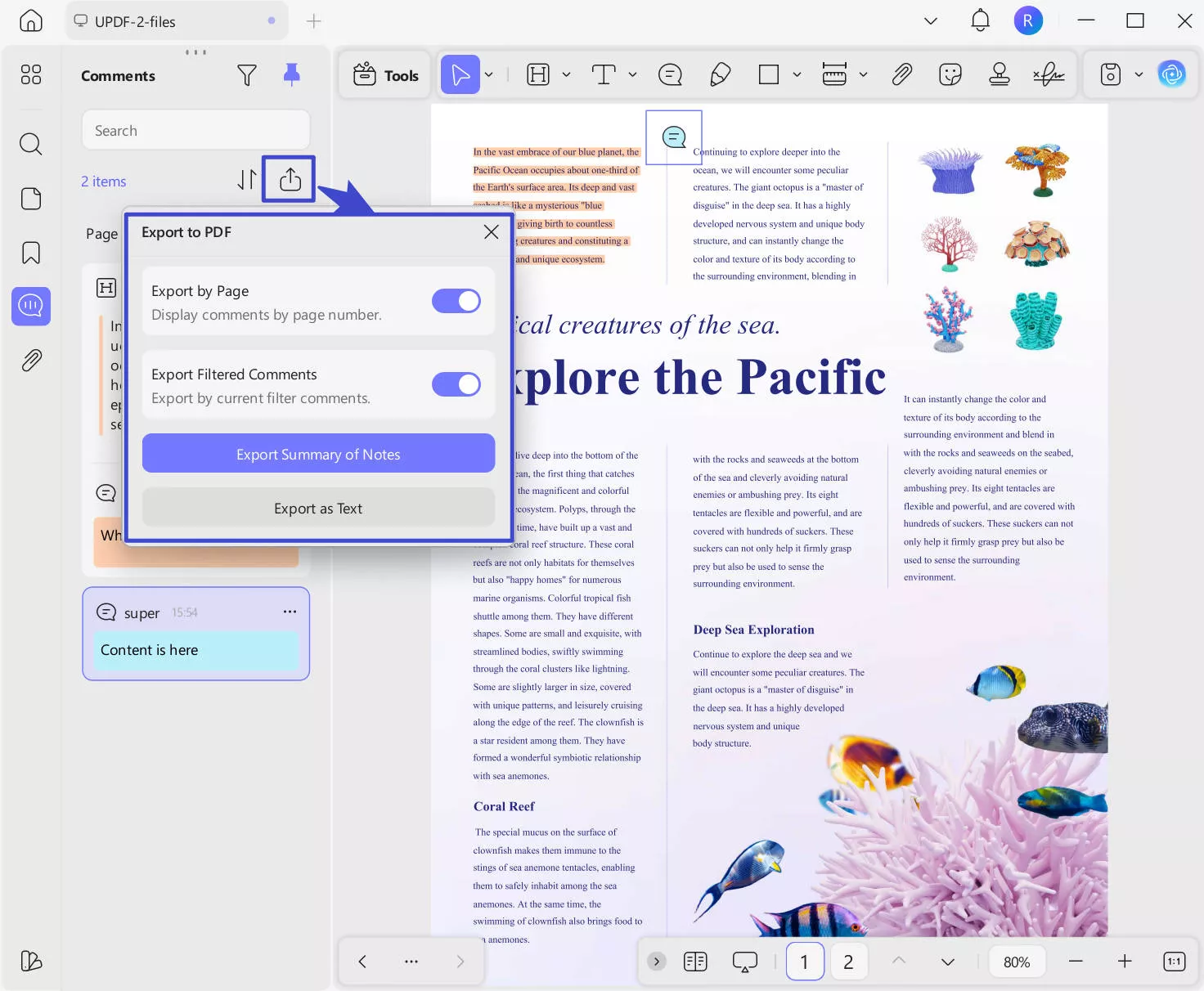
Teraz przesuń kursor do listy menu po lewej stronie. Będzie przycisk komentarza. Po kliknięciu pojawi się pionowy pasek po prawej stronie dokumentu PDF. Zawiera wszystkie komentarze, abyś mógł je przeglądać jednocześnie. Przewijanie dokumentu podczas oglądania komentarzy stanie się znacznie łatwiejsze.
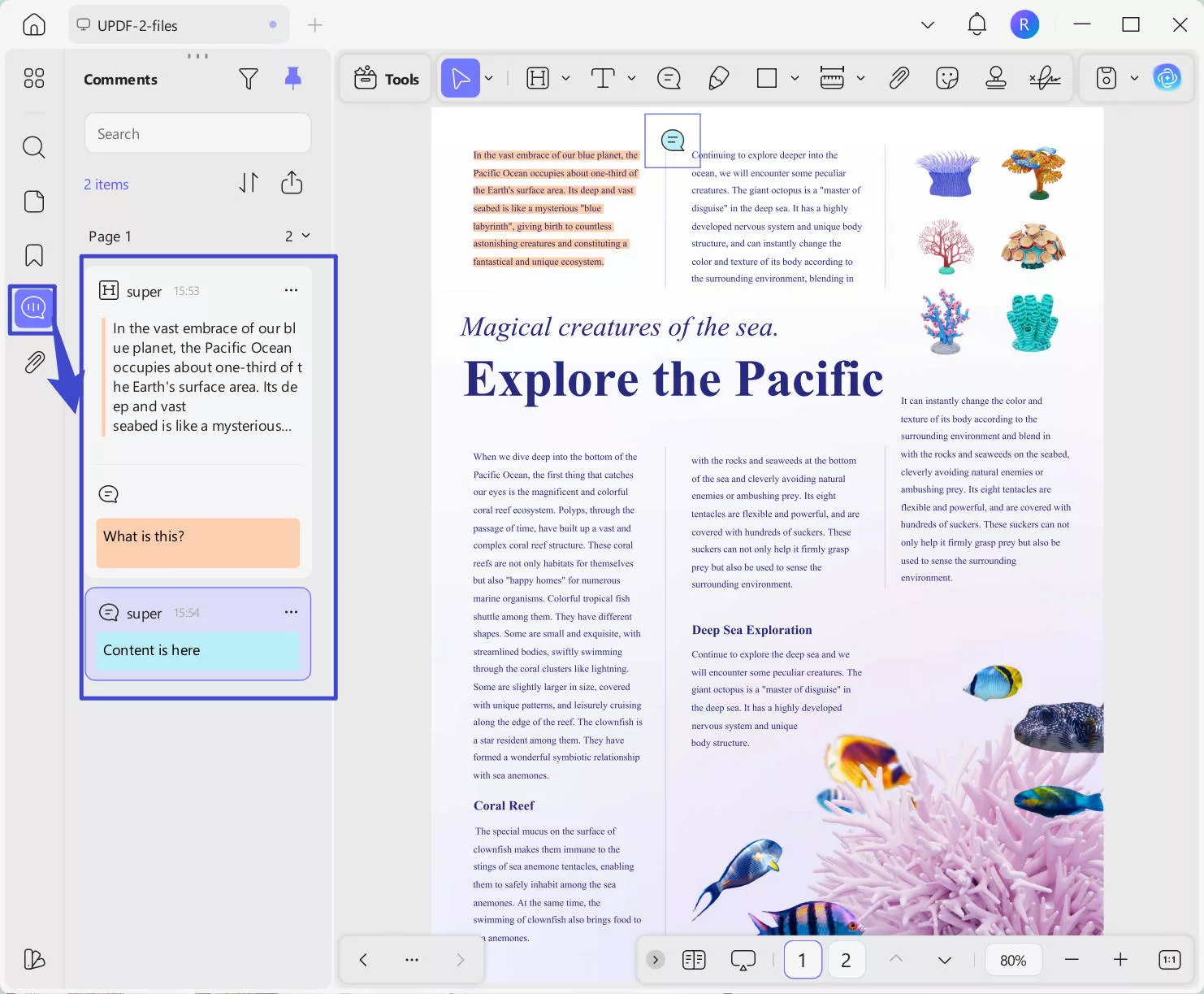
Możesz także usunąć lub wyeksportować komentarze jako PDF.
Przeczytaj także: Jak dodać komentarze w PDF za kilka minut
Sposób 3. Odkryj komentarze
W niektórych przypadkach możesz nie znaleźć komentarzy, ponieważ niespodziewanie je ukrywasz. Możesz pobrać UPDF za pomocą poniższego przycisku i skorzystać z poniższego przewodnika, aby je odkryć. Prosimy pamiętać, że ta funkcja jest obecnie dostępna tylko w wersji na Mac i wkrótce będzie wspierana na Windows.
Windows • macOS • iOS • Android 100% bezpieczne
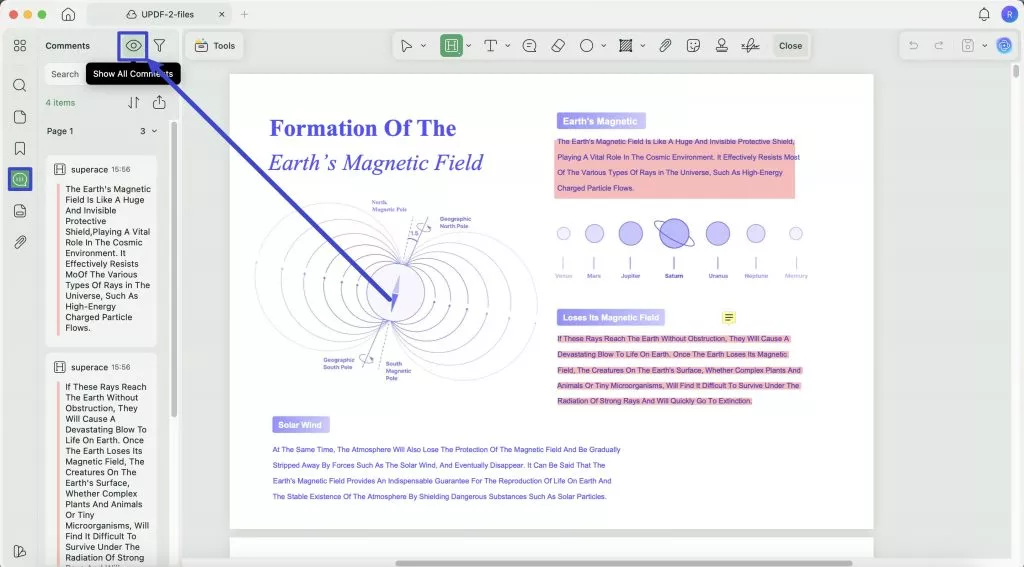
Kroki. Otwórz PDF w UPDF. Kliknij ikonę "Komentarze" w lewym menu po lewej, kliknij ikonę "Oko", aby odkryć komentarze. Teraz możesz znaleźć wszystkie komentarze pojawiające się w PDF.
Poza przeglądaniem komentarzy w PDF, można również znaleźć wiele innych funkcji adnotacji w UPDF, jak wspomniano wcześniej. Możesz obejrzeć poniższy film, aby dowiedzieć się więcej o tym. Przeczytaj ten artykuł przeglądowy, aby poznać wszystkie funkcje UPDF.
Przeczytaj także: Krok po kroku, jak wydrukować PDF z komentarzem
Część 2. Jak przeglądać komentarze w PDF za pomocą Adobe Reader
Możesz użyć oprogramowania Adobe Reader PC, aby przeglądać komentarze w dokumencie PDF. Adobe Reader to dobre narzędzie do przeglądania dokumentów PDF, ale funkcje edycji ograniczają się do wersji płatnej. W każdym razie pozwala na przeglądanie i odpowiadanie na komentarze według następujących kroków:
1. Otwórz PDF w Adobe Readerze
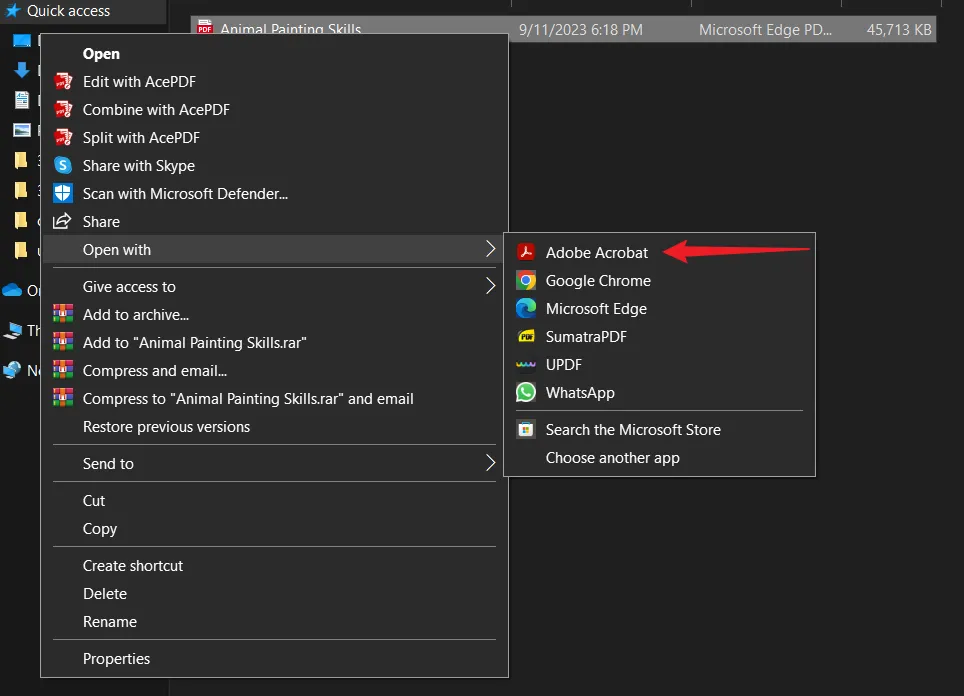
Najprostszy sposób na otwarcie pliku PDF w Adobe Reader to użycie opcji otwórz z plikiem. Możesz kliknąć prawym przyciskiem myszy ikonę pliku w dostępnych narzędziach i wybrać Adobe Acrobat Reader. W ten sposób otworzy się dokument PDF w Adobe Readerze. Jeśli ustawiłeś go jako domyślny przeglądarkę PDF, wystarczy dwukrotnie kliknąć ikonę pliku i otworzy się.
2. Najedź kursorem lub kliknij przycisk Komentarz, aby zobaczyć komentarz.
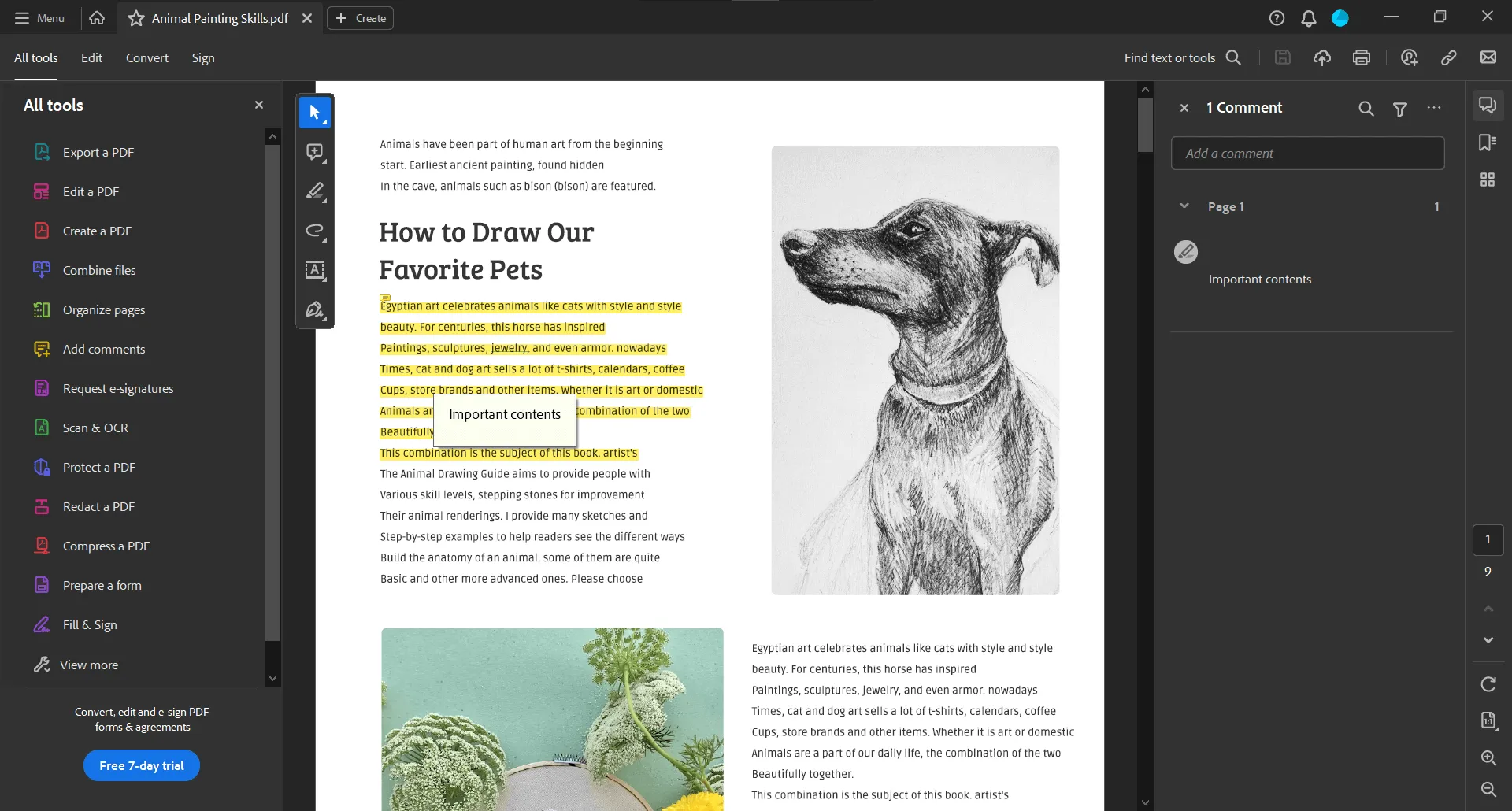
Adobe Reader oferuje dwa sposoby przeglądania komentarzy. Pierwszy to najeście kursorem na poszczególne komentarze, aby je zobaczyć. Jeśli jednak chcesz mieć wiele komentarzy, kliknij przycisk Komentarz od prawego górnego rogu. Wyświetla wszystkie komentarze i pozwala na nie odpowiadać.
Część 3. Jak przeglądać komentarze w PDF za pomocą Microsoft Edge
Jeśli na Twoim komputerze nie zainstalowano przeglądarki PDF, możesz użyć Microsoft Edge, aby zobaczyć komentarze zgodnie z poniższymi krokami:
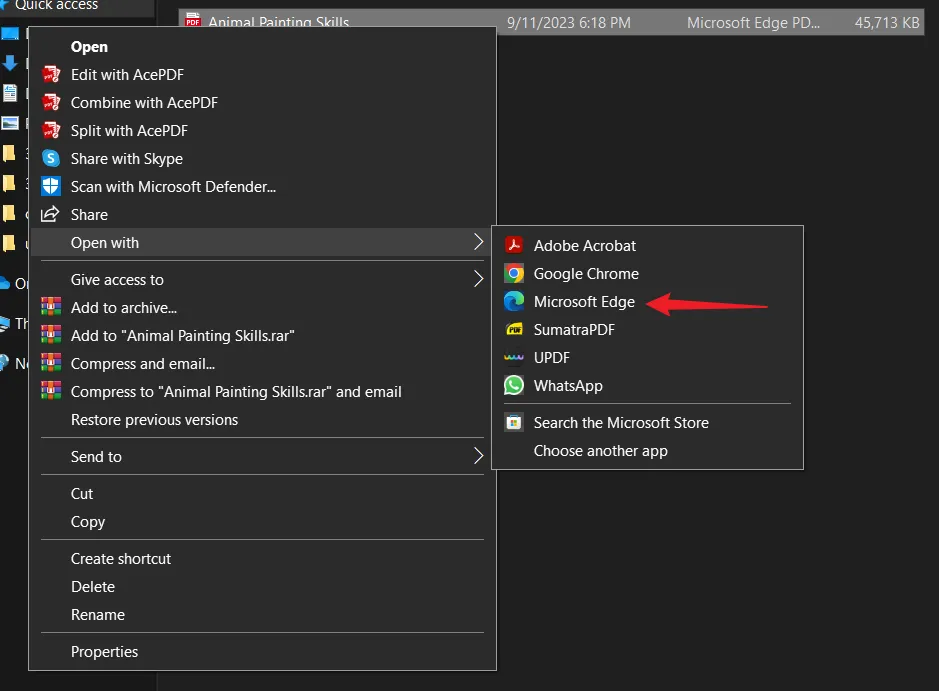
1. Otwórz PDF w Edge
Otwieranie plików w Microsoft Edge jest proste. Podobnie jak w innych narzędziach, możesz użyć opcji "open-with" i wybrać Microsoft Edge stamtąd.
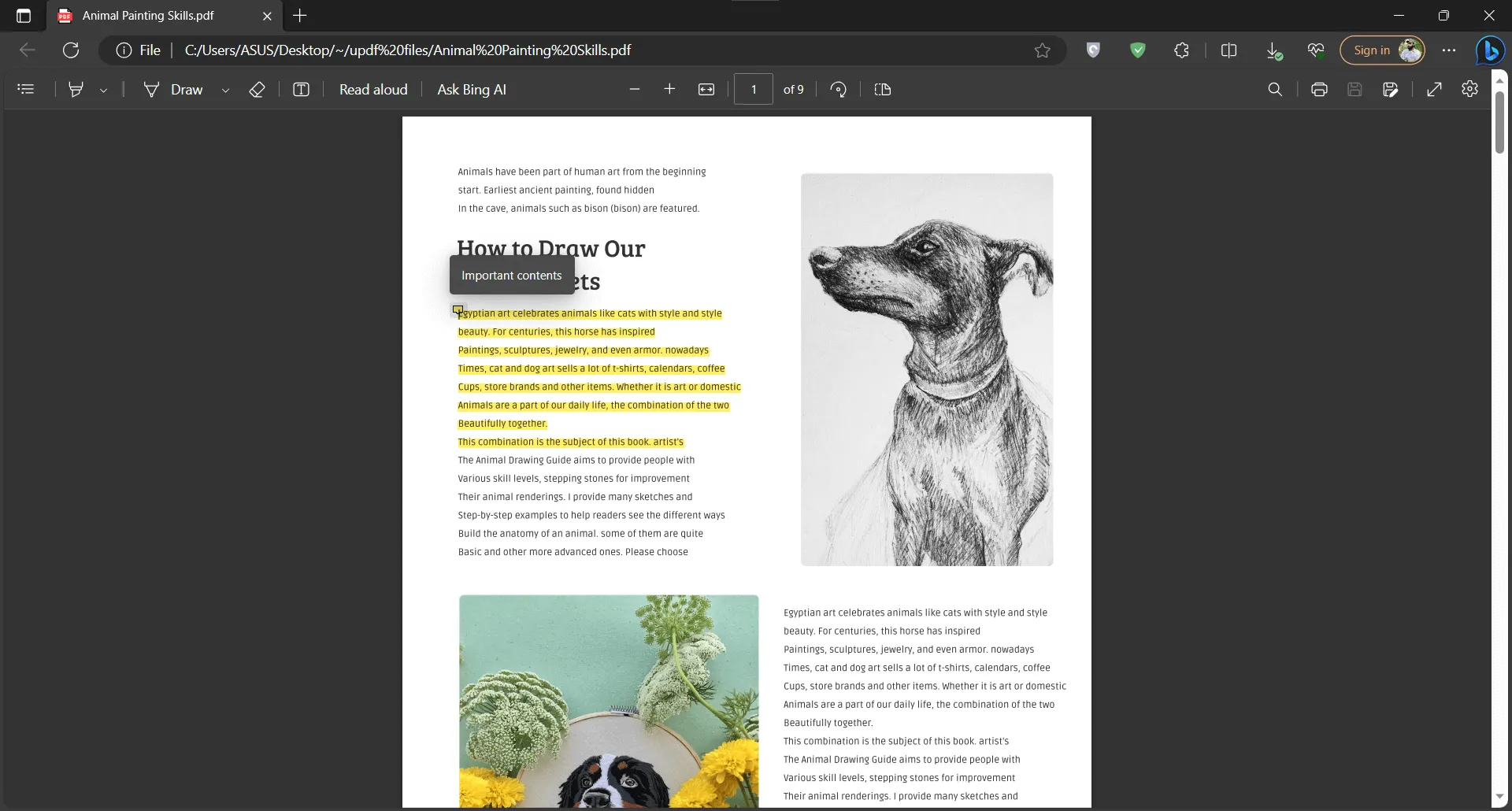
2. Najedź kursorem na zaznaczoną ikonę komentarza, aby wyświetlić komentarz.
Doświadczenie przeglądania komentarzy w dokumencie PDF różni się w przeglądarce Microsoft Edge. Najechanie kursorem na komentarz lub kliknięcie nie pomoże. Zamiast tego zobaczysz małe logo komentarza w lewym górnym rogu komentarza. Możesz najeść kursorem na tę ikonę, aby podglądać komentarz. Kliknięcie tej ikony wyświetli pole tekstowe z komentarzami, co ułatwi czytanie.
Część 4. Jak przeglądać komentarze PDF w Chrome?
Google Chrome jest jedną z najczęściej używanych przeglądarek i oferuje możliwość przeglądania plików PDF. Wspiera także pracę z adnotacjami i przeglądanie komentarzy innych osób dzięki tym krokom:
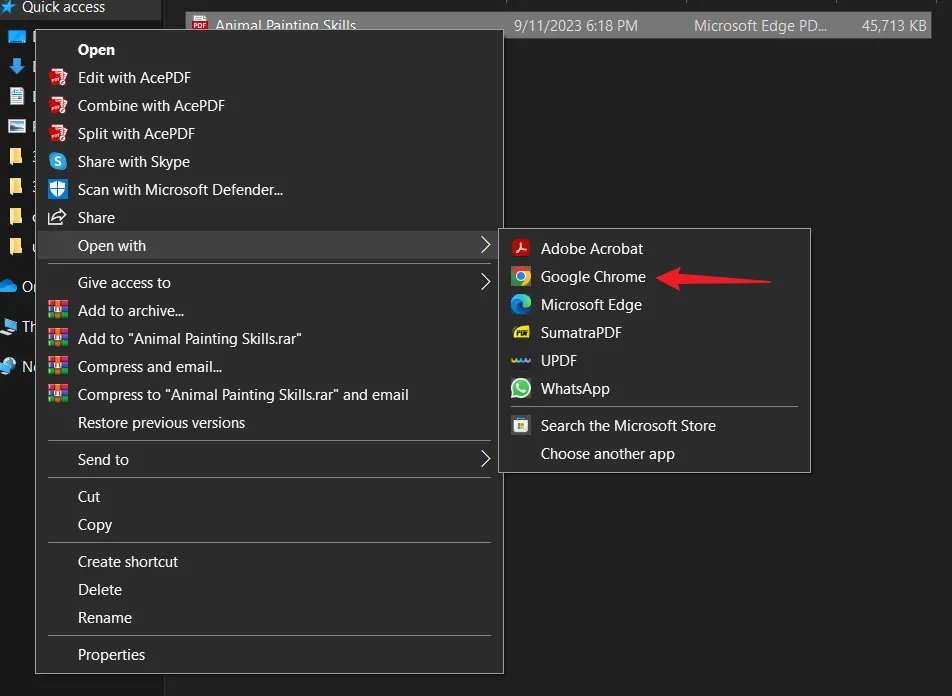
1. Otwórz PDF w Chrome
Jeśli Chrome jest Twoim domyślnym narzędziem do przeglądania PDF, kliknij dwukrotnie plik PDF i otworzy się on w Chrome. W przeciwnym razie, używając metody Otwórz z listą, możesz kliknąć Google Chrome z listy, aby otworzyć swoje dokumenty PDF.
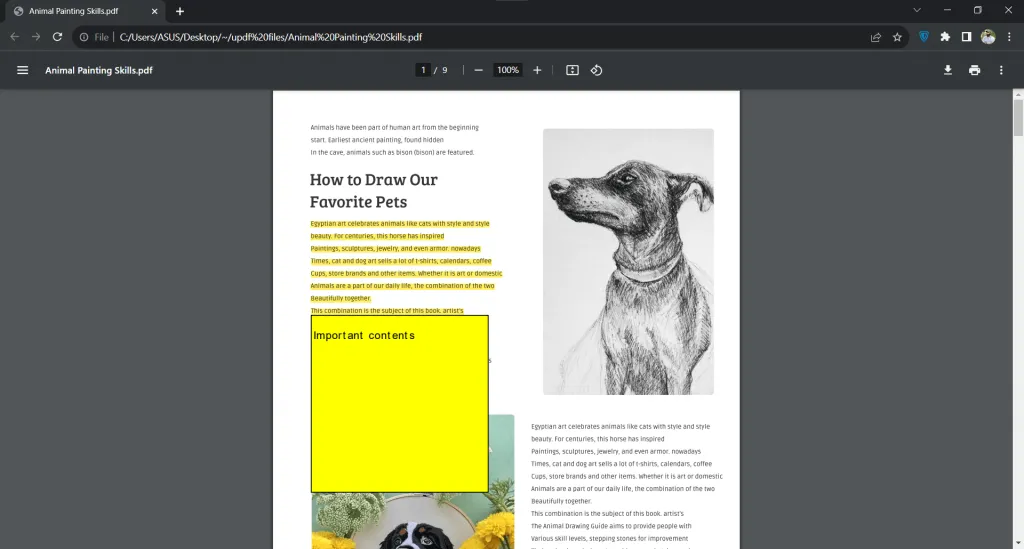
2. Najedź kursorem na podświetlenie, aby wyświetlić komentarz.
Google Chrome zapewnia najprostsze doświadczenie przeglądania komentarzy. W tym przypadku wystarczy najeść kursorem na komentarz, co go wyświetli. Aby jednak ta opcja działała, należy włączyć adnotacje. Jeśli podświetlony tekst się nie wyświetla, kliknij przycisk 3-kropek w prawym górnym rogu i kliknij Adnotacje, aby włączyć. Po włączeniu pojawi się podświetlony tekst, a możesz najeść kursorem, aby zobaczyć komentarz.
Część 5. Jak przeglądać komentarze PDF w podglądzie?
Jeśli jesteś użytkownikiem Maca, możesz użyć wbudowanej opcji Podglądu, aby sprawdzić komentarze w pliku. Proces jest bardzo prosty i wymaga włączenia kilku opcji zgodnie z poniższymi krokami.
1. Otwórz PDF w podglądzie
Dla użytkowników Maca, jeśli nie mają zainstalowanego innego narzędzia do przeglądania PDF i ustawionego domyślnie, ich dokument PDF otworzy się w aplikacji Podgląd. Możesz więc dwukrotnie kliknąć ikonę pliku PDF, a ona automatycznie otworzy się w trybie Podglądu. Tutaj musisz przejść do zakładki widok i stamtąd włączyć następujące opcje:
- Zawsze pokazuj pasek boczny
- Najważniejsze momenty i uwagi
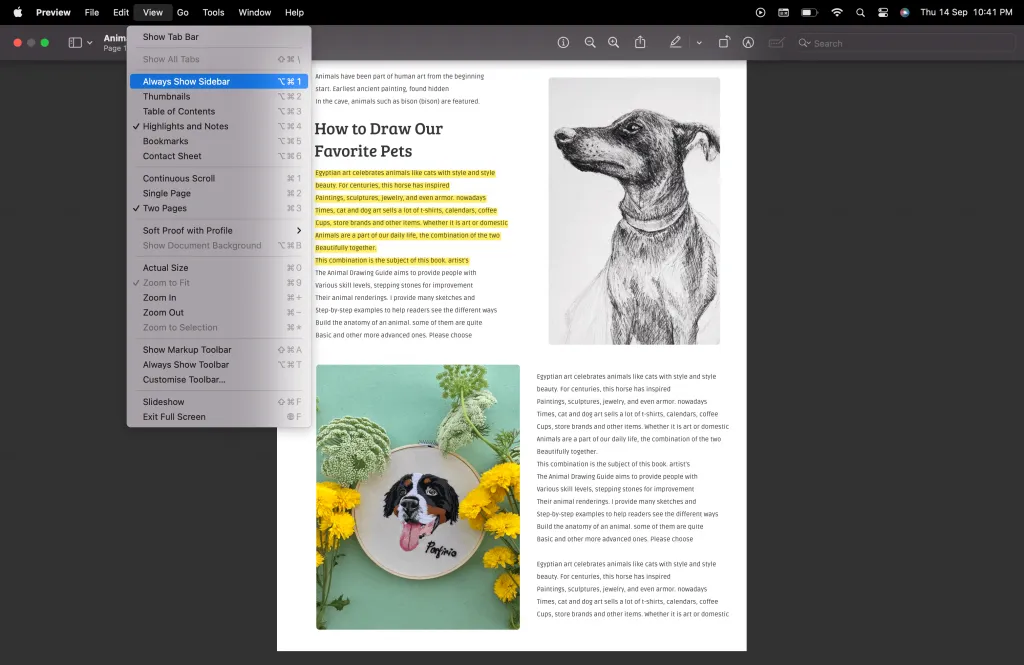
2. Przewiń pasek boczny, aby zobaczyć komentarze.
Jak widać w dokumencie, pokaże on podświetlony tekst zawierający komentarz, ale nie będzie opcji jego wyświetlenia. Kliknięcie lub najście kursorem na ten tekst nic nie daje. Musisz więc przejść do paska bocznego, aby zobaczyć wszystkie komentarze. To także miejsce, gdzie możesz odpowiedzieć na komentarze.

Część 6. FAQ dotyczące przeglądania komentarzy PDF
Q1. Jak przeglądać komentarze w pliku PDF online?
1. Znajdź niezawodną i bezpieczną przeglądarkę PDF online
2. Najedź kursorem na podświetlony tekst lub przypięte notatki, aby sprawdzić, czy komentarz jest wyświetlany
3. Kliknij przycisk komentarza, jeśli jest dostępny, aby zobaczyć wszystkie komentarze na raz.
Q2. Jak przeglądać komentarze w pliku PDF na Androidzie?
1. Pobierz aplikację do przeglądania PDF, taką jak UPDF, jeśli nie ma wbudowanej przeglądarki
2. Otwórz dokument i stuknij przycisk komentarza
3. Teraz możesz zobaczyć wszystkie komentarze
Q3. Jak przeglądać komentarze w pliku PDF w iOS?
1. Pobierz aplikację do przeglądania PDF, taką jak UPDF, z App Store na urządzeniu z iOS
2. Otwórz dokument PDF w tej aplikacji
3. Kliknij przycisk Komentarz, aby zobaczyć wszystkie komentarze
Q4. Jak przeglądać komentarze w pliku PDF na Macu
1. Pobierz UPDF na Maca
2. Kliknij ikonę komentarza poniżej UPDF AI na dole po prawej stronie.
3. Teraz możesz zobaczyć wszystkie komentarze w panelu bocznym, przewijając go.
Ostatnie słowa
Dzięki 5 sprawdzonym metodom omówionym powyżej, mamy nadzieję, że wiesz, jak przeglądać komentarze w PDF. Aby uzyskać lepsze doświadczenie, zawsze ważne jest znalezienie niezawodnego narzędzia. Jeśli więc potrzebujesz narzędzia, które spełni wszystkie Twoje potrzeby związane z PDF, to UPDF będzie dobrym wyborem, ponieważ oferuje pełne możliwości PDF. Możesz ją pobrać za darmo i przeglądać pojedyncze komentarze lub wszystkie naraz.
Windows • macOS • iOS • Android 100% bezpieczne







 Lizzy Lozano