UPDF
UPDF
 UPDF na Windows
 UPDF na Mac
 UPDF na iPhone/iPad
 UPDF na Android
 UPDF AI Online
 UPDF Sign
 Edytuj PDF
 Zaznacz PDF
 Utwórz PDF
 Formularz PDF
 Edytuj linki
 Przekonwertuj PDF
 OCR
OCR PDF do Word
 PDF do obrazu
 PDF do Excel
 Zarządzaj PDF
 Scalać PDF
 Podziel PDF
 Przytnij PDF
 Obróć PDF
 Zabezpiecz PDF
 Podpisz PDF
 Redaguj PDF
 Oczyść PDF
 Usuń ochronę
 Otwórz PDF
 UPDF Chmura
 Skompresuj PDF
 Drukuj PDF
 Przetwarzanie wsadowe
 O UPDF AI
 Rozwiązania UPDF AI
 Podręcznik użytkownika AI
 FAQ dotyczące UPDF AI
 Podsumuj PDF
 Przetłumacz PDF
 Porozmawiaj z PDF-em
 Porozmawiaj z AI
 Porozmawiaj z obrazem
 PDF do mapy myśli
 Wyjaśnij PDF
 Narzędzia PDF AI
 Narzędzia obrazu AI
 Czat AI
 Pisanie AI
 Nauka z AI
 Praca z AI
 Inne narzędzia AI
 PDF to Word
 PDF to Excel
 PDF do PowerPoint
 Rozwiązania dla przedsiębiorstw
 Plan dla przedsiębiorstw
 Przewodnik użytkownika dla przedsiębiorstw
 Webinar Korporacyjny
 Bankowość
 Opieka zdrowotna
 Ubezpieczenia
 Prawo
Prawo Produkcja
 Rząd
Rząd Rozwiązania dla edukacji
 Historie klientów
 Przewodnik użytkownika
 Sztuczki UPDF
 FAQs
FAQs Recenzje UPDF
 Centrum pobierania
 Blog
Blog Sala prasowa
 Specyfikacja techniczna
 Aktualizacje
 UPDF a Adobe Acrobat
 UPDF a Foxit
 UPDF a PDF Expert

Umiejętność dodawania podpisu cyfrowego w PDF stała się niezbędna zarówno dla profesjonalistów, jak i firm. Zmniejsza to potrzebę drukowania, podpisywania i skanowania plików, przyspieszając i usprawniając cały proces. Niezależnie od tego, czy masz do czynienia z umowami, umowami czy dokumentami prawnymi, dodanie podpisu cyfrowego gwarantuje zarówno bezpieczeństwo, jak i wygodę. W tym artykule przeprowadzimy Cię przez kroki, które pozwolą na płynne dodanie podpisu cyfrowego za pomocą UPDF, potężnego narzędzia PDF, które ułatwia podpisywanie dokumentów. Przyjrzyjmy się, jak możesz uprościć swój workflow dzięki charakterystycznym funkcjom UPDF.
Część 1. Jak dodać podpis cyfrowy w PDF
Wyobraź sobie, że finalizujesz ważną umowę z klientem. Obie strony pracują zdalnie, a czas jest kluczowy. Zamiast drukować, podpisywać i skanować dokumenty tam i z powrotem, możesz bezpiecznie dodać swój podpis cyfrowy do PDF w ciągu kilku minut, oszczędzając czas i wysiłek.
UPDF bardzo ułatwia dodawanie podpisów cyfrowych do PDF-ów. Dzięki przyjaznemu interfejsowi możesz podpisać dowolny dokument kilkoma kliknięciami. UPDF zapewnia, że Twój podpis jest prawnie wiążący i bezpiecznie zaszyfrowany, chroniąc Twoje dane osobowe. Dodając podpis cyfrowy, masz możliwość utworzenia nowego lub zaimportowania istniejącego podpisu z lokalnej pamięci.
Dodatkowo umożliwia łatwą współpracę, umożliwiając innym podpisywanie tego samego dokumentu. To narzędzie obsługuje szeroki zakres formatów podpisów, w tym podpisy ręczne, maszynowe oraz oparte na obrazach. Pobierz UPDF już dziś i uprość zadania związane z zarządzaniem PDF—niezależnie czy chodzi o umowy, umowy, czy dokumenty osobiste—usprawnij swój proces dzięki kilku szybkim krokom!
Windows • macOS • iOS • Android 100% bezpieczne
Metoda 1: Utworzenie i dodanie podpisu cyfrowego
Krok 1: Otwórz swój plik PDF
Najpierw uruchom oprogramowanie UPDF na swoim komputerze. Aby otworzyć plik PDF, który chcesz podepisać, kliknij przycisk "Otwórz plik" lub użytkownicy mogą po prostu przeciągnąć plik do okna UPDF. To natychmiast załaduje Twój dokument do edytora.
Krok 2: Przełącz się do trybu przygotowania formy
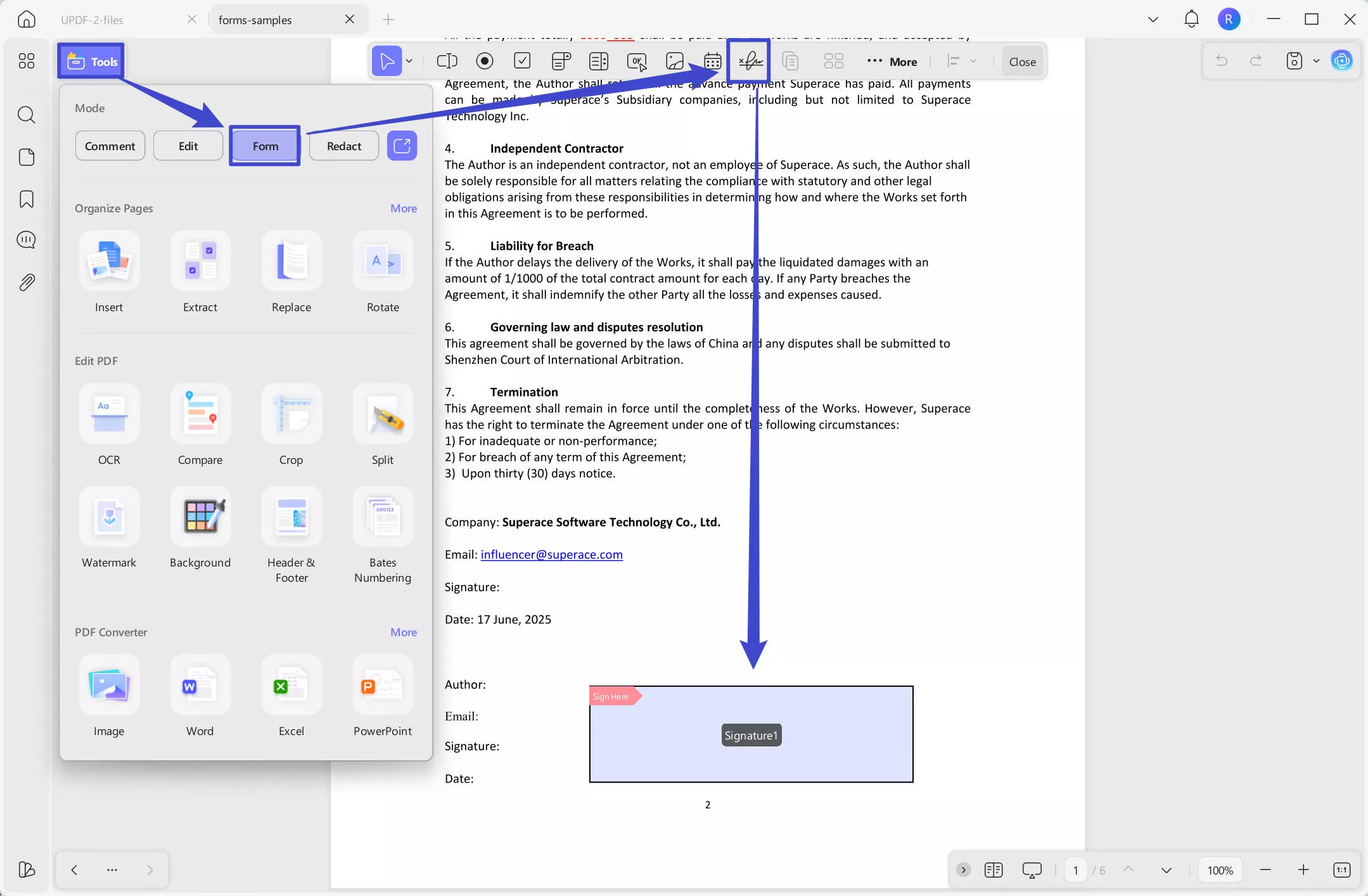
Po otwarciu pliku przejdź do górnego paska narzędzi i wybierz tryb "Narzędzia", a następnie "Formularz". To umożliwia funkcje niezbędne do dodawania pól formularza do PDF. Stąd kliknij opcję "Podpis cyfrowy" znajdującą się w górnym menu paska.
Krok 3: Utwórz pole sygnatury
Po wybraniu opcji Podpis Cyfrowy utworzysz teraz pole podpisu. Wybierz dowolne miejsce w PDF, gdzie chcesz umieścić podpis. Po umieszczeniu możesz dostosować rozmiar pola, przeciągając jego rogi. Aby dodatkowo dostosować pole, kliknij dwukrotnie, aby uzyskać dostęp do dodatkowych ustawień podpisu.
Krok 4: Dodaj podpis cyfrowy
Klikając ikonę "Zamknij" w górnym menu, aby wyjść z trybu "Formularz". Teraz możesz zacząć dodawać podpis, klikając na pole podpisu.
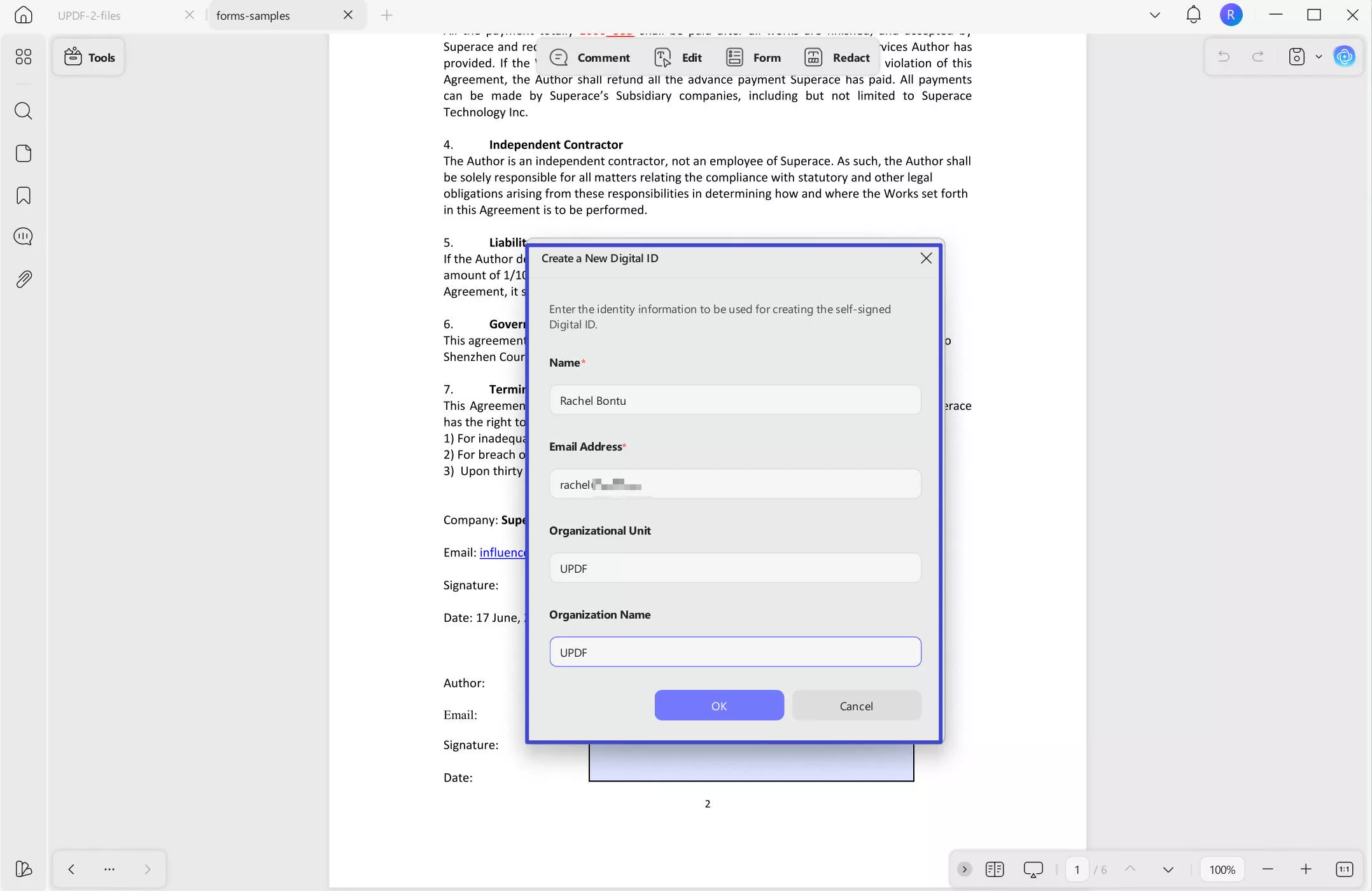
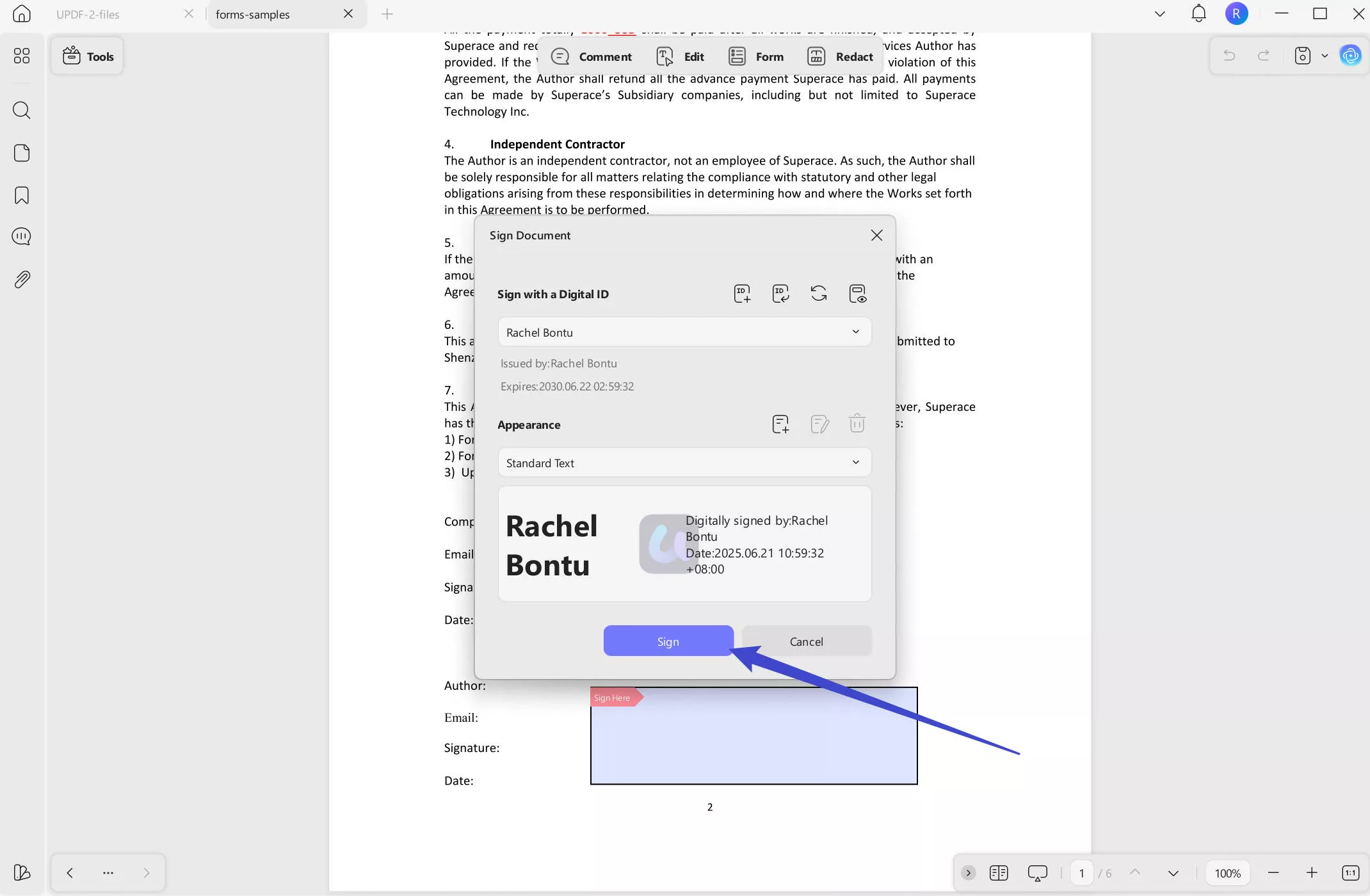
Możesz utworzyć podpis bezpośrednio w programie. Wystarczy kliknąć "Create", aby wpisać swoje imię i nazwisko lub inne dane, a następnie kliknij "OK", aby utworzyć podpis cyfrowy. Wybierz miejsce, aby go zapisać i dodaj hasło, a następnie kliknij "OK".
Krok 5: Podpisz i zapisz plik
Po utworzeniu podpisu kliknij "Podpis", aby umieścić go w wyznaczonym polu. Gdy podpis będzie na miejscu, wybierz miejsce, w którym chcesz zapisać podpisany PDF. Podpis jest teraz bezpiecznie osadzony w dokumencie.
Metoda 2: Dodaj podpis cyfrowy przez import
Po ukończeniu Kroków 1 do 3 z Metody 1 możesz kontynuować, importując istniejący podpis. Po kliknięciu na pole podpisu, zamiast tworzyć nowy podpis, wybierz opcję "Import".
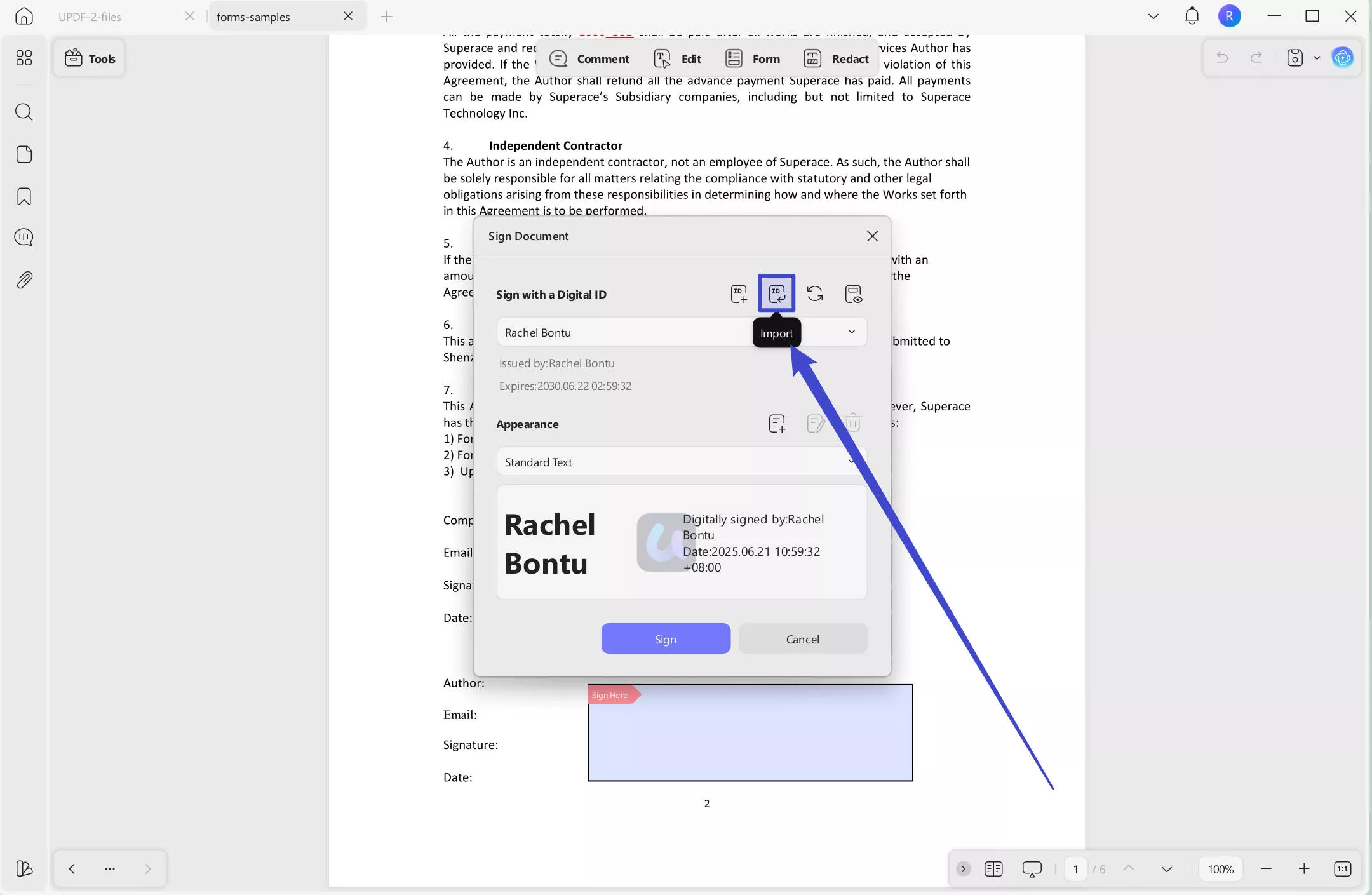
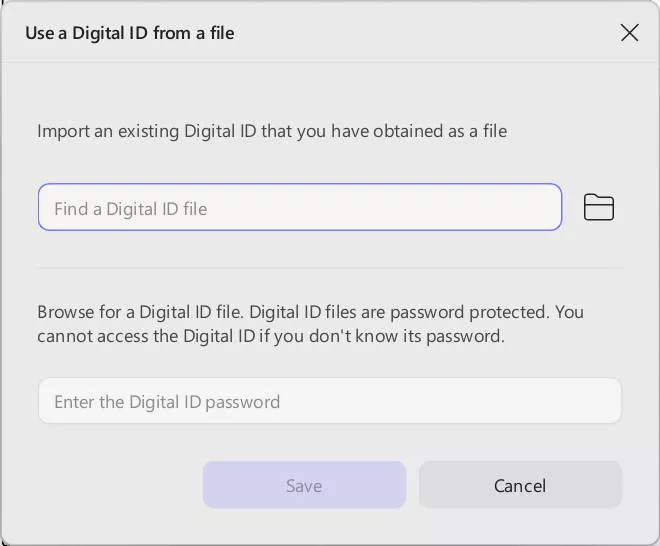
Prześlij już istniejący plik z obrazem podpisu z urządzenia, kliknij "Zapisz", a następnie "Podpisz". Zapisz plik, aby go sfinalizować.
Odblokuj pełny potencjał UPDF, aktualizując się do wersji Pro już dziś! Uzyskaj dostęp do premium funkcji, takich jak nieograniczone cyfrowe podpisy, zaawansowane narzędzia do edycji PDF oraz ulepszone opcje zabezpieczeń. Podnieś swój workflow PDF i sprawniej obsługuj dokumenty. Zaktualizuj już teraz i doświadcz mocy UPDF Pro!
Część 2. Dlaczego warto wybrać UPDF do dodawania podpisów cyfrowych?
UPDF wyróżnia się jako przyjazne dla użytkownika rozwiązanie do dodawania podpisów cyfrowych, czyniąc cały proces bezpiecznym i efektywnym. Niezależnie od tego, czy tworzysz podpis od podstaw, czy importujesz go, prosty interfejs UPDF gwarantuje, że Twój podpis zostanie bezproblemowo zastosowany. Dzięki takim funkcjom jak konfigurowalne pola podpisu i łatwe zapisywanie dokumentów, jest to najlepszy wybór do zarządzania podpisami cyfrowymi.
Oprócz podpisów, UPDF oferuje kompleksowe funkcje ochrony PDF. Możesz redagować wrażliwe informacje, zapobiegając nieautoryzowanemu dostępowi do danych prywatnych, oraz dodawać znaki wodne do dokumentów dla budowania marki lub bezpieczeństwa. Ponadto dostępna jest ochrona hasłem, która chroni Twoje PDF-y przed nieautoryzowanym przeglądem lub edycją. Te funkcje współpracują, aby zwiększyć zarówno prywatność, jak i profesjonalizm Twoich dokumentów.
UPDF oferuje szeroki wachlarz dodatkowych narzędzi, które poprawią Twoje doświadczenie zarządzania PDF. Obejrzyj poniższy film, aby poznać wszystko, co UPDF może dla Ciebie zrobić!
Konkluzja
Dodanie podpisu cyfrowego do PDF-ów to prosty proces podczas korzystania z UPDF. Stosując się do opisanych kroków, możesz efektywnie tworzyć bezpieczne, profesjonalne dokumenty, wyposażone w konfigurowalne pola podpisu. Poza możliwościami podpisów, UPDF oferuje szereg zaawansowanych funkcji, takich jak redakcia, ochrona hasłem i znaki wodne, dzięki czemu jest kompleksowym rozwiązaniem PDF. Niezależnie od tego, czy zarządzasz umowami, czy udostępniasz ważne dokumenty, UPDF zapewnia zarówno prywatność, jak i łatwość obsługi. Wypróbuj UPDF i wypróbuj jego potężne narzędzia na własnej skórze — to idealny sposób na usprawnienie pracy z dokumentami.
Windows • macOS • iOS • Android 100% bezpieczne





 Lizzy Lozano