 UPDF
UPDF
 UPDF na Windows
 UPDF na Mac
 UPDF na iPhone/iPad
 UPDF na Android
 UPDF AI Online
 UPDF Sign
 Edytuj PDF
 Zaznacz PDF
 Utwórz PDF
 Formularz PDF
 Edytuj linki
 Przekonwertuj PDF
 OCR
OCR PDF do Word
 PDF do obrazu
 PDF do Excel
 Zarządzaj PDF
 Scalać PDF
 Podziel PDF
 Przytnij PDF
 Obróć PDF
 Zabezpiecz PDF
 Podpisz PDF
 Redaguj PDF
 Oczyść PDF
 Usuń ochronę
 Otwórz PDF
 UPDF Chmura
 Skompresuj PDF
 Drukuj PDF
 Przetwarzanie wsadowe
 O UPDF AI
 Rozwiązania UPDF AI
 Podręcznik użytkownika AI
 FAQ dotyczące UPDF AI
 Podsumuj PDF
 Przetłumacz PDF
 Porozmawiaj z PDF-em
 Porozmawiaj z AI
 Porozmawiaj z obrazem
 PDF do mapy myśli
 Wyjaśnij PDF
 Narzędzia PDF AI
 Narzędzia obrazu AI
 Czat AI
 Pisanie AI
 Nauka z AI
 Praca z AI
 Inne narzędzia AI
 PDF to Word
 PDF to Excel
 PDF do PowerPoint
 Rozwiązania dla przedsiębiorstw
 Plan dla przedsiębiorstw
 Przewodnik użytkownika dla przedsiębiorstw
 Webinar Korporacyjny
 Bankowość
 Opieka zdrowotna
 Ubezpieczenia
 Prawo
Prawo Produkcja
 Rząd
Rząd Rozwiązania dla edukacji
 Historie klientów
 Przewodnik użytkownika
 Sztuczki UPDF
 FAQs
FAQs Recenzje UPDF
 Centrum pobierania
 Blog
Blog Sala prasowa
 Specyfikacja techniczna
 Aktualizacje
 UPDF a Adobe Acrobat
 UPDF a Foxit
 UPDF a PDF Expert

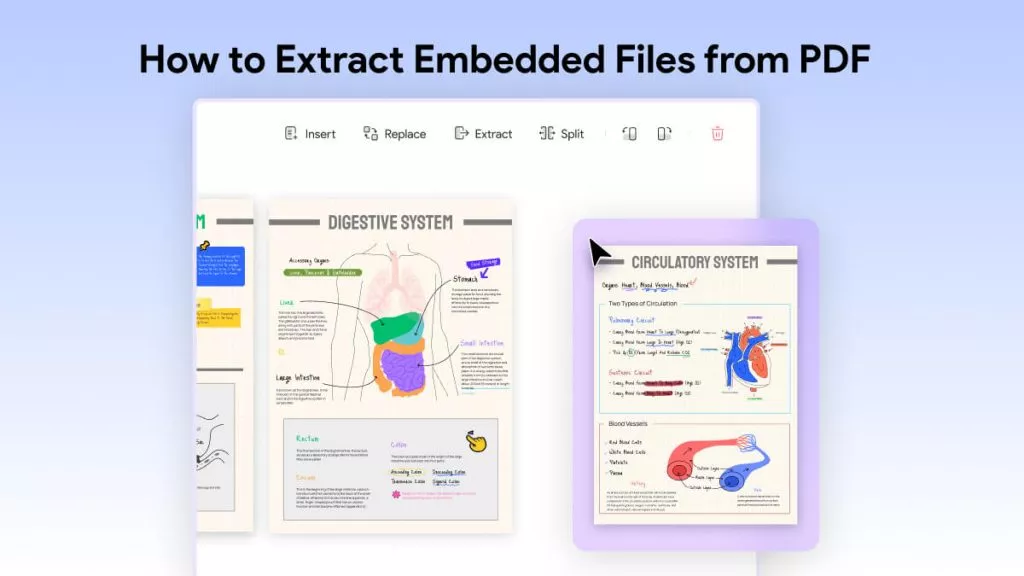
Praca z osadzonymi plikami w PDF może być dość trudnym zadaniem, jeśli nie wiesz, której aplikacji warto użyć. Z dokumentów tekstowych, obrazów lub innych formatów plików, które mogły być osadzone w pliku PDF, nauka prawidłowych metod jego ekstrakcji będzie bardzo cenna.
W tym przewodniku przedstawiono trzy praktyczne sposoby, w jakie możesz użyć UPDF, Adobe Acrobat i PDFConvertOnline do wyodrębniania osadzonych plików z PDF-ów. Wszystkie mają swoje zalety i zalety i są odpowiednie tam, gdzie są najbardziej pożądane ze względu na swoje cechy.
Jak wypakować osadzone pliki z PDF za pomocą UPDF
UPDF to kompleksowe narzędzie PDF do zarządzania PDF, które może być używane do takich zadań jak wyodrębnianie plików osadzonych w dokumentach PDF. UPDF wyróżnia się przyjaznym i prostym traktowaniem plików PDF, zwłaszcza jeśli chodzi o pracę z załącznikami. Zapewnia możliwość wyszukiwania i zapisywania praktycznie dowolnego typu pliku, który może być osadzony w dokumentach tekstowych, obrazach, arkuszach kalkulacyjnych i innych formatach dokumentów.
Z lokalizacji tych plików można je łatwo rozpakować, najpierw otwierając je w UPDF, przechodząc do sekcji "Załączniki", a następnie zapisując pliki w wymaganym katalogu za pomocą przycisku "Zapisz załącznik". UPDF został zaprojektowany z przyjaznym interfejsem i wydajnym użytkowaniem; dlatego jest szczególnie pomocna dla użytkowników, którzy chcą pracować z osadzonymi plikami w PDF-ach.
Ponadto UPDF oferuje wiele funkcji edycji PDF. Dzięki temu nie tylko spełni wszystkie Twoje potrzeby związane z przetwarzaniem plików PDF, ale także będzie uniwersalnym narzędziem do zarządzania wszystkimi dokumentami. Podobnie wiele innych funkcji, takich jak OCR, UPDF Cloud itp., może pomóc w rutynowych zadaniach. Oto kroki, które powinieneś wykonać, korzystając z UPDF do rozpakowania osadzonych plików z PDF.
- Kliknij przycisk poniżej, aby pobrać UPDF. Kliknij "Otwórz plik" po otwarciu aplikacji UPDF na komputerze i otwórz PDF. Teraz kliknij "Załączniki" po lewej, aby rozwinąć panel pokazujący wszystkie załączniki osadzone w tym PDF-ie.
Windows • macOS • iOS • Android 100% bezpieczne
- Każdy załącznik będzie miał przycisk opcji wyświetlany przez "3-kropki". Kliknij go, a następnie wybierz "Zapisz załącznik". Teraz możesz ustawić nazwę pliku i lokalizację, aby zapisać ten załącznik.
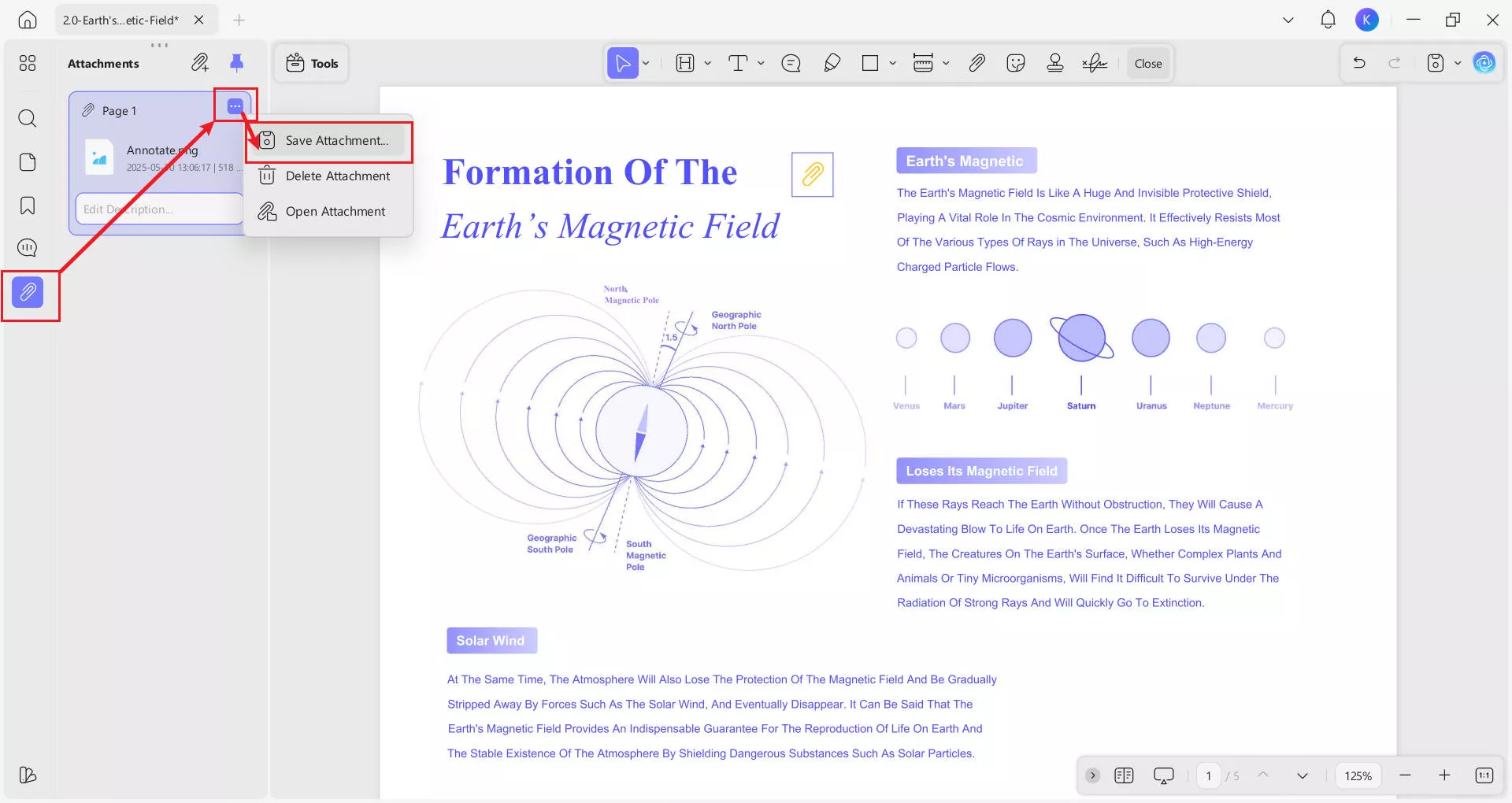
Dzięki tej metodzie możesz łatwo rozpakować osadzone pliki z PDF pojedynczo. W ten sposób UPDF znacznie ułatwia wszystko, co musisz zrobić z PDF. Pobierz UPDF, aby sprawdzić, jak dobrze sprawdza się w różnych zadaniach.
Aby uzyskać doświadczenie premium, kup UPDF Pro i odblokowaj wszystkie funkcje Pro. Dowiedz się więcej o możliwościach UPDF w poniższym filmie.
Windows • macOS • iOS • Android 100% bezpieczne
Jak wyodrębnić osadzone pliki z PDF-ów za pomocą Adobe Acrobat
Adobe Acrobat to jedno z najskuteczniejszych narzędzi PDF, które od dawna służy zarówno do tworzenia plików PDF, jak i do ich dalszej modyfikacji. Adobe Acrobat jest pełen opcji, które sprawdzą się w firmach, a zwłaszcza w domowych zastosowaniach konsumenckich, co sprawia, że jest niezbędnym narzędziem dla każdego, kto często korzysta z PDF.
Adobe Acrobat to podstawowe narzędzie PDF, którego różne edycje oferują jedne z najbardziej unikalnych funkcji, takich jak konwersja treści PDF na wyodrębnianie plików osadzonych w środku. Adobe Acrobat ma prosty sposób na wyodrębnianie załączników; Dzięki temu użytkownicy takich dokumentów mogą łatwo przesyłać lub pobierać materiały, obrazy, a czasem także inne formaty plików osadzone w dokumencie.
Dzięki dostępnemu narzędziu "Załączniki" można przeglądać i reorganizować wszystkie pliki włączone do konkretnego PDF-a oraz zapisywać każdy plik jako osobny dokument. Adobe Acrobat posiada wiele narzędzi i jest programem dla profesjonalistów, co oznacza, że użytkownicy potrzebujący precyzyjnego dostrojenia plików uznają go za bardzo przydatny. Adobe Acrobat zawiera wiele skomplikowanych funkcji i jest dość drogi; jednak nie ma lepszego programu do dokładnej edycji i ekstrakcji plików PDF.
Dodatkowo, jego przytłaczający interfejs może nie być najlepszy dla początkujących. Niezależnie od tego, jeśli chodzi o wyodrębnianie osadzonych plików z PDF-ów, Adobe Acrobat to świetny wybór zarówno do użytku offline, jak i online. Podczas wyodrębniania osadzonych plików z PDF w Adobe Acrobat możesz wykonać następujące kroki:
Przeczytaj także: UPDF kontra Adobe Acrobat: Który jest lepszy?
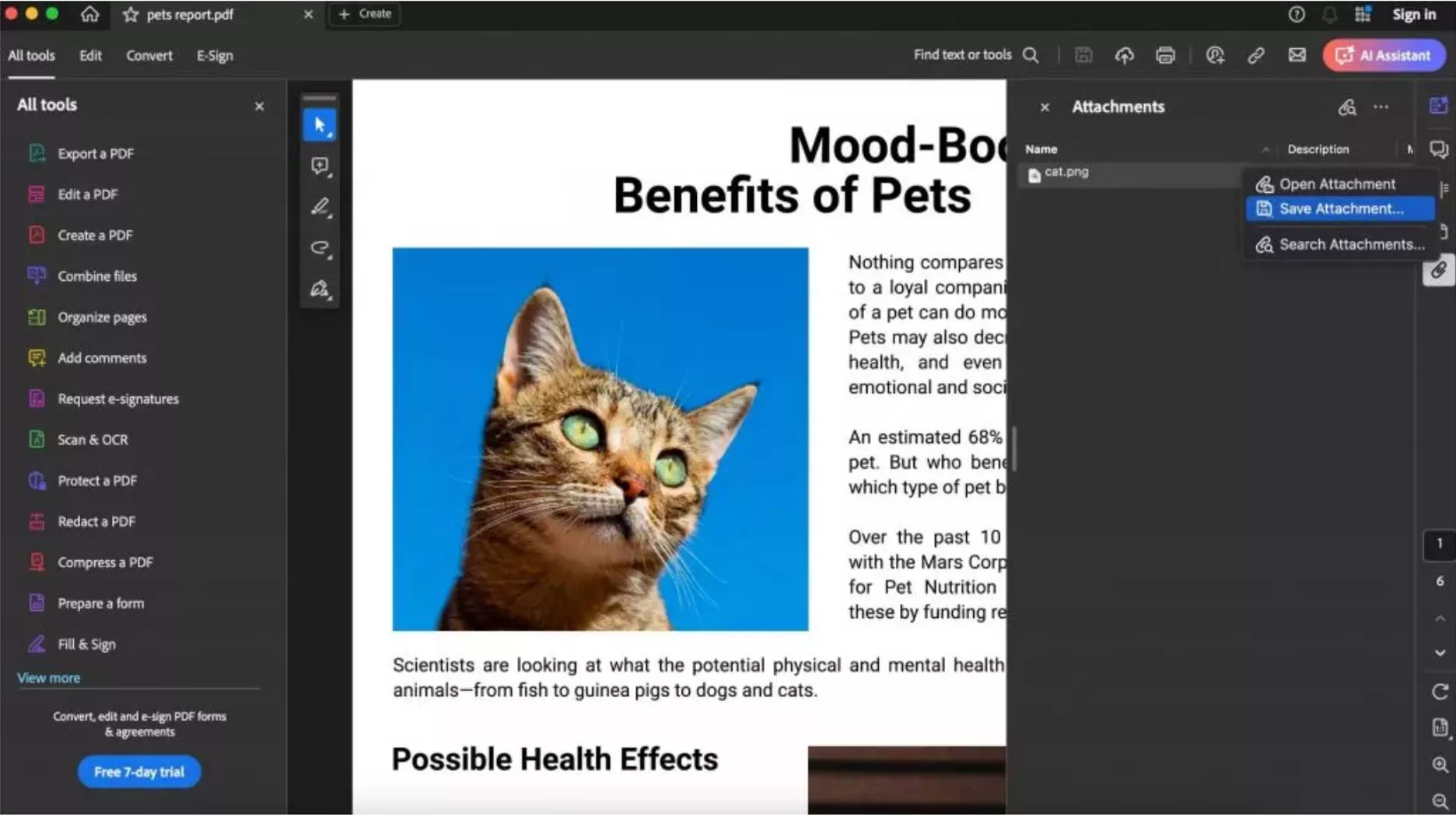
- Otwórz Adobe Acrobat, a następnie naciśnij "Otwórz plik", aby otworzyć dokument PDF. Po otwarciu PDF kliknij ikonę spinacza, czyli przycisk "Załącznik", aby wyświetlić wszystkie osadzone pliki w tym PDF.
- Teraz pojawi się lista załączników. Tutaj możesz kliknąć prawym przyciskiem myszy na załącznik i "Zapisz załącznik", a następnie określić nazwę pliku i lokalizację, aby go rozpakować. Dzięki temu możesz wyodrębnić wszystkie osadzone pliki z PDF pojedynczo.
Jak wyodrębnić osadzone pliki z PDF za pomocą PDFConvertOnline
PDFConvertOnline to skuteczne narzędzie online do szybkiego rozpakowania osadzonych plików do dokumentu PDF. Jest to wartościowe dla użytkowników, którzy nie chcą pobierać pojedynczych programów do konwersji dokumentów. PDFConvertOnline bierze plik PDF użytkownika i wykorzystuje uzyskane dane do wyodrębniania wszystkich załączonych plików, a następnie oferuje użytkownikom link do pobrania do ZIP-a wyodrębnionych treści.
Proces ekstrakcji wsadowej jest szczególnie przydatny dla dużych plików PDF zawierających liczne załączniki, dlatego należy go traktować jako szybką metodę osadzania plików w osadzeniu. Ponadto chroni prywatność i bezpieczeństwo użytkownika oraz usuwa przesłane pliki po procesie konwersji.
Dlatego, mimo że nie posiada takiej wszechstronności, jaką oferują aplikacje desktopowe. PDFConvertOnline to prosty i efektywny sposób dla użytkowników, którzy wykonują swoją pracę online i potrzebują skutecznego sposobu na wyodrębnianie plików z dokumentów PDF. Zapewnia szybką i prostą metodę wyodrębniania wszystkich osadzonych plików z PDF za jednym zamachem, wykonując następujące kroki:
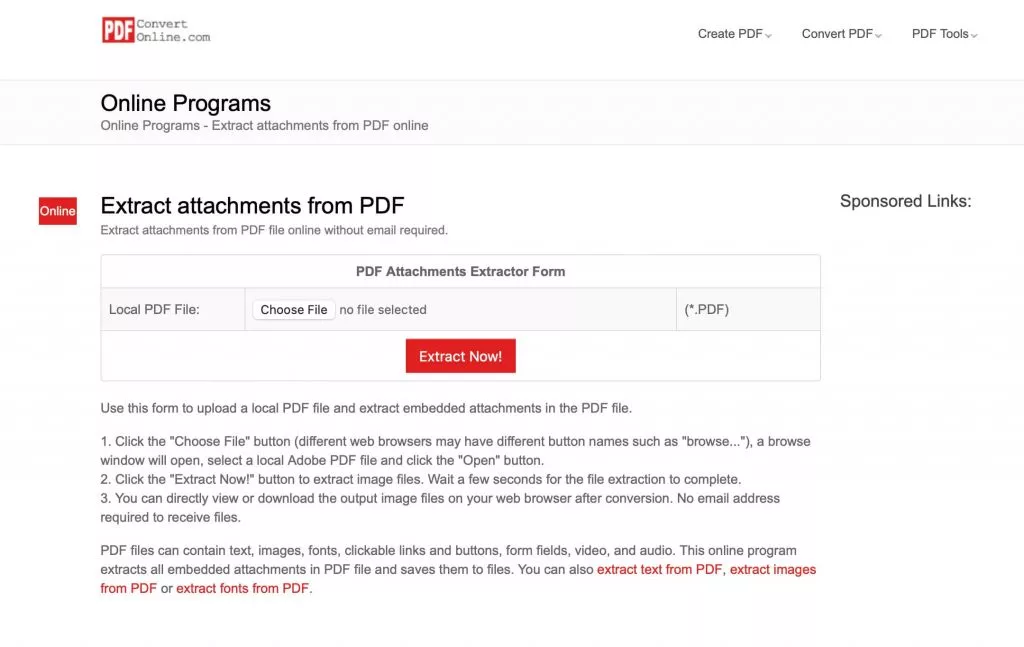
- Przejdź do PDFConvertOnline Extract Attachments ze strony online PDF i kliknij "Wybierz plik", aby przesłać docelowy PDF, a następnie kliknij "Extract Now".
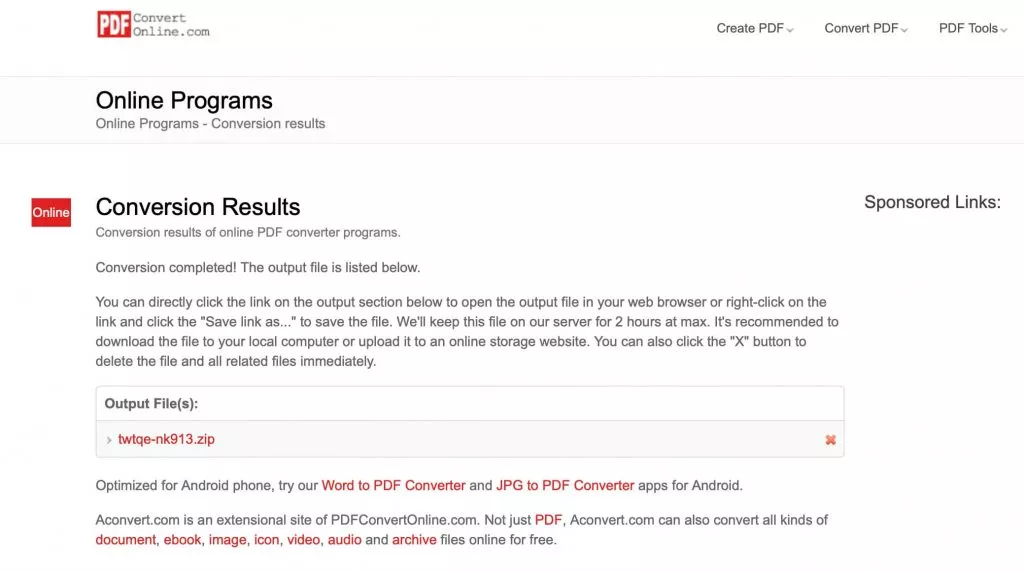
- Po zakończeniu przetwarzania online możesz kliknąć link do pliku zip, aby go pobrać. Rozpakuj go na swoim urządzeniu, a wszystkie osadzone pliki z tego PDF-a zostaną rozpakowane na twoim urządzeniu.
To doświadczenie z ekstrakcją wsadową może być przydatne, jeśli masz jakieś osadzone pliki. Jednak w przypadku większych dokumentów PDF z wieloma osadzonymi plikami ta metoda może być problematyczna, ponieważ znalezienie potrzebnego pliku spośród wszystkich rozpakowanych plików może zająć dużo czasu.
Podsumowanie
Rozpakowanie plików osadzonych w PDF nie musi być trudnym zadaniem. Jednak wybór odpowiedniego oprogramowania jest kluczowy i właśnie tam decyzja o profesjonalnie opracowanym UPDF, znanym Adobe Acrobat czy łatwym w obsłudze PDFConvertOnline może określić rodzaj doświadczenia, jakiego możesz się spodziewać. Dlatego wybierz narzędzie, które nie tylko pomoże Ci w rozpakowywaniu osadzonych plików, ale także zapewni świetne doświadczenie przy innych zadaniach PDF.
UPDF pozwala łatwo organizować dokumenty i oferuje wiele dodatkowych funkcji wspierających inne zadania związane z PDF. To kompletny pakiet na wszystko, czego potrzebujesz, i możesz go wypróbować, pobierając go za darmo. Uzyskaj jeszcze lepsze doświadczenie, subskrybując UPDF Pro.
Windows • macOS • iOS • Android 100% bezpieczne





 Lizzy Lozano

 Enrica Taylor