UPDF
UPDF
 Windows용 UPDF
 Mac용 UPDF
 iPhone/iPad용 UPDF
 안드로이드용 UPDF
 Nomostar
 UPDF AI 온라인
 UPDF Sign
 IvyCraft
 PDF 편집
 PDF 주석
 PDF 생성
 PDF 양식
 링크 편집
링크 편집 PDF 변환
 OCR
OCR PDF → Word
 PDF → 이미지
 PDF → Excel
 PDF 정리
 PDF 병합
 PDF 분할
 PDF 자르기
 PDF 회전
 PDF 보호
 PDF 서명
 PDF 민감 정보 가리기
 PDF 민감 정보 제거
 보안 제거
보안 제거 PDF 보기
 UPDF 클라우드
 PDF 압축
 PDF 인쇄
 일괄 처리
일괄 처리
 UPDF AI 소개
 UPDF AI 솔루션
 AI 사용자 가이드
 UPDF AI에 대한 FAQ
 PDF 요약
 PDF 번역
 PDF 설명
 PDF로 채팅
 AI 채팅
AI 채팅 이미지로 채팅
 PDF를 마인드맵으로 변환
 PDF AI 도구
 이미지 AI 도구
 AI 채팅 도구
 AI 글쓰기 도구
 AI 학습 도구
 AI 업무 도구
 기타 AI 도구
 AI 북마크 생성
 AI 북마크 요약
 AI 워터마크 생성
 AI 배경 생성
 AI 스티커 생성
 AI 스탬프 생성
 AI 글쓰기 스위트
 UPDF 코파일럿
 AI 페이지 관리
 AI 의미 기반 검색
 PDF를 Word로
 PDF를 Excel로
 PDF를 PowerPoint로
 기업용 솔루션
 엔터프라이즈 사인
 엔터프라이즈 AI
 기업용 요금제
 기업 사용자 가이드
 기업용 웨비나
 IT
IT 교육
교육 건설
건설 금융 서비스
 의료
의료 보험
보험 법률
법률 제조
제조 정부
정부 연구자 및 박사과정생
 1인 기업가
 변호사·법률사무소
 부동산 전문가
 교육용 솔루션
 고객 사례
고객 사례 사용자 가이드
 UPDF 팁
 FAQ
FAQ UPDF 리뷰
 다운로드 센터
 블로그
블로그 뉴스룸
뉴스룸 기술 사양
기술 사양 업데이트
업데이트 UPDF vs Adobe Acrobat
 UPDF vs. EZPDF
 UPDF vs. ALPDF

"한컴PDF 2020 쓰고 있는데 어도비나 알PDF처럼 페이지 추가, 삭제, 순서 변경 기능이 없나요? 아무리 찾아도 안 보이네요."
네이버 지식인과 한컴 커뮤니티에서 가장 반복적으로 올라오는 질문 중 하나죠. 결론부터 말하면 찾아도 안 보이는 게 정상입니다. 한PDF에는 해당 기능이 없습니다.
이 글에서는 한컴 PDF 페이지 삭제가 정말로 불가능한지 공식 정보를 기반으로 확인하고, 한PDF에서 할 수 있는 것과 할 수 없는 것을 명확히 정리합니다. 그리고 한컴에서 안 되는 PDF 페이지 관리를 바로 해결할 수 있는 대안 도구 UPDF까지 안내합니다.
파트 1. 한PDF, 실제로 뭐가 되고 뭐가 안 될까?
한PDF(한컴오피스 한PDF)는 한컴오피스 2018 버전부터 포함된 PDF 뷰어 겸 관리 프로그램입니다. 이름에 "관리"라는 단어가 들어가 있어서 페이지 편집까지 될 것 같지만, 실제 기능은 뷰어에 가깝습니다.
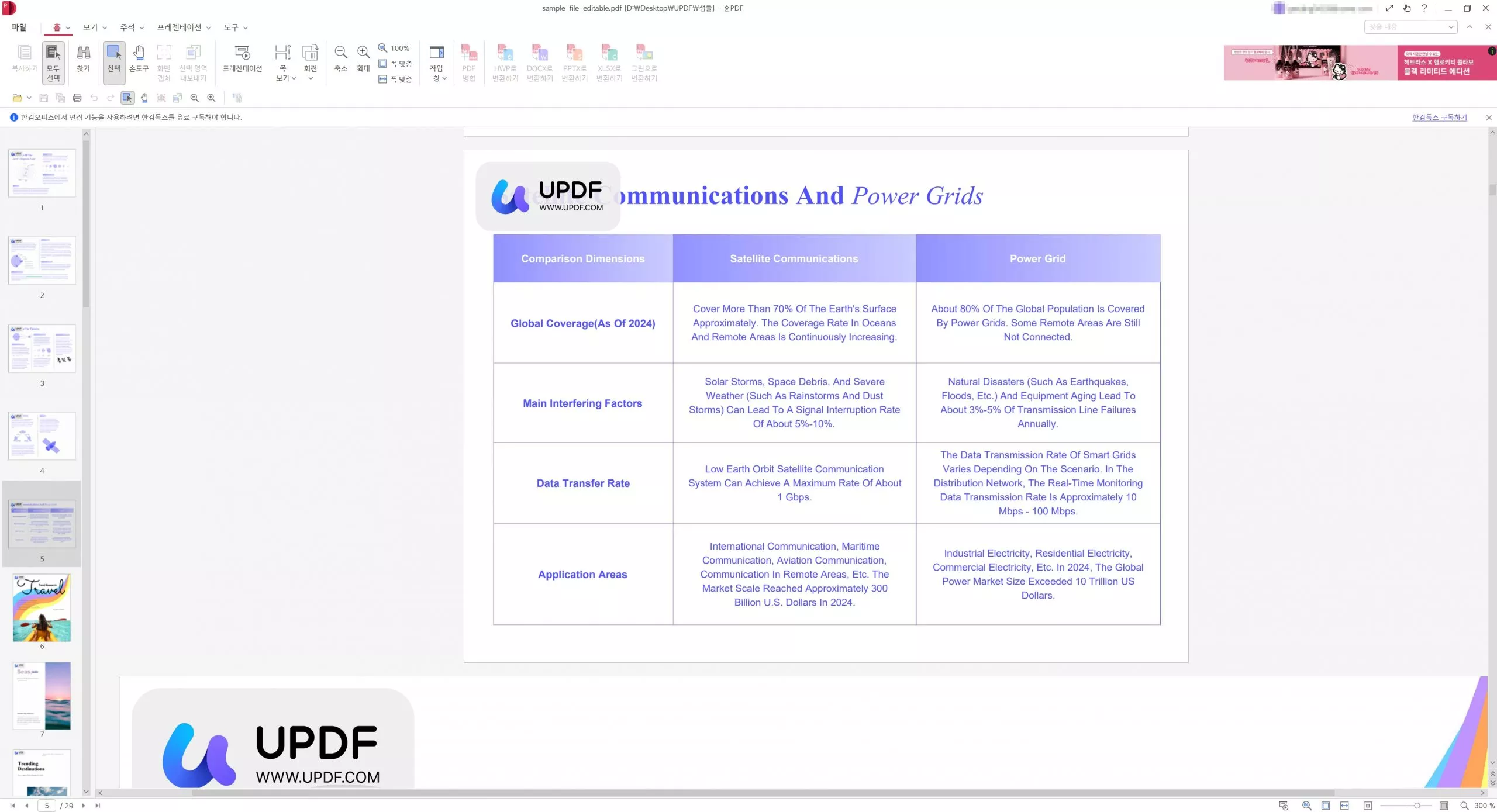
한PDF에서 할 수 있는 것
✔️PDF 열람 및 인쇄: 기본적인 PDF 뷰어 기능은 잘 작동합니다.
✔️파일 형식 변환: HWP, DOCX, XLSX, PPTX, 이미지(PNG, JPG) 등 다양한 형식으로 변환할 수 있습니다. 이 부분은 한PDF의 강점입니다.
✔️선택 영역 내보내기: PDF의 특정 영역을 선택해서 다른 형식으로 내보낼 수 있습니다.
✔️주석 추가 (2020 버전~): 선, 화살표, 직사각형, 타원, 자유형 그리기, 스티커 노트, 형광펜, 밑줄, 취소선을 추가할 수 있습니다.
✔️한컴 사전 연동: PDF 내 단어를 선택하면 한컴 사전에서 바로 검색할 수 있습니다.
한PDF에서 할 수 없는 것
여기서부터가 핵심입니다. 한PDF에는 다음 기능이 모두 없습니다.
❌ 페이지 삭제: 불필요한 페이지를 제거하는 기능이 없습니다.
❌ 페이지 추가(삽입): 빈 페이지를 넣거나 다른 PDF의 페이지를 끼워 넣는 기능이 없습니다.
❌ 페이지 순서 변경: 페이지를 드래그해서 순서를 바꾸는 기능이 없습니다.
❌ 페이지 회전: 특정 페이지만 90도 회전시키는 기능이 없습니다.
❌ 텍스트 직접 편집: PDF 안의 글자를 클릭해서 수정하는 기능이 없습니다.
❌ 이미지 삽입·편집: PDF에 이미지를 추가하거나 교체하는 기능이 없습니다.
❌ 북마크(책갈피): 대부분의 PDF 프로그램이 지원하는 북마크 기능도 없습니다.
❌ OCR: 스캔 PDF를 텍스트로 변환하는 기능이 없습니다.
즉, 한PDF는 "보고, 변환하고, 간단한 주석을 다는" 용도로 설계된 도구이며, PDF 자체를 편집하는 도구가 아닙니다. "한컴 PDF 페이지 삭제"로 검색하시는 분들이 많지만, 아무리 메뉴를 뒤져도 해당 기능이 나오지 않는 것은 버그가 아니라 기능 자체가 존재하지 않기 때문입니다.
파트 2. 그럼 한컴으로 PDF 페이지 삭제 방법이 아예 없나요?
완전히 없지는 않습니다. 다만 우회적인 방법이라 번거롭습니다.
우회 방법1: 한글(HWP)로 변환 후 편집 → 다시 PDF로 내보내기
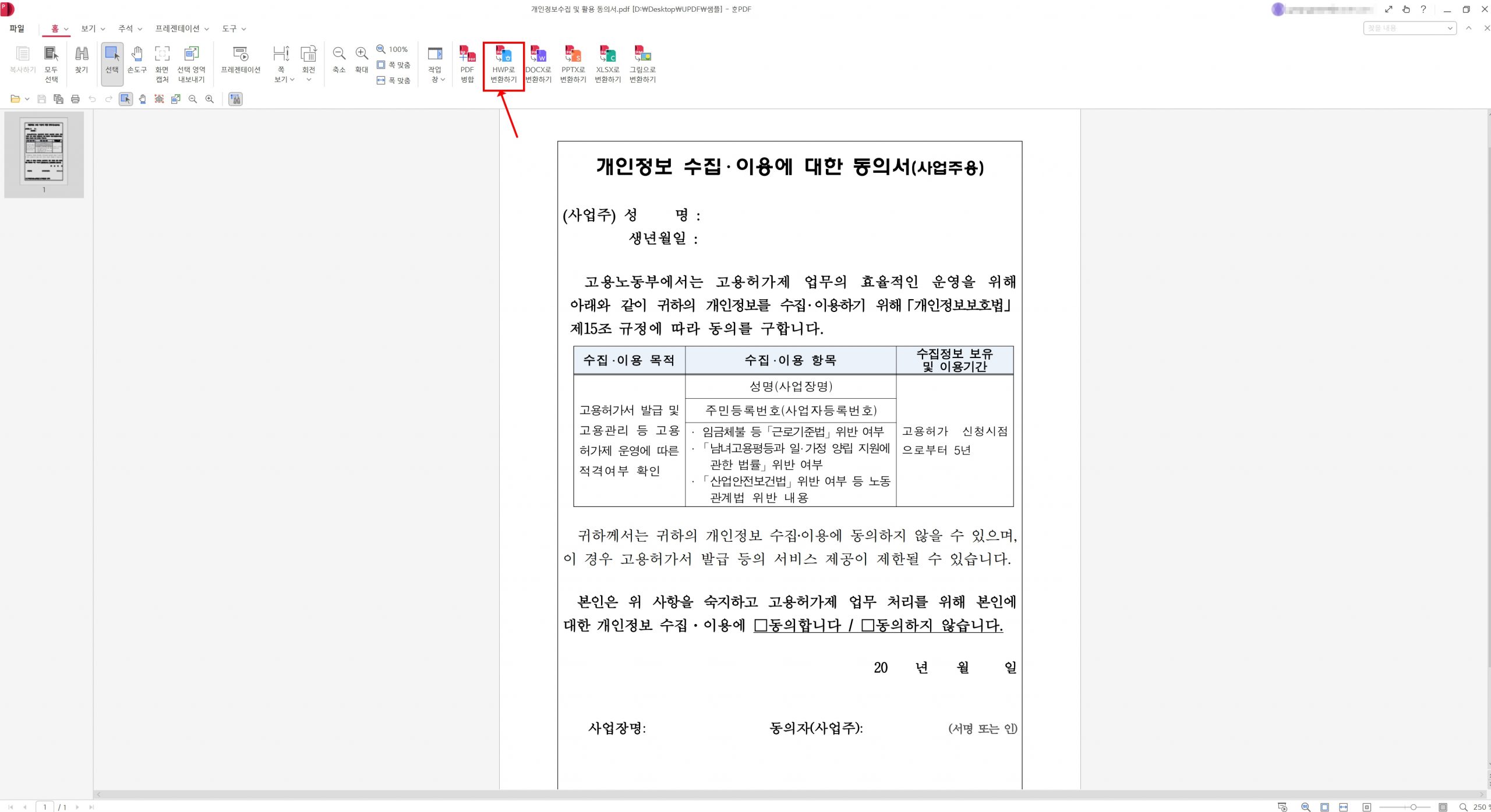
Step 1: 한PDF에서 PDF 파일을 엽니다.
Step 2: ‘HWP로 변환하기' 기능을 이용해 HWP 형식으로 변환합니다.
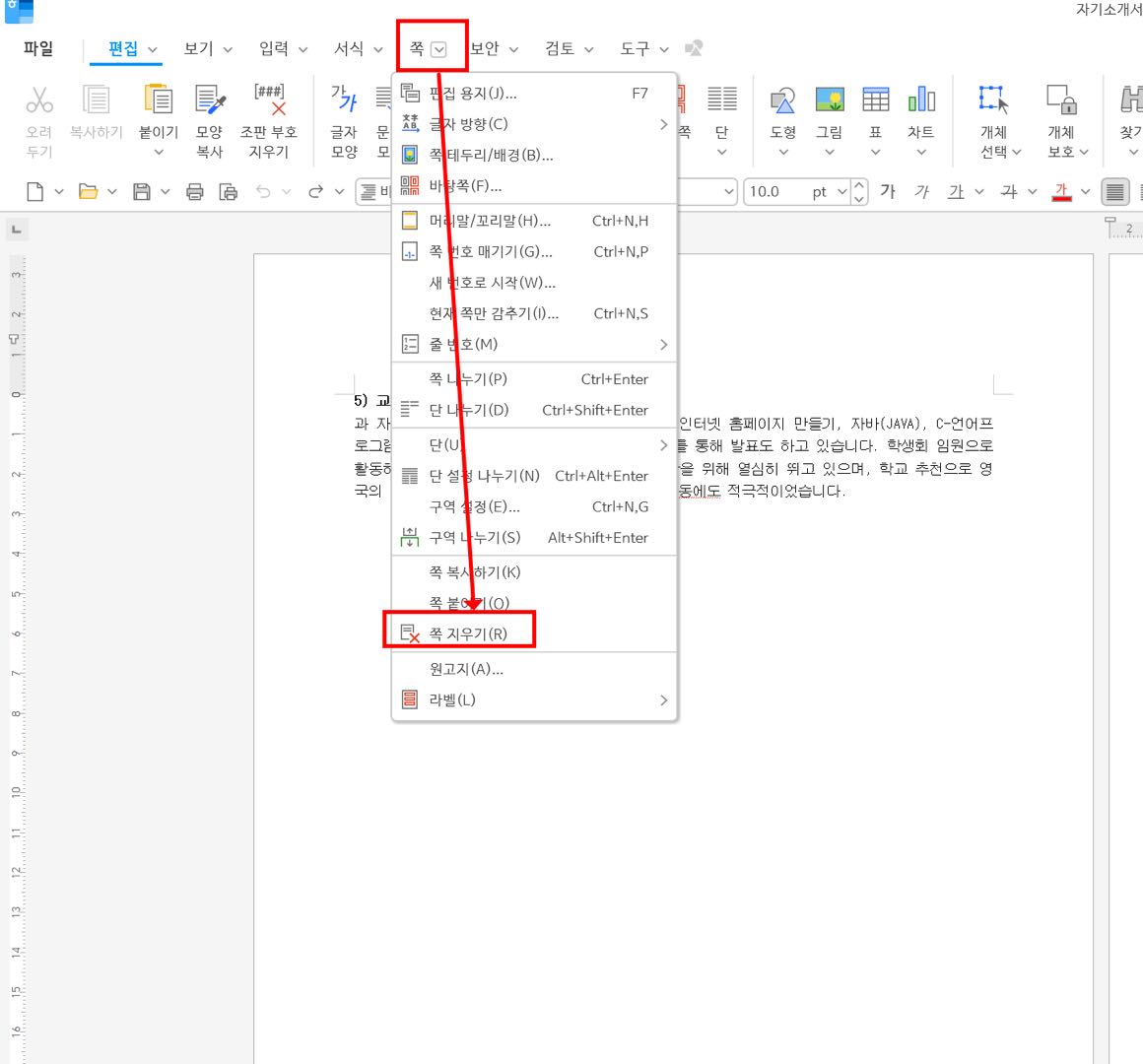
Step 3: 한컴오피스 한글에서 HWP 파일을 열고, 삭제할 페이지를 누른 후 [쪽]> [쪽 지우기]를 누르면 됩니다.
Step 4: 수정이 끝나면 '파일 → PDF로 저장'으로 다시 PDF를 만듭니다.
이 방법의 문제점: PDF → HWP 변환 과정에서 레이아웃이 깨지는 경우가 매우 흔합니다. 표, 이미지, 특수 서식이 포함된 문서일수록 원본과 완전히 다른 모양이 되어버립니다.
우회 방법2 : 크롬 인쇄 기능 활용
Step 1: PDF 파일을 크롬 브라우저로 엽니다.
Step 2: Ctrl+P (인쇄)를 누릅니다.
Step 3: '대상'에서 'PDF로 저장'을 선택합니다.
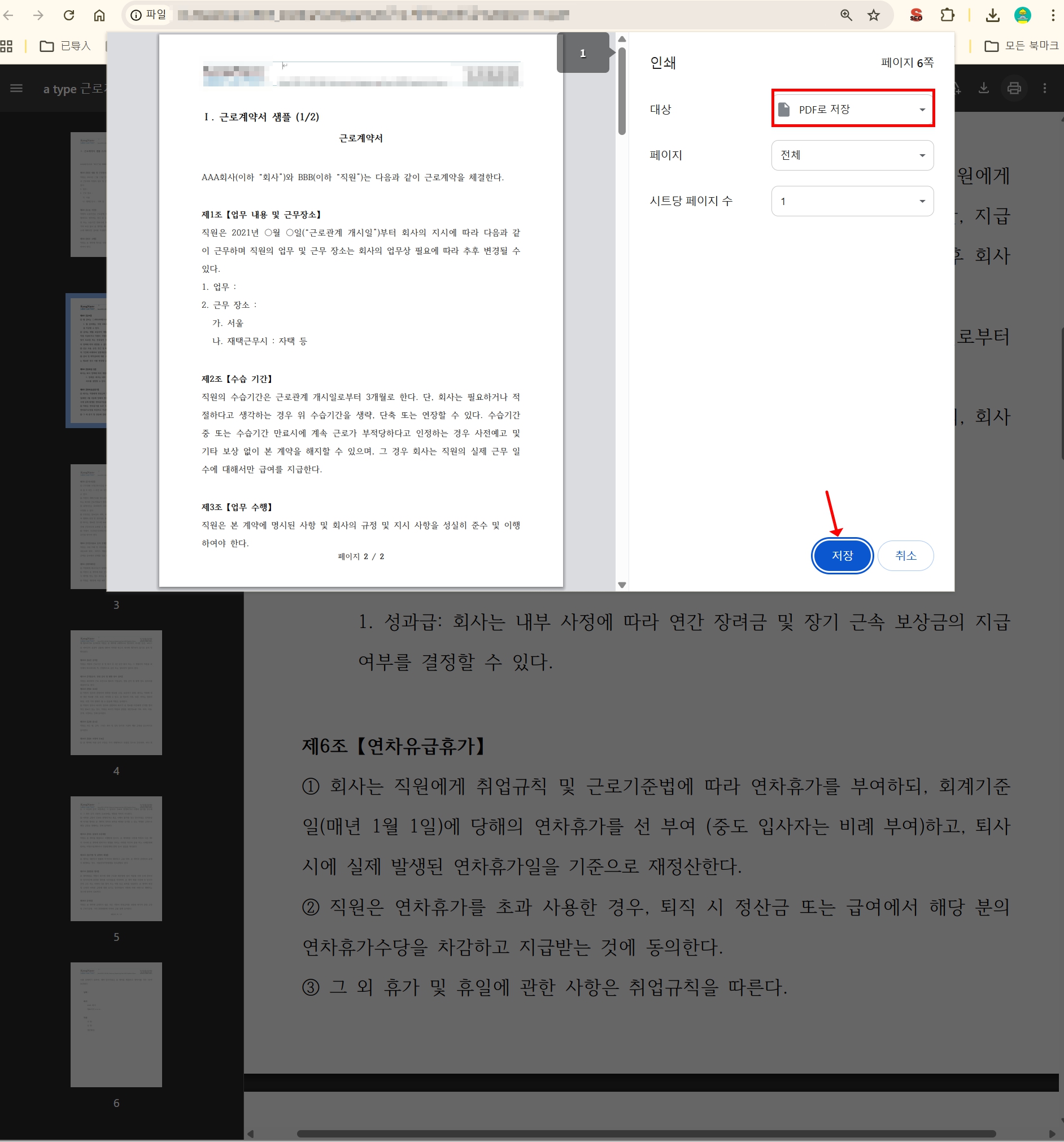
Step 4: '페이지'에서 유지하려는 페이지 번호만 입력합니다.
(예: 1-3, 5-10 → 4페이지 삭제 효과).
Step 5: 저장하면 선택한 페이지만 포함된 새 PDF가 만들어집니다.
이 방법은 레이아웃 깨짐 없이 페이지를 삭제하는 효과를 낼 수 있지만, 페이지 수가 많거나 여러 번 수정이 필요할 때는 매우 번거롭습니다. 또한 북마크, 하이퍼링크, 양식 필드 등 PDF의 메타데이터가 유실됩니다.
파트 3. 한컴 PDF 페이지 삭제, UPDF로 30초 만에 해결하는 법
한PDF에서 안 되는 페이지 관리를 전용 PDF 편집 도구에서는 30초면 끝낼 수 있습니다. UPDF를 예로 들어 실전 방법을 안내합니다.
Windows • macOS • iOS • Android 100% 안전
3-1. PDF 페이지 삭제하기
Step 1: UPDF를 실행하고 PDF 파일을 엽니다.

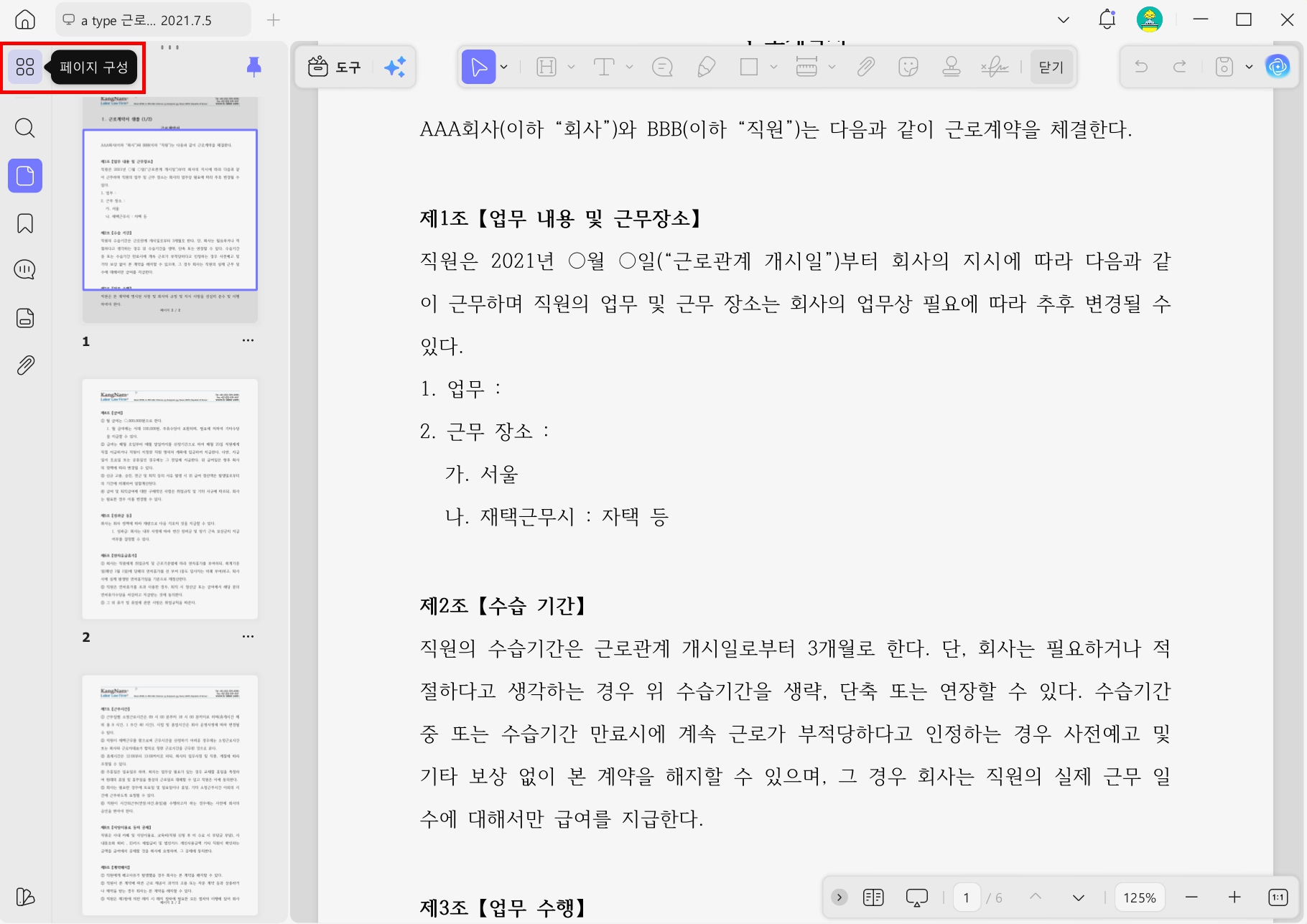
Step 2: 왼쪽 도구 모음에서 '페이지 구성' 아이콘을 클릭합니다. 전체 페이지가 썸네일로 표시됩니다.
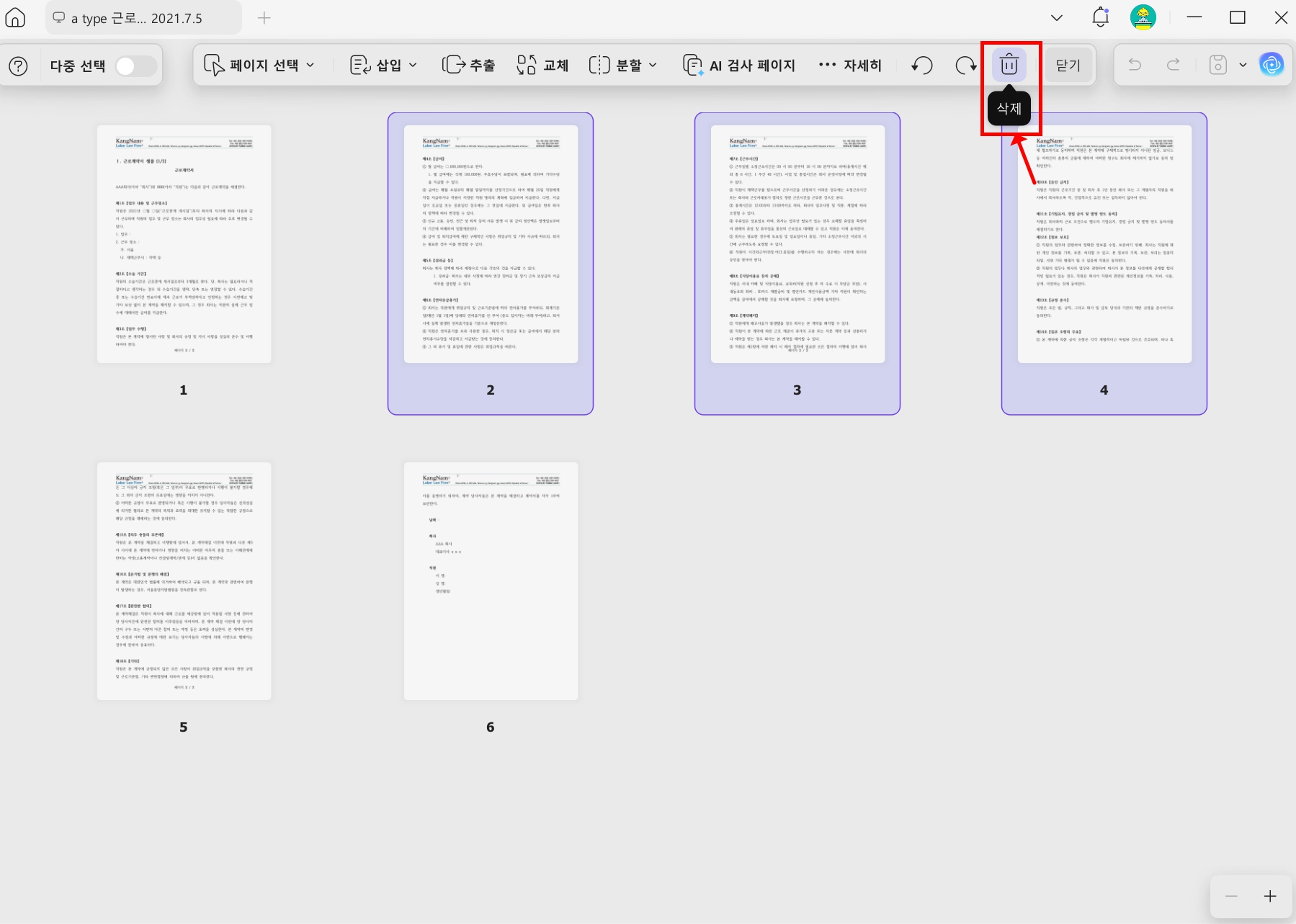
Step 3: 삭제하려는 페이지를 클릭합니다. 여러 페이지를 한꺼번에 선택하려면 Ctrl(또는 ⌘)을 누른 채 클릭합니다.
Step 4: 상단 도구 모음의 삭제 아이콘을 클릭하거나, 마우스 오른쪽 버튼 → '삭제'를 선택합니다.
Step 5: Ctrl+S로 저장하면 끝입니다.
PDF를 다른 포맷으로 변환하는 과정이 전혀 없으므로 원본 레이아웃, 서식, 링크, 북마크가 그대로 유지됩니다.
3-2. PDF 페이지 추가(삽입)하기
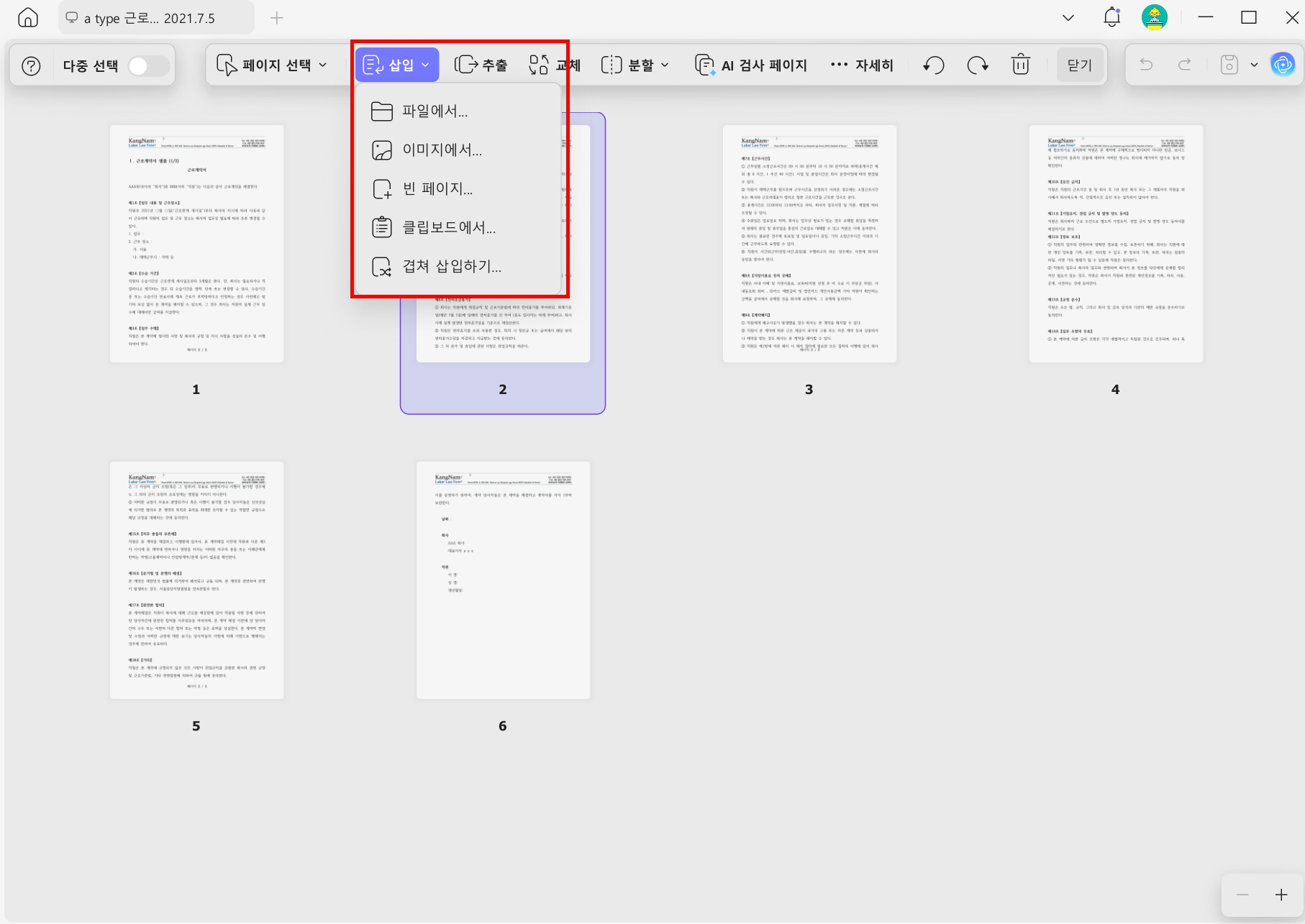
페이지 구성 모드에서 '삽입' 버튼을 클릭하면 빈 페이지를 넣거나, 다른 PDF 파일의 페이지를 원하는 위치에 끼워 넣을 수 있습니다.
3-3. PDF 페이지 순서 변경하기
썸네일 보기에서 페이지를 드래그 앤 드롭으로 원하는 위치로 끌어다 놓으면 순서가 바뀝니다. 20페이지짜리 발표 자료의 슬라이드 순서를 바꿀 때 특히 유용합니다.
3-4. PDF 특정 페이지만 추출해서 저장하기
특정 페이지만 선택한 뒤 '추출' 버튼을 누르면 해당 페이지만 별도의 PDF 파일로 저장됩니다. 50페이지짜리 교재에서 시험 범위 10페이지만 뽑아서 가볍게 들고 다닐 수 있습니다.
3-5. PDF 페이지 회전하기
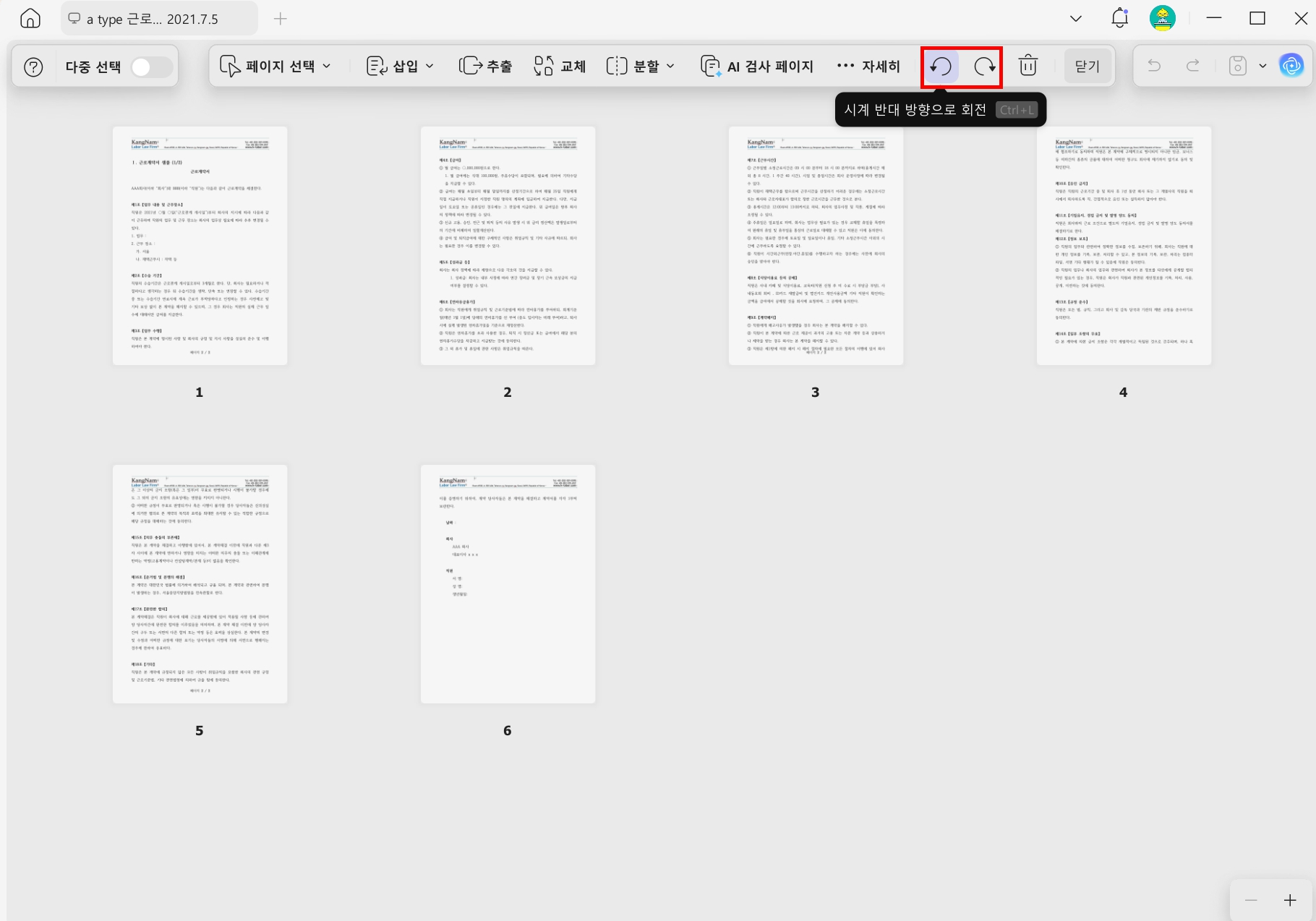
페이지 구성에서 가로로 스캔된 페이지를 세로로 바꾸거나, 방향이 잘못된 페이지를 90도 회전시킬 수 있습니다.
2026년 3월 출시된 UPDF 2.5에서는 자율형 AI 에이전트가 대거 탑재되어, 단순한 PDF 편집기를 넘어 지능형 문서 관리 플랫폼으로 진화했습니다.
- AI 워터마크 & 스탬프 생성 — 원하는 스타일을 설명하면 AI가 자동 디자인, 원클릭 삽입
- AI 스티커 & 배경 생성 — 맞춤형 시각 요소를 AI가 자동 제작, 제안서·포트폴리오에 활용
- AI 북마크 자동 생성 — 문서 구조 분석 후 목차형 북마크를 원클릭 생성
- AI 북마크 요약 — 섹션별 핵심 내용을 AI가 몇 초 만에 요약
- AI 편집 — 편집 모드에서 텍스트 선택 후 톤 변경·요약·확장을 PDF 안에서 바로 처리
- AI Copilot — "3페이지 삭제하고 워터마크 넣어줘" 같은 자연어 명령으로 작업 자동 실행
- AI 의미 검색 — 키워드가 아닌 문맥 기반 검색, 관련 내용이 담긴 페이지를 자동 탐색
Windows • macOS • iOS • Android 100% 안전
한PDF vs 알PDF vs Adobe Acrobat vs UPDF, 페이지 관리 기능 비교
"한PDF에서 안 되면 뭘 써야 하지?" 고민하시는 분들을 위해 자주 비교되는 4개 프로그램의 페이지 관리 기능을 정리했습니다.
| 기능 | UPDF | 한PDF | 알PDF | Adobe Acrobat |
| 페이지 삭제 | ✅ | ❌ | ✅ | ✅ |
| 페이지 추가(삽입) | ✅ | ❌ | ✅ | ✅ |
| 페이지 순서 변경 | ✅ | ❌ | ⚠️ 제한적 | ✅ |
| 페이지 추출 | ✅ | ❌ | ✅ | ✅ |
| 페이지 회전 | ✅ | ❌ | ✅ | ✅ |
| PDF 합치기 | ✅ | ❌ | ✅ | ✅ |
| PDF 나누기 | ✅ | ❌ | ⚠️ | ✅ |
| 텍스트 직접 편집 | ✅ | ❌ | ⚠️ | ✅ |
| OCR | ✅ | ❌ | ❌ | ✅ |
| AI 기능 | ✅ | ❌ | ❌ | ⚠️ |
| 북마크 | ✅ | ❌ | ✅ | ✅ |
| 가격 | ₩71,300/년 | 한컴오피스 포함 | 무료(기본) | ₩316,800/년 |
한눈에 보이듯이, 한PDF는 페이지 관리 기능이 전면 부재합니다. 알PDF는 무료로 기본적인 페이지 삭제 및 추가가 가능하지만, 텍스트 편집이나 OCR은 지원하지 않습니다. Adobe Acrobat은 모든 기능이 갖춰져 있지만 월 약 26,400원의 구독료가 부담입니다.
UPDF는 Adobe 수준의 기능을 연간 ₩71,300, 영구 라이선스 ₩114,100에 사용할 수 있어, 한컴 사용자가 PDF 편집 기능을 보완할 때 가격 대비 가장 실용적인 선택입니다.
Windows • macOS • iOS • Android 100% 안전
자주 묻는 질문 (FAQ)
Q. 한PDF 최신 버전에서도 페이지 삭제가 안 되나요?
네, 2026년 현재에도 페이지 삭제·추가·순서 변경 기능은 없습니다. 별도 PDF 편집 도구가 필요합니다.
Q. 알PDF에서 페이지 삭제가 무료로 되나요?
네, 페이지 삭제, 추가, 추출은 가능하지만 텍스트 편집, OCR, AI 기능은 미지원이라, 편집도 필요하다면 UPDF가 더 적합합니다.
Q. 한컴오피스 한글에서 PDF 페이지를 삭제할 수 있나요?
직접은 안 됩니다. PDF→HWP 변환 후 삭제→다시 PDF 내보내기는 가능하지만, 레이아웃이 깨질 위험이 큽니다.
Q. PDF 페이지를 삭제하면 파일 크기도 줄어드나요?
네, 해당 페이지의 텍스트·이미지·폰트 데이터가 제거되므로 파일 크기가 줄어듭니다.
Q. 한PDF 대신 UPDF를 쓰면 한컴오피스가 필요 없나요?
역할이 다릅니다. HWP 문서 작성은 한컴오피스, PDF 편집은 UPDF — 이 조합이 가장 실용적입니다.
마무리
한PDF는 뷰어로서는 괜찮지만, 페이지 삭제, 추가, 텍스트 편집 같은 PDF 편집 기능은 설계 범위 밖입니다. PDF 편집이 필요하다면 전용 도구를 쓰는 것이 정답입니다. UPDF는 Adobe의 핵심 기능을 1/7 가격에 제공하며, 페이지 관리부터 OCR, AI 요약·번역까지 한 번에 해결됩니다. 한컴으로 만들고, UPDF로 다듬으세요.
Windows • macOS • iOS • Android 100% 안전