 UPDF
UPDF
 Windows용 UPDF
 Mac용 UPDF
 iPhone/iPad용 UPDF
 안드로이드용 UPDF
 UPDF AI 온라인
 UPDF Sign
 PDF 편집
 PDF 주석
 PDF 생성
 PDF 양식
 링크 편집
링크 편집 PDF 변환
 OCR
OCR PDF → Word
 PDF → 이미지
 PDF → Excel
 PDF 정리
 PDF 병합
 PDF 분할
 PDF 자르기
 PDF 회전
 PDF 보호
 PDF 서명
 PDF 민감 정보 가리기
 PDF 민감 정보 제거
 보안 제거
보안 제거 PDF 보기
 UPDF 클라우드
 PDF 압축
 PDF 인쇄
 일괄 처리
일괄 처리
 UPDF AI 소개
 UPDF AI 솔루션
 AI 사용자 가이드
 UPDF AI에 대한 FAQ
 PDF 요약
 PDF 번역
 PDF 설명
 PDF로 채팅
 AI 채팅
AI 채팅 이미지로 채팅
 PDF를 마인드맵으로 변환
 PDF AI 도구
 이미지 AI 도구
 AI 채팅 도구
 AI 글쓰기 도구
 AI 학습 도구
 AI 업무 도구
 기타 AI 도구
 AI 북마크 생성
 AI 북마크 요약
 AI 워터마크 생성
 AI 배경 생성
 AI 스티커 생성
 AI 스탬프 생성
 AI 글쓰기 스위트
 UPDF 코파일럿
 AI 페이지 관리
 AI 의미 가반 검색
 PDF를 Word로
 PDF를 Excel로
 PDF를 PowerPoint로
 기업용 솔루션
 엔터프라이즈 사인
 엔터프라이즈 AI
 기업용 요금제
 기업 사용자 가이드
 기업용 웨비나
 은행업
은행업 의료
의료 보험
보험 법률
법률 제조
제조 정부
정부 교육용 솔루션
 고객 사례
고객 사례 사용자 가이드
 UPDF 팁
 FAQ
FAQ UPDF 리뷰
 다운로드 센터
 블로그
블로그 뉴스룸
뉴스룸 기술 사양
기술 사양 업데이트
업데이트 UPDF vs Adobe Acrobat
 UPDF vs. EZPDF
 UPDF vs. ALPDF

"PDF 버전이 만료되었습니다. 최신 버전으로 업데이트하세요."
당황스럽죠. 어제까지 멀쩡하던 파일인데 갑자기 열리지 않거나 일부 기능이 먹통이 됩니다. 급하게 앱 재설치도 해보고, 다른 뷰어로도 열어봤지만 PDF 업데이트 경고는 계속 뜨고 파일은 여전히 제대로 보이지 않아요.
pdf 업데이트 경고는 단순히 앱을 업데이트한다고 해결되지 않는 경우가 많아요. ‘PDF 버전이 만료되었습니다’ 원인에 따라 해결 방법이 완전히 달라지기 때문에 상황에 맞는 해결 방법을 단계별로 안내해 드릴게요.
파트 1. PDF 버전 만료 오류, 정확히 무슨 뜻인가요?
PDF는 1993년 Adobe가 처음 만든 이후 꾸준히 버전이 업데이트되어 왔어요. 버전마다 지원하는 기능이 다르기 때문에 파일을 만든 버전과 열려는 뷰어 앱이 지원하는 버전이 맞지 않으면 PDF 업데이트 경고가 발생합니다.
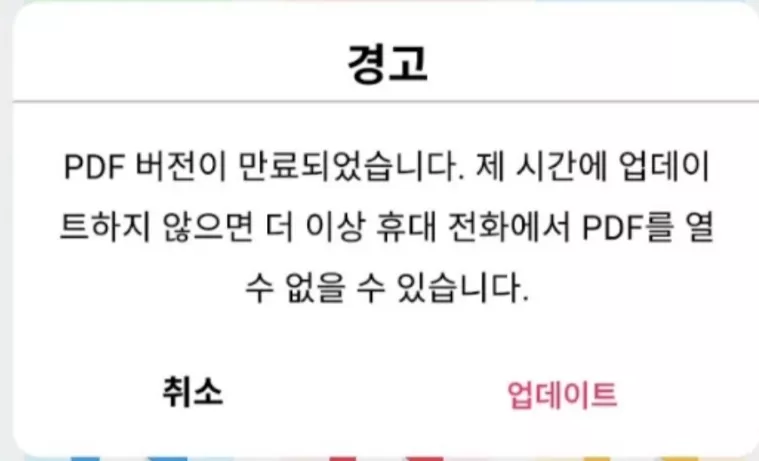
현재 실무에서 가장 많이 사용되는 버전은 PDF 1.7이에요. 공공기관이나 금융기관 문서는 PDF 1.6~1.7을 주로 쓰고, 최신 계약 플랫폼은 PDF 2.0을 쓰기 시작하는 추세입니다. PDF 2.0으로 만들어진 파일을 PDF 1.7까지만 지원하는 구버전 뷰어로 열려고 하면 PDF 버전이 만료되었습니다 경고가 뜨거나 파일이 제대로 열리지 않는 거예요.
"PDF 버전이 오래되었습니다" vs "PDF 버전이 만료되었습니다" — 뭐가 다를까요?
비슷해 보이지만 이 두 메시지는 원인이 달라요. 혼동하면 엉뚱한 방법으로 해결하려다 시간만 낭비할 수 있어요.
| 메시지 | 주요 원인 | 해결 방향 |
| PDF 버전이 오래되었습니다 | 뷰어 앱이 구버전 | 앱 업데이트 |
| PDF 버전이 만료되었습니다 | 파일 인증서, 서명 만료 또는 손상 | 파일 변환, 복구 |
| PDF 업데이트 경고 | 앱 또는 파일 둘 다 가능 | 원인 먼저 진단 필요 |
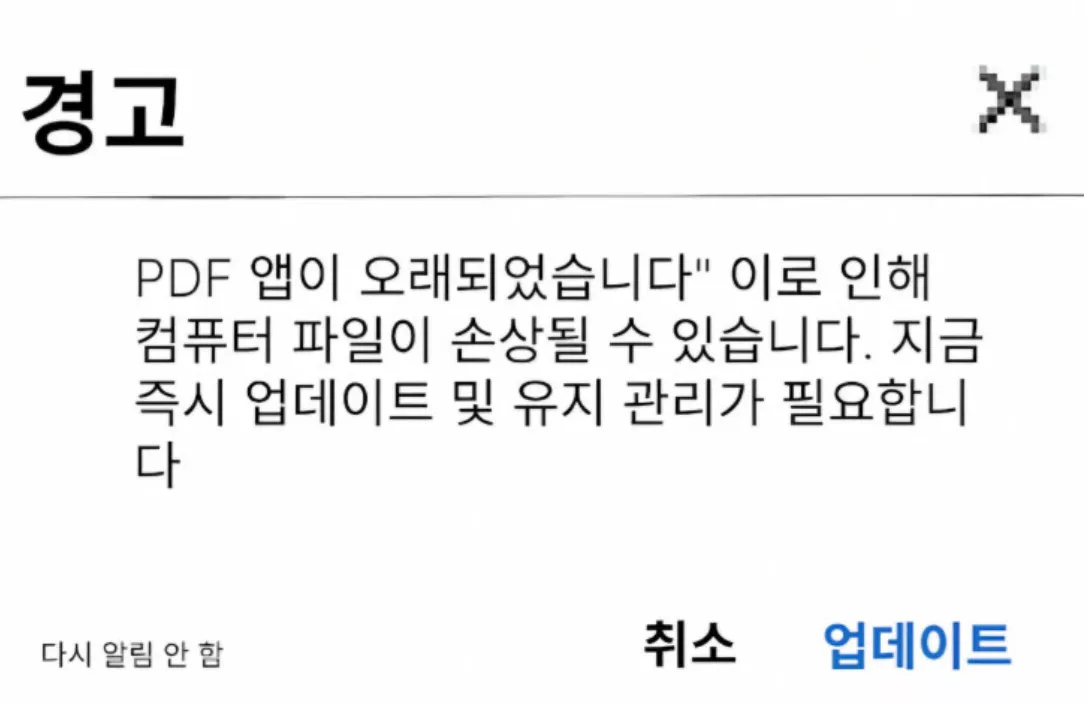
"PDF 버전이 오래되었습니다" 는 주로 뷰어 앱 문제예요. 파일은 최신 포맷으로 만들어졌는데 열려는 앱이 그 버전을 지원하지 못할 때 뜨는 메시지로, 앱을 업데이트하면 대부분 해결되지만 피싱일 수도 있으니 주의가 필요합니다.
파트 2. "PDF 버전이 만료되었습니다" 해결 방법 총정리
방법 1. 뷰어 앱 업데이트로 해결하기
‘PDF 버전이 오래되었습니다’ 오류의 가장 빠른 해결책은 바로 앱 업데이트예요.
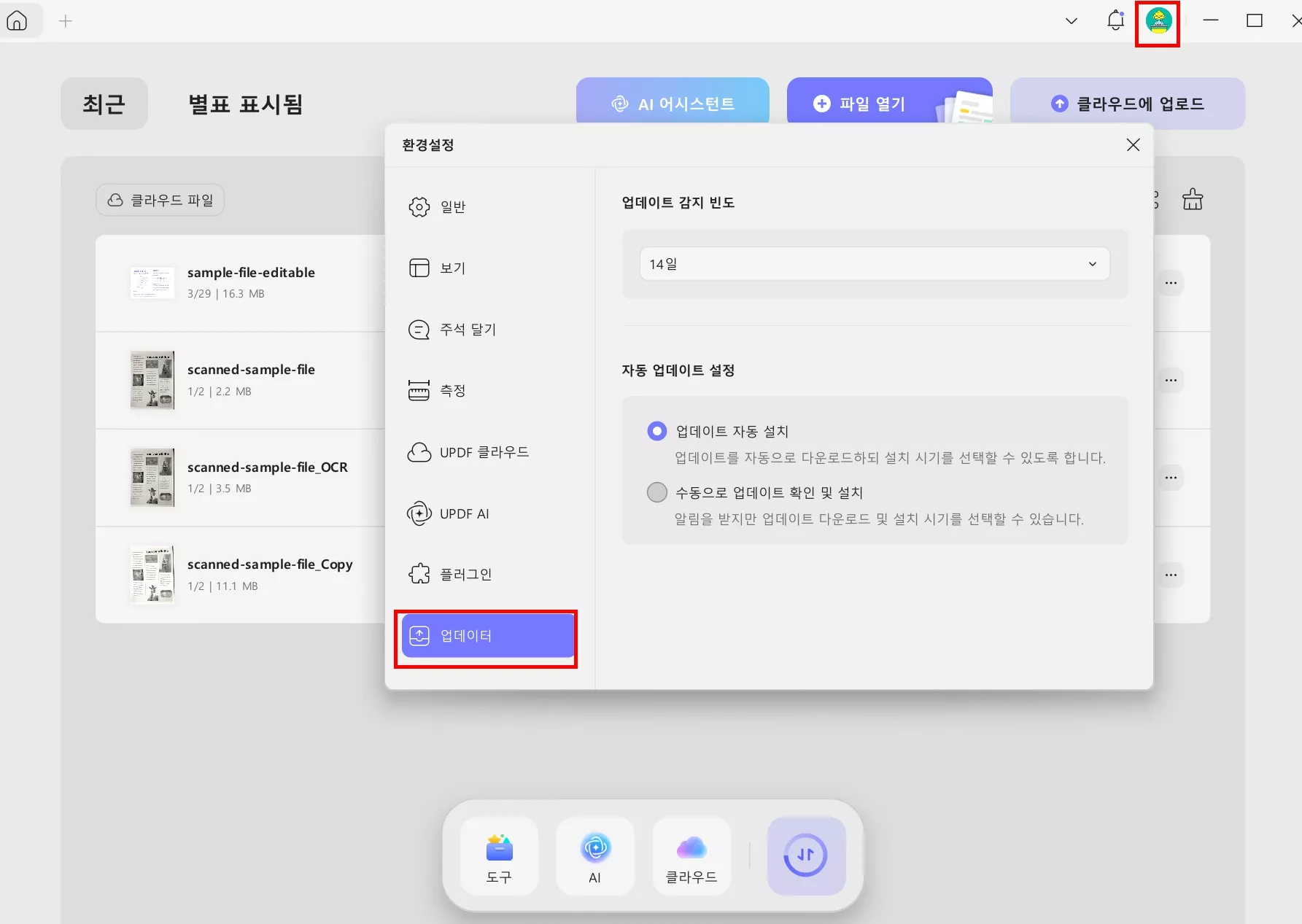
UPDF 업데이트 방법
- Android: Google Play → UPDF 검색 → 업데이트
- Windows: UPDF 실행 → 설정 → 업데이트 확인 → 최신 버전 설치
- 자동 업데이트: 설정 → 일반 → 자동 업데이트 확인 활성화
Adobe Acrobat Reader 업데이트 방법
- 앱 실행 → 도움말 → 업데이트 확인
- 또는 Adobe 공식 홈페이지에서 최신 버전 직접 다운로드
업데이트 후에도 PDF 업데이트 경고가 지속된다면 파일 자체의 문제일 가능성이 높으니 아래 방법 2로 넘어가세요.
방법 2. 유튜브 광고로 인한 PDF 버전 오류 해결하기
유튜브 광고 중에 "PDF 버전이 만료되었습니다" 또는 "PDF 업데이트가 필요합니다" 같은 팝업이 뜨는 경우가 있어요. 이건 실제 PDF 오류가 아니라 악성 광고에요. 클릭하면 악성 소프트웨어 설치 페이지로 연결되거나 불필요한 프로그램을 설치하도록 유도해요.
해결 방법
- 절대 광고 팝업의 '업데이트' 또는 '다운로드' 버튼을 클릭하지 마세요
- PDF 뷰어 업데이트는 반드시 Google Play, App Store 등 공식 앱스토어 또는 공식 홈페이지에서만 진행하세요
- 광고 차단 확장 프로그램 설치로 악성 광고를 사전에 차단하세요
방법 3. 보안 인증서 또는 디지털 서명 오류 해결하기
공공기관 문서의 PDF 업데이트 경고 해결법
발급 기관의 서명 인증서가 만료된 경우라면 해당 기관에 재발급을 요청하세요. 내 시스템에 루트 인증서가 없는 경우라면 행정안전부 또는 해당 기관 홈페이지에서 루트 인증서를 설치하면 됩니다.
전자서명 갱신 절차
공동인증서 만료로 인한 오류라면 금융결제원 yessign 등 발급 기관 홈페이지에서 인증서 갱신을 신청하세요. 갱신 완료 후 PDF를 재발급받으면 PDF 버전이 만료되었습니다 오류가 해결됩니다.
방법 4. 운영체제 환경 문제 해결
- Windows
설정 → 앱 → 기본 앱 → PDF 파일 형식에 UPDF 설정 후 기존 PDF 앱을 완전히 삭제하고 UPDF 최신 버전으로 재설치하세요. Windows 업데이트 후 오류가 발생했다면 PDF 앱 재설치가 가장 빠른 해결책이에요.
- Mac 미리보기
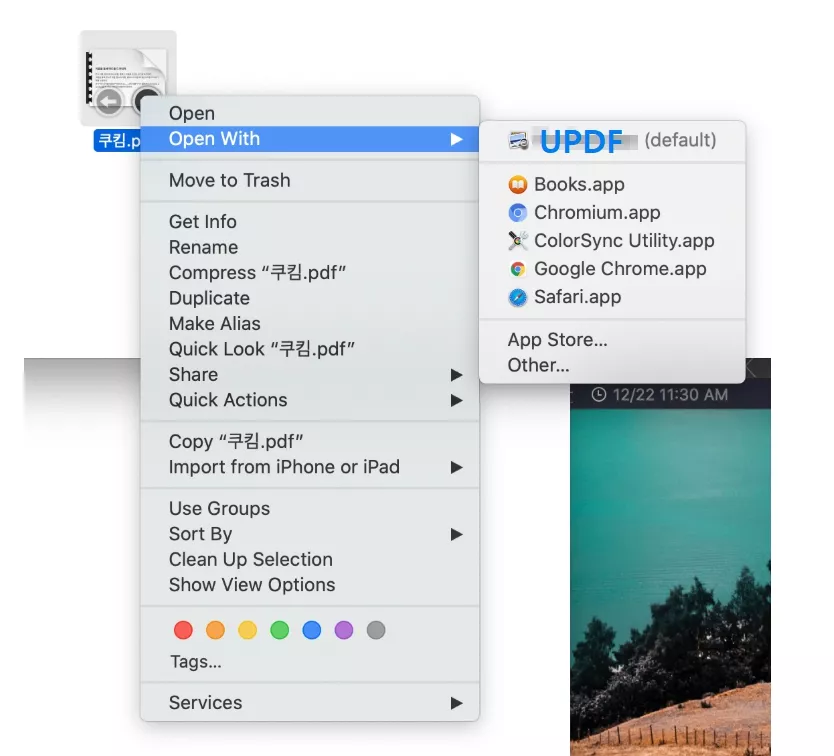
미리보기 앱에서 PDF 버전이 오래되었습니다 오류가 발생한다면 UPDF로 대체하세요. Finder → 파일 우클릭 → 다른 앱으로 열기 → UPDF 선택 → 항상 이 앱으로 열기로 설정하면 됩니다.
- Android (갤럭시탭)
설정 → 앱 → PDF 앱 → 캐시 삭제 → 데이터 삭제 후 재실행해 보세요. 해결이 안 되면 UPDF를 설치해서 기본 PDF 앱으로 설정하면 PDF 버전 업데이트 경고 없이 모든 버전 파일을 열 수 있어요.
- 크롬이나 엣지 내장 뷰어
브라우저 내장 뷰어는 PDF 버전 호환성이 낮아서 PDF 업데이트 경고가 자주 발생해요. 크롬 설정 → 개인정보 보호 → 사이트 설정 → PDF 문서 → 'PDF를 자동으로 다운로드' 활성화 후 다운로드된 파일을 UPDF로 열면 오류 없이 확인할 수 있어요.
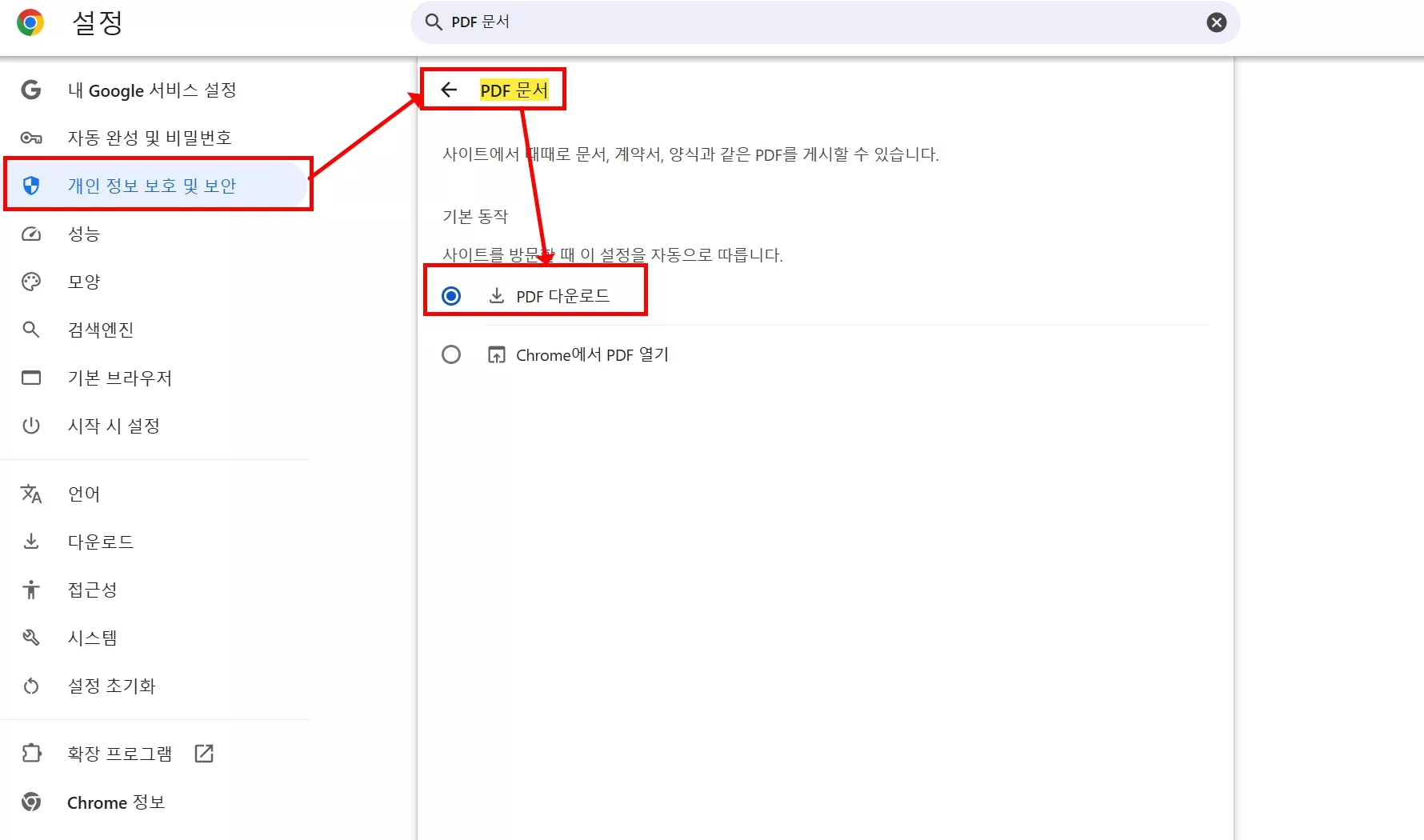
함께 읽어보기: 크롬 PDF 자동 열림 해제 및 PDF 변환 방법 단계별 가이드
파트 3. UPDF로 PDF 버전이 만료되었습니다 문제 한 번에 해결하는 방법
앞서 살펴본 해결 방법들이 복잡하게 느껴지셨나요? 사실 PDF 버전이 만료되었습니다 오류의 대부분은 UPDF 하나로 간단하게 처리할 수 있어요. UPDF는 자체 렌더링 엔진으로 PDF 1.0부터 PDF 2.0까지 전 버전을 호환해서 어떤 파일을 열어도 버전 오류가 거의 발생하지 않아요.
- 구버전(PDF 1.3~1.5)으로 만들어진 오래된 문서
- PDF 2.0으로 만들어진 최신 전자계약서
- 비표준 PDF 생성 도구로 만들어진 파일
- 디지털 서명이 포함된 공공기관 문서
기존에 쓰던 앱에서 PDF 버전 업데이트 경고가 계속 뜬다면, UPDF를 기본 앱으로 설정하는 것만으로도 대부분 해결돼요.
Windows • macOS • iOS • Android 100% 안전
특징 1. UPDF AI — 문서를 이해하는 AI
UPDF AI는 GPT-5과 DeepSeek R1을 탑재한 AI 어시스턴트로 단순 요약을 넘어 문서를 진짜로 '이해'하는 수준이에요.
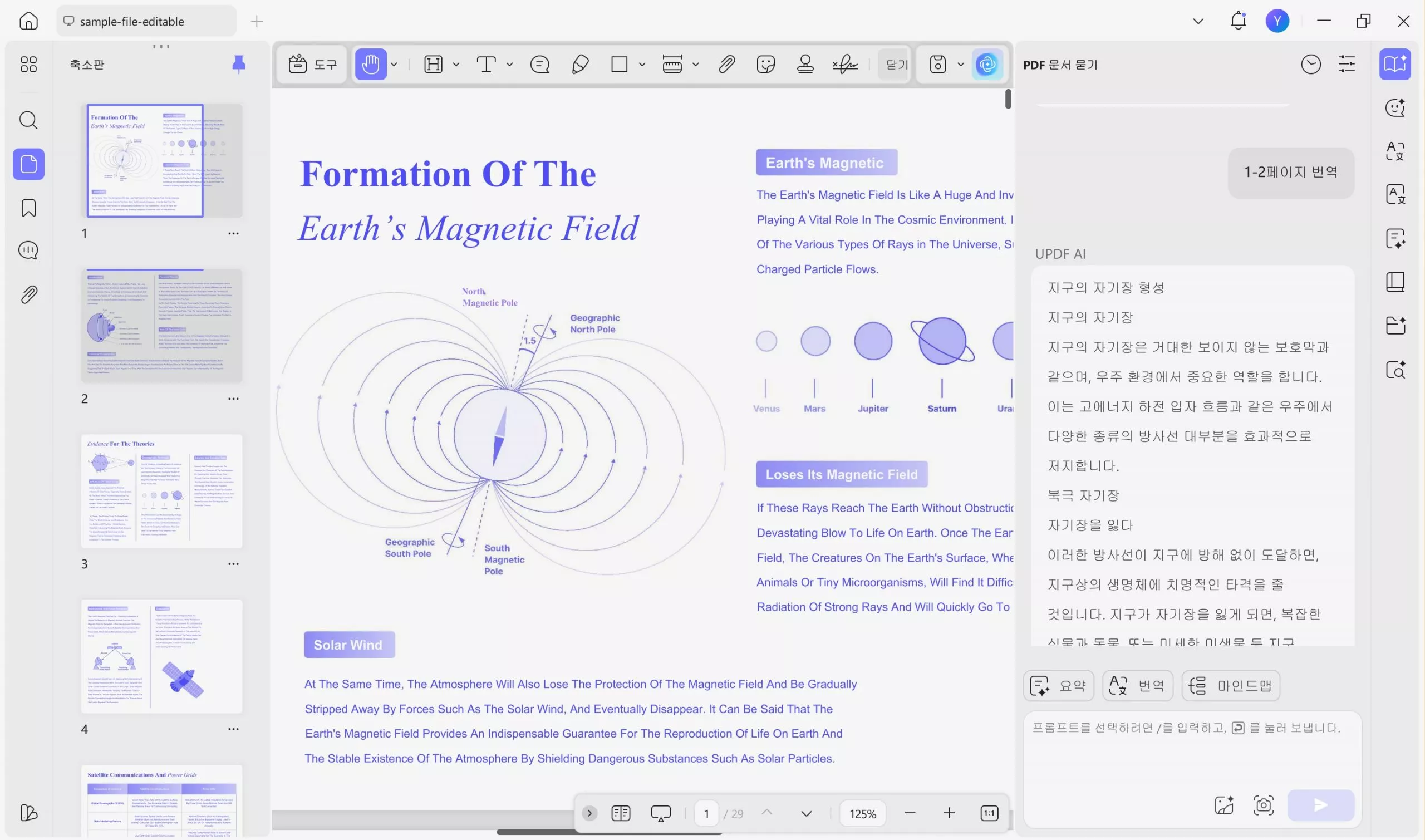
- 50페이지 논문도 30초 안에 핵심 요약
- 영문 PDF를 한국어로 자연스럽게 번역
- "3항이 무슨 뜻이야?"처럼 특정 내용 질의응답
- 여러 PDF를 동시에 비교, 분석
- PDF 내용을 마인드맵으로 자동 변환
- AI 논문 검색 기능으로 학술 자료 자동 탐색
9to5Mac은 UPDF에 대해 "PDF 내용을 깊이 이해하는 AI로 고급 분석과 논문 탐색이 가능한 항상 켜져 있는 학술 검색 에이전트"라고 평가했습니다.
특징 2. 주석 기능 — 협업과 리뷰의 새로운 기준
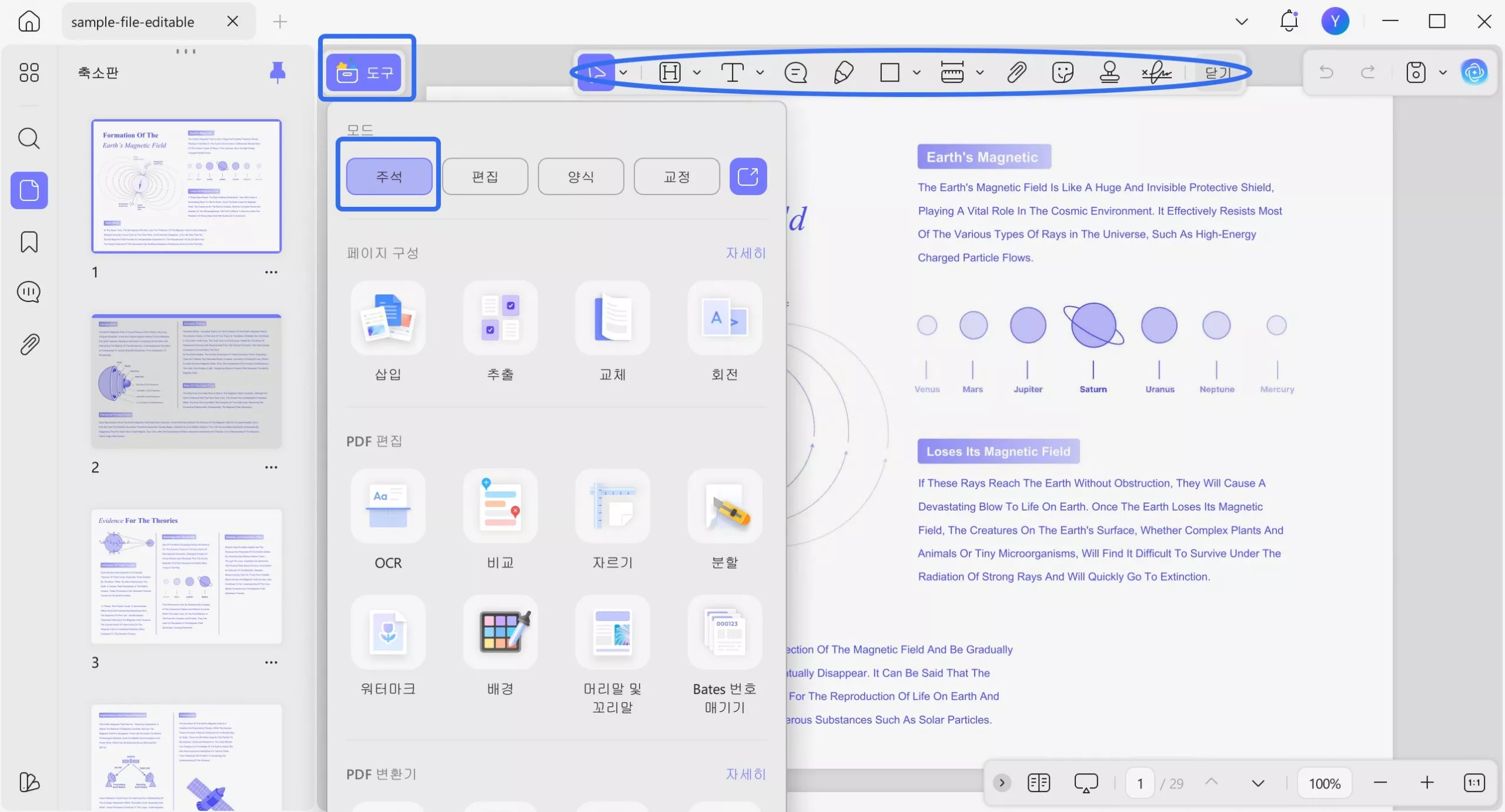
UPDF의 주석 도구는 단순 하이라이트를 훨씬 뛰어넘어요.
- 하이라이트, 밑줄, 취소선, 물결 밑줄
- 스티커 노트, 텍스트 박스, 말풍선 코멘트
- 자유 드로잉, 도형 삽입
- 스탬프, 스티커, 서명 도구
특징 3. OCR — 38개 언어 인식, 한글도 정확하게
스캔된 문서나 이미지 기반 PDF도 UPDF의 OCR 기능으로 바로 텍스트 편집이 가능해집니다.
- 38개 언어 텍스트 인식 (한글 포함)
- 스캔 문서를 검색, 편집 가능한 PDF로 변환
- 표, 도표 안의 텍스트도 정확하게 추출
- OCR 후 바로 텍스트 편집 가능
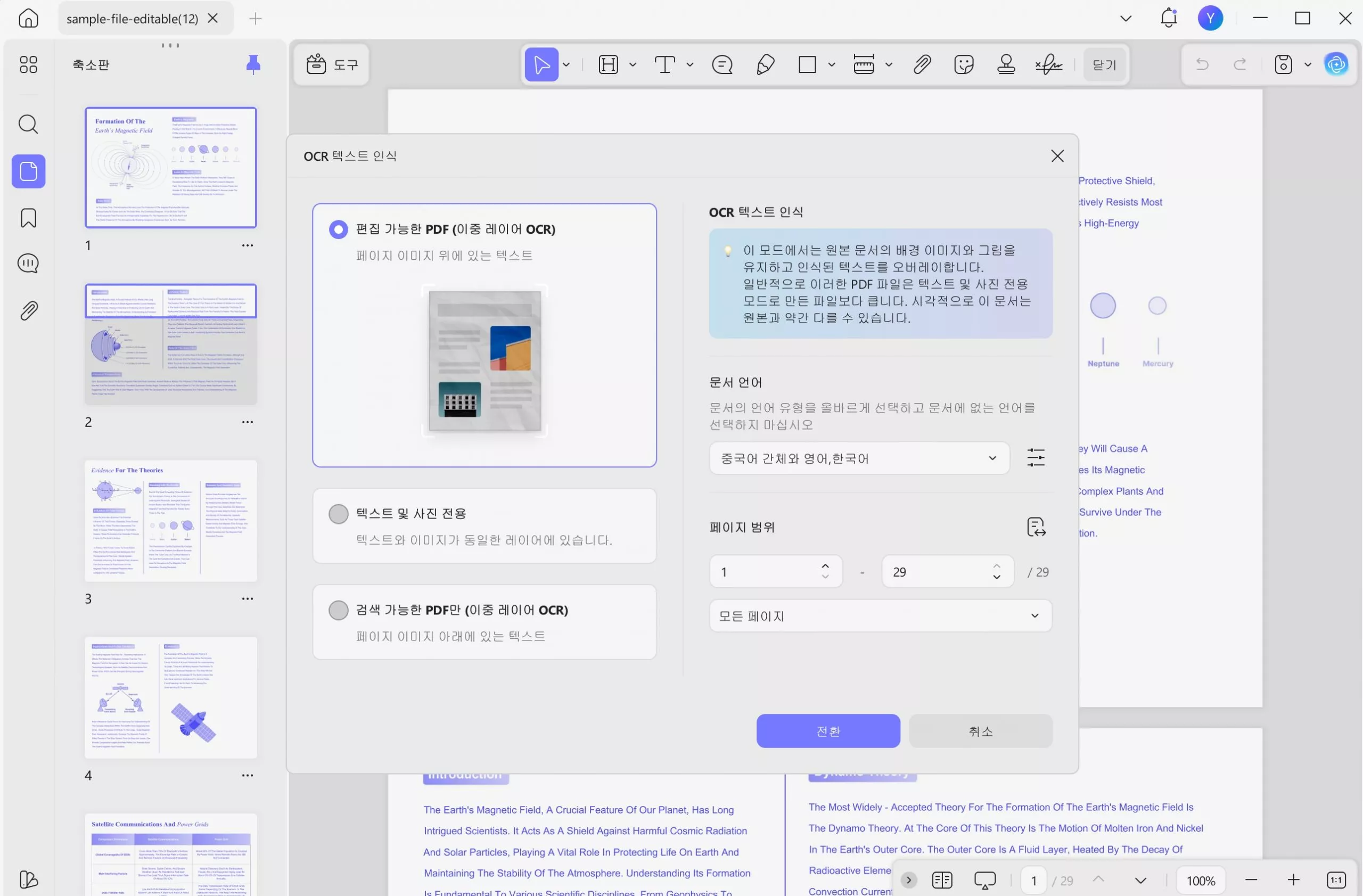
AppSumo에서 UPDF는 4.6점(176개 리뷰)을 기록했으며, 사용자들은 특히 OCR 기능의 정확도와 사용 편의성을 높이 평가했습니다.
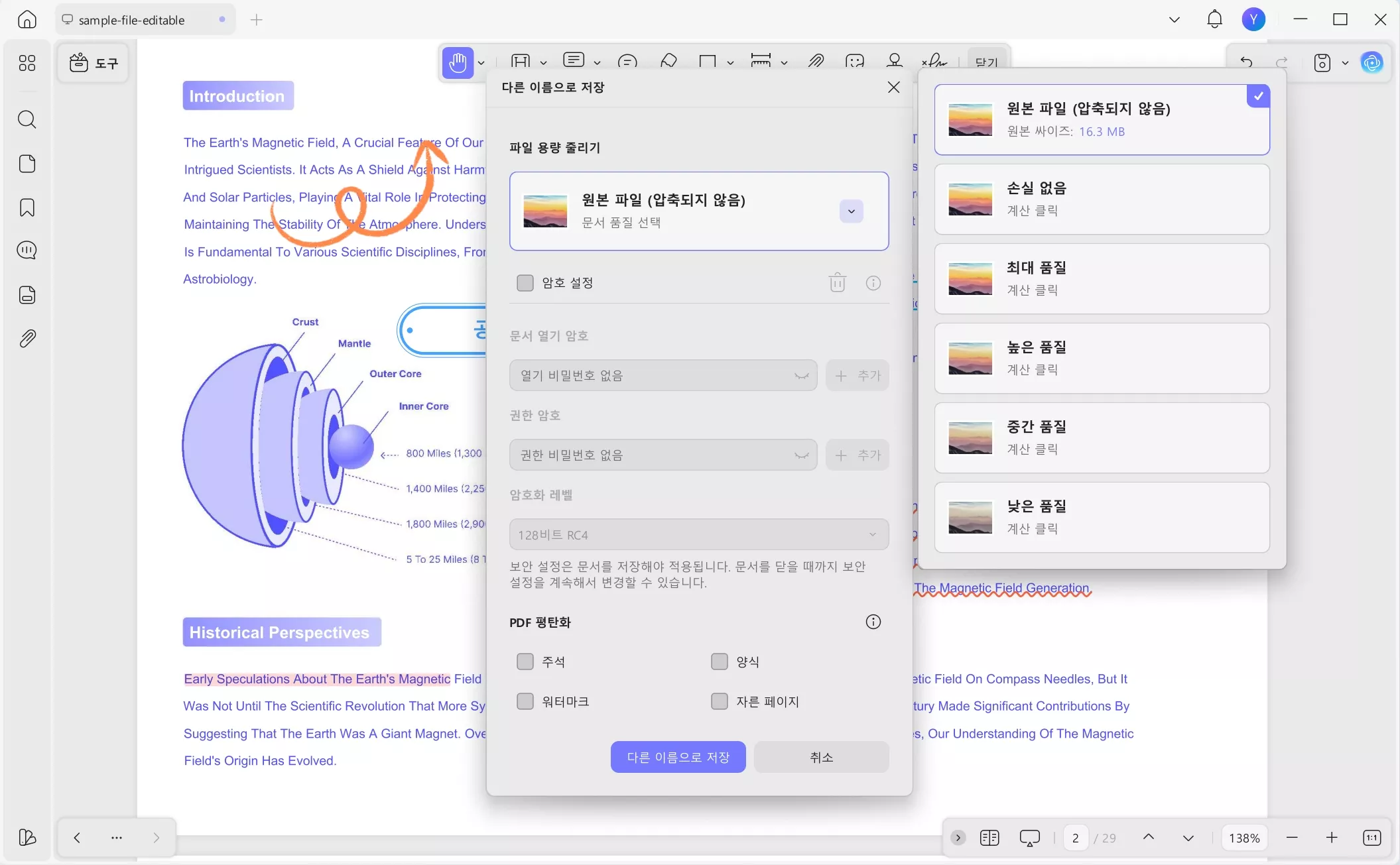
특징 4. PDF 압축 — 용량은 줄이고 품질은 그대로
대용량 PDF를 이메일로 보내거나 업로드할 때 용량 제한에 걸려본 적 있으신가요? UPDF의 압축 기능으로 해결할 수 있어요.
- 파일 크기를 최대 90%까지 압축
- 압축 수준을 직접 선택 가능 (최대 압축 / 균형 / 고품질)
- 이미지 해상도와 텍스트 품질 유지
- 압축 후 즉시 공유 가능
특징 5. PDF 편집 — Word처럼 바로 수정
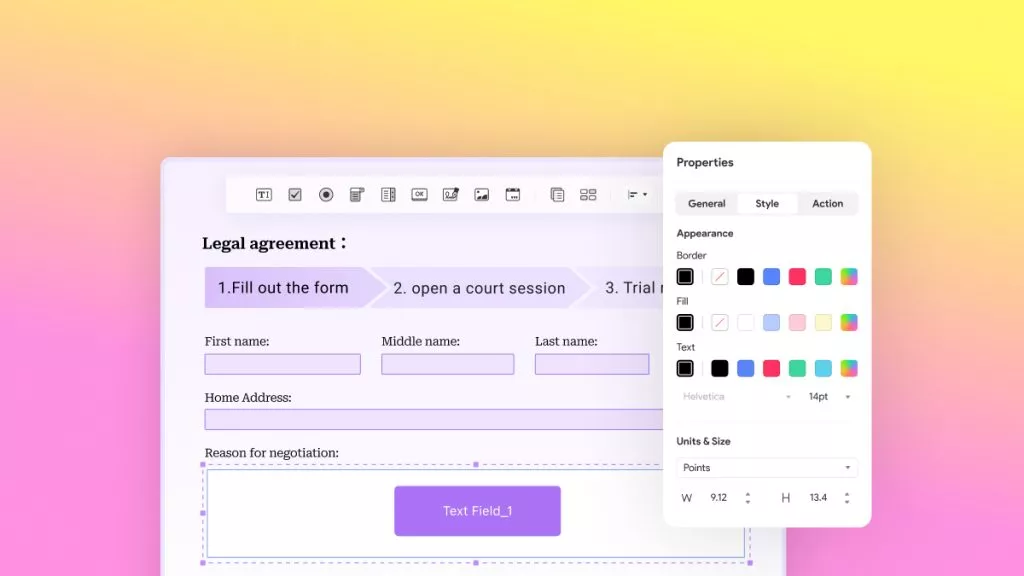
PDF를 받을 때마다 Word로 변환했다가 다시 PDF로 만드는 번거로운 과정은 UPDF에서는 필요 없어요.
- 텍스트 직접 수정 (폰트, 크기, 색상, 정렬)
- 이미지 추가, 교체, 삭제, 회전
- 페이지 삽입, 삭제, 순서 변경, 분할, 병합
- 워터마크, 배경, 헤더, 푸터 설정
- 전자서명 및 폼 작성
PDF 용량 줄이기 완전 정복 | 무료 PDF 압축 방법 총정리
BONUS: UPDF 지금 업그레이드해야 하는 이유
Pdf 버전 업데이트에 관해 자주 묻는 질문 (FAQ)
Q1. PDF 버전 업데이트를 하면 기존 파일이 손상되나요?
아니요, 손상되지 않아요. PDF 버전 변환은 파일 구조 정보를 새 포맷으로 재저장하는 과정이라 텍스트, 이미지, 주석, 서명 등 콘텐츠는 그대로 유지되지만, 다만 변환 전에 원본 파일을 백업해 두는 습관을 들이는 게 안전해요.
Q2. PDF 버전이 만료되었습니다 오류가 뜨는데 파일을 열 수 있나요?
경우에 따라 달라요. UPDF로 열면 서명 경고는 뜨지만 파일 내용은 확인할 수 있는데, 만약 파일 자체가 손상된 경우라면 열람 자체가 안 될 수 있어요.
Q3. 회사에서 받은 계약서에 PDF 업데이트 경고가 뜨는 이유는?
계약서에 포함된 디지털 서명의 인증서 유효기간이 만료됐거나, 서명 검증에 필요한 루트 인증서가 내 PC에 없는 경우예요. UPDF로 열어서 서명 패널의 인증서 유효기간을 먼저 확인해 보세요.
결론
PDF 버전이 만료되었습니다 오류는 처음 마주치면 당황스럽지만, 무엇보다 UPDF를 기본 PDF 앱으로 설정해 두는 것만으로도 대부분의 PDF 업데이트 경고를 사전에 차단할 수 있어요. UPDF 하나면 PDF 버전이 오래되었습니다 오류로 다시는 당황할 일이 없을 거예요.
Windows • macOS • iOS • Android 100% 안전







💡PDF Association — "Capterra 2025 사용 편의성 최우수 배지 수상"
PDF 국제 표준 기관인 PDF Association이 UPDF의 공식 수상 소식을 발표했어요. PDF 편집기 부문에서 Capterra가 선정한 2025년 사용 편의성 최우수 배지를 받았습니다.
수상 소식 보러가기