UPDF
UPDF
 Windows के लिए UPDF
 Mac के लिए UPDF
 iPhone/iPad के लिए UPDF
 Android के लिए UPDF
 UPDF AI Online
 UPDF साइन
 PDF संपादित करें
 PDF पर टिप्पणी करें
 PDF बनाएं
 PDF फ़ॉर्म
 लिंक संपादित करें
 PDF रूपांतरित करें
 OCR
OCR PDF से Word
 PDF से छवि
 PDF से Excel
 PDF व्यवस्थित करें
 PDF मर्ज करें
 PDF विभाजित करें
 PDF क्रॉप करें
 PDF घुमाएँ
 PDF सुरक्षित करें
 PDF पर हस्ताक्षर करें
 PDF संशोधित करें
 PDF स्वच्छ करें
 सुरक्षा हटाएँ
 PDF पढ़ें
 UPDF क्लाउड
 PDF संपीड़ित करें
 PDF प्रिंट करें
 बैच प्रोसेस
 UPDF AI के बारे में
 UPDF AI समाधान
 एआई उपयोगकर्ता मार्गदर्शिका
 UPDF से जुड़े प्रश्न
 PDF का संक्षेपण करें
 PDF का अनुवाद करें
 PDF के साथ चैट करें
 AI के साथ चैट करें
 छवि के साथ चैट करें
 PDF को माइंड मैप में बदलें
 PDF की व्याख्या करें
 PDF AI Tools
 Image AI Tools
 AI Chat Tools
 AI Writing Tools
 AI Study Tools
 AI Working Tools
 Other AI Tools
 PDF से Word
 PDF से Excel
 PDF से PowerPoint
 एंटरप्राइज समाधान
 एंटरप्राइज योजना
 एंटरप्राइज उपयोगकर्ता गाइड
 कंपनी वेबिनार
 बैंकिंग
 स्वास्थ्य सेवा
 बीमा
बीमा क़ानूनी
 विनिर्माण
 सरकार
सरकार शिक्षा समाधान
 ग्राहक कहानियां
 उपयोगकर्ता गाइड
 UPDF ट्रिक्स
 अक्सर पूछे जाने वाले प्रश्न
 UPDF समीक्षाएं
 डाउनलोड केंद्र
 ब्लॉग
ब्लॉग न्यूजरूम
 तकनीकी विनिर्देश
 अपडेट्स
 UPDF बनाम Adobe Acrobat
 UPDF बनाम Foxit
 UPDF बनाम PDF Expert

विंडोज ओएस में डेस्कटॉप आपके सबसे अधिक उपयोग किए जाने वाले एप्लिकेशन, सॉफ़्टवेयर, फ़ाइलों और यहां तक कि फ़ोल्डरों के आइकन को व्यवस्थित करने के लिए एक अच्छा स्थान प्रदान करता है। अधिकांश उपयोगकर्ता अपने डेस्कटॉप पर आइकन का स्थान नहीं बदलते हैं, और जब व्यवस्था गलती से बदल जाती है, तो नए प्लेसमेंट के लिए अभ्यस्त होना असुविधाजनक हो सकता है। चूंकि आप सभी आइकन को बार-बार पुनर्व्यवस्थित नहीं कर सकते हैं, इसलिए आपको सीखना होगा कि विंडोज 10/11 पर डेस्कटॉप आइकन को कैसे लॉक किया जाए।
चुने गए तरीकों के साथ, आपको आइकन को बार-बार पुनर्व्यवस्थित करने की आवश्यकता नहीं होगी क्योंकि वे अपनी जगह पर बंद रहेंगे। इस लेख में, आप उन्हें लागू करने के 6 अलग-अलग तरीके और सही कदम सीखेंगे।
भाग 1. विंडोज 10/11 पर डेस्कटॉप आइकन को कैसे लॉक करें ताकि वे हिलें नहीं?
ऐसे कई कारण हैं जिनकी वजह से विंडोज ओएस आपके आइकन को पुनर्व्यवस्थित करेगा। यह गलती से किसी आइकन को पकड़ना और खींचना, किसी ऐप को हटाना, या डिस्प्ले स्केल और रिज़ॉल्यूशन को बदलना हो सकता है। इसलिए, इनमें से किसी भी समस्या से बचने के लिए, नीचे चर्चा किए गए 6 तरीकों में से एक को आजमाएं।
तरीका 1. डेस्कटॉप पर आइकन कैसे लॉक करें Windows 10/11 दृश्य के माध्यम से?
अपने डेस्कटॉप पर आइकन को लॉक करने का सबसे सरल तरीका ताकि वे बिखरे हुए तरीके से दिखाई न दें, दृश्य सेटिंग के माध्यम से है। कुछ उपयोगकर्ताओं के लिए, यह सेटिंग अक्षम है, और उनके सामने आने वाली समस्या यह है कि तत्वों से कोई ग्रिड गठन नहीं होता है। इसके कारण, कोई भी आइकन, जब अपने स्थान से खींचा जाता है, तो वह वहीं रहता है जहां उसे गिराया जाता है, जिससे डेस्कटॉप गन्दा दिखता है, जिसमें आइकन गैर-समान तरीके से बिखरे हुए होते हैं। इसलिए, यदि आप इस समस्या का सामना कर रहे हैं, तो यह विधि आपके लिए एकदम सही है।
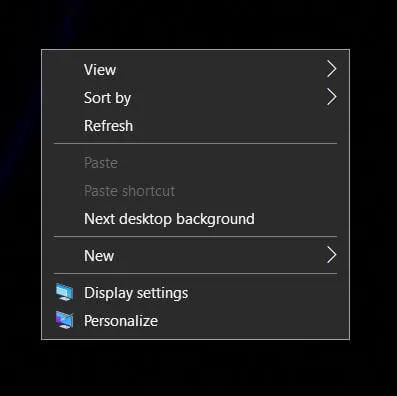
- यह विधि अनिवार्य रूप से कुछ क्लिक सहित 2 चरणों में की जाती है। आप स्क्रीन पर कहीं भी राइट-क्लिक करके डेस्कटॉप स्क्रीन पर शुरू करते हैं। अब आपको एक छोटा मेनू दिखाई देगा जहां आपको कर्सर को "व्यू" विकल्प पर होवर करना होगा।
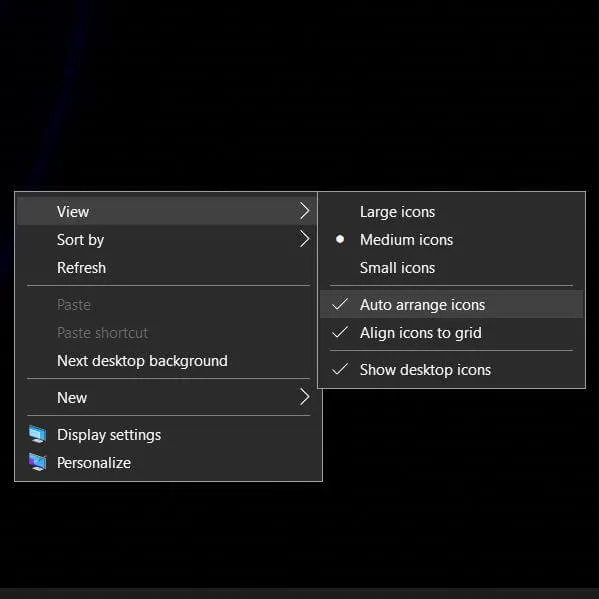
- दिखाई देने वाले नए मेनू से, आपको "ऑटो व्यवस्थित आइकन" को अनचेक करना होगा, जैसे ही आप ऐसा करते हैं, सभी आइकन अपनी मूल स्थिति में वापस आ जाएंगे और एक ग्रिड बनाएंगे जो आपके डिस्प्ले पर साफ-सुथरा दिखेगा।
ख़ुलासा
तरीका 2. थीम सेटिंग के माध्यम से विंडोज 10 पर डेस्कटॉप आइकन कैसे लॉक करें?
विंडोज सेटिंग्स आपको अपने डेस्कटॉप आइकन को उनके स्थान पर लॉक करने की भी अनुमति देती हैं। हालाँकि, कभी-कभी आप बिना जाने अनुमति देते हैं, और यह आमतौर पर तब होता है जब आप विषयों के साथ कुछ नया करने की कोशिश करते हैं। जबकि थीम आपके कंप्यूटर के लुक को अनुकूलित करने में मदद कर सकती हैं, वे आपके डेस्कटॉप आइकन को भी गड़बड़ कर सकती हैं, लेकिन कुछ चरणों के साथ इस समस्या को हल करने का एक बहुत ही सरल तरीका है, जैसा कि नीचे चर्चा की गई है।
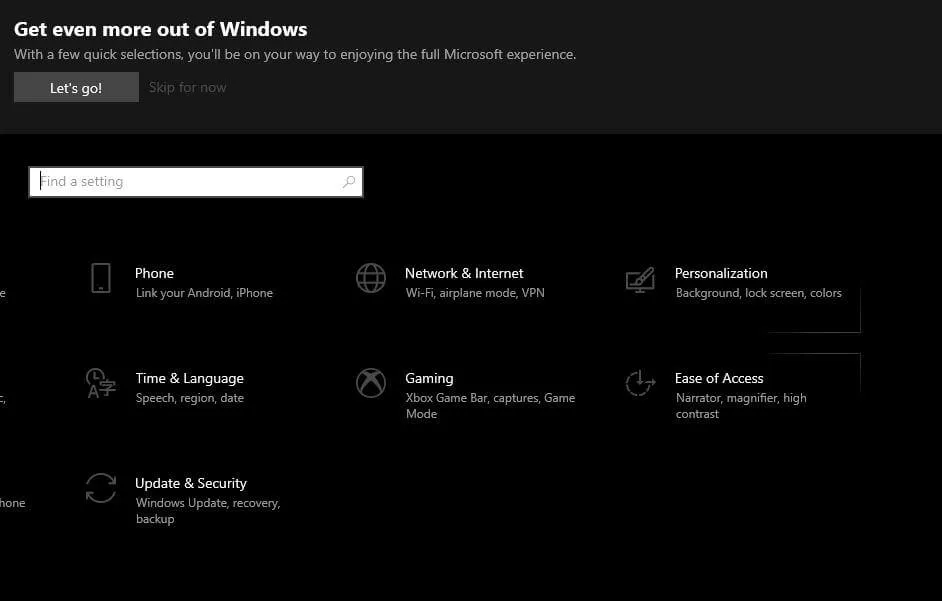
- सेटिंग्स में जाने के लिए विंडोज मेनू खोलें। सेटिंग्स से, आपको वैयक्तिकरण विकल्प पर जाना होगा। आमतौर पर, यह ग्रिड के ऊपर दाईं ओर स्थित होता है।
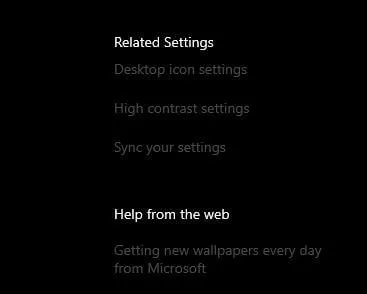
- अब पर्सनलाइजेशन ऑप्शन में आपको बाएं मेन्यू में थीम ऑप्शन देखना होगा। उस पर क्लिक करने पर आपको कई विकल्प दिखाई देंगे; यहां, आपको दाईं ओर संबंधित सेटिंग्स सूची से "डेस्कटॉप आइकन सेटिंग्स" का चयन करना होगा।
- एक नई पॉप-अप विंडो दिखाई देगी। इस विंडो के निचले भाग में, आपको एक विकल्प मिलेगा, जिसमें कहा गया है, "थीम को डेस्कटॉप आइकन बदलने की अनुमति दें। आपको इस विकल्प को अनचेक करना होगा और लागू करें पर क्लिक करना होगा, फिर ठीक है।
तरीका 3. समूह नीति संपादक के माध्यम से विंडोज 10/11 में डेस्कटॉप आइकन कैसे लॉक करें
समूह नीति विंडोज ओएस में एक विशेषता है जो आपको समूह नीति सेटिंग्स और वरीयताओं के साथ विभिन्न उपयोगकर्ताओं के लिए कॉन्फ़िगरेशन प्रबंधित करने की अनुमति देती है। इसका उपयोग कई चीजों के लिए किया जा सकता है, लेकिन हम आपके डेस्कटॉप आइकन को लॉक करने के बारे में बात कर रहे हैं। समूह नीति संपादक ऐसी स्थिति में सहायक हो सकता है जहां आपके पीसी पर काम करने वाले अन्य उपयोगकर्ता आपके कंप्यूटर पर आइकन या उनके लेआउट को संपादित करते हैं।
प्रक्रिया थोड़ी तकनीकी है, लेकिन यदि आप सभी चरणों को सही ढंग से पार करते हैं तो आप समस्या का समाधान करेंगे। यहां बताया गया है कि आप डेस्कटॉप आइकन को लॉक करने के लिए इस विधि का उपयोग कैसे कर सकते हैं।
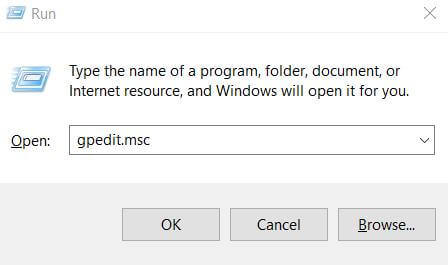
- रन एप्लिकेशन खोलें और कमांड चलाएँ "gpedit.msc".
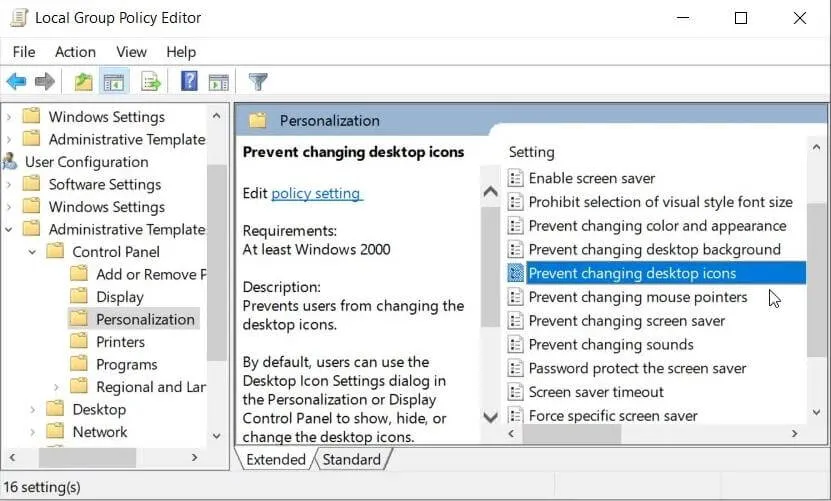
- अब उपयोगकर्ता कॉन्फ़िगरेशन विकल्प पर जाएं, व्यवस्थापकीय उपकरण विकल्प खोलें और नियंत्रण कक्ष दर्ज करें। अंत में, आप अनुकूलन विकल्प पर जा सकते हैं। उस नीति का पता लगाएँ जो डेस्कटॉप आइकन बदलने से रोकती है. आपको इस नीति को सक्षम करने की आवश्यकता है, और आप परिवर्तन लागू करने के बाद इसे बंद कर सकते हैं।
तरीका 4. रजिस्ट्री संपादक का उपयोग करके विंडोज 11/10 में डेस्कटॉप पर आइकन कैसे लॉक करें
एक अन्य तरीका जिसे आप आज़मा सकते हैं वह है रजिस्ट्री संपादक, जो संभवतः आपके लिए काम करेगा। हालाँकि, यहां विचार करने वाली महत्वपूर्ण बात यह है कि सभी चरणों का सावधानीपूर्वक पालन किया जाए क्योंकि कुछ संवेदनशील कुंजियों को गड़बड़ नहीं किया जाना चाहिए। कुछ भी गलत करने से आपके सिस्टम में कई समस्याएं होंगी।
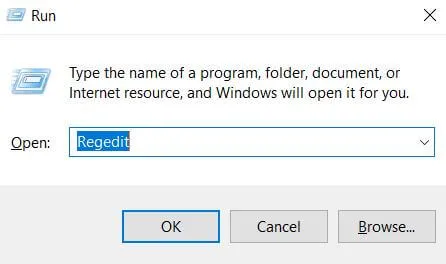
- रन फ़ंक्शन और "Regedit" कमांड का उपयोग करके रजिस्ट्री संपादक खोलकर प्रारंभ करें।
- HKEY_CURRENT_USER पर जाएं। वहां आप सॉफ्टवेयर खोलना चाहते हैं, फिर नीतियां। अंत में, आप माइक्रोसॉफ्ट, विंडोज और वैयक्तिकरण में जा सकते हैं। यहां दाएं, एक नया DQORD मान बनाने के लिए एक रिक्त क्षेत्र में क्लिक करें। इसे "NoDesktopIcons" नाम दें, आप एंटर दबाकर काम पूरा कर लेंगे।
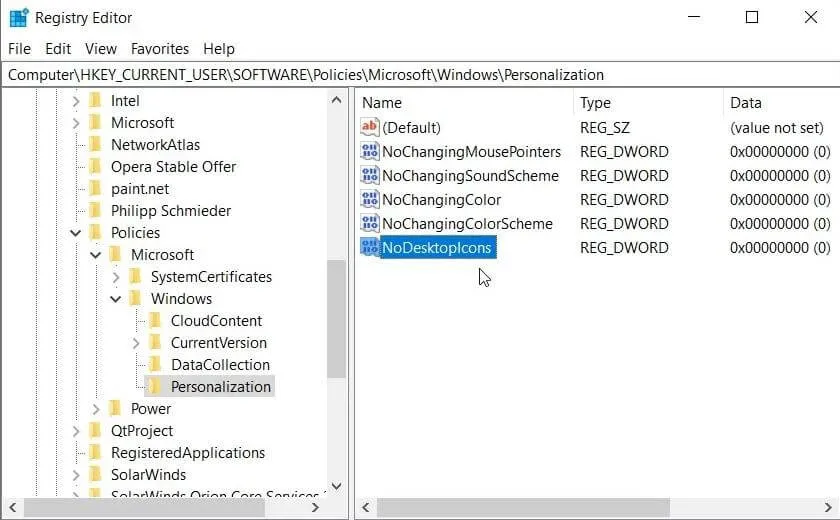
इस पद्धति का उपयोग करते समय सावधान रहें, और अन्य फ़ोल्डरों या कुंजियों के साथ खिलवाड़ न करें।
तरीका 5. विंडोज 10/11 में डेस्कटॉप आइकन को कैसे लॉक करें आइकन लॉकर का उपयोग करके - डेस्कटॉपOK
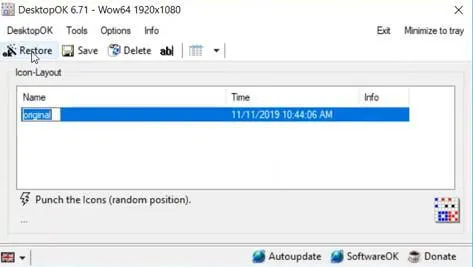
जबकि आपके डेस्कटॉप आइकन व्यवस्था को लॉक करने के अन्य सभी तरीकों में सेटिंग्स में काम करना शामिल है, डेस्कटॉपओके आपका आइकन लॉकर टूल है जो आपको जीयूआई के साथ ऐसा करने की अनुमति देता है। यदि कई उपयोगकर्ता आपके कंप्यूटर पर एक प्रोफ़ाइल का उपयोग करते हैं, तो यह प्रत्येक उपयोगकर्ता के लिए एक अलग आइकन व्यवस्था बनाने के लिए एकदम सही उपकरण होगा। उपयोग प्रक्रिया बहुत सरल है क्योंकि आपको केवल निम्नलिखित चरणों का पालन करना होगा:
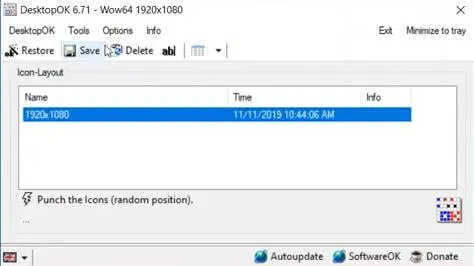
- अपने पीसी पर टूल इंस्टॉल करने के बाद, आप इसे खोल सकते हैं और सेव बटन दबा सकते हैं। टूल तुरंत आइकन स्थान रिकॉर्ड करेगा।
- इसके बाद, आप इस व्यवस्था का नाम बदलने के लिए "एबीसी" बटन पर क्लिक कर सकते हैं। विभिन्न आइकन व्यवस्थाओं को सहेजते समय यह सहायक होता है।
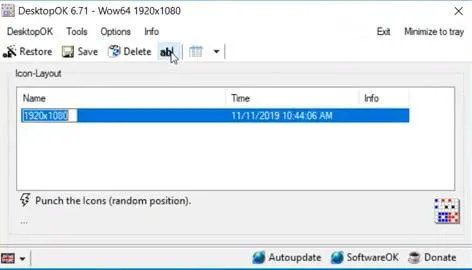
- आप पर क्लिक कर सकते हैं सहेजी गई व्यवस्था और पुनर्स्थापना बटन जब भी आइकन व्यवस्था आप चाहते हैं जैसा नहीं है। आप तुरंत देखेंगे कि आपके आइकन वांछित व्यवस्था पर वापस आ रहे हैं।
तरीका 6. डेस्कटॉप आयोजक का उपयोग करके विंडोज 10/11 में डेस्कटॉप आइकन कैसे लॉक करें - स्टारडॉक बाड़
Stardock Fences एक अन्य सॉफ्टवेयर है जिसका उपयोग आप विंडोज कंप्यूटर पर अपने आइकन को लॉक करने और व्यवस्थित करने के लिए कर सकते हैं। इसका अनूठा इंटरफ़ेस और लेआउट यह सुनिश्चित करता है कि आपको अपने आइकन में कभी भी किसी भी गड़बड़ी का सामना न करना पड़े। यदि आप iOS या Android की होम स्क्रीन पर फ़ोल्डरों से परिचित हैं, तो अनुभव बहुत अधिक समान होगा। स्टारडॉक फेंस के बारे में सबसे अच्छी बात इसका आसान उपयोगिता अनुभव है।
- अपने आइकन को एक समूह में व्यवस्थित करें और उन पर कर्सर को + खींचें पर क्लिक करें। यह उनका चयन करता है और आपको उन आइकनों के साथ बाड़ बनाने के लिए आइकन देता है।
- इसके बाद, आप अपनी प्राथमिकताओं के अनुसार बाड़ के शीर्षक को संपादित कर सकते हैं। उदाहरण के लिए, स्कूल, खेल, व्यवसाय, आदि।
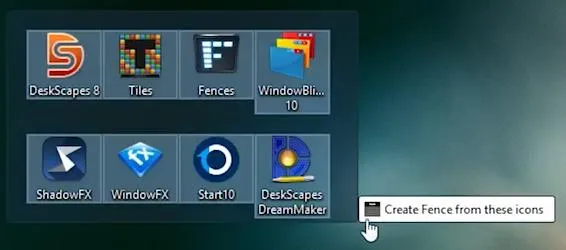
एक बार जब आप बाड़ बना लेते हैं, तो आप उन्हें अंदर खींचकर अधिक आइकन जोड़ सकते हैं। अब आप उन सभी अलग-अलग समूहों के लिए इन चरणों को दोहराते रह सकते हैं जिन्हें आप बनाना चाहते हैं। इसके अलावा, आप टूल द्वारा प्रदान किए जाने वाले अनुकूलन विकल्पों को देख सकते हैं।
भाग 2. विंडोज 10/11 के लिए सर्वश्रेष्ठ पीडीएफ फाइल मैनेजर
चूंकि कई उपयोगकर्ता अपने डेस्कटॉप आइकन को लॉक करना चाहते हैं, इसलिए उन्हें एक पीडीएफ फाइल मैनेजर की भी आवश्यकता होती है। ऐसा इसलिए है क्योंकि विंडोज 10 या 11 ओएस में ऐसा कोई एप्लिकेशन नहीं आता है जो आपकी पीडीएफ प्रबंधन आवश्यकताओं को पूरा कर सके। इसलिए, यदि आप भी विंडोज ओएस के लिए सर्वश्रेष्ठ पीडीएफ फाइल मैनेजर की तलाश कर रहे हैं, तो नीचे दिए गए बटन पर क्लिक करके यूपीडीएफ आज़माएं।
Windows • macOS • iOS • Android 100% सुरक्षित
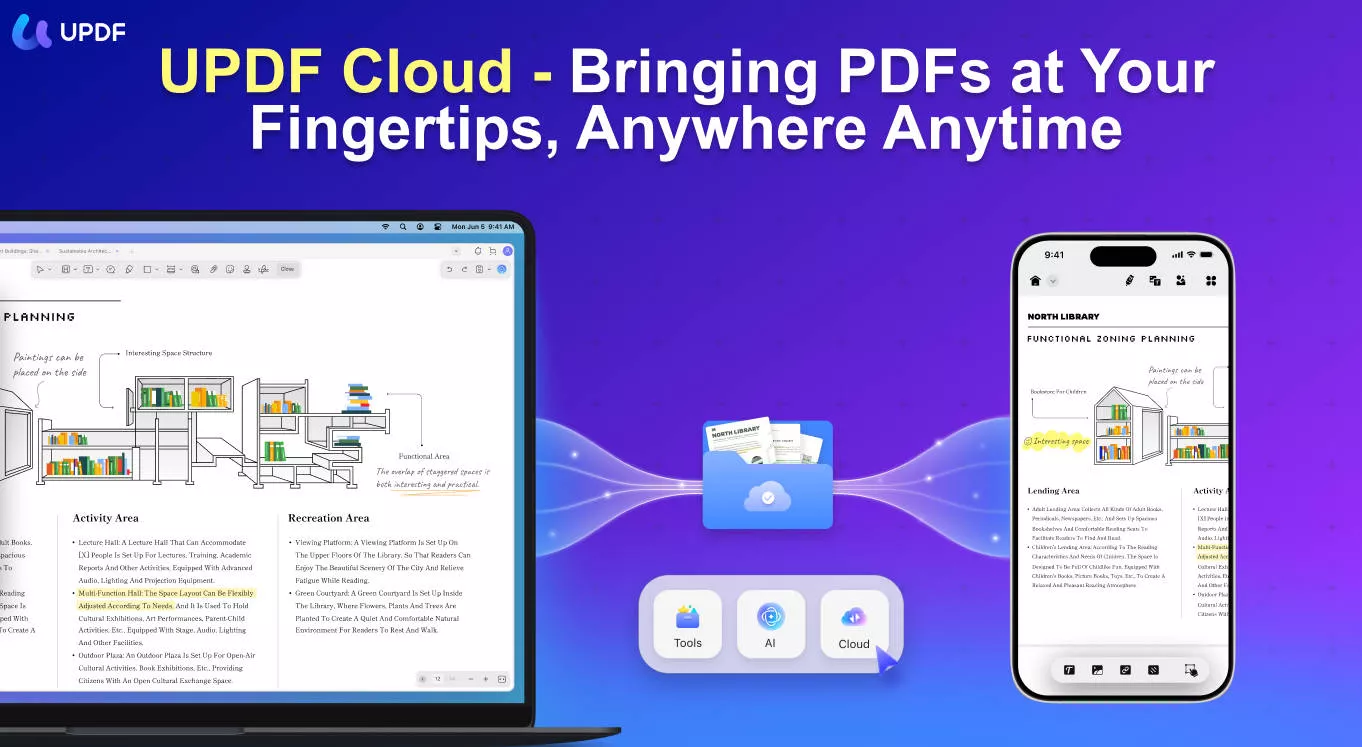
It lets you manage PDF files like you manage other files and brings additional featयह आपको पीडीएफ फाइलों को प्रबंधित करने देता है जैसे आप अन्य फाइलों को प्रबंधित करते हैं और अतिरिक्त सुविधाएँ लाते हैं। इसकी सबसे अच्छी पीडीएफ प्रबंधन सुविधाओं में से एक बड़ी पीडीएफ फाइलों को छोटे वर्गों में व्यवस्थित करना है। उन्हें विभाजित या विलय करने के बाद, आप प्रत्येक को अलग से प्रबंधित कर सकते हैं। इसके अतिरिक्त, यूपीडीएफ क्लाउड क्लाउड के रूप में जानी जाने वाली क्लाउड ड्राइव लाता है, जो पूरी तरह से आपकी पीडीएफ फाइलों को प्रबंधित करने के लिए बनाया गया है।
यूपीडीएफ क्लाउड पीडीएफ फाइलों को अन्य उपयोगकर्ताओं के साथ साझा करना और उन्हें आपके डिवाइस पर स्थानांतरित करना बहुत आसान बनाता है। इसलिए, यह वास्तविक समय पीडीएफ सिंक्रनाइज़ेशन के माध्यम से आपकी उत्पादकता को महत्वपूर्ण रूप से बढ़ाता है। इनके अलावा, यूपीडीएफ कई अन्य पीडीएफ संपादन सुविधाएँ लाता है, जिनमें शामिल हैं:
- एनोटेशन और टिप्पणियाँ
- पीडीएफ में पाठ और छवियों को संपादित करना
- पीडीएफ को अन्य प्रारूपों में परिवर्तित और निर्यात करना
- ओसीआर विशेषताएं
- एआई अनुवाद करता है, सारांशित करता है, समझाता है, लिखता है और चैट करता है
इन सभी सुविधाओं के साथ, यह आपके लिए सबसे विश्वसनीय और सुरक्षित ऐप है, जो मल्टी-लेयर एन्क्रिप्शन, दोषरहित फ़ाइल भंडारण और सुरक्षित भरण पहुंच को ध्यान में रखते हुए इसे लाता है।
छूट सूचना
अंतिम शब्द
विंडोज ऑपरेटिंग सिस्टम में सुविधा बढ़ाने के लिए डिज़ाइन की गई कुछ विशेषताएं हैं, लेकिन वे चीजों को खराब कर देती हैं। ऑटो अरेंजमेंट फीचर उनमें से एक है। इस फीचर की वजह से कभी-कभी आप इस बात से निराश हो जाएंगे कि आपके डेस्कटॉप पर आइकन अरेंजमेंट अपडेट हो गया है और अब इसकी जगह पर कोई आइकन नहीं है। "डेस्कटॉप आइकन कैसे लॉक करें Windows 10 और 11" विधियों का प्रयास करें।
चयनित विधि के साथ, आपको कभी भी अपने डेस्कटॉप आइकन को पुनर्व्यवस्थित करने का सामना नहीं करना पड़ेगा। यदि आप डेस्कटॉप पर अपनी बार-बार होने वाली पीडीएफ फाइलों को प्रबंधित करना पसंद करते हैं, तो यूपीडीएफ आज़माएं। यूपीडीएफ के साथ, पीडीएफ फाइलों को प्रबंधित करना बेहद आसान हो जाता है, और आपको कई अन्य लाभकारी सुविधाएं मिलती हैं जैसे यूपीडीएफ क्लाउड, पीडीएफ संपादन आदि।
Windows • macOS • iOS • Android 100% सुरक्षित