UPDF
UPDF
 Windows के लिए UPDF
 Mac के लिए UPDF
 iPhone/iPad के लिए UPDF
 Android के लिए UPDF
 UPDF AI Online
 UPDF साइन
 PDF संपादित करें
 PDF पर टिप्पणी करें
 PDF बनाएं
 PDF फ़ॉर्म
 लिंक संपादित करें
 PDF रूपांतरित करें
 OCR
OCR PDF से Word
 PDF से छवि
 PDF से Excel
 PDF व्यवस्थित करें
 PDF मर्ज करें
 PDF विभाजित करें
 PDF क्रॉप करें
 PDF घुमाएँ
 PDF सुरक्षित करें
 PDF पर हस्ताक्षर करें
 PDF संशोधित करें
 PDF स्वच्छ करें
 सुरक्षा हटाएँ
 PDF पढ़ें
 UPDF क्लाउड
 PDF संपीड़ित करें
 PDF प्रिंट करें
 बैच प्रोसेस
 UPDF AI के बारे में
 UPDF AI समाधान
 एआई उपयोगकर्ता मार्गदर्शिका
 UPDF से जुड़े प्रश्न
 PDF का संक्षेपण करें
 PDF का अनुवाद करें
 PDF के साथ चैट करें
 AI के साथ चैट करें
 छवि के साथ चैट करें
 PDF को माइंड मैप में बदलें
 PDF की व्याख्या करें
 PDF AI Tools
 Image AI Tools
 AI Chat Tools
 AI Writing Tools
 AI Study Tools
 AI Working Tools
 Other AI Tools
 PDF से Word
 PDF से Excel
 PDF से PowerPoint
 एंटरप्राइज समाधान
 एंटरप्राइज योजना
 एंटरप्राइज उपयोगकर्ता गाइड
 कंपनी वेबिनार
 बैंकिंग
 स्वास्थ्य सेवा
 बीमा
बीमा क़ानूनी
 विनिर्माण
 सरकार
सरकार शिक्षा समाधान
 ग्राहक कहानियां
 उपयोगकर्ता गाइड
 UPDF ट्रिक्स
 अक्सर पूछे जाने वाले प्रश्न
 UPDF समीक्षाएं
 डाउनलोड केंद्र
 ब्लॉग
ब्लॉग न्यूजरूम
 तकनीकी विनिर्देश
 अपडेट्स
 UPDF बनाम Adobe Acrobat
 UPDF बनाम Foxit
 UPDF बनाम PDF Expert

Flexcil पीडीएफ पर पढ़ने, एनोटेट करने और नोट्स लेने के लिए एक शक्तिशाली ऐप है। इस लेख में, हम फ्लेक्ससिल की विशेषताओं, उपयोगिता और संभावित विकल्पों का पता लगाएंगे। यह जानने के लिए पढ़ें कि क्या फ्लेक्ससिल आपके लिए सही उपकरण है और अपनी पीडीएफ आवश्यकताओं के लिए एक बेहतर विकल्प खोजें।
भाग 1. फ्लेक्ससिल क्या है?
फ्लेक्ससिल एक अभिनव ऐप है जिसे पीडीएफ दस्तावेज़ों पर पढ़ने, एनोटेट करने और नोट्स लेने की प्रक्रिया को सुव्यवस्थित करने के लिए डिज़ाइन किया गया है। यह छात्रों, शिक्षकों और पेशेवरों के बीच विशेष रूप से लोकप्रिय है, जिन्हें अपनी पीडीएफ फाइलों को प्रबंधित करने के लिए एक कुशल उपकरण की आवश्यकता होती है।
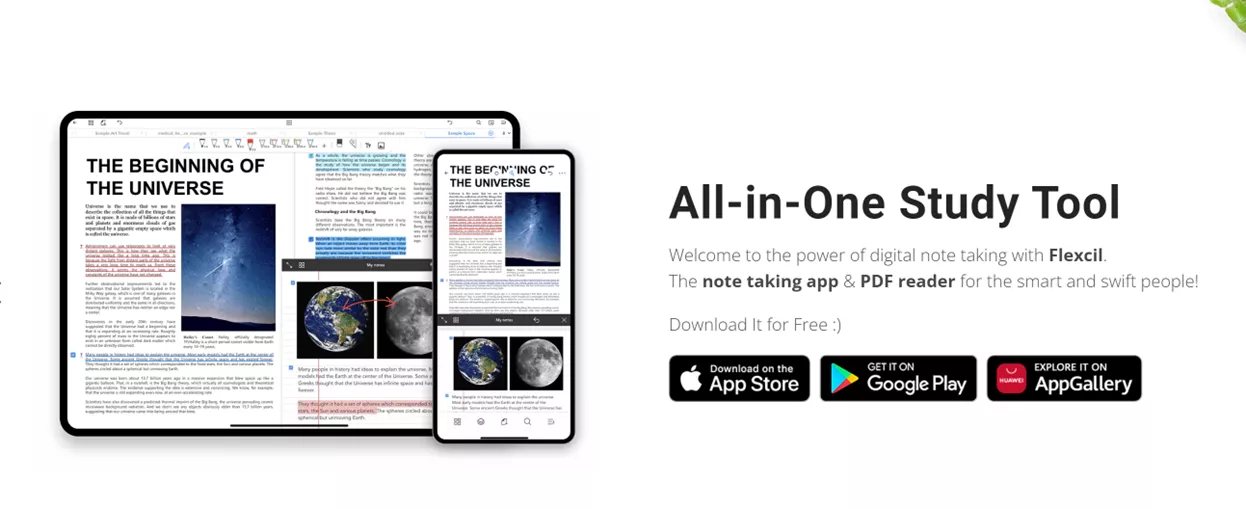
यहां इसकी मुख्य विशेषताओं पर करीब से नज़र डाली गई है:
फ्लेक्ससिल की मुख्य विशेषताएं
- बिना किसी परेशानी के पीडीएफ फाइलों पर पढ़ें, एनोटेट करें और नोट्स लें:फ्लेक्ससिल उपयोगकर्ताओं को पीडीएफ दस्तावेजों पर सीधे पढ़ने, एनोटेट करने और नोट्स लेने की अनुमति देता है। यह क्षमता एक ही ऐप के भीतर महत्वपूर्ण पाठ को हाइलाइट करना, टिप्पणियाँ जोड़ना और आरेख बनाना आसान बनाती है।
- ऑडियो रिकॉर्ड और नोट रीप्ले: फ्लेक्ससिल की असाधारण विशेषताओं में से एक हस्तलिखित नोट्स के साथ ऑडियो रिकॉर्डिंग को सिंक करने की क्षमता है। इसका मतलब है कि आप व्याख्यान या मीटिंग रिकॉर्ड कर सकते हैं और ऑडियो प्लेबैक को अपने नोट्स के साथ सिंक कर सकते हैं, जिससे आप नोट्स लेते समय जो सुनते हैं उसे ट्रैक कर सकते हैं।
- मल्टी-पेज व्यू: फ्लेक्ससिल विभिन्न पेज व्यू विकल्प प्रदान करता है, जिसमें सिंगल पेज, 2-पेज और 4-पेज व्यू शामिल हैं। यह लचीलापन अधिक सुखद पढ़ने का अनुभव प्रदान करता है और उपयोगकर्ताओं को एक साथ कई पृष्ठ देखने की अनुमति देता है।
- क्लाउड कनेक्शन: ऐप बॉक्स, गूगल ड्राइव, आईक्लाउड, ड्रॉपबॉक्स और वनड्राइव सहित विभिन्न प्रकार की क्लाउड स्टोरेज सेवाओं से जुड़ता है। यह एकीकरण विभिन्न प्लेटफार्मों पर आपके दस्तावेज़ों तक पहुंचना आसान बनाता है।
- वेक्टर इंक और हाइलाइटर: फ्लेक्ससिल की वेक्टर स्याही यह सुनिश्चित करती है कि लिखावट बड़ी होने पर भी स्पष्ट और तेज बनी रहे। हाइलाइटर सुविधा को पाठ को धुंधला होने से बचाने के लिए डिज़ाइन किया गया है, जो महत्वपूर्ण जानकारी पर जोर देने का एक साफ और प्रभावी तरीका प्रदान करता है।
- शक्तिशाली नोट लेने वाला टूलकिट: फ्लेक्ससिल में नोट लेने के लिए एक व्यापक टूलकिट शामिल है, जिसमें विभिन्न प्रकार के पेन (चौकोर, गोल, बिंदीदार, सीधी रेखा और फाउंटेन पेन) और आकार उपकरण शामिल हैं। यह बहुमुखी प्रतिभा सुनिश्चित करती है कि आपके पास प्रभावी और रचनात्मक नोट लेने के लिए आवश्यक सभी उपकरण हैं।
- क्लाउड सिंक: Flexcil पर लिए गए नोट्स स्वचालित रूप से आपके सभी डिवाइस में सिंक्रनाइज़ हो जाते हैं। यह आपको अपने टैबलेट पर लिखने और अपने स्मार्टफोन पर नोट्स की समीक्षा करने की अनुमति देता है, यह सुनिश्चित करता है कि आपके नोट्स हमेशा अद्यतित और सुलभ हों।
- मास्किंग पेन: मास्किंग पेन सुविधा दस्तावेज़ के कुछ हिस्सों को छिपाकर याद रखने में मदद करती है। यह अध्ययन के लिए विशेष रूप से उपयोगी है, क्योंकि यह उपयोगकर्ताओं को अपने ज्ञान का परीक्षण करने और आसानी से उन क्षेत्रों की पहचान करने की अनुमति देता है जिन पर अधिक ध्यान देने की आवश्यकता है।
- स्टिकी नोट: Flexcil में दस्तावेज़ एनोटेशन के अलावा त्वरित मेमो और अलग-अलग नोट्स लिखने के लिए एक स्टिकी नोट सुविधा शामिल है। यह मुख्य दस्तावेज़ को अव्यवस्थित किए बिना अतिरिक्त टिप्पणियाँ या अनुस्मारक बनाने के लिए उपयोगी है।
- स्टिकर फ़ीचर और विविध डिजिटल सामग्री: उपयोगकर्ता अपने नोट्स में आसान उपयोग के लिए छवियों को स्टिकर के रूप में सहेज सकते हैं। इसके अतिरिक्त, फ्लेक्ससिल डिजिटल प्लानर और टेम्प्लेट की एक श्रृंखला प्रदान करता है जो नियमित रूप से अपडेट किए जाते हैं, जो विभिन्न आवश्यकताओं के लिए विविध सामग्री प्रदान करते हैं।
अनुकूलता और मूल्य निर्धारण
फ्लेक्ससिल आईओएस, एंड्रॉइड और हुआवेई उपकरणों के साथ संगत है, जो इसे उपयोगकर्ताओं की एक श्रृंखला के लिए सुलभ बनाता है। ऐप मुफ़्त और मानक दोनों संस्करण प्रदान करता है:
- नि: शुल्क संस्करण: बुनियादी दस्तावेज़ प्रबंधन (5 फ़ोल्डरों तक), वॉटरमार्क दस्तावेज़, सीमित नोट लेने की क्षमता (50 पृष्ठों और 5 नोट्स तक), और बुनियादी पेन और रंग विकल्प शामिल हैं।
- मानक संस्करण: असीमित फ़ोल्डर, कोई वॉटरमार्क, उन्नत दस्तावेज़ प्रबंधन (पीडीएफ मर्ज करें, पृष्ठ बनाएं/हटाएं/स्थानांतरित करें/कॉपी करें), उन्नत नोट लेने की सुविधाएँ (असीमित पृष्ठ और नोट्स, प्रीमियम टेम्पलेट और कवर), व्यापक पेन अनुकूलन (50 पेन, 120 रंग तक), और अतिरिक्त उपकरण जैसे लासो टूल, पॉप-अप नोट्स, और जेस्चर-आधारित बुकमार्क और खोजों प्रदान करता है।
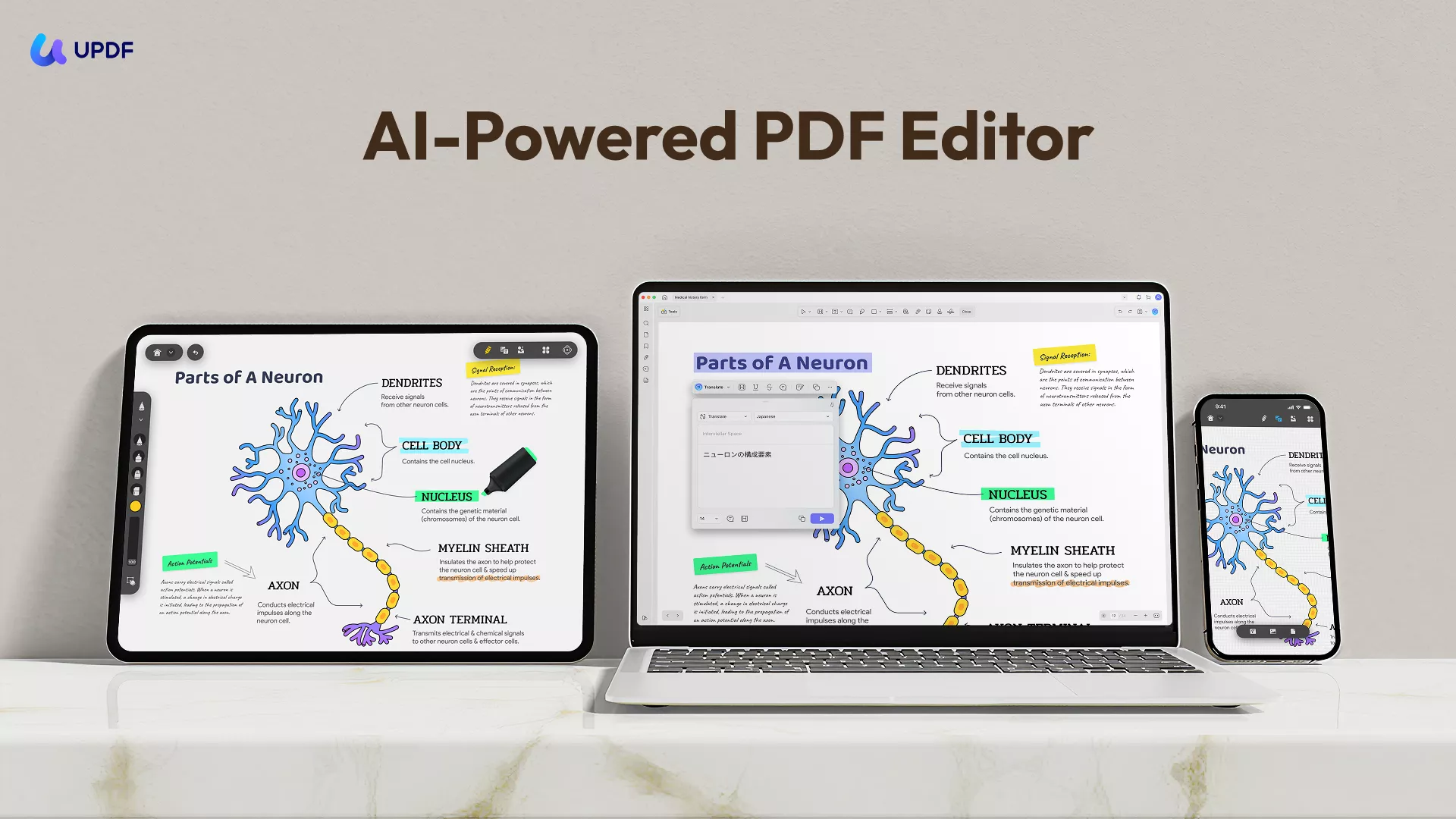
जबकि फ्लेक्ससिल सुविधाओं का एक समृद्ध सेट प्रदान करता है, अपनी आवश्यकताओं के लिए सर्वोत्तम उपकरण खोजने के लिए विकल्पों पर विचार करना हमेशा अच्छा होता है। यूपीडीएफ एक और मजबूत पीडीएफ प्रबंधन उपकरण है जो पीडीएफ दस्तावेजों को संपादित करने, एनोटेट करने और व्यवस्थित करने के लिए व्यापक सुविधाएँ प्रदान करता है। फ्लेक्ससिल की तुलना में, इसमें व्यापक संगतता (आईओएस, एंड्रॉइड, विन और मैक) है। सबसे महत्वपूर्ण बात यह है कि यह एआई के साथ एकीकृत होता है, जिससे लंबी पीडीएफ या छवियों का सारांश, अनुवाद और स्पष्टीकरण प्राप्त करना सुविधाजनक हो जाता है। यह देखने के लिए UPDF का अन्वेषण करें कि क्या यह आपके वर्कफ़्लो और आवश्यकताओं के साथ बेहतर संरेखित करता है।d requirements.
Windows • macOS • iOS • Android 100% सुरक्षित
भाग 2. क्या फ्लेक्ससिल का उपयोग करना अच्छा है?
हां, फ्लेक्ससिल पीडीएफ पर पढ़ने, एनोटेट करने और नोट्स लेने के लिए एक शक्तिशाली उपकरण है, लेकिन इसकी उपयुक्तता व्यक्तिगत जरूरतों और प्राथमिकताओं पर निर्भर करती है।
फ्लेक्ससिल का उपयोग कैसे करें: एक चरण-दर-चरण मार्गदर्शिका
चरण 1. Flexcil iPhone, iPad, OS 13 या बाद के संस्करण के साथ iPod टच, Android 8 और उसके बाद के संस्करण और Harmony OS के लिए उपलब्ध है। ऐप स्टोर से ऐप डाउनलोड करें।
चरण 2. फ्लेक्ससिल लॉन्च करें और साफ-सुथरे और पेशेवर दिखने वाले होम पेज पर नेविगेट करें।
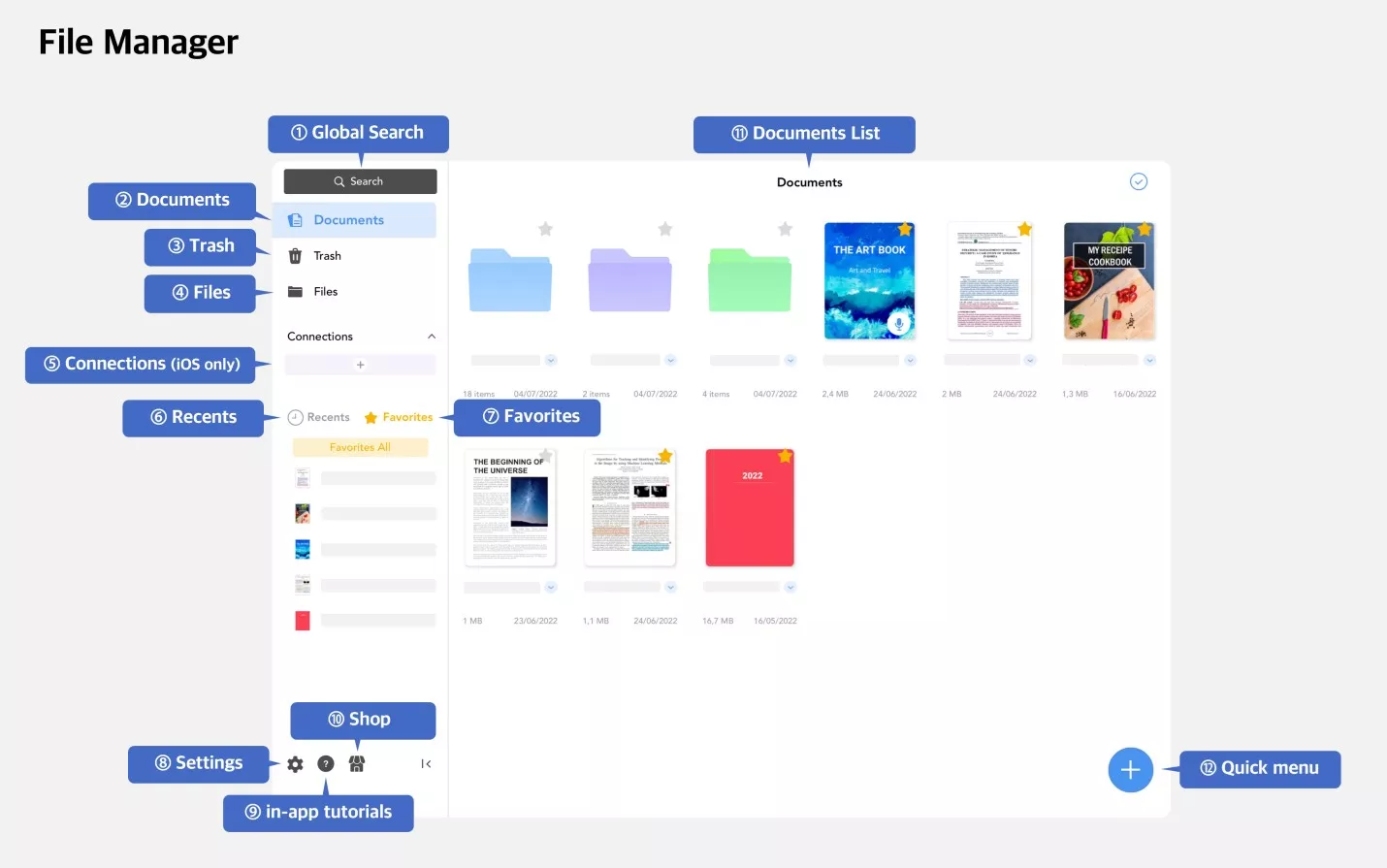
चरण 3. होम पेज देखें:
- स्टोर आइकन: अधिक सुविधाओं के लिए योजनाकार और फ्लेक्ससिल मानक खरीदें।
- सेटिंग्स आइकन: सामान्य सेटिंग्स, डेटा प्रबंधन और सामाजिक खातों तक पहुंचें।
चरण 4. होम पेज पर नेविगेट करना:
- बाईं ओर, खोज टैब, दस्तावेज़, कचरा, फ़ाइलें, हाल की फ़ाइलें और पसंदीदा ढूंढें।
- नए फ़ोल्डर, त्वरित नोट्स जोड़ने और नए नोट्स बनाने के लिए नीले प्लस आइकन का उपयोग करें।
चरण 5. नोट्स बनाना और अनुकूलित करना: एक नया नोट बनाने के लिए प्लस पर टैप करें, एक कवर डिज़ाइन चुनें, एक टेम्पलेट, पेपर ओरिएंटेशन और रंग चुनें। विभिन्न पेन, हाइलाइटर और आकार टूल के साथ अपने नोट लेने के अनुभव को अनुकूलित करने के लिए टूलबार का उपयोग करें।
चरण 6. एनोटेशन और नोट लेना:
- मोटाई और रंग को समायोजित करते हुए लिखने या चित्र बनाने के लिए पेन का उपयोग करें।
- हाइलाइटर टूल अलग-अलग टिप्स और अस्पष्टता समायोजन प्रदान करता है।
- इरेज़र टूल चयनात्मक मिटाने की अनुमति देता है।
- आकार उपकरण सही आकार बनाने में मदद करता है।
- टेक्स्ट टूल फ़ॉन्ट, आकार और रंग के लिए विकल्प प्रदान करता है।
- लासो टूल हस्तलिखित नोट्स को चुनने और संशोधित करने की अनुमति देता है।
चरण 7. अपने हस्तलिखित नोट्स को Box, Google Drive, iCloud, Dropbox और OneDrive जैसी क्लाउड स्टोरेज सेवाओं वाले डिवाइसेस पर सिंक करें.box, and OneDrive.
Flexcil की उपयोगकर्ता समीक्षाएँ
सकारात्मक समीक्षाएँ:
- बहुमुखी और सुविधा संपन्न: उपयोगकर्ता नोट लेने और पीडीएफ को एनोटेट करने के लिए उपलब्ध उपकरणों की विस्तृत श्रृंखला की सराहना करते हैं। नोट्स के साथ ऑडियो सिंक करने की क्षमता और विविध पेन विकल्प समग्र अनुभव को बढ़ाते हैं।
- चिकना और उत्तरदायी: कई उपयोगकर्ताओं को फ्लेक्ससिल में लेखन अनुभव सहज और उत्तरदायी लगता है, जो अन्य शीर्ष नोट लेने वाले ऐप्स के बराबर है।
- स्वच्छ और पेशेवर इंटरफ़ेस: यूआई अपने पेशेवर लुक के लिए जाना जाता है, जो इसे शैक्षणिक और कार्यालय उपयोग के लिए उपयुक्त बनाता है।
नकारात्मक समीक्षाएँ:
- सीमित टेम्पलेट: कुछ उपयोगकर्ताओं को लगता है कि ऐप नोट लेने के लिए सीमित टेम्पलेट विकल्प प्रदान करता है, जिसे अधिक विविधता प्रदान करने के लिए सुधारा जा सकता है।
- हस्तलिखित पाठ खोज का अभाव: हस्तलिखित पाठ को खोजने में असमर्थता उन लोगों के लिए एक खामी है जो अपने नोट्स को व्यवस्थित करने के लिए इस सुविधा पर बहुत अधिक भरोसा करते हैं।
- मैनुअल बैकअप आवश्यक: ऑटो-बैकअप और सिंकिंग की अनुपस्थिति का मतलब है कि उपयोगकर्ताओं को अपने डेटा का मैन्युअल रूप से बैकअप लेना होगा, जो असुविधाजनक हो सकता है।
समग्र प्रयोज्यता और व्यावहारिकता
Flexcil पीडीएफ को प्रभावी ढंग से प्रबंधित और एनोटेट करने के इच्छुक किसी भी व्यक्ति के लिए एक अत्यधिक कार्यात्मक उपकरण है। इसका व्यापक फीचर सेट, जिसमें ऑडियो सिंकिंग, जेस्चर कंट्रोल और व्यापक नोट लेने वाले उपकरण शामिल हैं, इसे बाजार में एक मजबूत दावेदार बनाते हैं। हालांकि इसकी कुछ सीमाएं हैं, जैसे सीमित टेम्पलेट और मैन्युअल बैकअप की आवश्यकता, इसकी समग्र उपयोगिता इसके सहज और उत्तरदायी इंटरफ़ेस और व्यापक क्षमताओं द्वारा बढ़ाई जाती है।
भाग 3. फ्लेक्ससिल का विकल्प खोजें
जबकि फ्लेक्ससिल पीडीएफ पर पढ़ने, एनोटेट करने और नोट्स लेने के लिए एक मजबूत उपकरण है, यह अन्य उपकरणों पर विचार करने योग्य है जो आपकी आवश्यकताओं के अनुरूप बेहतर हो सकते हैं। ऐसा ही एक विकल्प यूपीडीएफ है, जो आपके पीडीएफ प्रबंधन अनुभव को बढ़ाने के लिए बनाई गई सुविधाओं का एक व्यापक सेट प्रदान करता है।
यूपीपीडीएफ की समान विशेषताएं
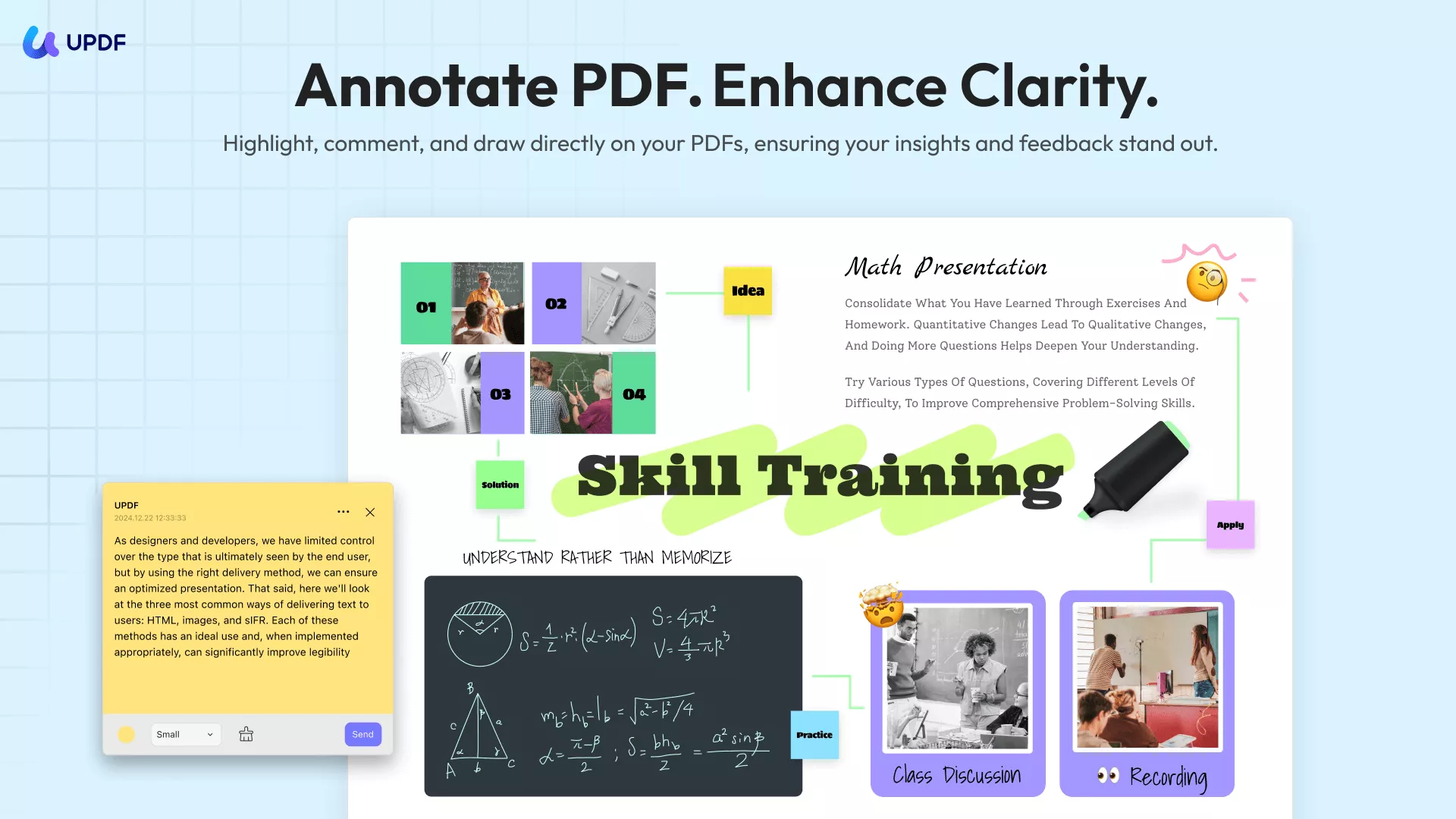
यूपीडीएफ फ्लेक्ससिल के समान कई कार्यक्षमताएं प्रदान करता है, जैसे कि हाइलाइट्स, टेक्स्ट बॉक्स, अटैचमेंट और आकृतियों के साथ पीडीएफ को एनोटेट करने की क्षमता। यह टेक्स्ट और छवियों के आसान संपादन की भी अनुमति देता है, ठीक उसी तरह जैसे आप वर्ड दस्तावेज़ को संपादित करेंगे। आप फ्लेक्ससिल के समान संगठनात्मक क्षमता प्रदान करते हुए, नए पृष्ठों को निकालकर, विभाजित करके, घुमाकर, पुन: व्यवस्थित करके या जोड़कर पीडीएफ पृष्ठों को कुशलतापूर्वक व्यवस्थित कर सकते हैं।
यूपीडीएफ की अनूठी विशेषताएं
यूपीडीएफ कई उन्नत सुविधाओं के साथ खड़ा है जो फ्लेक्ससिल में नहीं पाई जाती हैं:
- यूपीडीएफ एआई: यह सुविधा आपको लंबी पीडीएफ सामग्री को सारांशित करने, उन्हें विभिन्न भाषाओं में अनुवाद करने और बेहतर समझ के लिए स्पष्टीकरण प्रदान करने में सक्षम बनाती है।
- ओसीआर पीडीएफ: यूपीडी का ओसीआर 38 भाषाओं में स्कैन की गई पीडीएफ में टेक्स्ट को पहचान सकता है, जिससे आपके दस्तावेज़ संपादन योग्य और खोजने योग्य हो जाते हैं।
- बैच पीडीएफ: गुणवत्ता हानि के बिना सामूहिक रूप से कई फाइलों में एक पीडीएफ डालें।
- पीडीएफ को संपीड़ित करें: गुणवत्ता से समझौता किए बिना अपने पीडीएफ का फ़ाइल आकार कम करें।
- यूपीडीएफ क्लाउड: यूपीडीएफ क्लाउड के साथ किसी भी डिवाइस से अपने पीडीएफ तक पहुंचें, जो निर्बाध क्लाउड सिंक्रनाइज़ेशन प्रदान करता है।
अधिक व्यापक पीडीएफ प्रबंधन समाधान चाहने वालों के लिए, यूपीडीएफ सुविधाओं का एक समृद्ध सेट प्रदान करता है जो आपकी उत्पादकता को महत्वपूर्ण रूप से बढ़ा सकता है। यह देखने के लिए आज ही यूपीडीएफ का अन्वेषण करें कि यह आपकी पीडीएफ प्रबंधन आवश्यकताओं को अधिक प्रभावी ढंग से कैसे पूरा कर सकता है।nagement solution, UPDF offers a richer set of features that can significantly enhance your productivity. Explore UPDF today to see how it can meet your PDF management needs more effectively.
Windows • macOS • iOS • Android 100% सुरक्षित
समाप्ति
अंत में, फ्लेक्ससिल पीडीएफ एनोटेशन और नोट लेने के लिए व्यापक सुविधाएँ प्रदान करता है। हालाँकि, अधिक व्यापक समाधान के लिए, UPDF आज़माने पर विचार करें। इसकी उन्नत कार्यक्षमताएँ आपकी उत्पादकता बढ़ा सकती हैं और आपके PDF प्रबंधन कार्यों को सुव्यवस्थित कर सकती हैं। अंतर देखने के लिए आज ही UPDF देखें।





 Lizzy Lozano