UPDF
UPDF
 UPDF لـWindows
 UPDF لـMac
 UPDF لـiPhone/iPad
 UPDF لـAndroid
  UPDF AI عبر الإنترنت
 UPDF Sign
 تحرير PDF
 تعليق على PDF
 إنشاء PDF
 نموذج PDF
 تحرير الروابط
 تحويل PDF
 OCR
OCR PDF إلى Word
 PDF إلى صورة
 PDF إلى Excel
 تنظيم PDF
 دمج PDF
 تقسيم PDF
 قص PDF
 تدوير PDF
 حماية PDF
 توقيع PDF
 تنقيح PDF
 تطهير PDF
 إزالة الأمان
 قراءة PDF
 UPDF Cloud
 ضغط PDF
 طباعة PDF
 معالجة الدُفعات
 حول UPDF AI
 حلول UPDF AI
 دليل مستخدم AI
 الأسئلة الشائعة حول UPDF AI
 تلخيص PDF
 ترجمة PDF
 الدردشة مع PDF
 الدردشة مع الصورة
 تحويل PDF إلى خريطة ذهنية
 الدردشة مع AI
 شرح PDF
 أدوات PDF بالـ AI
 أدوات صور AI
 أدوات دردشة AI
 أدوات كتابة AI
 أدوات دراسة AI
 أدوات عمل AI
 أدوات AI أخرى
 توليد الإشارات المرجعية AI
 تلخيص الإشارات المرجعية AI
 توليد العلامة المائية AI
 توليد الخلفيات AI
 توليد الملصقات AI
 توليد الأختام AI
 مجموعة الكتابة AI
 UPDF Copilot
 إدارة الصفحات AI
 البحث الدلالي AI
 PDF إلى Word
 PDF إلى Excel
 PDF إلى PowerPoint
 الحلول المؤسسية
 علامة المؤسسة
 الذكاء الاصطناعي للمؤسسات
 خطة المؤسسة
 دليل مستخدم المؤسسة
 ويبينار للشركات
 البنوك
 الرعاية الصحية
 التأمين
 قانوني
 التصنيع
 الحكومة
 حلول التعليم
 قصص العملاء
 دليل المستخدم
 حيل UPDF
 الأسئلة الشائعة
 مراجعات UPDF
 مركز التنزيل
 مدونة
مدونة غرفة الأخبار
 المواصفات التقنية
 التحديثات
 UPDF مقابل Adobe Acrobat
 UPDF مقابل Foxit
 UPDF مقابل PDF Expert

إنشاء ملصقات باستخدام الذكاء الاصطناعي لملفات PDF
تُعد الملصقات الزخرفية طريقة رائعة للتعليق على ملفات PDF وجعلها أكثر جاذبية. لكن العثور على التصاميم المناسبة ليس دائمًا أمرًا سهلاً.
غالبًا ما تكون موارد التصميم المحلية محدودة، وقد يستغرق البحث عبر الإنترنت عن رسومات عالية الدقة ساعات طويلة. كما أن العديد من المواقع تفرض رسومًا مقابل تنزيل الملصقات، مما قد يبطئ سير عملك أكثر.
بدلاً من قضاء ساعات في البحث عن الملصق المثالي، يمكنك إنشاؤه فورًا باستخدام أداة إنشاء الملصقات بالذكاء الاصطناعي في UPDF. تساعدك هذه الأداة على إنشاء ملصقات عالية الدقة باستخدام التعليمات النصية.
اتبع الدليل التفصيلي أدناه لمعرفة كيفية عملها.
الجزء 1: كيفية إنشاء ملصقات باستخدام الذكاء الاصطناعي في UPDF
تتيح لك أداة إنشاء الملصقات بالذكاء الاصطناعي (AI-Generate Stickers) في UPDF إنشاء تصاميم ملصقات جديدة بالكامل من الصفر. كل ما تحتاجه هو وصف نصي بسيط يمكنك كتابته يدويًا أو استخدام خيارات التعليمات المسبقة لتوفير الوقت. في كلتا الحالتين، يمكنك إنشاء ثلاث صور ملصقات عالية الجودة من تعليمات واحدة.
إليك الخطوات:
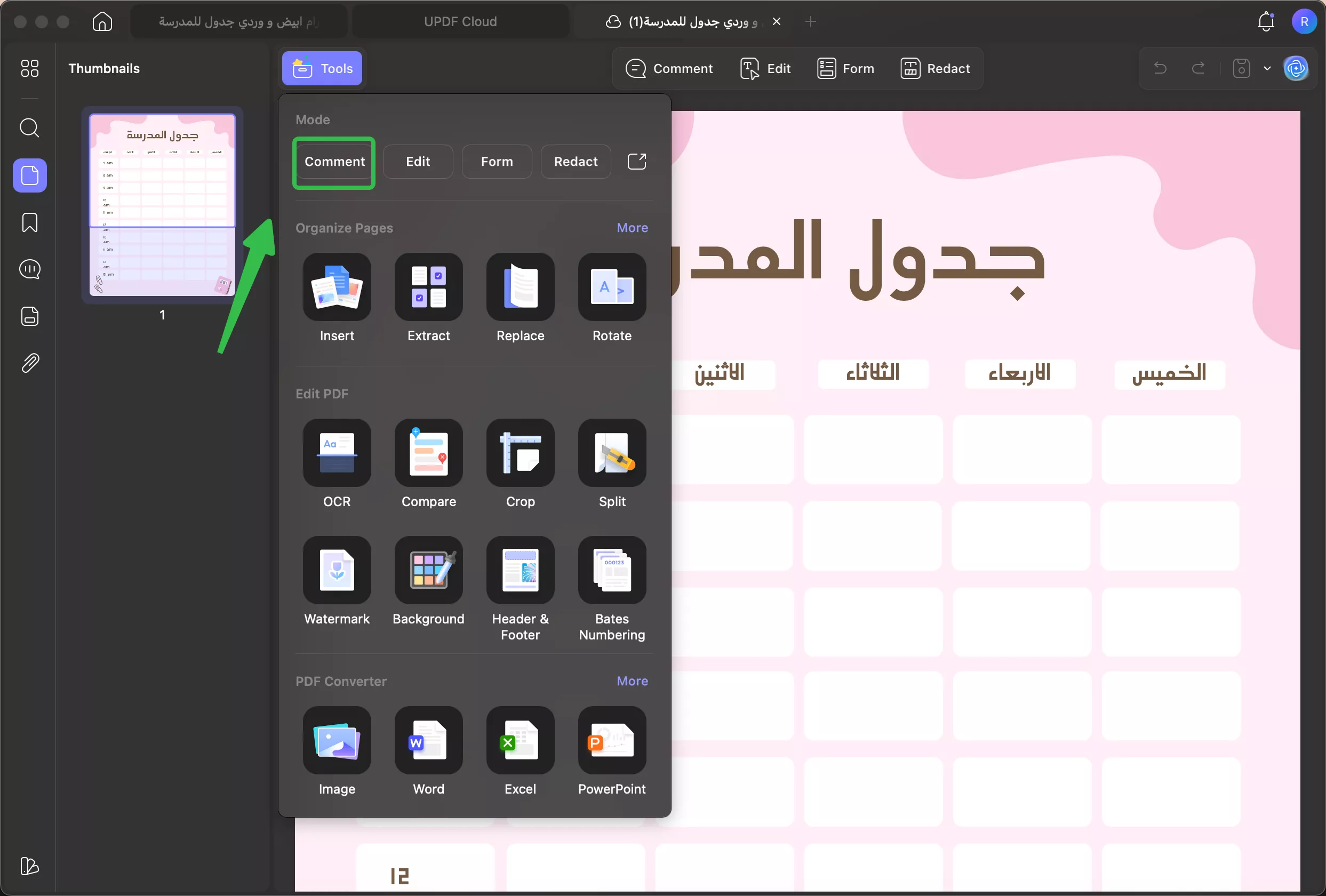
الخطوة 1: افتح ملف PDF الذي تريده في UPDF. ثم انقر على الأدوات (Tools) من الأعلى واختر وضع التعليق (Comment).
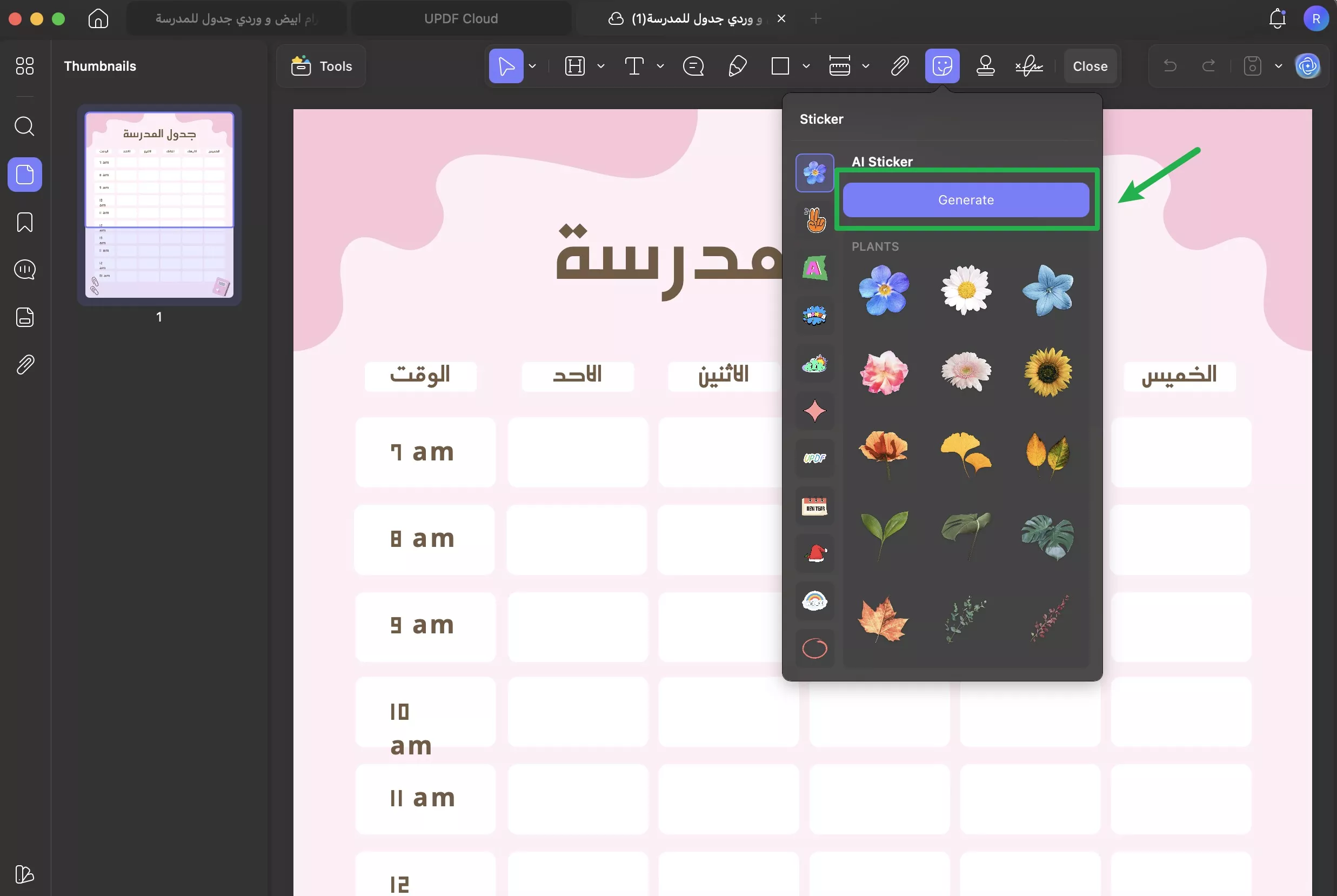
الخطوة 2: اختر خيار الملصق (Sticker) من شريط الأدوات في الأعلى. سيؤدي ذلك إلى فتح قائمة الملصقات. من هنا، انقر على زر إنشاء (Generate) ضمن قسم إنشاء (Generate).
ستُفتح نافذة أداة إنشاء الملصقات بالذكاء الاصطناعي من هنا، يمكنك استخدام طريقتين لتصميم ملصقات جديدة باستخدام الذكاء الاصطناعي.
الطريقة 1: إنشاء ملصقات باستخدام تعليمات نصية مخصصة
الخيار الأول هو وصف الملصق الذي تريد إنشاءه يدويًا. يمنحك هذا الخيار حرية كاملة في تخصيص تصميم الملصق، حيث يمكنك إضافة تفاصيل مختلفة حول نوع الملصق، والأسلوب، والألوان وغير ذلك.
إليك ما يجب عليك القيام به:
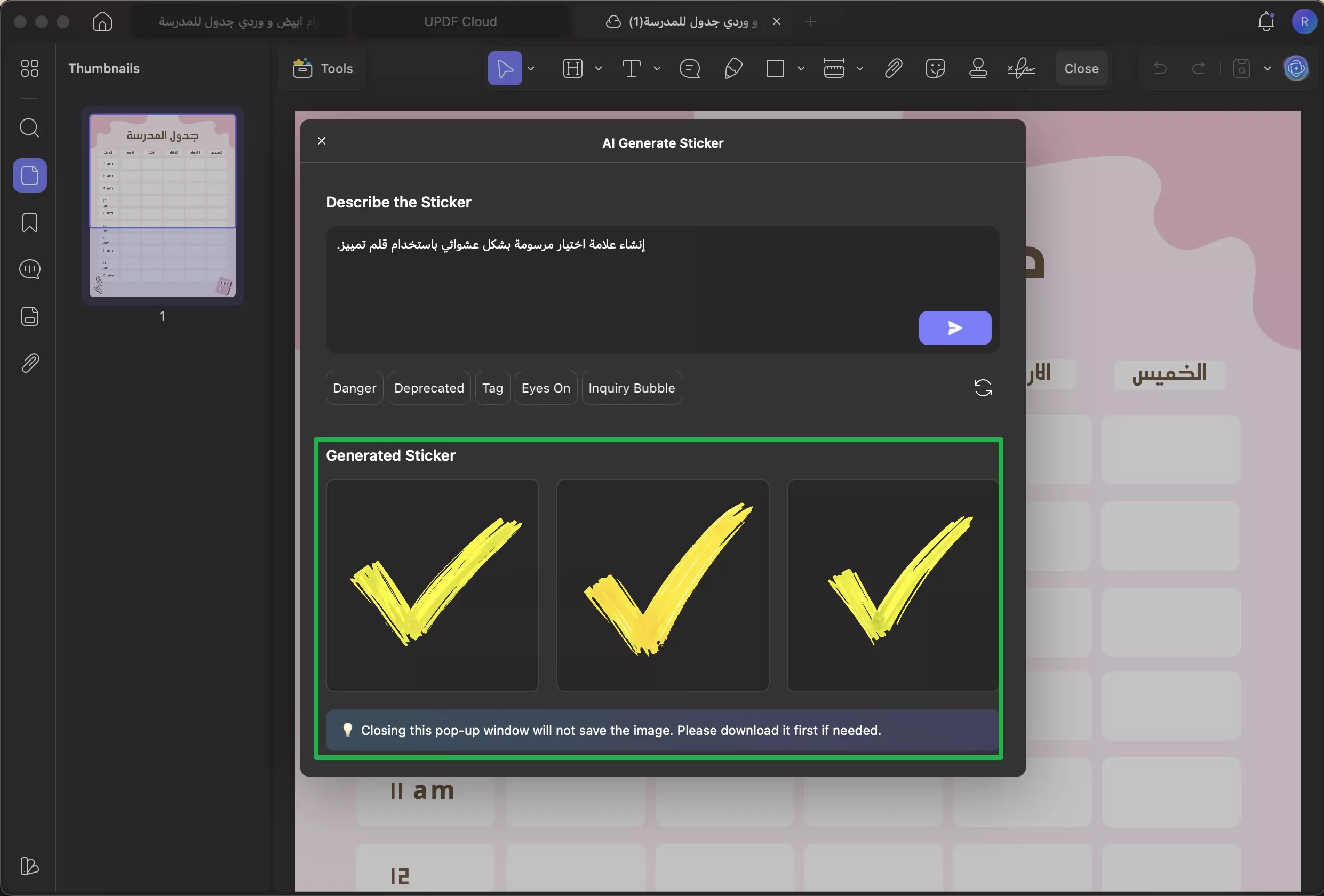
الخطوة 1: اكتب وصفًا للملصق الذي تريد إنشاءه في مربع النص ضمن قسم وصف الملصق (Describe the Sticker). احرص على تضمين تفاصيل محددة حول نوع الملصق ومظهره.
- على سبيل المثال، يمكنك أن تطلب من الذكاء الاصطناعي: “إنشاء علامة اختيار مرسومة بشكل عشوائي باستخدام قلم تمييز.”
بعد الانتهاء من كتابة التعليمات، انقر على زر إرسال (Send).
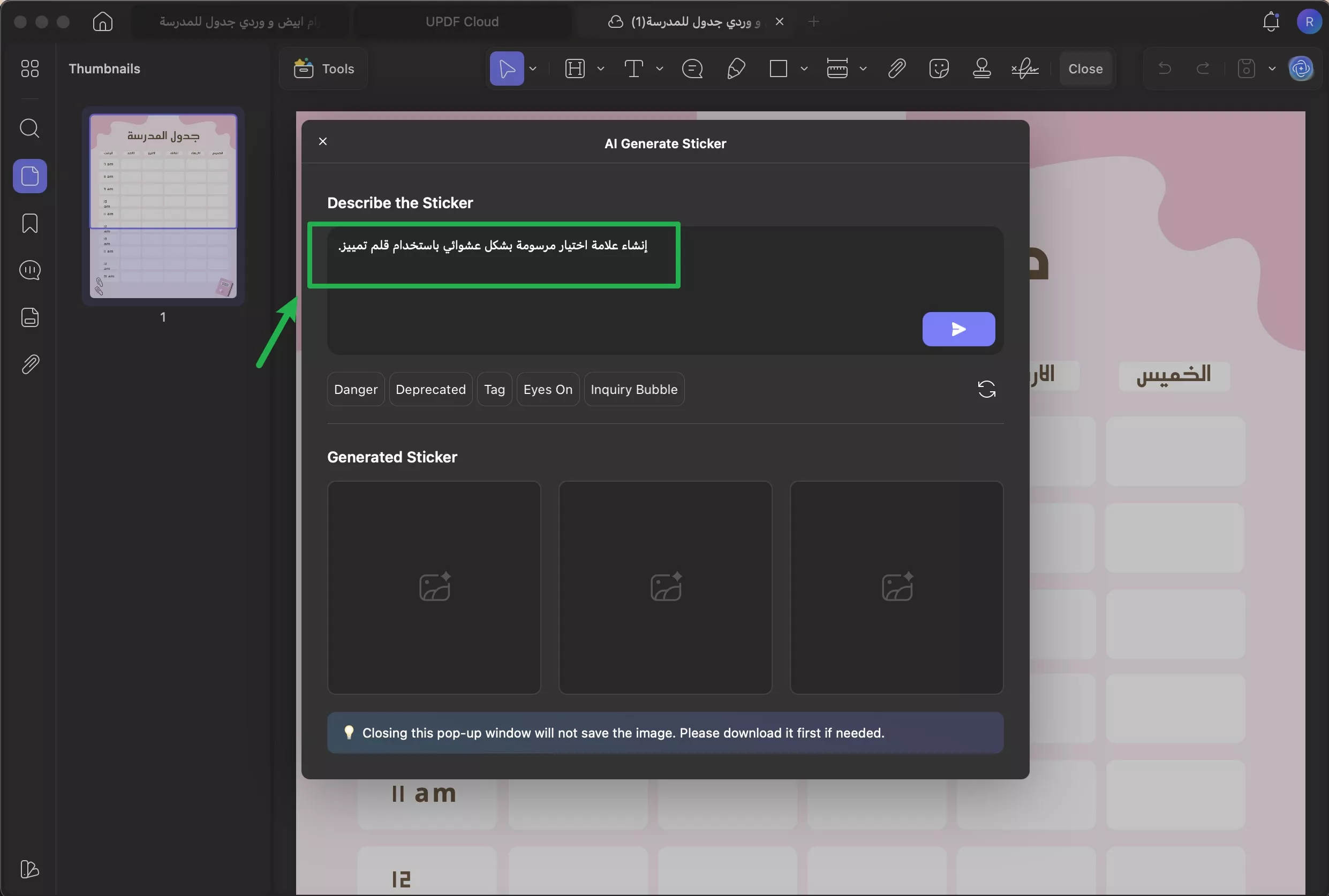
الخطوة 2: سيقوم UPDF AI بإنشاء ثلاث صور ملصقات PNG عالية الجودة بأبعاد 1024 × 1024. يمكنك عرضها ضمن قسم الملصقات المُنشأة (Generated Sticker).
الطريقة 2: إنشاء الملصقات بسرعة باستخدام الخيارات المسبقة
إلى جانب إنشاء تعليمات نصية مخصصة، يمكنك استخدام التعليمات المسبقة لتسريع العملية. عند اختيار هذه الخيارات، يتم تلقائيًا إضافة وصف نصي ذكي في مربع التعليمات. ويمكنك أيضًا تعديل هذا الوصف أو إضافة المزيد من التفاصيل إذا لزم الأمر.
إليك كيفية عمل ذلك:
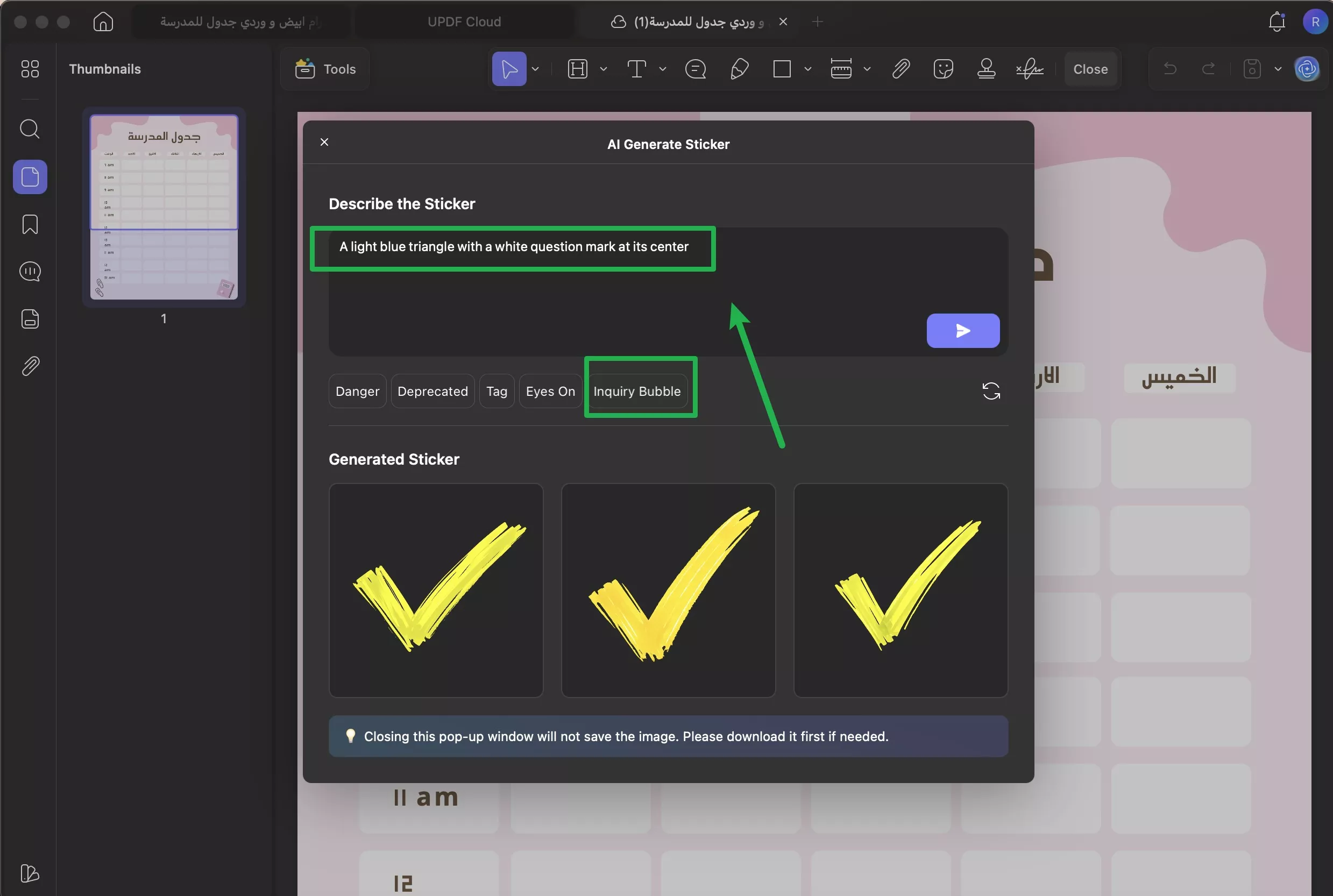
الخطوة 1: اعثر على الخيارات المسبقة للملصقات أسفل مربع التعليمات النصية وانقر على الخيار الذي تريد إنشاءه. سيُضاف وصف الملصق المقابل تلقائيًا إلى حقل النص.
- على سبيل المثال، إذا نقرت على "Inquiry bubble(فقاعة الاستفسار)"، فسيتم إضافة وصف لإنشاء مثلث أزرق فاتح مع علامة استفهام بيضاء في المنتصف.
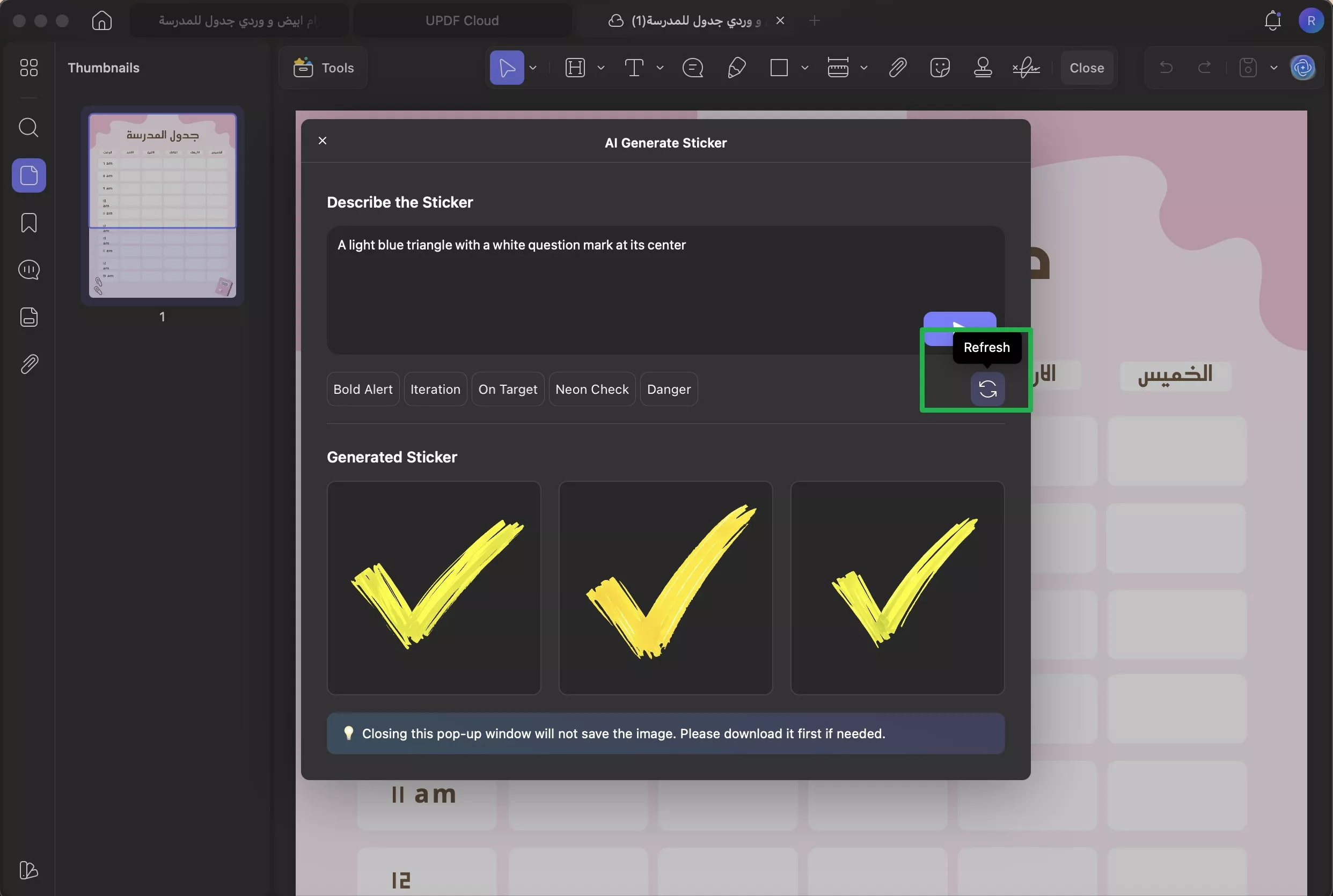
الخطوة 2: إذا كنت ترغب في استكشاف المزيد من الخيارات المسبقة، انقر على زر تحديث (Refresh) الموجود على اليمين. سيؤدي ذلك إلى استبدال الخيارات المسبقة الحالية بخيارات جديدة.
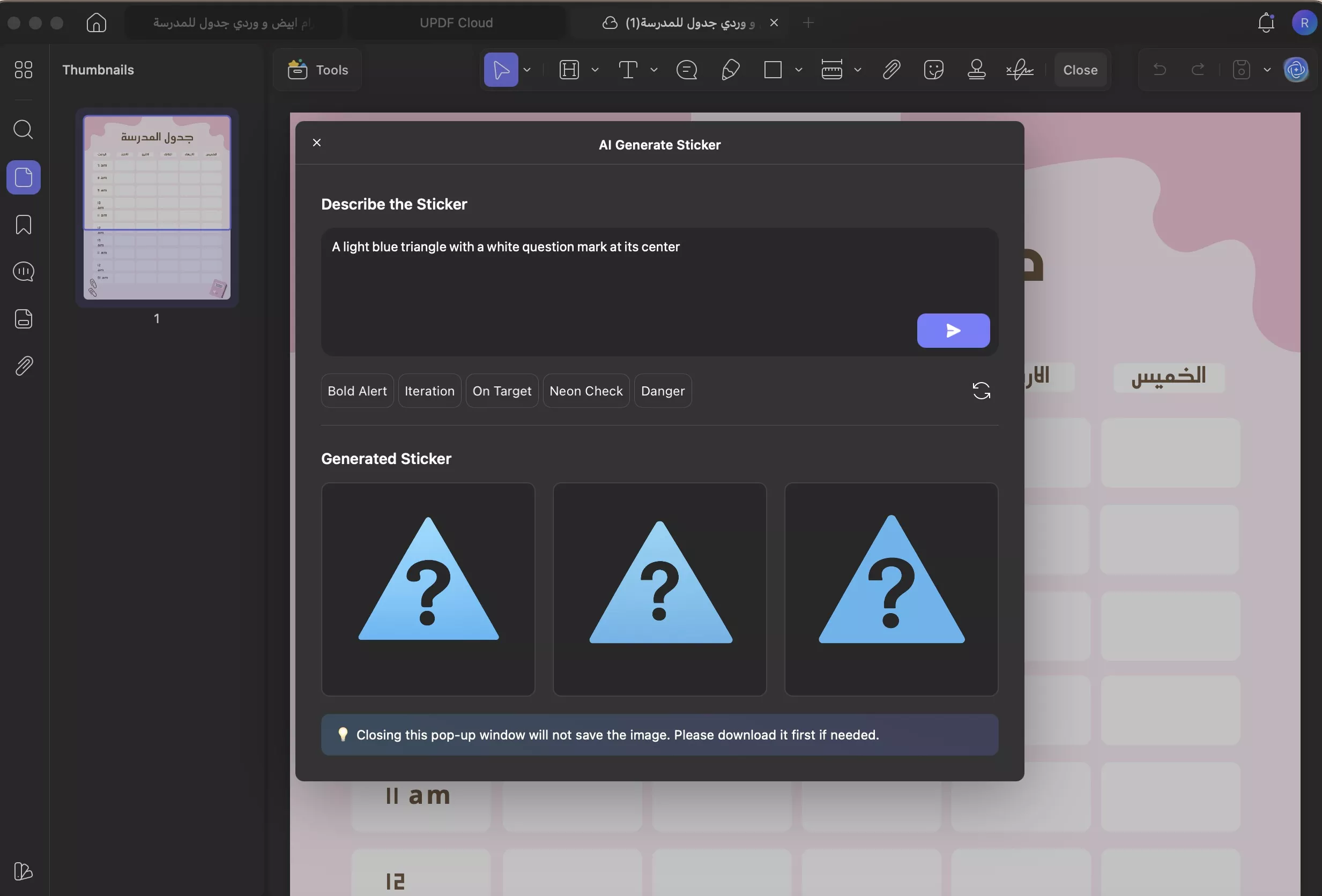
الخطوة 3: يمكنك تعديل الوصف وإضافة المزيد من التفاصيل إذا لزم الأمر. بعد الانتهاء، انقر على زر إرسال (Send)، وسيقوم الذكاء الاصطناعي بإنشاء ثلاث صور ملصقات بناءً على الوصف الذي أدخلته.
ملاحظة:
الجزء 2: كيفية استخدام الملصقات التي تم إنشاؤها بالذكاء الاصطناعي في ملفات PDF
سواء قمت بإنشاء تعليماتك النصية الخاصة أو استخدمت الخيارات المسبقة، يتيح لك UPDF وضع الملصقات مباشرة على ملف PDF الخاص بك. كما يمكنك أيضًا تنزيلها للاحتفاظ بها واستخدامها لاحقًا.
إليك ما يمكنك القيام به:
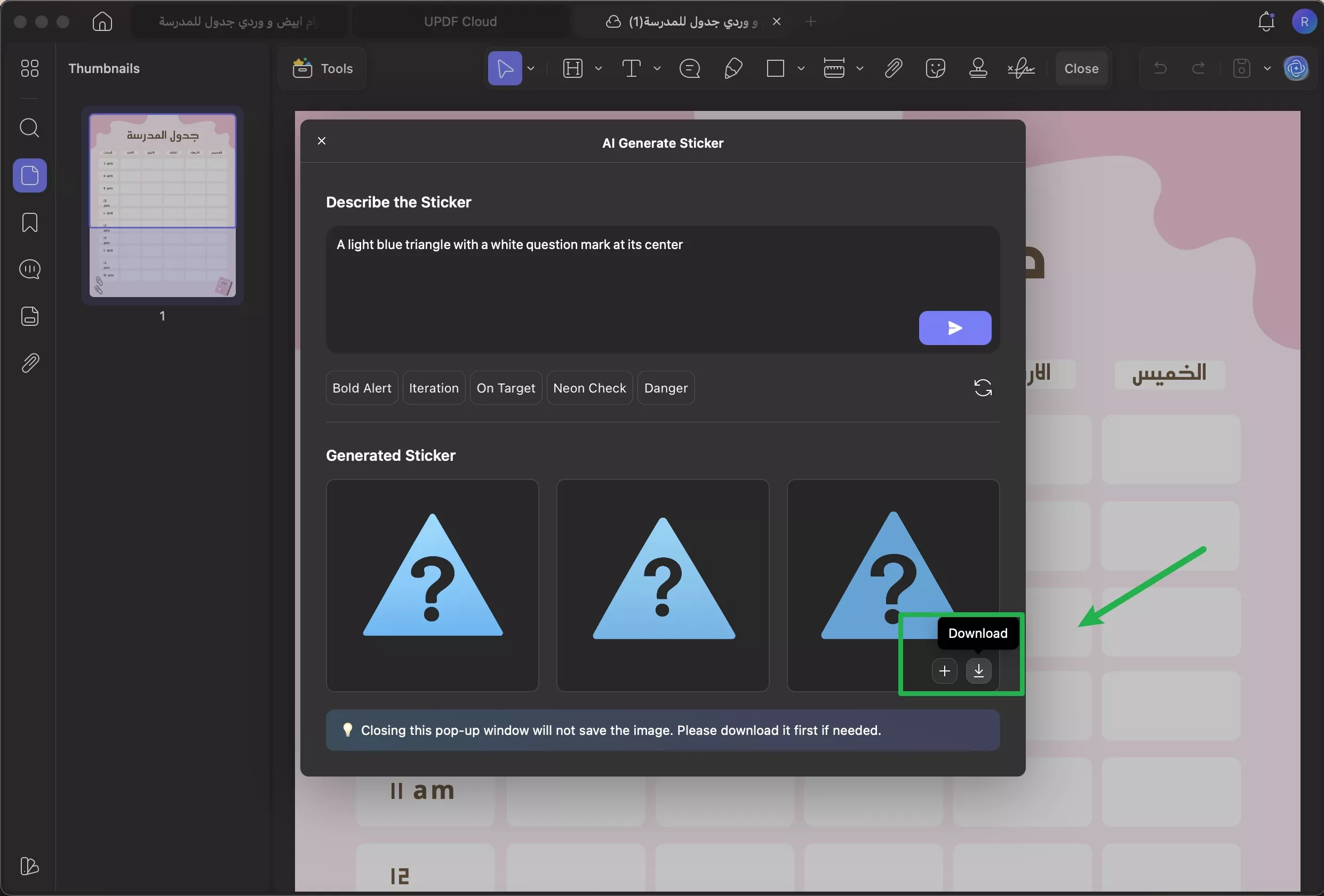
الخطوة 1: بعد إنشاء الملصقات، مرر مؤشر الفأرة فوق الصورة التي تعجبك. سيظهر خياران أسفل الصورة. من هنا، انقر على أيقونة تنزيل (Download) لحفظ الملصق كملف PNG على جهازك
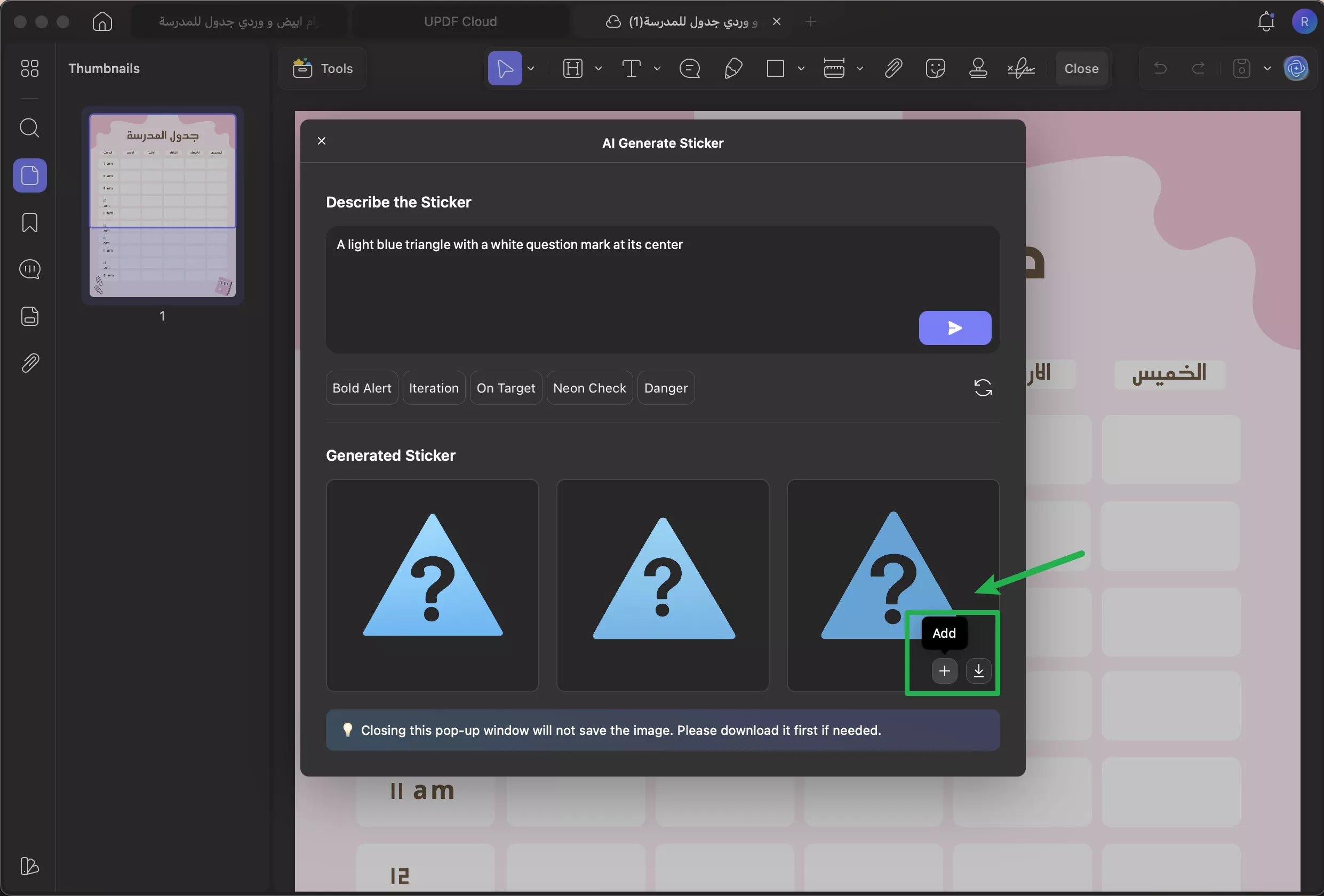
الخطوة 2: بدلاً من ذلك، انقر على زر “+” لإضافة الملصق مباشرة إلى صفحة في ملف PDF الخاص بك.
ملاحظة: يوفر UPDF أيضًا أكثر من 100 ملصق جاهز لاستخدامها في التعليق على ملفات PDF. لمعرفة كيفية استخدامها، يمكنك الاطلاع على دليلنا حول كيفية التعليق على ملفات PDF باستخدام الملصقات.
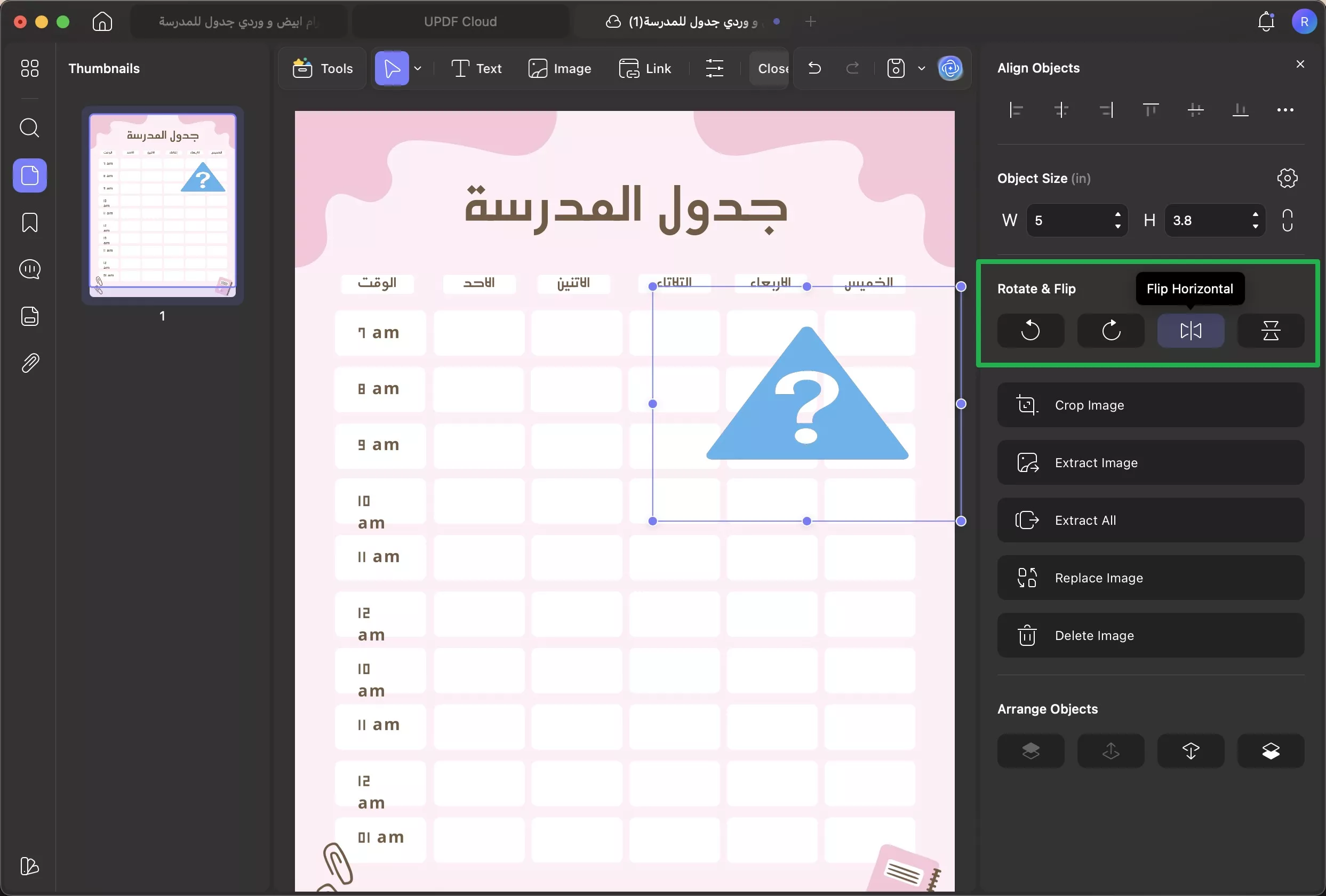
الخطوة 3: بعد وضع الملصق على الصفحة، يمكنك تغيير حجمه عن طريق سحب حدوده. كما يمكنك استخدام الخيارات الموجودة في شريط الأدوات العائم لتخصيصه. تتيح لك هذه الخيارات ما يلي:
- قلب الملصق أفقيًا
- قلب الملصق عموديًا
- ضبط الشفافية
- نسخ الملصق
- إضافة ملاحظة
- حذف الملصق