UPDF
UPDF
 UPDF لـWindows
 UPDF لـMac
 UPDF لـiPhone/iPad
 UPDF لـAndroid
  UPDF AI عبر الإنترنت
 UPDF Sign
 تحرير PDF
 تعليق على PDF
 إنشاء PDF
 نموذج PDF
 تحرير الروابط
 تحويل PDF
 OCR
OCR PDF إلى Word
 PDF إلى صورة
 PDF إلى Excel
 تنظيم PDF
 دمج PDF
 تقسيم PDF
 قص PDF
 تدوير PDF
 حماية PDF
 توقيع PDF
 تنقيح PDF
 تطهير PDF
 إزالة الأمان
 قراءة PDF
 UPDF Cloud
 ضغط PDF
 طباعة PDF
 معالجة الدُفعات
 حول UPDF AI
 حلول UPDF AI
 دليل مستخدم AI
 الأسئلة الشائعة حول UPDF AI
 تلخيص PDF
 ترجمة PDF
 الدردشة مع PDF
 الدردشة مع الصورة
 تحويل PDF إلى خريطة ذهنية
 الدردشة مع AI
 شرح PDF
 أدوات PDF بالـ AI
 أدوات صور AI
 أدوات دردشة AI
 أدوات كتابة AI
 أدوات دراسة AI
 أدوات عمل AI
 أدوات AI أخرى
 توليد الإشارات المرجعية AI
 تلخيص الإشارات المرجعية AI
 توليد العلامة المائية AI
 توليد الخلفيات AI
 توليد الملصقات AI
 توليد الأختام AI
 مجموعة الكتابة AI
 UPDF Copilot
 إدارة الصفحات AI
 البحث الدلالي AI
 PDF إلى Word
 PDF إلى Excel
 PDF إلى PowerPoint
 الحلول المؤسسية
 علامة المؤسسة
 الذكاء الاصطناعي للمؤسسات
 خطة المؤسسة
 دليل مستخدم المؤسسة
 ويبينار للشركات
 البنوك
 الرعاية الصحية
 التأمين
 قانوني
 التصنيع
 الحكومة
 حلول التعليم
 قصص العملاء
 دليل المستخدم
 حيل UPDF
 الأسئلة الشائعة
 مراجعات UPDF
 مركز التنزيل
 مدونة
مدونة غرفة الأخبار
 المواصفات التقنية
 التحديثات
 UPDF مقابل Adobe Acrobat
 UPDF مقابل Foxit
 UPDF مقابل PDF Expert

تحقّق من صفحات PDF وأدرها باستخدام الذكاء الاصطناعي
تُعد إدارة ملفات PDF بشكل فعّال أمرًا ضروريًا لا يمكن الاستغناء عنه في المستندات الاحترافية، مثل مستندات العطاءات أو العقود، خاصةً عند دمج عدة ملفات معًا.
قبل مشاركة الملف، من المهم التأكد من أن مستند PDF مُنظّم بشكل صحيح. ومع ذلك، فإن مراجعة كل صفحة يدويًا لاكتشاف مشكلات التنسيق قد تستغرق وقتًا طويلاً، وقد يتم تجاهل بعض الأخطاء المهمة.
تُسهّل ميزة إدارة الصفحات بالذكاء الاصطناعي في UPDF هذه العملية، حيث تقوم بفحص المستند تلقائيًا وتحديد الصفحات التي تحتاج إلى تحسين.
وهي تدعم الأنواع التالية من الصفحات:
- الصفحات الفارغة
- الصفحات الممسوحة ضوئيًا
- الصفحات غير الصالحة التي تحتوي على ظلال
- الصفحات ذات الاتجاه المقلوب
- انقطاعات تسلسل أرقام الصفحات في المستند
- الصفحات التي تحتوي على تعليقات توضيحية
- عدم تناسق أحجام الصفحات، وغيرها
ومع ذلك، اتبع الدليل التفصيلي أدناه للتعرّف على كيفية استخدام هذه الميزة.
الجزء الأول: كيفية التحقق من صفحات PDF وإدارتها باستخدام AI
باستخدام أداة AI Check Pages(تحقق من الصفحات باستخدام AI)، يقوم UPDF تلقائيًا باكتشاف مشكلات تنظيم الصفحات المهمة وعرضها في قائمة مرتبة. يمكنك بعد ذلك مراجعة هذه المشكلات بسرعة ومعالجتها باستخدام الإجراءات المقترحة.
فيما يلي الخطوات:
الخطوة 1: فتح أداة تنظيم الصفحات
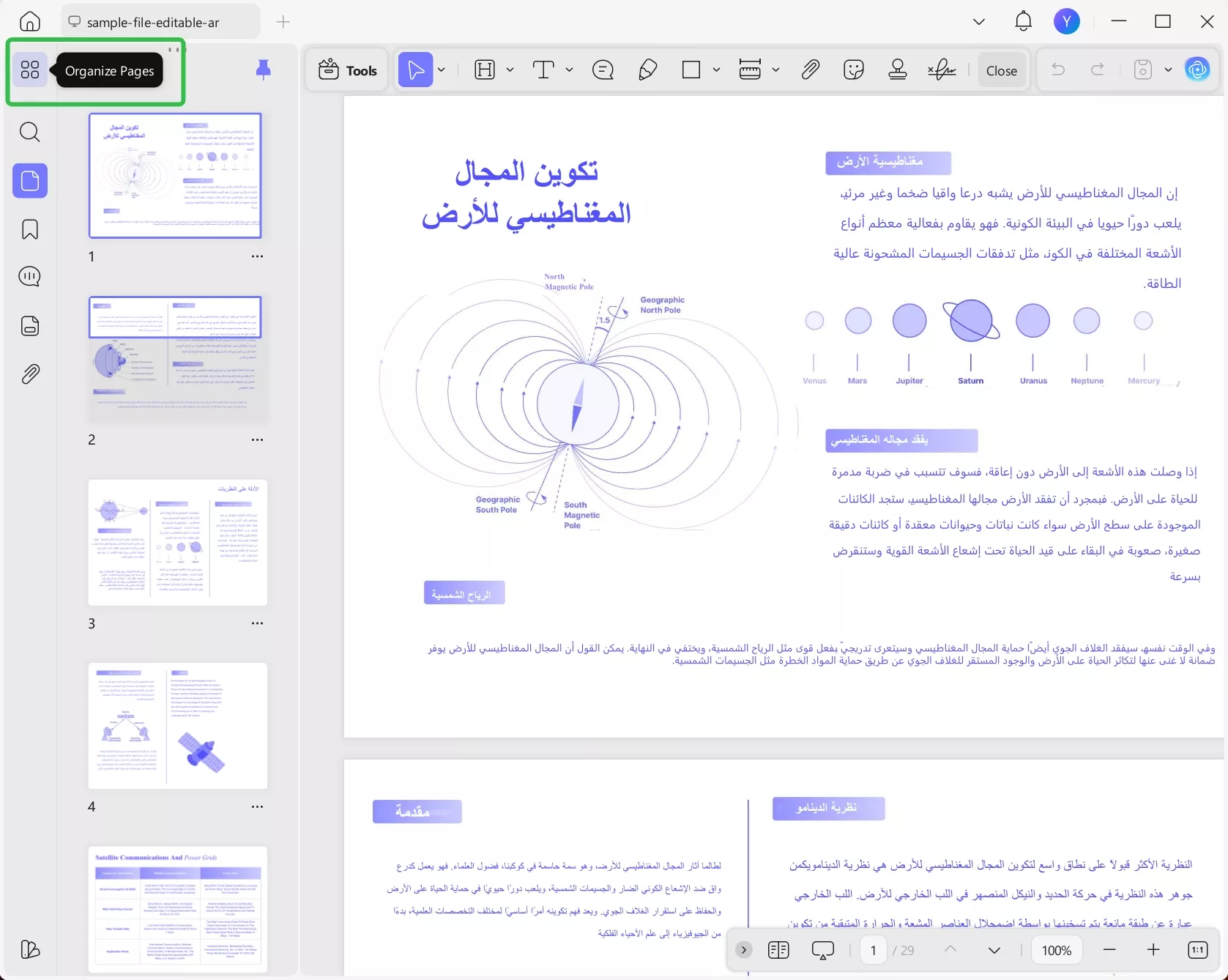
افتح ملف PDF الذي تريده في UPDF، ثم انقر على أيقونة "Organize Pages(تنظيم الصفحات)" الموجودة في أعلى الشريط الجانبي الأيسر.
الخطوة 2: بدء فحص الصفحات باستخدام AI
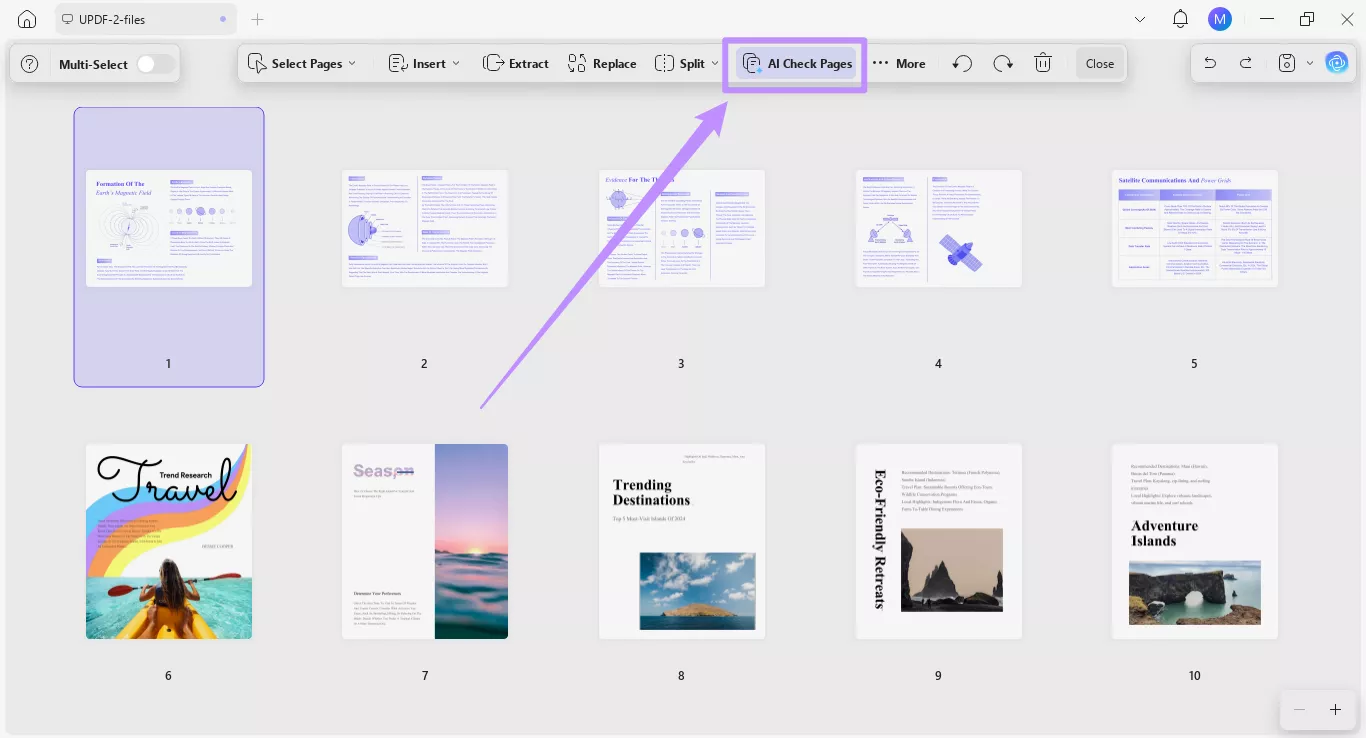
من شريط الأدوات في الأعلى، انقر على خيار "AI Check Pages(صفحات فحص AI)". سيقوم AI بفحص ملف PDF بسرعة لاكتشاف أي عناصر تحتاج إلى تحسين إضافي.
الخطوة 3: مراجعة المشكلات المكتشفة
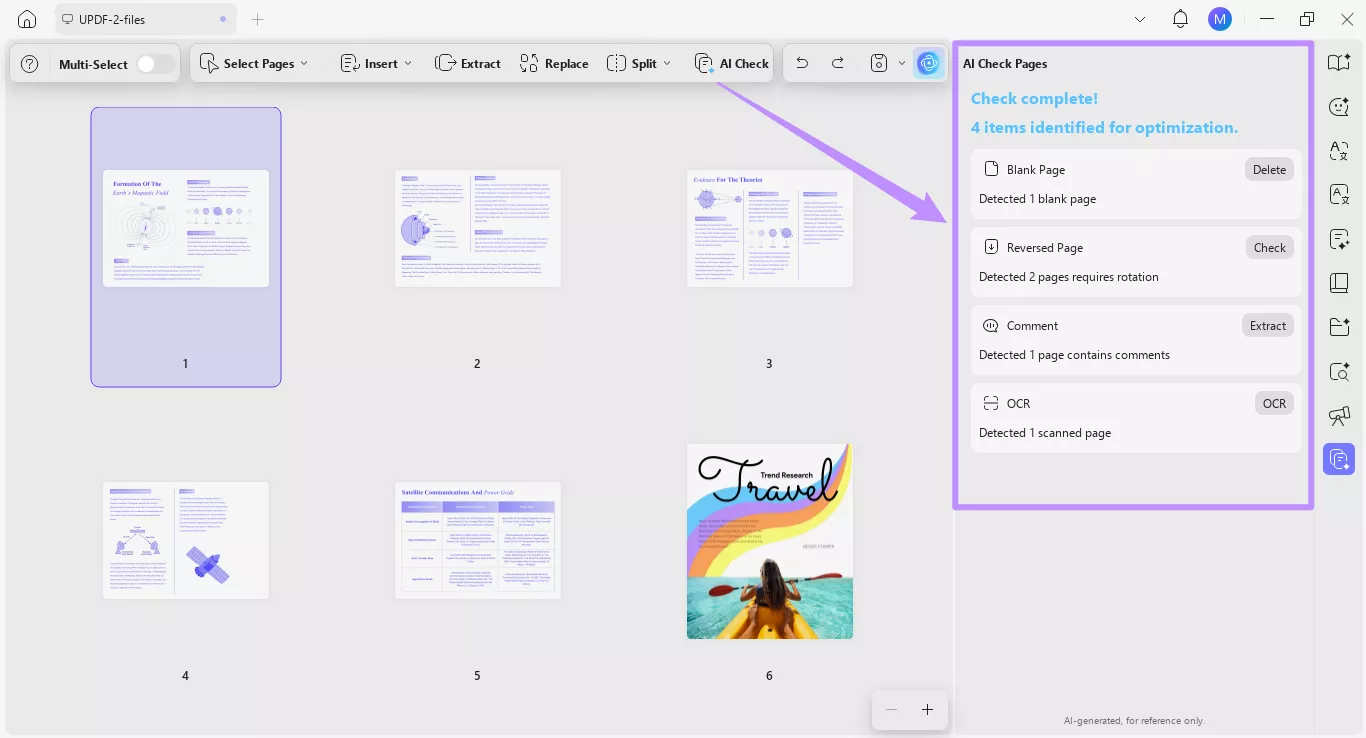
يمكنك عرض نتائج فحص AI من خلال لوحة AI Check Pages الموجودة على الجانب الأيمن. ومن هناك، ستظهر لك قائمة بالمشكلات مع وصف مختصر لكل منها، بالإضافة إلى زر Action لاتخاذ الإجراء المناسب ومعالجتها.
الخطوة 4: الانتقال إلى الصفحات المتأثرة
انقر على أي عنصر في القائمة للانتقال مباشرةً إلى الصفحة المقابلة داخل المستند. بهذه الطريقة، يمكنك مراجعة المشكلة يدويًا قبل البدء في معالجتها.
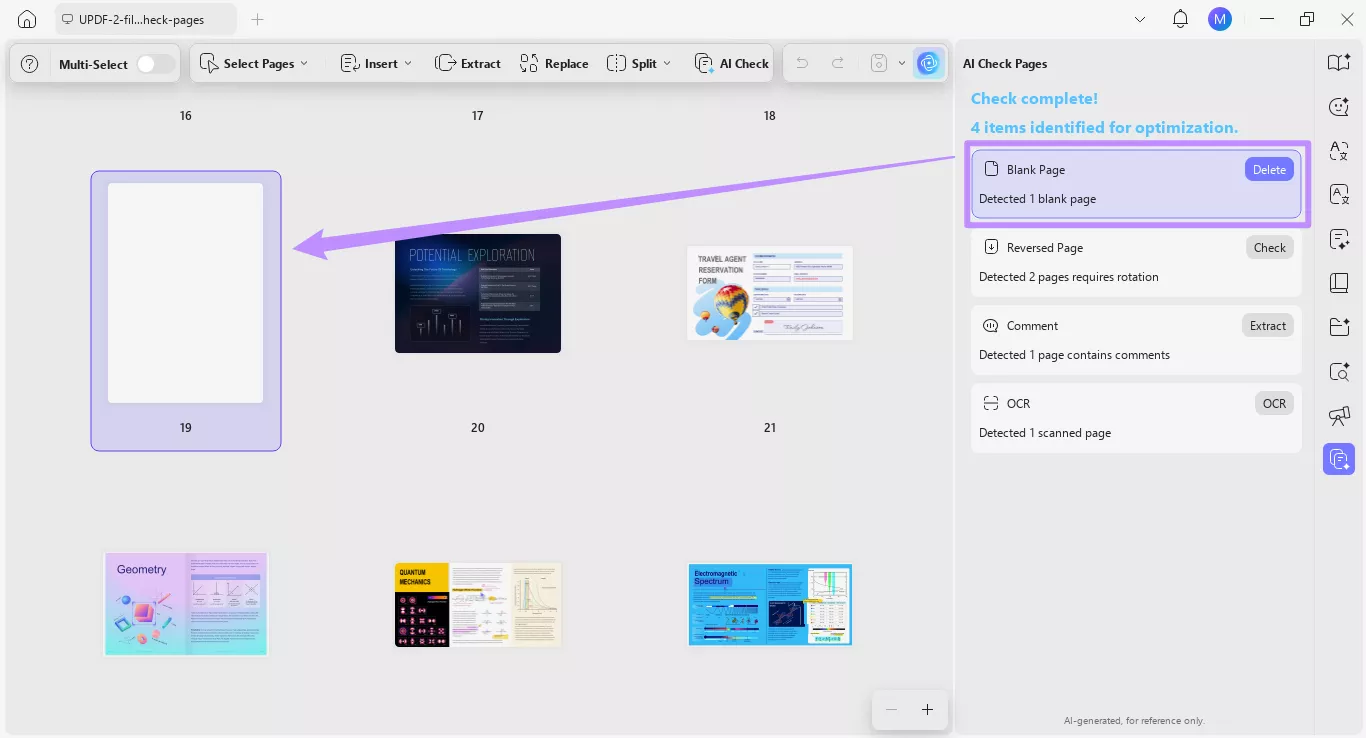
الخطوة 5: إصلاح المشكلات باستخدام الإجراءات المقترحة
لحل المشكلة، انقر على زر Action الموجود بجانب كل عنصر في القائمة، ثم اتبع التعليمات التي تظهر على الشاشة لإتمام عملية الإصلاح.
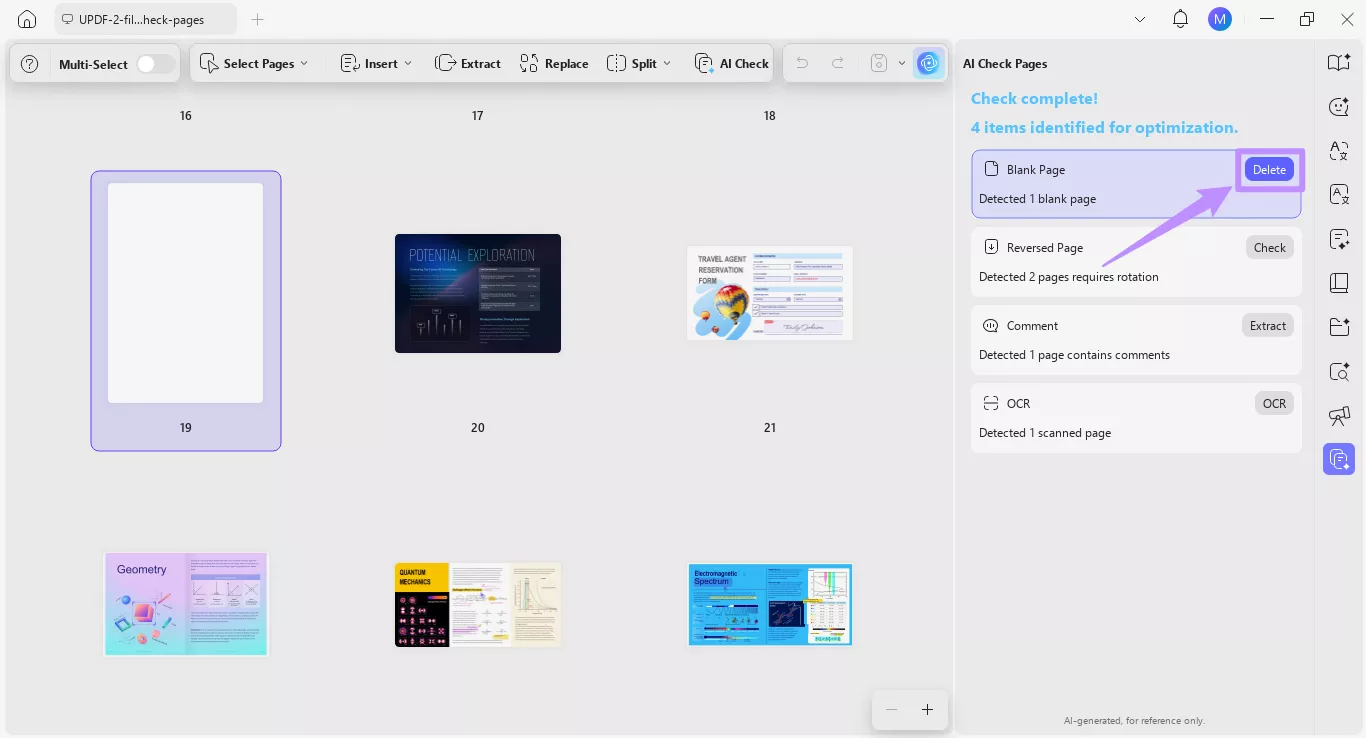
الخطوة 6: إعادة الفحص والتأكيد
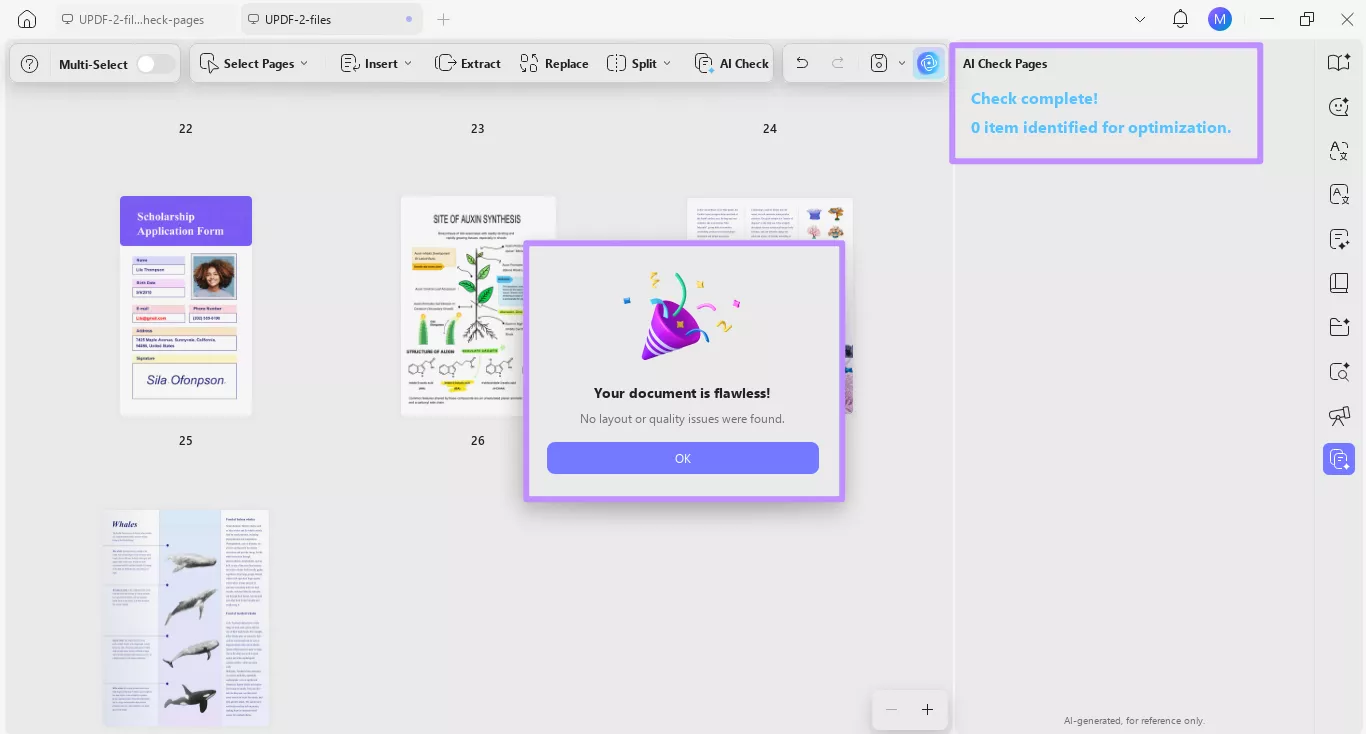
بعد معالجة جميع المشكلات، يمكنك النقر مرة أخرى على أداة "AI Check Pages" للتأكد. ستختفي العناصر التي تم إصلاحها من القائمة، وستظهر رسالة تؤكد أن المستند أصبح خاليًا من الأخطاء.
ملاحظة:
الجزء الثاني: أمثلة على الإجراءات لمعالجة مشكلات الصفحات
بناءً على نوع المشكلة، يمكن معالجة بعض الحالات تلقائيًا باستخدام AI، بينما قد تتطلب حالات أخرى تنفيذ خطوات يدوية.
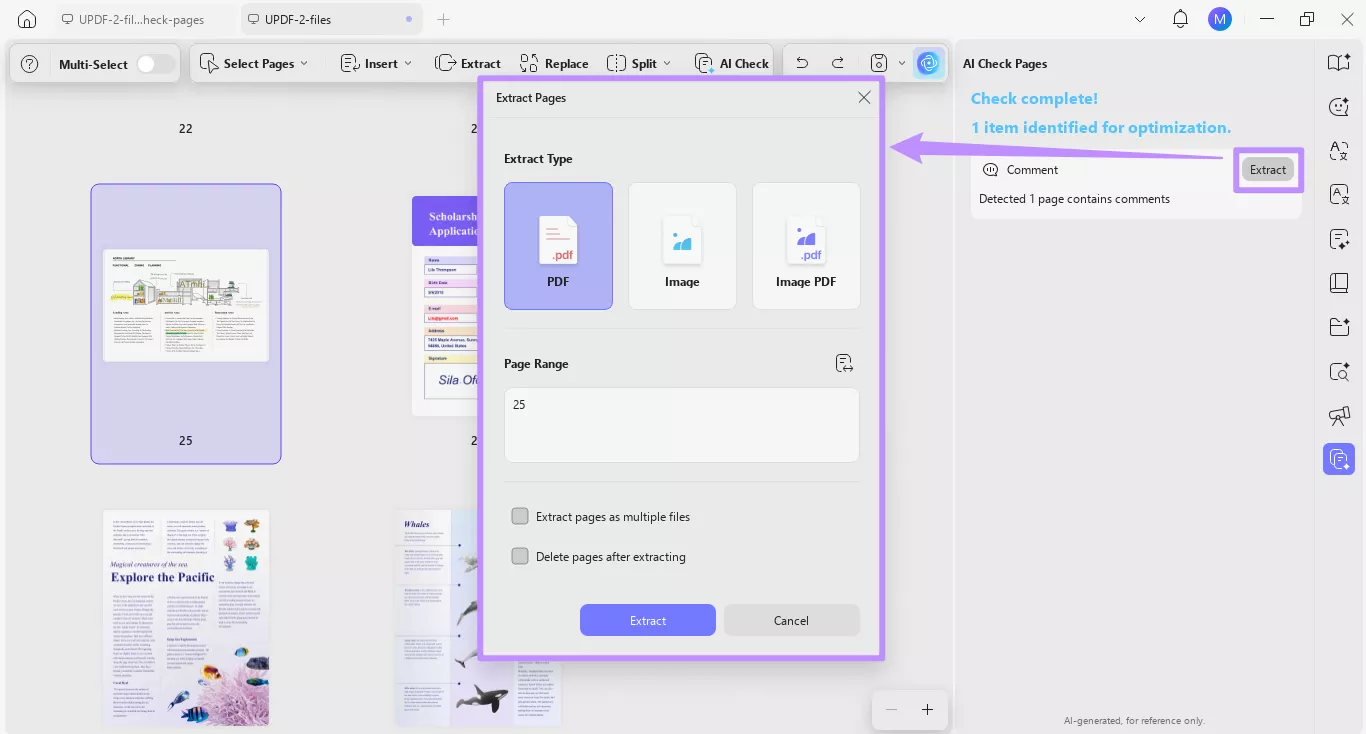
على سبيل المثال، إذا تم اكتشاف تعليقات داخل ملف PDF، يمكنك النقر على زر "Extract(يستخرج)"، ثم اتباع التعليمات الظاهرة على الشاشة لإكمال العملية.
سيتم عرض أي صفحات مقلوبة داخل ملف PDF مع زر "Check(تحقق)". عند النقر عليه، سيتم توجيهك إلى هذه الصفحات لتتمكن من تعديل اتجاهها يدويًا.
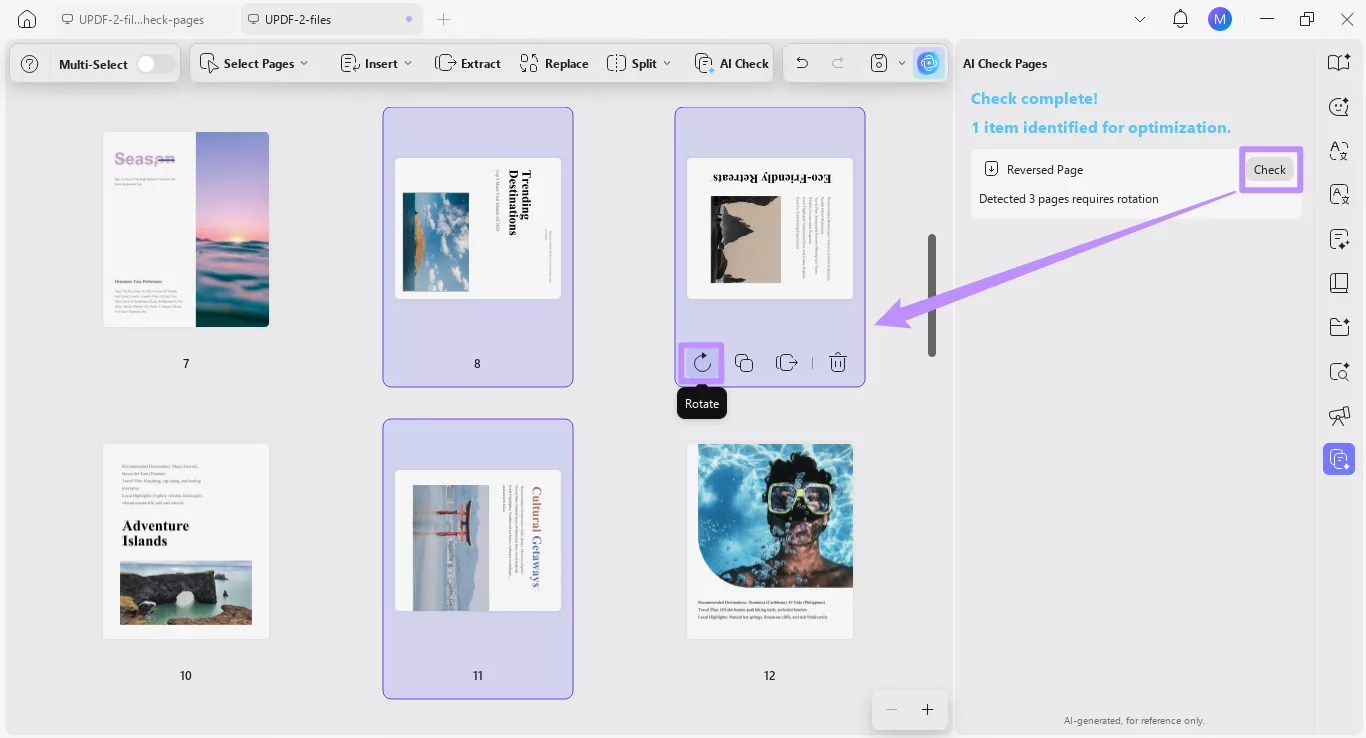
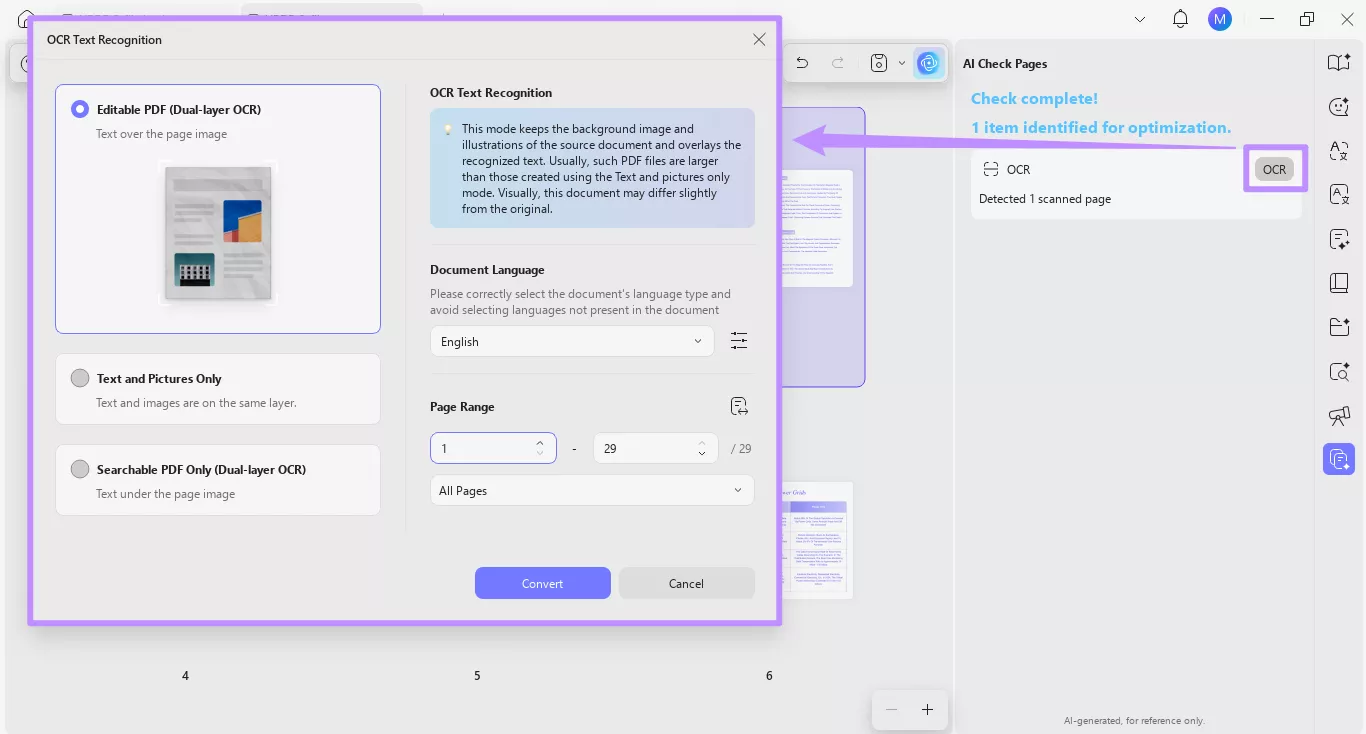
أما بالنسبة للصفحات الممسوحة ضوئيًا، فستحتاج إلى النقر على زر "OCR"، ثم تشغيل أداة التعرف على النصوص لجعل الصفحات قابلة للتحرير والبحث.