UPDF
UPDF
 UPDF لـWindows
 UPDF لـMac
 UPDF لـiPhone/iPad
 UPDF لـAndroid
  UPDF AI عبر الإنترنت
 UPDF Sign
 تحرير PDF
 تعليق على PDF
 إنشاء PDF
 نموذج PDF
 تحرير الروابط
 تحويل PDF
 OCR
OCR PDF إلى Word
 PDF إلى صورة
 PDF إلى Excel
 تنظيم PDF
 دمج PDF
 تقسيم PDF
 قص PDF
 تدوير PDF
 حماية PDF
 توقيع PDF
 تنقيح PDF
 تطهير PDF
 إزالة الأمان
 قراءة PDF
 UPDF Cloud
 ضغط PDF
 طباعة PDF
 معالجة الدُفعات
 حول UPDF AI
 حلول UPDF AI
 دليل مستخدم AI
 الأسئلة الشائعة حول UPDF AI
 تلخيص PDF
 ترجمة PDF
 الدردشة مع PDF
 الدردشة مع الصورة
 تحويل PDF إلى خريطة ذهنية
 الدردشة مع AI
 شرح PDF
 أدوات PDF بالـ AI
 أدوات صور AI
 أدوات دردشة AI
 أدوات كتابة AI
 أدوات دراسة AI
 أدوات عمل AI
 أدوات AI أخرى
 PDF إلى Word
 PDF إلى Excel
 PDF إلى PowerPoint
 الحلول المؤسسية
 علامة المؤسسة
 الذكاء الاصطناعي للمؤسسات
 خطة المؤسسة
 دليل مستخدم المؤسسة
 ويبينار للشركات
 البنوك
 الرعاية الصحية
 التأمين
 قانوني
 التصنيع
 الحكومة
 حلول التعليم
 قصص العملاء
 دليل المستخدم
 حيل UPDF
 الأسئلة الشائعة
 مراجعات UPDF
 مركز التنزيل
 مدونة
مدونة غرفة الأخبار
 المواصفات التقنية
 التحديثات
 UPDF مقابل Adobe Acrobat
 UPDF مقابل Foxit
 UPDF مقابل PDF Expert

إذا كنت تمتلك iPhone 17، فهناك عدة طرق لإنشاء ملف PDF من الصور على iPhone 17. تصبح عملية التحويل ضرورية عندما ترغب في طباعة الصور أو تعديلها، كما قد تحتاج إلى تحويلها إلى PDF من أجل حفظها والوصول إليها بسهولة في المستقبل. ولمساعدتك في ذلك، يقدم لك هذا المقال بعضًا من أكثر الطرق فعالية لشرح كيفية تحويل الصورة إلى PDF على iPhone. ولجعل عملية تحويل الصورة الى pdf ايفون أكثر سهولة وموثوقية، يبرز UPDF — محرر PDF متكامل — كخيار مثالي لمستخدمي iPhone 17 الذين يرغبون في تحويل الصور إلى PDF. بفضل واجهته البديهية وأدائه السريع، يبسّط UPDF العملية بشكل كبير. دعنا نستعرض كيفية استخدامه لإنجاز المهمة بسهولة، ويمكنك النقر على الزر أدناه لتنزيله.
Windows • macOS • iOS • Android آمن بنسبة 100%
الطريقة 1: كيفية تحويل الصورة إلى PDF على iPhone باستخدام UPDF
هناك طريقتان لشرح كيفية تحويل الصورة إلى PDF على iPhone 17 باستخدام UPDF لنظام iOS.
الخيار الأول: تحويل صورة واحدة على iPhone
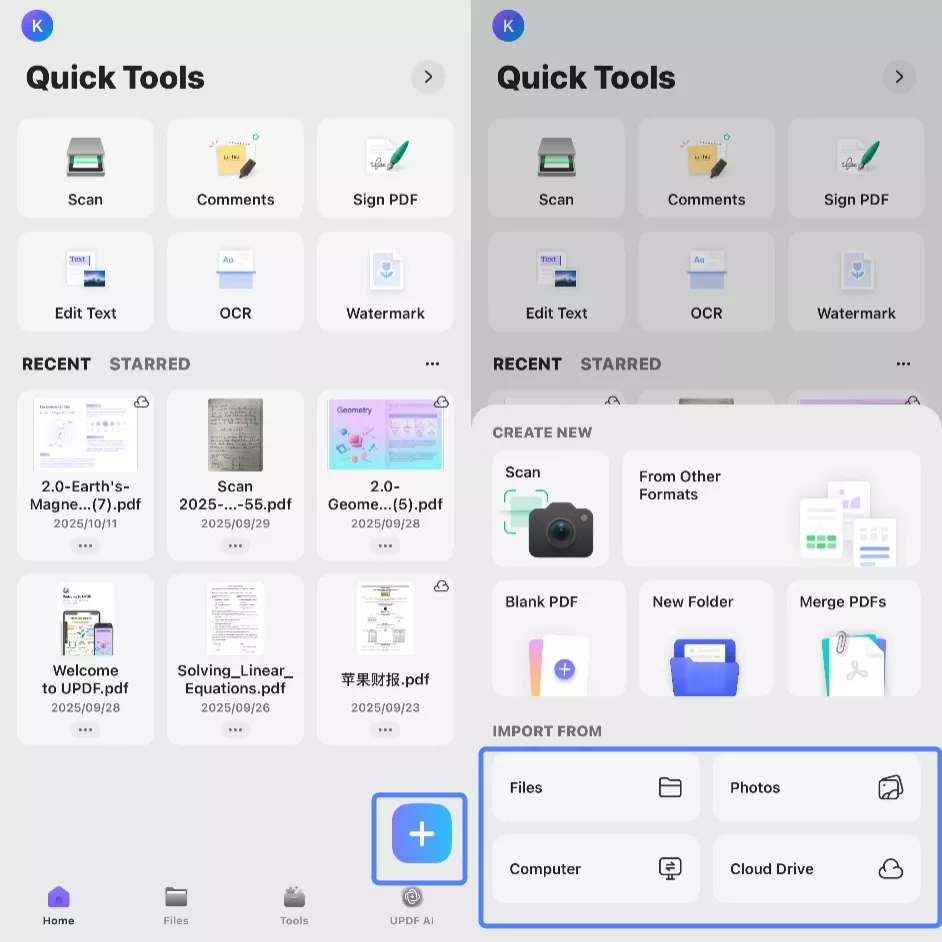
قم بتشغيل تطبيق UPDF على جهاز iOS الخاص بك. حمّل UPDF لنظام iOS الآن من App Store أو انقر على الزر أدناه للبدء. اضغط على أيقونة “+” ثم اختر “Files” أو “Photos” أو “Computer” أو “Cloud Drive” ضمن خيار “Import From”. بعد ذلك، حدد ملف الصورة الذي ترغب في استيراده واضغط على “Add”.
Windows • macOS • iOS • Android آمن بنسبة 100%
الخطوة 2:
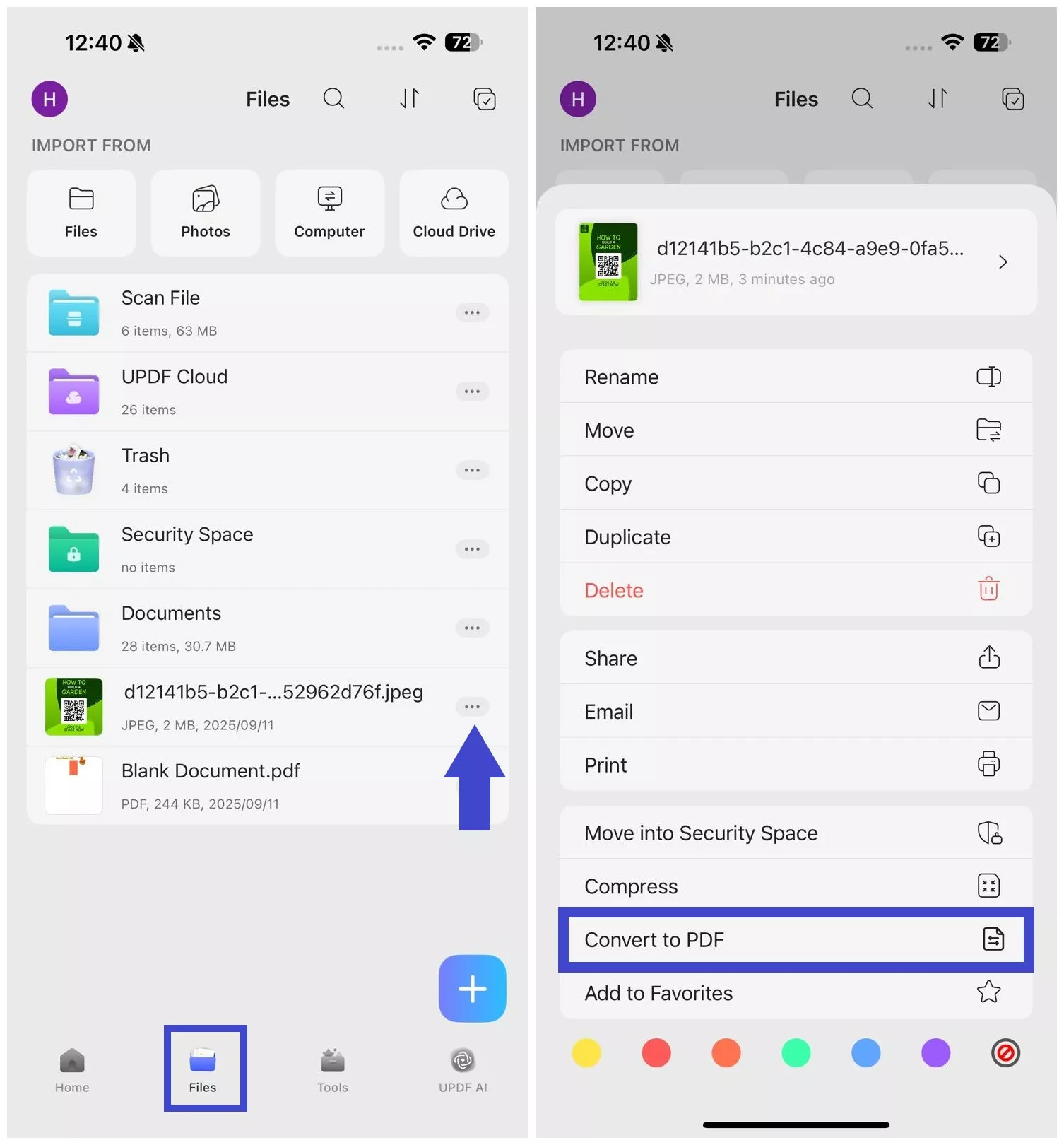
انقر على تبويب “الملفات(Files)”، ثم اضغط على “…” بجوار الصورة التي تريد تحويلها. بعد ذلك، اختر “Convert to PDF” لإتمام عملية تحويل الصورة الى PDF ايفون.
الخطوة 3:
سيتم فتح ملف PDF الناتج عن الصورة. يمكنك الآن استخدام شريط الأدوات الموجود في الأسفل لإضافة التعليقات التوضيحية، أو تعديل الملف، أو استخدام ميزة OCR للتعرف على النص داخل ملف PDF.
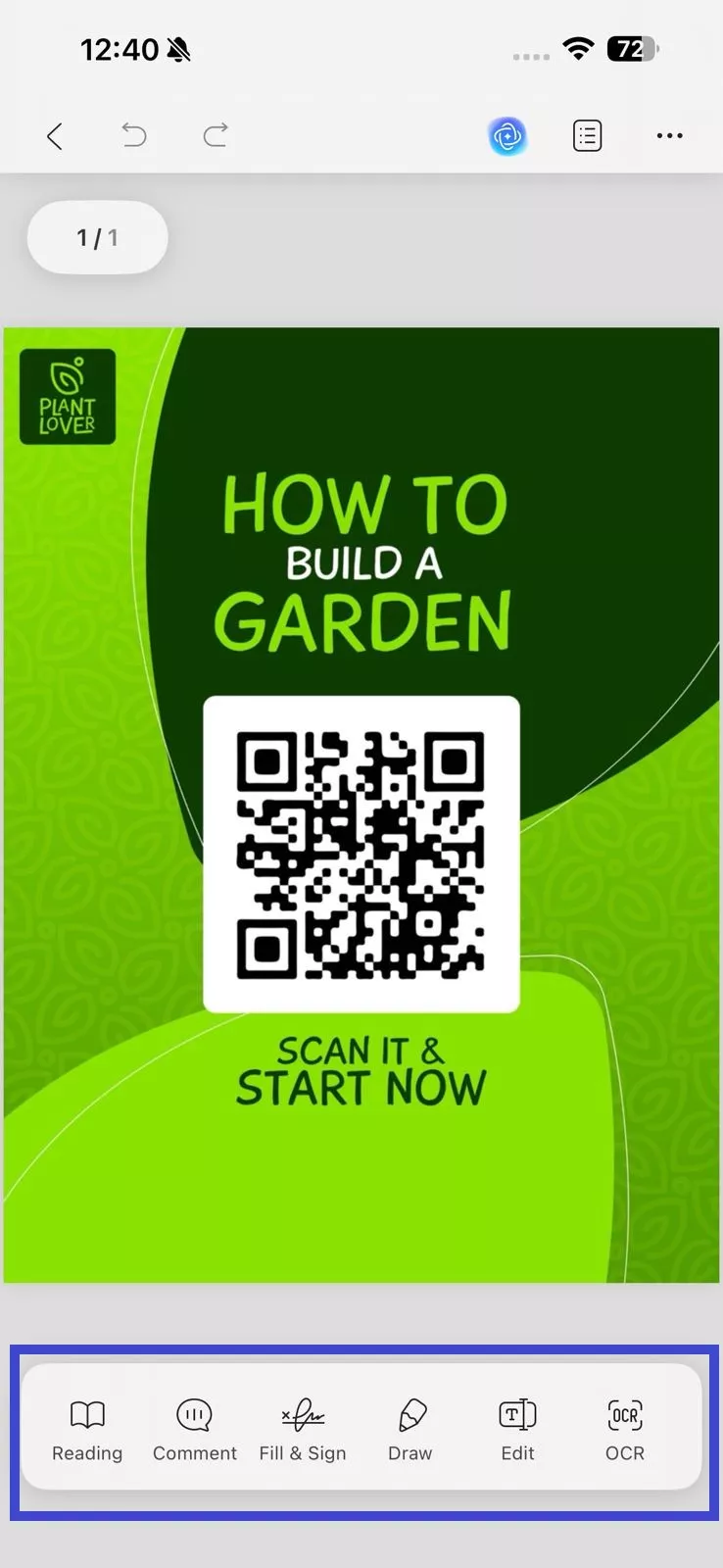
سيتم تحويل صورتك وحفظها بامتداد .PDF، مما يوضح أن الملف قابل للنقل والتحرير. يمكنك الوصول إلى ملف PDF لاحقًا من خلال دليل “Files(الملفات)” داخل تطبيق UPDF.
الخيار الثاني: تحويل عدة صور إلى PDF على iPhone
الخطوة 1:
قم بتشغيل تطبيق UPDF على جهاز iOS الخاص بك. حمّل UPDF لنظام iOS الآن من App Store أو انقر على الزر أدناه للبدء. اضغط على أيقونة “+”، ثم اختر “Files” أو “Photos” أو “Computer” أو “Cloud Drive” ضمن خيار “Import From”. بعد ذلك، حدد ملفات الصور التي تريد استيرادها واضغط على “Add”.
Windows • macOS • iOS • Android آمن بنسبة 100%
الخطوة 2:
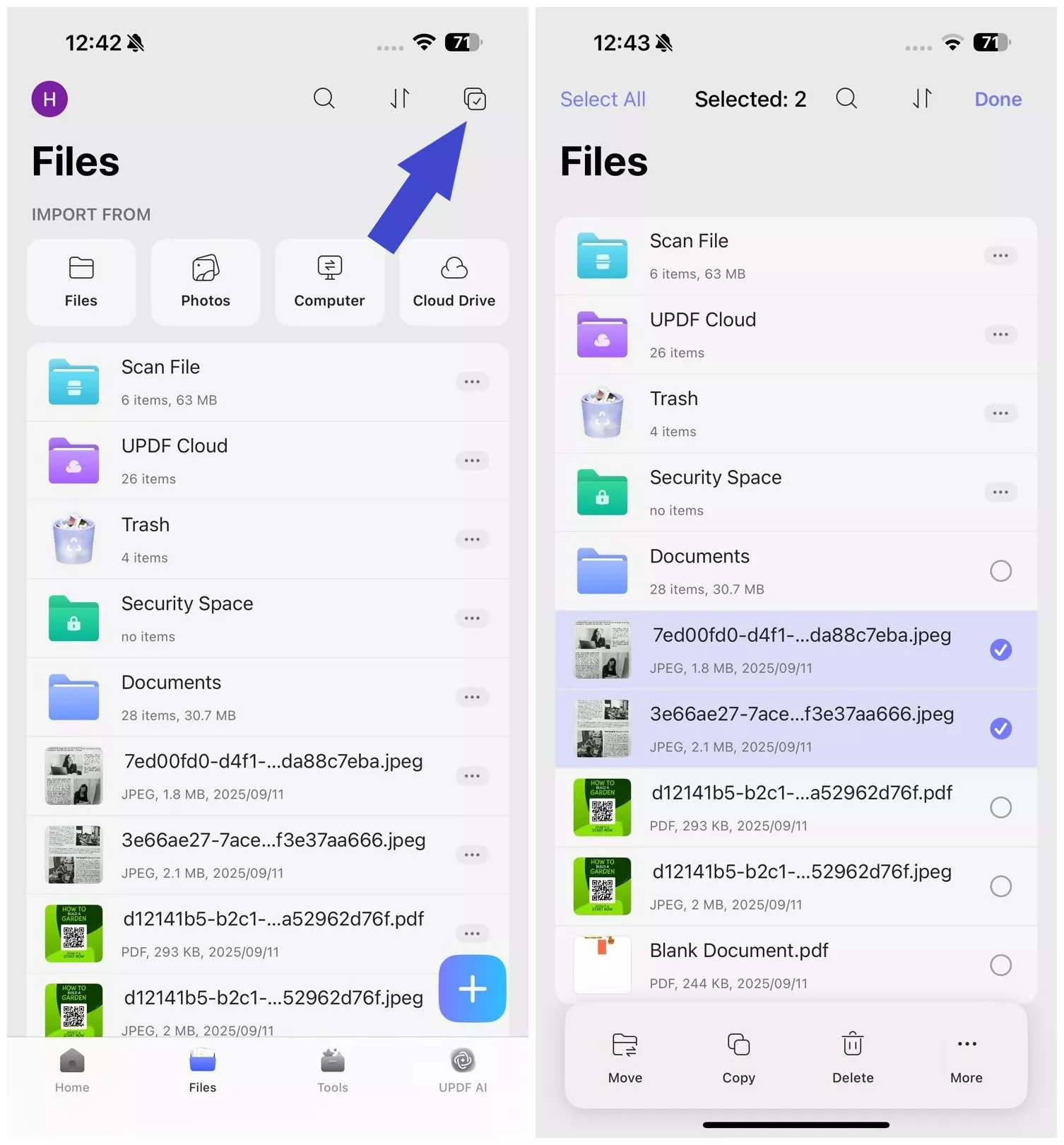
انقر على مربع الاختيار “Select(اختار)” الموجود في الزاوية العلوية اليمنى، ثم حدّد جميع الصور التي ترغب في تحويلها إلى PDF لإتمام عملية تحويل الصورة الى pdf ايفون.
الخطوة 3:
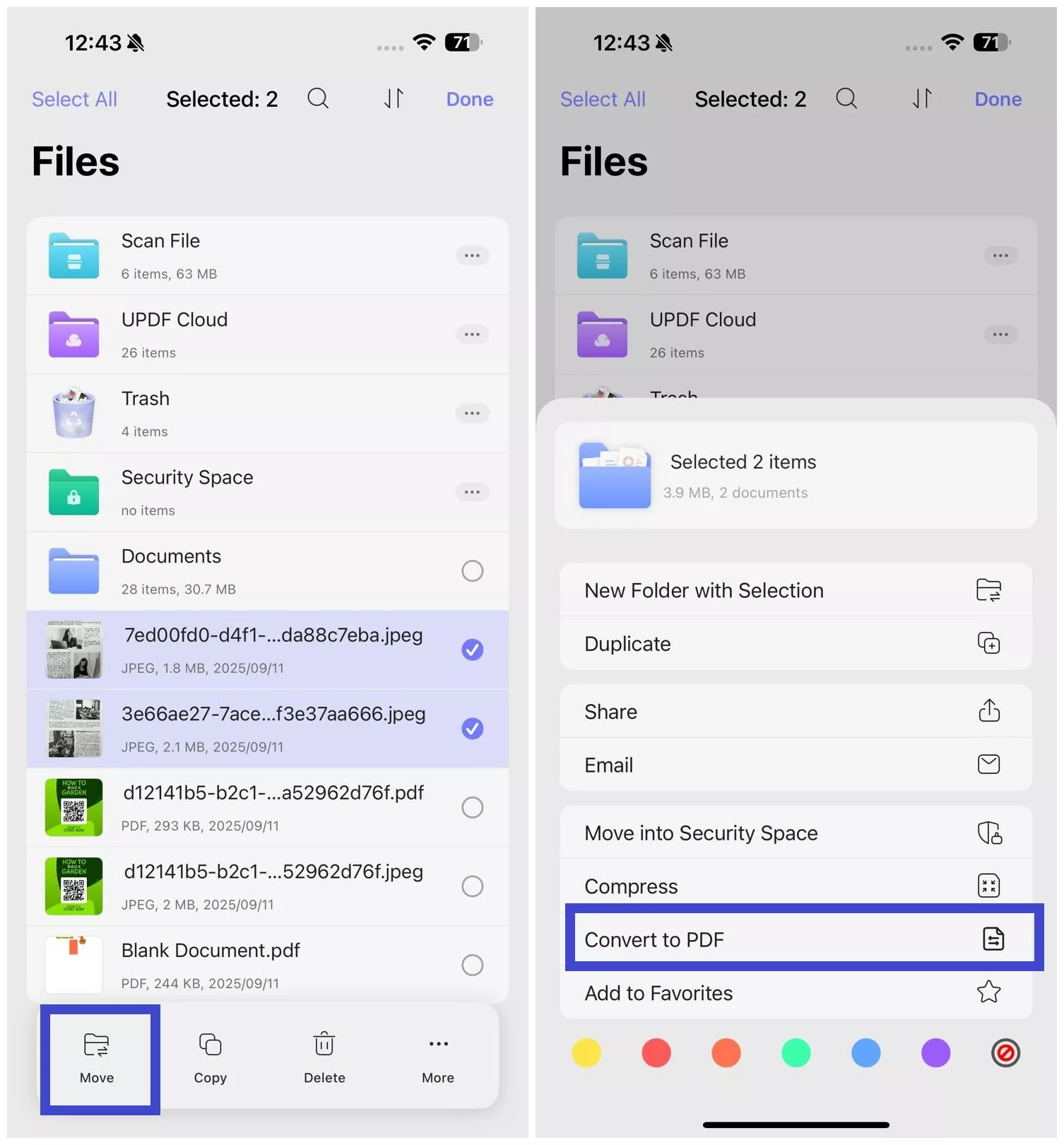
اضغط على زر “More(المزيد)” من القائمة السفلية، ثم اختر “Convert to PDF”.
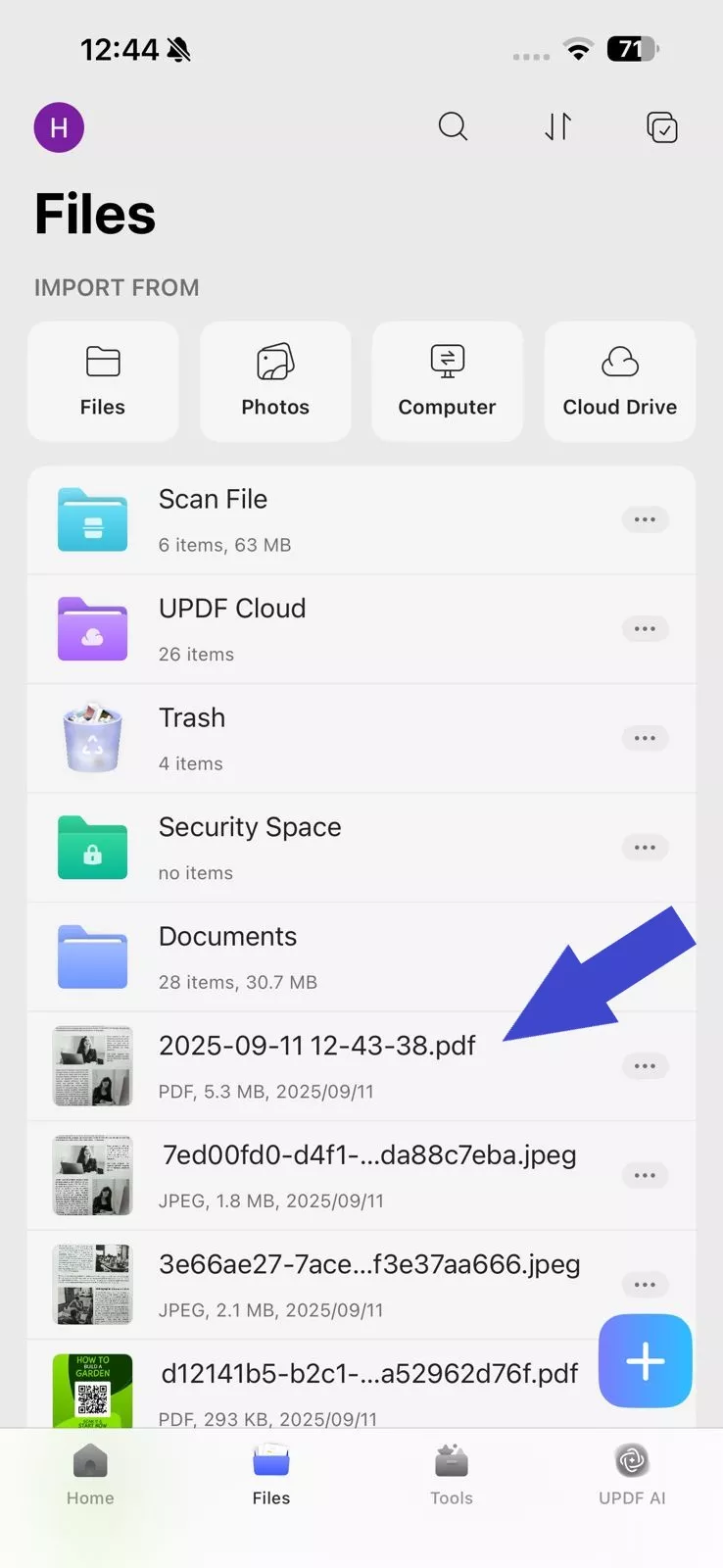
سيتم دمج الصور المحددة في ملف PDF واحد، ويمكنك الوصول إليه لاحقًا من خلال تبويب “Files(الملفات)” داخل التطبيق.
الطريقة 2: كيفية إنشاء PDF من الصور على iPhone باستخدام UPDF Scan
يتيح لك UPDF إمكانية مسح أي محتوى باستخدام iPhone 17 وتحويله مباشرة إلى ملف PDF. فيما يلي طريقتان لمسح الصور وتحويلها إلى PDF على iPhone 17.
الخيار الأول: الاختيار من تطبيق الصور
يمكنك أيضًا استيراد ملفات الصور من تطبيق Photos وإضافتها إلى مجلد داخل UPDF لإتمام عملية تحويل الصورة الى PDF ايفون.
فيما يلي الخطوات:
Windows • macOS • iOS • Android آمن بنسبة 100%
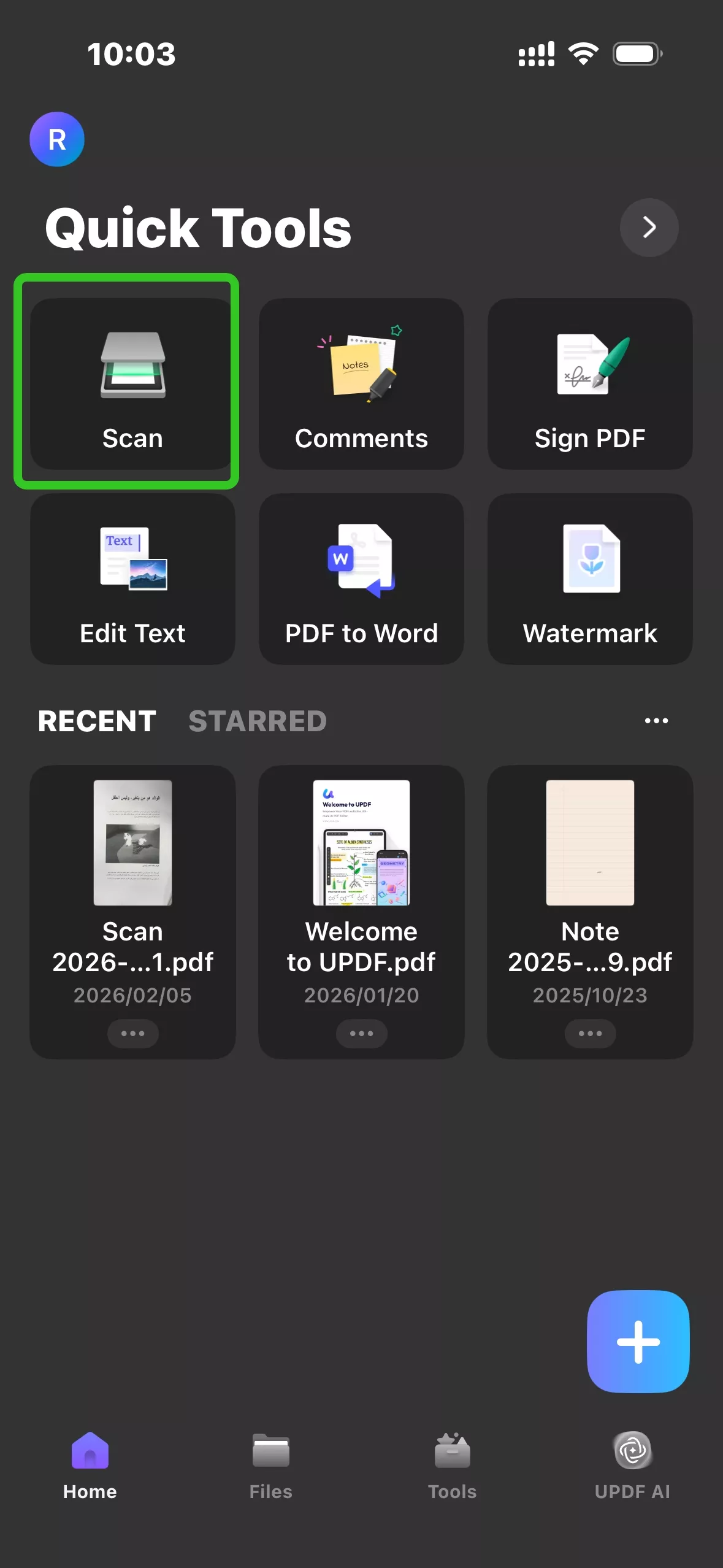
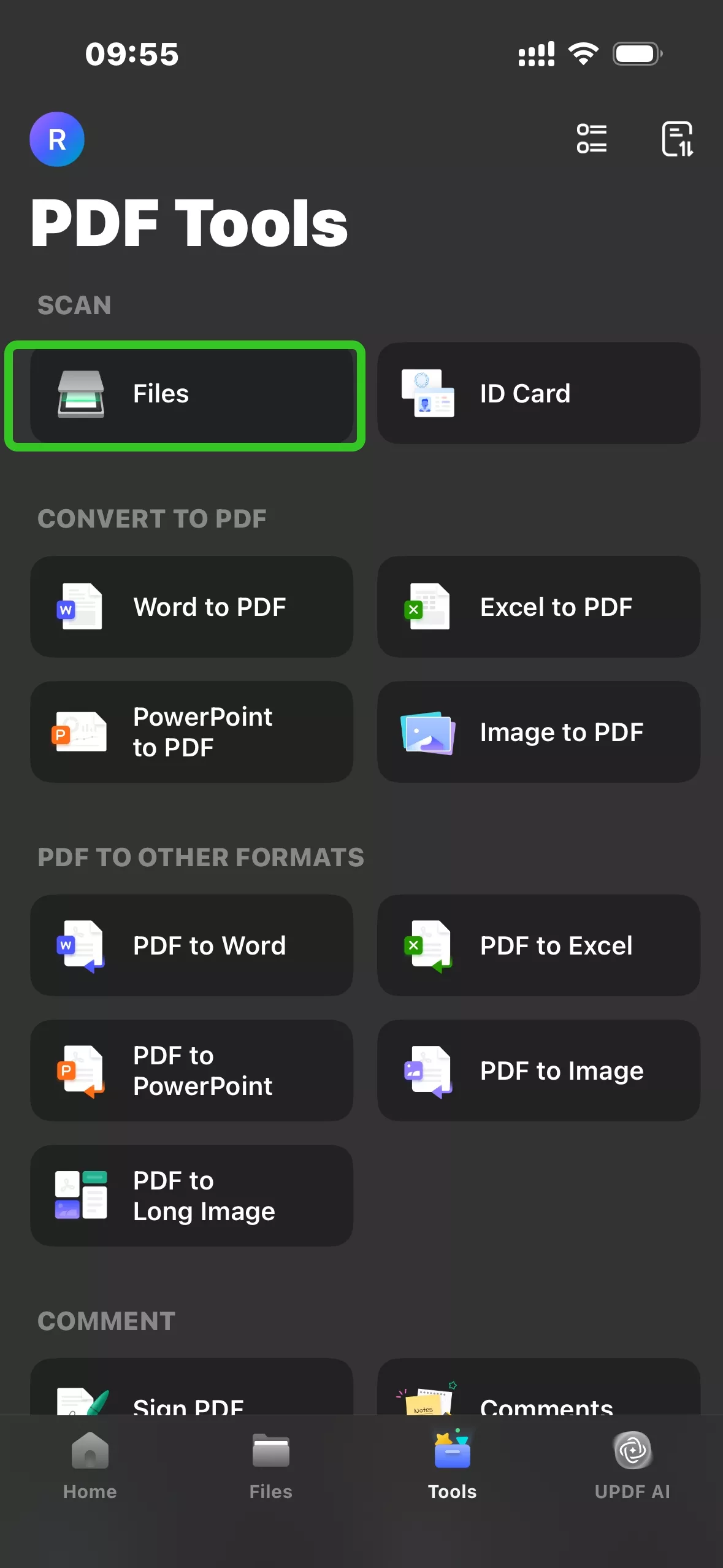
اضغط على أيقونة “+” ثم اختر “Scan”.
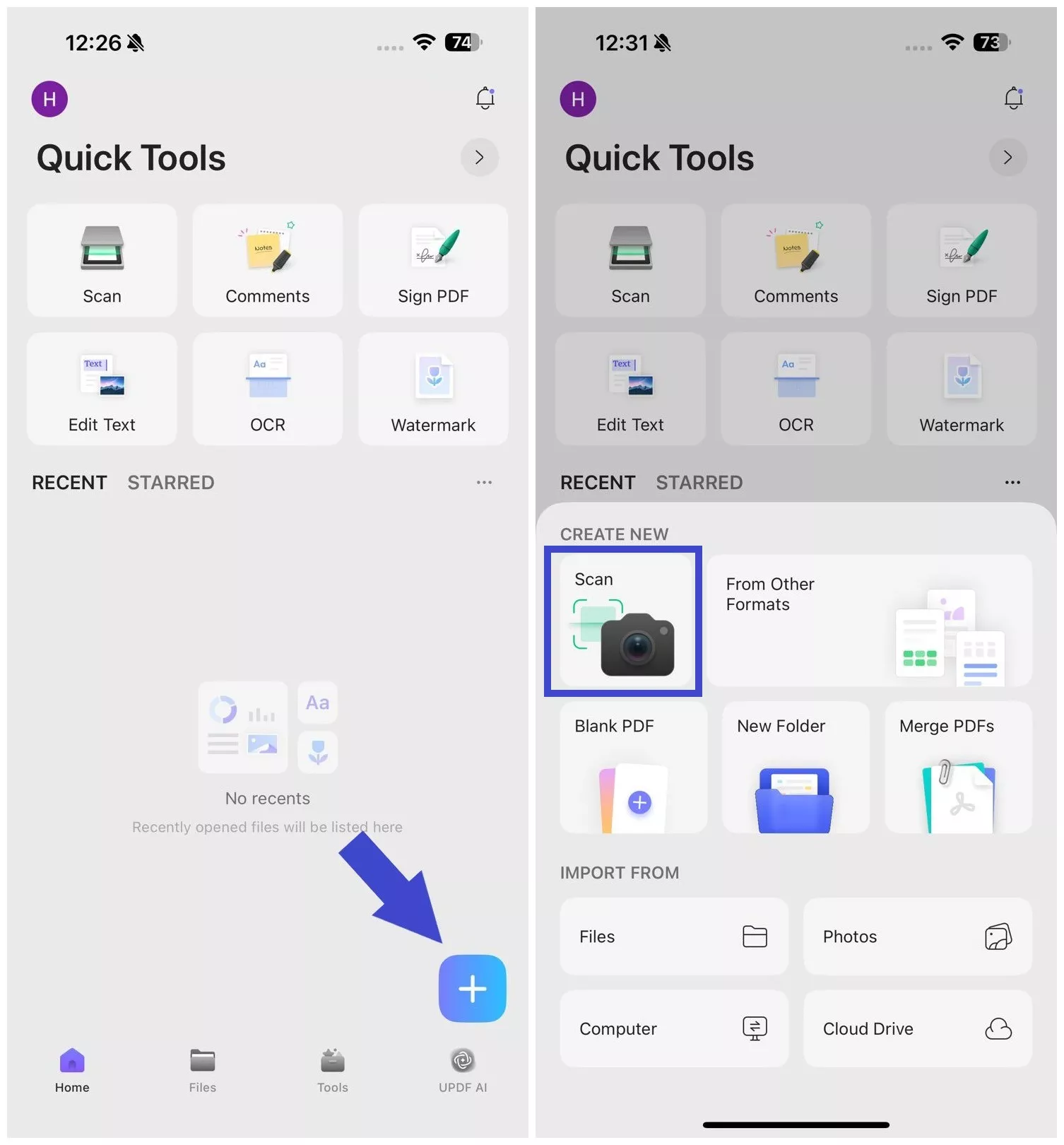
وبدلاً من ذلك، يمكنك أيضًا النقر على “Scan Document(مسح المستند ضوئيًا)” من الواجهة الرئيسية للتطبيق أو اختيار “Tools > Files”.
الخطوة 2:
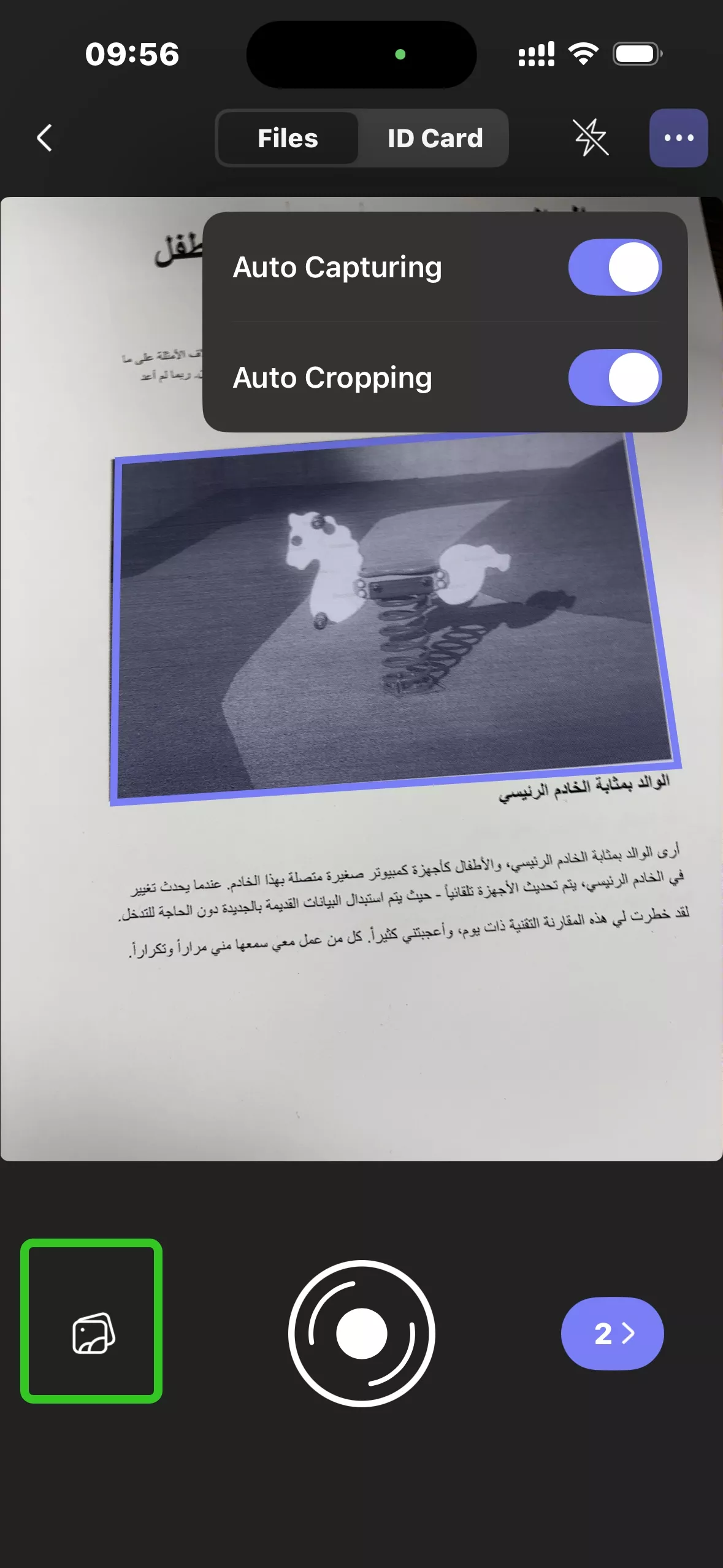
اضغط على أيقونة تطبيق معرض الصور الموجودة في الزاوية السفلية اليسرى
الخطوة 3:
حدّد صورة واحدة أو عدة صور من قسم Photos أو Albums، ثم اضغط على “Add(أضف)” في الزاوية العلوية اليمنى لاستيرادها إلى UPDF
الخطوة 4:
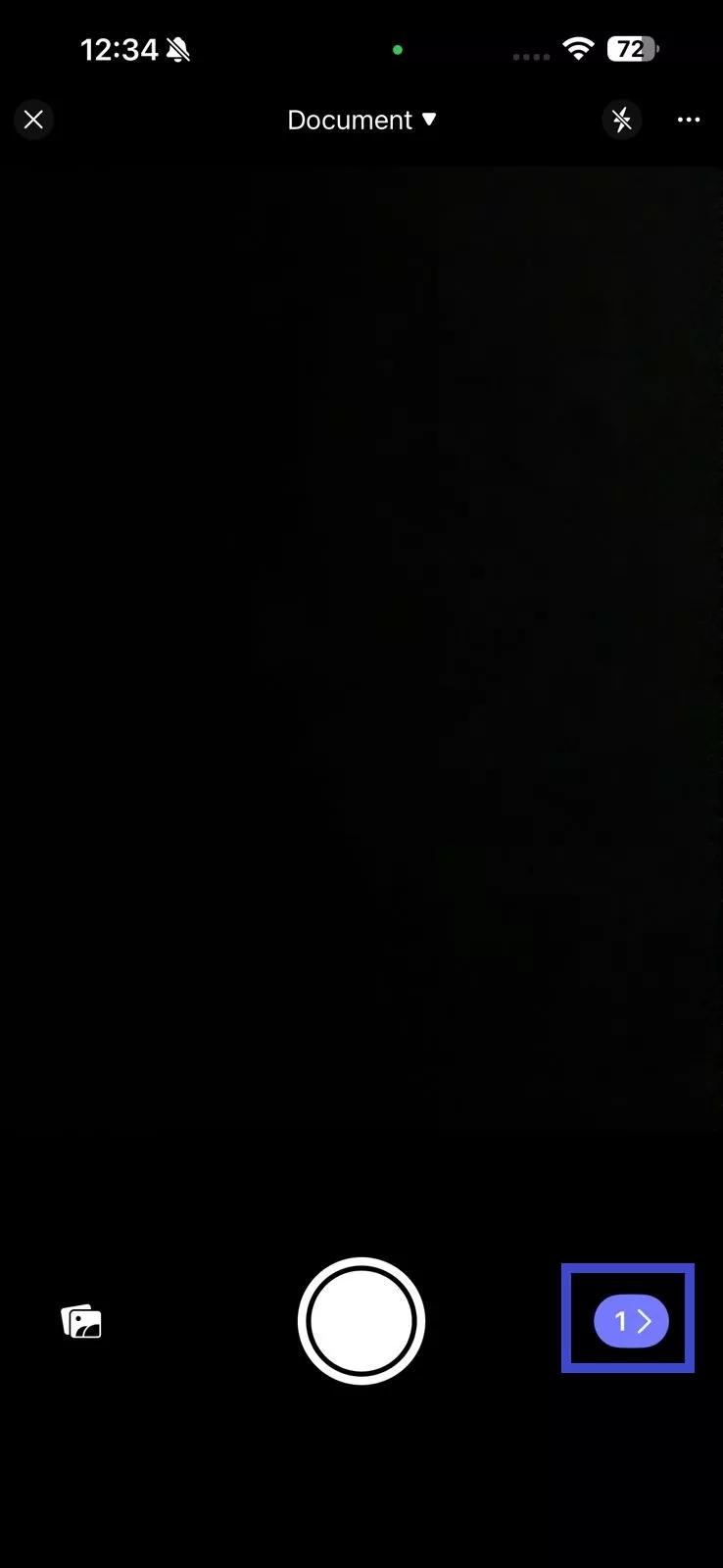
لحفظ الصورة، اضغط على الأيقونة التي تعرض عدد عمليات المسح النشطة.
الخطوة 5:
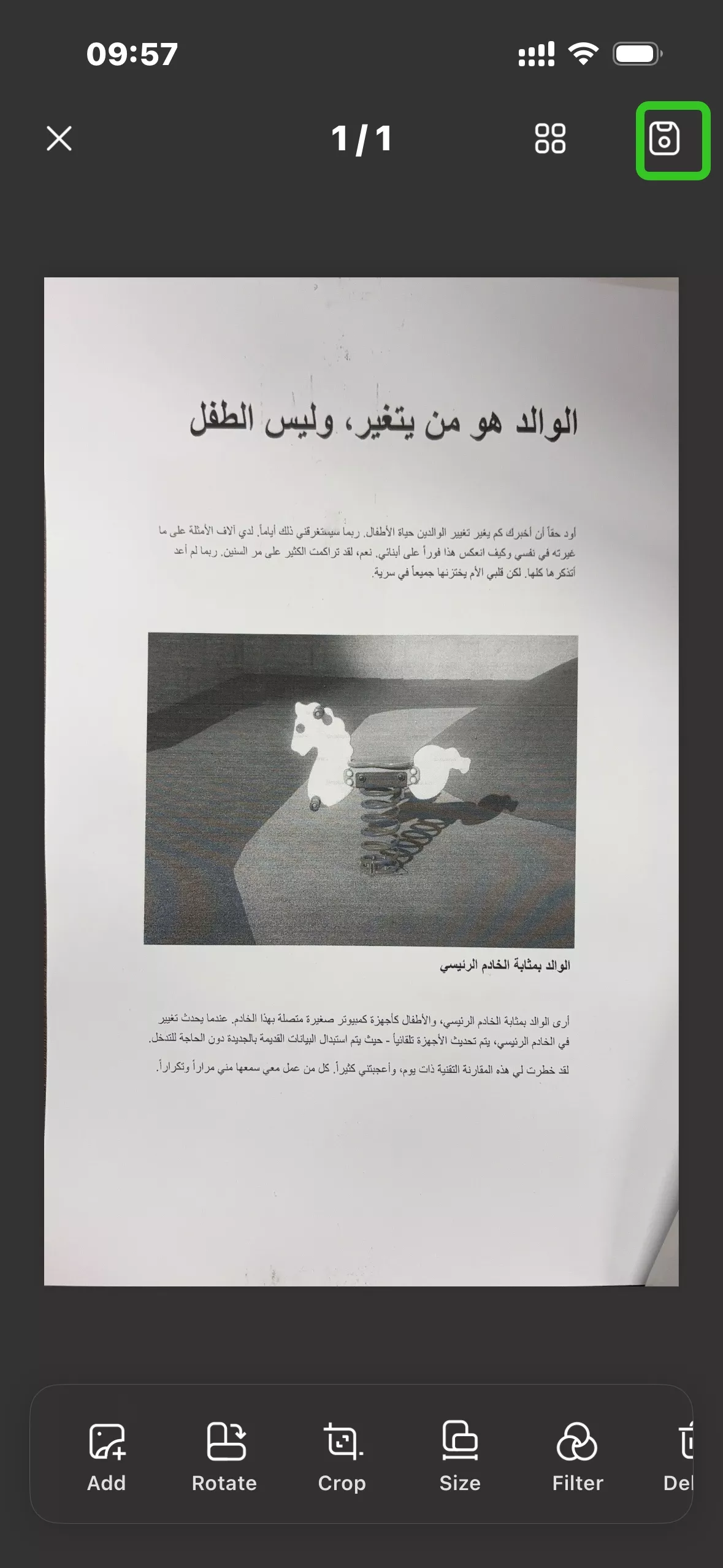
يمكنك الآن تدوير الصورة أو قصّها، وإضافة فلتر، أو حذف عملية المسح، أو إضافة المزيد من الصور وعمليات المسح إلى القائمة.
الخطوة 6:
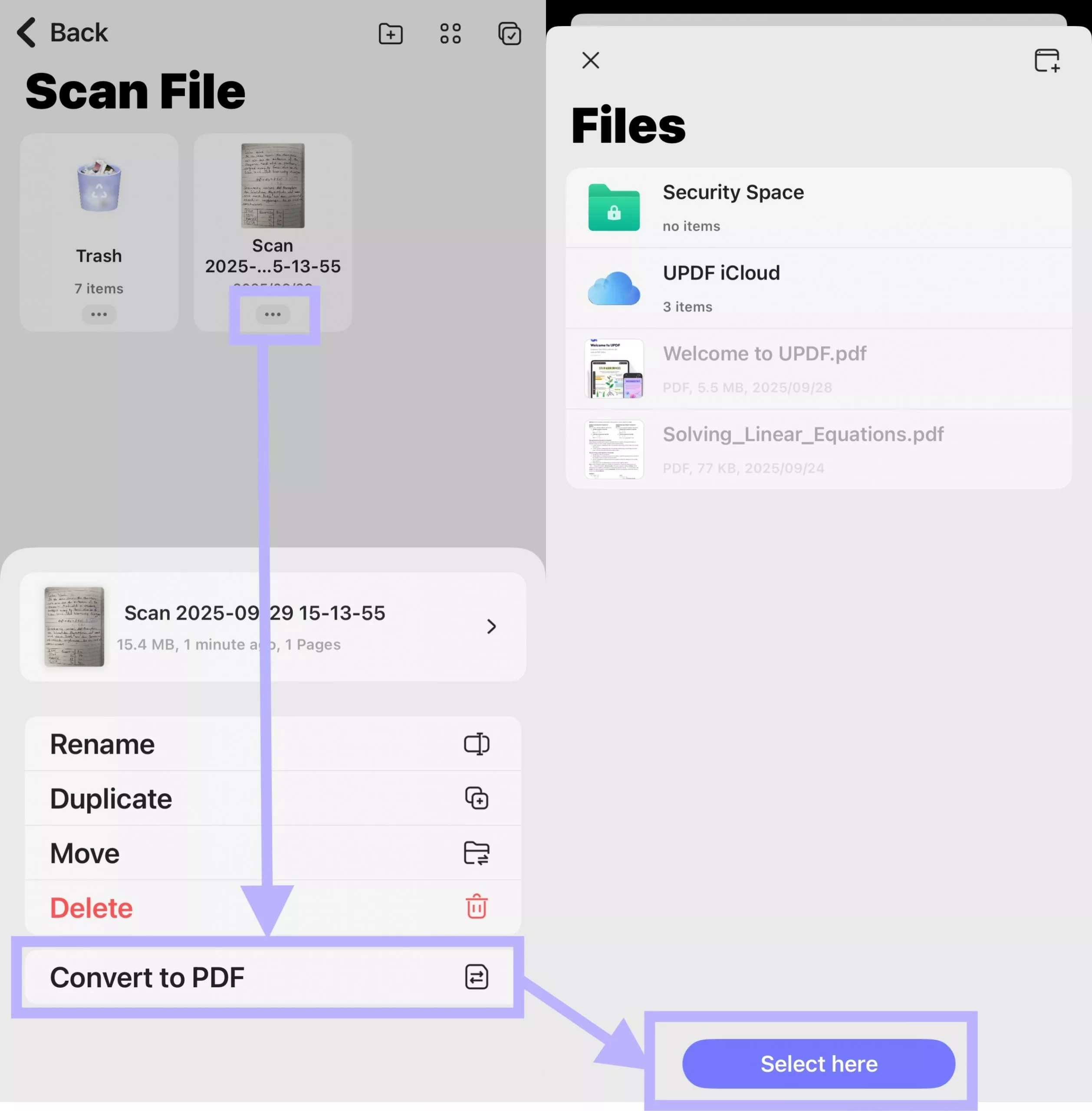
أخيرًا، اضغط على أيقونة Download في الزاوية العلوية اليمنى لحفظ الملفات داخل UPDF. بعد الحفظ، سيعود التطبيق إلى واجهة قسم Scanner. اضغط على أيقونة النقاط الثلاث بجوار المستند الذي قمت بمسحه للتو، ثم اختر “Convert to PDF” وحدد مكان حفظه لإتمام عملية تحويل الصورة الى PDF ايفون
الخيار الثاني: التقاط الصور
يتيح لك UPDF مسح أي محتوى باستخدام كاميرا iPhone أو iPad أو iPod Touch وتحويله فورًا إلى ملف PDF، مما يجعل عملية تحويل الصورة الى PDF ايفون سريعة وسهلة.
فيما يلي الخطوات:
Windows • macOS • iOS • Android آمن بنسبة 100%
الخطوة 1:
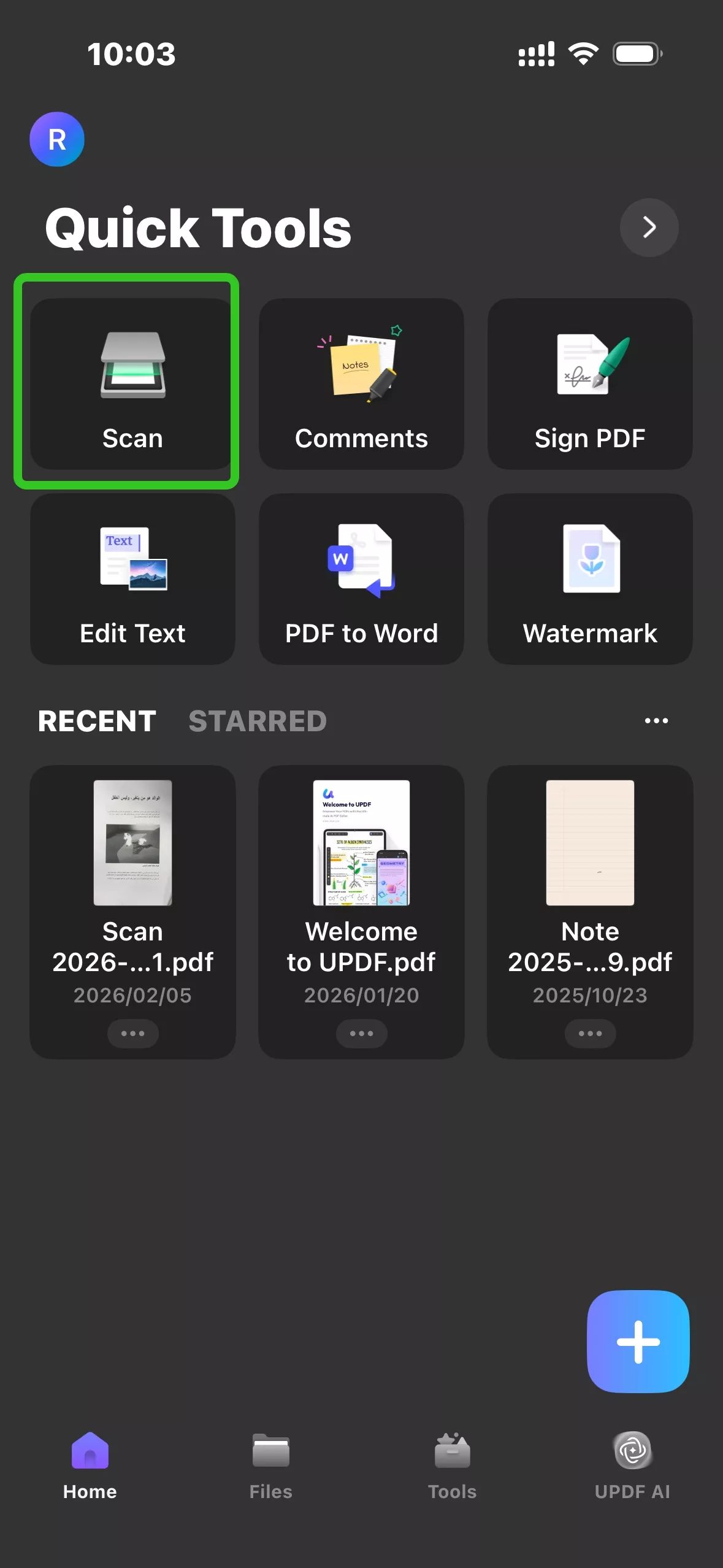
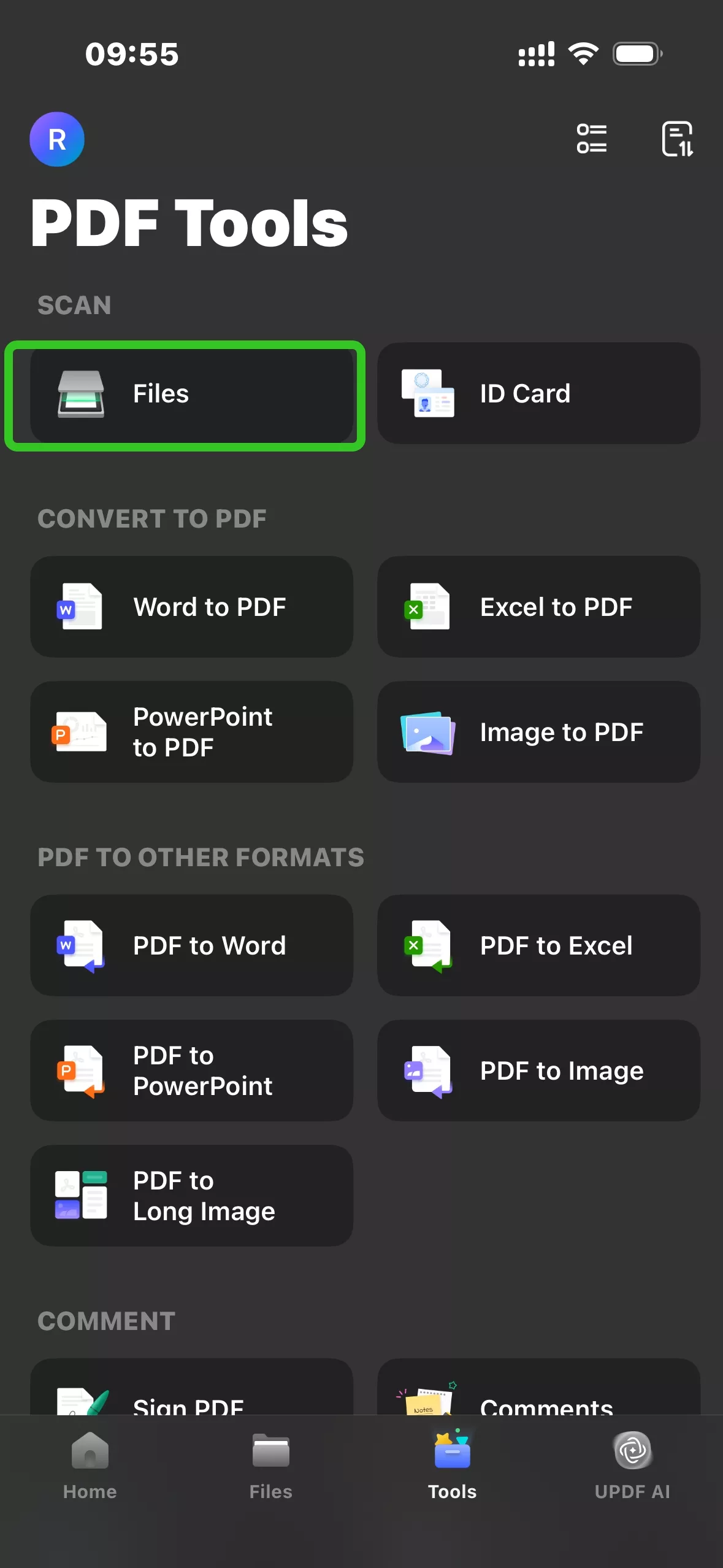
اضغط على أيقونة “+” ثم اختر “Scan”.
وبدلاً من ذلك، يمكنك أيضًا النقر على “Scan Document” من الواجهة الرئيسية للتطبيق أو اختيار “Tools > File”.
الخطوة 2:
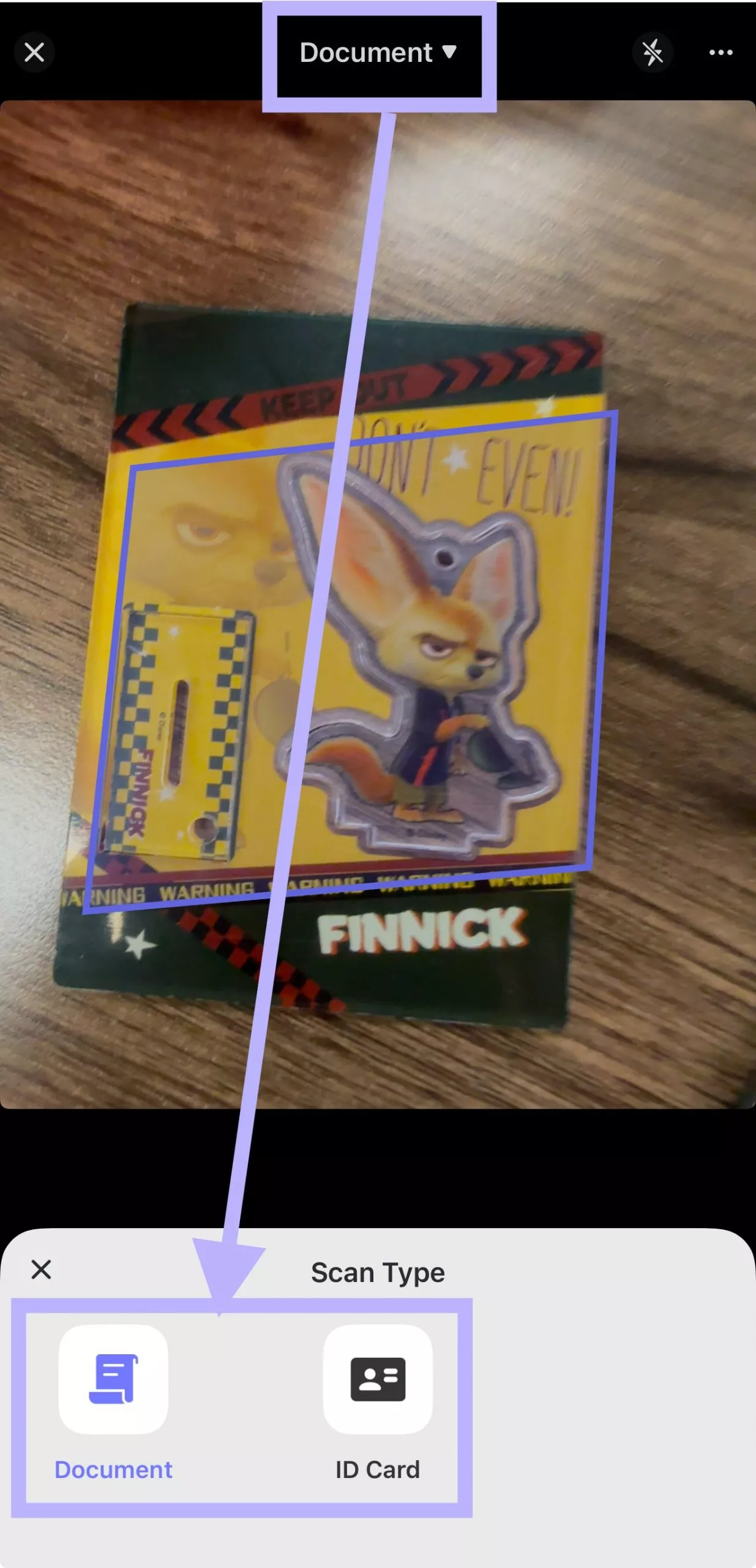
بعد ذلك، التقط صورة. يمكنك اختيار وضع ID Card أو Document من خلال نوع المسح
الخطوة 3:
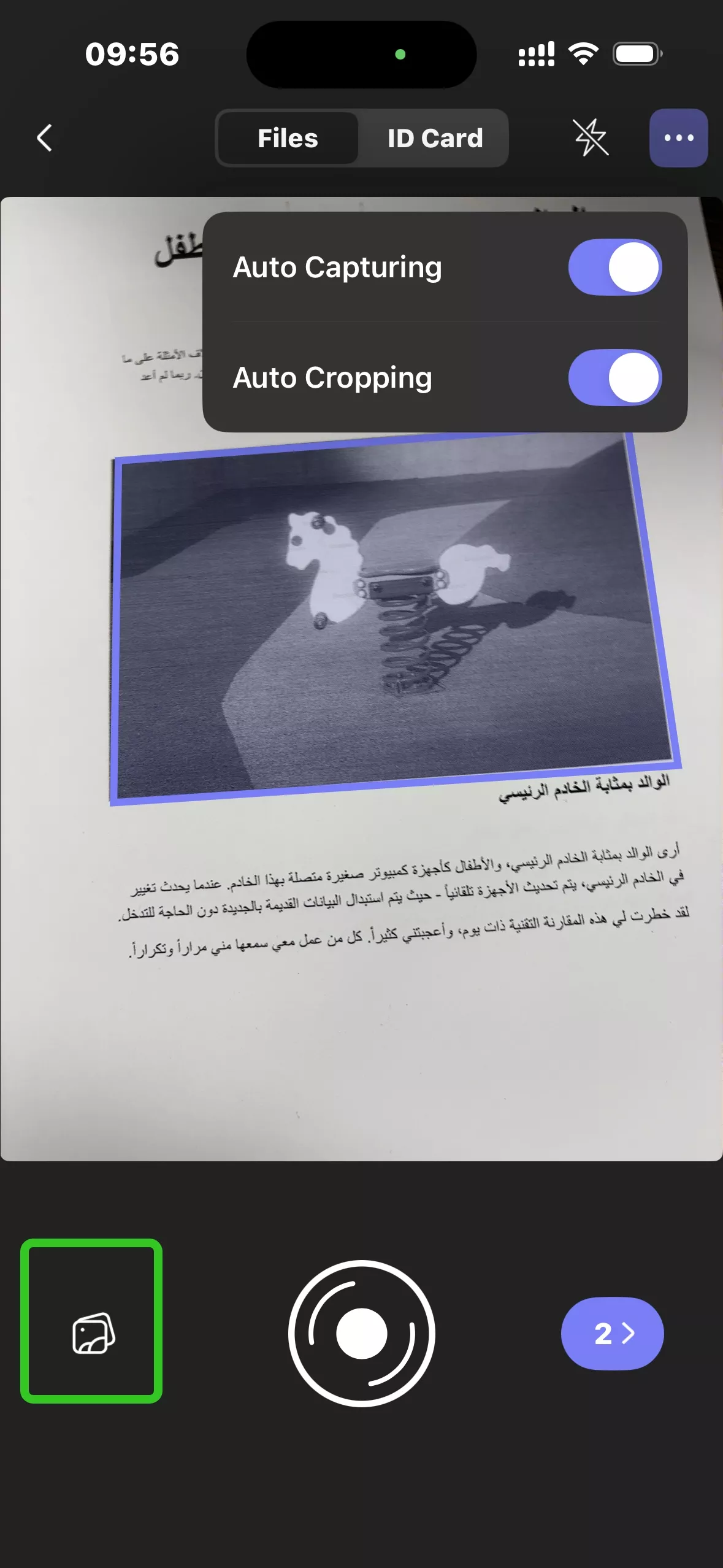
استخدم الكاميرا لالتقاط الصور. يمكنك الضغط على أيقونة النقاط الثلاث في الزاوية العلوية اليمنى لتفعيل أو تعطيل ميزتَي الالتقاط التلقائي والقصّ التلقائي. يُنصح بتفعيل الميزتين لتجنّب تعديل الصور يدويًا أثناء تحويل الصورة الى PDF ايفون
- Auto-capturing (الالتقاط التلقائي): يلتقط المستند تلقائيًا بمجرد أن يتناسب مع نافذة المسح.
- Auto-cropping (القصّ التلقائي): يزيل الخلفية الزائدة ويُبقي التركيز على المستند فقط.
الخطوة 4:
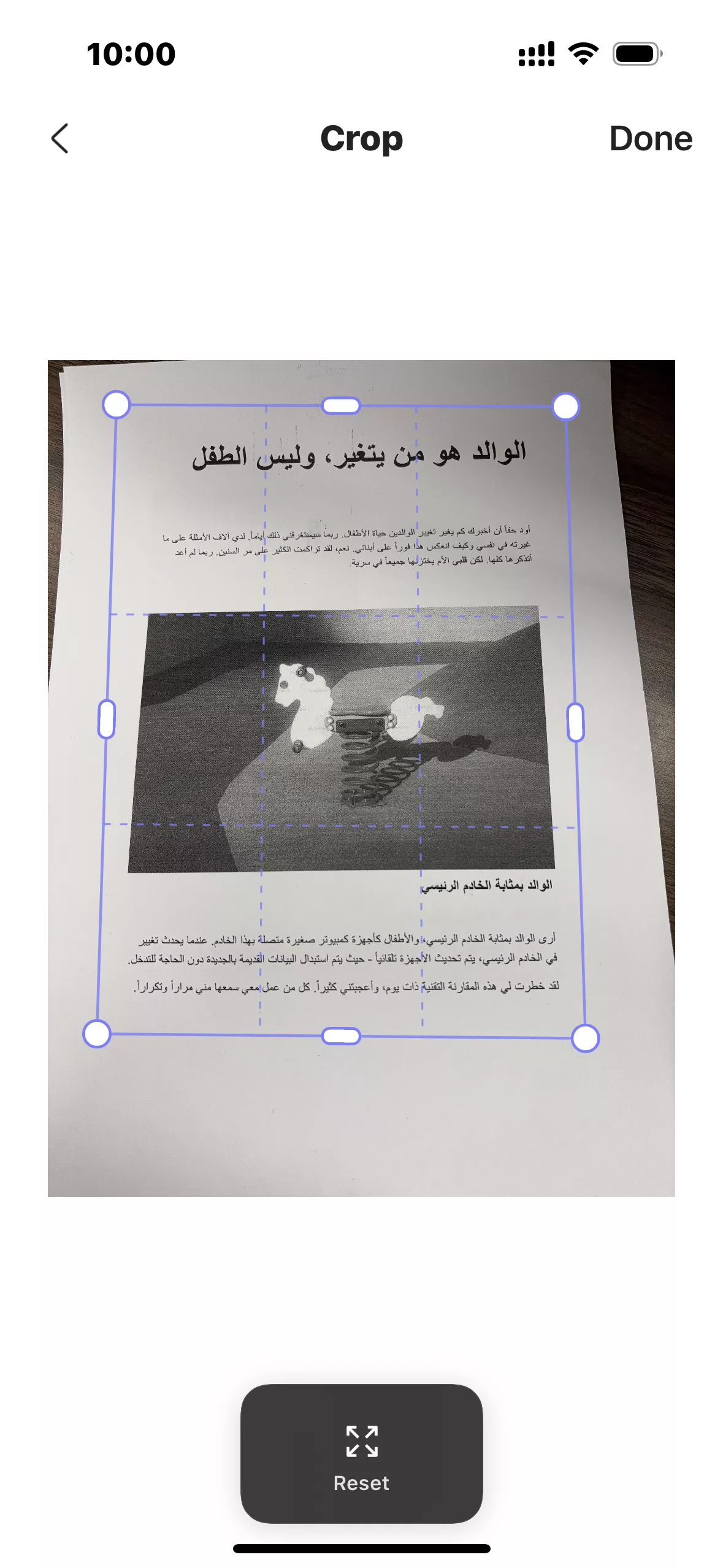
بعد التقاط الصورة، يمكنك القيام بما يلي:
- Done: النقر على Done لتأكيد الصورة.
الخطوة 5:
بعد الانتهاء، اضغط على أيقونة “>” للمتابعة.
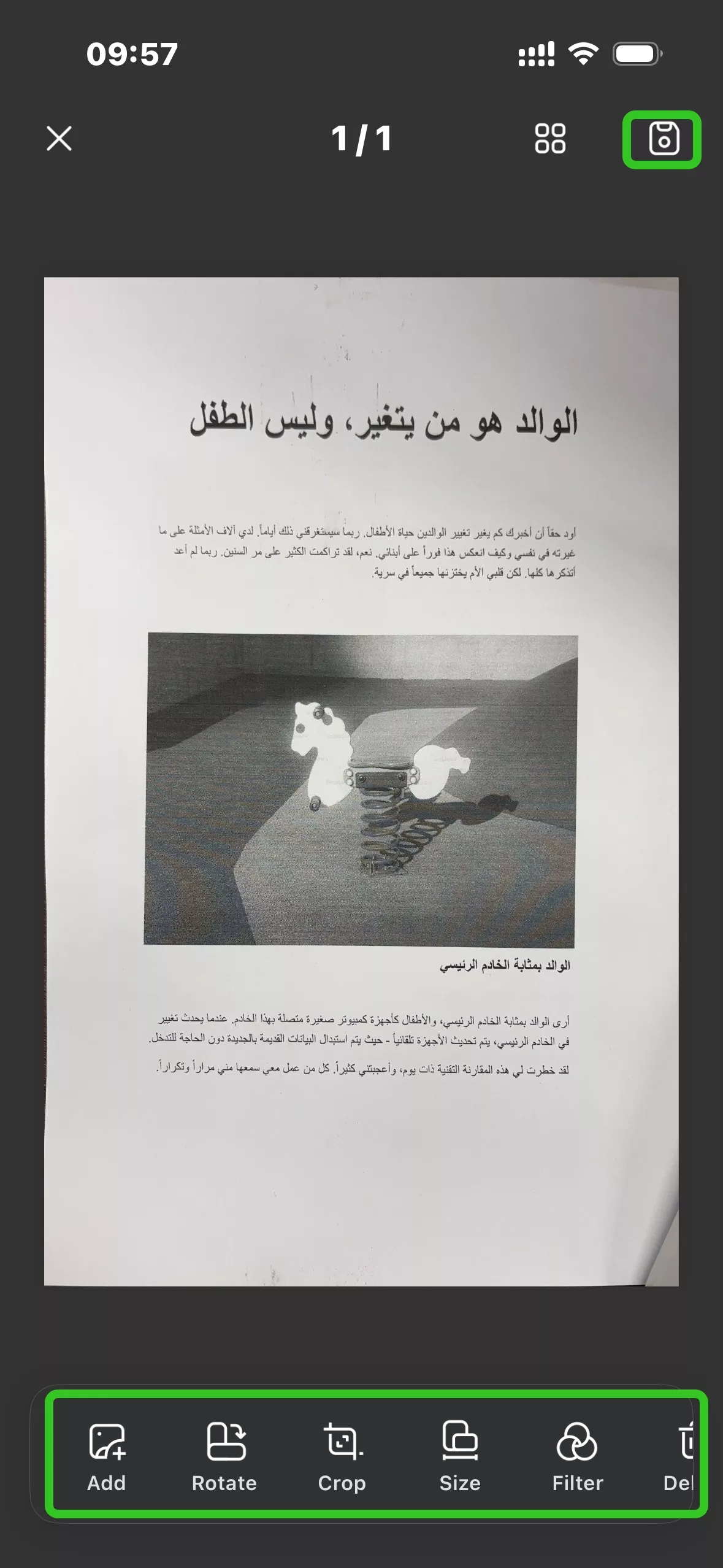
ستحصل الآن على المزيد من خيارات التحرير لتخصيص الصورة قبل إنشاء ملف PDF. يمكنك إضافة صفحات أخرى، أو تدوير الصورة، أو قصّها، أو تغيير حجمها، أو إضافة فلتر، أو حذفها، وذلك لتسهيل تحويل الصورة الى PDF ايفون بالشكل الذي تريده.
الخطوة 6:
بعد أن يصبح المستند جاهزًا، اضغط على أيقونة “Save” في الزاوية العلوية اليمنى لحفظ ملف المسح.
الخطوة 7:
بعد الحفظ، سيعود UPDF تلقائيًا إلى واجهة قسم Scanner. اضغط على أيقونة النقاط الثلاث بجوار المستند الذي قمت بمسحه للتو، ثم اختر “Convert to PDF” وحدد مكان حفظه.
سيقوم UPDF بعد ذلك تلقائيًا بتحويل الصور الممسوحة ضوئيًا إلى ملف PDF. يمكنك تعديل الملف وطباعته باستخدام UPDF.
أهم ميزات UPDF:
- ماسح PDF ذكي
- أمان بنسبة 100% مع ميزات مثل رمز المرور وFace ID
- مدير ملفات متكامل
- قارئ مستندات
- تطبيق احترافي لتحويل الصور إلى PDF
يمكنك مسح الصور وتحويلها إلى PDF باستخدام UPDF على iPhone 17، مما يجعل عملية تحويل الصورة الى PDF ايفون سهلة وسريعة.
بفضل ميزات UPDF المذكورة أعلاه، يمكنك التأكد من الحصول على أفضل ملفات PDF من الصور بسرعة ودون أي تعقيد.
Windows • macOS • iOS • Android آمن بنسبة 100%
الطريقة 3: كيفية تحويل الصورة إلى PDF على iPhone باستخدام خيار الطباعة
يمكنك حفظ الصورة كملف PDF باستخدام تطبيق Photos. فيما يلي خطوات تحويل الصورة إلى PDF على iPhone 17 عبر خيار الطباعة. يُرجى ملاحظة أنه عند استخدام هذه الطريقة، ستحتاج إلى فتح خيار الطباعة في تطبيق الصور واستخدام إيماءة التكبير. الخطوات كالتالي:
- افتح تطبيق Photos على iPhone 17.
- حدّد الصور التي تريد تحويلها.
- اضغط على زر “Share” الخاص بالصورة لبدء عملية تحويل الصورة الى PDF ايفون.
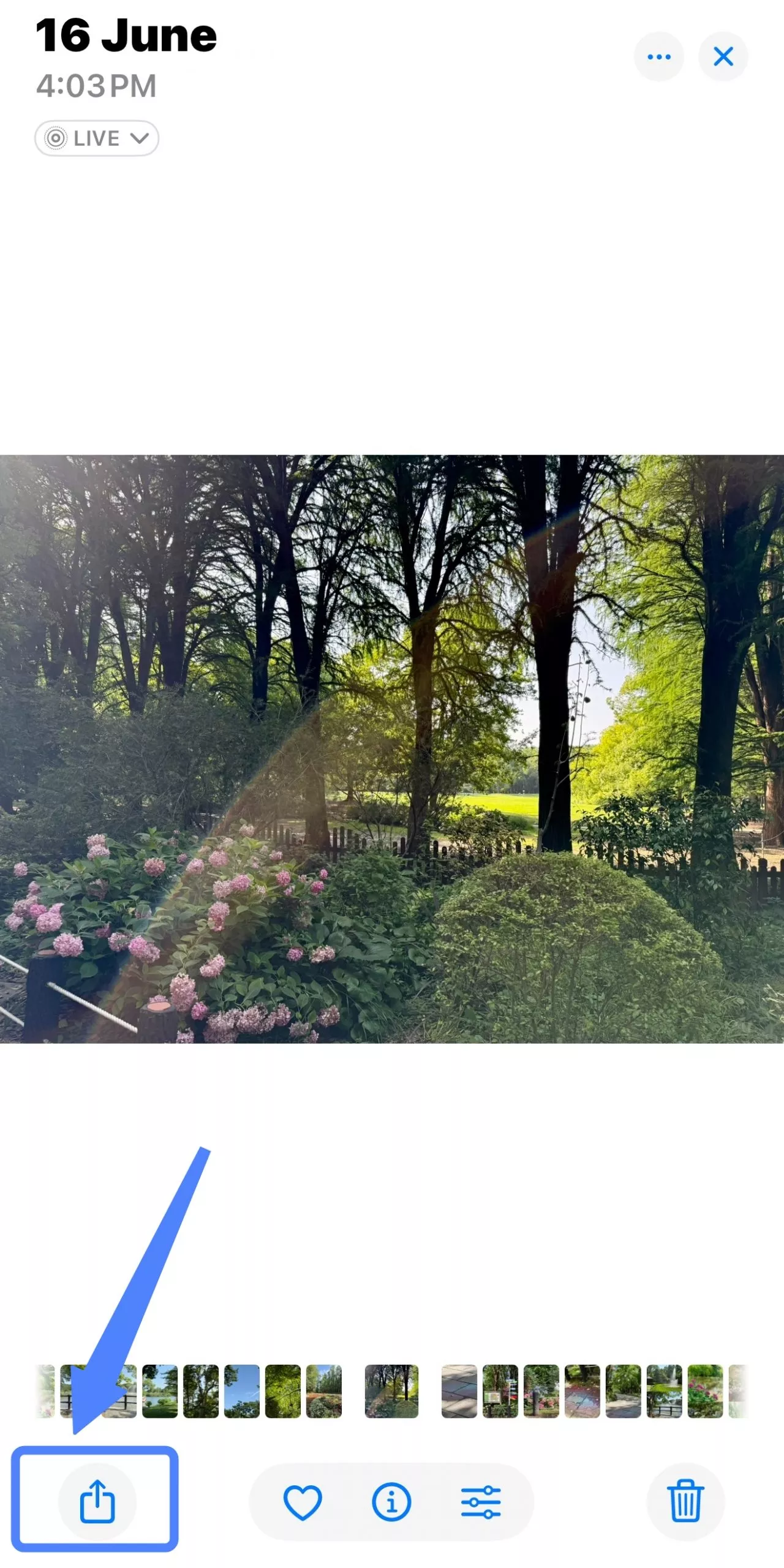
لتحويل عدة صور إلى ملف PDF، اضغط على خيار “Select” الموجود في الزاوية العلوية اليمنى من الشاشة. حدّد جميع الصور التي ترغب في تحويلها، ثم اضغط على “Share”.
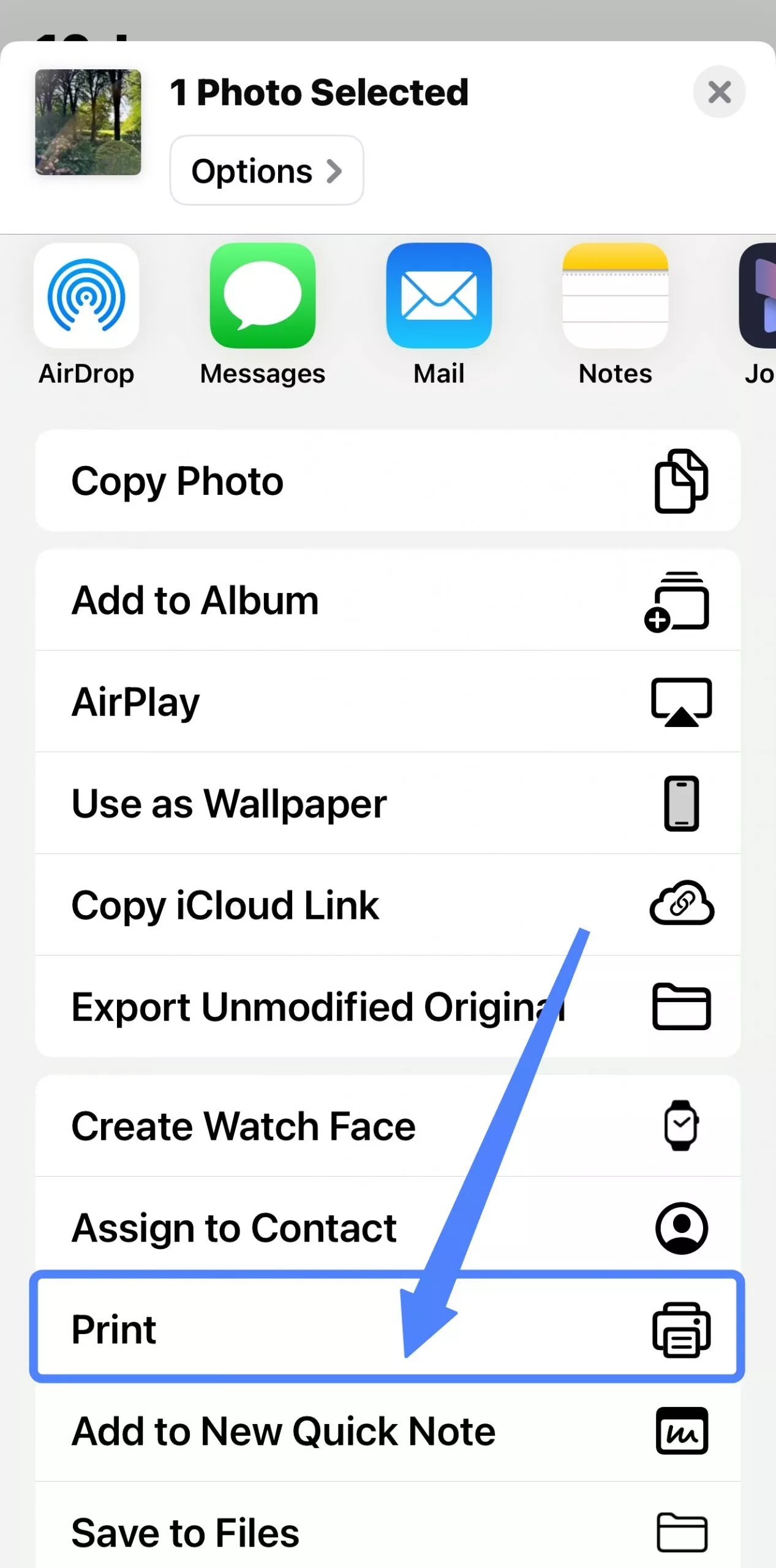
بعد ذلك، اختر “Print” من قائمة “Share”. ضمن خيارات الطابعة، يمكنك ضبط الإعدادات حسب رغبتك، وبعدها سيتم تحويل جميع الصور المحددة تلقائيًا إلى ملف PDF، لتكتمل عملية تحويل الصورة الى PDF ايفون.
الطريقة 4: كيفية تحويل الصورة إلى PDF على iPhone باستخدام تطبيق Books
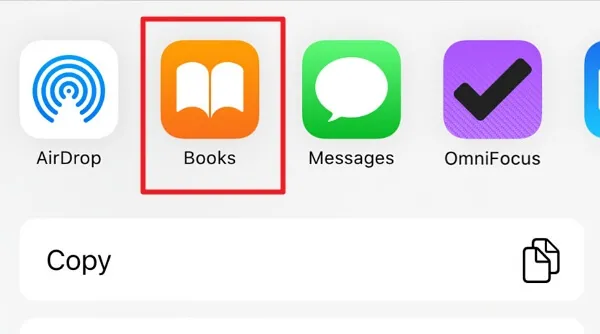
يمكنك أيضًا تحويل صور iPhone 17 إلى ملفات PDF من خلال مشاركة الصور من تطبيق Photos إلى تطبيق Books. اتبع الخطوات التالية:
- افتح تطبيق Photos على جهازك.
- حدّد الصور التي تريد تحويلها. اضغط مطولًا على الصورة ثم اختر “Share” لبدء عملية تحويل الصورة الى PDF ايفون.
- من خيارات المشاركة، اختر تطبيق Books.
- سيتم تحويل الصور تلقائيًا إلى ملف PDF وحفظها داخل تطبيق Books.
الطريقة 5: كيفية تحويل الصورة إلى PDF على iPhone باستخدام تطبيق Files
يمكنك أيضًا تحويل الصورة إلى PDF على iPhone 17 باستخدام تطبيق Files. كما يمكنك مشاركة الصور المحفوظة داخل تطبيق الملفات وتحويلها إلى PDF بسهولة. إذا كانت الصورة محفوظة بالفعل في تطبيق Files، يمكنك الضغط مطولًا على الصورة، ثم من القائمة المنبثقة اختيار “Create PDF”. أمّا إذا كانت الصور موجودة في تطبيقات أخرى، فاتبع الخطوات التالية:
- افتح تطبيق Photos وحدّد الصور التي تريد تحويلها.
- اضغط على “Share”.
- اختر “Save to Files” وحدد الموقع الذي تريد حفظ الصور فيه.
- افتح تطبيق Files، ثم اضغط مطولًا على الصورة واختر “Create PDF” لإتمام تحويل الصورة الى pdf ايفون.
- لتحويل عدة صور في وقت واحد، اضغط على أيقونة النقاط الثلاث في الشاشة، ثم اختر “Create PDF”.
- سيتم حفظ ملف PDF الجديد في نفس الموقع داخل التطبيق.
الخلاصة
كما ترى في هذا المقال، توجد عدة طرق لتحويل الصورة إلى PDF على iPhone 17. لقد أدى التطور التكنولوجي إلى ظهور العديد من التطبيقات والبرامج التي تجعل عملية التحويل سهلة وسريعة. الخيار الأفضل لك هو اختيار الطريقة الأكثر كفاءة وفقًا لاحتياجاتك الخاصة. ويُعد UPDF من أفضل التطبيقات المتاحة لعملية التحويل، حيث يوفر واجهة استخدام تتيح لك تحويل الصور إلى PDF بسهولة وسرعة.
يتميز UPDF بسهولة الاستخدام وواجهة ودّية للمستخدم. وبغضّ النظر عن نوع الصور التي ترغب في تحويلها، يقوم UPDF بالمهمة بكفاءة عالية. كما يمنح المستخدمين مرونة كبيرة لإضافة الفلاتر، أو القصّ، أو التدوير، أو إجراء أي تعديلات أخرى على ملفات PDF الناتجة.
Windows • macOS • iOS • Android آمن بنسبة 100%