UPDF
UPDF
 UPDF لـWindows
 UPDF لـMac
 UPDF لـiPhone/iPad
 UPDF لـAndroid
  UPDF AI عبر الإنترنت
 UPDF Sign
 تحرير PDF
 تعليق على PDF
 إنشاء PDF
 نموذج PDF
 تحرير الروابط
 تحويل PDF
 OCR
OCR PDF إلى Word
 PDF إلى صورة
 PDF إلى Excel
 تنظيم PDF
 دمج PDF
 تقسيم PDF
 قص PDF
 تدوير PDF
 حماية PDF
 توقيع PDF
 تنقيح PDF
 تطهير PDF
 إزالة الأمان
 قراءة PDF
 UPDF Cloud
 ضغط PDF
 طباعة PDF
 معالجة الدُفعات
 حول UPDF AI
 حلول UPDF AI
 دليل مستخدم AI
 الأسئلة الشائعة حول UPDF AI
 تلخيص PDF
 ترجمة PDF
 الدردشة مع PDF
 الدردشة مع الصورة
 تحويل PDF إلى خريطة ذهنية
 الدردشة مع AI
 شرح PDF
 أدوات PDF بالـ AI
 أدوات صور AI
 أدوات دردشة AI
 أدوات كتابة AI
 أدوات دراسة AI
 أدوات عمل AI
 أدوات AI أخرى
 PDF إلى Word
 PDF إلى Excel
 PDF إلى PowerPoint
 الحلول المؤسسية
 علامة المؤسسة
 الذكاء الاصطناعي للمؤسسات
 خطة المؤسسة
 دليل مستخدم المؤسسة
 ويبينار للشركات
 البنوك
 الرعاية الصحية
 التأمين
 قانوني
 التصنيع
 الحكومة
 حلول التعليم
 قصص العملاء
 دليل المستخدم
 حيل UPDF
 الأسئلة الشائعة
 مراجعات UPDF
 مركز التنزيل
 مدونة
مدونة غرفة الأخبار
 المواصفات التقنية
 التحديثات
 UPDF مقابل Adobe Acrobat
 UPDF مقابل Foxit
 UPDF مقابل PDF Expert

قد يكون الأمر محبطًا للغاية إذا لم تتمكن من فتح ملفات PDF على جهاز iPhone، خاصة وأن معظم المستخدمين يعتمدون على هواتفهم لعرض المستندات بسرعة أثناء التنقل بعد إنشاء الملف باستخدام طريقة عمل PDF في الايفون أو بعد تحميله. وقد تظهر هذه المشكلة لأسباب مختلفة، ولهذا قمنا بجمع جميع الأسباب المحتملة وشرح حلولها بالتفصيل في هذا الدليل.
إذا كنت تواجه مشكلة في فتح ملفات PDF، فسيكون هذا الدليل هو الحل الشامل لك. وسيصبح الأمر أسهل وأفضل عند الانتقال لاستخدام تطبيق UPDF لفتح ملفات PDF على iPhone.
لماذا لا أستطيع فتح ملف PDF على جهاز الآيفون؟
هناك عدة أسباب قد تمنعك من فتح مستندات PDF على جهاز iPhone، بما في ذلك:
- قارئ ملفات PDF على جهاز iPhone لا يعمل بشكل صحيح
- قمت بتثبيت إصدار قديم أو غير متوافق من برنامج PDF
- نظام iOS يعاني من بعض الأعطال أو المشاكل المؤقتة
- ملف PDF تالف أو لم يكتمل تنزيله
- قبل تجربة أي حل أو البحث عن طريقة عمل PDF في الايفون، تأكد من التحقق من الأسباب المذكورة أولاً.
كيفية إصلاح مشكلة “لا يمكن فتح ملف PDF على الآيفون”؟
الآن بعد أن أصبحت على دراية بأسباب هذه المشكلة، دعنا نلقي نظرة على أفضل 7 حلول فعّالة لفتح ملفات PDF على جهاز الآيفون.
الحل 1. استخدم UPDF لفتح ملف PDF
أول حل لمعالجة هذه المشكلة هو استخدام UPDF على جهاز الآيفون لفتح مستندات PDF. فهو يوفر تجربة أفضل وميزات أكثر مقارنة بأدوات PDF الأخرى على الآيفون، كما أنه مجاني إذا كنت تحتاج فقط إلى فتح ملفاتك.
عند استخدام تطبيق UPDF على iOS، ستحصل على جميع ميزات التعديل والتعليق على الملفات وأكثر من ذلك بكثير. كما يدعم UPDF AI وإنشاء ملفات PDF من الكاميرا عبر المسح الضوئي أو مباشرة من الصور، وهي طريقة مناسبة جدًا لمن يبحث عن طريقة عمل pdf في الايفون بسهولة. بالإضافة إلى ذلك، يمكنك مشاركة الملفات وطباعتها وحتى حمايتها.
لذا قم بتنزيله الآن مجانًا على جهاز الآيفون عبر الزر أدناه أو من متجر App Store لتجربته. افتح ملفات PDF في UPDF باتباع الخطوات التالية:
Windows • macOS • iOS • Android آمن بنسبة 100%
الخطوة 1:
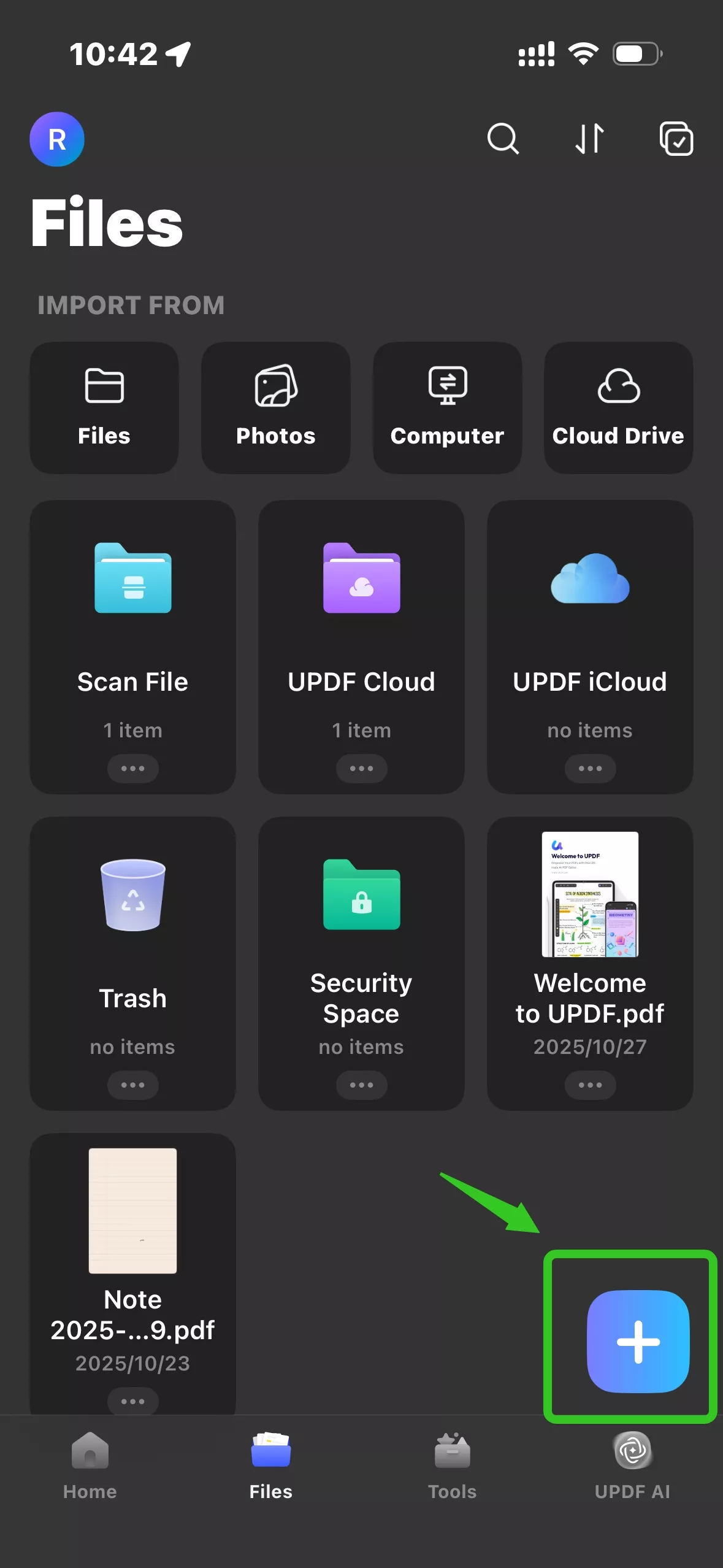
ابحث عن "أيقونة تطبيق UPDF" على جهاز iPhone واضغط عليها لتشغيل التطبيق. بمجرد الدخول إلى تطبيق UPDF، اضغط على زر "+" الموجود في أسفل اليمين لفتح "ملف PDF جديد" من مساحة التخزين المحلية على جهاز الآيفون، وهي طريقة سهلة لمن يبحث عن طريقة عمل pdf في الايفون.
الخطوة 2:
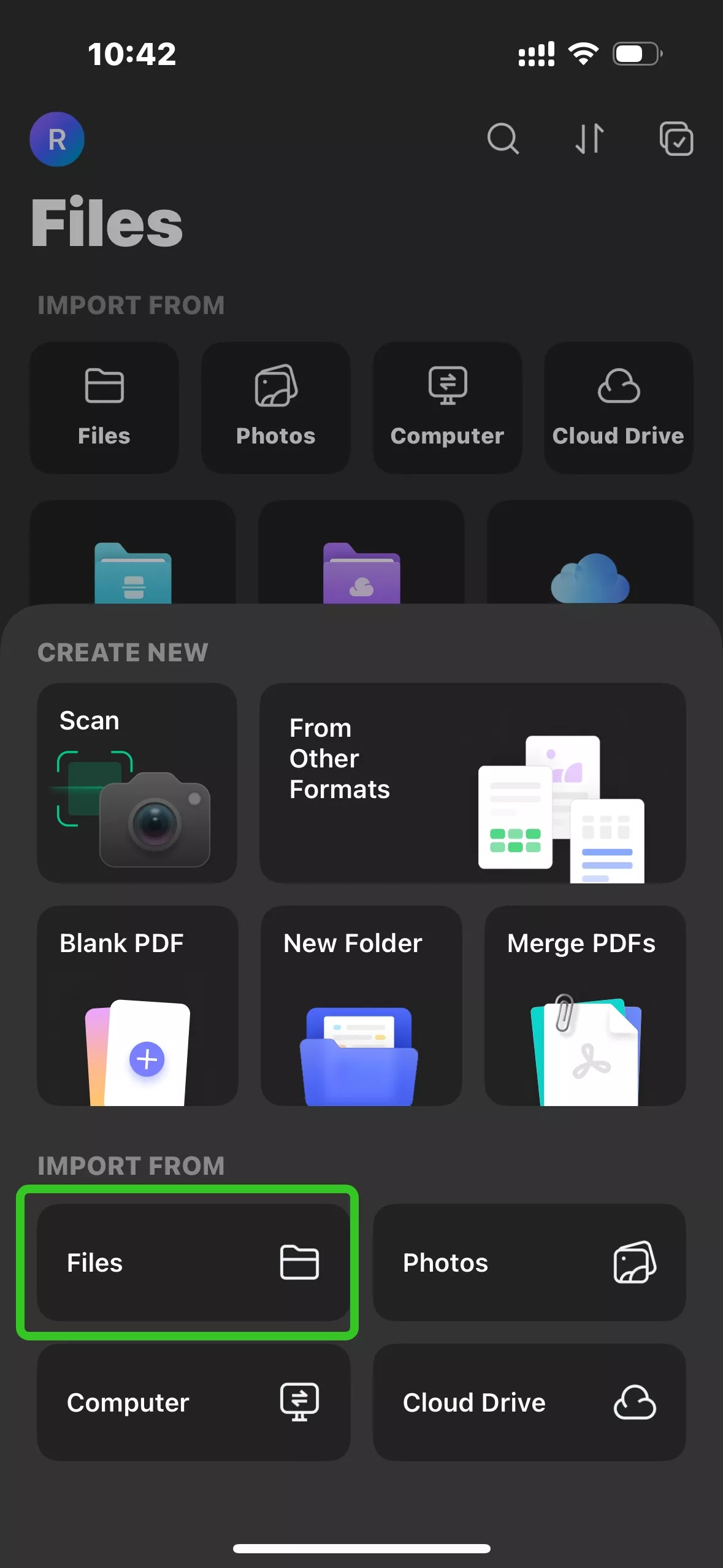
ضمن قسم “Import From” اضغط على “Files” لأنه المكان الذي تُحفظ فيه ملفات PDF التي يتم تنزيلها على أجهزة iPhone بشكل افتراضي. سيعرض UPDF الآن جميع ملفات PDF المتاحة داخل “Files”، ويمكنك الضغط على ملف PDF المطلوب لتحديده ثم الضغط على “Open” لفتحه في UPDF.
عند استخدام UPDF على iPhone أو أي جهاز آخر، يمكنك الاستمتاع بالعديد من الميزات الأخرى أيضًا. تعرّف على المزيد حول ميزات UPDF من خلال قراءة مقال المراجعة هذا. يمكنك تنزيل UPDF مجانًا على أجهزة iPhone وAndroid والكمبيوتر لتجربة استخدامه. وللحصول على تجربة مميزة، يمكنك شراء نسخة UPDF Pro وفتح جميع الميزات.
Windows • macOS • iOS • Android آمن بنسبة 100%
الإصلاح 2. قم بتنزيل UPDF وافتحه مرة أخرى
إذا لم تنجح الطريقة الأولى معك، فقد تكون هناك بعض المشكلات في التطبيق المثبت على جهاز iPhone الخاص بك. أفضل حل لهذه الحالة هو تنزيله مرة أخرى ومحاولة فتح ملف PDF باستخدام الخطوات التالية.
الخطوة 1:
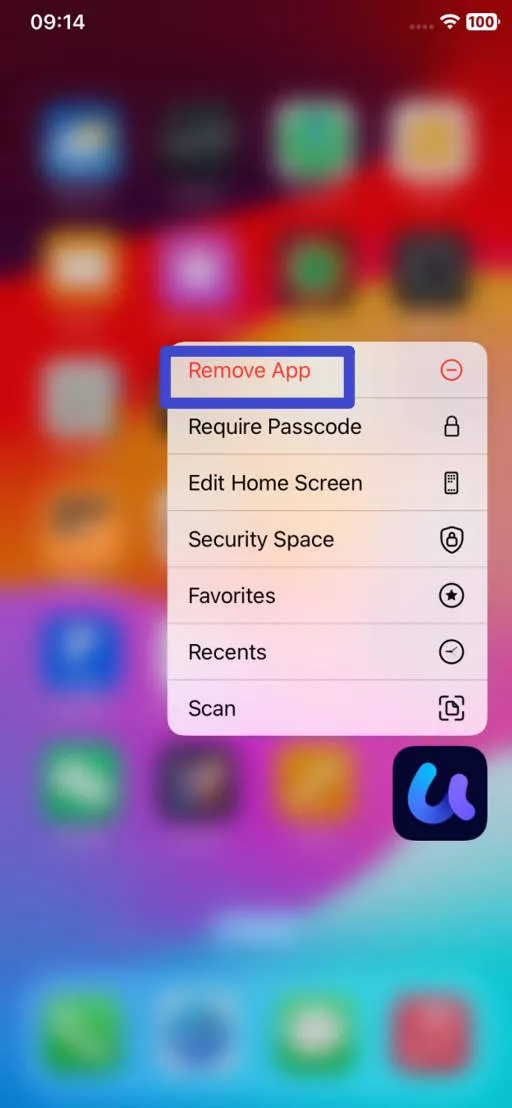
اضغط على أيقونة تطبيق UPDF على جهاز iPhone الخاص بك ثم اضغط على زر “Delete App”. قم بالمصادقة بالنقر على “Remove App” وسيتم في هذه الخطوة إلغاء تثبيت تطبيق UPDF من جهاز iPhone.
الخطوة 2:
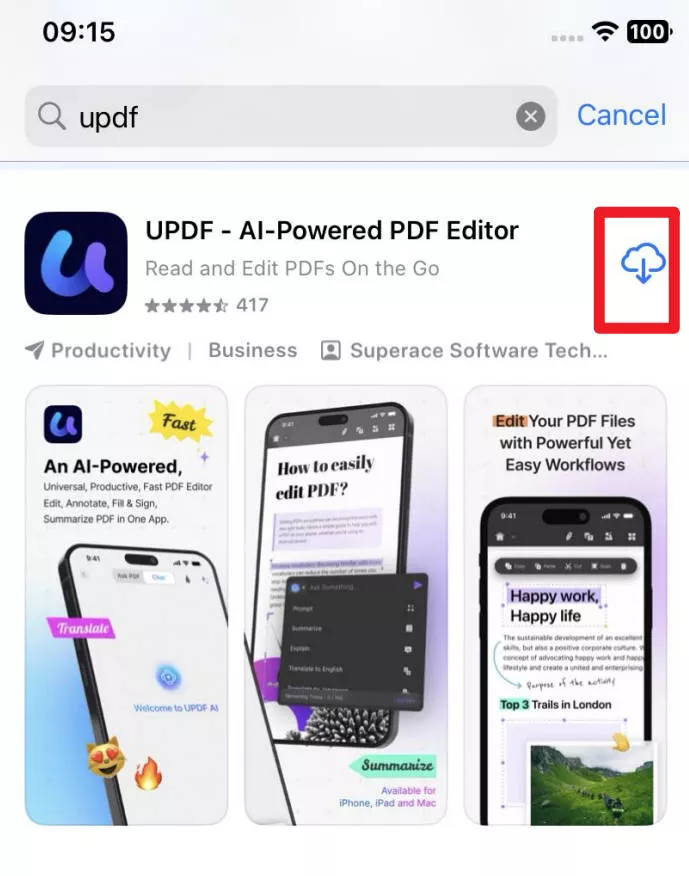
افتح متجر التطبيقات AppStore على جهاز iPhone الخاص بك وابحث عن "UPDF". من نتائج البحث اضغط على زر “Download” بجانب UPDF وانتظر حتى يكتمل التنزيل.
بمجرد انتهاء التنزيل، يمكنك تسجيل الدخول باستخدام حسابك واتباع نفس الخطوات الواردة في الحل 1 لفتح ملف الـ PDF.
الحل 3. إعادة تشغيل الآيفون
أخطاء نظام التشغيل شائعة جدًا هذه الأيام. إذا كان جهازك يعاني من مشكلة كهذه، فلن يتم فتح ملف PDF بشكل صحيح حتى لو كان الملف سليمًا والتطبيقات مثل UPDF مثبتة بشكل صحيح. لحسن الحظ، يمكن لإعادة تشغيل الآيفون حل المشكلة عبر الخطوات التالية:
الخطوة 1:
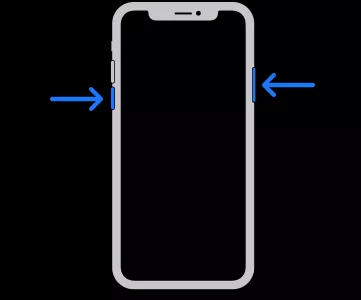
اضغط مع الاستمرار على أي زر من أزرار “Volume(الصوت)” مع زر “Power(الطاقة)” في جهاز الآيفون الخاص بك. استمر في الضغط حتى يظهر شريط إيقاف التشغيل. عند ظهوره يمكنك ترك الأزرار ثم سحب هذا الشريط لإيقاف تشغيل جهازك.
الخطوة 2:
عندما تنطفئ الشاشة انتظر لمدة 30 ثانية ثم اضغط مع الاستمرار على زر “الطاقة” لتشغيل الآيفون كالمعتاد. عند اشتغال الجهاز يمكنك محاولة فتح ملف PDF مرة أخرى.
الحل 4. استخدام UPDF كأداة PDF افتراضية
إذا لم تقم بتثبيت أي قارئ PDF على جهاز الآيفون أو لديك عدة تطبيقات، فقد تواجه عدم استقرار عند فتح ملفات PDF. أحيانًا قد يفشل الملف في الفتح أو عرض المحتوى. في هذه الحالة، يمكنك استخدام UPDF كعارض PDF افتراضي.
لسوء الحظ، لا يسمح نظام iOS للمستخدمين بتحديد تطبيق افتراضي غير تطبيق iBooks المدمج لفتح ملفات PDF. ومع ذلك، هناك بعض الخطوات التي تساعدك على فتح ملفات PDF دائمًا عبر UPDF:
الخطوة 1:
افتح تطبيق “Files(الملفات)” على جهاز الآيفون وابحث عن ملف PDF الذي تريد قراءته. اضغط مطولًا على الملف، ثم اضغط على زر “Share(مشاركة)” من الأسفل يسارًا. بعد ذلك، قم بالتمرير للأسفل حتى تجد خيار “Import to UPDF(استيراد إلى UPDF)”.
الخطوة 2:
الآن سيفتح تطبيق UPDF مع استيراد ملف PDF بداخله. فقط اضغط على “Document thumbnail(صورة معاينة المستند)” وسيتم فتحه في UPDF.
يمكنك اتباع هذه الخطوات في كل مرة تريد فيها فتح ملف PDF باستخدام تطبيق UPDF على الآيفون.
الحل 5. استخدم جهازًا آخر لفتحه.
إذا لم يكن ملف PDF يُفتح على جهاز الآيفون، يمكنك محاولة فتحه على جهاز آخر. أفضل طريقة لإرسال الملف إلى أجهزتك الأخرى هي استخدام ميزة UPDF Cloud لأنها تُزامن المستندات وكذلك تقدم العمل عليها.
إليك الخطوات التي يمكنك اتباعها لاستخدام جهاز آخر لفتح ملف PDF.
الخطوة 1:
افتح تطبيق “Files(الملفات)” على جهاز الآيفون واضغط على ملف PDF لفتحه. من الزاوية السفلية اليسرى اضغط على زر “Share(مشاركة)” ثم اختر خيار “Import to UPDF(استيراد إلى UPDF)”. الآن سيتم حفظ ملف PDF داخل تطبيق UPDF وسيتم فتح التطبيق تلقائيًا.
الخطوة 2:
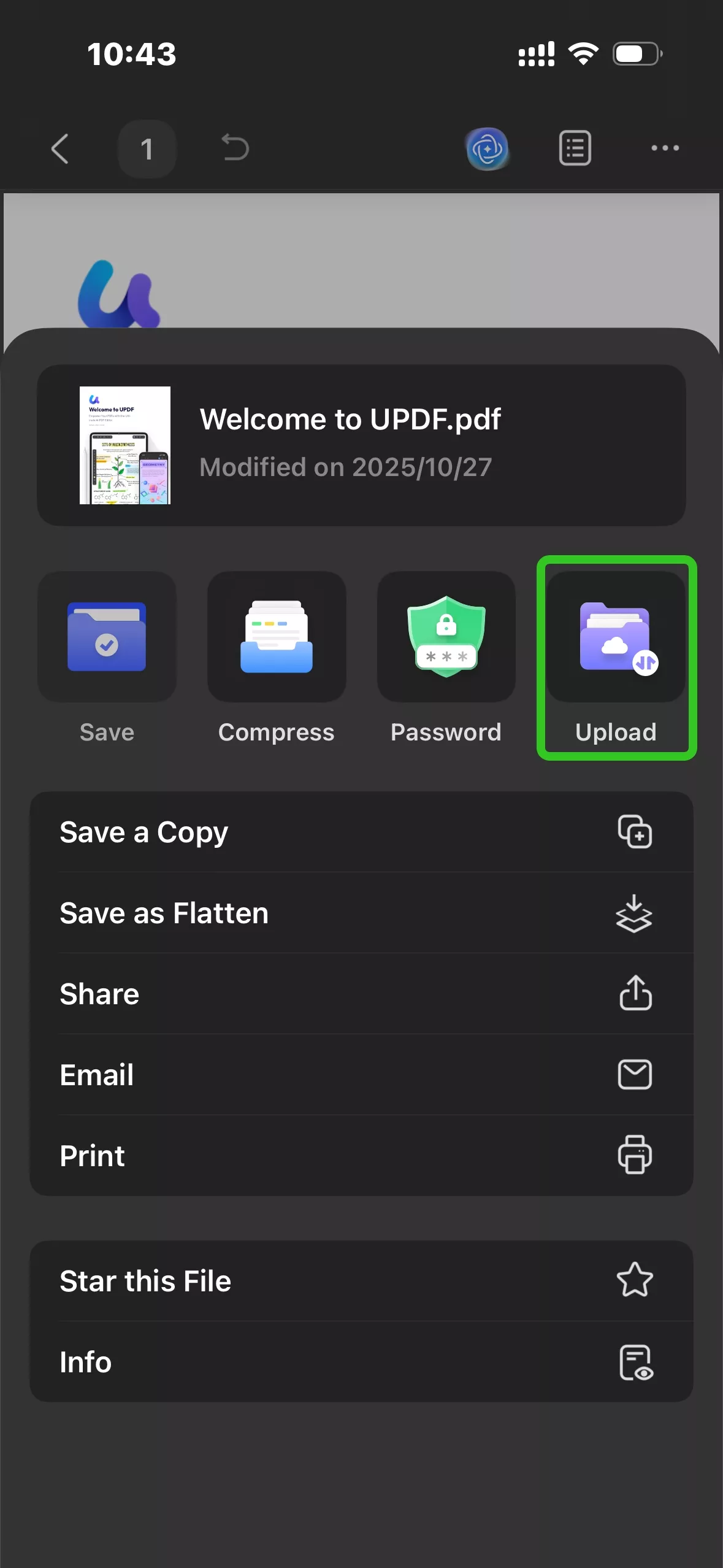
في تطبيق UPDF ابحث عن صورة المعاينة الخاصة بملف PDF في قسم “الحديثة” ثم اضغط على زر “الخيارات/ثلاث نقاط”. بعد ذلك قم بالتمرير للأسفل واضغط على خيار “رفع إلى السحابة”. عند القيام بذلك سيتم رفع ملف PDF إلى مساحة التخزين السحابي لـ UPDF، ثم يمكنك فتحه بسهولة على أي جهاز آخر، وهي خطوة مفيدة خصوصًا إذا كنت تبحث عن طريقة عمل PDF في الايفون أو تواجه صعوبة في فتحه.
الخطوة 3:
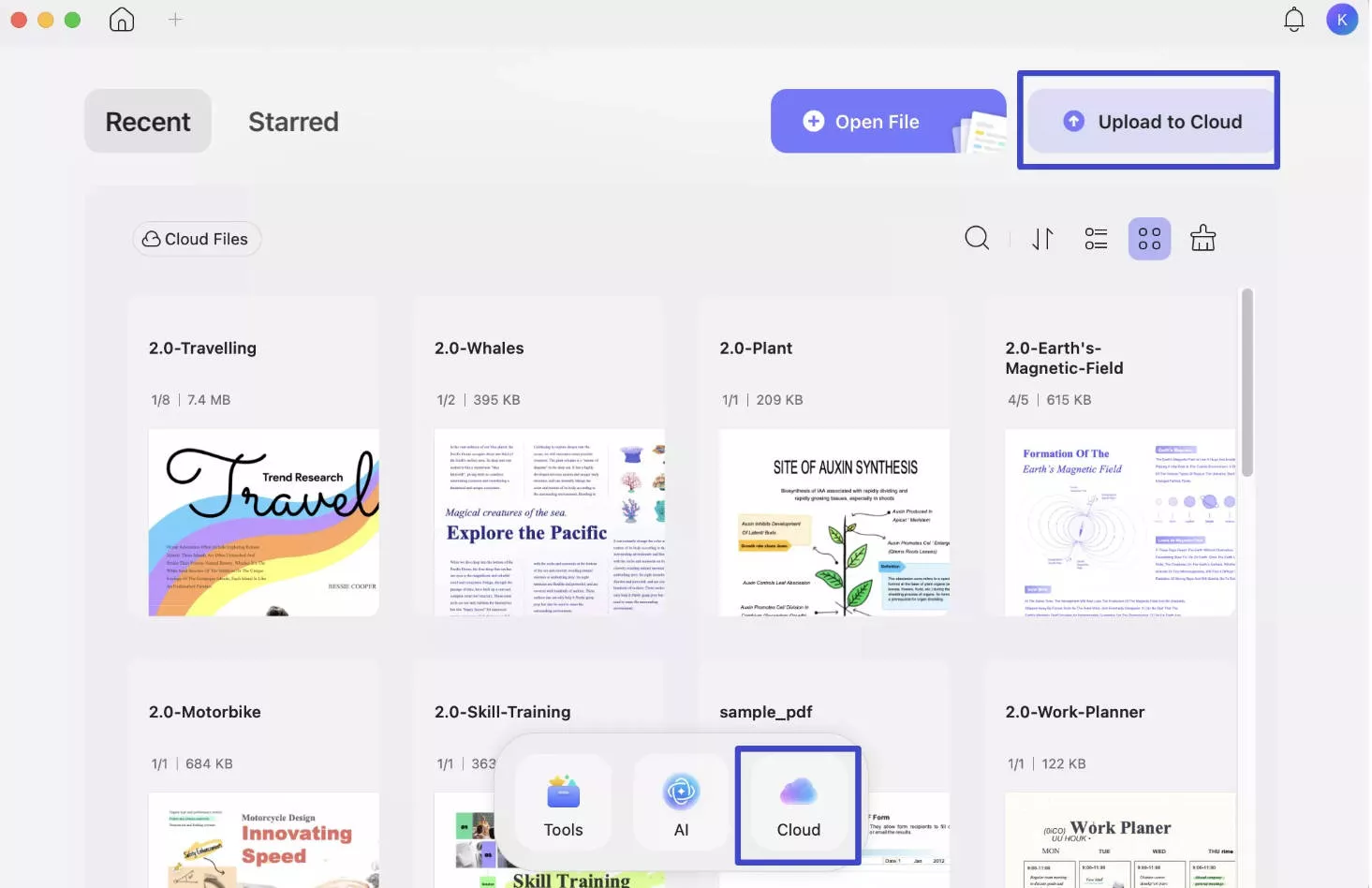
افتح تطبيق UPDF على جهازك الآخر، سواء كان هاتفًا ذكيًا آخر أو جهاز كمبيوتر. انتقل إلى قسم “Cloud” أو “Upload to Cloud”. افتح ملف PDF من هناك، وستتمكن الآن من قراءة محتوى ملف الـ PDF على جهاز آخر بسهولة، وهي طريقة رائعة عندما لا تستطيع فتح الملف على الآيفون أو تبحث عن طريقة عمل PDF في الايفون لمشاركته بين الأجهزة.
الحل 6. اطلب من الآخرين فتحه
إذا كنت لا تزال غير قادر على فتح ملف الـ PDF، فقد تكون هناك مشكلة في الملف نفسه. ومع ذلك، يمكنك تجربة حل آخر وهو طلب من شخص آخر فتح ملف الـ PDF لمعرفة ما إذا كانت المشكلة من الجهاز أو الملف، وهي فكرة مفيدة خاصة عند البحث عن طريقة عمل PDF في الايفون والتأكد من صلاحيته.
الخطوة 1:
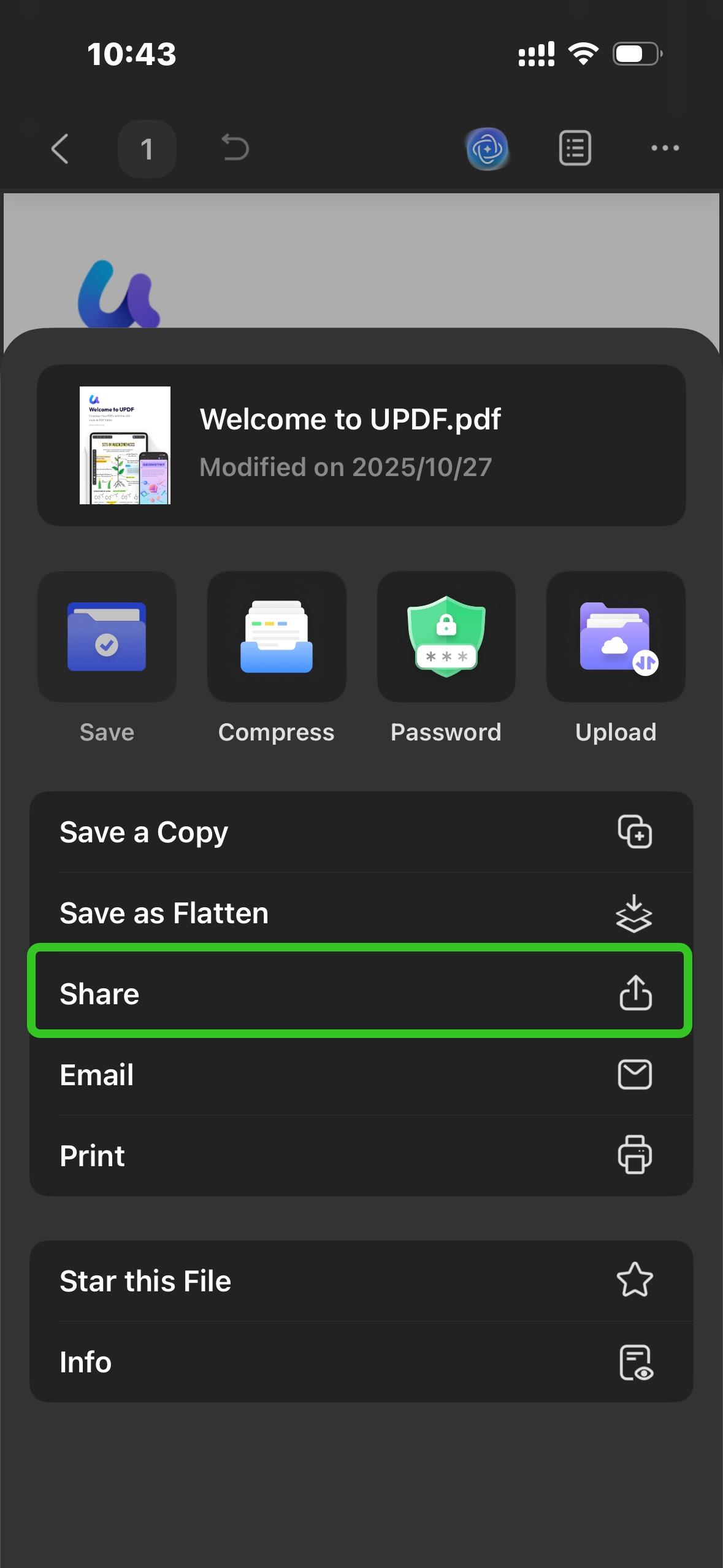
افتح تطبيق “Files(الملفات)” على جهاز الآيفون الخاص بك وقم بفتح ملف الـ PDF المطلوب. ثم اضغط على زر “Share(مشاركة)” من الأسفل يسار وأرسله إلى الشخص المطلوب عبر أي منصة تفضّلها مثل البريد الإلكتروني أو AirDrop أو واتساب وغير ذلك.
عندما يتلقى الشخص الآخر الملف، يمكنه محاولة فتحه. إذا نجح في فتح الملف، فإن المشكلة ليست في الملف بل في جهاز iPhone الخاص بك. ولكن إذا لم يتمكن هو الآخر من فتح الملف، فستحتاج إلى تنزيل الملف من مصدره مرة أخرى أو يمكنك إصلاحه عبر الإنترنت.
الحل 7. إصلاح ملف PDF تالف
إذا اكتشفت أن المشكلة في الملف نفسه، فمن المحتمل أن يكون ملف PDF تالفًا. لحسن الحظ، يمكنك إصلاح ملفات الـ PDF التالفة مجانًا عبر الإنترنت باستخدام أدوات مثل iLovePDF من خلال اتباع الخطوات التالية، وهي خطوة مهمة قبل البحث عن طريقة عمل PDF في الايفون أو مشاركته.
الخطوة 1:
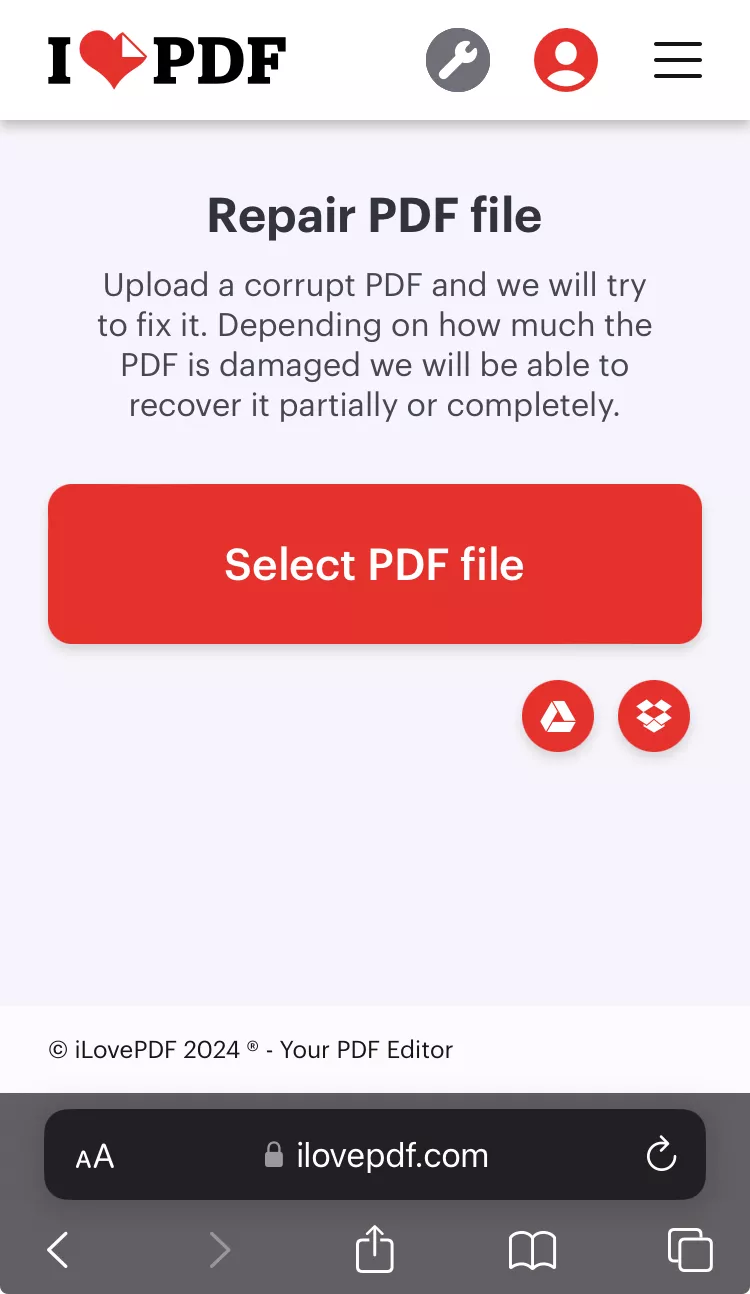
افتح المتصفح على جهاز الآيفون وانتقل إلى أداة إصلاح ملفات iLovePDF عبر الإنترنت. اضغط على زر “Select PDF File” ثم قم برفع ملف الـ PDF التالف من خلال اختياره والضغط على “Open” من أعلى اليمين.
Step 2:
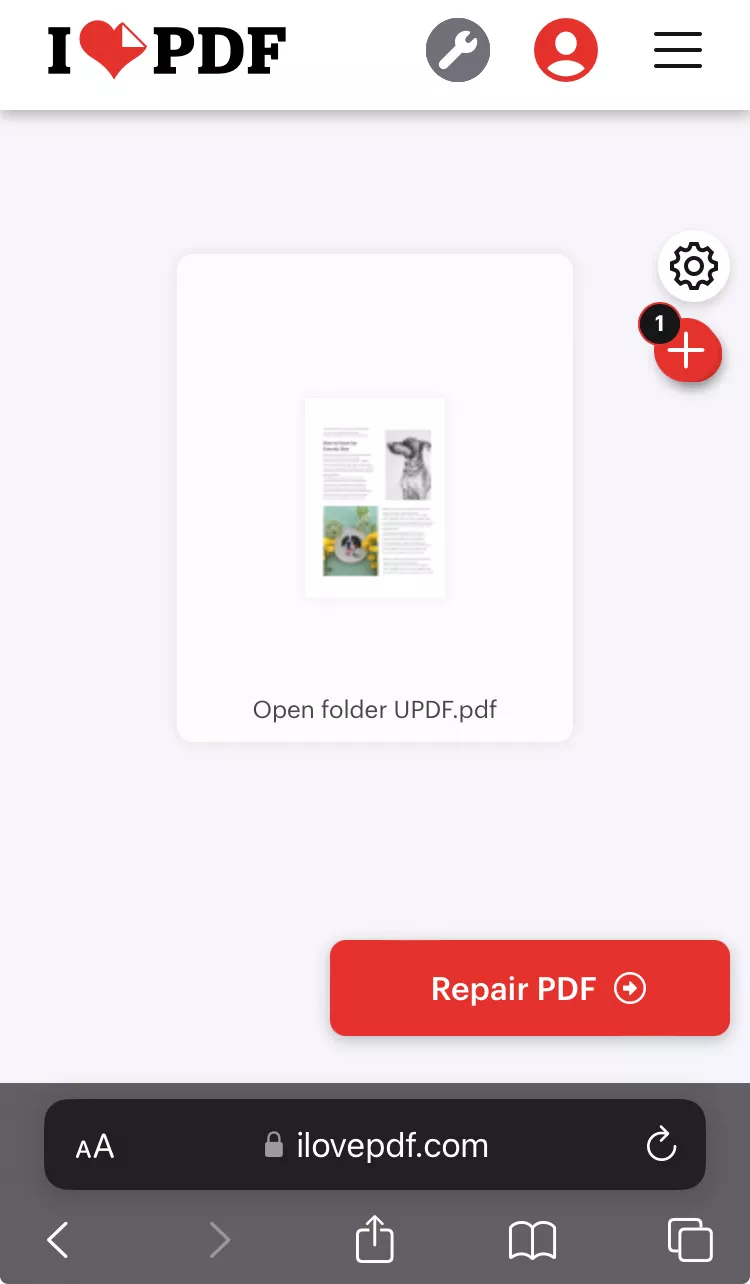
سيعرض موقع iLovePDF الآن معاينة لملف الـ PDF الخاص بك. هنا تحتاج إلى الضغط على زر “Repair PDF”، وسيبدأ الموقع في رفع الملف وإصلاحه تلقائيًا. بعد الإصلاح يمكنك محاولة فتحه على الآيفون مرة أخرى أو استخدامه ضمن طريقة عمل PDF في الايفون عند الحاجة.
الخطوة 3:
بعد أن ينتهي موقع iLovePDF من رفع الملف وإصلاحه، يمكنك الضغط على زر “Download File” وحفظ الملف المُصلح في الذاكرة الداخلية لهاتفك الآيفون. وبعد ذلك يمكنك فتحه واستخدامه بشكل طبيعي ضمن طريقة عمل PDF في الايفون وحل مشكلة عدم فتح الملفات.
الكلمات الأخيرة
يجب معالجة المشكلة فورًا إذا كنت لا تستطيع فتح ملفات PDF على الآيفون. ومع هذا الدليل وشرح الطرق السبع الفعّالة، نأمل أن تتمكن بسهولة من فتح أي ملف PDF على جهازك. المفتاح هنا هو توفير التطبيق المناسب على جهازك، ويُعد UPDF الخيار الأفضل في هذه الحالة، خاصة إذا كنت تبحث عن طريقة عمل PDF في الايفون واستخدامه دون أخطاء.
وبفضل ميزاته الواسعة على نظام iOS ستتمكن من فتح أي ملف PDF بسهولة على أجهزة الآيفون. لذلك، توجه اليوم إلى متجر AppStore أو قم بتنزيل تطبيق UPDF على جهازك من هنا وابدأ بالاستخدام فورًا.
Windows • macOS • iOS • Android آمن بنسبة 100%