UPDF
UPDF
 UPDF لـWindows
 UPDF لـMac
 UPDF لـiPhone/iPad
 UPDF لـAndroid
  UPDF AI عبر الإنترنت
 UPDF Sign
 تحرير PDF
 تعليق على PDF
 إنشاء PDF
 نموذج PDF
 تحرير الروابط
 تحويل PDF
 OCR
OCR PDF إلى Word
 PDF إلى صورة
 PDF إلى Excel
 تنظيم PDF
 دمج PDF
 تقسيم PDF
 قص PDF
 تدوير PDF
 حماية PDF
 توقيع PDF
 تنقيح PDF
 تطهير PDF
 إزالة الأمان
 قراءة PDF
 UPDF Cloud
 ضغط PDF
 طباعة PDF
 معالجة الدُفعات
 حول UPDF AI
 حلول UPDF AI
 دليل مستخدم AI
 الأسئلة الشائعة حول UPDF AI
 تلخيص PDF
 ترجمة PDF
 الدردشة مع PDF
 الدردشة مع الصورة
 تحويل PDF إلى خريطة ذهنية
 الدردشة مع AI
 شرح PDF
 أدوات PDF بالـ AI
 أدوات صور AI
 أدوات دردشة AI
 أدوات كتابة AI
 أدوات دراسة AI
 أدوات عمل AI
 أدوات AI أخرى
 PDF إلى Word
 PDF إلى Excel
 PDF إلى PowerPoint
 الحلول المؤسسية
 علامة المؤسسة
 الذكاء الاصطناعي للمؤسسات
 خطة المؤسسة
 دليل مستخدم المؤسسة
 ويبينار للشركات
 البنوك
 الرعاية الصحية
 التأمين
 قانوني
 التصنيع
 الحكومة
 حلول التعليم
 قصص العملاء
 دليل المستخدم
 حيل UPDF
 الأسئلة الشائعة
 مراجعات UPDF
 مركز التنزيل
 مدونة
مدونة غرفة الأخبار
 المواصفات التقنية
 التحديثات
 UPDF مقابل Adobe Acrobat
 UPDF مقابل Foxit
 UPDF مقابل PDF Expert

هل تبحث عن طريقة سهلة لإزالة الكتابة اليدوية من ملف PDF؟ أنت في المكان المناسب! في هذا المقال، سنوضح لك كيف يجعل UPDF إزالة الملاحظات اليدوية أمرًا بسيطًا، مما يتيح لملفات PDF أن تبدو واضحة ومرتبة. سواء كنت تحضّر عرضًا تقديميًا أو تنظّف ملفاتك الشخصية، فإن التخلص من الكتابة اليدوية غير المرغوبة يعزز الوضوح ويحافظ على تركيز المحتوى.
تخيل ملف PDF منظم بدون أي ملاحظات أو توقيعات مكتوبة يدويًا تشتت الانتباه—يجعل UPDF ذلك ممكنًا ببضع نقرات فقط. بنهاية هذا الدليل، ستحصل على جميع الأدوات والنصائح اللازمة لمسح الكتابة اليدوية من ملفات PDF بفعالية. تابع القراءة لتتعلم كيفية منح مستنداتك مظهرًا نظيفًا واحترافيًا!
الجزء الأول: كيفية إزالة صورة تحتوي على توقيع مكتوب باليد من ملف PDF
تخيل أنك تلقيت ملف PDF يحتوي على صورة بها توقيع مكتوب باليد، وتحتاج إلى إزالته لأغراض التحرير أو الخصوصية. في مثل هذه الحالات، قد يكون التعامل مع الصور التي تحتوي على الكتابة اليدوية في ملفات PDF أمرًا صعبًا. لحسن الحظ، يوفر UPDF حلاً مباشرًا لإزالة هذه الكتابة بسهولة ويسر.
في هذا القسم، سنرشدك خطوة بخطوة لاستخدام UPDF. ببضع نقرات فقط، يمكنك تنظيف مستنداتك والحفاظ على مظهر احترافي. لنستعرض الآن الطرق لإنجاز ذلك بسهولة! ولكن أولاً، تأكد من تثبيت UPDF على أجهزتك.
Windows • macOS • iOS • Android آمن بنسبة 100%
إليك كيفية إزالة الكتابة اليدوية من الصور داخل ملف PDF باستخدام UPDF:
الخطوة 1: افتح ملف PDF في UPDF
ابدأ بفتح ملف PDF الذي يحتوي على الصورة ذات الكتابة اليدوية في برنامج UPDF.
الخطوة 2: الدخول إلى وضع التحرير
أولاً، ادخل إلى وضع التحرير بالنقر على خيار الأدوات (Tools) في أعلى يسار الشاشة. ثم اختر تحرير (Edit) من القائمة المتاحة. بعد ذلك، اضغط على خيار إدراج وتحرير الصور (Insert & Edit Image) من شريط الأدوات العلوي. سيسمح لك ذلك بإجراء تغييرات على الصور داخل ملف PDF.
الخطوة 3: استخدام محرر الصور في UPDF
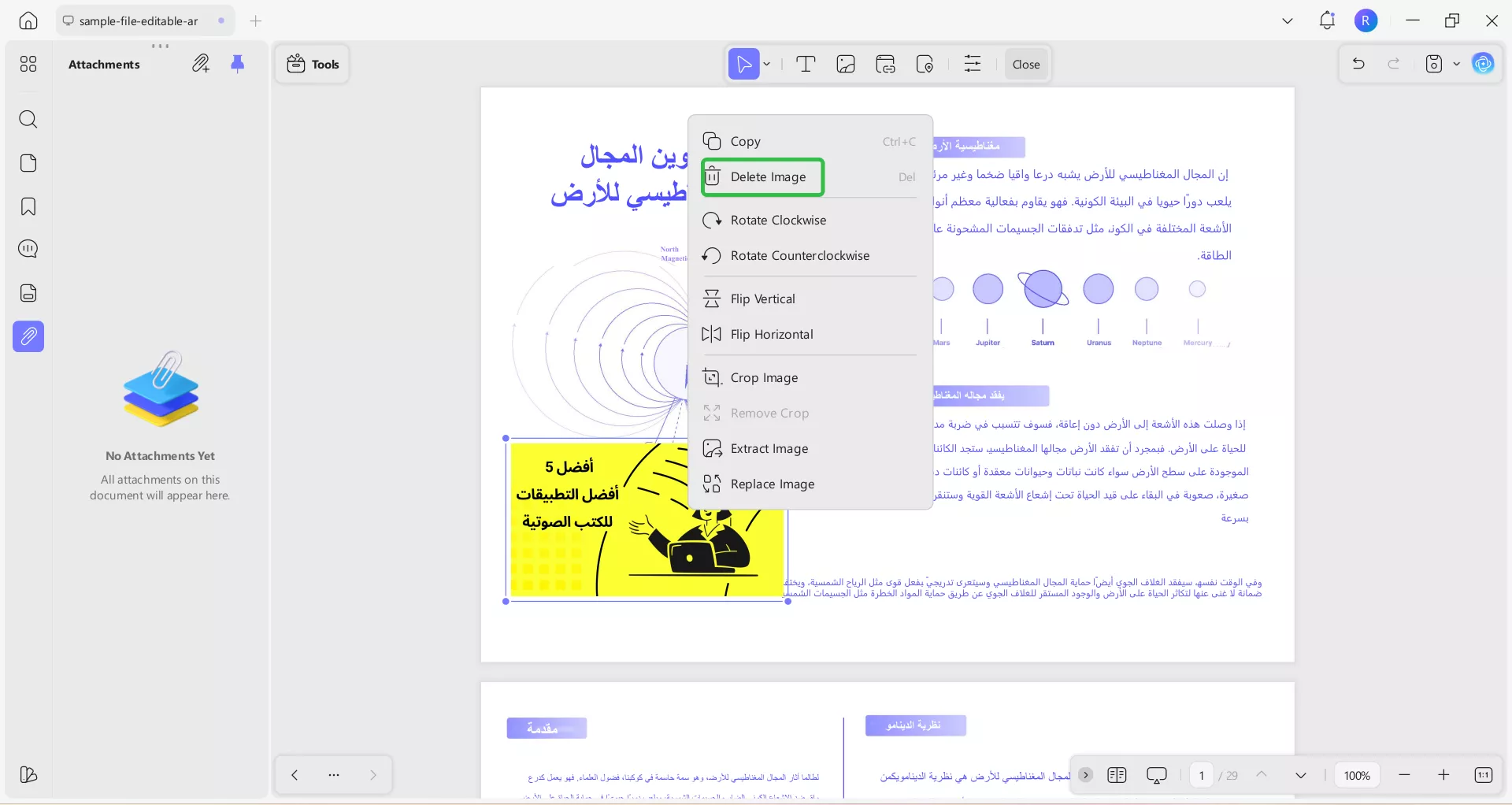
انقر بزر الماوس الأيمن على الصورة التي تحتوي على الكتابة اليدوية للوصول إلى خيارات التحرير المختلفة. يوفر UPDF عدة طرق لإزالة أو تعديل الكتابة اليدوية. يمكنك حذف الصورة بالكامل، أو اقتصاصها لإزالة الجزء المكتوب باليد، أو استبدال الصورة بأخرى جديدة لتغطية النص غير المرغوب فيه بعناصر بصرية أخرى.
الجزء الثاني: طريقة أخرى لإزالة الكتابة اليدوية من ملفات PDF
تحتوي ملفات PDF العادية غالبًا على نصوص مكتوبة يدويًا تم إضافتها رقميًا باستخدام أدوات التعليق أو المحررات الافتراضية. وعلى الرغم من أن هذا النوع من الكتابة اليدوية يكون أسهل في التعامل معه مقارنة بالكتابة اليدوية الممسوحة ضوئيًا، إلا أنه لا يزال يتطلب الأدوات المناسبة للتحرير بفعالية. يوفر محرر النصوص القوي في UPDF كل ما تحتاجه لمسح أو تعديل أي تعليقات مكتوبة يدويًا بدقة وسهولة.
إليك كيفية إزالة الكتابة اليدوية باستخدام UPDF:
الخطوة 1: افتح ملف PDF في UPDF
ابدأ بتشغيل برنامج UPDF وفتح ملف PDF الذي يحتوي على النص المكتوب يدويًا رقميًا.
Windows • macOS • iOS • Android آمن بنسبة 100%
الخطوة 2: الدخول إلى وضع التعليقات
لبدء التحرير، انقر على «الأدوات (Tools) > «تعليق (Comment)». ستظهر لك مجموعة واسعة من أدوات التعليق التوضيحي.
الخطوة 3: مسح النص المكتوب يدويًا
مرّر مؤشر الماوس فوق النص المكتوب يدويًا الذي تريد إزالته. بعد تحديده، يمكنك حذفه بنقرة واحدة فقط. بدلاً من ذلك، يمكنك النقر بزر الماوس الأيمن عليه واختيار حذف (Delete).
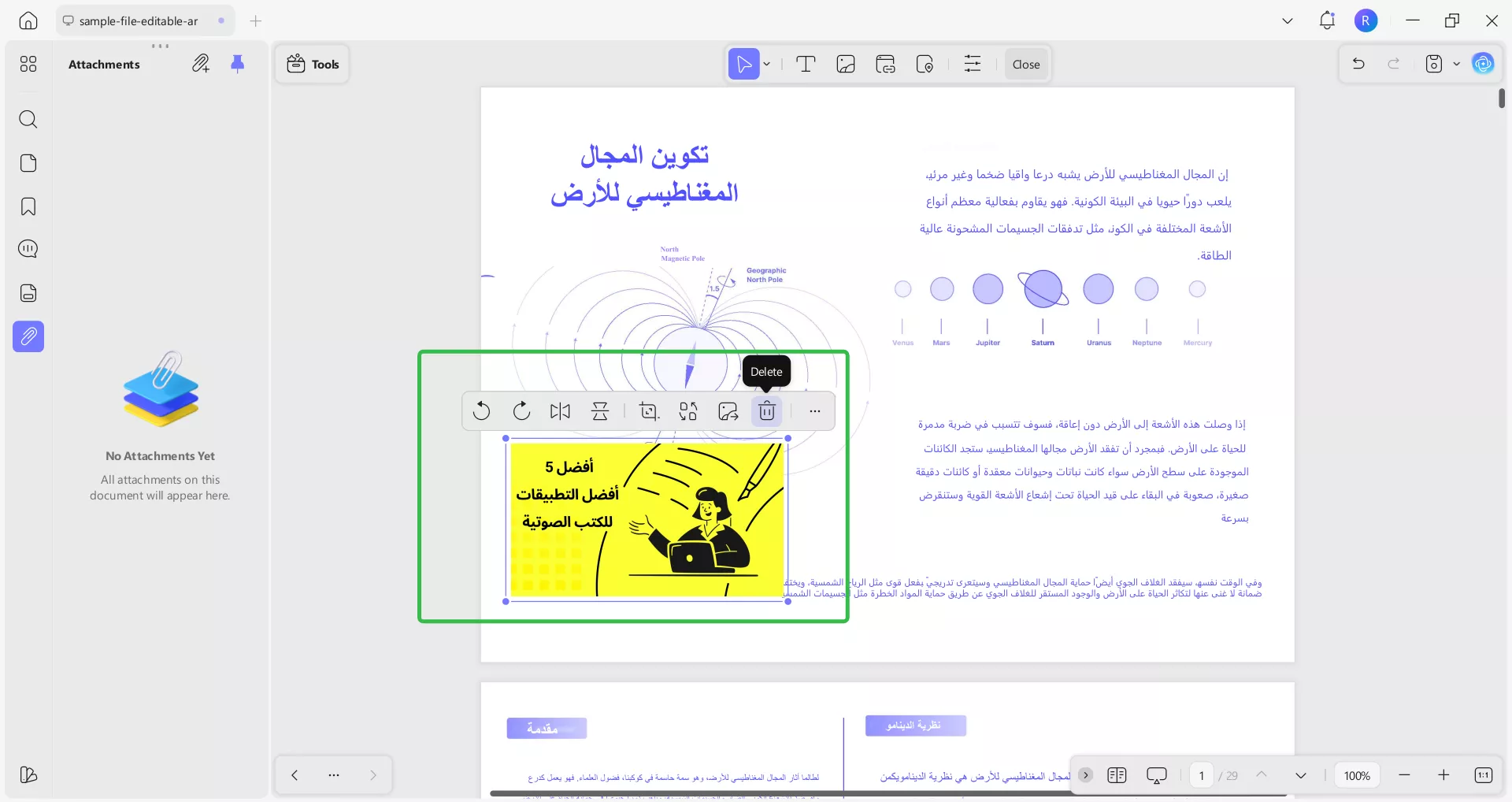
مع أدوات UPDF سهلة الاستخدام، تصبح إزالة التواقيع جزءًا سريعًا وسلسًا من عملية التحرير، مما يتيح لك الحفاظ على مستنداتك محدثة وذات صلة دون أي عناء.
وبالإضافة إلى الحذف البسيط، يوفر وضع التعليق والتحرير في UPDF ميزات إضافية مثل تعديل الخط أو اللون، وتغيير حجم النص. تضمن هذه الأدوات أن تتماشى أي تعديلات تجريها بسلاسة مع بقية المستند، محافظًا على المظهر الاحترافي لملف PDF الخاص بك.
الجزء الثالث: نصائح إضافية حول الكتابة اليدوية في ملفات PDF
على الرغم من أن إزالة الكتابة اليدوية خطوة مهمة لتحسين ملفات PDF الخاصة بك، هناك أيضًا طرق مبتكرة وفعّالة لإدارة العمل مع النصوص المكتوبة يدويًا باستخدام UPDF. فيما يلي بعض النصائح القيمة للارتقاء بتجربتك في تحرير ملفات PDF:
كيفية استخراج النص من PDF مكتوب يدويًا؟
إذا احتجت لاستخراج النص من ملف PDF مكتوب يدويًا، فإن ميزة المحادثة بالذكاء الاصطناعي للصور في UPDF هنا لمساعدتك. تستخدم هذه الأداة المتقدمة الذكاء الاصطناعي للتعرف على النصوص في الصور، بما في ذلك الملاحظات المكتوبة يدويًا، واستخراجها. كل ما عليك فعله هو رفع المستند، ودع الذكاء الاصطناعي يقوم بالعمل الشاق بسهولة. تُعد هذه الميزة نقلة نوعية في رقمنة الملاحظات اليدوية أو تحويلها إلى نص قابل للتحرير.
إليك كيفية استخراج النص باستخدام UPDF:
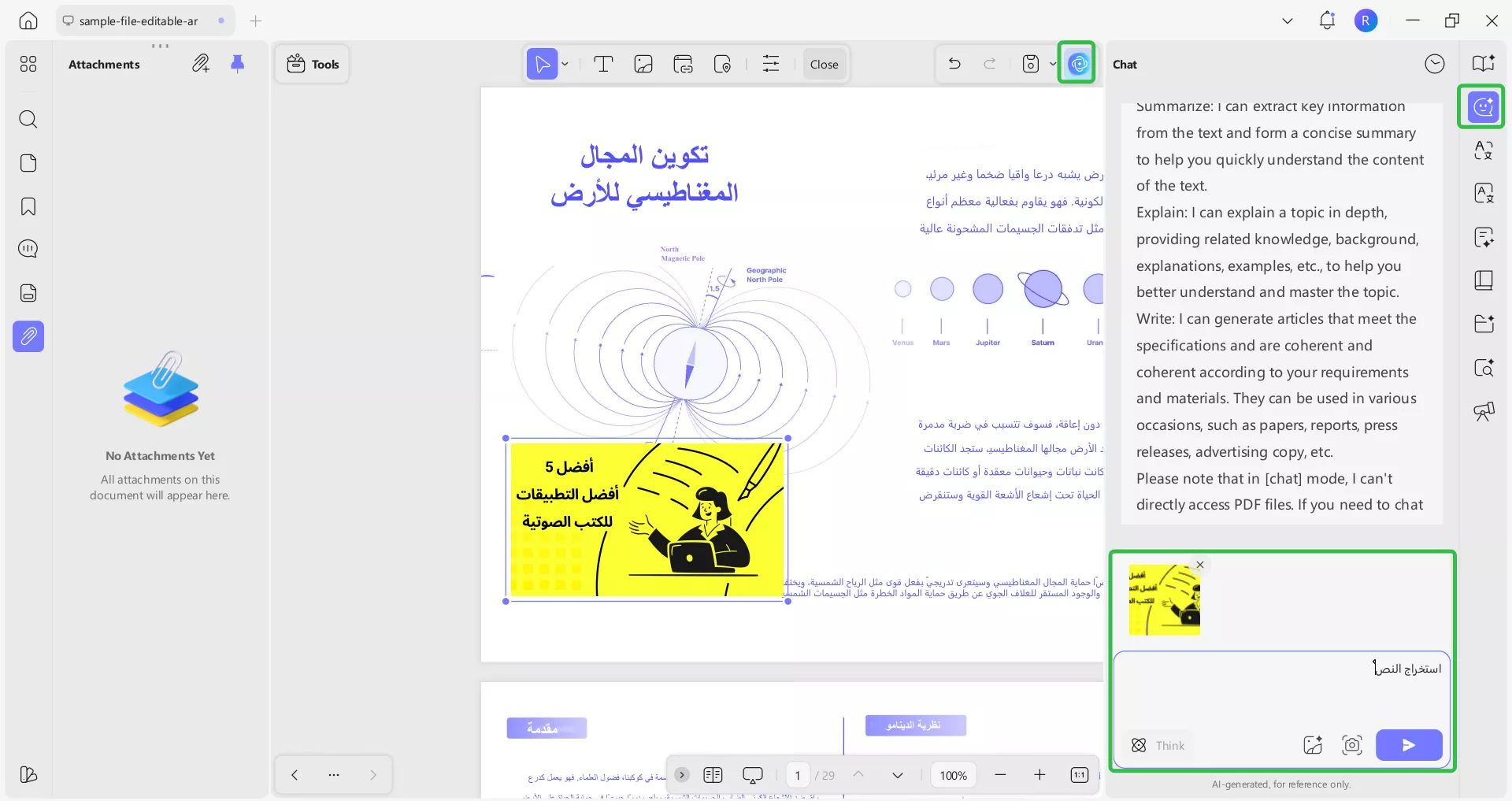
الخطوة 1: افتح UPDF. قم بتشغيل التطبيق وتحميل صورة أو مستند PDF المكتوب يدويًا. انتقل إلى ميزة (UPDF AI) في أعلى يمين الشاشة، ثم انقر على زر «الدردشة» (Chat)، وبعدها اضغط على أيقونة «لقطة الشاشة» (Screenshot). التقط لقطة شاشة للنص المكتوب يدويًا الذي تريد استخراجه، ثم الصق الصورة في نافذة الدردشة مع الروبوت.
الخطوة 2: دع الذكاء الاصطناعي يعمل
أدخل الطلب، مثل: "استخراج النص من هذه الصورة." سيبدأ الذكاء الاصطناعي بالتعرف على النص المكتوب يدويًا واستخراجه بصيغة قابلة للتحرير.
الخطوة 3: نسخ النص أو حفظه
بعد الاستخراج، يمكنك بسهولة نسخ النص مباشرة إلى الحافظة أو حفظه كملف جديد لإجراء مزيد من التحرير. كما يمكنك أيضًا إنشاء ملف PDF فارغ ولصق النص المستخرج فيه.
توفّر هذه الميزة الذكية الوقت ليس فقط، بل تفتح أيضًا المجال لاستخدامات إبداعية إضافية لمحتوى الكتابة اليدوية الخاص بك، مما يتيح لك إعادة استخدام ملاحظاتك بطرق قد لم تتخيلها من قبل!
الخاتمة
بشكل عام، يُعد UPDF حلاً متكاملًا لإدارة الكتابة اليدوية في ملفات PDF، سواء كنت تتعامل مع مستندات ممسوحة ضوئيًا، أو ملفات PDF عادية، أو صور. بفضل ميزاته القوية لتحرير النصوص والصور، يبسط UPDF عملية إزالة الكتابة اليدوية غير المرغوبة وتحسين مستنداتك بسرعة وسهولة.
علاوة على ذلك، يتيح لك UPDF تحسين ملفات PDF الخاصة بك إلى ما هو أبعد من مجرد إزالة النص. بعد مسح التواقيع أو النصوص المكتوبة يدويًا، يمكنك الاستفادة من ميزات التحرير المختلفة لإضافة أسلوبك الخاص أو أفكارك. خصص مستندك بإضافة تعليقات جديدة، نصوص مبتكرة، أو حتى صور تُبرز أفكارك. يجمع UPDF بين سهولة التحرير والخيارات الإبداعية، مما يضمن أن تبدو ملفات PDF الخاصة بك ليس فقط جميلة، بل أيضًا تنقل رسالتك الفريدة بفعالية. باستخدام UPDF، يمكنك إنشاء مستندات رائعة ومعبرة تصل بشكل مباشر إلى جمهورك.
Windows • macOS • iOS • Android آمن بنسبة 100%