 UPDF
UPDF
 UPDF لـWindows
 UPDF لـMac
 UPDF لـiPhone/iPad
 UPDF لـAndroid
  UPDF AI عبر الإنترنت
 UPDF Sign
 تحرير PDF
 تعليق على PDF
 إنشاء PDF
 نموذج PDF
 تحرير الروابط
 تحويل PDF
 OCR
OCR PDF إلى Word
 PDF إلى صورة
 PDF إلى Excel
 تنظيم PDF
 دمج PDF
 تقسيم PDF
 قص PDF
 تدوير PDF
 حماية PDF
 توقيع PDF
 تنقيح PDF
 تطهير PDF
 إزالة الأمان
 قراءة PDF
 UPDF Cloud
 ضغط PDF
 طباعة PDF
 معالجة الدُفعات
 حول UPDF AI
 حلول UPDF AI
 دليل مستخدم AI
 الأسئلة الشائعة حول UPDF AI
 تلخيص PDF
 ترجمة PDF
 الدردشة مع PDF
 الدردشة مع الصورة
 تحويل PDF إلى خريطة ذهنية
 الدردشة مع AI
 شرح PDF
 أدوات PDF بالـ AI
 أدوات صور AI
 أدوات دردشة AI
 أدوات كتابة AI
 أدوات دراسة AI
 أدوات عمل AI
 أدوات AI أخرى
 PDF إلى Word
 PDF إلى Excel
 PDF إلى PowerPoint
 الحلول المؤسسية
 علامة المؤسسة
 الذكاء الاصطناعي للمؤسسات
 خطة المؤسسة
 دليل مستخدم المؤسسة
 ويبينار للشركات
 البنوك
 الرعاية الصحية
 التأمين
 قانوني
 التصنيع
 الحكومة
 حلول التعليم
 قصص العملاء
 دليل المستخدم
 حيل UPDF
 الأسئلة الشائعة
 مراجعات UPDF
 مركز التنزيل
 مدونة
مدونة غرفة الأخبار
 المواصفات التقنية
 التحديثات
 UPDF مقابل Adobe Acrobat
 UPDF مقابل Foxit
 UPDF مقابل PDF Expert

قد يصادف بعضكم Nuance PDF عند البحث عن حل لتحرير ملفات PDF. ومع ذلك، قد تشعر بالحيرة حول ماهية هذا البرنامج، وكيفية تنزيله، وما الميزات التي يوفرها، وكيفية استخدامه، خاصةً أنه قام بتغيير اسمه عدة مرات، مما يزيد من الارتباك.
يعد برنامج "نوانس" (Nuance PDF) مكلفًا للغاية، وقد يفتقر إلى بعض المزايا التي تبحث عنها. لذا، نقترح عليك "UPDF" كبديل ذكي ومتطور لهذا البرنامج. يمكنك النقر على الزر أدناه للمقارنة بينهما واكتشاف الخيار الأفضل لك الآن.
Windows • macOS • iOS • Android آمن بنسبة 100%
الجزء 1. ما هو برنامج نوانس (Nuance PDF)؟ نظرة عامة
يُعرف Nuance PDF Editor أيضًا بأسماء مثل Kofax Power PDF وTungsten Power PDF. يتميز بواجهة تشبه برنامج Microsoft Word، مما يسهل استخدامه لإنشاء ملفات PDF، وقراءتها، وتحويلها، وتحريرها، وغيرها من المهام الاحترافية.
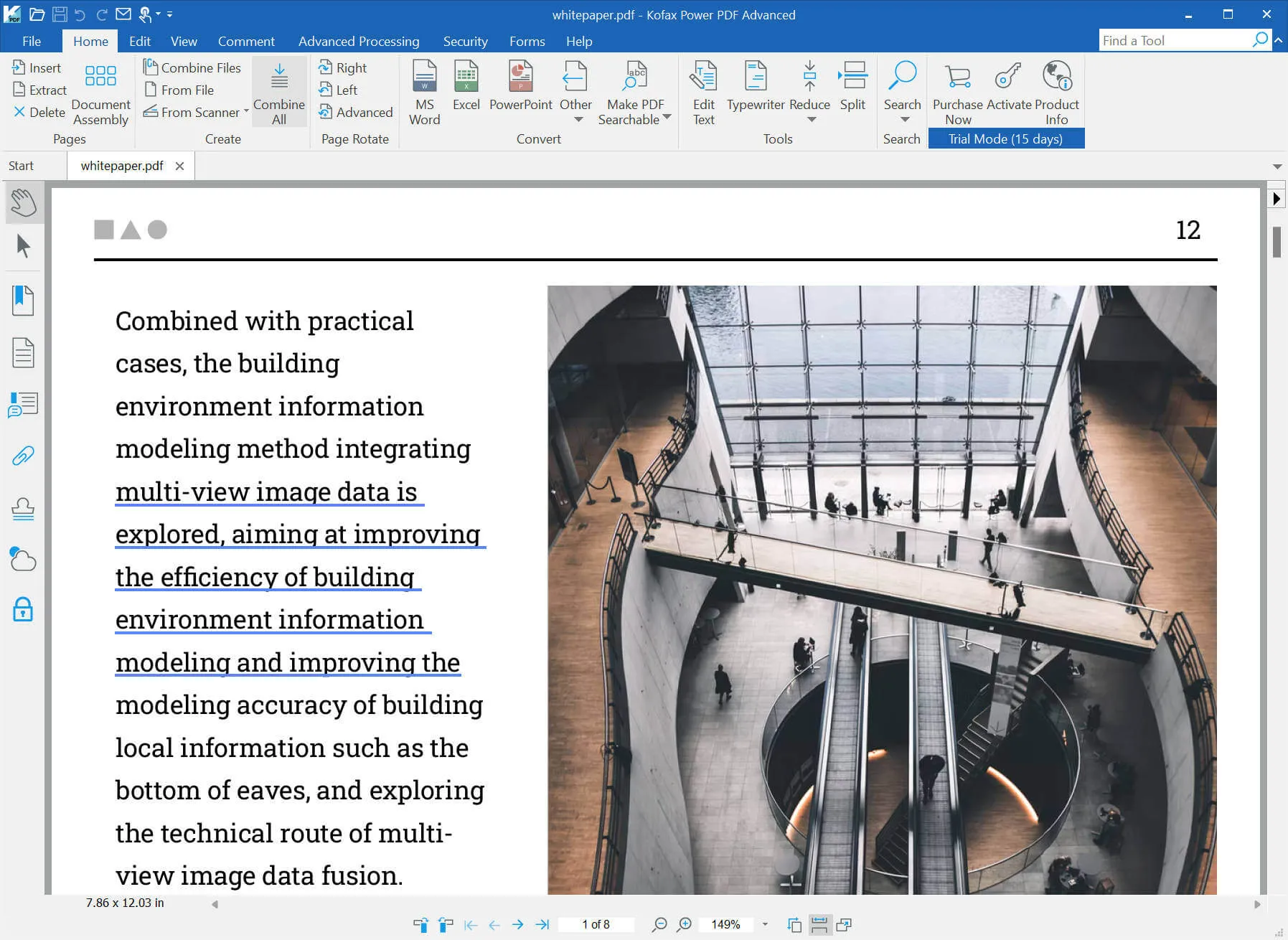
الجزء 2. ما هي ميزات Nuance PDF Editor؟
يحتوي Nuance PDF Editor على العديد من الميزات. فيما يلي بعض الميزات الرئيسية:
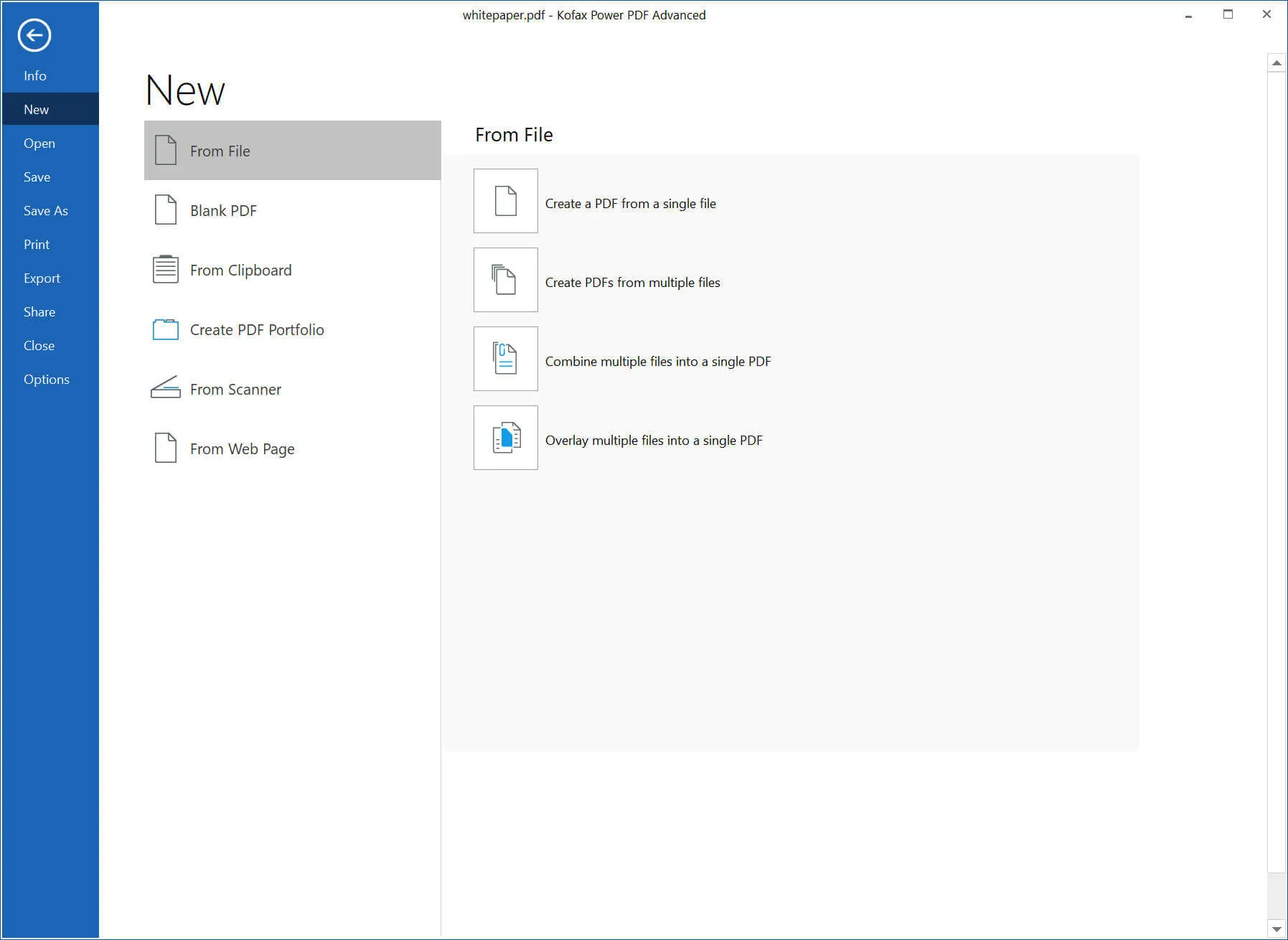
- إنشاء ملفات PDF: يمكنك إنشاء ملفات PDF من الصيغ الشائعة مثل Word وPPT وExcel وغيرها. يمكنك إنشاء ملف PDF واحد في كل مرة، أو إنشاء جميع ملفات PDF دفعة واحدة، أو إنشاء ملف PDF واحد من عدة ملفات، والمزيد. بالإضافة إلى ذلك، يدعم إنشاء ملفات PDF فارغة وإنشاء ملفات PDF من الحافظة، أو الماسحات الضوئية، أو صفحات الويب.
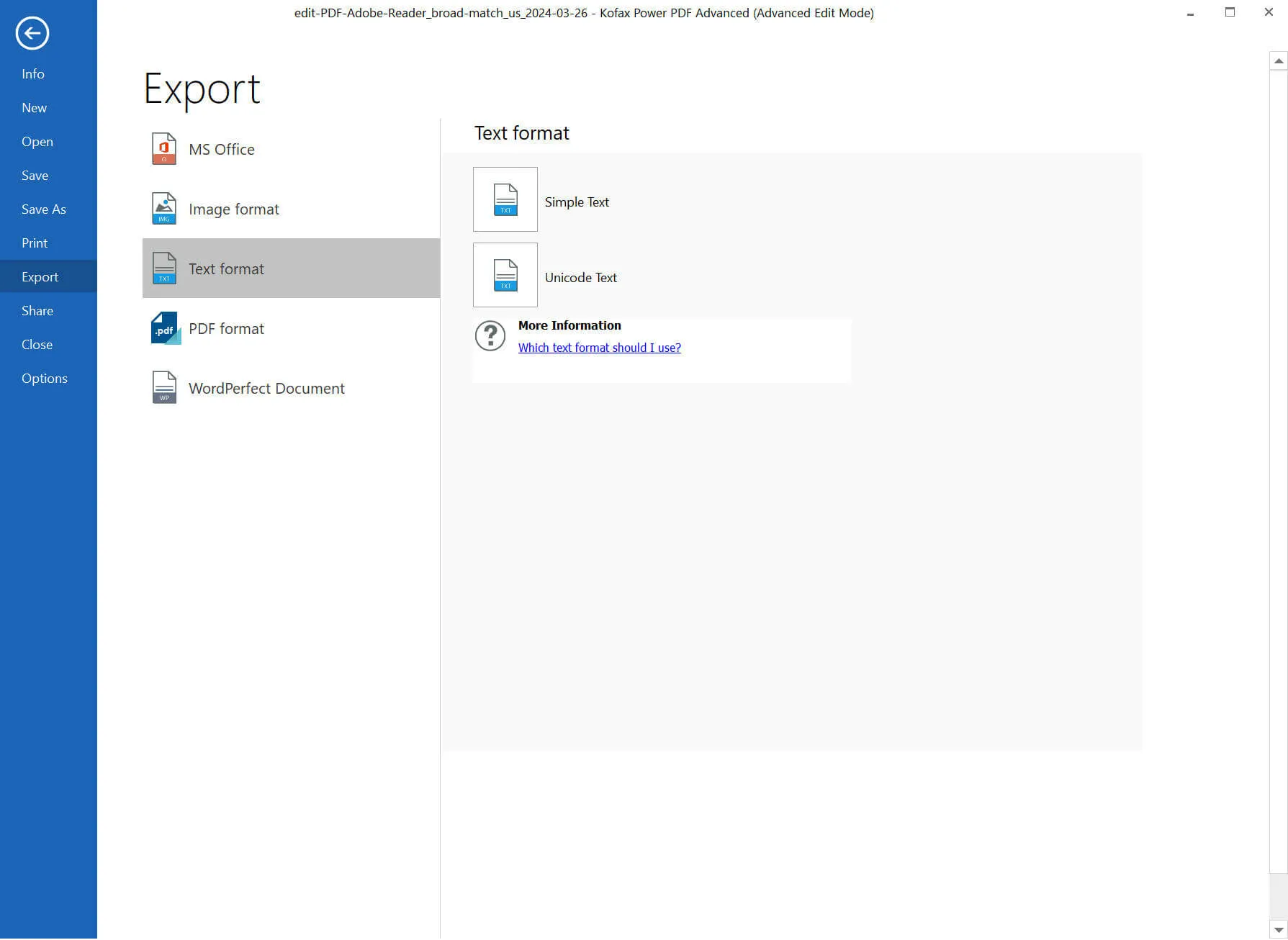
- تحويل ملفات PDF: يمكنك تحويل ملفات PDF إلى PPT أو Word أو Excel أو صور أو نصوص أو WordPerfect أو صيغ PDF أخرى.
- تحرير ملفات PDF: يمكنك تحريرها مثل باقي برامج تحرير PDF الأخرى. في هذا الوضع، يمكنك تحرير النصوص والعناصر، والطباعة على المستندات، وقص الصفحات، وإضافة تذييلات وعناوين وأرقام Bates، وإدراج الروابط والفيديوهات والصوتيات والملفات ثلاثية الأبعاد، واستخدام أدوات القياس.
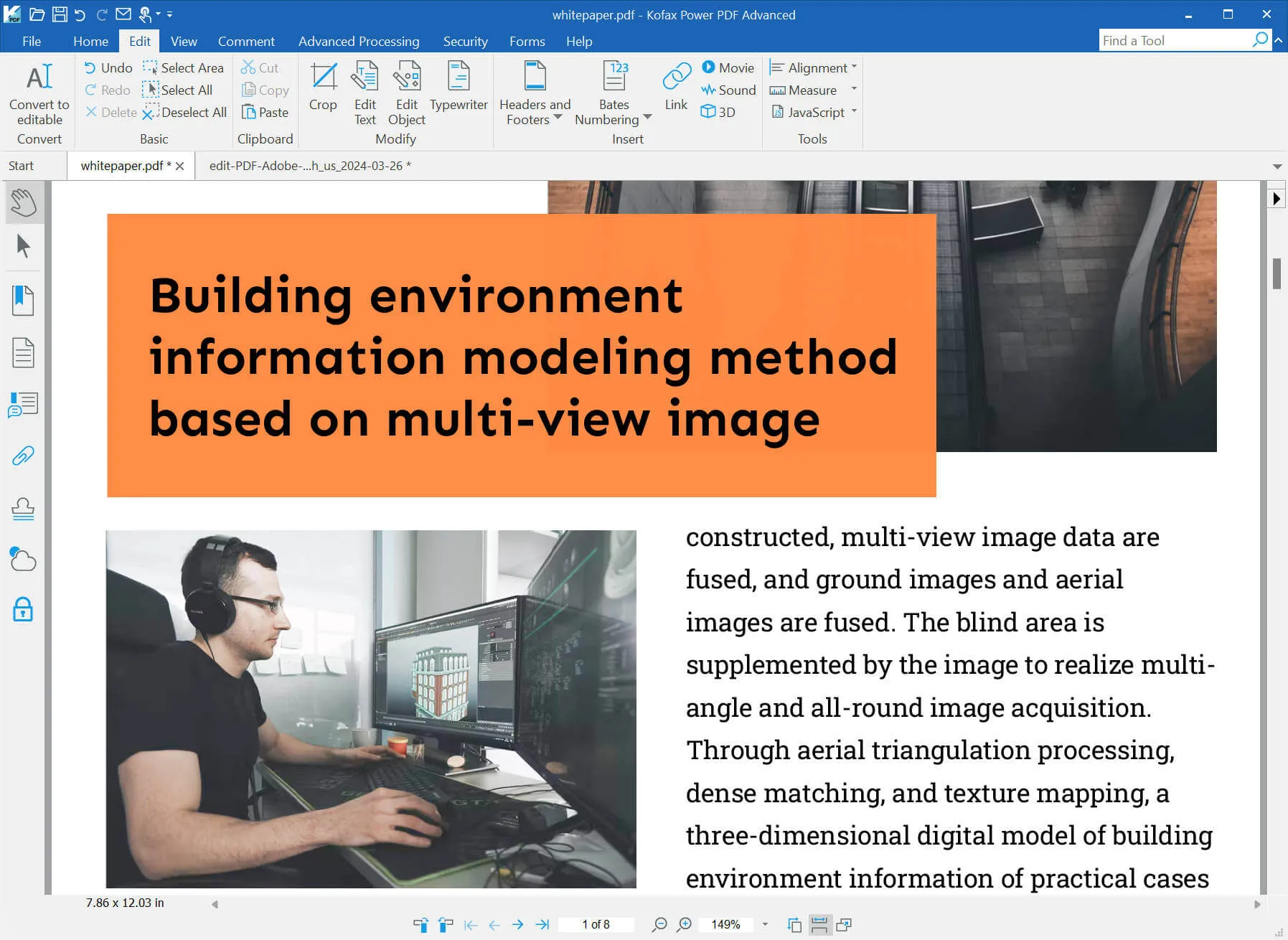
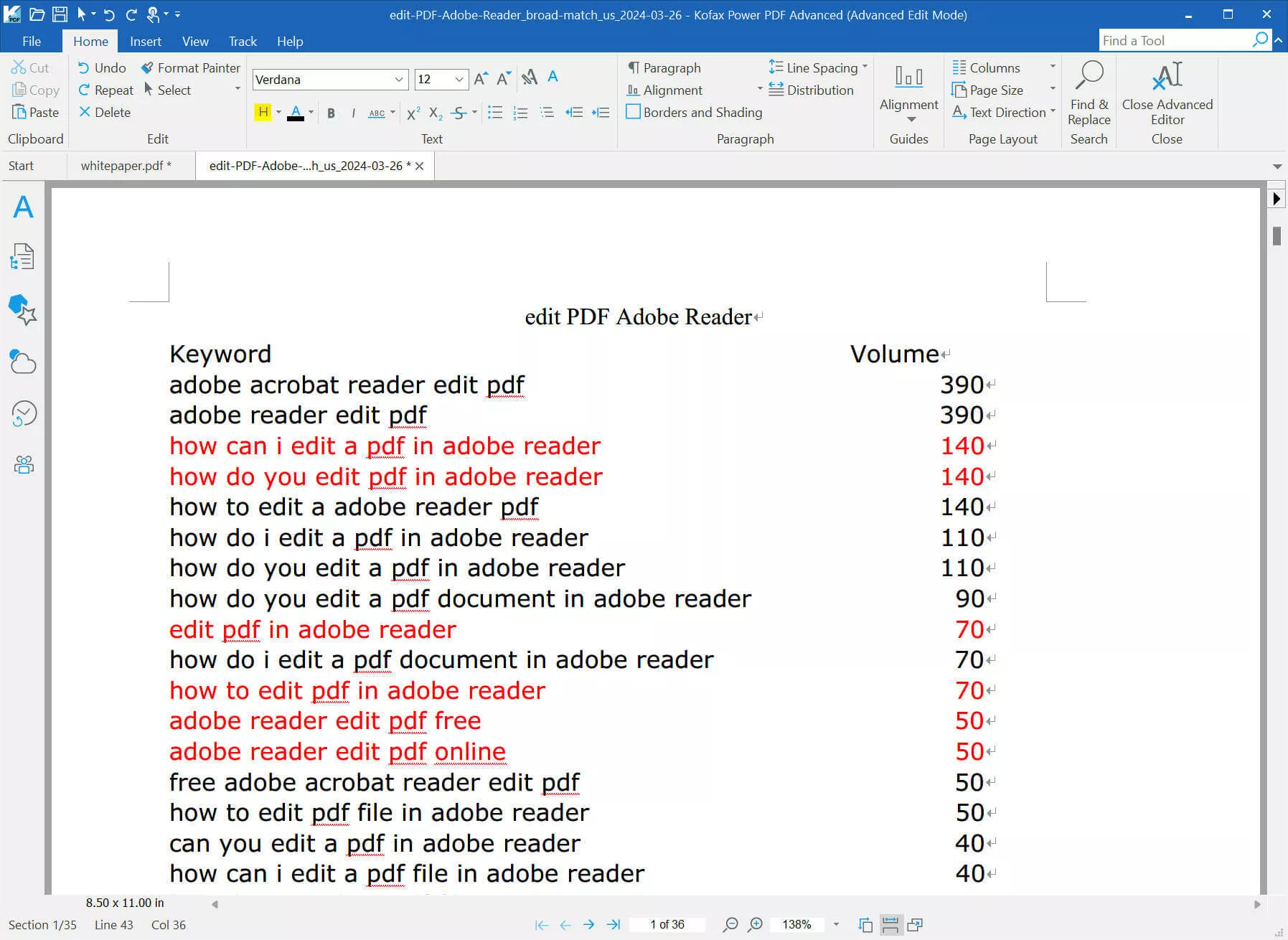
يمكنك أيضًا تحويل ملفات PDF إلى صيغة أكثر سهولة في التحرير. في هذا الوضع، يمكنك التحرير كما في برنامج Word، وتتوفر معظم ميزات تحرير Word.
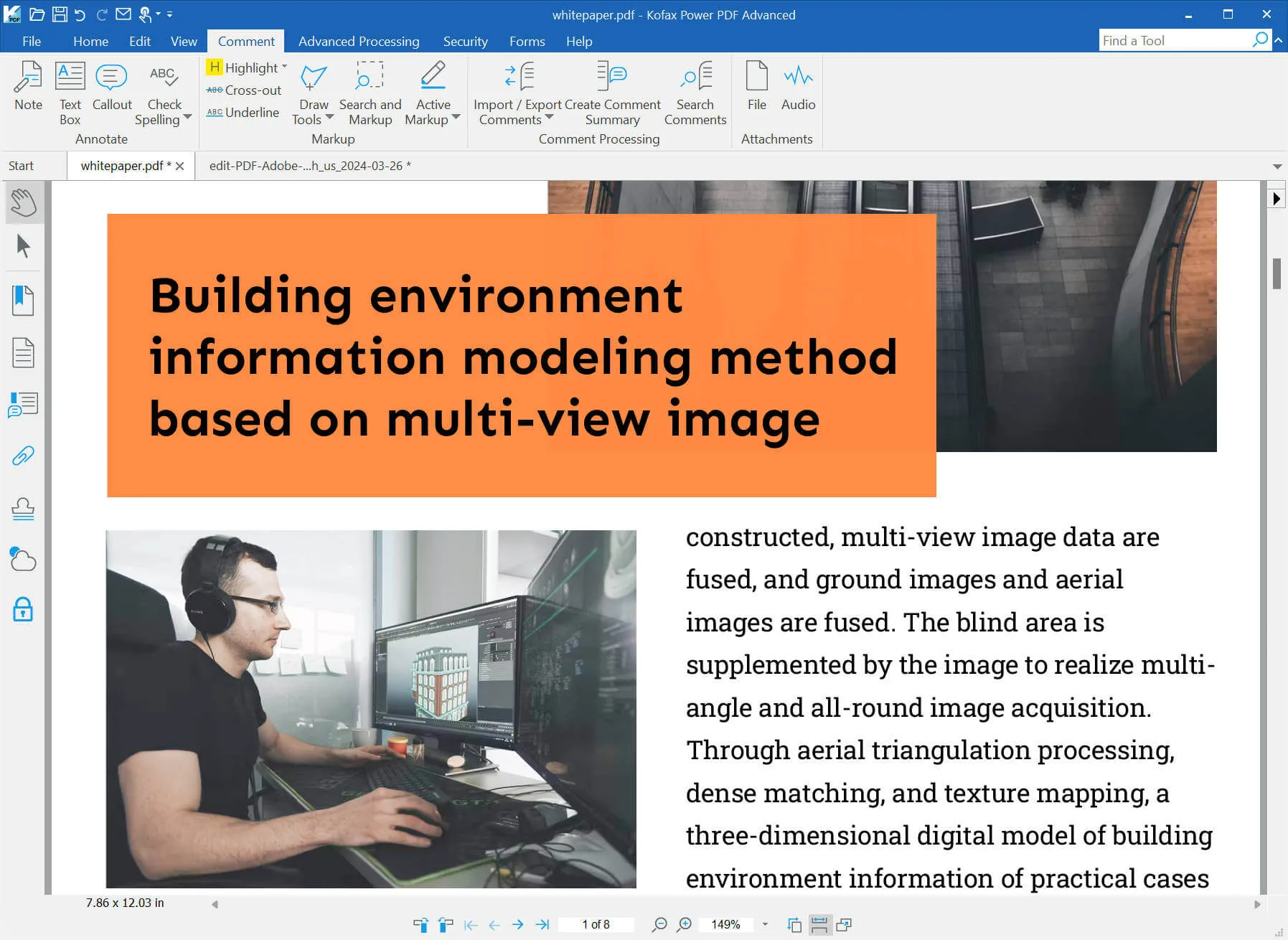
- التعليقات: في وضع تحرير PDF، يمكنك استخدام ميزات التعليقات مثل الملاحظات، والملاحظات التوضيحية، وتعليقات النص، والتظليل، وشطب النص، وتسطير النص، وأدوات الرسم، والبحث والتعليقات التوضيحية، والمزيد.
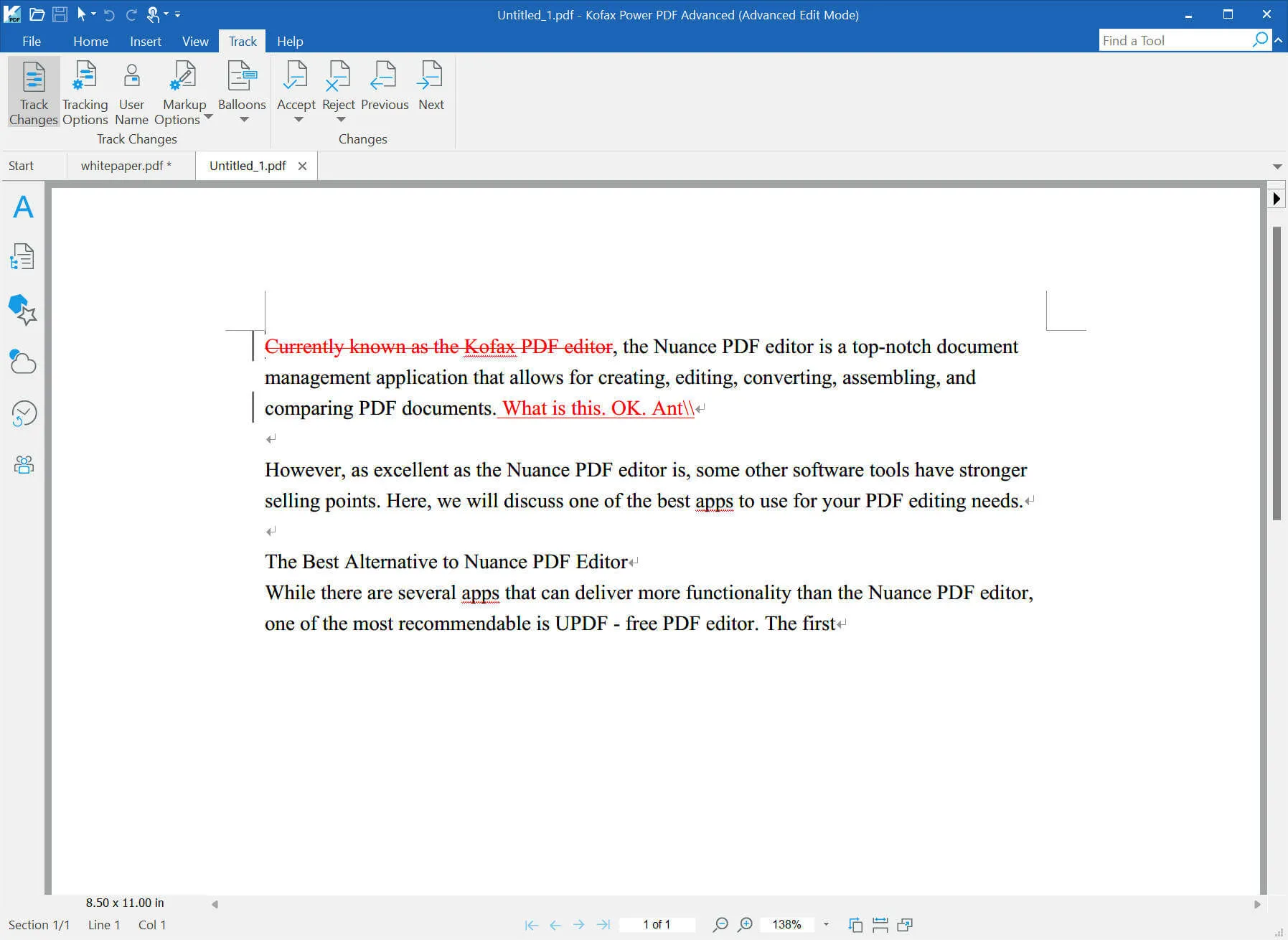
- تتبع التغييرات في PDF: الأداة الخاصة التي يمتلكها Nuance PDF Editor هي تتبع التغييرات في ملفات PDF، ومع ذلك، تتوفر هذه الميزة فقط في وضع التحرير الحر.
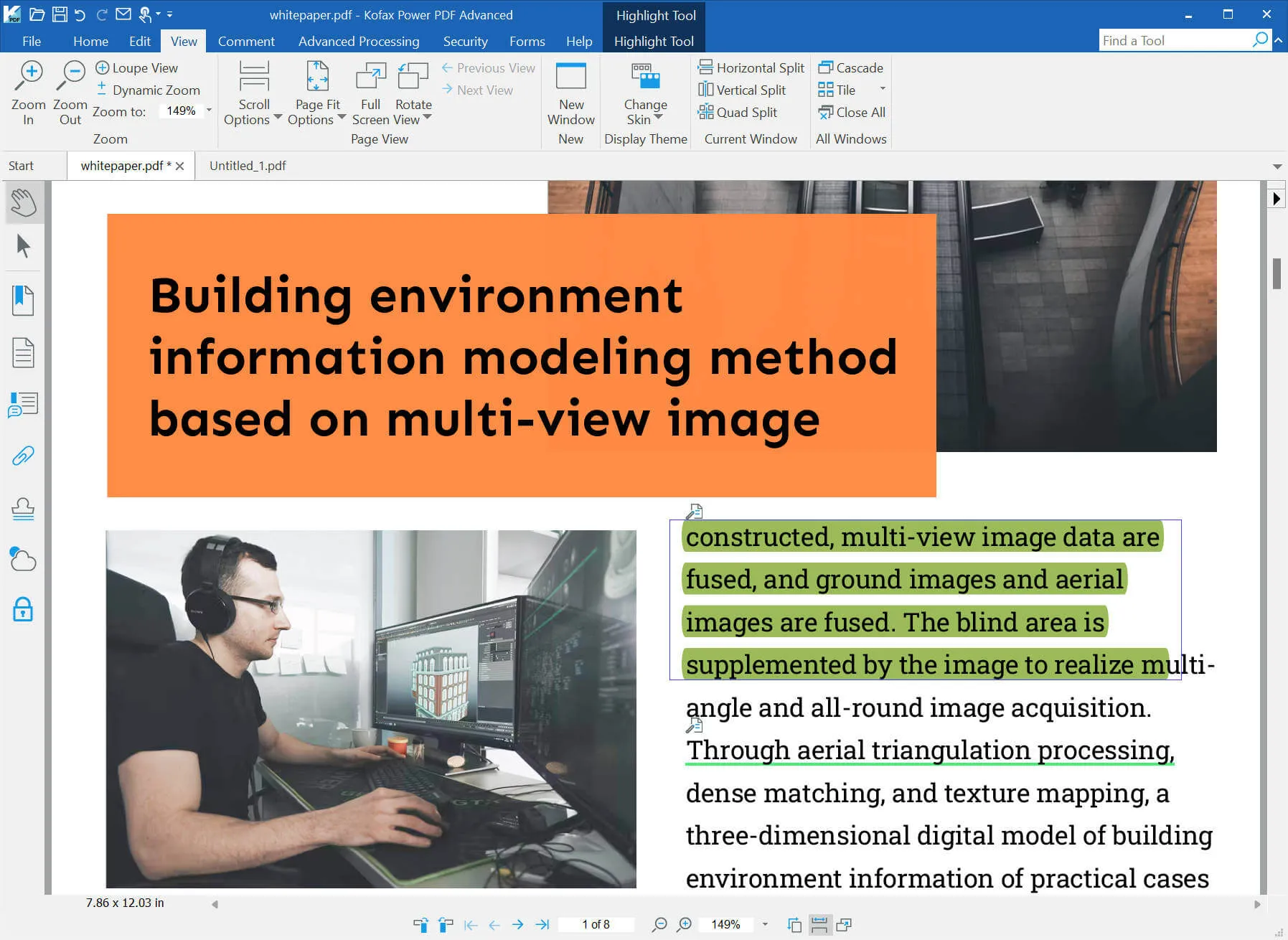
- قراءة ملفات PDF: يمكنك قراءة ملفات PDF بالطريقة التي تفضلها. يمكنك التكبير، والتصغير، وتغيير خيارات ملاءمة الصفحة، وتدوير الصفحات، وما إلى ذلك.
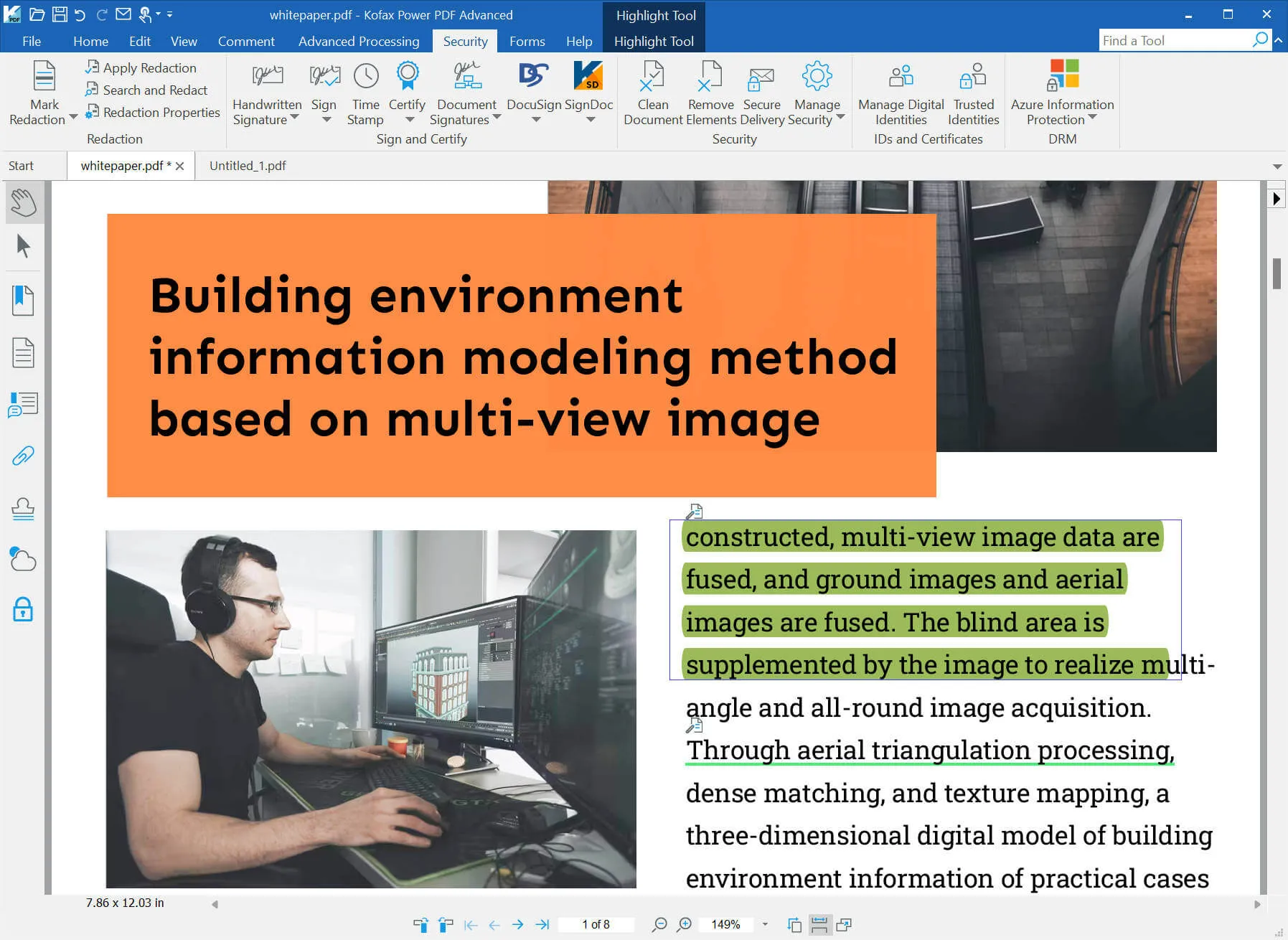
- حماية ملفات PDF: يحتوي على خيارات مختلفة لحماية ملفات PDF مثل الإخفاء، وإضافة التوقيع، والمزيد.
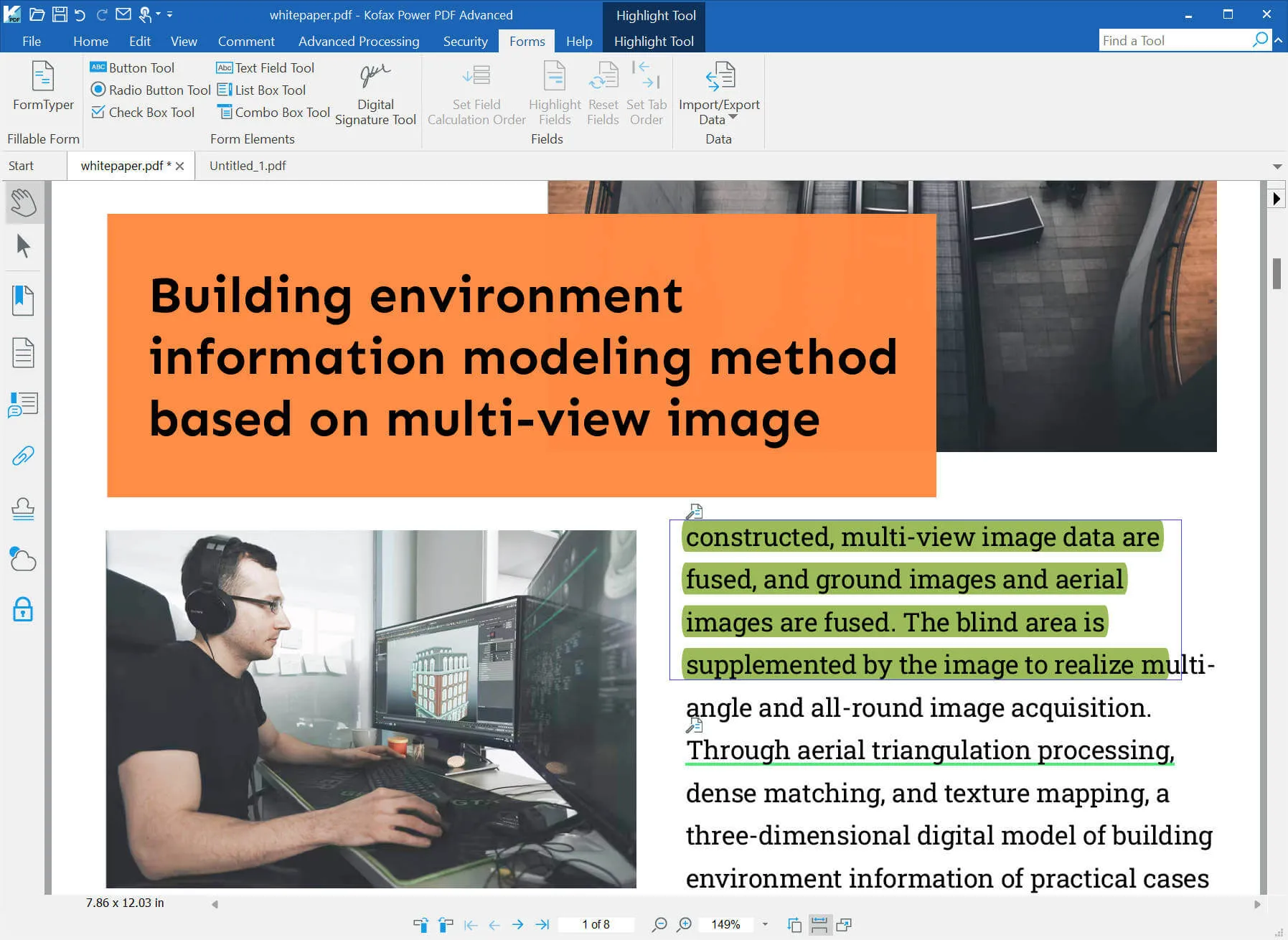
- إنشاء نماذج PDF قابلة للتعبئة: يحتوي على حقول نصية، وصندوق قوائم، وخانة اختيار، وزر اختيار دائري، وتوقيع رقمي، وغيرها لمساعدتك في إنشاء النموذج الذي تحتاجه.
- ميزات أخرى: تسوية ملفات PDF، ومقارنة ملفات PDF، وتقسيم ملفات PDF، وضغط ملفات PDF، والقراءة بصوت عالٍ.
الجزء 3. هل Nuance PDF مجاني؟
لا، Nuance PDF ليس مجانيًا. تبلغ تكلفة ترخيص دائم لجهاز واحد 159 دولارًا أمريكيًا. ومع ذلك، يقدم تجربة مجانية لمدة 15 يومًا لجميع ميزاته.
الجزء 4. كيفية تنزيل Nuance PDF ؟
ليس من السهل تنزيل Nuance PDF بدون دليل مفصل. لذلك، إليك الدليل:
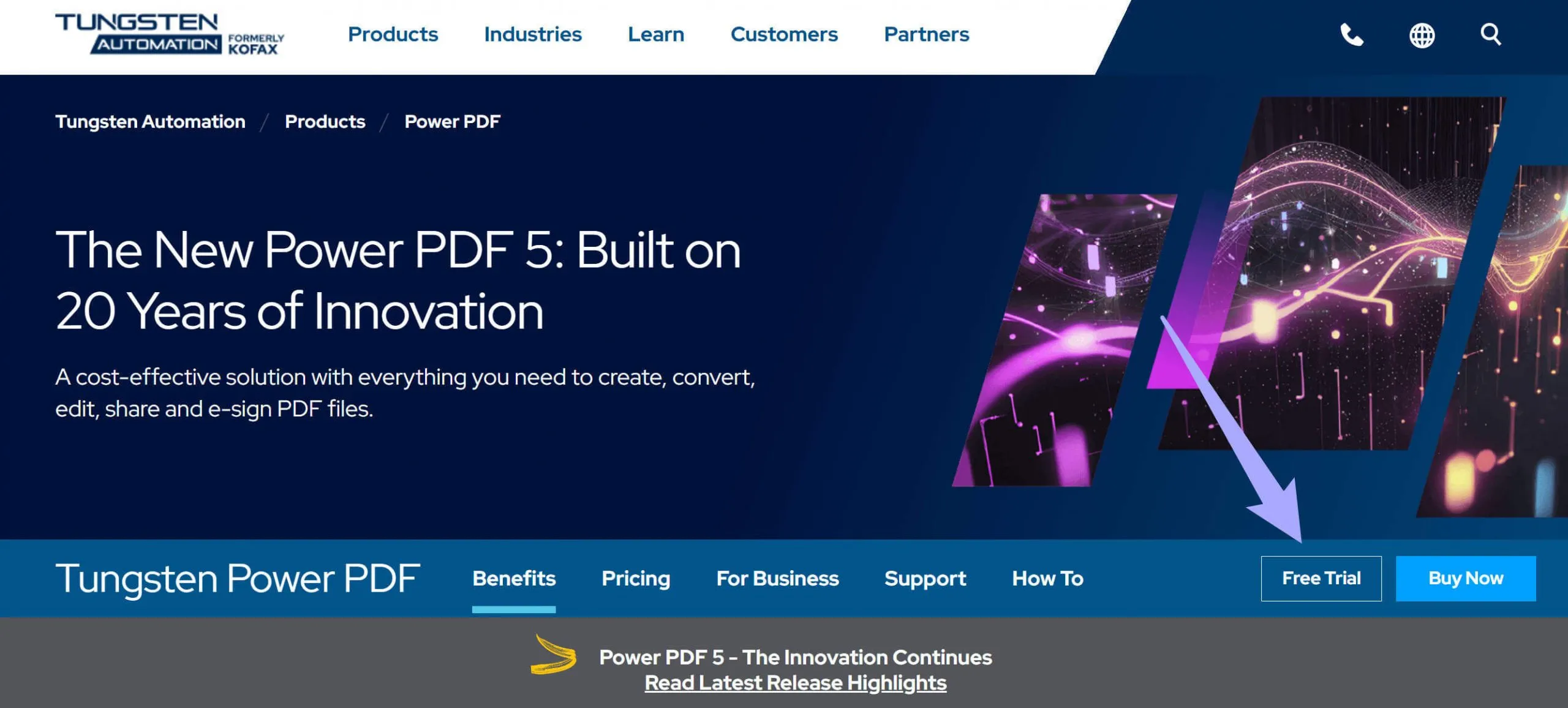
الخطوة 1. اضغط هنا لزيارة الموقع الرسمي لـ Nuance PDF / Kofax Power PDF / Tungsten Power PDF. الآن، انقر على زر "التجربة المجانية".
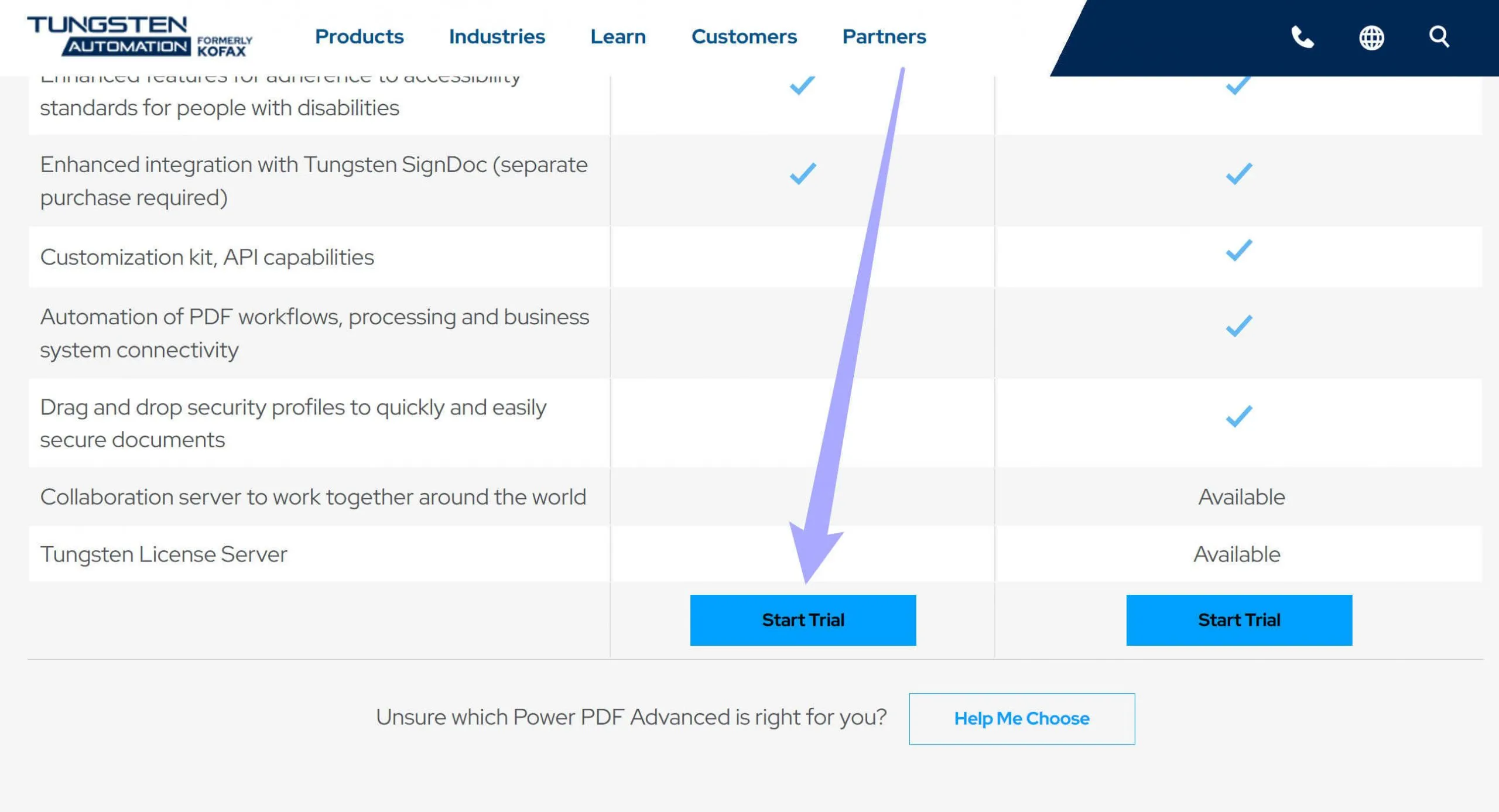
الخطوة 2. الآن، أنت في الصفحة الجديدة التي تحتوي على مقارنة مفصلة بين النسخة الفردية ونسخة المؤسسات. قم بالتمرير لأسفل للعثور على زر "ابدأ التجربة" وانقر عليه.
الخطوة 3. في الصفحة الجديدة، قم بتعبئة النموذج باسمك وبريدك الإلكتروني، ثم انقر فوق "تنزيل النسخة التجريبية المجانية".
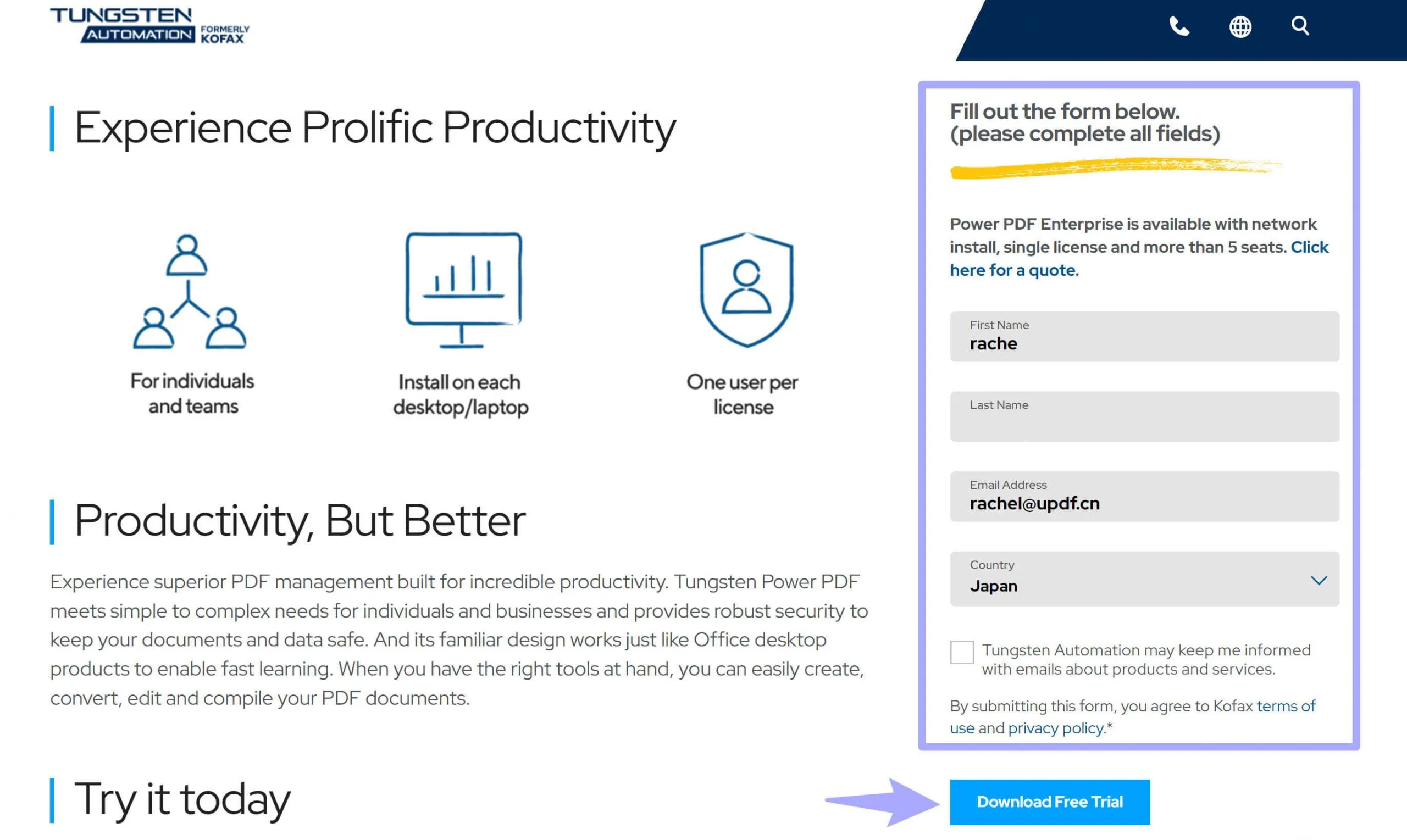
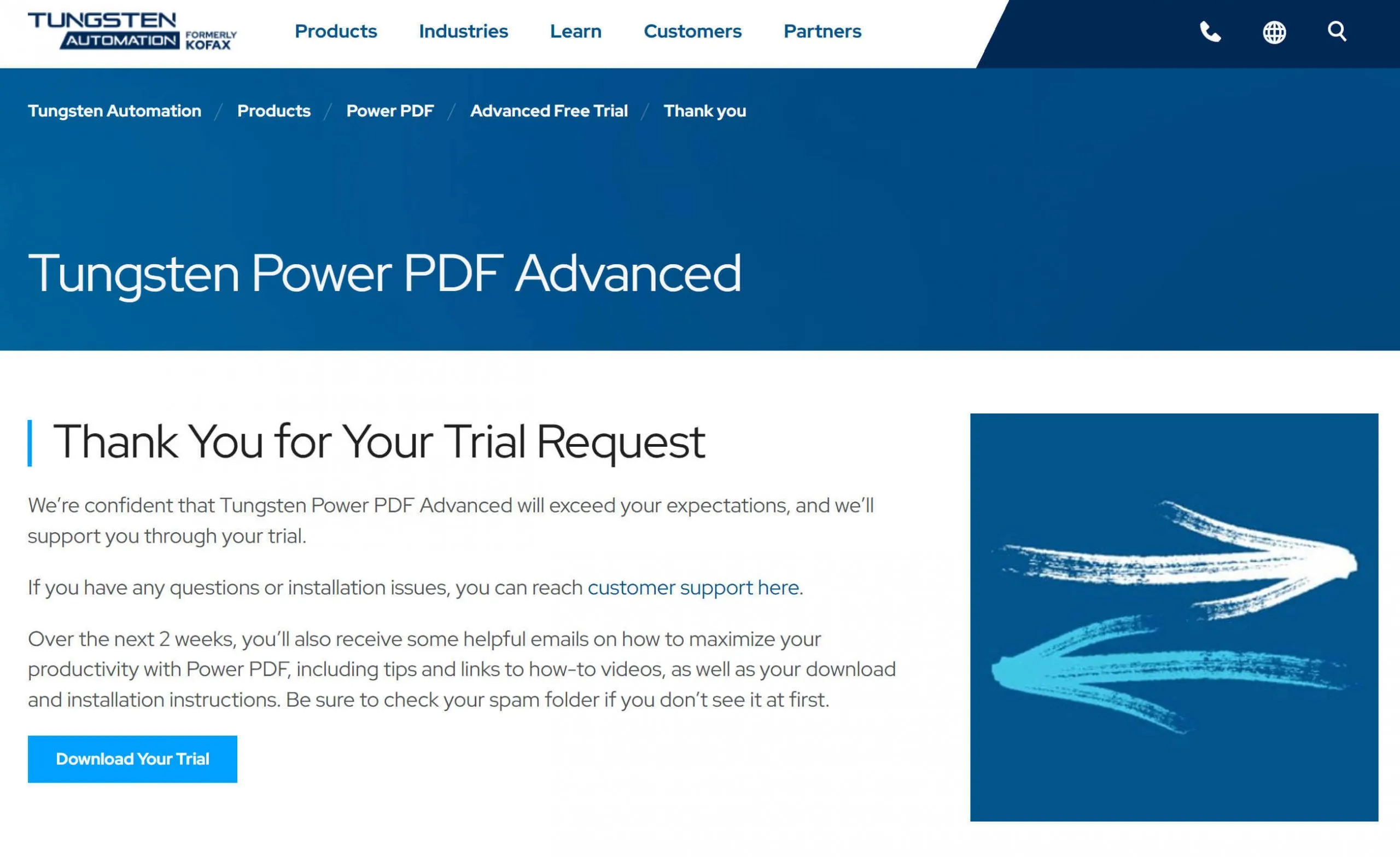
الخطوة 3. سيتم نقلك إلى صفحة جديدة. تحتاج إلى ملء النموذج باسمك وبريدك الإلكتروني، ثم النقر على "تحميل النسخة التجريبية المجانية".
الجزء 5. كيفية استخدام Nuance PDF Editor؟
عند تثبيت Nuance PDF على جهاز الكمبيوتر الخاص بك، يمكنك اتباع الدليل التالي لاستخدامه.
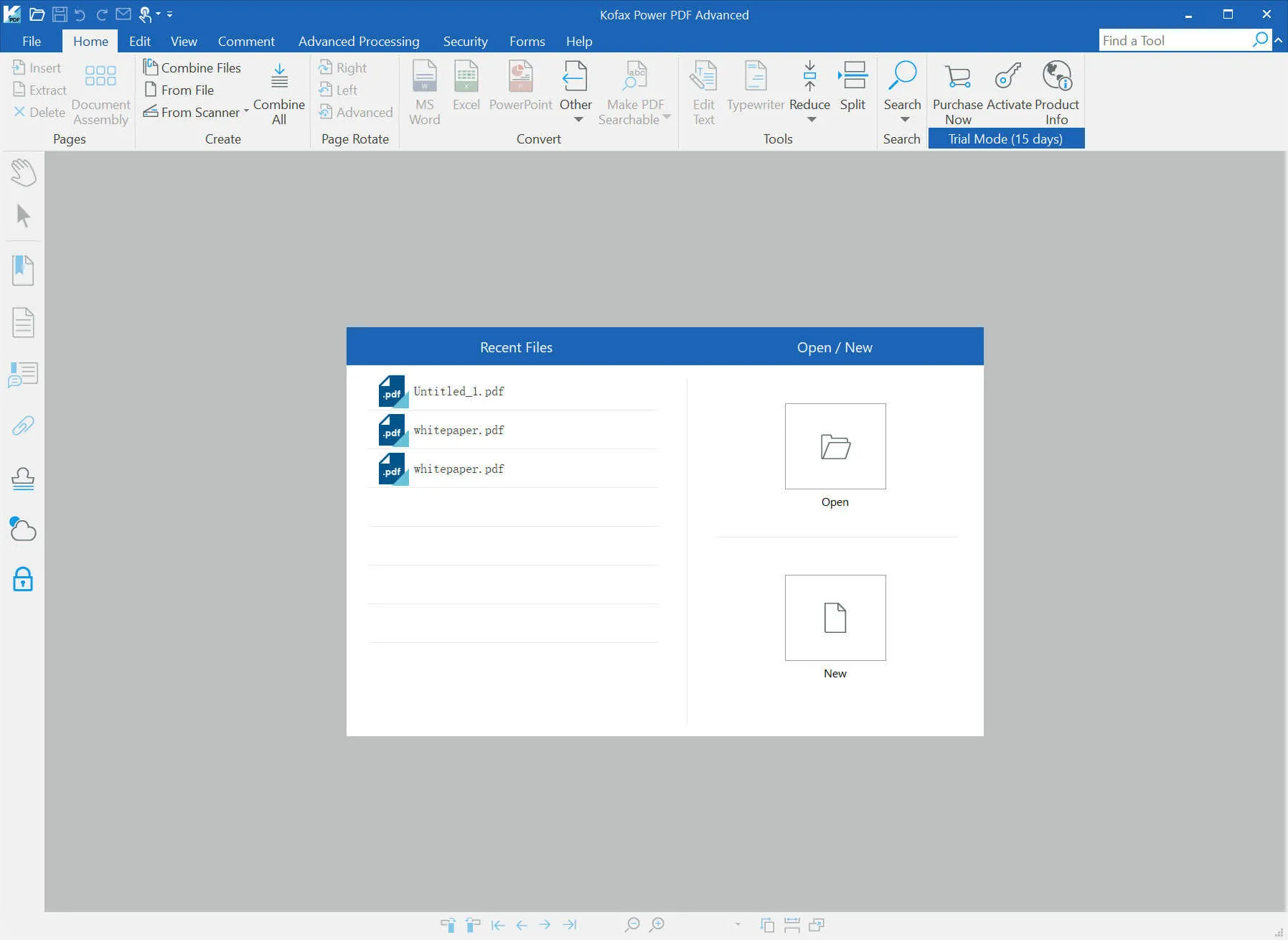
أولاً، تحتاج إلى تشغيل Nuance PDF ، ثم النقر على "فتح" لاختيار ملف PDF الذي ترغب في تحريره.
1) إعداد المستند للتحرير
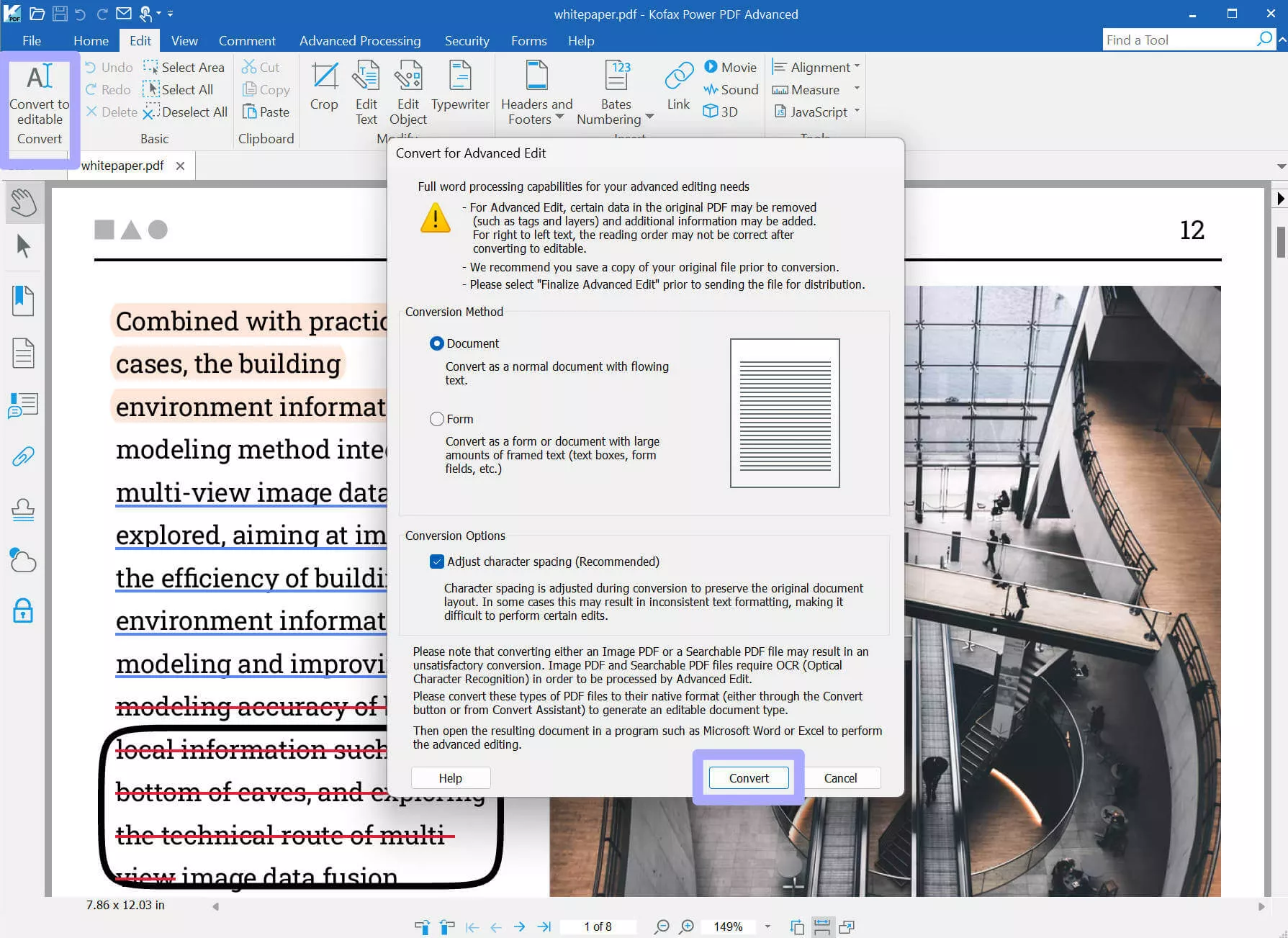
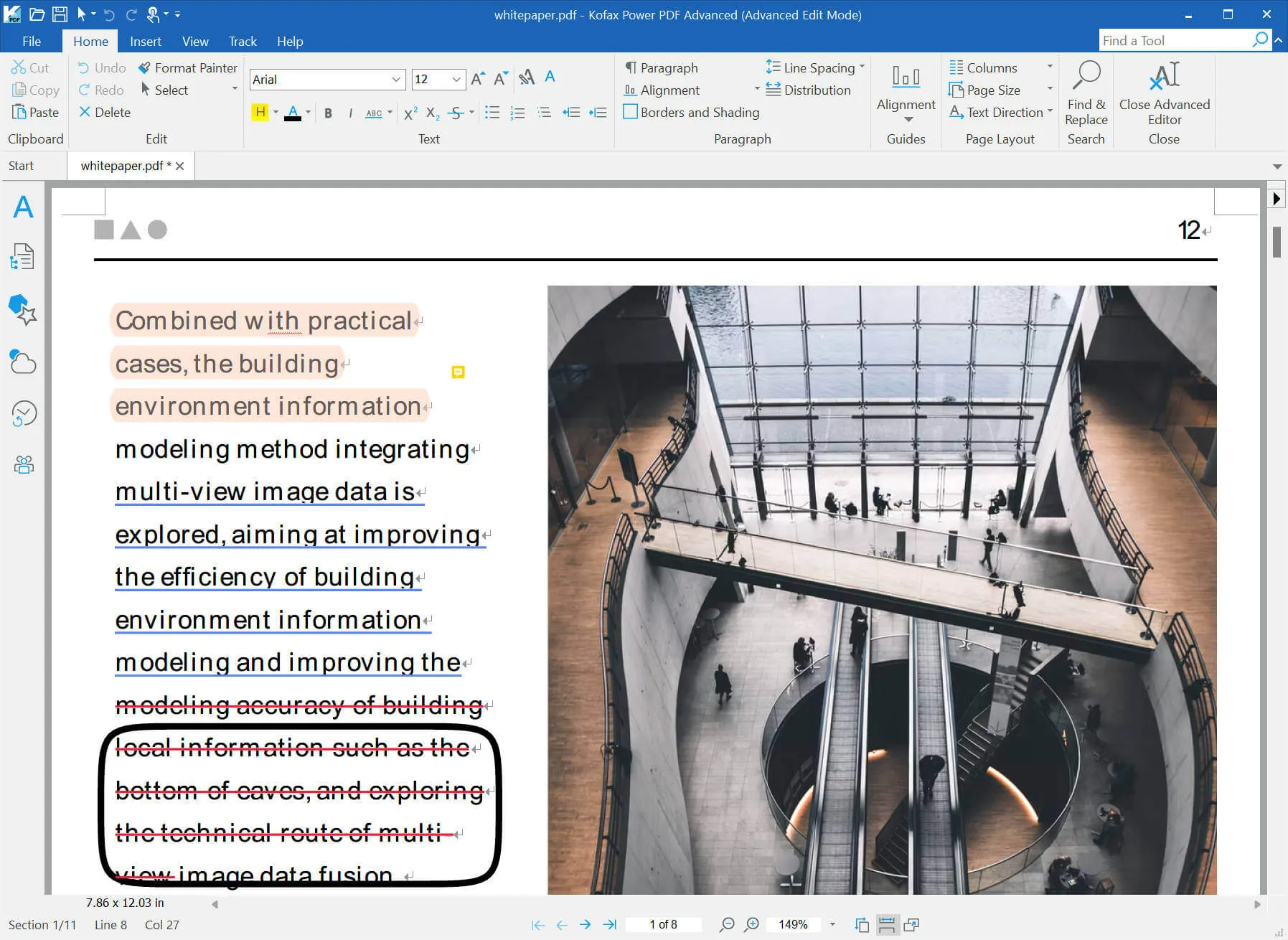
افتح المستند في محرر Nuance PDF وانتقل إلى أعلى الصفحة. في شريط أدوات "تحرير"، ستجد وظيفة "التحويل إلى قابل للتحرير". انقر عليها، والآن يمكنك تحرير ملف PDF كما لو كنت تستخدم برنامج Word.
2) إضافة الملاحظات، وصناديق النصوص، والتوضيحات
أيضًا في شريط أدوات "الصفحة الرئيسية"، ستجد خيارات للتظليل، وحجم الخط، والفقرات، والمحاذاة، وتباعد الأسطر، والمزيد. قم بتحديد المحتوى واختر الخيار الذي تحتاجه لإجراء التغييرات.
الجزء 6. أفضل بديل لـ Nuance PDF
على الرغم من أن Nuance PDF يحتوي على العديد من الميزات، إلا أنه مكلف جدًا للاستخدام، ويتطلب وقتًا لتعلم كيفية استخدامه. علاوة على ذلك، يفتقر إلى العديد من الميزات مثل OCR والذكاء الاصطناعي وميزات تحرير PDF الأخرى. بينما هناك عدة تطبيقات تقدم وظائف أكثر من Nuance PDF ، فإن أحد أكثر البدائل الموصى بها هو UPDF - محرر PDF.
أول ما ستلاحظه عند تشغيل برنامج UPDF هو واجهته الجذابة، التي تجعل قراءة وتحرير ملفات PDF تجربة ممتعة. ثم تم تصميم التخطيط ليكون سهل التنقل، وبهذا يمكنك بسهولة الاستفادة من الميزات الممتازة التي يقدمها البرنامج. قم بتنزيل UPDF عبر الزر أدناه لتجربته الآن.
Windows • macOS • iOS • Android آمن بنسبة 100%
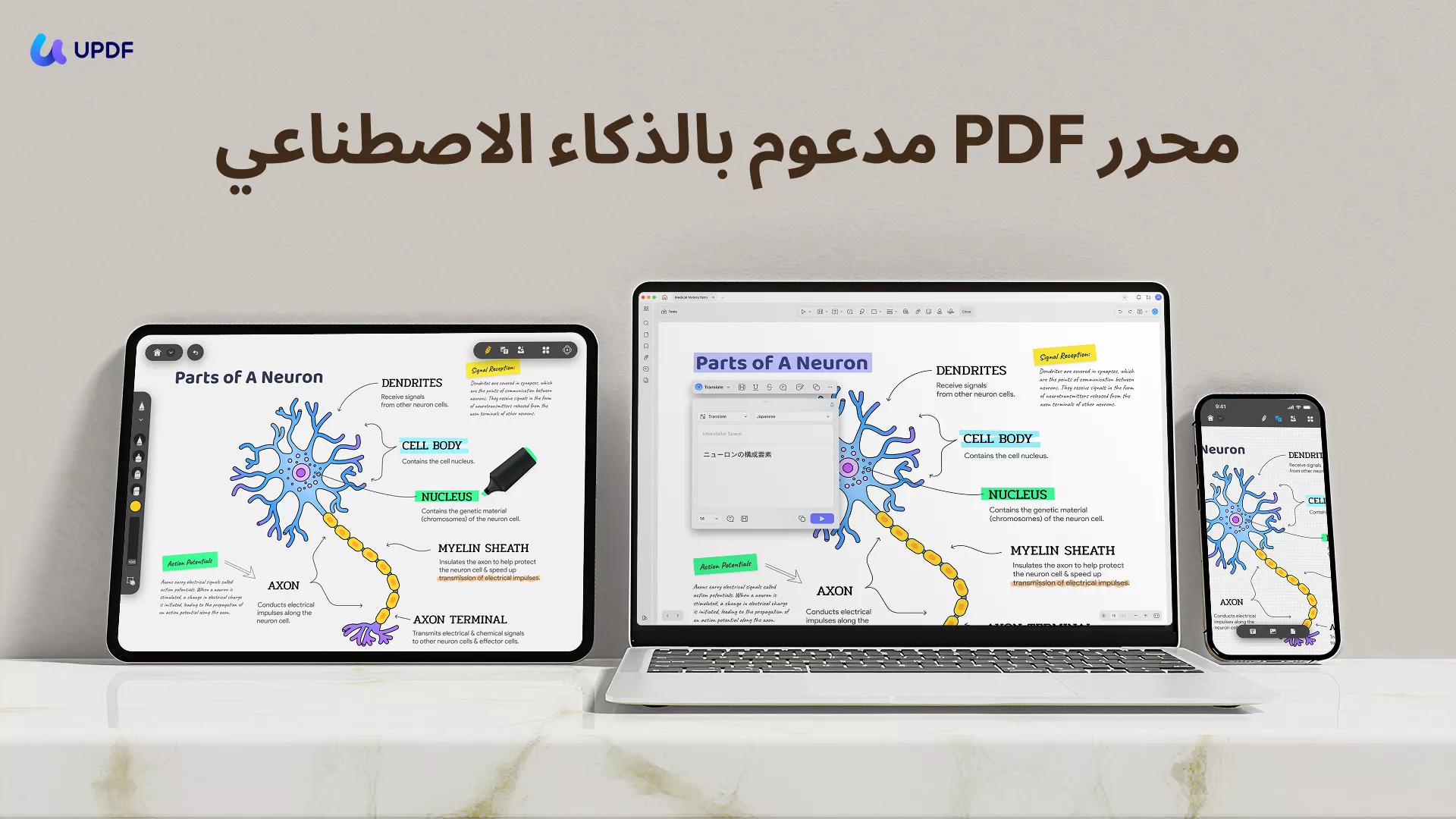
الآن، دعني أقدم لك ميزاته التفصيلية:
- عرض ملفات PDF: افتح أي ملف PDF وقم بقراءته بسهولة ودون أي تأخير. يمكنك أيضًا تغيير لون خلفية ملف PDF كما تشاء.
- تعليق على ملفات PDF: يمكنك تمييز المحتوى، وإضافة تعليق، ورسم أشكال، ووضع علامات على ملف PDF كما تريد.
- إنشاء ملفات PDF: أنشئ ملفات PDF رائعة بسهولة من Word أو الصور أو حتى محتوى الحافظة. دمج الملفات أو إنشاء محفظة PDF—كل ذلك بنقرات قليلة فقط!
- المعالجة الدُفعية: يمكنك تحويل الملفات، وضغط ملفات PDF، واستخدام OCR، والمزيد دفعة واحدة لتوفير الوقت.
- ملء النماذج: يسمح لك بملء وتوقيع ملفات PDF بطريقة مريحة. بالإضافة إلى ذلك، لا يمكنك تفويت ميزة الملء التلقائي المتقدم لنماذج PDF!
- UPDF AI: يأتي مزودًا بمساعدة الذكاء الاصطناعي المدعوم من ChatGPT، والتي يمكن أن تساعدك في قراءة وفهم محتوى ملفات PDF من خلال تقديم ملخصات، وترجمات، أو إنشاء خريطة ذهنية.
- OCR: يمكن لـ UPDF استخراج النصوص من الملفات الممسوحة ضوئيًا لتتمكن من العمل عليها.
لمعرفة المزيد من ميزات UPDF، يمكنك مشاهدة دليل الفيديو أدناه.
لماذا لا تقوم بتنزيل UPDF عبر الزر أدناه وتجربة جميع الميزات بنفسك؟
Windows • macOS • iOS • Android آمن بنسبة 100%
كيفية تحرير ملفات PDF باستخدام البديل لـ Nuance PDF - UPDF
بعد أن اتفقنا على أن UPDF هو برنامج تحرير PDF، يأتي السؤال التالي الواضح: "كيف يمكنني تحرير ملفات PDF باستخدام UPDF؟" فيما يلي عملية خطوة بخطوة لتحقيق ذلك.
الخطوة 1: تشغيل وضع التحرير في التطبيق
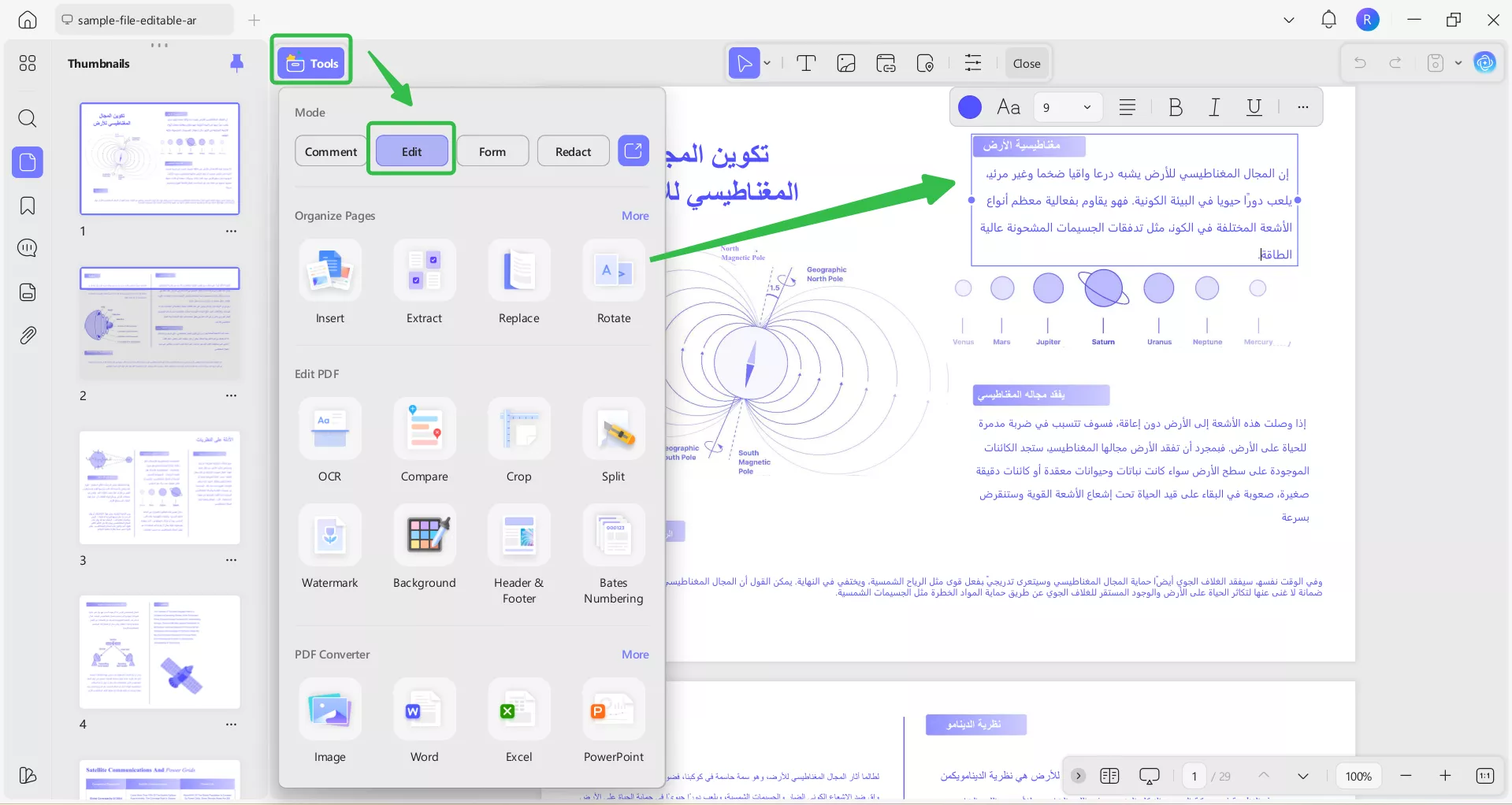
أول شيء يجب القيام به هو جعل التطبيق قابلاً للتحرير عن طريق تفعيل ميزة "Edit(تحرير)". قبل ذلك، تحتاج إلى فتح الملف الذي ترغب في تحريره. ببساطة اضغط على زر "Open File(فتح ملف)". بعد ذلك، ابحث عن الملف الذي تريد تحريره وافتحه.
بعد فتح الملف، ستقوم بالنقر على زر "Edit(تحرير)" بعد النقر على "Tools"(الأدوات)
الخطوة 2: إضافة نص إلى مستند PDF
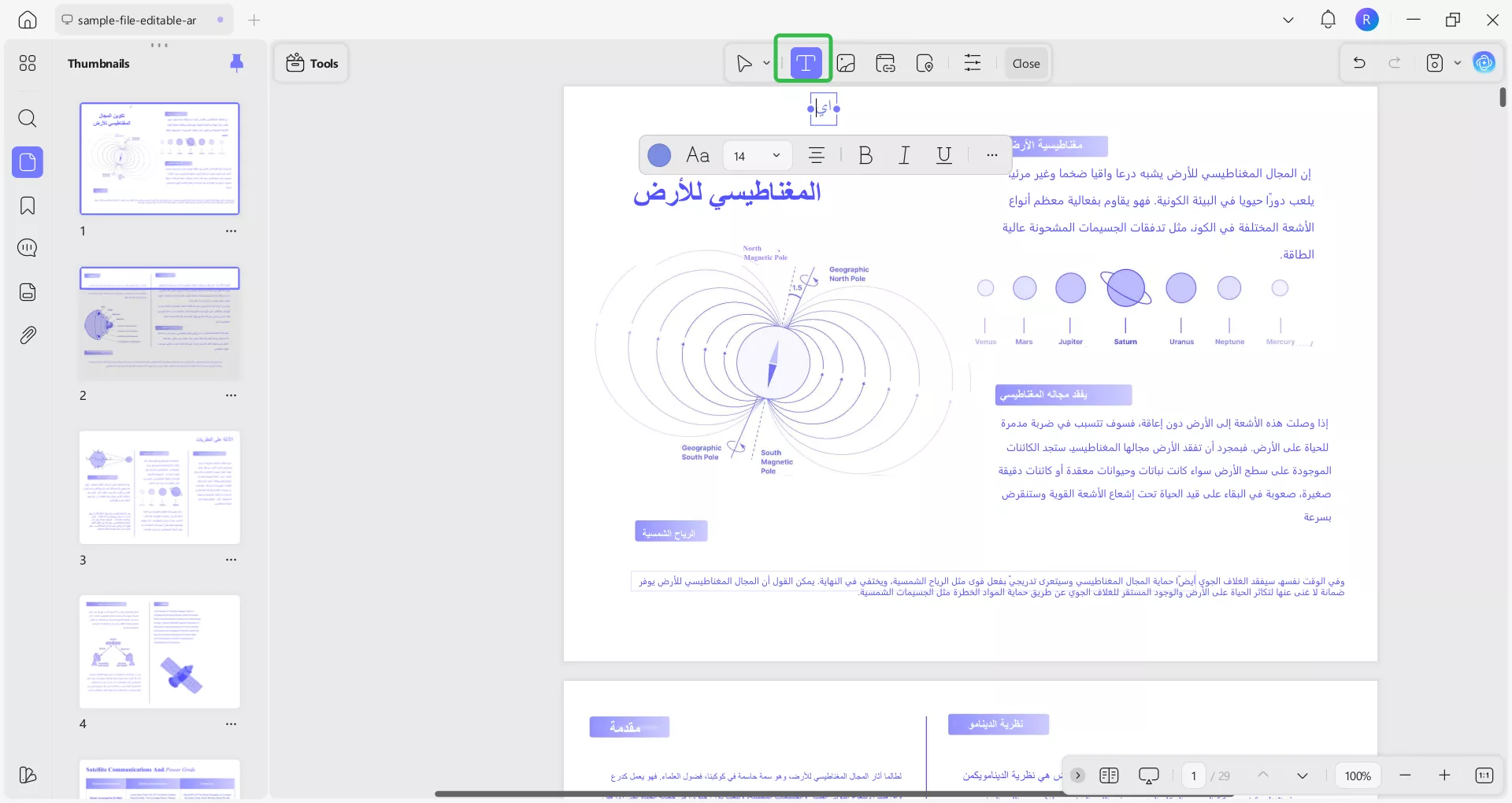
عند تفعيل زر "Edit(تحرير)"، ستظهر شريط أدوات مشابهًا لشريط أدوات Microsoft Word. يمكنك إضافة نص جديد إلى مستند PDF بالنقر على أيقونة "Add Text(إضافة نص)".
بعد ذلك، ببساطة انقر في أي مكان تريد وضع النص فيه داخل مستندك.
الخطوة 3: تحرير النصوص
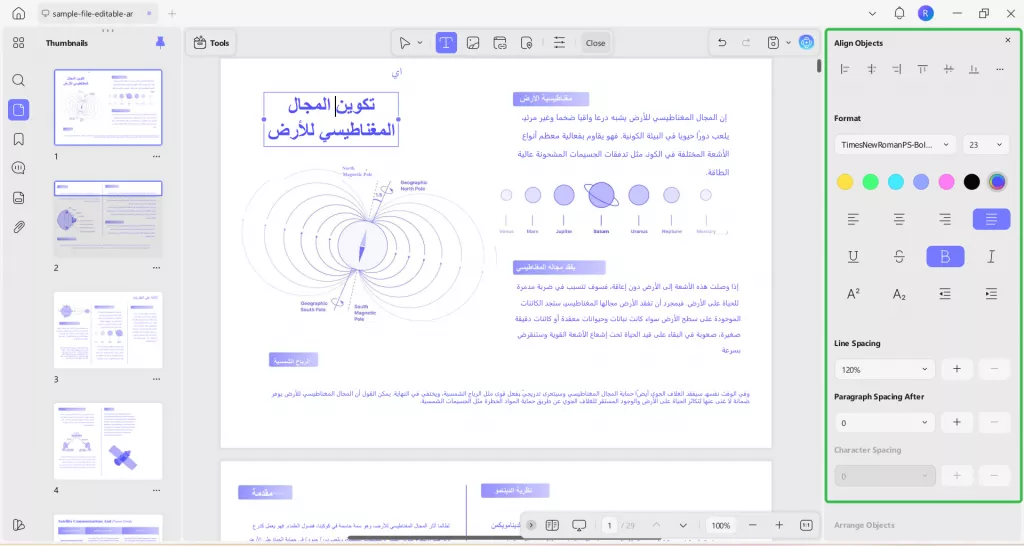
بعد النقر على زر "تحرير"، يمكنك البدء في تحرير النصوص الموجودة في مستندات PDF. فقط انقر على النص في ملف PDF، وبعد ذلك يمكنك التعديل، التغيير، أو الحذف.
الأشياء التي يمكنك تعديلها في النصوص تشمل نوع الخط، الحجم، واللون، ويمكنك جعلها غامقة أو تحويلها إلى مائلة. بالإضافة إلى ذلك، يمكنك تعديل الفقرات بالكامل، أو إضافة فقرة جديدة، أو حذف فقرة. كل ما عليك فعله هو النقر على أيقونة "النقاط الثلاث" في القائمة المنبثقة بعد تحديد النصوص التي تريد تحريرها. بعد ذلك، ستجد لوحة الخصائص على الجانب الأيمن.
الخطوة 4: تحرير الصور
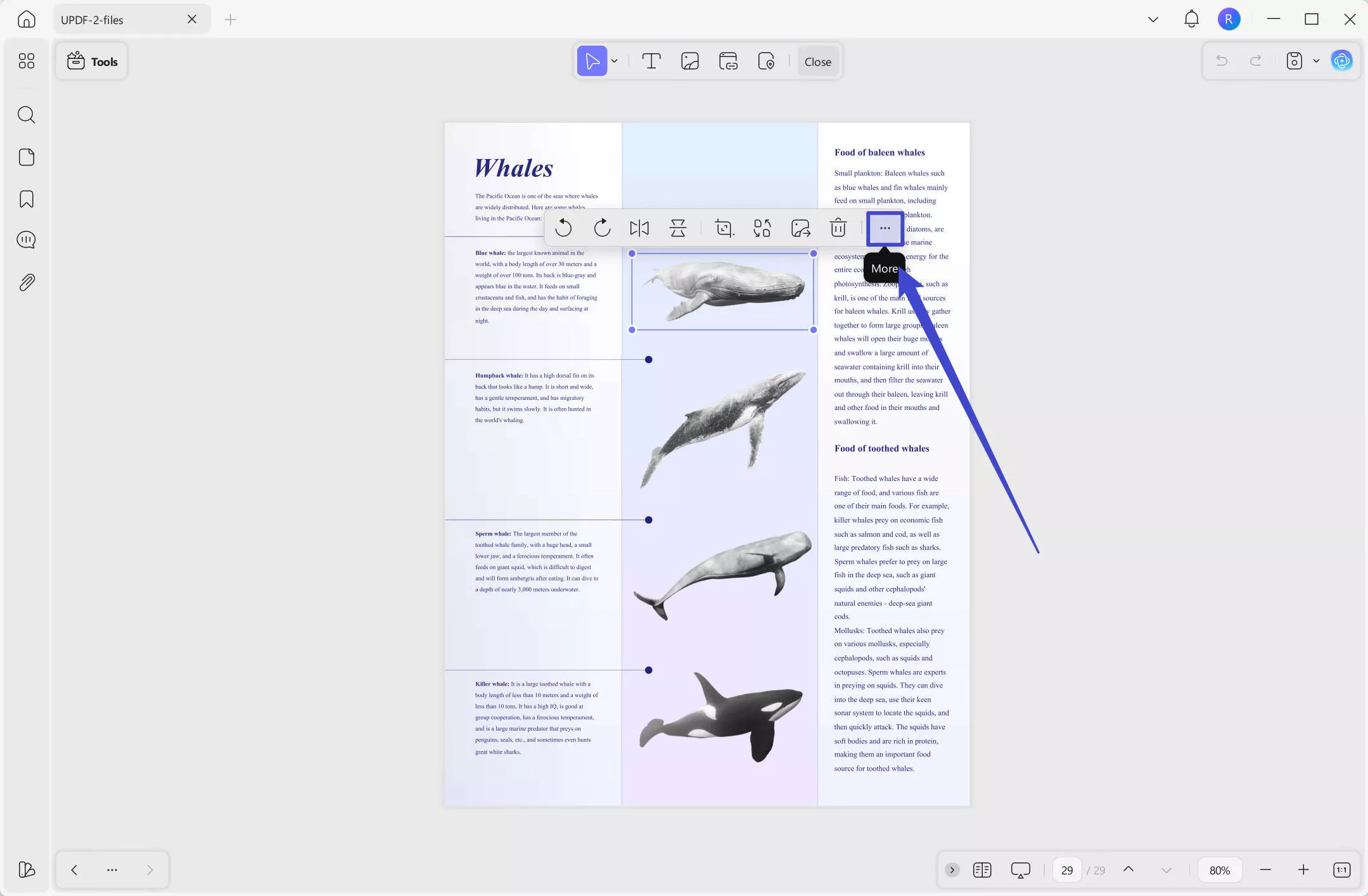
كل ما تحتاجه لتحرير الصور هو النقر عليها. بعد ذلك، ستظهر شريط أدوات صغير يحتوي على خيارات للإجراءات التي يمكنك تنفيذها على الصورة المحددة. تمثل هذه الإجراءات برموز معينة وتشمل التدوير، والقص، والاستخراج، وبعض التعديلات الأساسية. يمكنك أيضًا الحصول على المزيد من الخيارات بالنقر على أيقونة "النقاط الثلاث".
🚀 عزز إنتاجيتك!
Windows • macOS • iOS • Android آمن بنسبة 100%
الخاتمة
بالرغم من القوة والموثوقية التي يوفرها برنامج Nuance PDF (المعروف حاليًا بـ Kofax أو Tungsten Power PDF)، إلا أن احتياجات السوق اليوم تتطلب حلولاً أكثر ذكاءً. وهنا يبرز "UPDF" كخيار رائد؛ بفضل تقنيات الذكاء الاصطناعي المدمجة، وأداة التعرف البصري على الحروف (OCR) فائقة الدقة، والحرية المطلقة في تنظيم وإدارة ملفاتك. فيما يلي دليلنا الشامل لتبسيط تجربة التحرير باستخدام UPDF؛ ابدأ بتنزيله الآن واكتشف الفارق بنفسك.






 صباح رشدي

