 UPDF
UPDF
 UPDF لـWindows
 UPDF لـMac
 UPDF لـiPhone/iPad
 UPDF لـAndroid
  UPDF AI عبر الإنترنت
 UPDF Sign
 تحرير PDF
 تعليق على PDF
 إنشاء PDF
 نموذج PDF
 تحرير الروابط
 تحويل PDF
 OCR
OCR PDF إلى Word
 PDF إلى صورة
 PDF إلى Excel
 تنظيم PDF
 دمج PDF
 تقسيم PDF
 قص PDF
 تدوير PDF
 حماية PDF
 توقيع PDF
 تنقيح PDF
 تطهير PDF
 إزالة الأمان
 قراءة PDF
 UPDF Cloud
 ضغط PDF
 طباعة PDF
 معالجة الدُفعات
 حول UPDF AI
 حلول UPDF AI
 دليل مستخدم AI
 الأسئلة الشائعة حول UPDF AI
 تلخيص PDF
 ترجمة PDF
 الدردشة مع PDF
 الدردشة مع الصورة
 تحويل PDF إلى خريطة ذهنية
 الدردشة مع AI
 شرح PDF
 البحوث العلمية
 البحث عن ورقة
 AI المدقق اللغوي
 كاتب AI
 مساعد الواجبات AI
 مولد اختبارات AI
 حلول الرياضيات AI
 PDF إلى Word
 PDF إلى Excel
 PDF إلى PowerPoint
 الحلول المؤسسية
 علامة المؤسسة
 الذكاء الاصطناعي للمؤسسات
 خطة المؤسسة
 دليل مستخدم المؤسسة
 ويبينار للشركات
 البنوك
 الرعاية الصحية
 التأمين
 قانوني
 التصنيع
 الحكومة
 حلول التعليم
 قصص العملاء
 دليل المستخدم
 حيل UPDF
 الأسئلة الشائعة
 مراجعات UPDF
 مركز التنزيل
 مدونة
مدونة غرفة الأخبار
 المواصفات التقنية
 التحديثات
 UPDF مقابل Adobe Acrobat
 UPDF مقابل Foxit
 UPDF مقابل PDF Expert

كيفية الدردشة مع مستندات PDF
مساعد UPDF الذكي هو مساعد قوي للـ PDF يتيح لك التحدث مع مستندات PDF واستخراج المعلومات الأساسية بسهولة. يمكنه مساعدتك في تلخيص المحتوى، ترجمته، شرحه، أو الإجابة عن أي سؤال متعلق بالـ PDF. والأفضل من ذلك، أن ميزة الذكاء الاصطناعي في UPDF متاحة سواء عبر الإنترنت أو من خلال التطبيق.
لذلك، إذا كنت من الأشخاص الذين يحتاجون بشكل متكرر إلى قراءة وتحليل ملفات PDF، تابع هذا الدليل النصي أدناه لتعلّم كيفية الدردشة مع أي PDF باستخدام أفضل مساعد ذكي.
الجزء 1. كيفية الدردشة مع مستند PDF الخاص بك "عبر الإنترنت"؟
مساعد AI عبر الإنترنت من UPDF هو مساعد مدعوم بـ GPT-5 يسمح لك بالتحدث مع ملفات PDF عبر الإنترنت بكتابة أوامر بسيطة. باستخدام مساعد الذكاء الاصطناعي عبر الإنترنت من UPDF، يمكنك:
- تلخيص ملف PDF بأكمله أو صفحات أو محتوى معين من ملف PDF.
- ترجمة محتوى ملف PDF إلى أي لغة من اختيارك.
- شرح العبارات المعقدة المستخدمة في ملف PDF.
- طرح أسئلة حول ملف PDF، مثل عدد الصيغ المستخدمة في المستند، وما إلى ذلك.
- طلب المساعدة في أي شيء داخل أو خارج ملف PDF، مثل التفكير في الأفكار، الكتابة، إعادة الكتابة، والمزيد.
- الدردشة مع ملفات PDF متعددة من خلال إنشاء مجموعات.
باختصار، مساعد UPDF الذكي على الإنترنت هو موقع شامل يتيح لك الدردشة مع أي ملف PDF واستخراج أقصى استفادة من المستند في وقت قصير جدًا. جرّب مساعد UPDF الذكي على الإنترنت الآن!
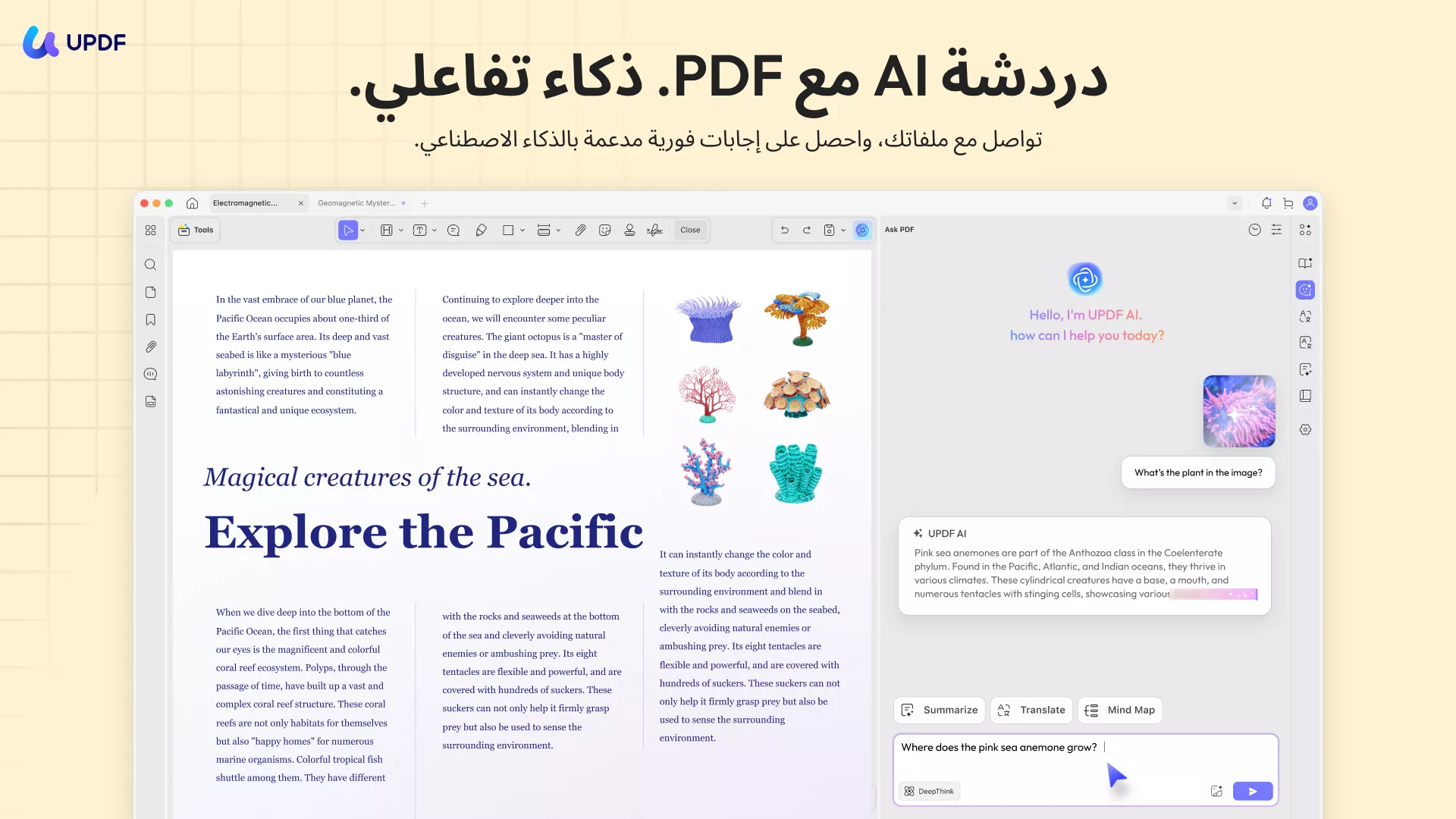
تشعر أن مساعد الذكاء الاصطناعي من UPDF هو الأداة النهائية التي تحتاجها؟ تحقق من الأمثلة القائمة على الأوامر في الأسفل حول كيفية الدردشة مع ملف PDF مثل ChatGPT في سيناريوهات مختلفة:
- تلخيص محتوى ملف PDF
يتيح UPDF AI للمستخدمين تلخيص محتوى ملفات PDF المرفوعة من خلال إدخال الأوامر أو تحديد نطاق صفحات معينة. فيما يلي الخطوات التي يمكن اتباعها لطريقتين لتلخيص نص PDF:
الطريقة 1. تلخيص PDF من خلال الأمر (Prompt)
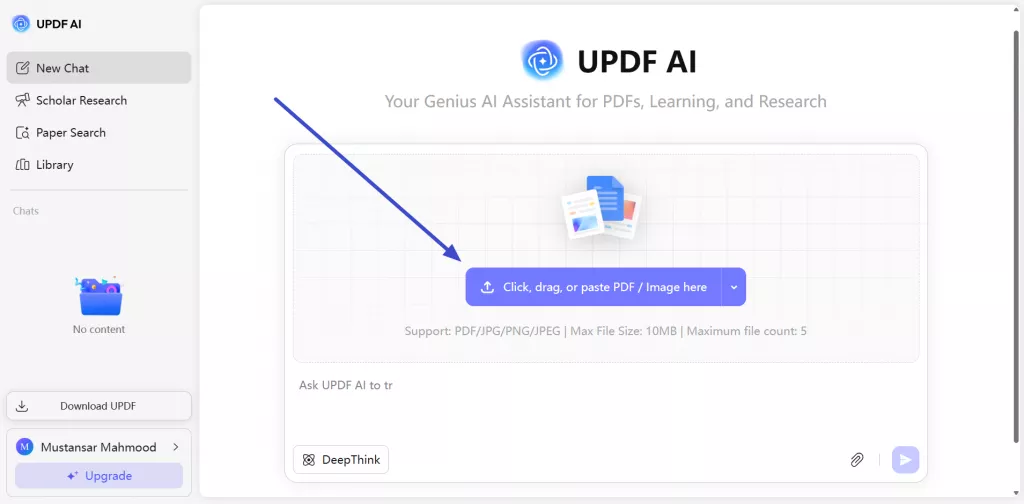
الخطوة 1: رفع الملف أو سحبه إلى دردشة UPDF AI PDF
الخطوة 1: تحميل الملف أو سحبه إلى واجهة "Chat PDF" في UPDF AI
ابدأ بفتح أداة UPDF AI على الإنترنت، ثم اضغط على زر "انقر، اسحب، أو الصق ملف PDF / صورة هنا" لرفع ملف PDF الذي ترغب في تلخيصه.
الخطوة 2: اكتب الأمر النصي وراجع النتائج
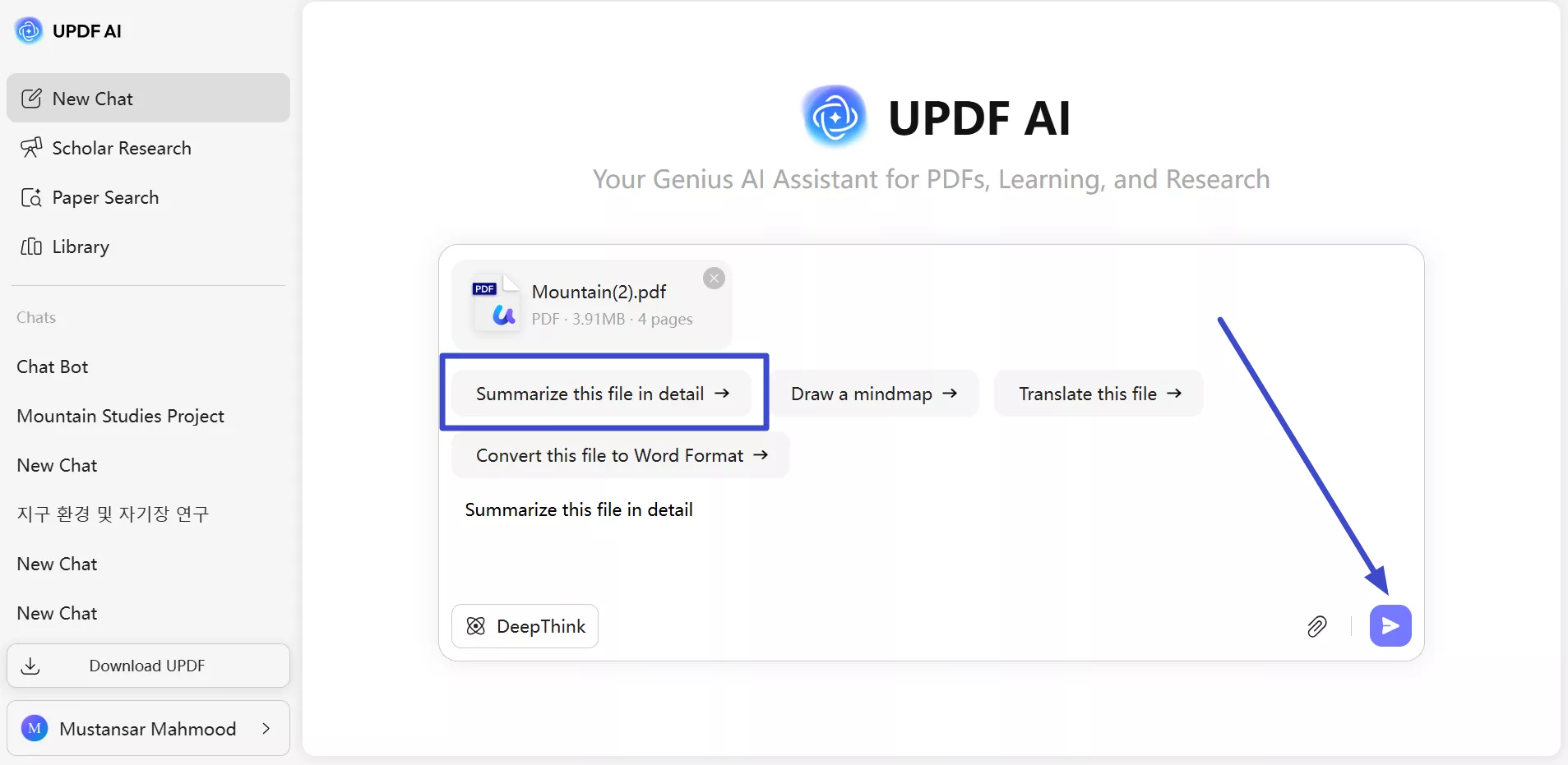
بعد رفع ملف PDF إلى واجهة دردشة UPDF AI، ادخل الأمر (Prompt) في مربع النص أو اضغط على الأمر "تلخيص هذا الملف بالتفصيلSummarize) this file in detail)ثم انقر على زر "إرسال" للمتابعة.
الطريقة 2: التلخيص عبر خيار التلخيص
الخطوة 1. الانتقال إلى خيار التلخيص
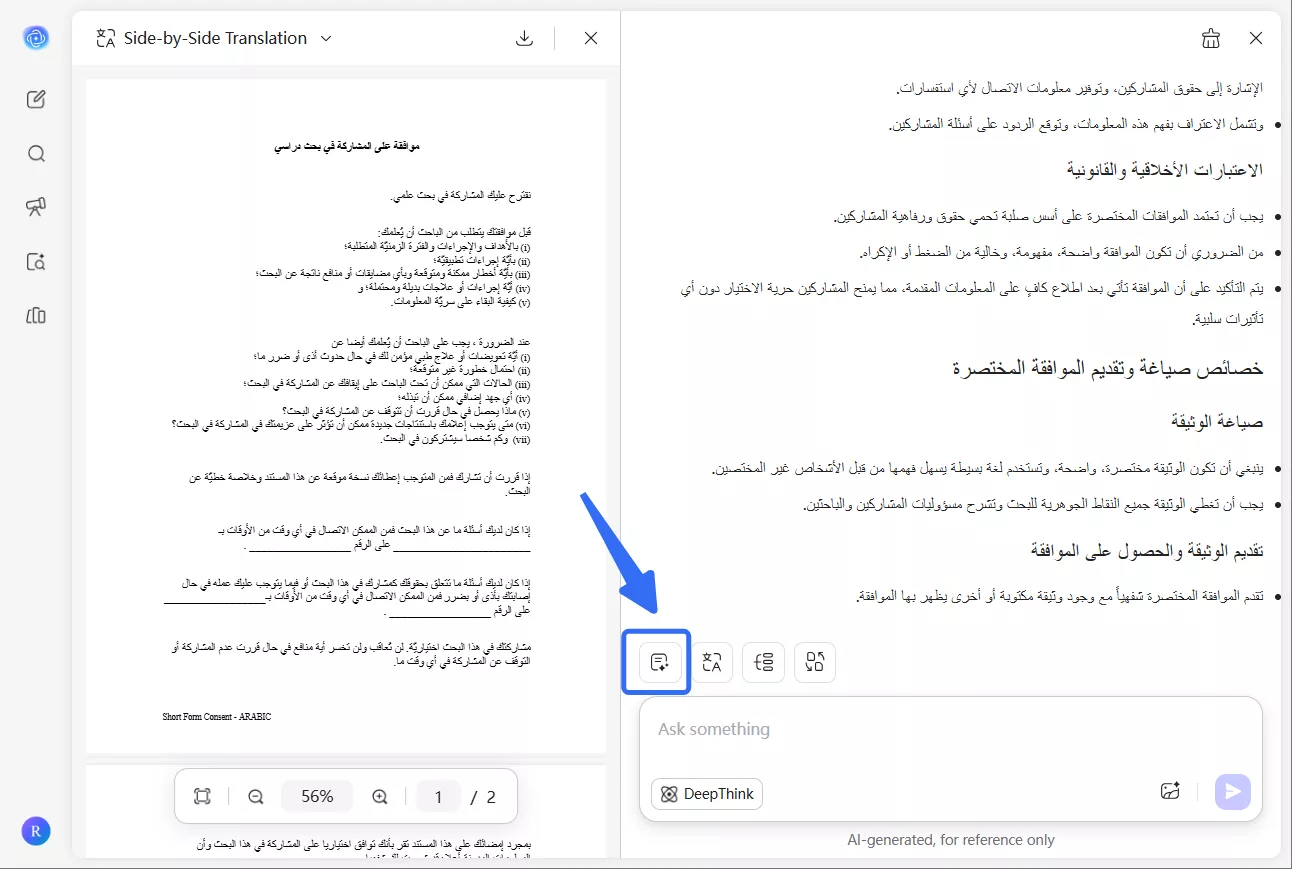
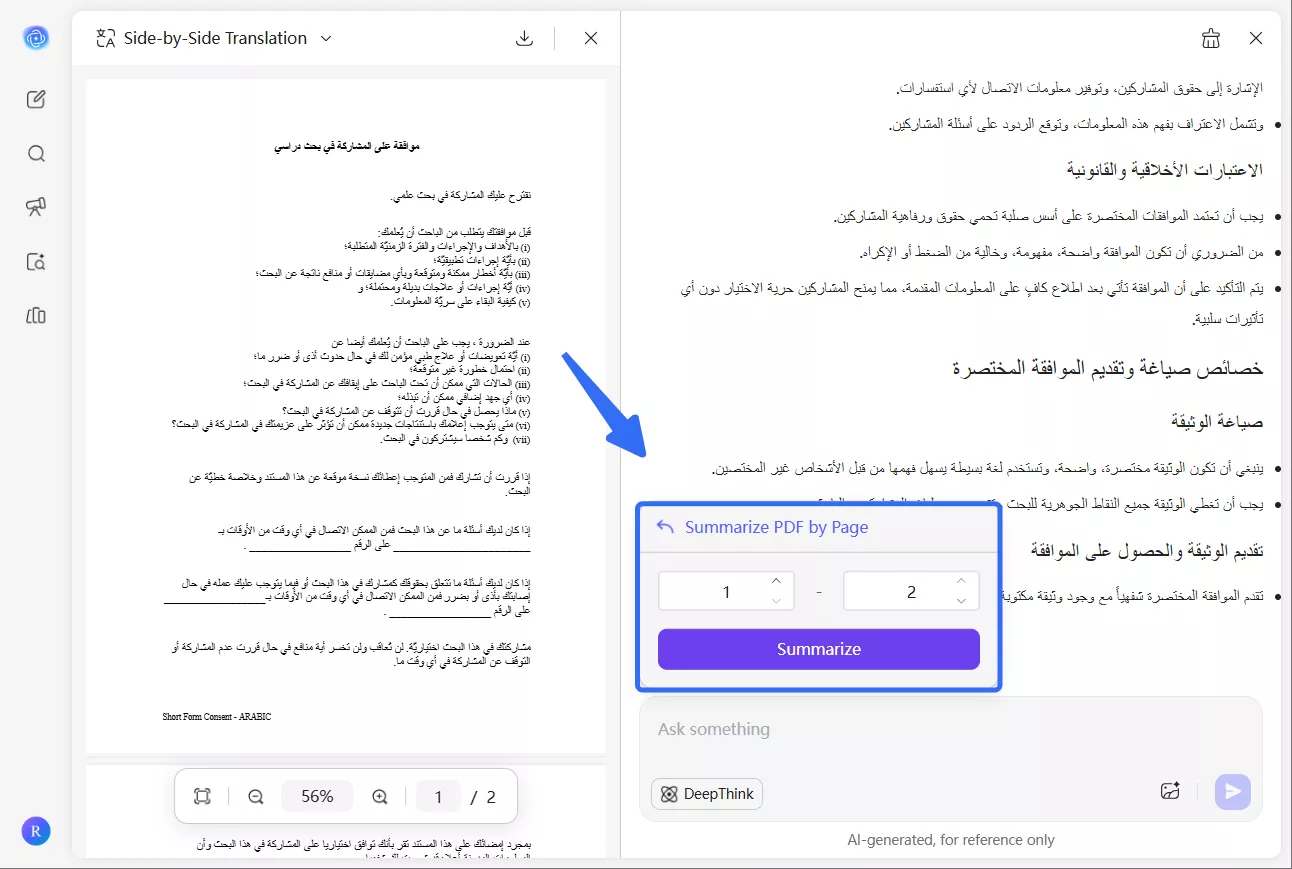
إذا لم يكن الناتج المولد مناسبًا وتحتاج إلى نسخة أكثر اختصارًا، ببساطة اضغط على أيقونة "Summarize(تلخيص)".
الخطوة 2. ضبط نطاق الصفحات للتلخيص المطلوب
بعد ذلك، قم باختيار نطاق الصفحات من مستند الـPDF لتحديد الجزء الذي ترغب في تلخيصه عبر UPDF AI.
بعد ذلك، اختر نطاق صفحات مستند الـ PDF لتحديد المكان الذي تريد من UPDF AI تلخيصه. أخيرًا، يمكنك "نسخ" النتائج إلى جهازك أو أن يواصل المساعد الذكي "الاستمرار في التلخيص".
نصيحة إضافية
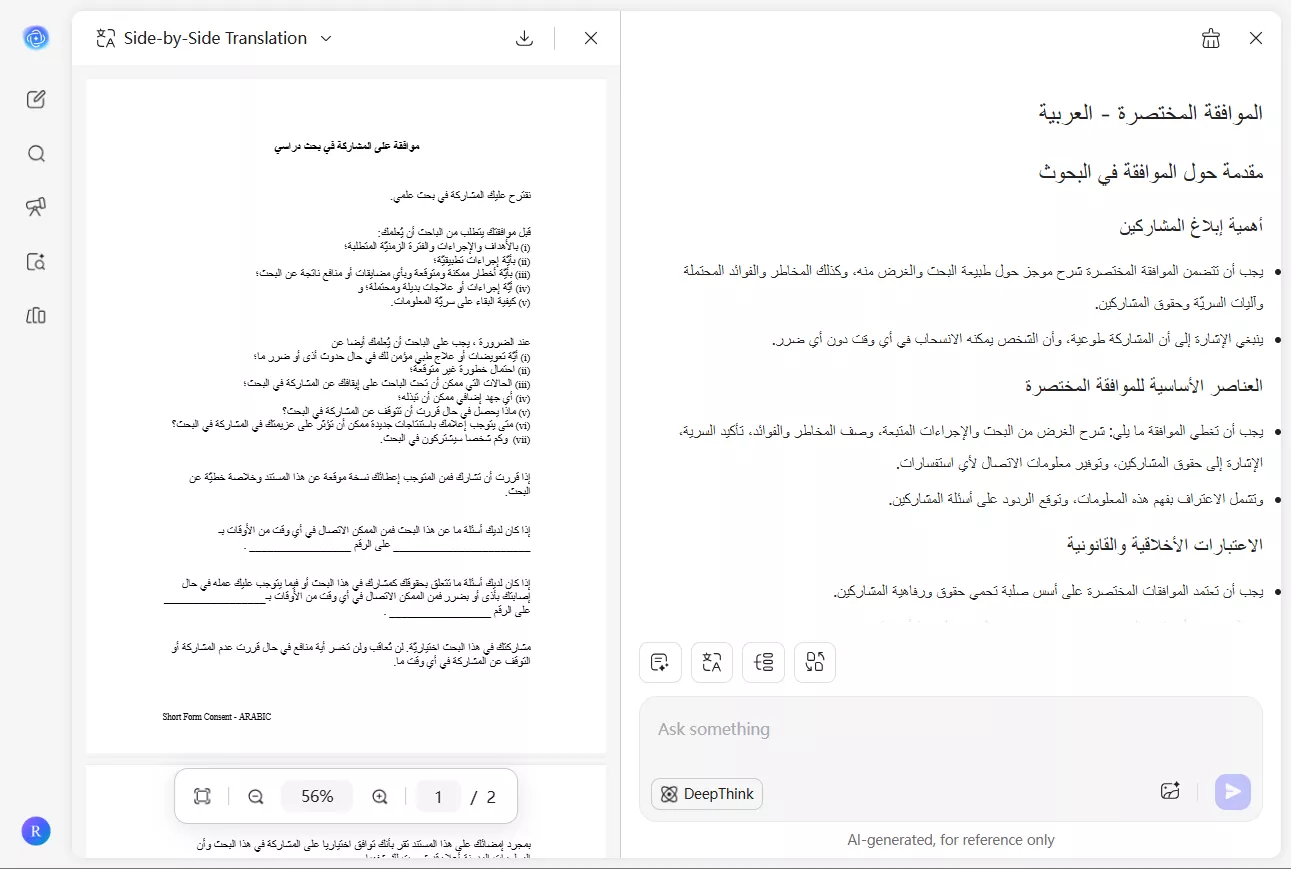
- ترجمة محتوى PDF
تمامًا مثل التلخيص، يتيح لك مساعد الذكاء الاصطناعي عبر الإنترنت من UPDF ترجمة محتوى ملف PDF إلى لغات مختلفة، مثل الألمانية، الإيطالية، الصينية، الهندية، والمزيد. إليك كيفية الدردشة مع PDF باستخدام ميزة الذكاء الاصطناعي عبر الإنترنت من UPDF لترجمة المحتوى:
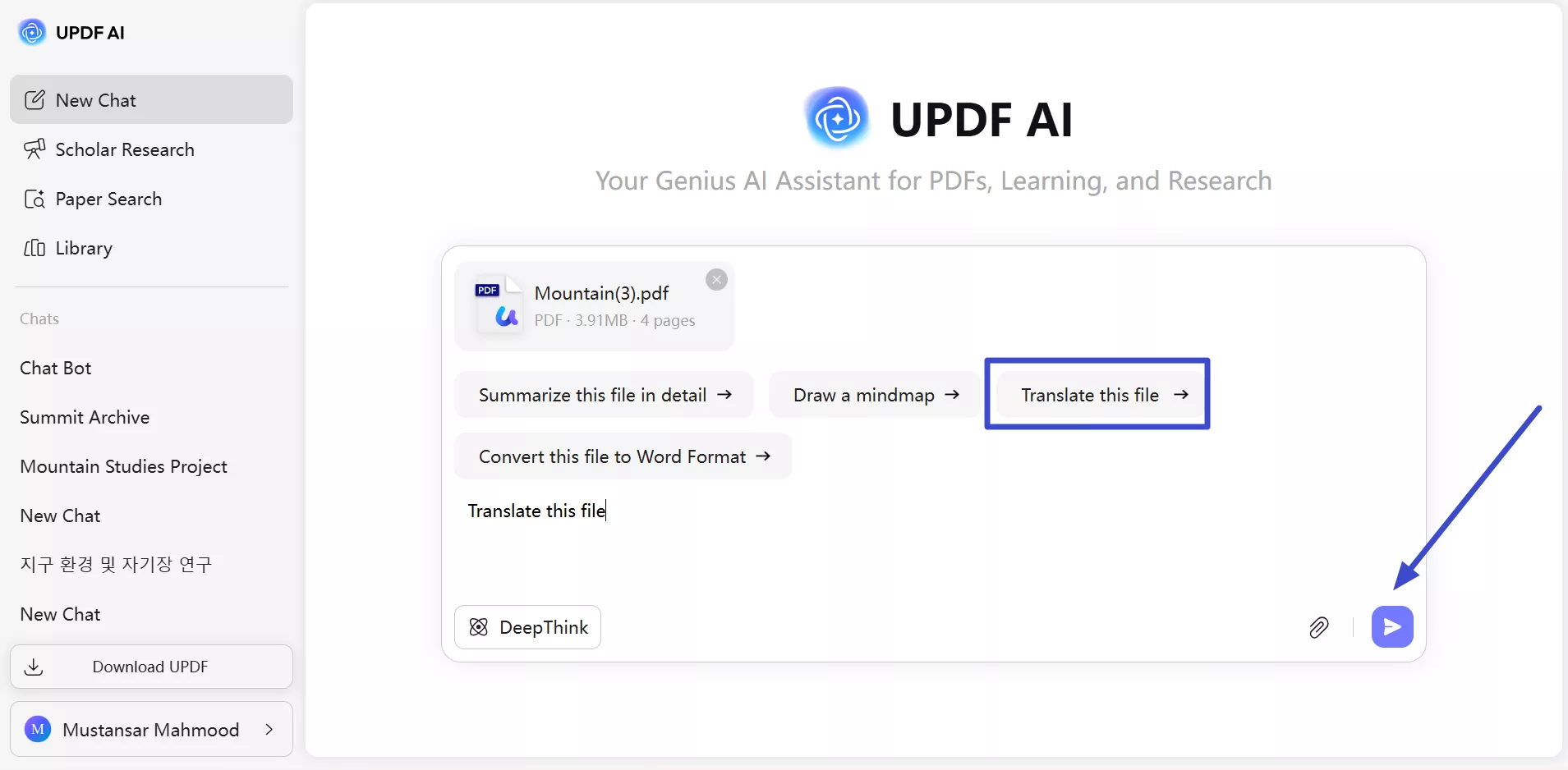
الخطوة 1: اختيار زر الترجمة
بعد رفع ملف PDF، اضغط على زر "Translate this file(ترجمة هذا الملف)" أو اكتب الموجه (Prompt) ثم اضغط على "إرسال" للحصول على الترجمة.
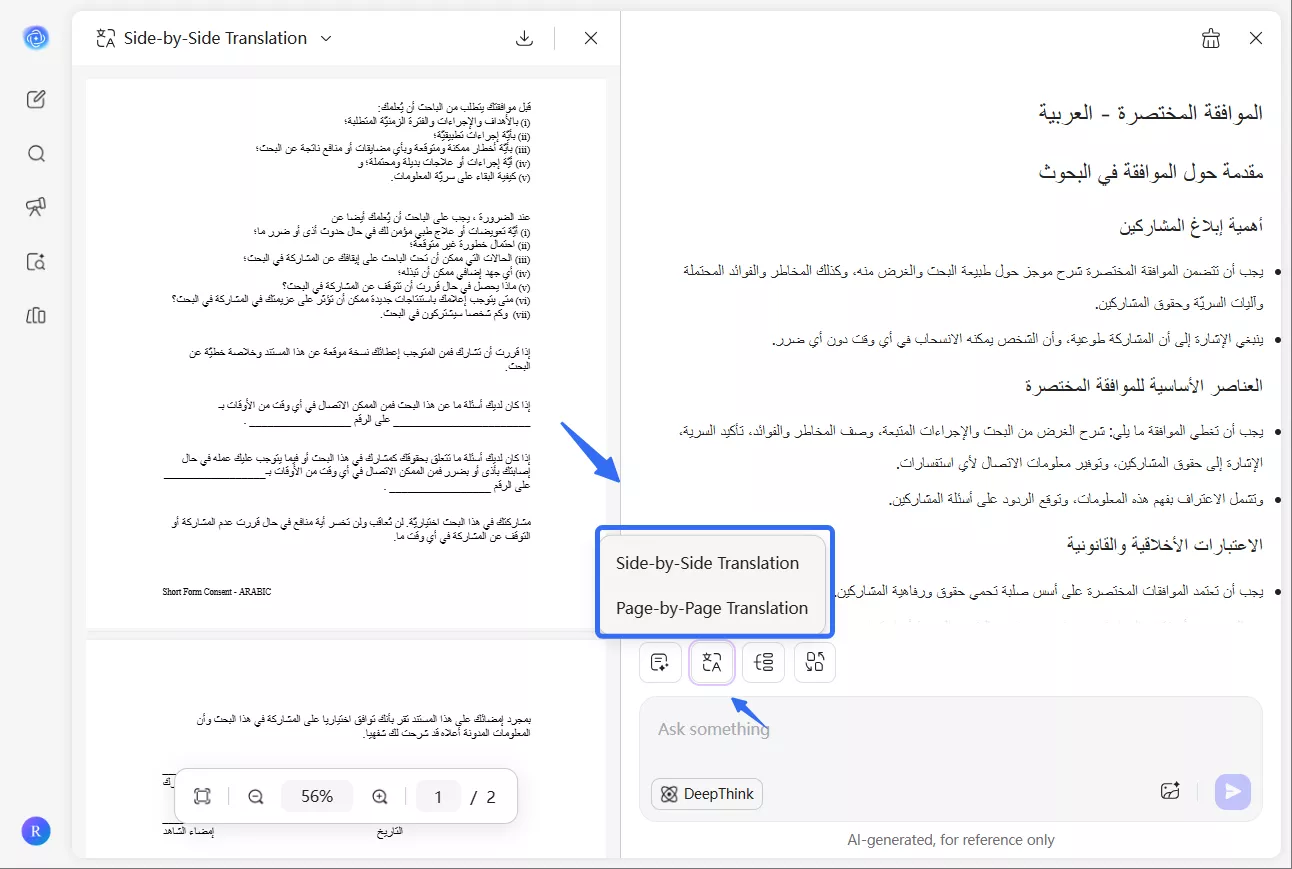
الخطوة 2: اختيار اللغة ونطاق الصفحات
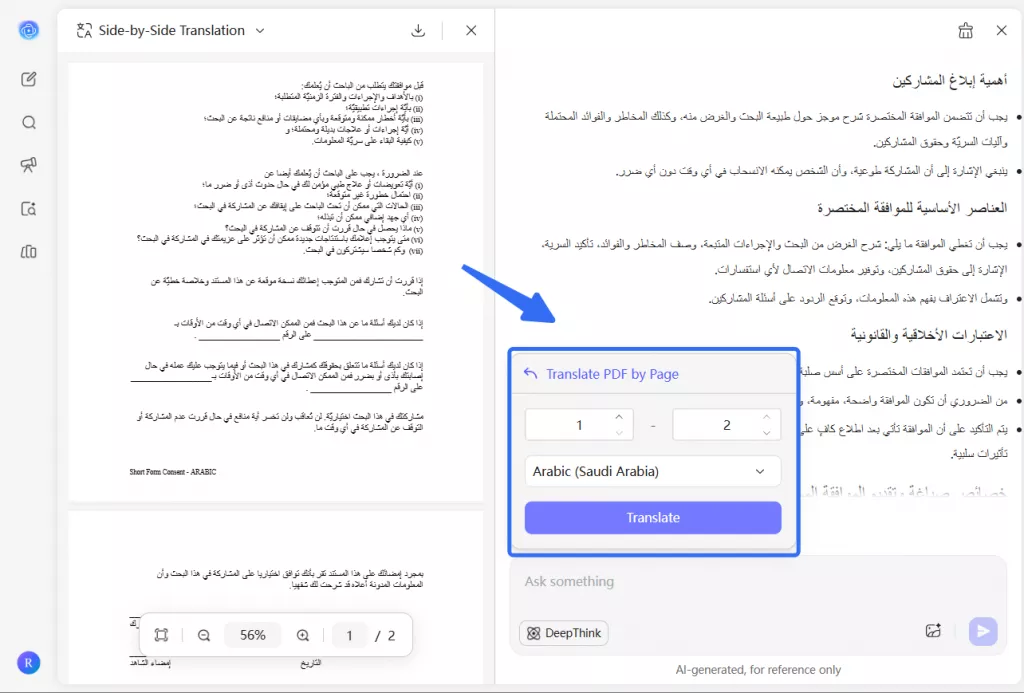
بعد إدخال الموجه الأولي، اضغط على أيقونة "Translate(ترجمة)". بعد ذلك، اختر ببساطة بين "Side-by-side translation(الترجمة جنبًا إلى جنب)" أو "Page-by-page translation(الترجمة صفحة بصفحة)".
الخطوة 3. اختيار اللغة ونطاق الصفحات
بعد ذلك، اختر اللغة المطلوبة وحدد نطاق الصفحات، ثم اضغط على "Translate(ترجمة)". بمجرد إنشاء الترجمة، يمكنك مراجعتها ونسخ النتائج إلى الحافظة لاستخدامها لاحقًا.
3. شرح العبارات الصعبة المستخدمة في ملفات PDF
افترض أنك تريد استخدام الذكاء الاصطناعي مع العقود. على سبيل المثال، ترغب في تحليل عقد وإجراء محادثة مجانية مع ملف PDF لفهم نتائج التقرير.
يسمح لك المساعد الذكي عبر الإنترنت من UPDF بالتفاعل مع ملفات PDF بطريقة تشبه الحوار البشري وطرح أسئلتك عليه.
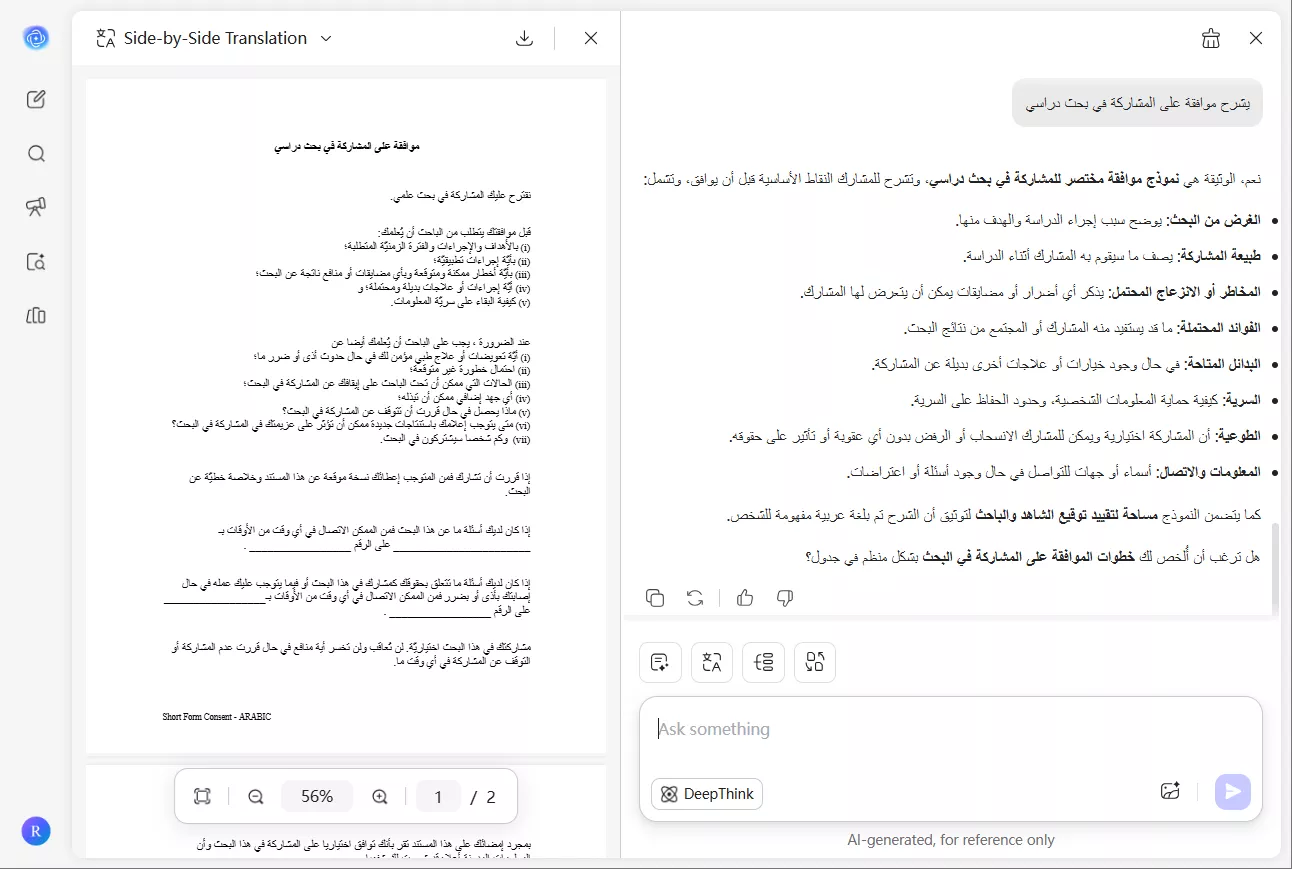
4. طرح الأسئلة حول ملف PDF
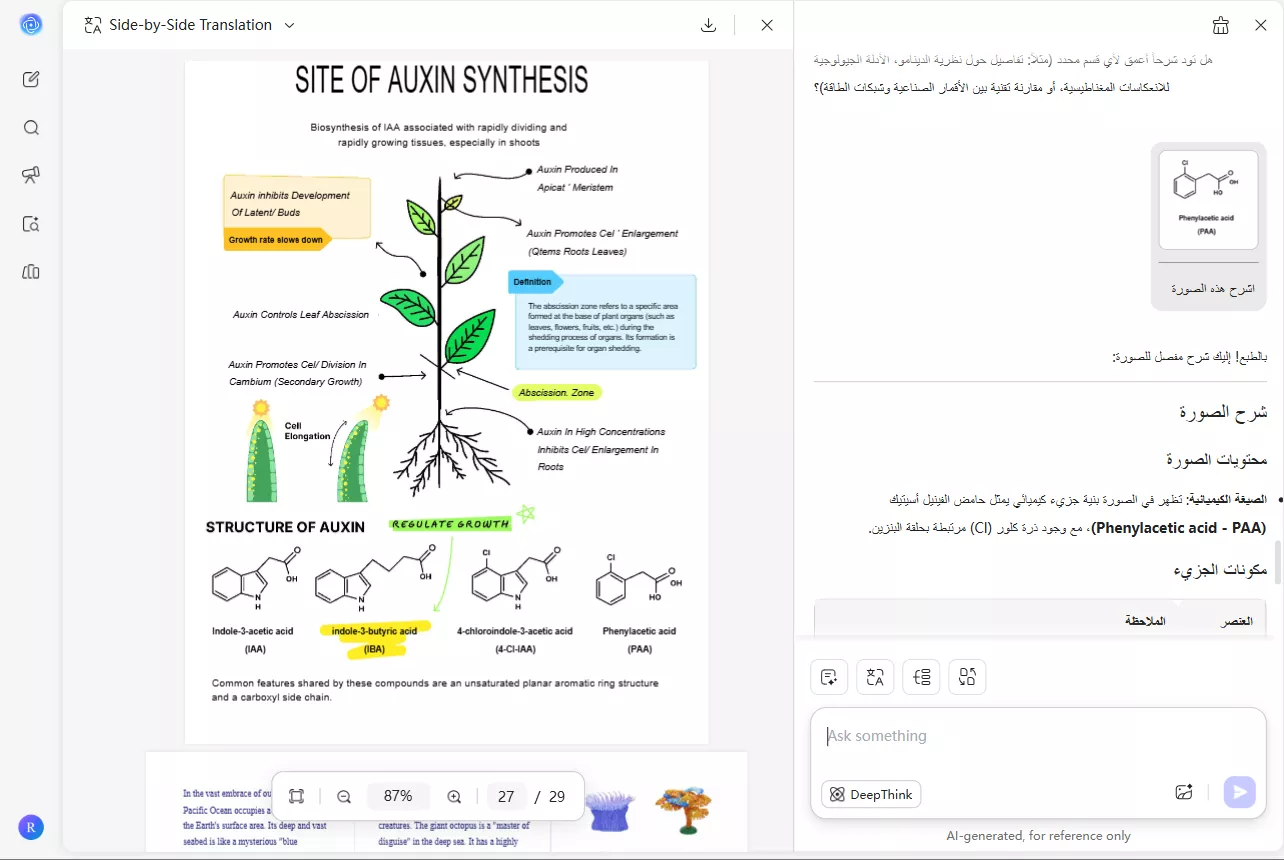
للتفاعل بشكل أكبر مع مستندات PDF الخاصة بك عبر UPDF AI Online، يمكنك كتابة أسئلة تتعلق بمواضيع الملف المرفوع للحصول على فهم أفضل للسياق. بعد رفع ملف PDF، يمكنك ببساطة كتابة أي سؤال ترغب في توضيح شكوكك حول محتوى الملف.
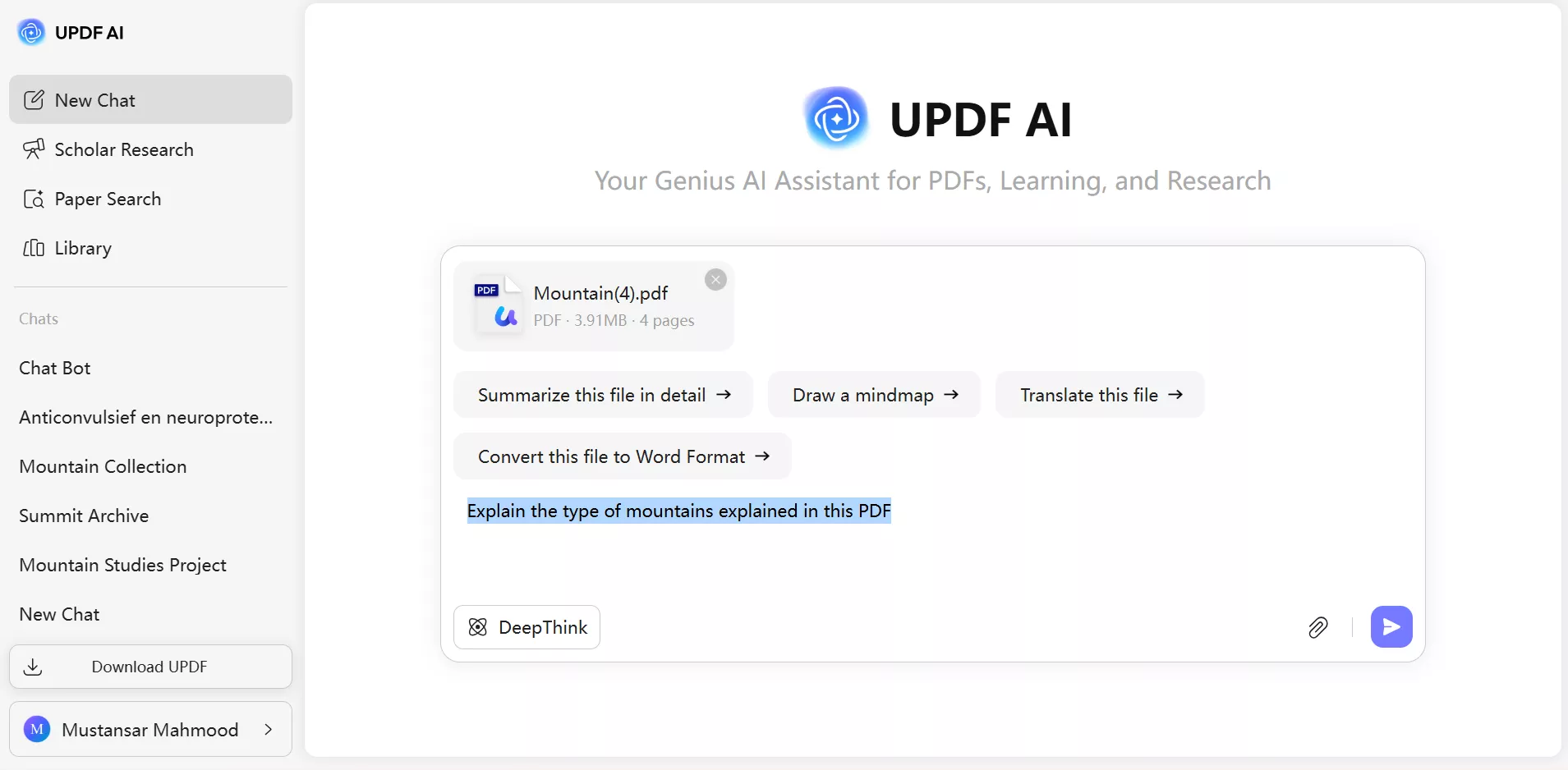
يمكن للمستخدمين رفع الصور في المحادثة وطرح أسئلة إضافية على المساعد الذكي المدمج حول محتوى هذه الصور.
5. الدردشة مع PDF لإعادة الصياغة
بجانب الدردشة مع PDF لتلخيص أو ترجمة أو شرح المحتوى، يمكنك أيضًا استخدام مساعد UPDF الذكي عبر الإنترنت لإعادة صياغة المحتوى الموجود. ببساطة يمكنك استيراد ملف PDF وإعطاء الموجه للمساعد لإعادة صياغة المستند بالكامل أو جزء منه.
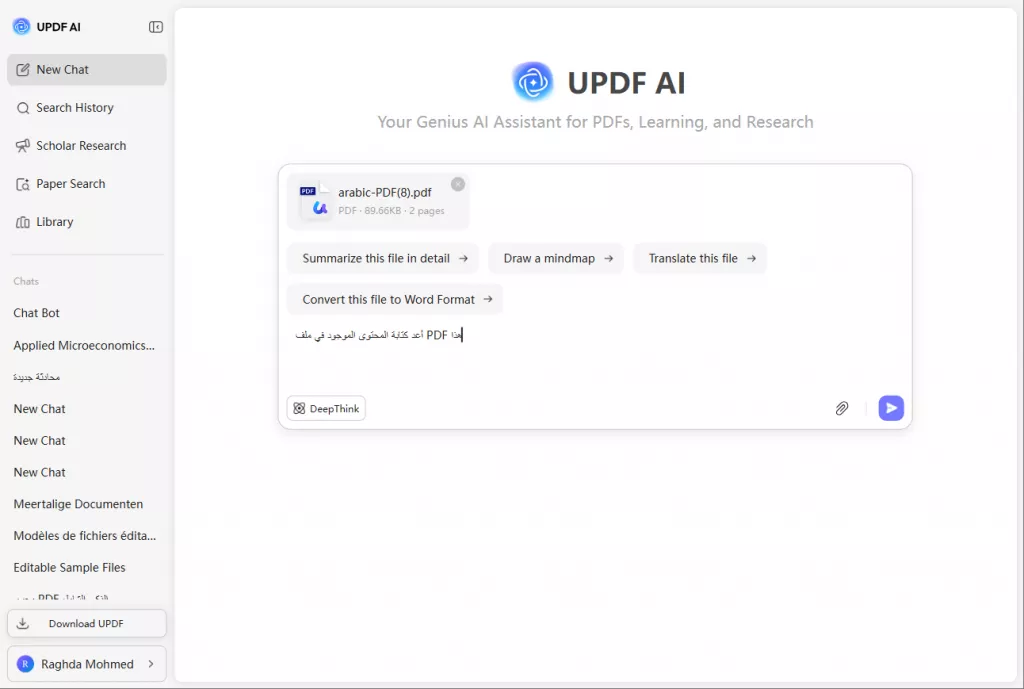
بهذه الطريقة، يمكنك ببساطة رفع أي ملف PDF ثم طلب من المساعد الذكي إعادة صياغة المحتوى.
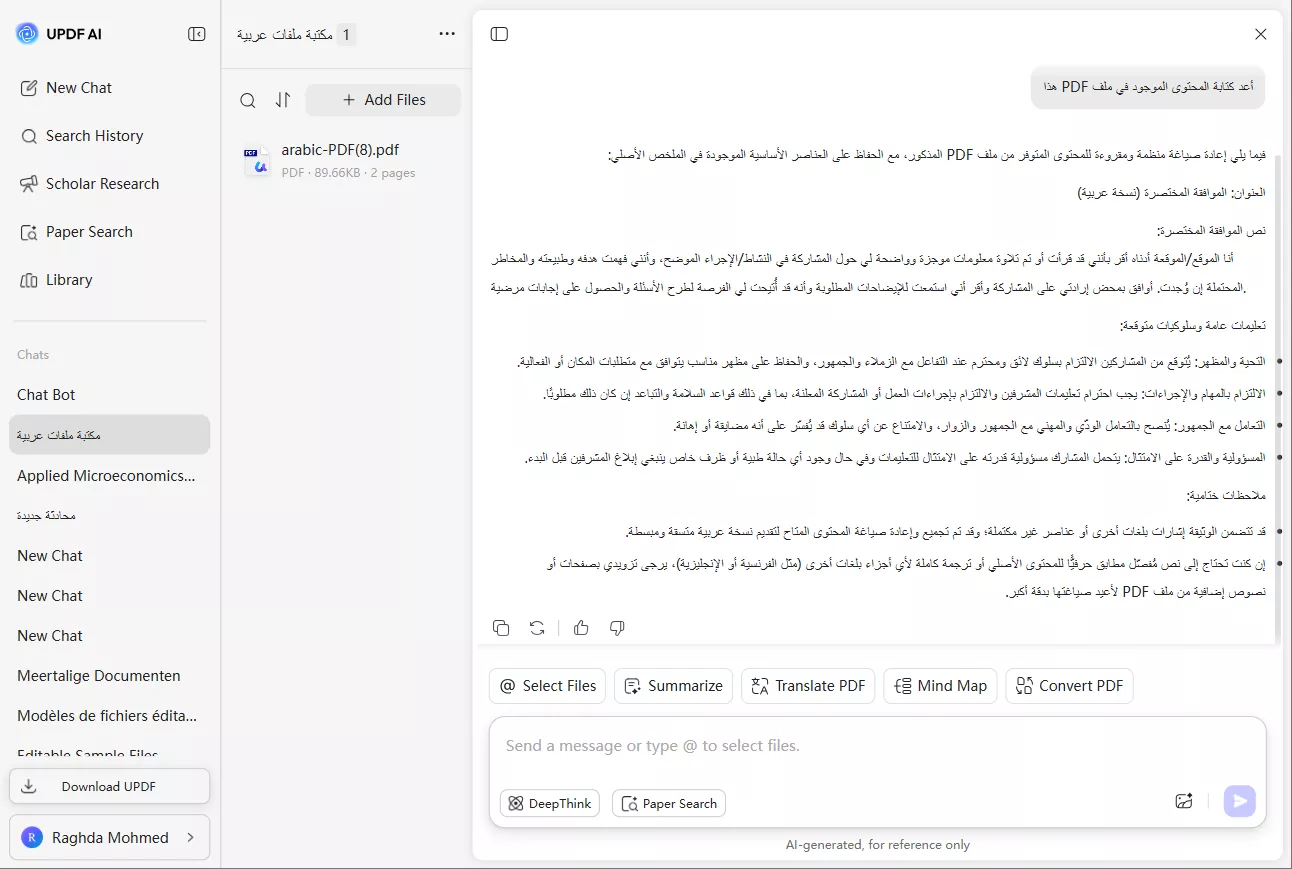
بدلاً من ذلك، يمكنك أيضًا استخدامه لتوسيع كتاباتك الحالية، مثل:
موجه: حسّن نصي لفيديو تعليمي حول تقنيات تحرير الصور المتقدمة. أضف أمثلة جذابة، وحسّن الشروحات التقنية لتكون أكثر وضوحًا، واقترح طرقًا للحفاظ على تفاعل المشاهدين طوال الوقت.
6. الدردشة مع ملفات PDF متعددة
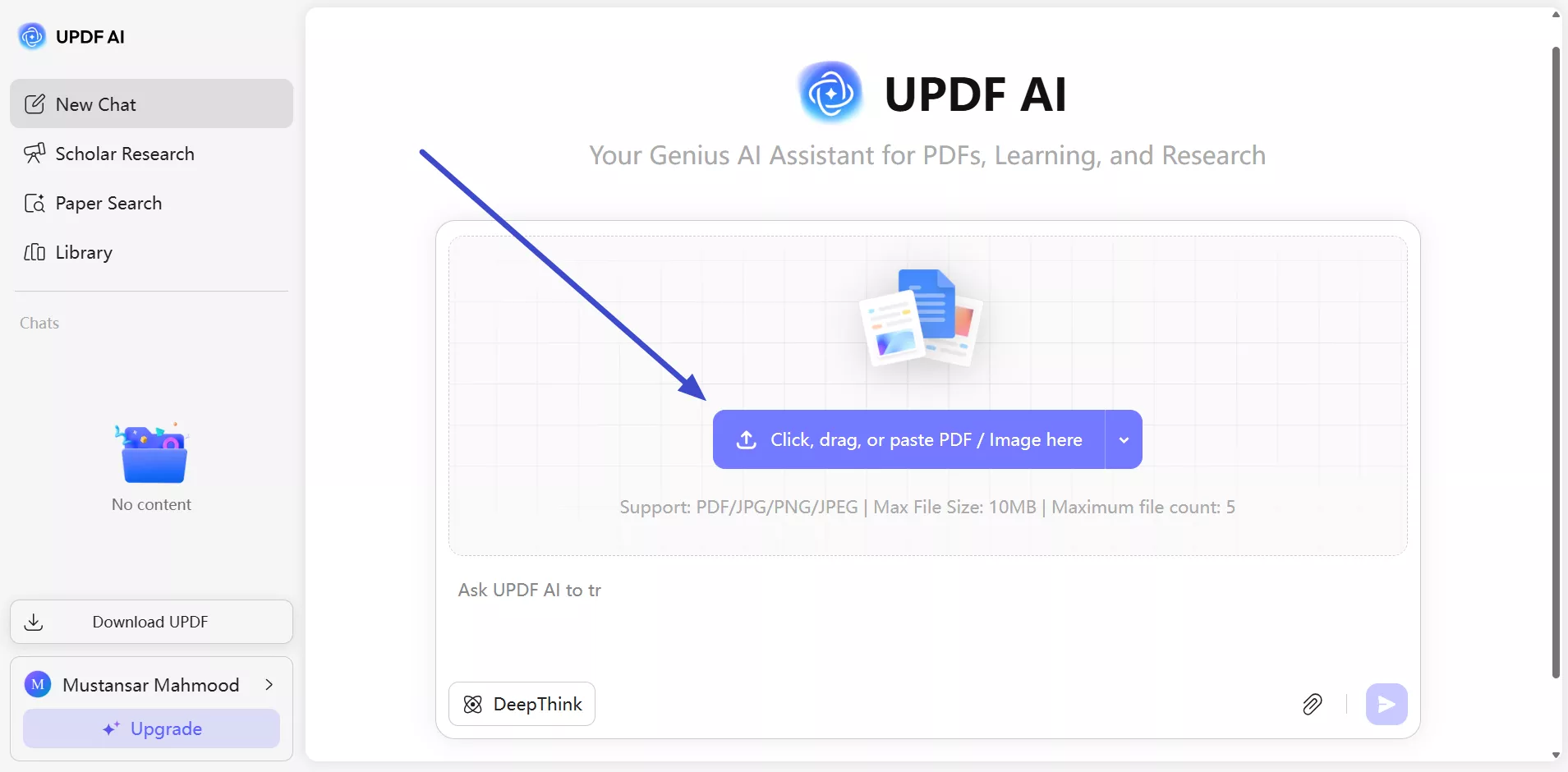
إذا أردت تلخيص أو ترجمة أو طرح أي أسئلة تتعلق بعدة ملفات PDF، يمكنك استخدام UPDF AI Online لهذا الغرض أيضًا. ببساطة قم برفع الملفات واتبع هذه الخطوات لإتمام المهمة.
بعد الوصول إلى UPDF AI Online، اضغط على زر "انقر، اسحب، أو الصق PDF/صورة هنا" لاستيراد عدة ملفات دفعة واحدة.
بعد استيراد الملفات، اكتب الموجه الذي تريده أو اختر أيًا من الموجهات الافتراضية قبل الضغط على أيقونة "إرسال".
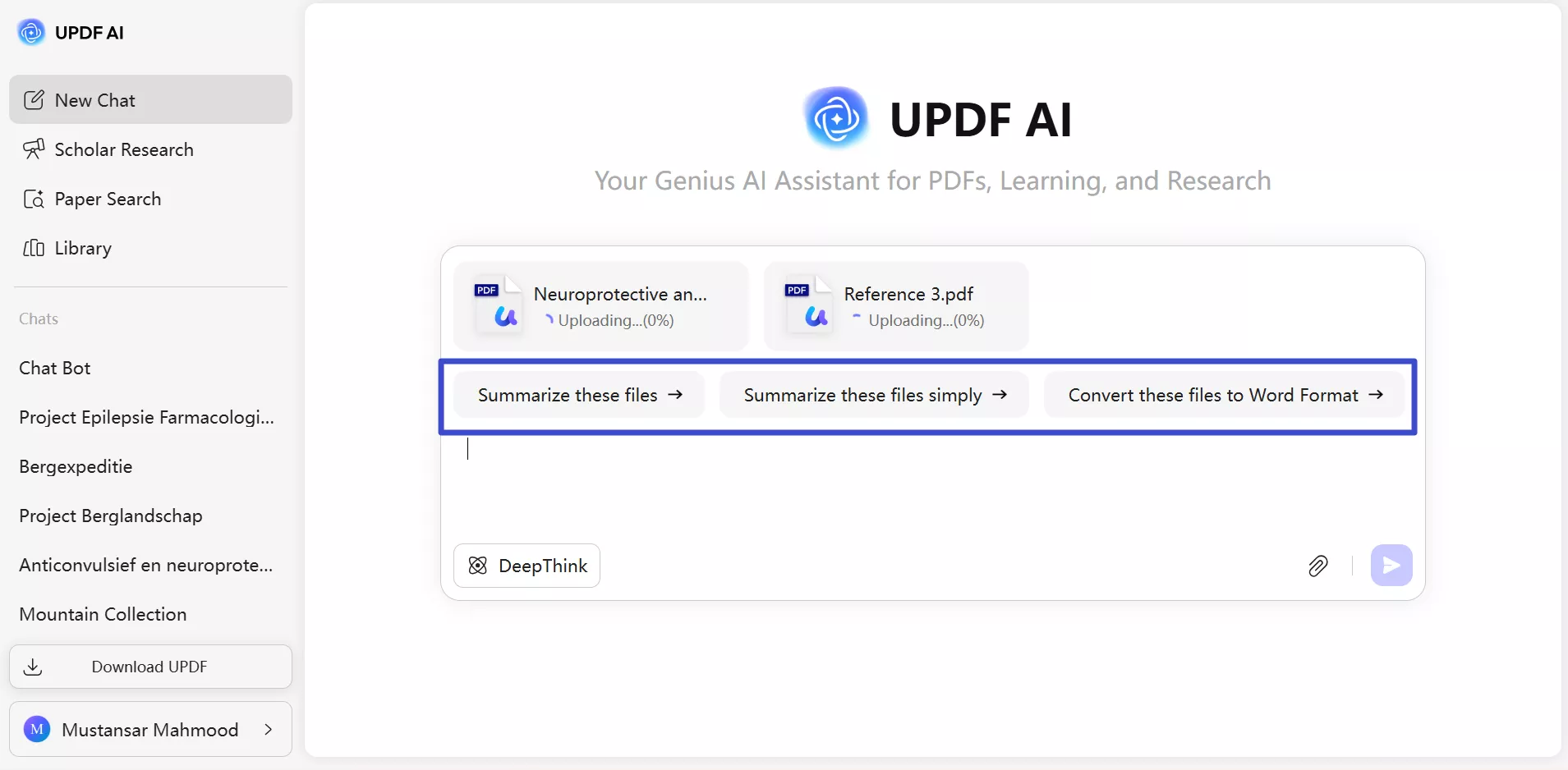
بعد ذلك، يمكنك بسهولة الحصول على ملخصات أو ترجمات أو شروحات لجميع هذه الملفات في الوقت نفسه. بالإضافة إلى ذلك، يمكنك حتى الدردشة مع جميع ملفات PDF المرفوعة دفعة واحدة لتوفير الوقت وتحسين الإنتاجية.
7. إنشاء خرائط ذهنية من ملفات PDF
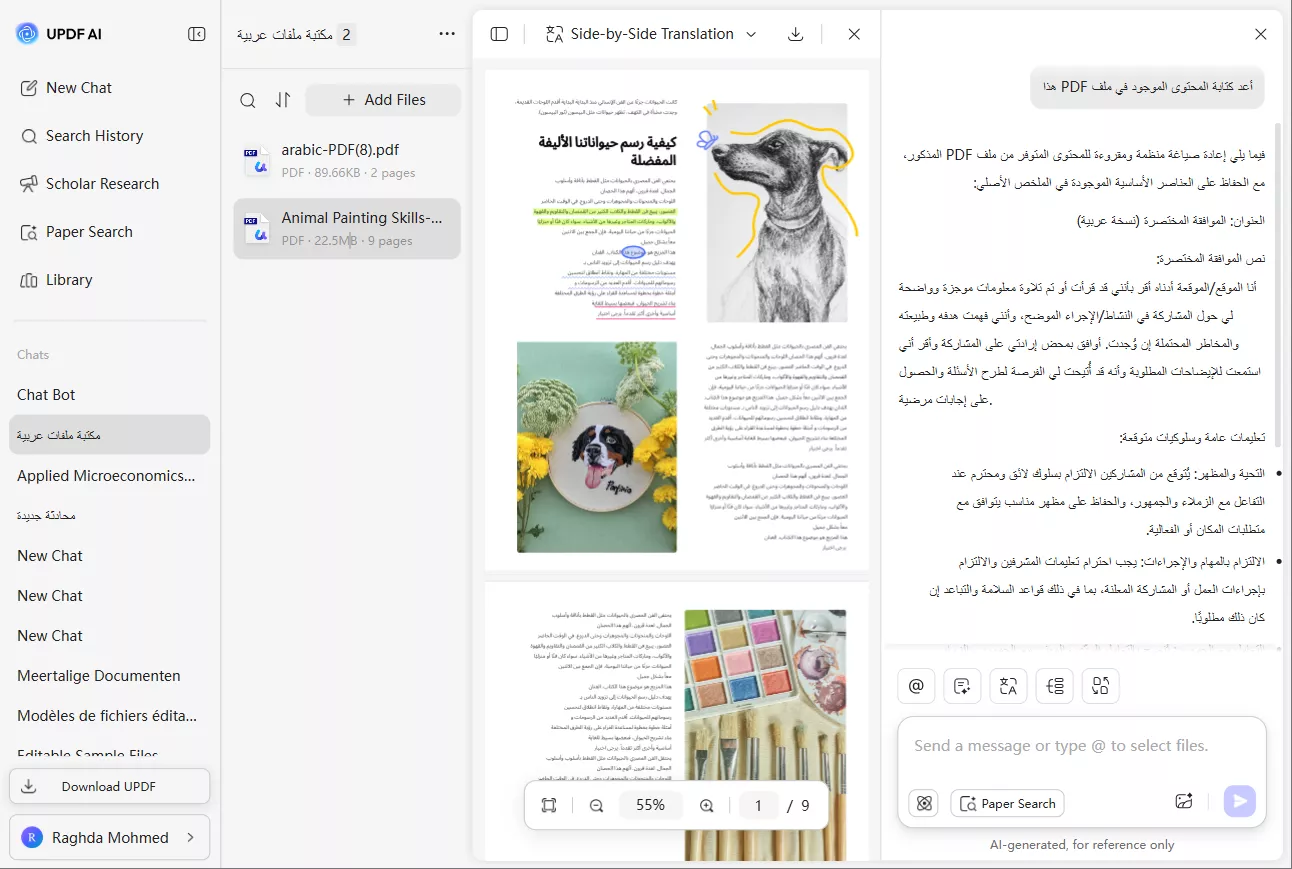
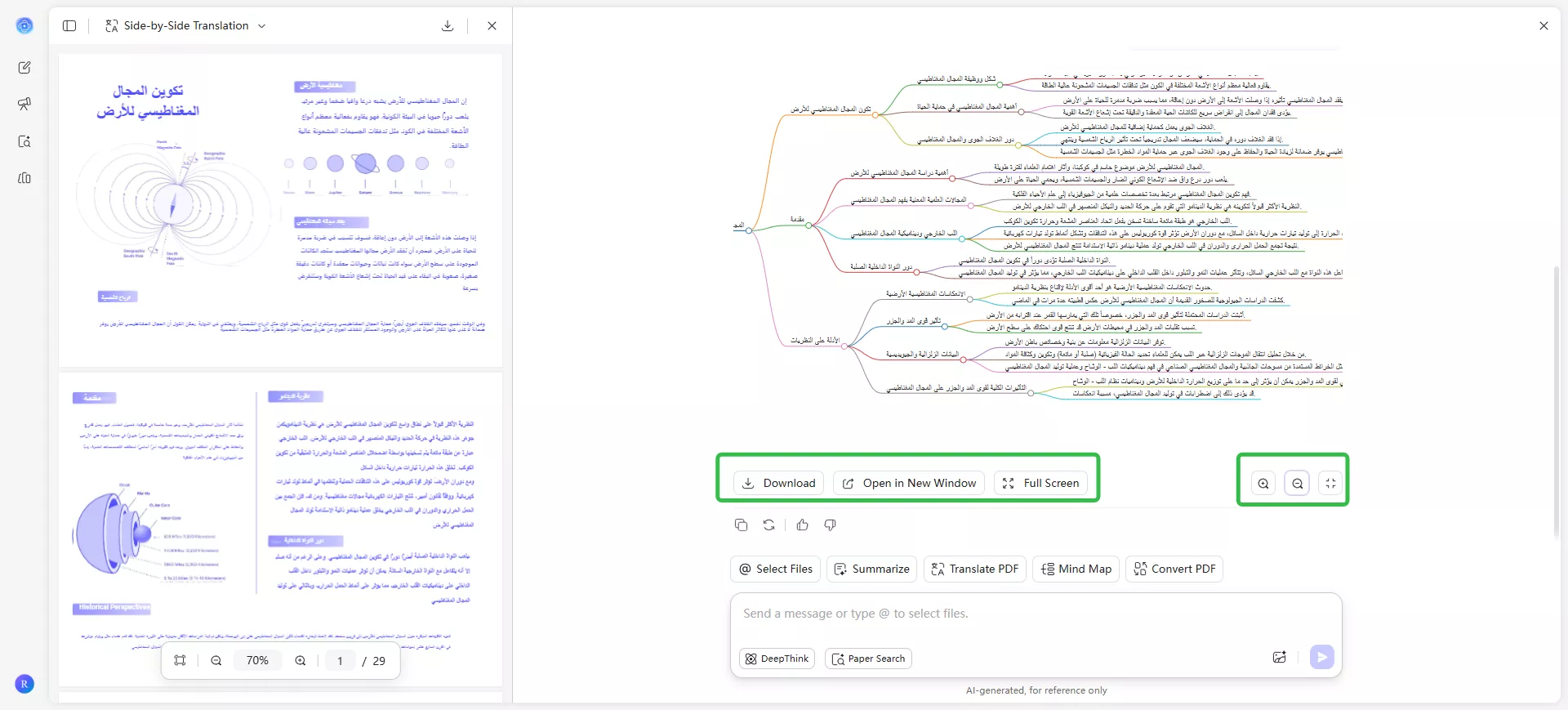
من خلال ميزة تحويل PDF إلى خريطة ذهنية، يمكنك ببساطة رفع ملف PDF عبر المتصفح وإنشاء خريطة ذهنية خلال ثوانٍ. تقوم الأداة عبر الإنترنت بتقسيم المستندات الكبيرة إلى فروع مرئية واضحة. أثناء استخدام هذه الأداة، يمكنك التكبير والتصغير وحتى عرض الخريطة الذهنية في وضع ملء الشاشة.
لتحويل ملفات PDF إلى خرائط ذهنية، قم برفع ملف PDF إلى أداة UPDF AI عبر المتصفح الذي تفضله. بعد الدخول إلى الواجهة، اضغط على أيقونة Mind Map وحدد ملف PDF الذي تريد تحويله.
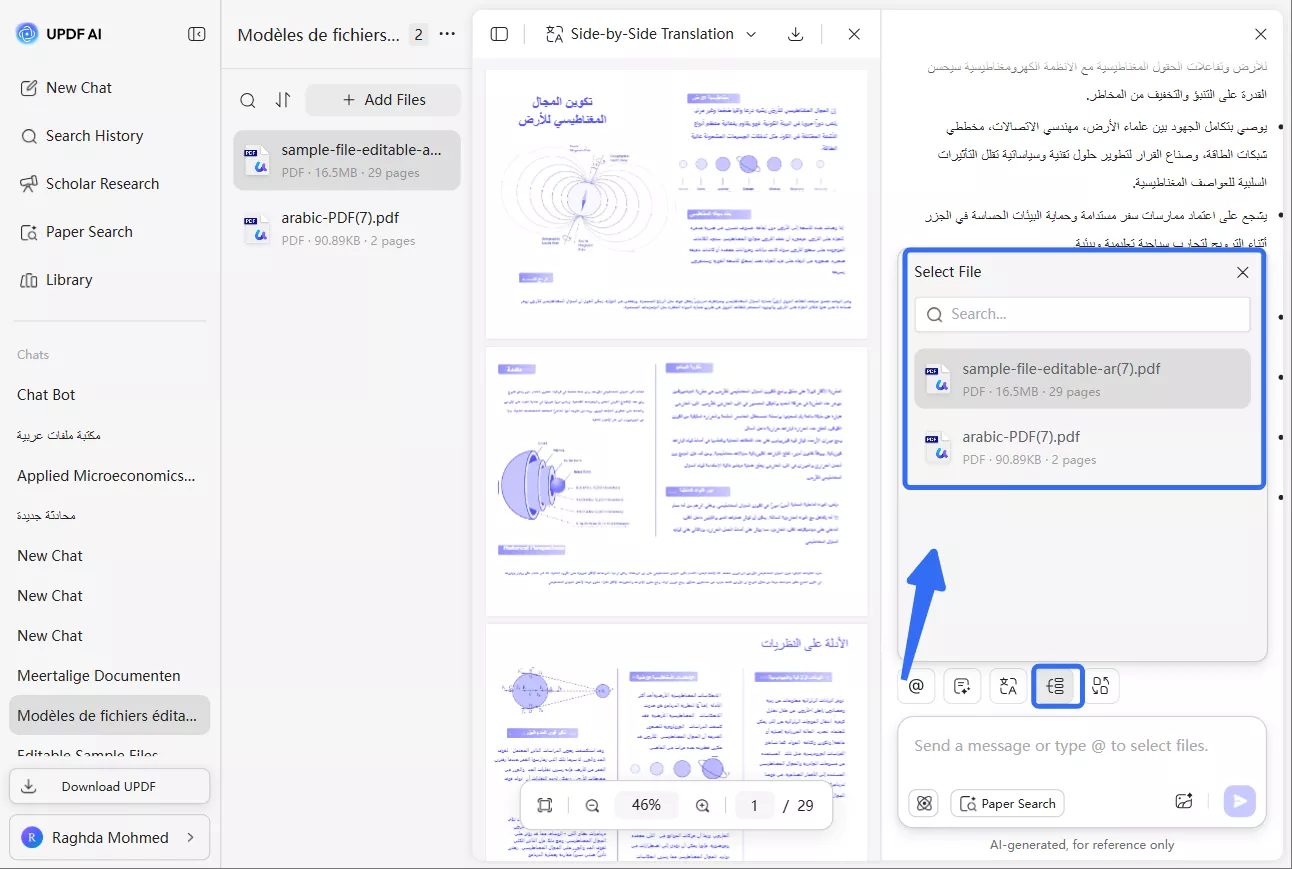
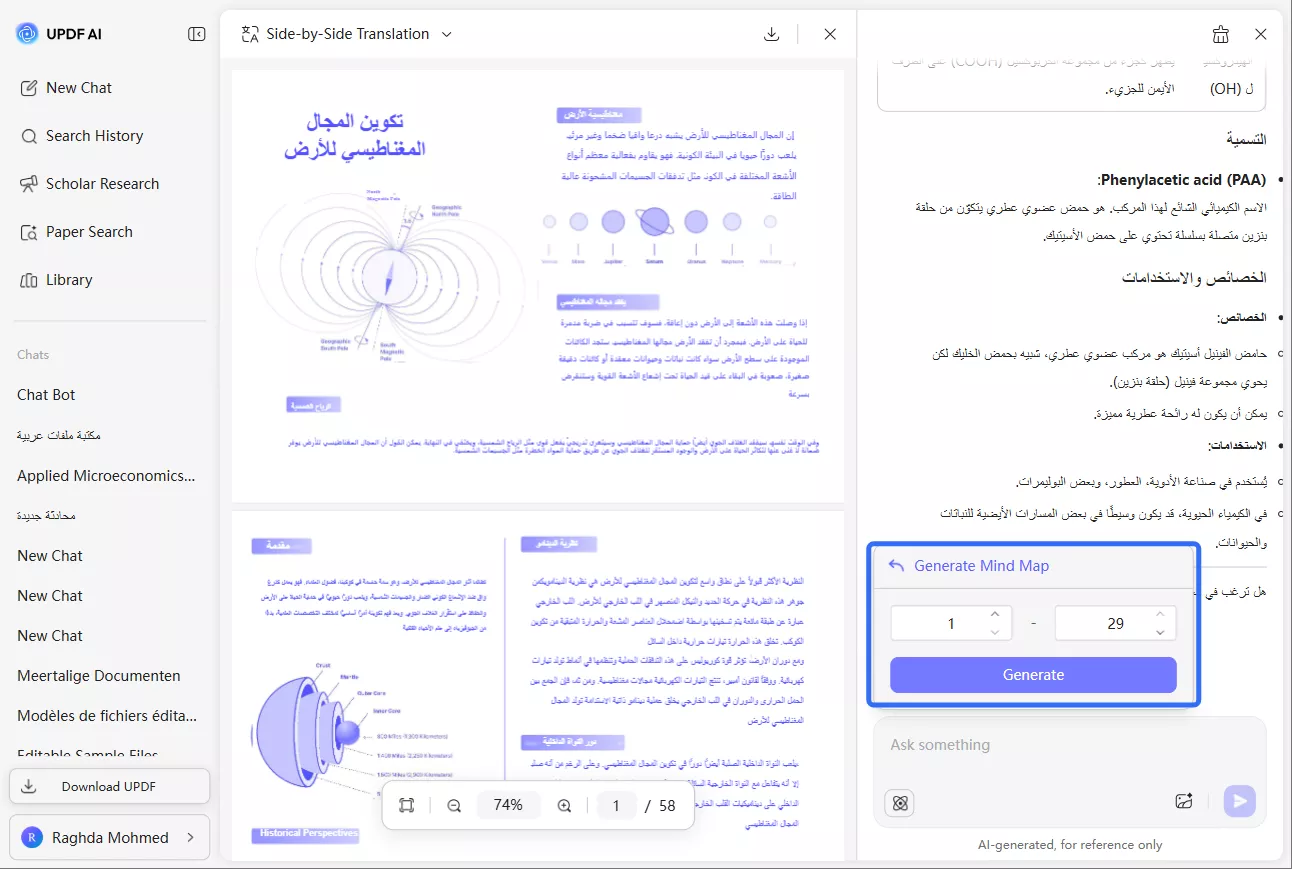
الآن، حدِّد نطاق الصفحات لتعيين المحتوى الذي تريد إنشاء خريطة ذهنية له. بعد ذلك، ما عليك سوى الضغط على زر Generate للحصول على التمثيل المرئي للمحتوى.
بمجرد إنشاء الخريطة الذهنية، يمكنك ببساطة تنزيلها أو فتح الصورة في علامة تبويب جديدة. كما يمكنك أيضًا التكبير أو التصغير في الخريطة الذهنية للحصول على تجربة قراءة أفضل.
8. تحويل PDF إلى Word وExcel وPowerPoint
باستخدام محول PDF في UPDF AI، يمكن للمستخدمين تحويل ملفات PDF إلى مستندات Word وExcel وPowerPoint قابلة للتحرير بالكامل مع الحفاظ على التخطيط والصور. كما يدعم التحويل الدفعي، وميزة OCR للملفات الممسوحة ضوئيًا، والمعالجة السريعة للمستندات الكبيرة.
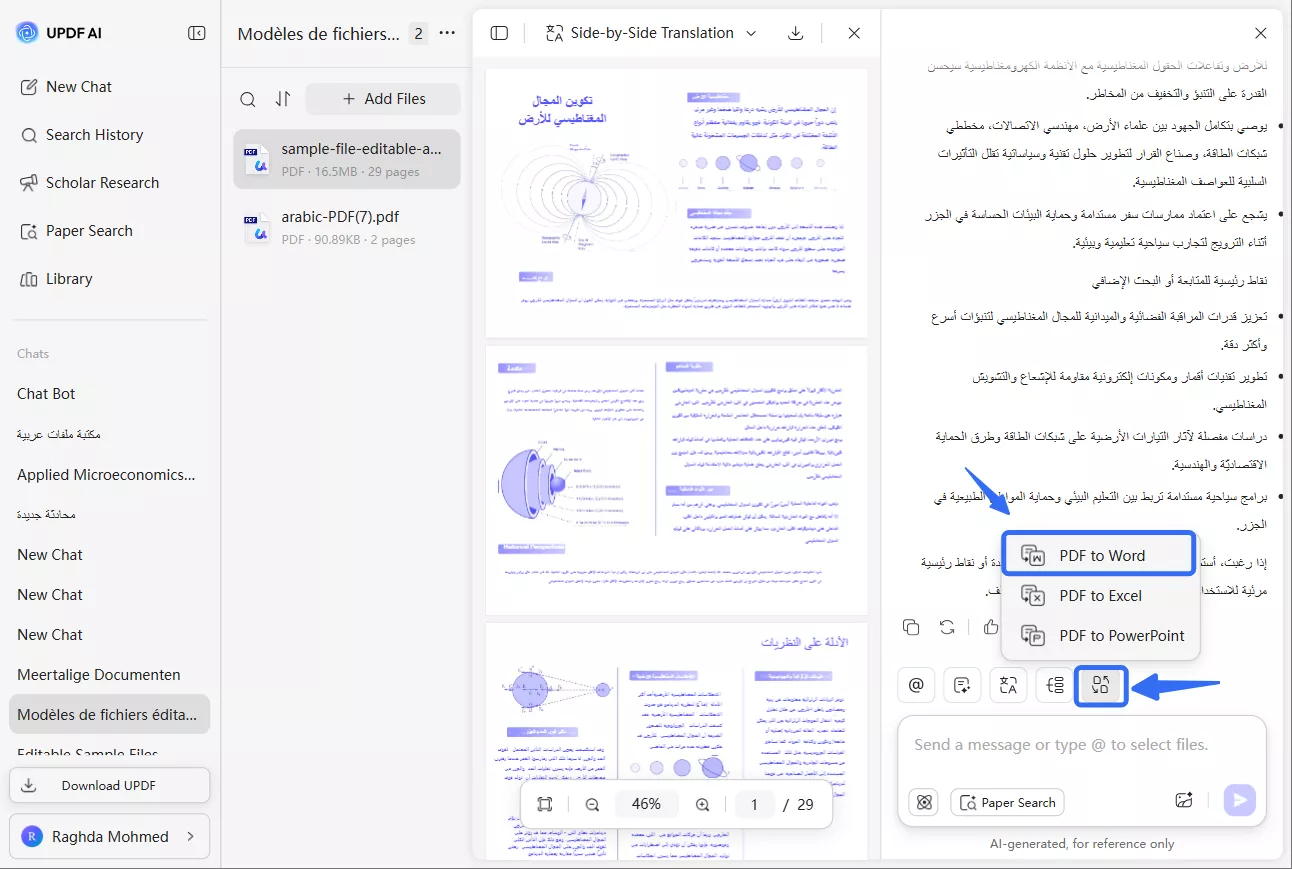
ما عليك سوى رفع ملف PDF في وضع الدردشة ثم النقر على أيقونة Convert PDF للمتابعة. بعد ذلك، اختر خيار التحويل المطلوب من القائمة الجديدة، مثل PDF إلى Word.
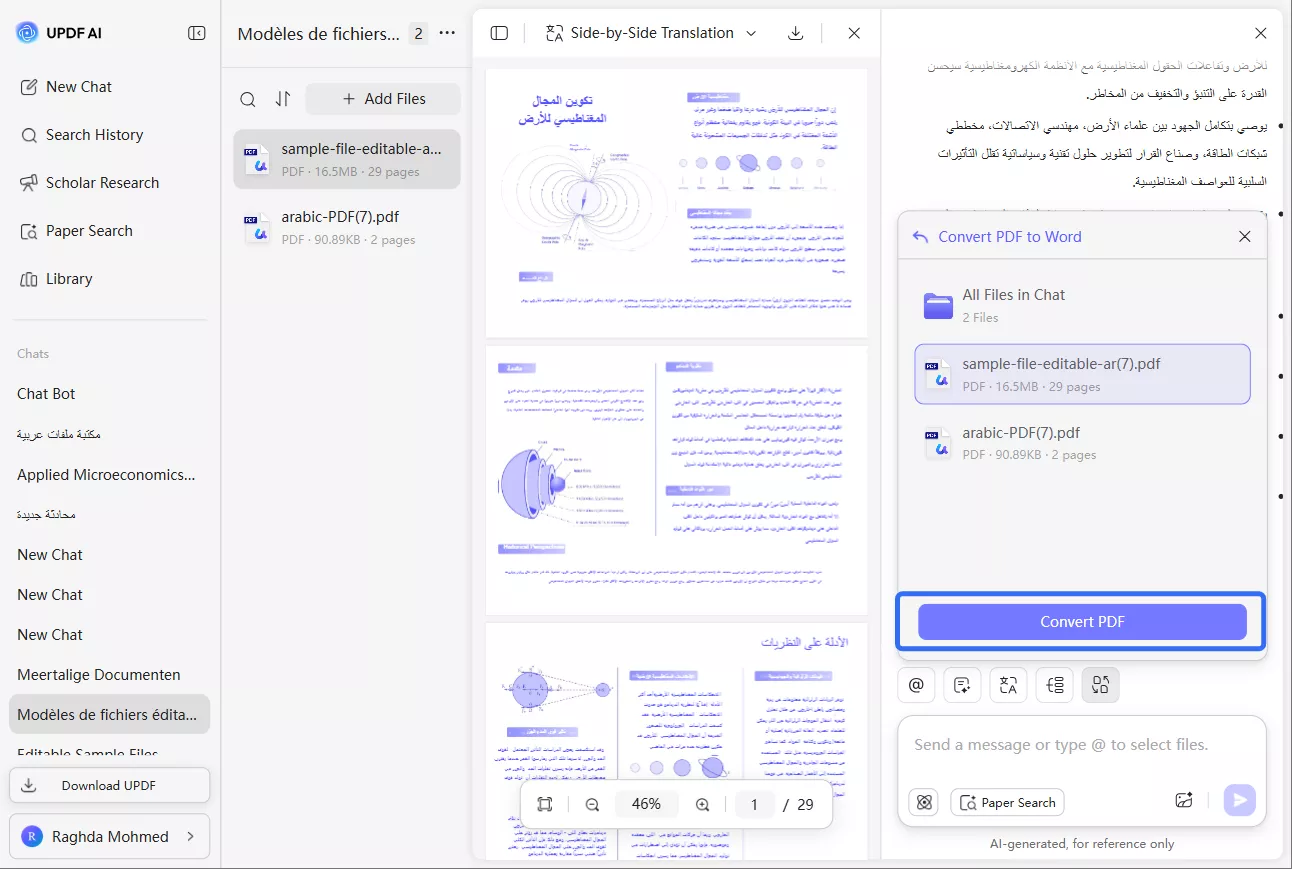
بعد ذلك، حدِّد الملف الذي تم رفعه واضغط على زر Convert PDF للحصول على المستند المُحوَّل.
بهذه الطريقة يعمل مساعد UPDF الذكي عبر الإنترنت كمساعد افتراضي لك عند التعامل مع ملفات PDF. وللتعرّف أكثر على كيفية استخدام المساعدات الذكية في أنشطة مختلفة عبر مختلف المجالات، يمكنك زيارة صفحة فيديوهات الشرح الخاصة بالذكاء الاصطناعي لدينا.
الجزء 2. كيفية الدردشة مع مستندات PDF باستخدام تطبيق UPDF؟
مساعد UPDF الذكي متاح أيضًا داخل تطبيق UPDF. ويُعد UPDF نفسه تطبيقًا قويًا لتحرير ملفات PDF، يتيح للمستخدمين تعديل ملفات PDF والتعليق عليها وتحويلها وإجراء OCR وحمايتها وغير ذلك الكثير. كما يتضمن مساعدًا ذكيًا مدمجًا، مما يسمح للمستخدمين بالحصول على مساعدة الذكاء الاصطناعي وتحرير ملفات PDF في الوقت نفسه. يمكن للمستخدمين المهتمين النقر على الزر أدناه لتجربة المساعد الذكي مجانًا.
Windows • macOS • iOS • Android آمن بنسبة 100%
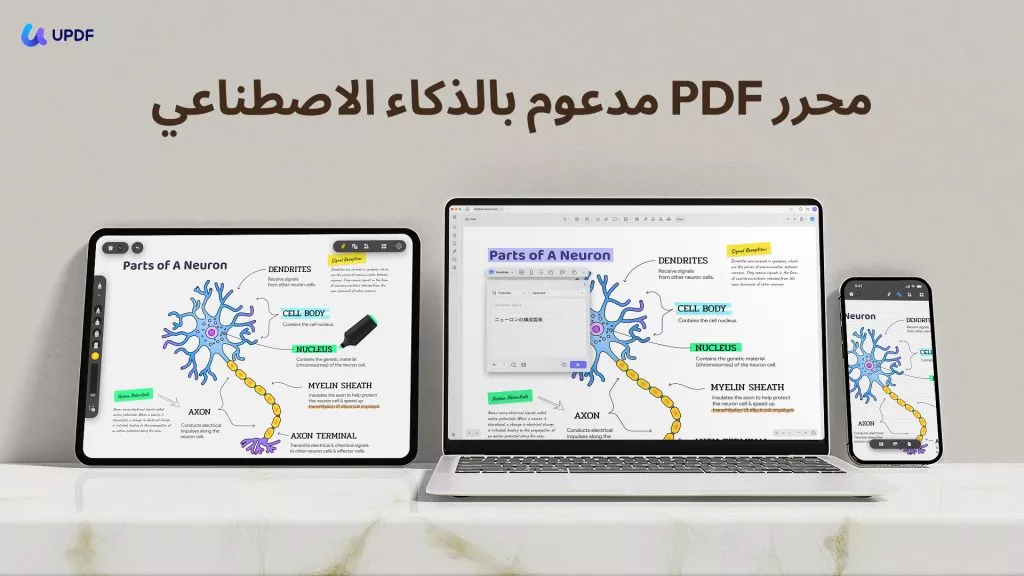
أفضل ما في الأمر أن تطبيق UPDF متوفر على جميع المنصات الرئيسية الأربع: Windows وMac وiOS وAndroid. وهذا يعني أن مساعد UPDF الذكي متاح على جميع هذه الأجهزة.
باستخدام مساعد الذكاء الاصطناعي في تطبيق UPDF، يمكنك تلخيص ملفات PDF وترجمتها وشرحها وإعادة صياغتها وتوليد الأفكار وغير ذلك الكثير.
- لأجهزة الكمبيوتر: للوصول إلى مساعد UPDF الذكي على تطبيق سطح المكتب، اتبع هذه الخطوات البسيطة:
قم بتثبيت تطبيق UPDF على جهازك.
افتح ملف PDF باستخدام UPDF.
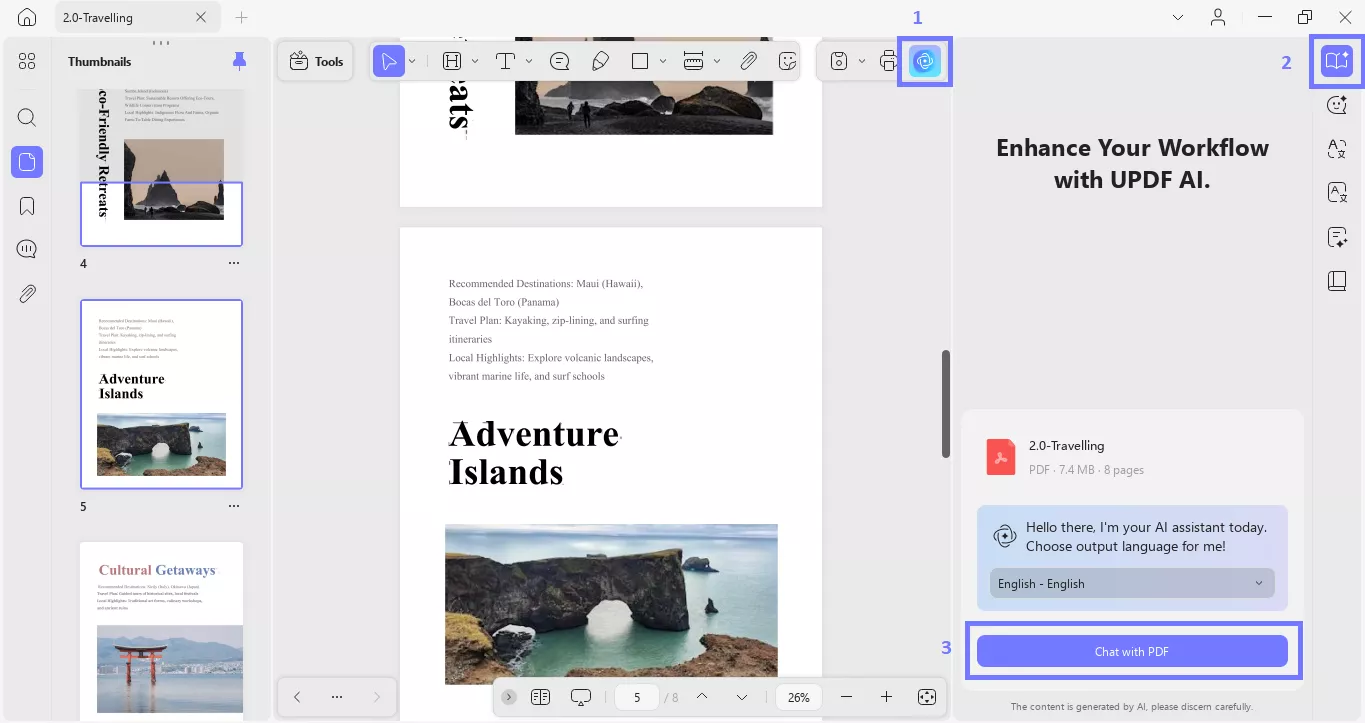
انقر على أيقونة "AI" في الزاوية العلوية اليمنى، ثم اختر "Ask PDF(اطلب PDF)"، وبعد ذلك اضغط على "Chat with PDF(الدردشة مع PDF)" ليقوم الذكاء الاصطناعي بقراءة ملف PDF وتحليله.
للأجهزة المحمولة: اتبع هذه الخطوات للوصول إلى ميزة UPDF AI في تطبيق الهاتف المحمول.
ابدأ العملية بتنزيل تطبيق UPDF وتشغيله.
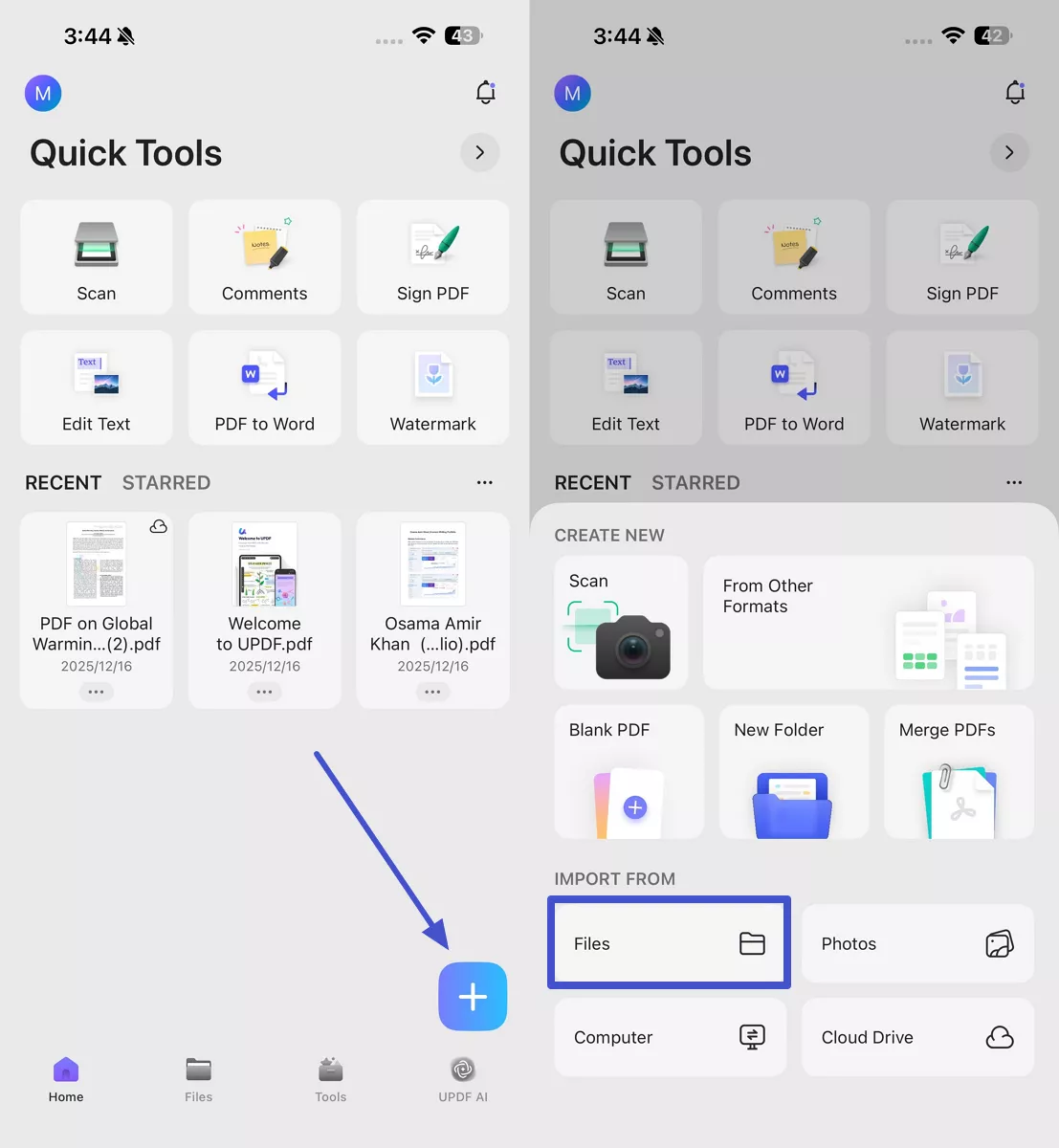
بعد ذلك، اضغط على أيقونة (+) في الشاشة الرئيسية، ثم اختر Files ضمن قسم Import From لاستيراد ملف PDF الذي تريده.
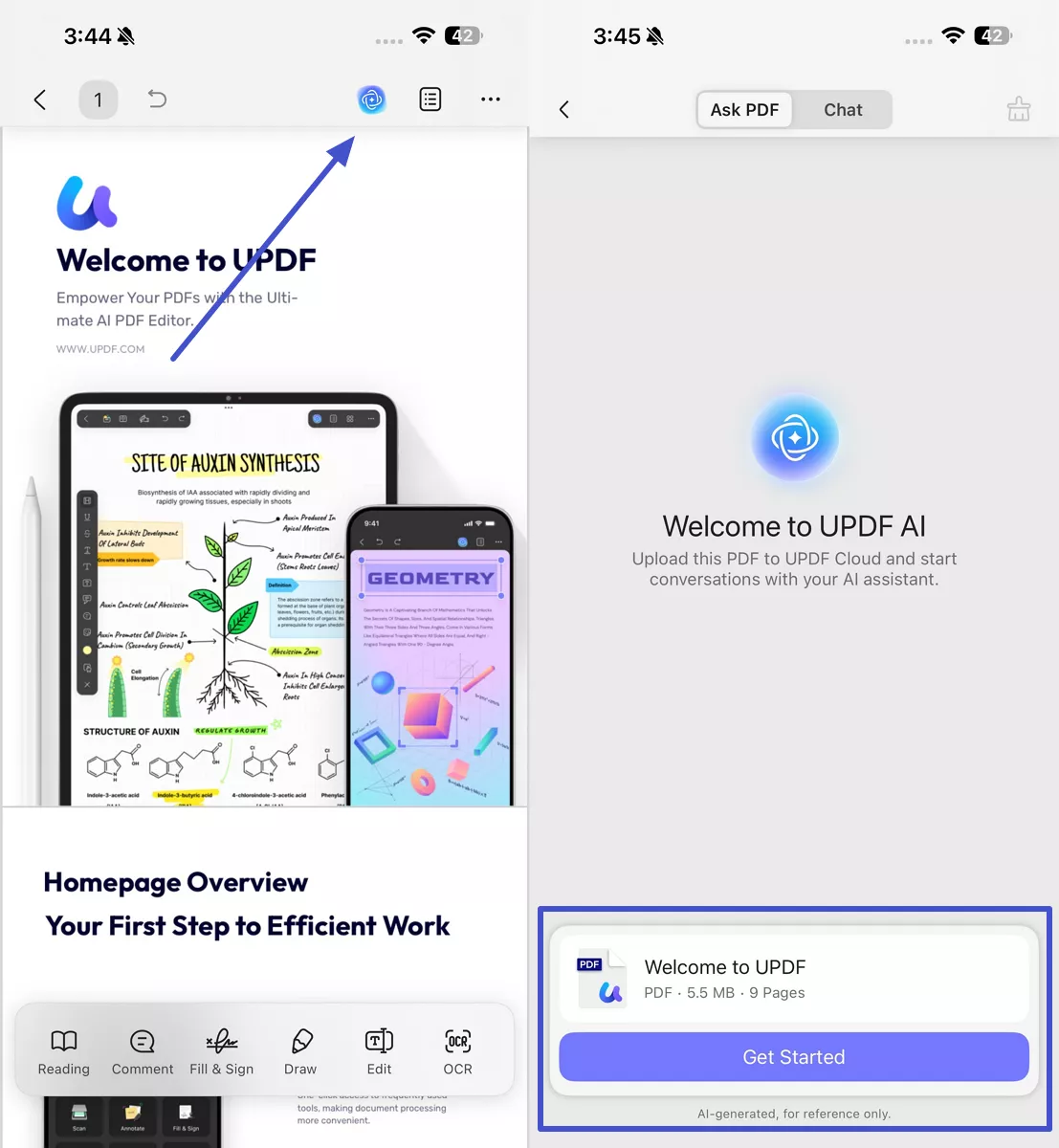
- بمجرد فتح ملف PDF، اضغط على أيقونة UPDF AI في الزاوية العلوية اليمنى من الشاشة. في الشاشة التالية، اضغط على زر Get Started للسماح للأداة بتحليل الملف قبل البدء في الدردشة.
1. كيفية الدردشة مع ملف PDF لتلخيصه
يتيح لك مساعد الذكاء الاصطناعي في تطبيق UPDF تلخيص ملفات PDF بثلاث طرق مختلفة، كما يلي:
الطريقة الأولى: التحديد المباشر والتلخيص
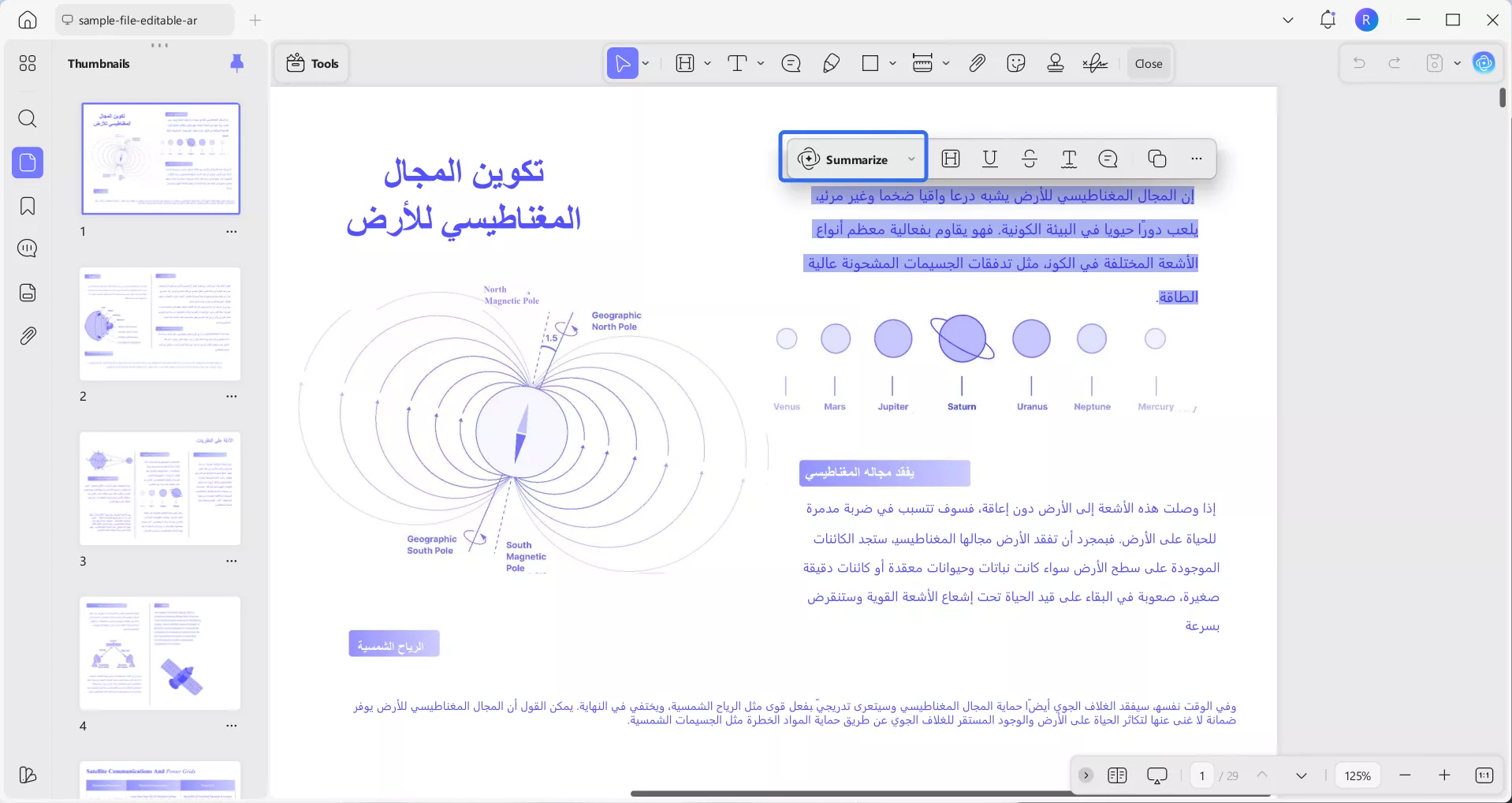
- قم بتحديد النص الذي تريد تلخيصه داخل ملف PDF، وستظهر نافذة منبثقة صغيرة. اضغط على زر السهم ثم اختر Summarize. سيظهر النص الملخّص في نافذة منبثقة جديدة.
على الهاتف المحمول (Mobile):
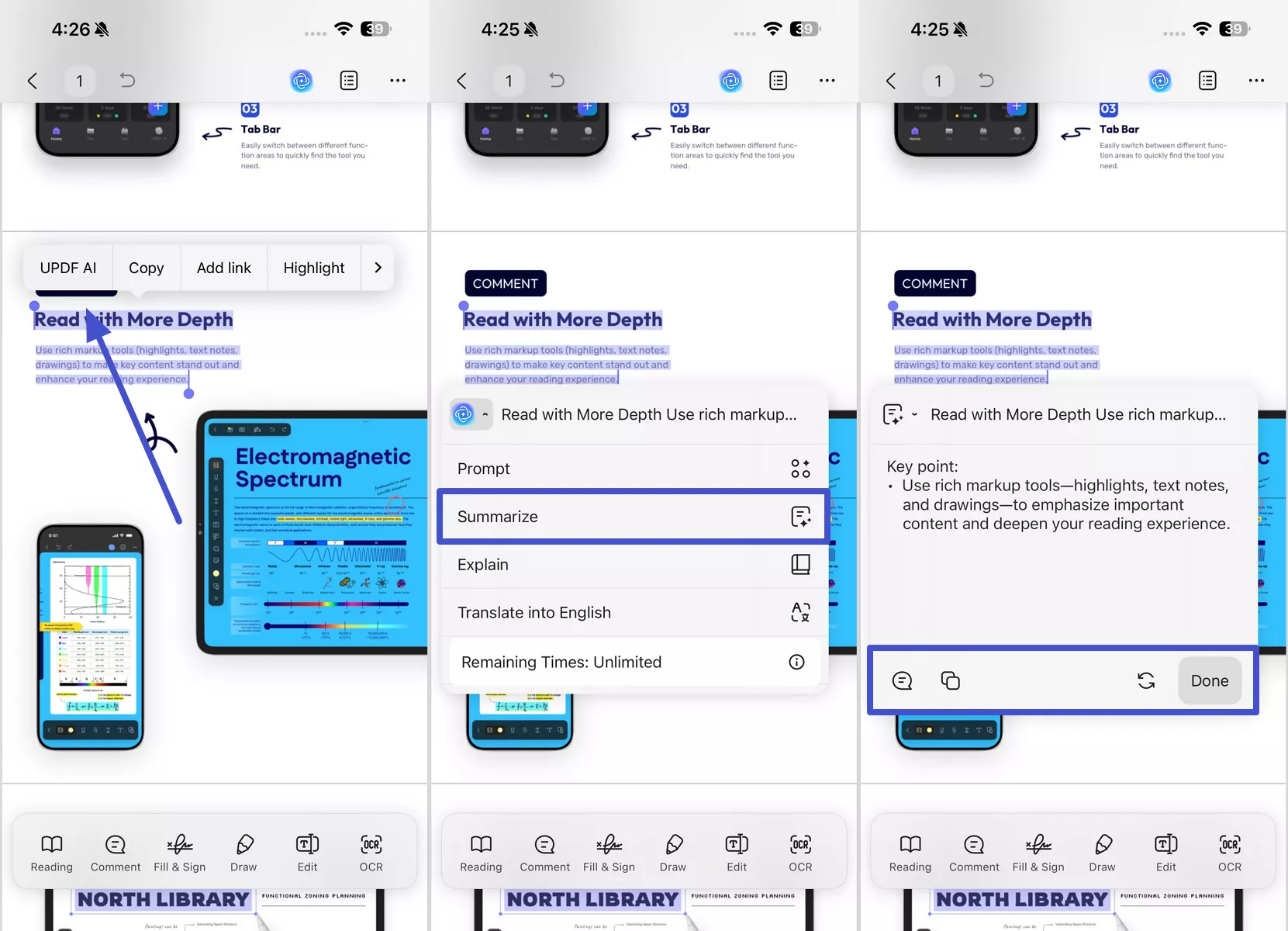
ابدأ بفتح ملف PDF داخل التطبيق، ثم حدّد الفقرة أو السطر الذي تريد اختصاره. ستظهر قائمة منبثقة، اضغط منها على UPDF AI ثم اختر Summarize. سيقوم التطبيق فورًا بإنشاء ملخص موجز يمكنك نسخه أو لصقه وقراءته بسرعة لفهم المحتوى بسهولة.
الطريقة 2: تلخيص ملف PDF بالكامل عبر روبوت الدردشة
على سطح المكتب (Desktop):
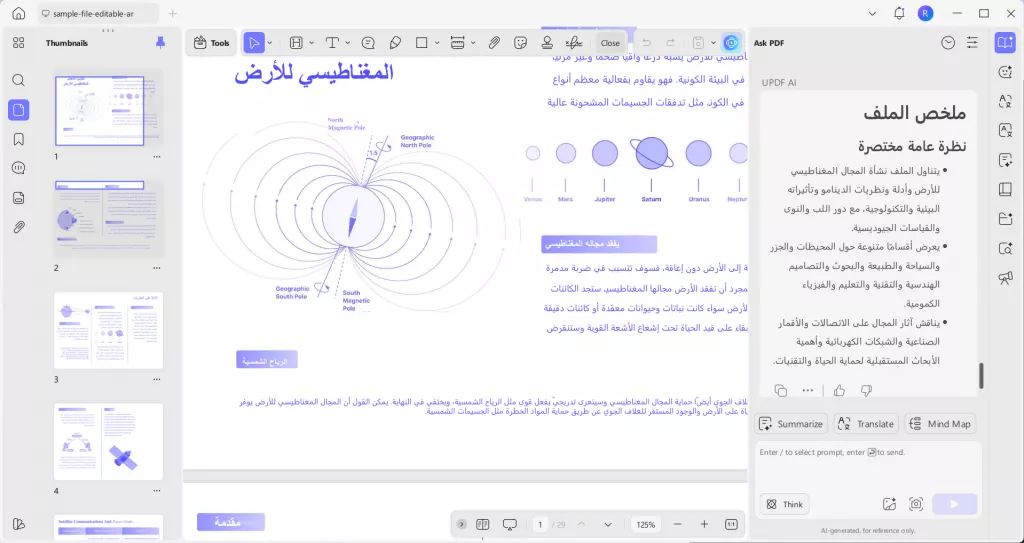
بعد الدخول إلى UPDF AI، اكتب الأمر التالي في مربع النص:
لخص هذا الملف PDF في 50 كلمة، بما في ذلك 3 نقاط.
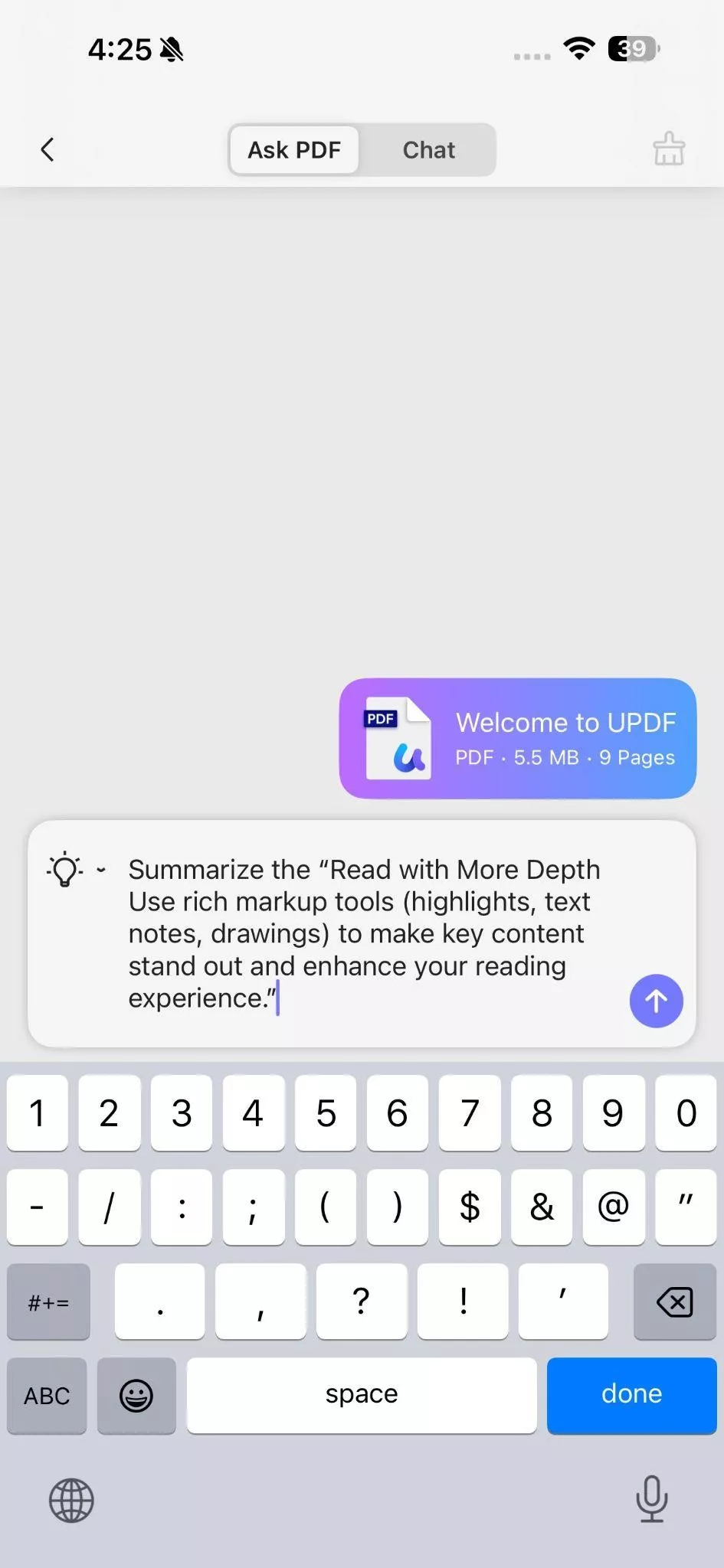
على الهاتف المحمول (Mobile): لإضافة أمر، اضغط على مربع النص أسفل الشاشة واكتب أمر التلخيص المناسب. بعد إدخال النص، اضغط على أيقونة الإرسال للحصول على الملخص الناتج بناءً على الأمر الذي أدخلته.
الطريقة 3: تلخيص صفحات محددة
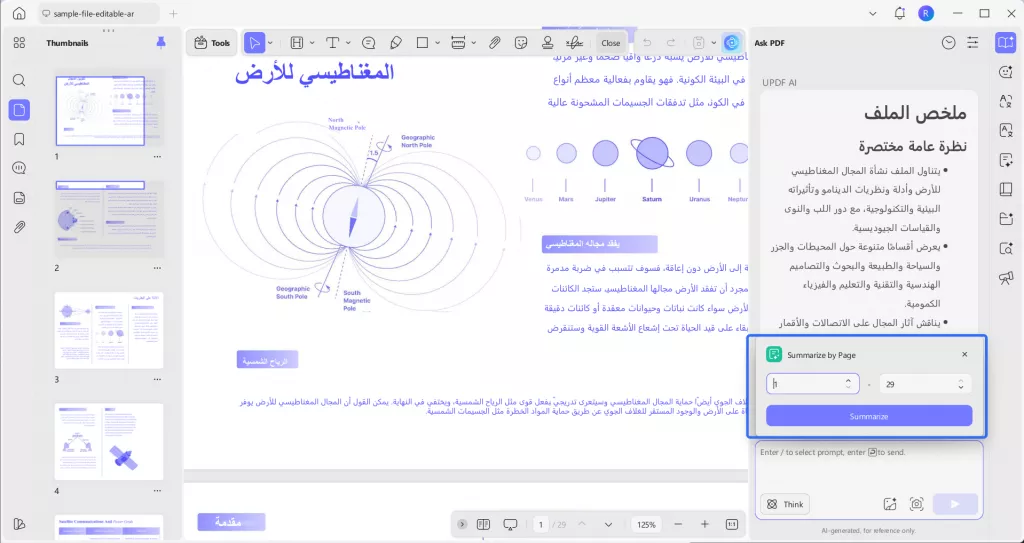
على سطح المكتب (Desktop): على غرار مساعد الذكاء الاصطناعي عبر الإنترنت، انقر على أيقونة "Quick Prompt" الموجودة داخل مربع الدردشة، ثم اختر "Summarize by Page". بعد ذلك، حدّد نطاق الصفحات واضغط على "Summarize"، وستحصل فورًا على ملخص لتلك الصفحات.
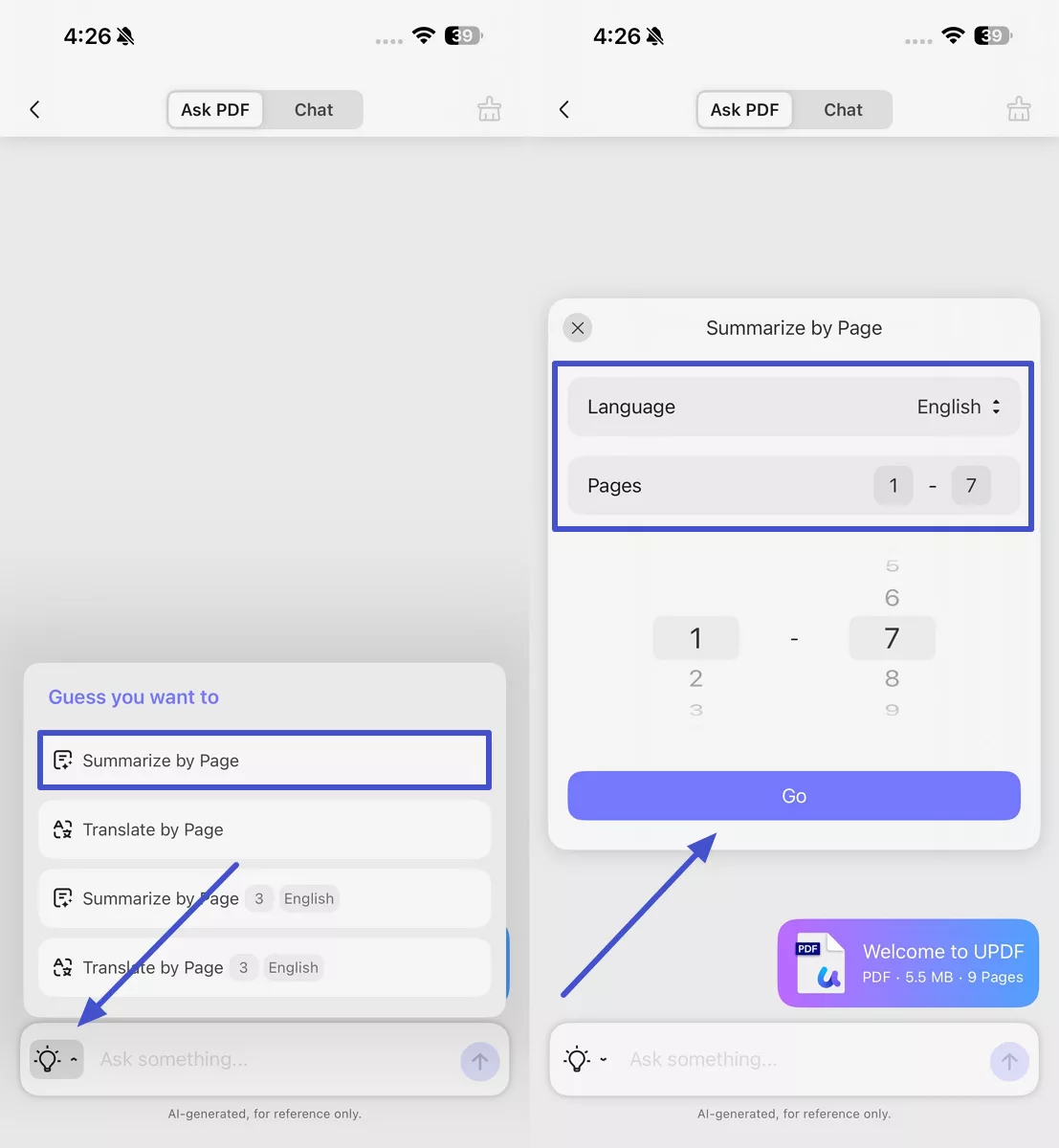
على الهاتف المحمول (Mobile): في شاشة UPDF AI، اضغط على أيقونة المصباح (Bulb) لفتح قائمة Guess You Want to في الأسفل. بعد ذلك، اختر Summarize by Page لفتح مربع حوار صغير. حدّد نطاق الصفحات المطلوب، ثم اضغط على Go لإنشاء ملخص لتلك الصفحات. بعد ذلك، يمكنك نسخ النتيجة، أو إعادة إنشائها، أو متابعة تلخيص محتوى إضافي.
2. كيفية الدردشة مع ملفات PDF للترجمة
يتيح لك مساعد UPDF AI داخل التطبيق ترجمة ملفات PDF بثلاث طرق مختلفة، كما يلي:
الطريقة الأولى: التحديد المباشر والترجمة
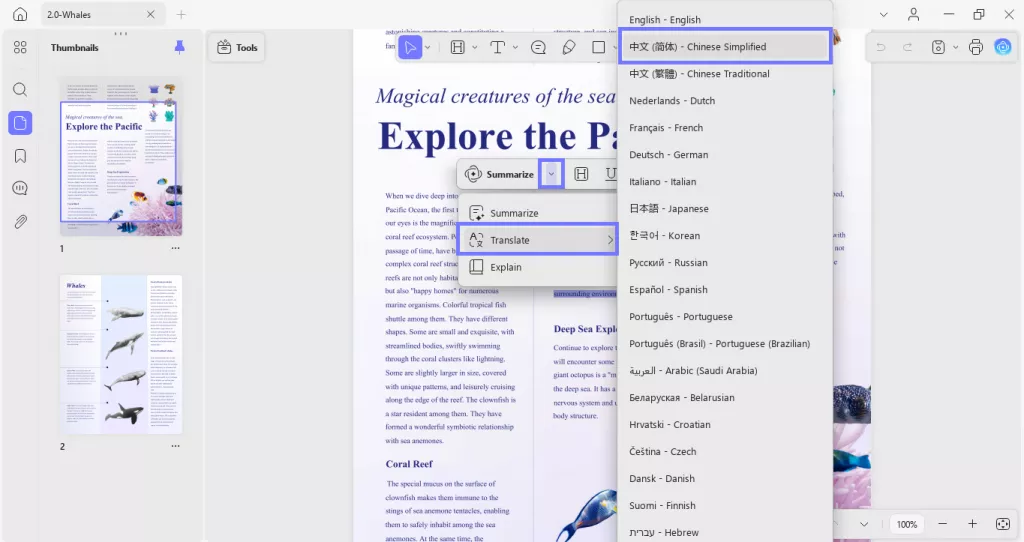
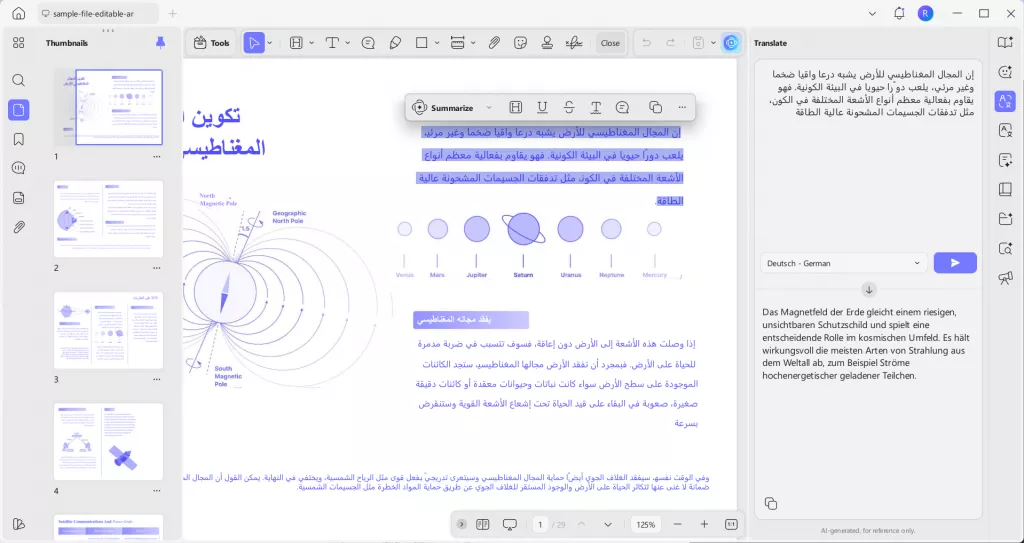
- على سطح المكتب (Desktop):
- حدِّد النص الذي تريد ترجمته داخل ملف PDF، ثم انقر بزر الماوس الأيمن، واختر UPDF AI > Translate > Translation languages. سيظهر النص المترجم في نافذة منبثقة جديدة.
- على الهاتف المحمول (Mobile):
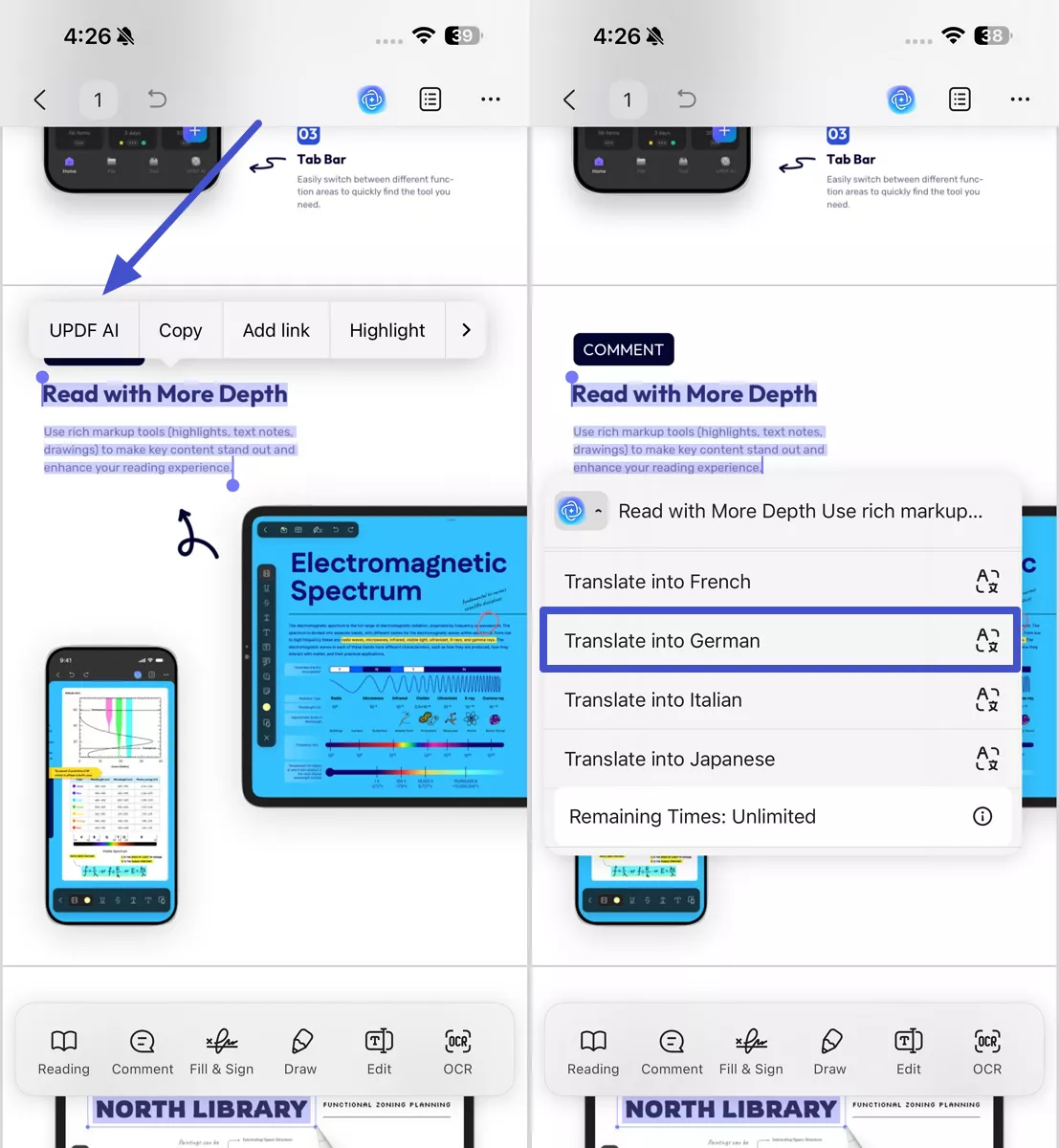
- بعد فتح ملف PDF داخل التطبيق، قم بتحديد النص الذي ترغب في ترجمته، ثم اضغط على UPDF AI من القائمة المنبثقة. بعد ذلك، اختر “Translate into…” وحدد اللغة التي تفضلها. يمكنك مراجعة نتيجة الترجمة والمتابعة حسب ما إذا كانت تلبي متطلبات الدقة لديك.
الطريقة 2: ترجمة صفحات محددة
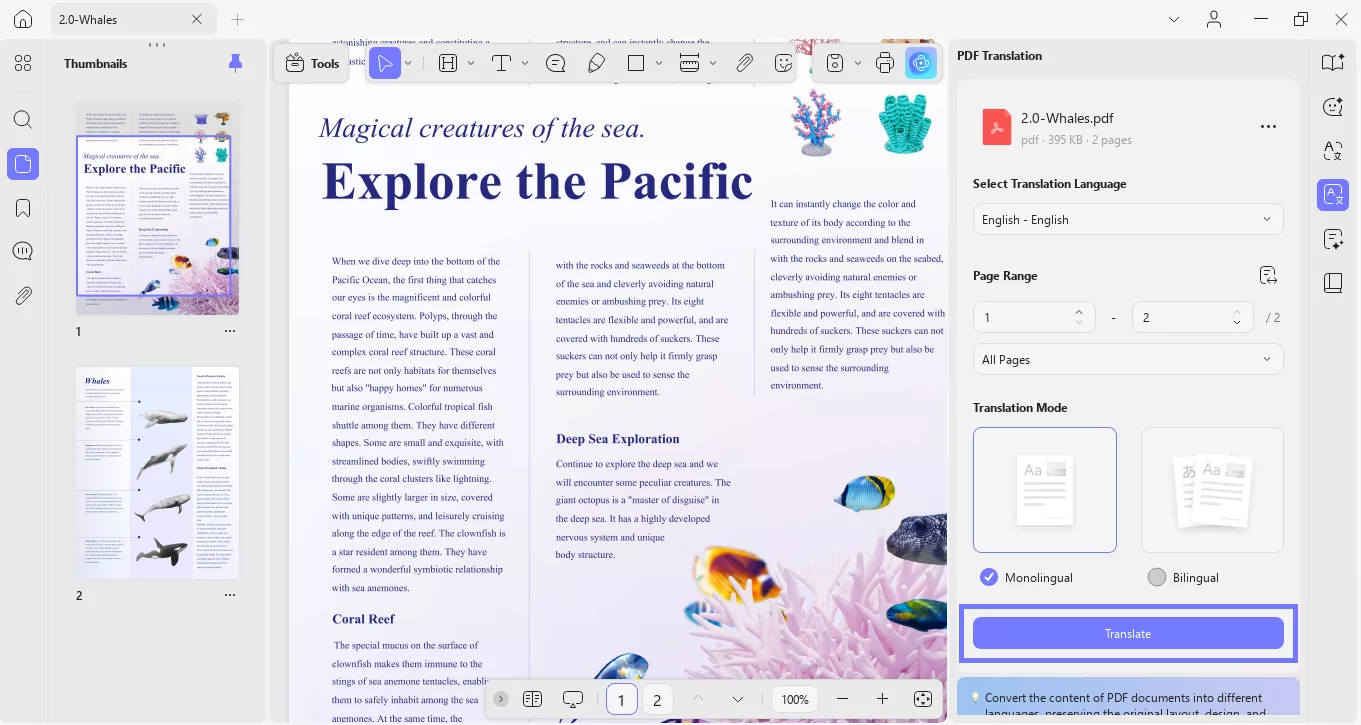
- على سطح المكتب (Desktop):
- افتح ميزة AI من الزاوية العلوية اليمنى. اختر ميزة PDF Translation، ثم حدِّد اللغة التي تريد الترجمة إليها، ونطاق الصفحات، ووضع الترجمة. بعد الانتهاء من الإعدادات، انقر على زر Translate لبدء الترجمة.
- على الهاتف المحمول (Mobile):
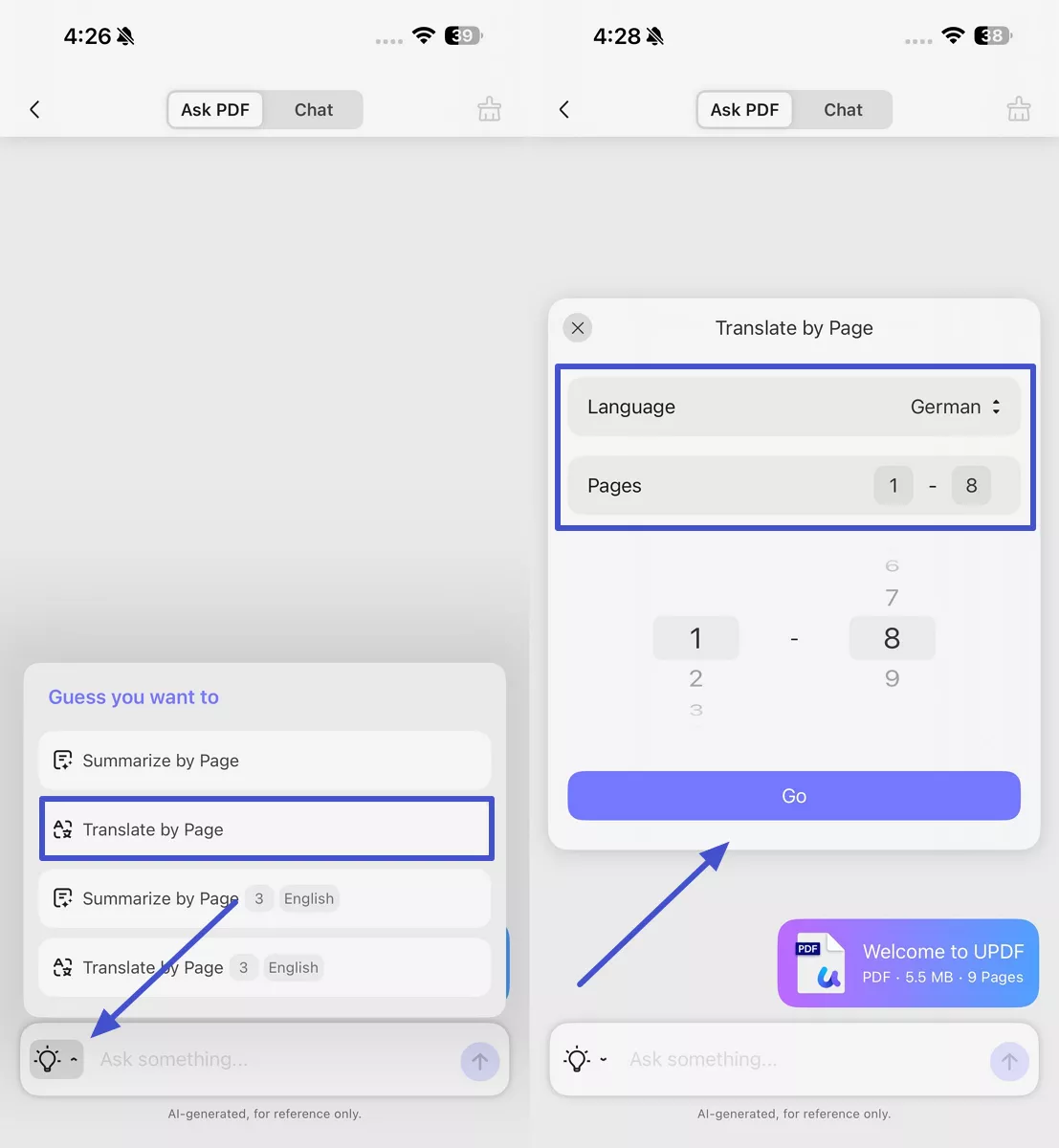
- بعد الدخول إلى UPDF AI، اضغط على أيقونة المصباح داخل مربع الدردشة واختر Translate by Page. في النافذة المنبثقة، حدِّد لغة الترجمة ونطاق الصفحات، ثم اضغط على زر Go. سيظهر المحتوى المترجَم داخل مربع الدردشة، حيث يمكنك مراجعته ونسخه لاستخدامه لاحقًا.
الطريقة 3: ترجمة محتوى مُحدد من ملف PDF
- على سطح المكتب (Desktop):
- حدِّد المحتوى المطلوب من ملف PDF وانسخه، ثم استخدم الأمر التالي:
- ترجم هذه الجمل إلى [لغة الترجمة]: [الصق المحتوى].
على الهاتف المحمول (Mobile):
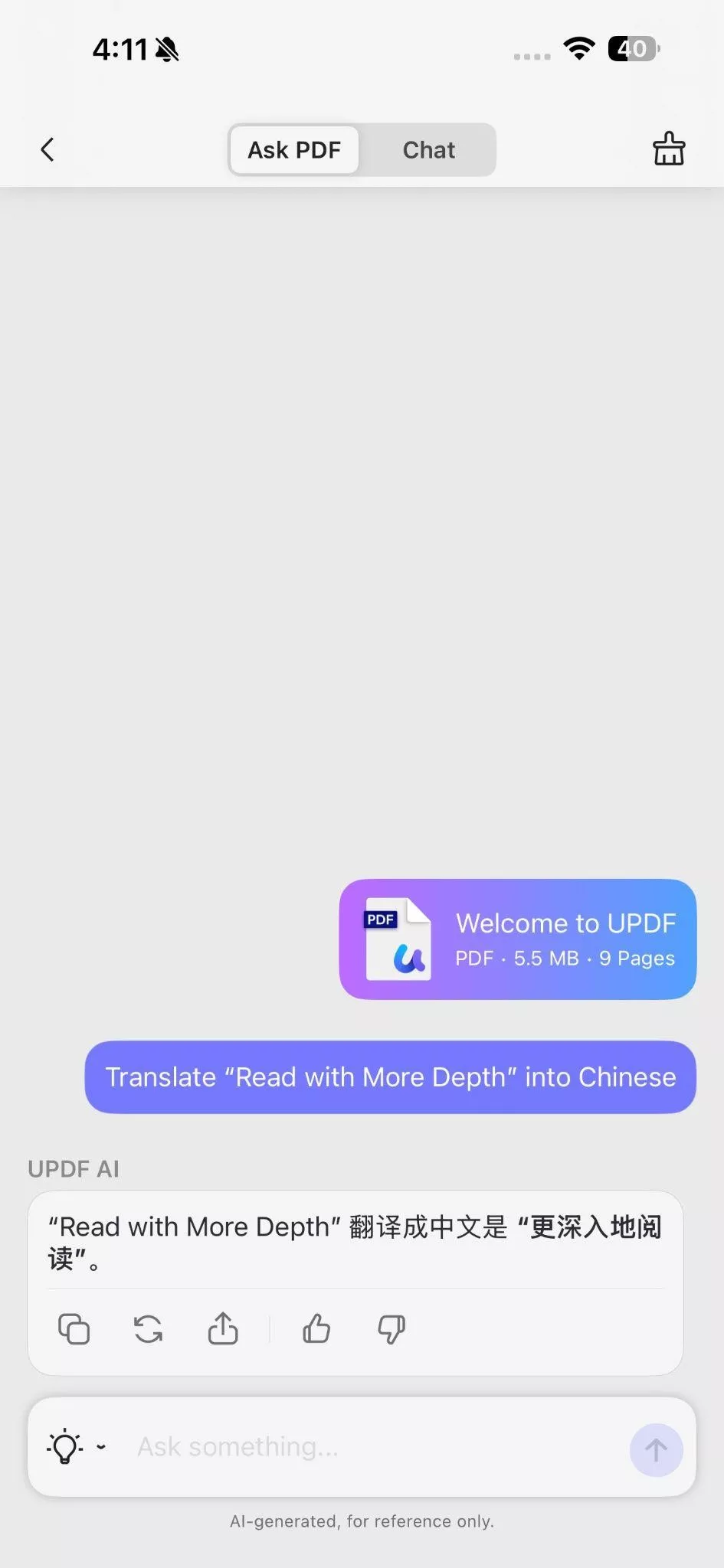
- بعد رفع ملف PDF، انسخ المحتوى الذي تريد ترجمته ثم افتح UPDF AI. بعد ذلك، اكتب الأمر:
- “Translate the <paste content> into <language>”
- ثم اضغط على أيقونة Send لبدء الترجمة.
3. كيفية الدردشة مع PDF لشرح المحتوى
إذا كان ملف الـ PDF يحتوي على عبارات أو مصطلحات معقدة لا تفهمها، يمكنك استخدام مساعد UPDF AI لشرح هذه المصطلحات بسهولة.
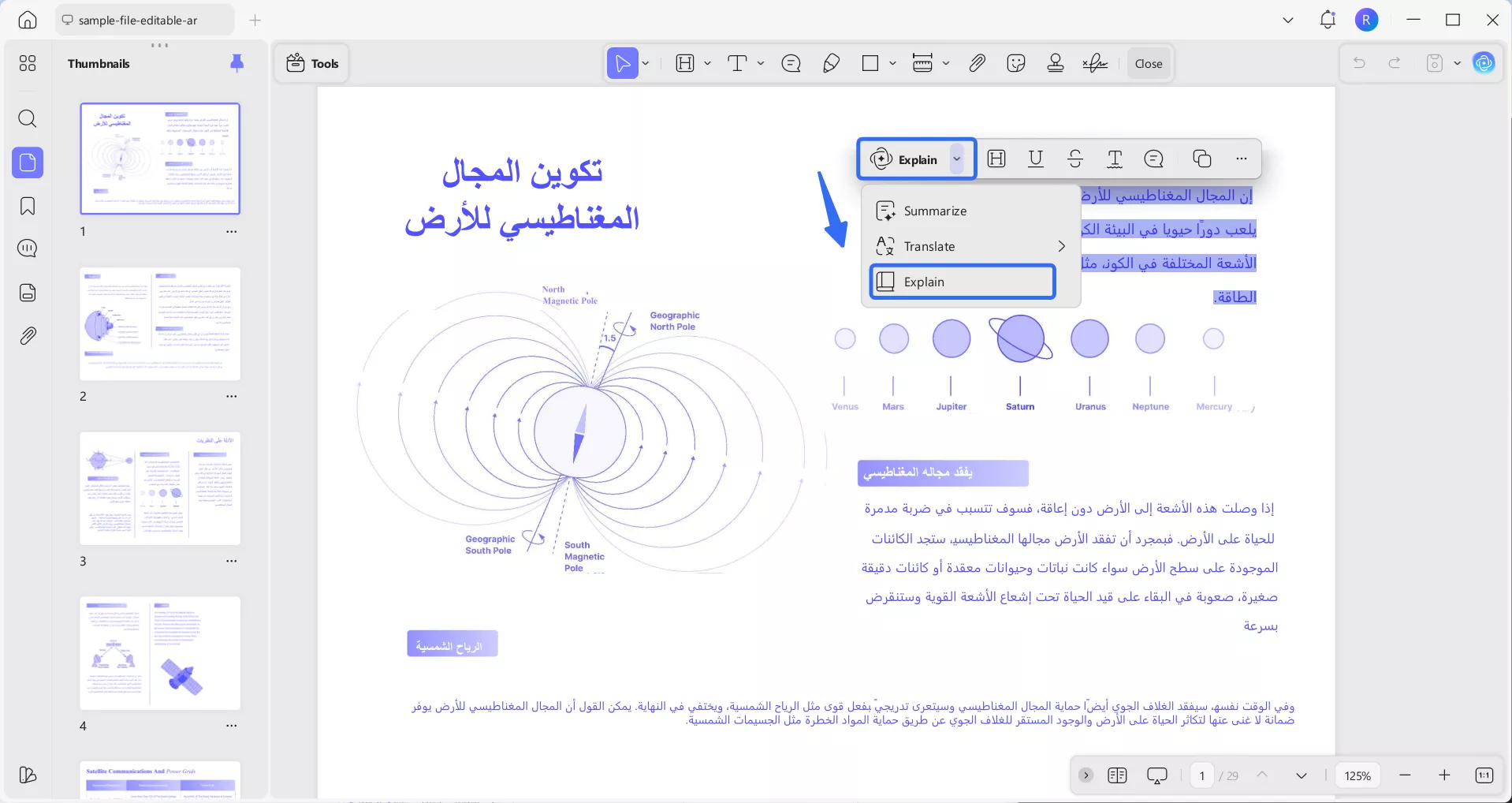
- على سطح المكتب (Desktop):
- قم بتحديد النص المطلوب، ثم انقر بزر الفأرة الأيمن واختر UPDF AI > Explain للحصول على شرح واضح لهذا المصطلح أو العبارة.
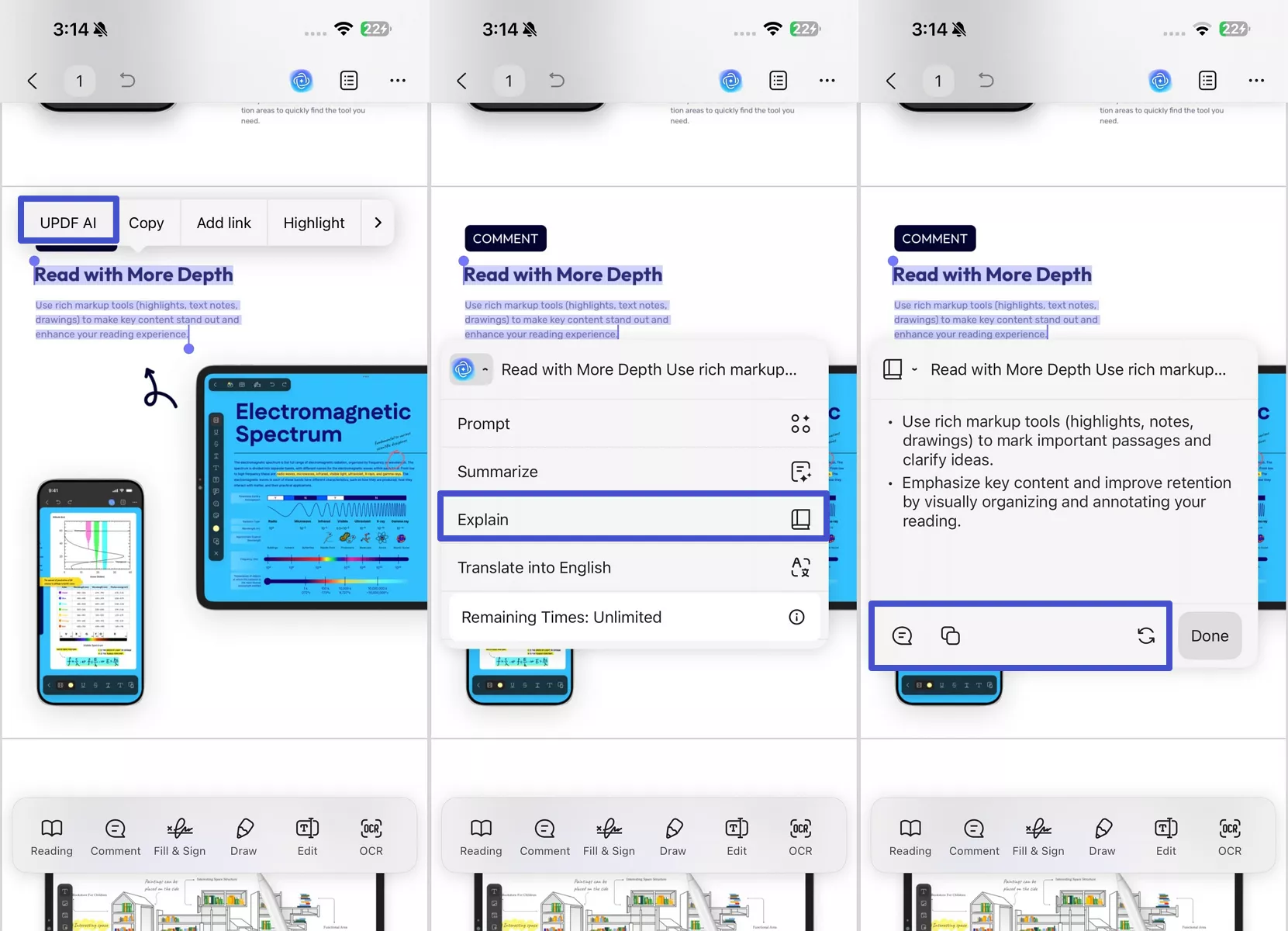
- على الهاتف المحمول (Mobile):
- بعد استيراد ملف الـ PDF، قم بتحديد النص الذي ترغب في توضيحه، ثم اختر UPDF AI من شريط الأدوات العائم. بعد ذلك، اضغط على خيار Explain (شرح)، وسيقوم الأداة بإنشاء شرح مفصل للمحتوى. عند الانتهاء، يمكنك النقر على أيقونة Copy (نسخ) أو Note (ملاحظة) لإضافة الشرح مباشرةً إلى ملف الـ PDF.
بدلاً من ذلك، يمكنك استخدام مربع الدردشة لطرح أسئلة متعلقة بملف PDF، مثل:
موجه: الإسهال هو أحد أعراض كوفيد-19 المذكورة في هذه الورقة البحثية. ماذا يعني الإسهال فعليًا؟ أو أي سؤال آخر ترغب بطرحه.
4. كيفية الدردشة مع PDF للكتابة/إعادة الصياغة
يتيح لك مساعد UPDF AI داخل التطبيق تحسين محتوى وجودة ملفات PDF من خلال المساعدة في الكتابة وإعادة الصياغة. فيما يلي بعض الأمثلة المعتمدة على الـ Prompts:
موجه #1:
قم بكتابة خاتمة لهذه الورقة البحثية.
موجه #2:
حسّن تسلسل السرد في نصي لسيناريو فيلم قصير. تأكد من سلاسة الانتقالات بين المشاهد، وتعميق دوافع الشخصيات، واقتراح تعديلات على الحوار لتعزيز التأثير العاطفي.
5. كيفية الدردشة مع PDF للتدقيق اللغوي
بالإضافة إلى الكتابة أو إعادة الصياغة، يمكنك أيضًا استخدام مساعد UPDF AI لتدقيق محتوى ملف PDF وتصحيح الأخطاء اللغوية والنحوية. انسخ النص الذي تريد تدقيقه من ملف PDF، ثم استخدم الـ موجه التالي:
موجه: دقّق هذه الفقرة لغويًا من فضلك: [الصق المحتوى هنا]
معلومة إضافية
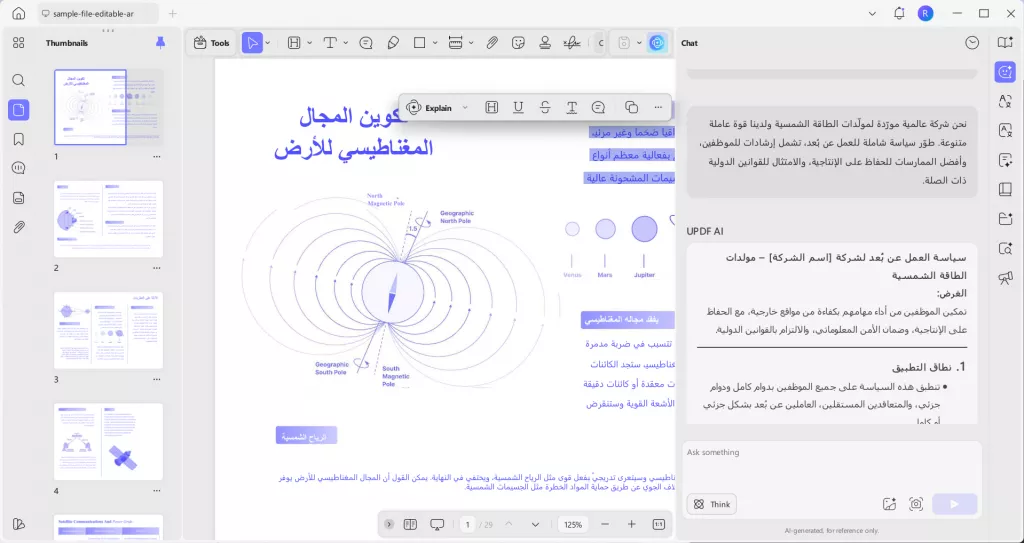
موجه (Prompt): نحن شركة عالمية مورّدة لمولّدات الطاقة الشمسية ولدينا قوة عاملة متنوعة. طوّر سياسة شاملة للعمل عن بُعد، تشمل إرشادات للموظفين، وأفضل الممارسات للحفاظ على الإنتاجية، والامتثال للقوانين الدولية ذات الصلة.
هل أعجبتك ميزة مساعد UPDF AI؟ إذًا لماذا التردد؟ قم بتنزيل UPDF وابدأ الدردشة مع ملفات PDF الخاصة بك على الفور.
الجزء 3. نظرة شاملة على إمكانيات مساعد الذكاء الاصطناعي الخاص بـ UPDF
| مساعد الذكاء الاصطناعي لـ UPDF | القدرات | الوصف |
| تلخيص PDF | تلخيص ملف PDF بالكامل، أو صفحات محددة، أو أقسام محددة من PDF. | |
| ترجمة PDF | ترجمة صفحات PDF محددة أو محتوى إلى أي لغة تقريبًا. | |
| شرح PDF | شرح العبارات المعقدة في PDF بكلمات واضحة. | |
| إعادة كتابة PDF | إعادة كتابة أو تحسين المحتوى الموجود في PDF. | |
| كتابة PDF | كتابة محتوى جديد من البداية أو توسيع المحتوى الموجود في PDF. | |
| تدقيق PDF | تدقيق أجزاء من PDF بالكامل أو المحددة، وتحسين الصياغة، وتصحيح الأخطاء النحوية والإملائية. | |
| الدردشة خارج PDF | وضع الدردشة لطرح الأسئلة أو الحصول على المساعدة خارج نطاق PDF، مثل توليد أفكار جديدة، كتابة منشورات/ردود، تخطيط الأنشطة، وما إلى ذلك. |
الخاتمة
العالم الحديث يتطلب أساليب حديثة لزيادة إنتاجيتنا اليومية إلى أقصى حد. الدردشة مع ملفات PDF باستخدام مساعد الذكاء الاصطناعي هي طريقة مثالية لفهم وتحليل ملفات PDF بسرعة. هذا ما تعلمناه أعلاه مع مساعد الذكاء الاصطناعي القوي من UPDF.
تقدم النسخ عبر الإنترنت وغير المتصلة من مساعد الذكاء الاصطناعي من UPDF طريقة ذكية وبديهية للدردشة مع مستندات PDF. مع الطلبات البسيطة، يمكنك الحصول على ملخصات مخصصة، ترجمات، تفسيرات، أو إجابات على أي أسئلة. لذا، حان الوقت لتحديث طريقة قراءتك لملفات PDF والاستفادة القصوى من وقتك.