 UPDF
 Windows용 UPDF
 Mac용 UPDF
 iPhone/iPad용 UPDF
 안드로이드용 UPDF
 Nomostar
 UPDF AI 온라인
 UPDF Sign
 IvyCraft
 PDF 편집
 PDF 주석
 PDF 생성
 PDF 양식
 링크 편집
 PDF 변환
 OCR
 PDF → Word
 PDF → 이미지
 PDF → Excel
 PDF 정리
 PDF 병합
 PDF 분할
 PDF 자르기
 PDF 회전
 PDF 보호
 PDF 서명
 PDF 민감 정보 가리기
 PDF 민감 정보 제거
 보안 제거
 PDF 보기
 UPDF 클라우드
 PDF 압축
 PDF 인쇄
 일괄 처리

 UPDF AI 소개
 UPDF AI 솔루션
 AI 사용자 가이드
 UPDF AI에 대한 FAQ
 PDF 요약
 PDF 번역
 PDF 설명
 PDF로 채팅
 AI 채팅
 이미지로 채팅
 PDF를 마인드맵으로 변환
 PDF AI 도구
 이미지 AI 도구
 AI 채팅 도구
 AI 글쓰기 도구
 AI 학습 도구
 AI 업무 도구
 기타 AI 도구
 AI 북마크 생성
 AI 북마크 요약
 AI 워터마크 생성
 AI 배경 생성
 AI 스티커 생성
 AI 스탬프 생성
 AI 글쓰기 스위트
 UPDF 코파일럿
 AI 페이지 관리
 AI 의미 기반 검색
 PDF를 Word로
 PDF를 Excel로
 PDF를 PowerPoint로
 기업용 솔루션
 엔터프라이즈 사인
 엔터프라이즈 AI
 기업용 요금제
 기업 사용자 가이드
 기업용 웨비나
 IT
 교육
 건설
 금융 서비스
 의료
 보험
 법률
 제조
 정부
 연구자 및 박사과정생
 1인 기업가
 변호사·법률사무소
 부동산 전문가
 교육용 솔루션
 고객 사례
 사용자 가이드
 UPDF 팁
 FAQ
 UPDF 리뷰
 다운로드 센터
 블로그
 뉴스룸
 기술 사양
 업데이트
 UPDF vs Adobe Acrobat
 UPDF vs. EZPDF
 UPDF vs. ALPDF


PDF가 화면에서는 정상인데 인쇄하면 글자가 깨지거나 그림이 제대로 나오지 않을 때가 있습니다. 이럴 때는 페이지를 이미지로 처리해 프린터로 보내는 이미지로 인쇄 옵션을 사용해 보세요. UPDF에서 PDF 한 개 또는 여러 개를 인쇄하는 방법과 Adobe Acrobat에서 인쇄하는 방법을 소개합니다.
1부. PDF를 이미지로 인쇄하는 방법
1. UPDF로 PDF를 이미지로 인쇄하기
UPDF에서는 PDF 한 개를 이미지로 인쇄하거나 여러 파일을 한 번에 인쇄할 수 있습니다. 인쇄할 페이지와 방향, 용지 크기, 회색조 인쇄 여부를 설정할 수 있고 주석이나 양식 필드를 출력에 포함할 수도 있습니다.
PDF 한 개를 이미지로 인쇄하기
- UPDF를 실행하고 파일 열기에서 인쇄할 PDF를 엽니다.
Windows • macOS • iOS • Android 100% 안전
- 저장 아이콘 옆 화살표를 눌러 인쇄를 선택합니다. Windows에서는 Ctrl+P로도 인쇄 창을 열 수 있습니다.

- 인쇄 창에서 이미지로 인쇄(Print As Image)를 선택합니다. 페이지 범위, 역순 인쇄, 방향, 회색조 등을 필요에 맞게 설정하고 인쇄를 누릅니다.

여러 파일을 자주 인쇄한다면 UPDF 요금제에서 일괄 처리 한도를 확인할 수 있습니다.
Windows • macOS • iOS • Android 100% 안전
여러 PDF를 한 번에 이미지로 인쇄하기
UPDF의 도구(Tools) → 인쇄(Print)를 열고 파일 추가(Add Files)로 인쇄할 PDF를 불러옵니다. 이미지로 인쇄(Print As Image)를 선택하고 프린터를 지정한 뒤 인쇄를 누릅니다. PDF 가상 프린터를 선택한 경우에는 저장 위치를 지정합니다.

UPDF의 인쇄 및 변환 기능도 함께 사용할 수 있습니다.
- 인쇄 설정:페이지 범위, 인쇄 순서, 배율을 조정할 수 있습니다.
- 이미지를 PDF로 변환:이미지를 PDF 문서로 저장할 수 있습니다.
- 계정 하나:Windows, macOS, Android, iOS의 UPDF에 로그인할 수 있습니다. 이 글의 이미지 인쇄 절차는 데스크톱 기준입니다.
- 일괄 인쇄:여러 PDF를 한 번에 출력할 수 있습니다.
- PDF 변환:Word, Excel, PowerPoint, 텍스트 등으로 내보낼 수 있습니다.
Windows • macOS • iOS • Android 100% 안전
2. Adobe Acrobat에서 PDF를 이미지로 인쇄하기
Windows 또는 Mac의 Adobe Acrobat에서도 PDF를 이미지로 인쇄할 수 있습니다.
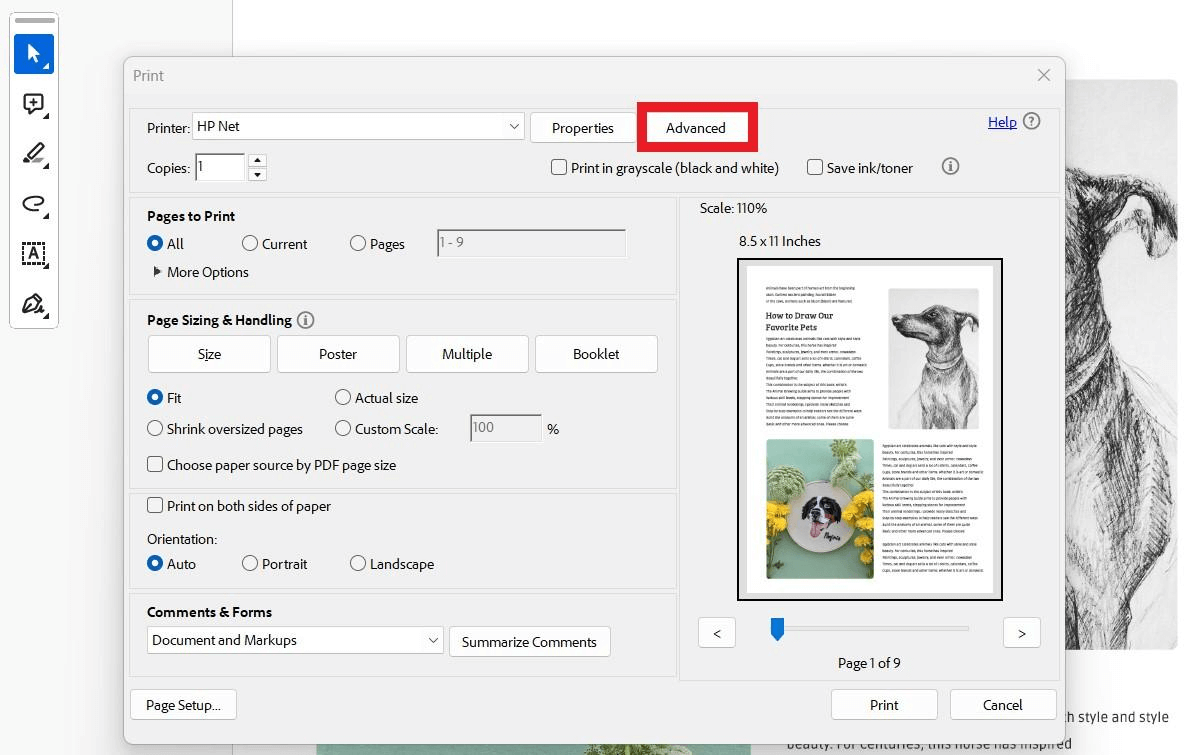
- Acrobat에서 PDF를 열고 인쇄 창을 띄웁니다. 고급을 선택합니다.
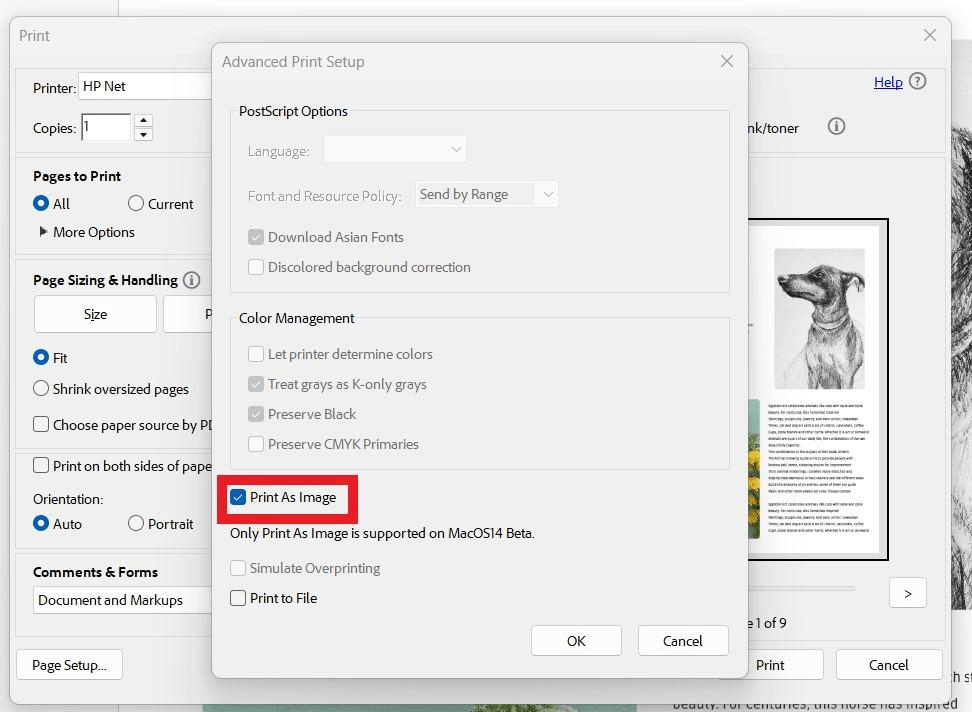
- 이미지로 인쇄를 선택하고 확인을 누릅니다.
- 나머지 인쇄 설정을 확인하고 인쇄를 누릅니다.
2부. PDF 이미지 인쇄 FAQ
Q1. 여러 이미지 파일을 하나의 PDF로 묶어 인쇄하려면 어떻게 하나요?
UPDF에서 도구 → 병합(Merge)으로 이미지 파일을 추가해 하나의 PDF로 합칩니다. 합친 PDF를 열고 인쇄를 선택하면 한 문서로 출력할 수 있습니다.
Q2. 온라인에서 PDF를 이미지로 인쇄할 수 있나요?
브라우저의 인쇄 창에 이미지로 인쇄 옵션이 없다면 UPDF나 Acrobat 데스크톱 앱에서 위 절차를 이용하세요. 온라인 PDF 이미지 변환 도구는 JPG나 PNG 같은 이미지 파일을 만드는 기능입니다.
Q3. PDF를 무료로 이미지로 인쇄할 수 있나요?
무료 Adobe Acrobat Reader의 인쇄 → 고급 → 이미지로 인쇄 옵션을 사용할 수 있습니다. UPDF 무료 버전에서는 한 번에 파일 2개까지 일괄 처리할 수 있습니다.
마무리
PDF를 인쇄할 때 글꼴이나 이미지가 깨지면 이미지로 인쇄를 시도해 보세요. UPDF에서는 한 파일과 여러 파일을 각각 인쇄할 수 있고, Acrobat에서는 고급 인쇄 설정에서 이 옵션을 선택할 수 있습니다. 출력 후에는 작은 글자도 읽을 수 있는지 확인하세요. 아래 영상에서는 UPDF의 단일 인쇄와 일괄 인쇄 과정을 볼 수 있습니다.
Windows • macOS • iOS • Android 100% 안전