 UPDF
UPDF
 UPDF na Windows
 UPDF na Mac
 UPDF na iPhone/iPad
 UPDF na Android
 Nomostar
 UPDF AI Online
 UPDF Sign
 IvyCraft
 Edytuj PDF
 Zaznacz PDF
 Utwórz PDF
 Formularz PDF
 Edytuj linki
 Przekonwertuj PDF
 OCR
OCR PDF do Word
 PDF do obrazu
 PDF do Excel
 Zarządzaj PDF
 Scalać PDF
 Podziel PDF
 Przytnij PDF
 Obróć PDF
 Zabezpiecz PDF
 Podpisz PDF
 Redaguj PDF
 Oczyść PDF
 Usuń ochronę
 Otwórz PDF
 UPDF Chmura
 Skompresuj PDF
 Drukuj PDF
 Przetwarzanie wsadowe
 O UPDF AI
 Rozwiązania UPDF AI
 Podręcznik użytkownika AI
 FAQ dotyczące UPDF AI
 Podsumuj PDF
 Przetłumacz PDF
 Porozmawiaj z PDF-em
 Porozmawiaj z AI
 Porozmawiaj z obrazem
 PDF do mapy myśli
 Wyjaśnij PDF
 Narzędzia PDF AI
 Narzędzia obrazu AI
 Czat AI
 Pisanie AI
 Nauka z AI
 Praca z AI
 Inne narzędzia AI
 Generowanie Zakładek AI
 Podsumowanie Zakładek AI
 Generowanie Znaku Wodnego AI
 Generowanie Tła AI
 Generowanie Naklejek AI
 Generowanie Pieczęci AI
 Pakiet do Pisania AI
 UPDF Copilot
 Zarządzanie Stronami AI
 Semantyczne Wyszukiwanie AI
 PDF to Word
 PDF to Excel
 PDF do PowerPoint
 Rozwiązania dla przedsiębiorstw
 Plan dla przedsiębiorstw
 Przewodnik użytkownika dla przedsiębiorstw
 Webinar Korporacyjny
 IT
IT Edukacyjnych
 Budowlanych
 Usług Finansowych
 Opieka zdrowotna
 Ubezpieczenia
 Prawo
Prawo Produkcja
 Rząd
Rząd Rozwiązania dla edukacji
 Historie klientów
 Przewodnik użytkownika
 Sztuczki UPDF
 FAQs
FAQs Recenzje UPDF
 Centrum pobierania
 Blog
Blog Sala prasowa
 Specyfikacja techniczna
 Aktualizacje
 UPDF a Adobe Acrobat
 UPDF a Foxit
 UPDF a PDF Expert

Google Keep to jedna z platform online, które umożliwiają robienie notatek w różnych formach, takich jak obrazy, tekst, listy itp. Jednak w przypadku korzystania z notatek na różnych urządzeniach, w trybie offline, może nie zapewniać najwyższej niezawodności. Co więcej, jakość przeglądania może się różnić na wszystkich urządzeniach, dlatego warto przekonwertować Google Keep do formatu PDF .
Chociaż Google Keep sam w sobie nie oferuje opcji konwersji treści do formatu PDF, istnieje kilka metod, które mogą okazać się skuteczne. Dlatego w tym przewodniku nie tylko podzielimy się tymi metodami, ale także szczegółowymi instrukcjami, zawierającymi instrukcje i zdjęcia, dzięki czemu z łatwością wypróbujesz metodę, która najbardziej Ci odpowiada.
Google Keep świetnie nadaje się do szybkiego zapisywania myśli, jednak brak wbudowanego eksportu do formatu PDF często powoduje bałagan w formatowaniu podczas drukowania. Jeśli chcesz zachować profesjonalny układ lub potrzebujesz adnotacji do notatek po konwersji, wypróbuj UPDF . To potężny, lekki edytor PDF, który pozwala na udoskonalanie, edycję i porządkowanie notatek Google Keep po ich zapisaniu w formacie PDF. Pobierz UPDF za darmo!
Windows • macOS • iOS • Android 100% bezpieczne
Część 1. Konwersja Google Keep do PDF poprzez drukowanie
Pierwszą i najłatwiejszą metodą konwersji notatek Google Keep do formatu PDF jest skorzystanie z opcji drukowania. Aby z niej skorzystać, nie musisz instalować żadnego oprogramowania ani posiadać drukarki, ponieważ działa ona z domyślną funkcją drukowania, ale ta metoda ma pewne ograniczenia. Najczęstszym problemem jest to, że plik PDF będzie miał problemy z formatowaniem wszystkich elementów, w tym reaktywnych list kontrolnych, obrazów i tekstu.
Co więcej, ta metoda nie obsługuje konwersji wsadowej i oferuje ograniczone możliwości personalizacji. Dodatkowo, jeśli Twoje notatki zawierają tekst z hiperlinkami, nie zostanie on przeniesiony do pliku PDF w ten sam sposób, a jedynie tekst z wyższej warstwy zostanie przeniesiony do pliku PDF. Niezależnie od tych problemów, możesz wykonać następujące kroki, aby skorzystać z tej metody:
Uwaga: Przed wydrukowaniem należy upewnić się, że notatka jest całkowicie rozwinięta, aby uniknąć zapisywania całego interfejsu przeglądarki.
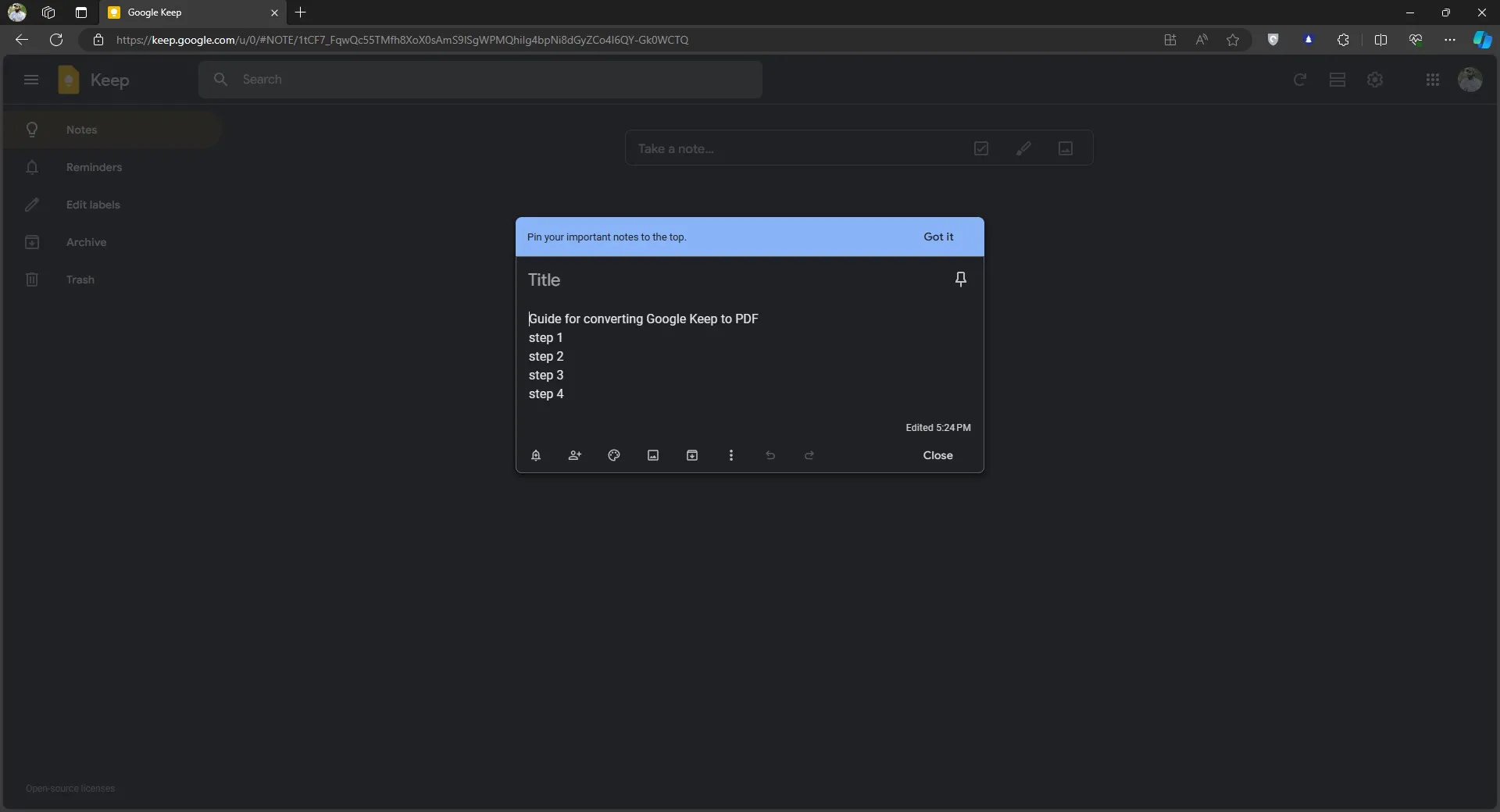
Krok 1: Otwórz Google Keep, a następnie kliknij notatki, aby je otworzyć. Po otwarciu okna notatki naciśnij Ctrl + P , aby wyświetlić opcje drukowania z przeglądarki.
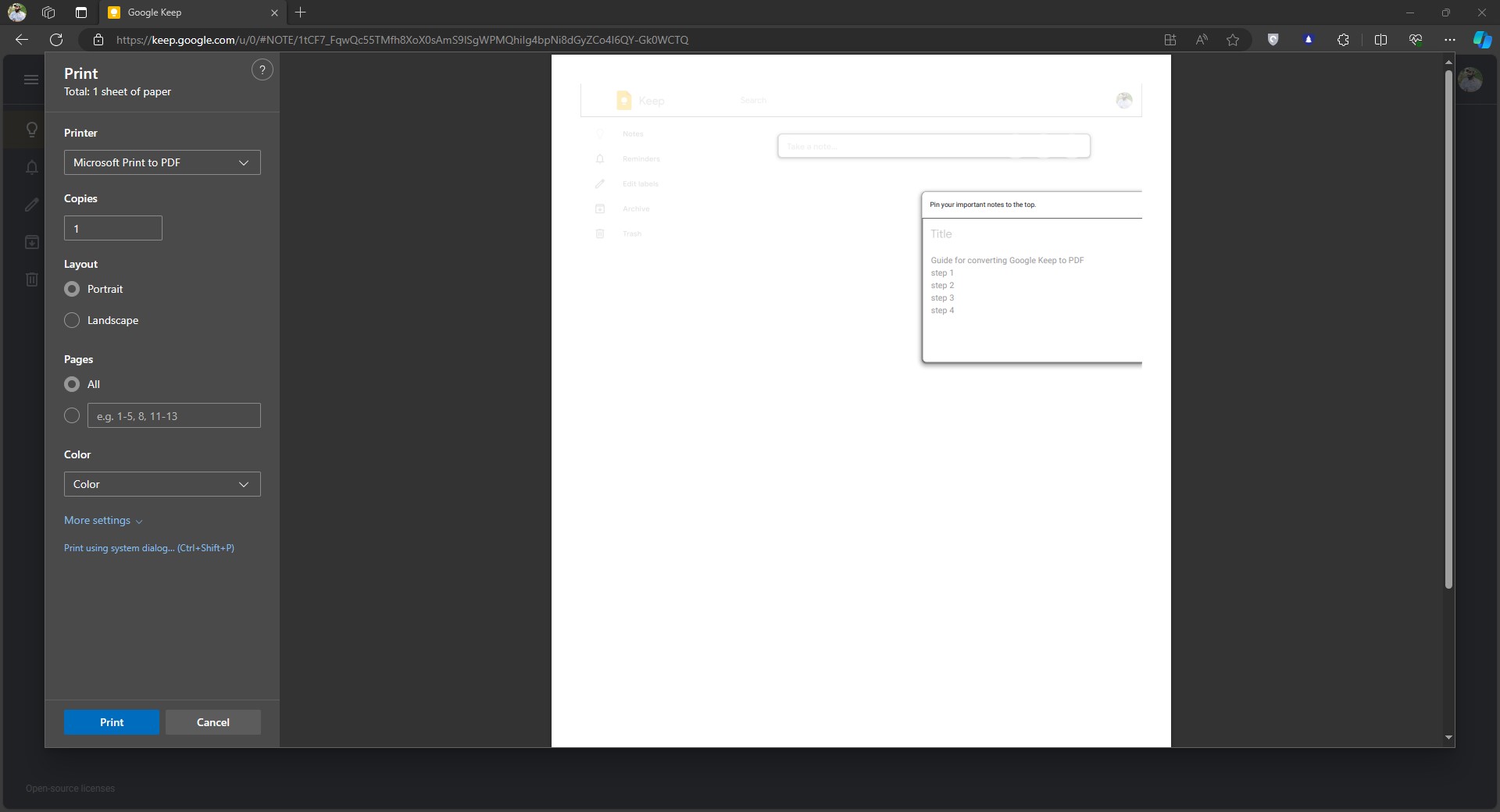
Krok 2: Upewnij się, że opcja Drukarka jest ustawiona na „ Microsoft Print to PDF ”, a pozostałe ustawienia możesz dostosować według własnych potrzeb. Teraz kliknij „ Drukuj ” i postępuj zgodnie z instrukcjami zapisywania pliku. Po zakończeniu tego procesu plik PDF notatki Google Keep zostanie zapisany na Twoim komputerze, jak pokazano w podglądzie wydruku.
Część 2. Konwersja Google Keep do PDF poprzez kopiowanie do Google Docs
Kolejna metoda polega na użyciu Dokumentów Google i jest bardziej funkcjonalna, ponieważ Google Keep może bezpośrednio współpracować z Dokumentami Google za pomocą wbudowanej funkcji. Jedną z zalet tej metody jest możliwość edycji formatowania i innych elementów w Dokumentach przed przekonwertowaniem ich do formatu PDF. Jednak to podejście nadal ma wiele ograniczeń.
Ograniczenia te obejmują wymóg połączenia internetowego do konwersji, edycji i pobierania. Co więcej, proces ten wymaga dodatkowych kroków i nie jest wydajny w obsłudze obrazów i list kontrolnych, a czasami może również powodować utratę integralności hiperłączy. Jeśli chcesz ponownie dodać kategorie oznaczone kolorami, narzędzia UPDF do tła i podświetlania idealnie nadają się do przywrócenia wizualnej organizacji oryginalnych notatek.
Jeśli nadal chcesz użyć metody Google Docs do tej konwersji, możesz wykonać poniższe kroki:
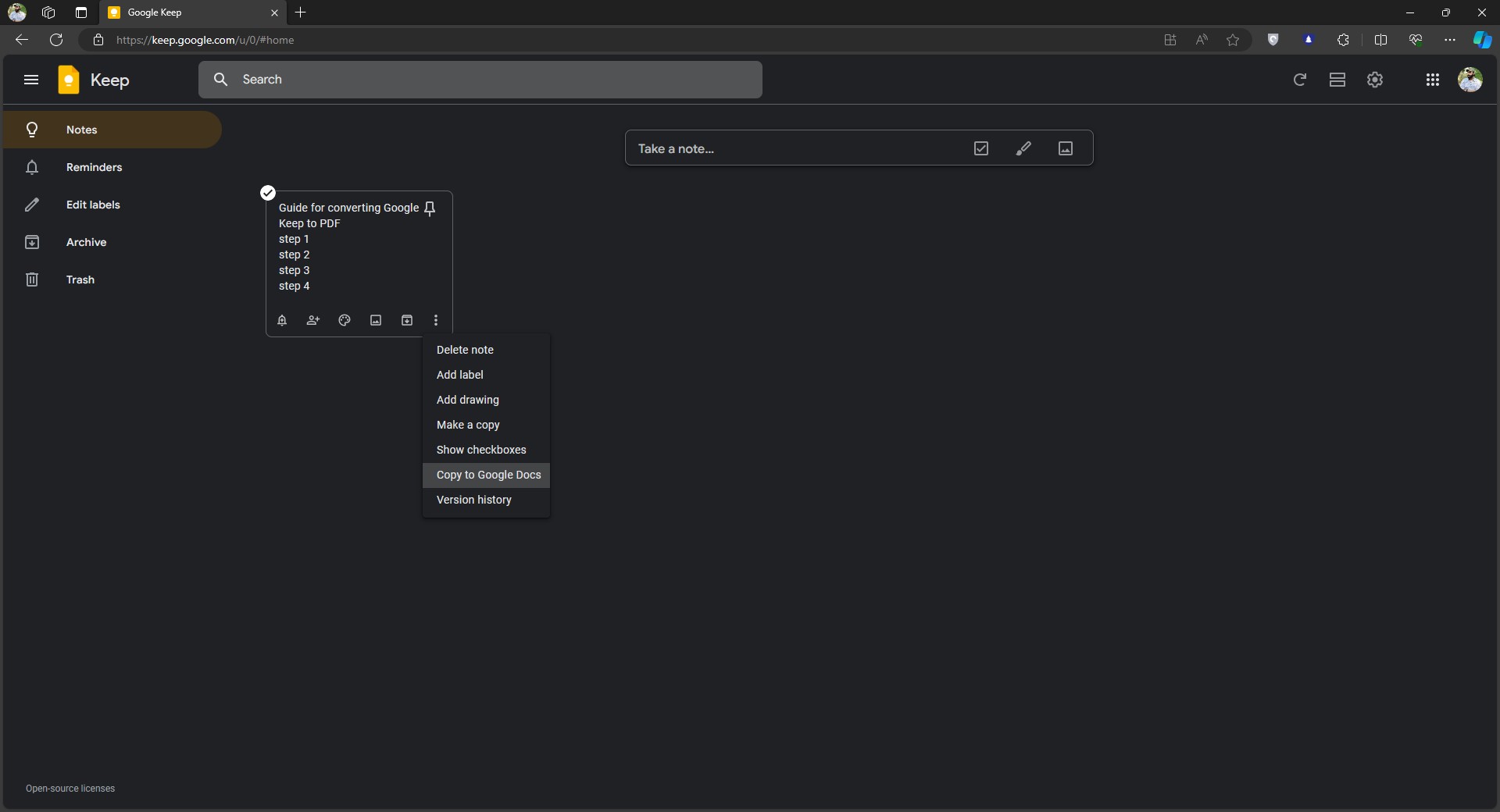
Krok 1: Rozpoczniesz tę metodę w interfejsie Google Keep, ale tym razem nie będziemy otwierać notatki. Zamiast tego kliknij przycisk „ Opcje ” z trzema kropkami, a następnie „ Kopiuj do Dokumentów Google ” > „ Otwórz Dokument ”. Twoja treść z Google Keep otworzy się w nowym oknie Dokumentów Google.
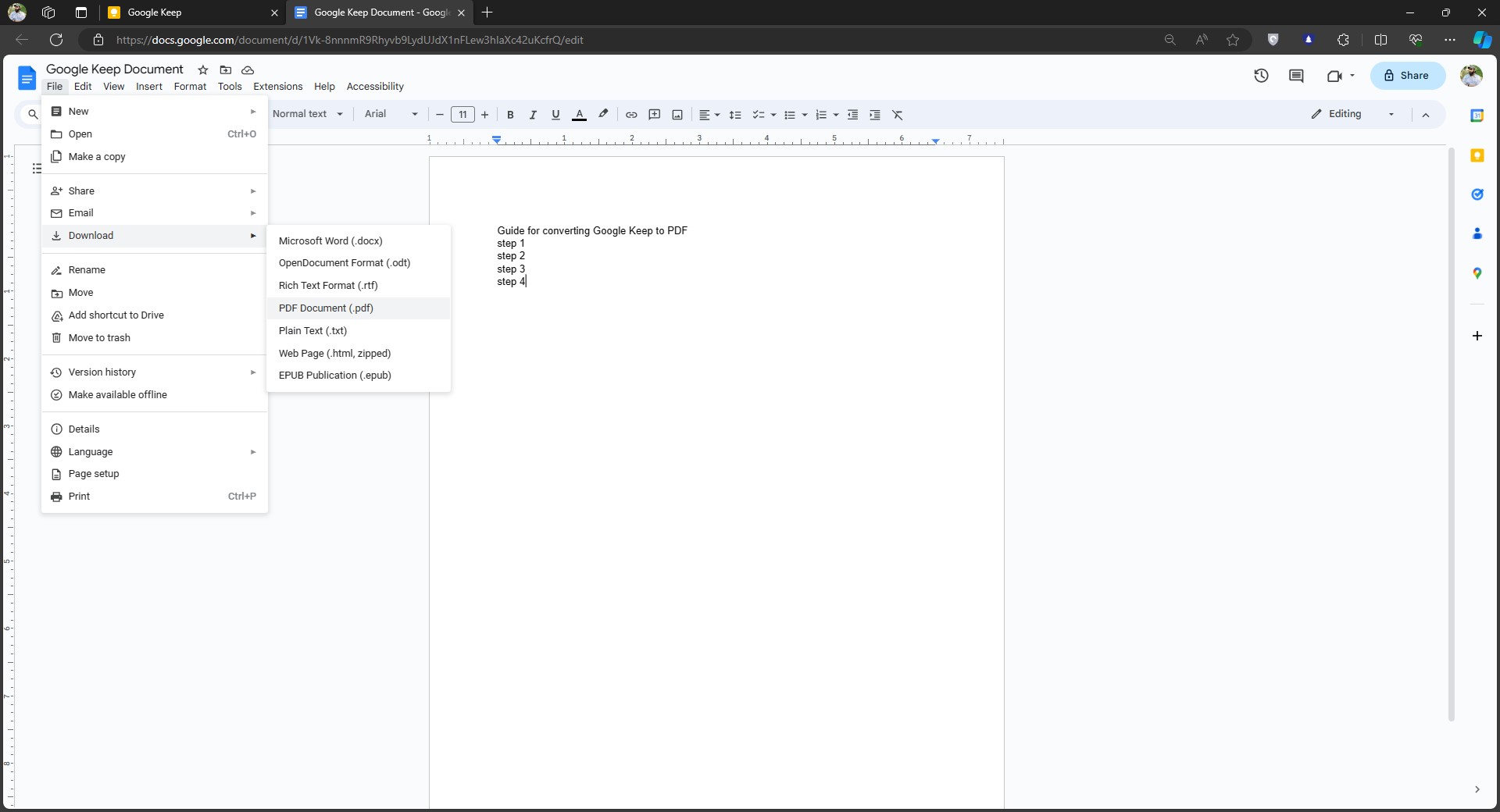
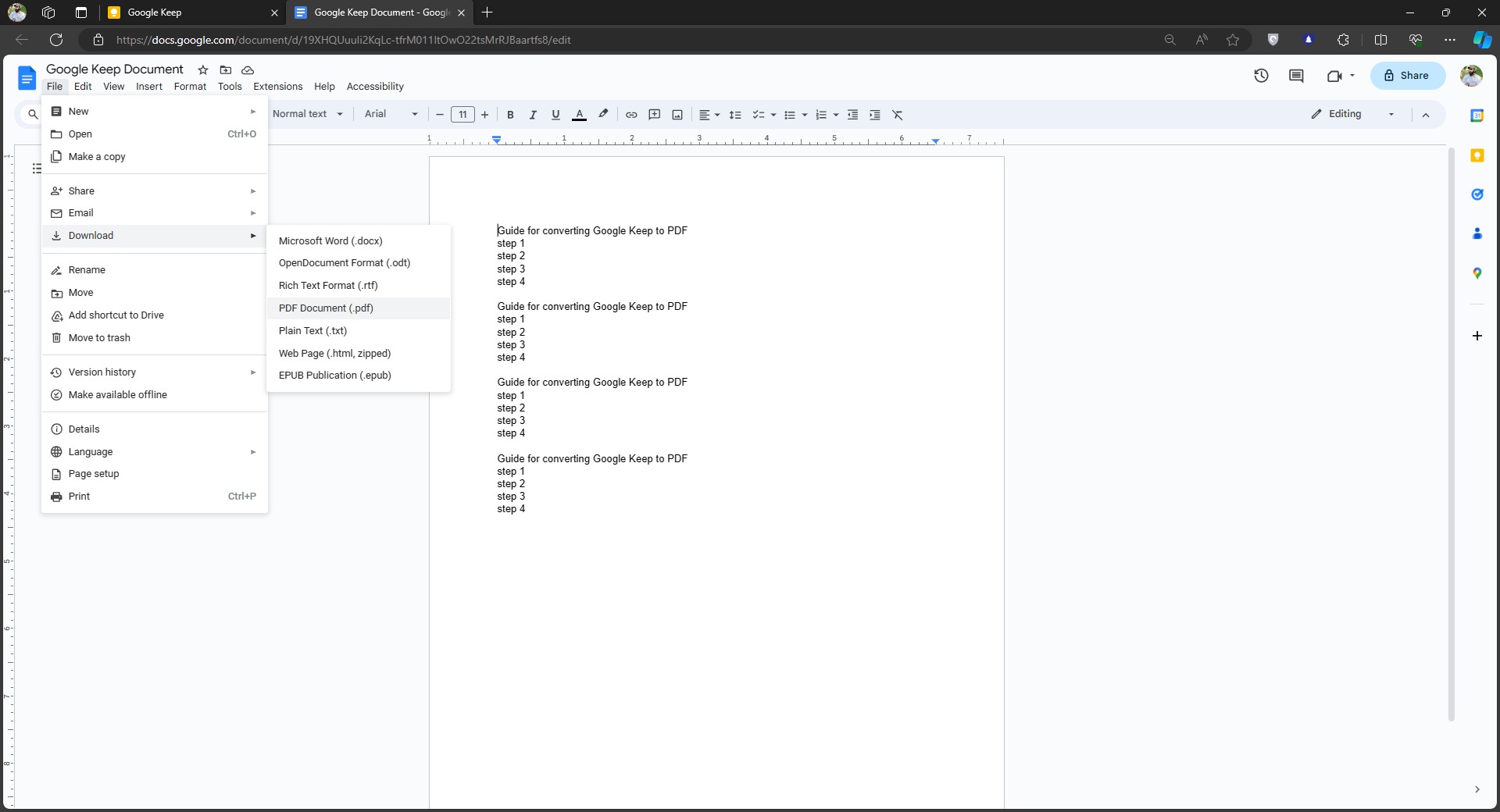
Krok 2: Teraz wystarczy kliknąć „ Plik ” > „ Pobierz ” > „ Dokument PDF ”, a cała zawartość dokumentu Google Docs zostanie przekonwertowana do formatu PDF i natychmiast pobrana na Twój komputer.
Część 3. Konwertuj notatki Google Keep do formatu PDF w partiach
Jeśli masz wiele notatek Google Keep, które chcesz zapisać w formacie PDF, możesz skorzystać z opcji przetwarzania wsadowego. Jednak ta opcja nie do końca odpowiada Twoim oczekiwaniom. Możesz oczekiwać, że wszystkie notatki zostaną przekonwertowane do osobnych dokumentów PDF. Zamiast tego, ta metoda pozwala wybrać wiele notatek i przekonwertować je do jednego, połączonego dokumentu PDF, co w pewnym stopniu załatwia sprawę i oszczędza czas.
Ta metoda również wykorzystuje Google Docs i ma wszystkie ograniczenia, które występowały w poprzedniej metodzie. Dodatkowo, ponieważ Dokumenty zawierają treści ze wszystkich notatek, problemy z formatowaniem mogą stać się poważniejsze, a ich rozwiązanie zajmie jeszcze więcej czasu. Poniżej znajduje się szczegółowy przewodnik, jak konwertować notatki Google Keep partiami do dokumentów PDF:
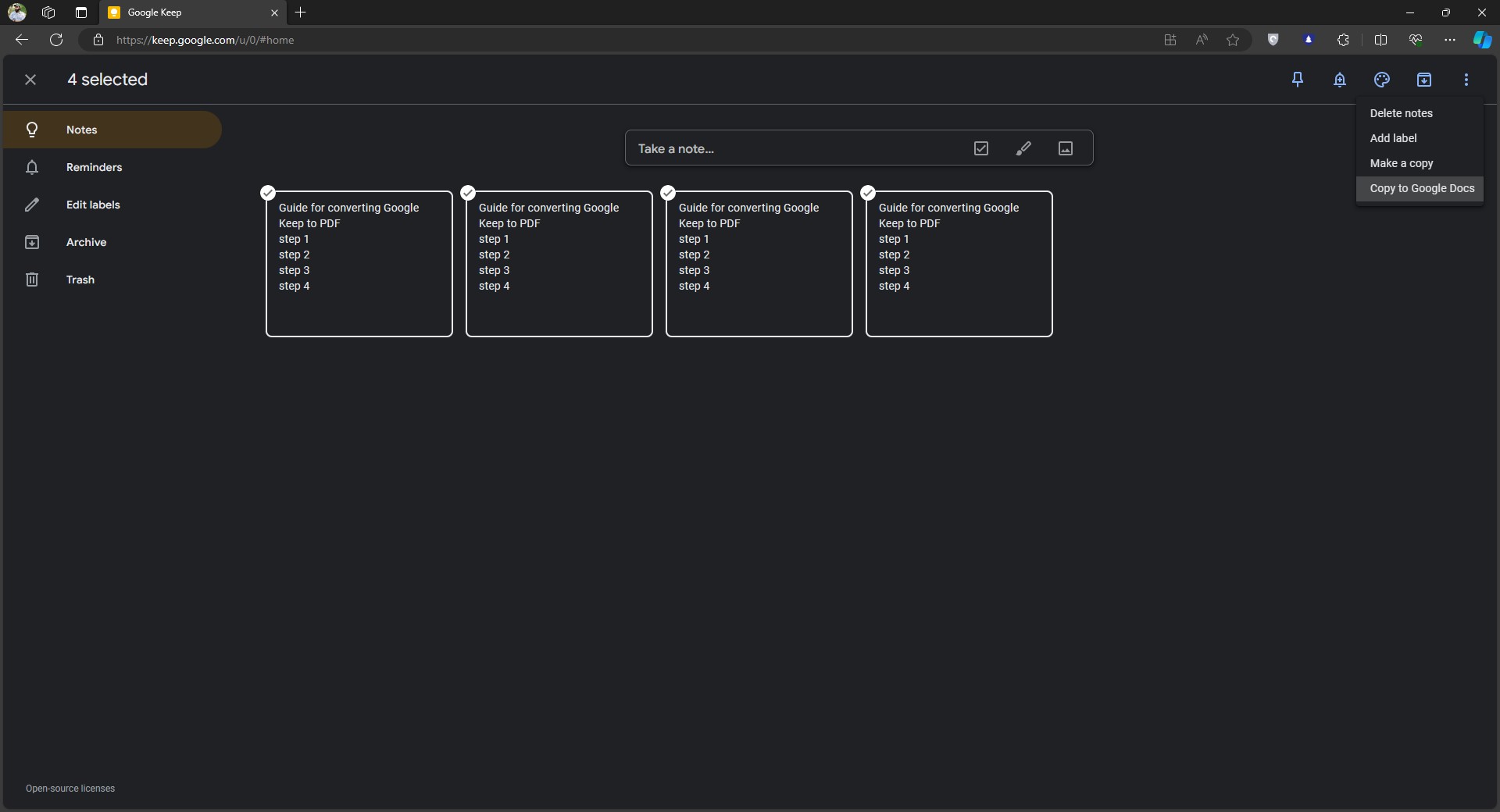
Krok 1: Kliknij, przytrzymaj i przeciągnij kursor nad wieloma notatkami Google Keep, aby je zaznaczyć, a następnie kliknij przycisk „ Opcje ” z trzema kropkami w prawym górnym rogu ekranu. Wybierz „ Kopiuj do Dokumentów Google ” . Po pomyślnym przekonwertowaniu zawartości kliknij „ Otwórz dokument ”.
Krok 2: Reszta procesu przebiega tak samo, jak w poprzedniej metodzie, gdzie klikasz „ Plik ” > „ Pobierz ” > „ Dokument PDF ”, aby zapisać zawartość notatek Google Keep na urządzeniu w formacie PDF. Jedyną różnicą jest to, że zapisany dokument PDF będzie zawierał informacje z wielu wybranych notatek Google Keep.
Część 4. Jak edytować plik PDF po utworzeniu notatek w Google Keep?
Konwersja notatek to dopiero pierwszy krok. Aby Twoje treści w Google Keep były naprawdę profesjonalne i gotowe do nauki, potrzebujesz stabilnego edytora offline. UPDF łączy prostą notatkę z ustrukturyzowanym dokumentem.
- Inteligentne adnotacje: dodawaj komentarze, objaśnienia lub kształty do przekonwertowanych list.
- Edycja bezstratna: poprawiaj literówki i aktualizuj informacje bezpośrednio w pliku PDF bez konieczności wracania do Google Keep.
- Dostęp na wielu platformach: Uzyskuj dostęp do notatek na komputerach Windows, Mac, iOS i Android za pomocą jednego konta.
Windows • macOS • iOS • Android 100% bezpieczne
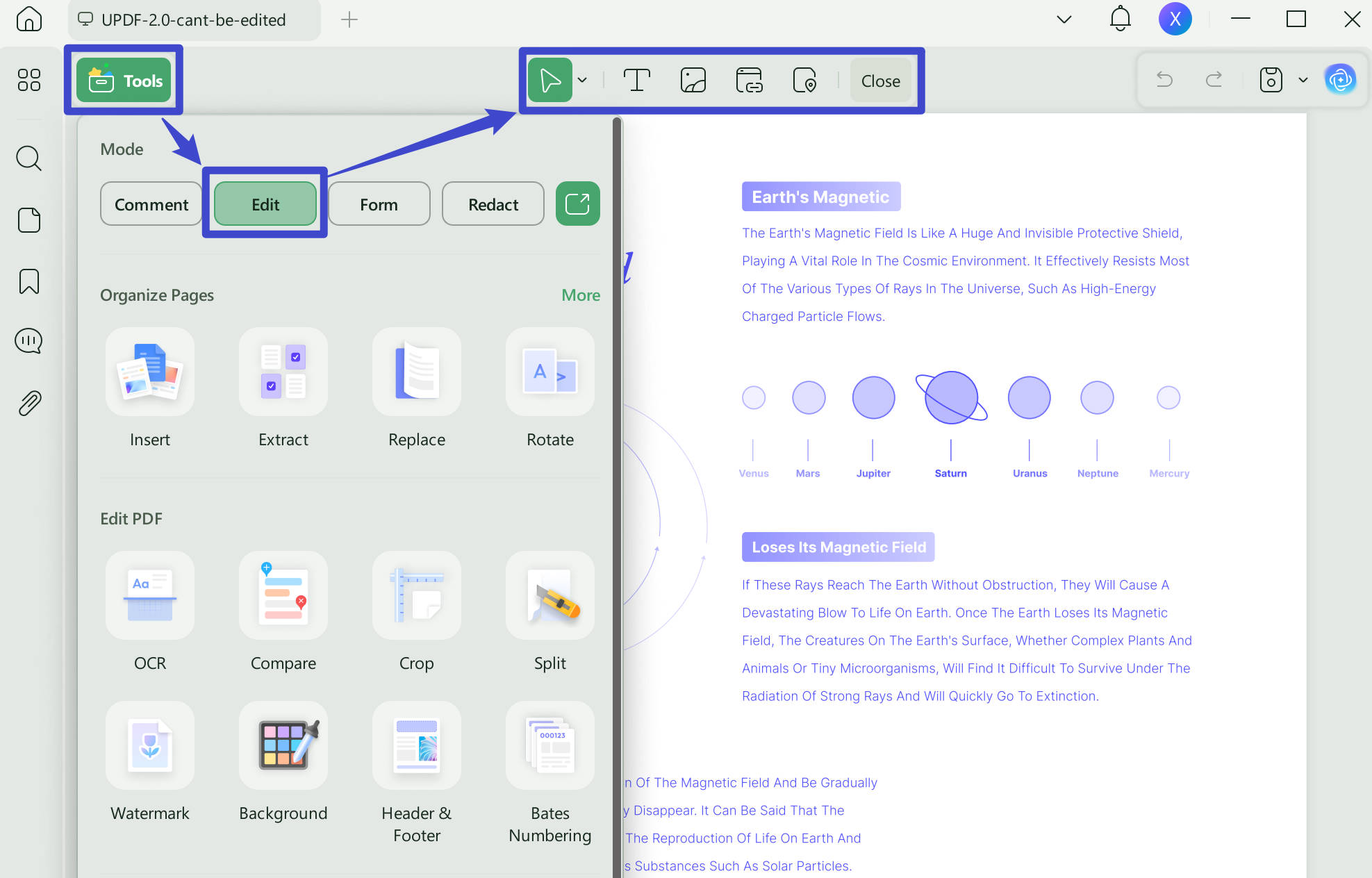
Krok 1: Kliknij dwukrotnie ikonę na pulpicie, aby uruchomić oprogramowanie UPDF na komputerze i otworzyć plik PDF przekonwertowany z Google Keep. Kliknij „ Otwórz plik ”, a następnie wybierz plik PDF z pamięci lokalnej na komputerze, aby go otworzyć. Następnie kliknij „Edytuj ” w „ Narzędziach ”, aby edytować plik PDF i wybrać jedną z opcji u góry, aby edytować zawartość dokumentu. Kliknij dwukrotnie w dowolnym miejscu dokumentu, aby uzyskać dostęp do opcji edycji.
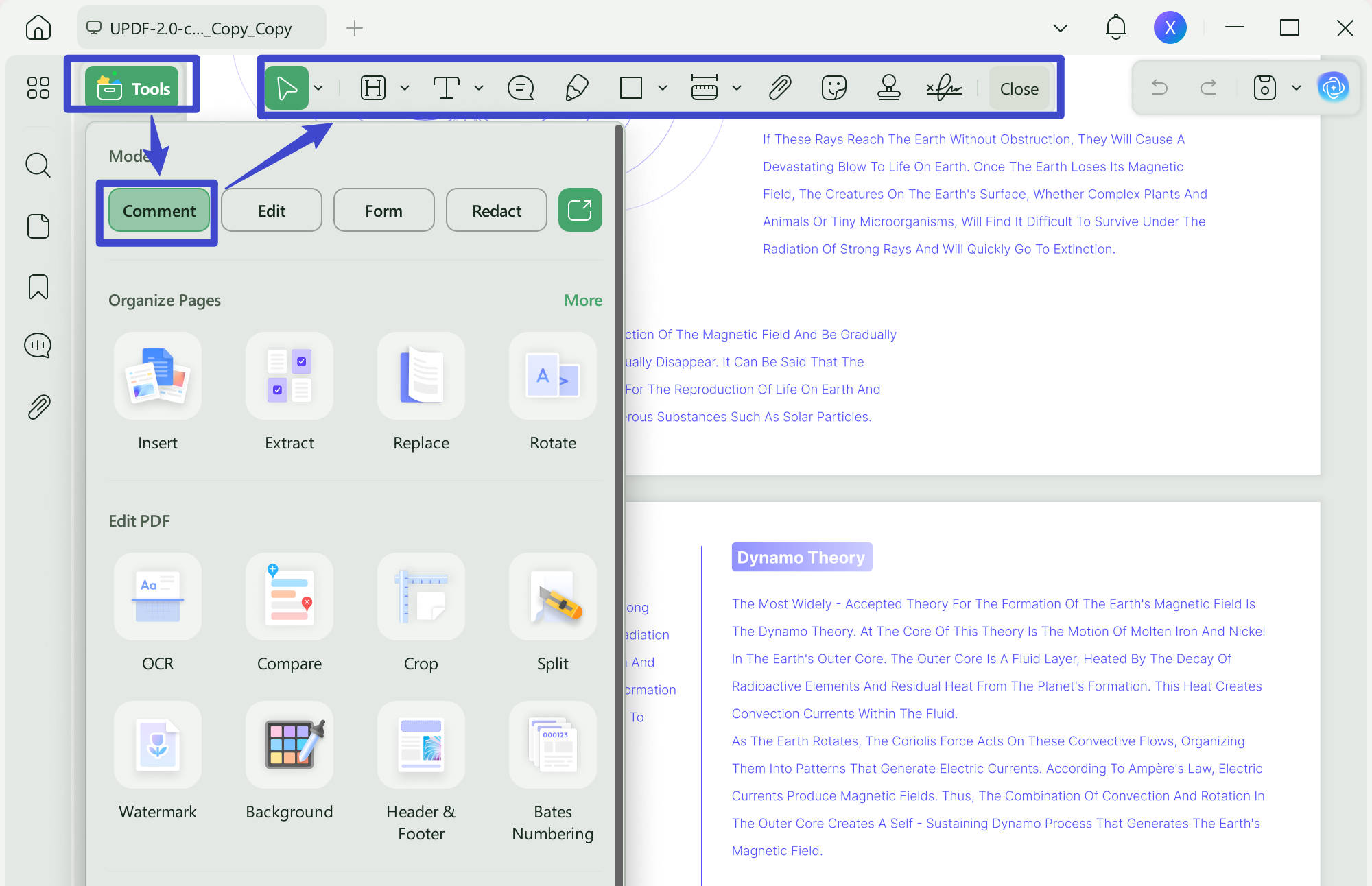
Krok 2: Aby dodać adnotacje do dokumentu, kliknij „ Komentarz ” w „ Narzędziach ”. Następnie wybierz jedną z dostępnych opcji adnotacji, takich jak „ Podświetlanie ”, „ Przekreślenie ” itp. Możesz kliknąć i przeciągnąć kursor nad tekstem, aby go podświetlić lub przekreślić, a także skorzystać z innych narzędzi do adnotacji. Po edycji i dodaniu adnotacji zapisz postęp, używając skrótu klawiaturowego „ Ctrl + S ”.
UPDF ma wiele innych funkcji. Możesz dowiedzieć się o nim więcej, czytając recenzję UPDF na stronie wccftech. Możesz też obejrzeć poniższą recenzję wideo, aby poznać wszystkie możliwości UPDF:
Ostatnie słowa
Istnieje wiele powodów, dla których warto przekonwertować notatki z Google Keep do formatu PDF. Najczęstszym jest konieczność udostępniania notatek. Ponieważ nie każdy ma Google Keep, lepiej jest przekonwertować je do formatu PDF. Przedstawiamy 3 pośrednie sposoby, które pomogą Ci skutecznie przekonwertować notatki.
Po przekonwertowaniu notatek do formatu PDF konieczne będzie ich edytowanie lub porządkowanie. W tym celu należy skorzystać z edytora PDF. W tym celu zalecamy pobranie aplikacji UPDF na smartfony i komputery za pomocą poniższego przycisku i edycję zgodnie z własnymi potrzebami.
Windows • macOS • iOS • Android 100% bezpieczne






 Lizzy Lozano