 UPDF
UPDF
 UPDF na Windows
 UPDF na Mac
 UPDF na iPhone/iPad
 UPDF na Android
 Nomostar
 UPDF AI Online
 UPDF Sign
 IvyCraft
 Edytuj PDF
 Zaznacz PDF
 Utwórz PDF
 Formularz PDF
 Edytuj linki
 Przekonwertuj PDF
 OCR
OCR PDF do Word
 PDF do obrazu
 PDF do Excel
 Zarządzaj PDF
 Scalać PDF
 Podziel PDF
 Przytnij PDF
 Obróć PDF
 Zabezpiecz PDF
 Podpisz PDF
 Redaguj PDF
 Oczyść PDF
 Usuń ochronę
 Otwórz PDF
 UPDF Chmura
 Skompresuj PDF
 Drukuj PDF
 Przetwarzanie wsadowe
 O UPDF AI
 Rozwiązania UPDF AI
 Podręcznik użytkownika AI
 FAQ dotyczące UPDF AI
 Podsumuj PDF
 Przetłumacz PDF
 Porozmawiaj z PDF-em
 Porozmawiaj z AI
 Porozmawiaj z obrazem
 PDF do mapy myśli
 Wyjaśnij PDF
 Narzędzia PDF AI
 Narzędzia obrazu AI
 Czat AI
 Pisanie AI
 Nauka z AI
 Praca z AI
 Inne narzędzia AI
 Generowanie Zakładek AI
 Podsumowanie Zakładek AI
 Generowanie Znaku Wodnego AI
 Generowanie Tła AI
 Generowanie Naklejek AI
 Generowanie Pieczęci AI
 Pakiet do Pisania AI
 UPDF Copilot
 Zarządzanie Stronami AI
 Semantyczne Wyszukiwanie AI
 PDF to Word
 PDF to Excel
 PDF do PowerPoint
 Rozwiązania dla przedsiębiorstw
 Plan dla przedsiębiorstw
 Przewodnik użytkownika dla przedsiębiorstw
 Webinar Korporacyjny
 Bankowość
 Opieka zdrowotna
 Ubezpieczenia
 Prawo
Prawo Produkcja
 Rząd
Rząd Rozwiązania dla edukacji
 Historie klientów
 Przewodnik użytkownika
 Sztuczki UPDF
 FAQs
FAQs Recenzje UPDF
 Centrum pobierania
 Blog
Blog Sala prasowa
 Specyfikacja techniczna
 Aktualizacje
 UPDF a Adobe Acrobat
 UPDF a Foxit
 UPDF a PDF Expert

W ostatnich czasach, dzięki rozwojowi technologii, niemal wszystko stało się cyfrowe. To samo dotyczy książek. PDF, powszechnie używany format do obsługi dokumentów, umożliwia również czytanie książek online. Użytkownicy mogą pobierać e-booki, zwane również audiobookami lub podcastami, i czytać je nawet offline. Największą zaletą jest to, że książki te są łatwo dostępne.
Teraz pojawia się pytanie: gdzie znaleźć te książki? W tym celu przygotowaliśmy dla Ciebie pięć najlepszych platform do wyszukiwania plików PDF . W części 2 znajdziesz również najlepsze narzędzie do zarządzania e-bookami i śledzenia zawartości plików PDF. Czytaj dalej.
Część 1. 4 najlepsze wyszukiwarki PDF, które pomogą Ci szybko znaleźć pliki PDF
Wiesz już, jak książki papierowe przekształciły się w e-booki i jakie korzyści niesie ze sobą ta forma, taka jak łatwa dostępność. Czas poznać najpopularniejszą wyszukiwarkę plików PDF i zacząć bezproblemowo wyszukiwać książki. Dowiedz się więcej o tych wyszukiwarkach i zacznij już teraz odkrywać książki.
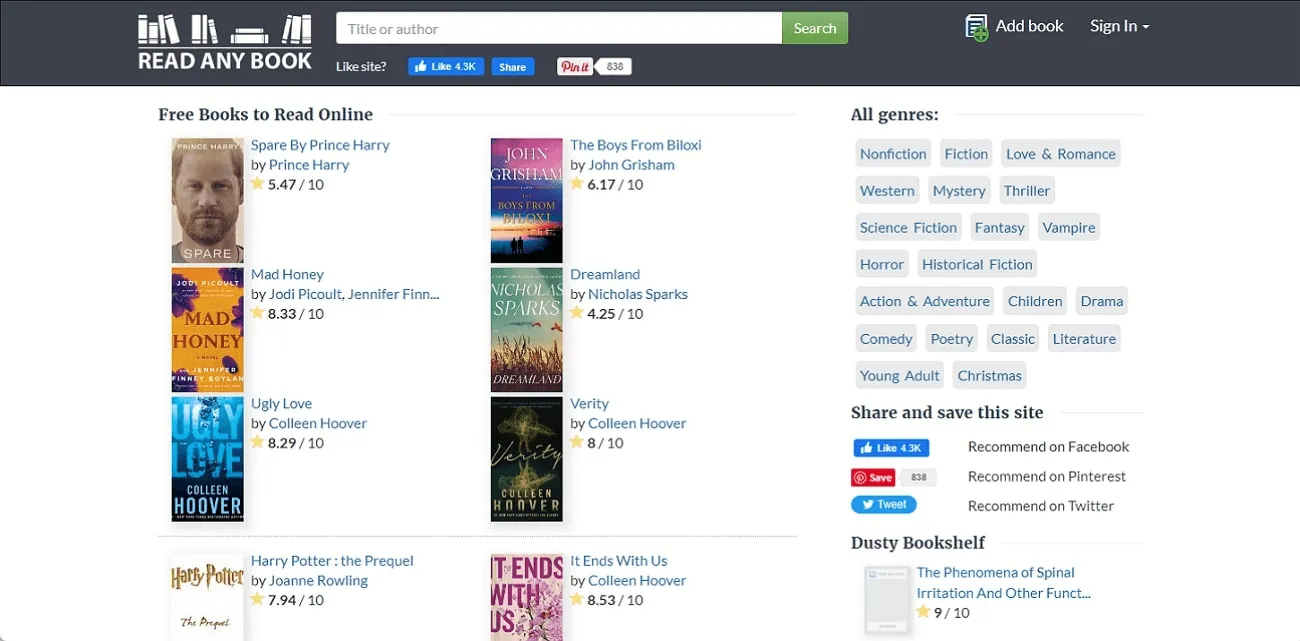
1. PRZECZYTAJ DOWOLNĄ KSIĄŻKĘ Wyszukiwarka PDF
Ta wyszukiwarka PDF online oferuje użytkownikom szeroki wybór książek. Użytkownicy mogą nawet pobrać książki na swoje urządzenia i łatwo je przeczytać. Dodatkowo, oferuje możliwość wyboru książek z 20 popularnych gatunków lub dodania własnej książki. Można również zobaczyć oceny każdej książki i wybrać najlepszy e-book do przeczytania.
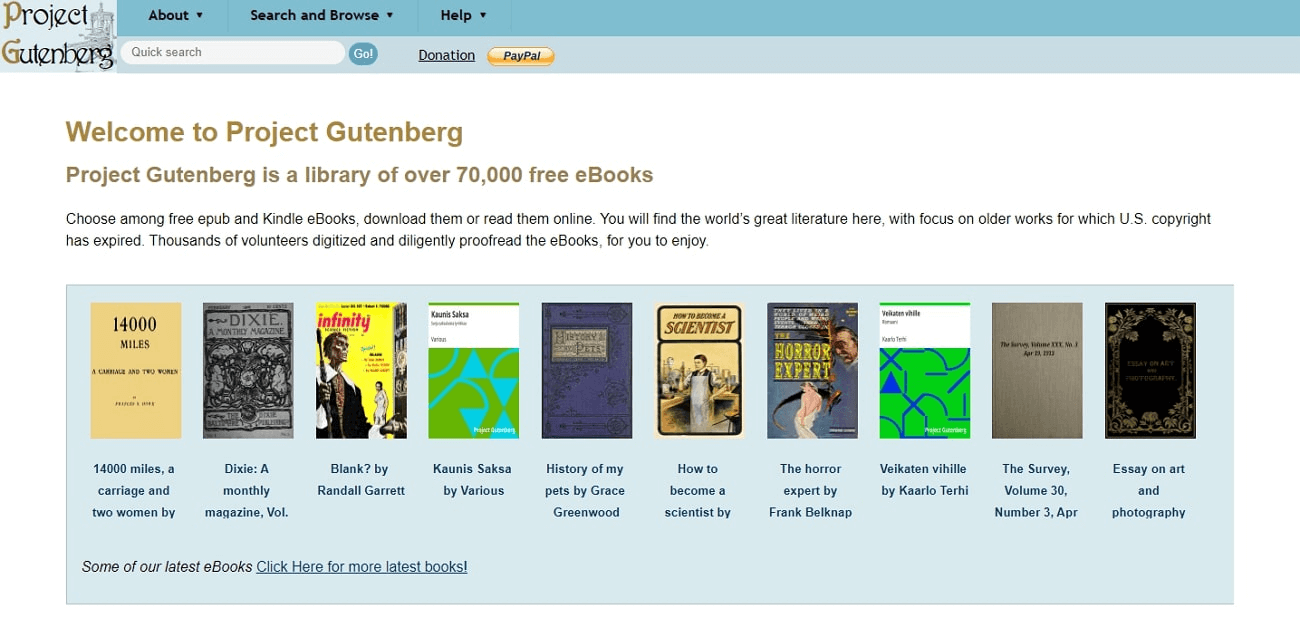
2. Wyszukiwarka plików PDF Gutenberga
Projekt Gutenberg to najczęściej wyszukiwana platforma do wyszukiwania i pobierania e-booków online w plikach PDF. Oferuje dostęp do prawie 70 000 książek, i to bezpłatnie. Oprócz wyszukiwania plików PDF, użytkownicy mogą również skorzystać z półki z książkami i wyszukać książki w kolejności alfabetycznej. Można również śledzić książki, które były najczęściej pobierane w różnych przedziałach czasowych.
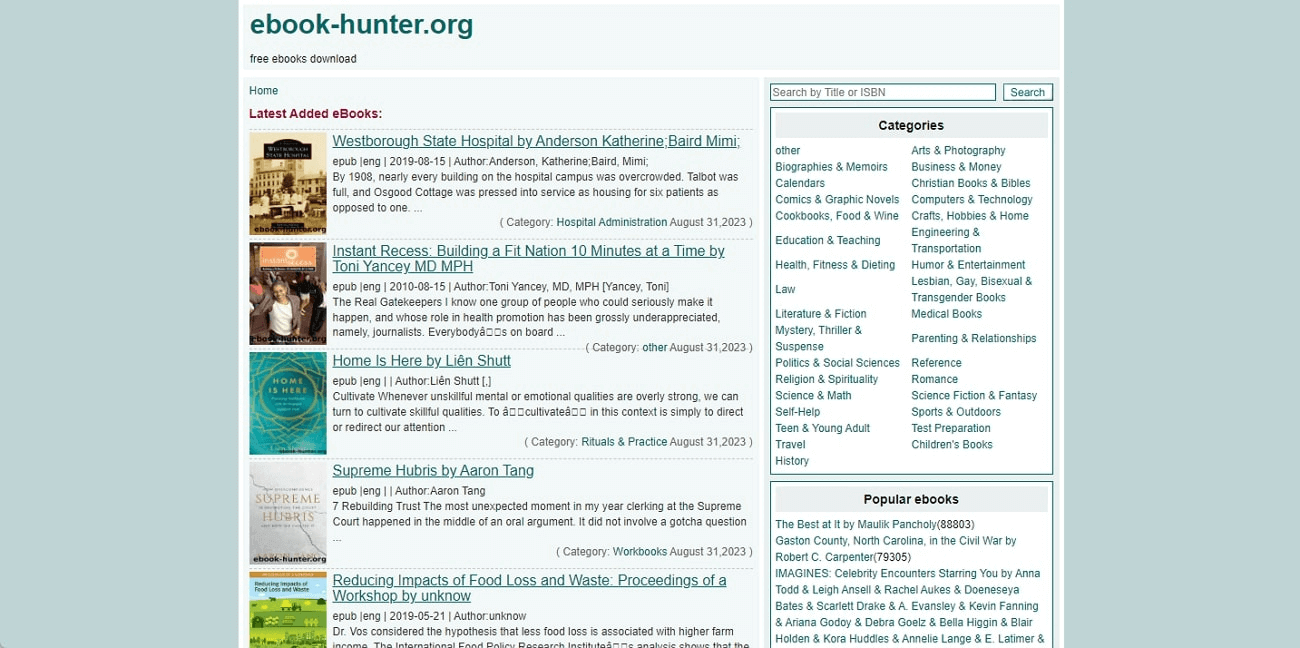
3. Wyszukiwarka PDF eBook Hunter
Kolejną innowacyjną wyszukiwarką e-booków online jest eBook Hunter. Oferuje ona ponad 25 kategorii do wyboru i pobierania e-booków. Możesz również wyszukiwać interesujące Cię książki, wpisując ich tytuł lub numer ISBN. Dostępna jest również sekcja popularnych e-booków, dzięki czemu możesz wybrać jeden, jeśli nie masz jeszcze gotowych tytułów.
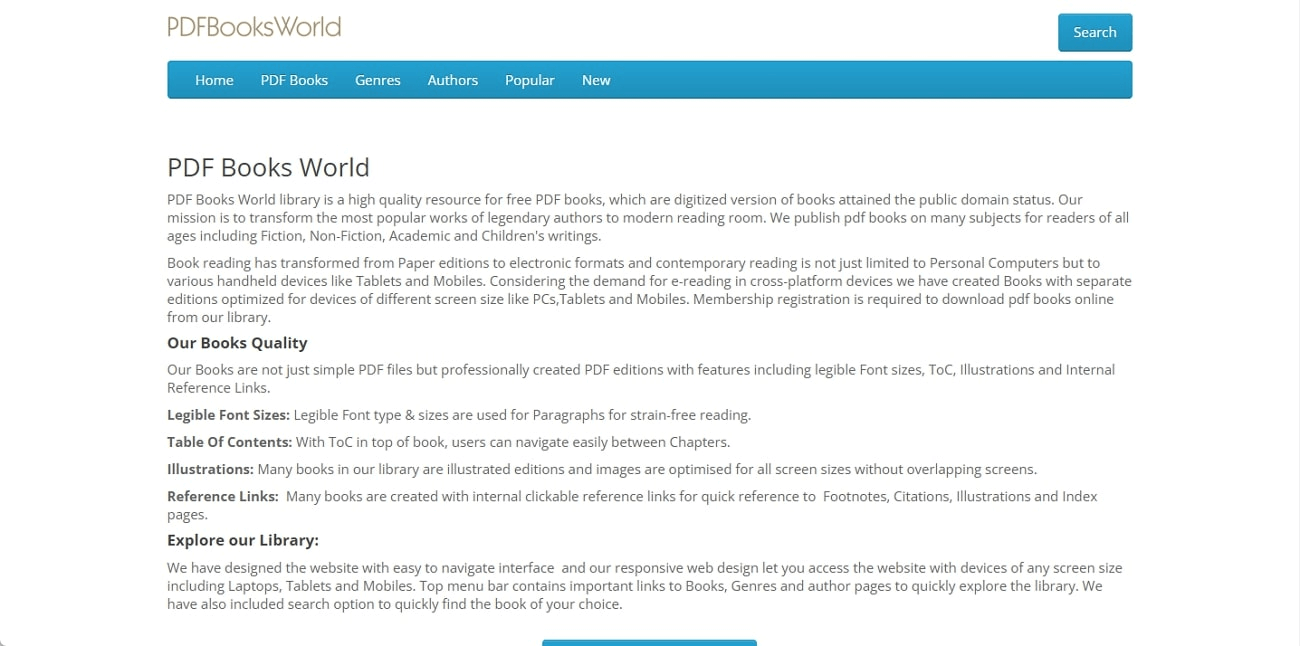
4. Wyszukiwarka PDF PDFBooksWorld
PDFBooksWorld zmienia sposób, w jaki korzystasz z plików PDF. Ta obszerna platforma z biblioteką e-booków umożliwia wyszukiwanie książek według tytułu, tematu lub nazwiska autora. Co więcej, możesz wyszukiwać książki nawet według gatunku, autorów, popularności i aktualności, bez konieczności ich wyszukiwania. Platforma oferuje ponad 435 stron, z których każda zawiera ponad osiem e-booków.
Część 2. Czy chcesz przeszukać dokument PDF?
Być może pobrałeś/aś e-booki za pomocą 5 wyszukiwarek książek PDF, które omówiliśmy powyżej. Ale czy potrzebujesz znaleźć konkretne informacje w tych plikach PDF? Przeczytanie całej książki może zająć mnóstwo czasu, dlatego edytor PDF UPDF jest najlepszą alternatywą dla wielu generatorów indeksów PDF. Za pomocą tego narzędzia użytkownicy mogą przesyłać swoje pliki PDF i wyszukiwać w nich słowa za pomocą wbudowanej funkcji wyszukiwania.
Co więcej, aby usprawnić wyszukiwanie, możesz również zastosować filtry, takie jak uwzględnianie wielkości liter i wyszukiwanie tylko całych słów. Przejdźmy teraz dalej i dowiedzmy się, jak korzystać z tego narzędzia i wyszukiwać terminy w e-bookach PDF.
1. Wyszukaj słowa w pliku PDF
Po pobraniu żądanego e-booka za pomocą dowolnej z wyżej wymienionych wyszukiwarek, czas wyszukać konkretne słowa. Aby ułatwić sobie wyszukiwanie, postępuj zgodnie ze szczegółowymi instrukcjami podanymi poniżej:
Najpierw pobierz UPDF, klikając poniższy przycisk. Jeśli już go zainstalowałeś, otwórz narzędzie UPDF w swoim systemie i kliknij dwukrotnie, aby je uruchomić.
Windows • macOS • iOS • Android 100% bezpieczne
- Następnie przeciągnij pobrany plik PDF e-booka na urządzenie i upuść go na głównym interfejsie UPDF.
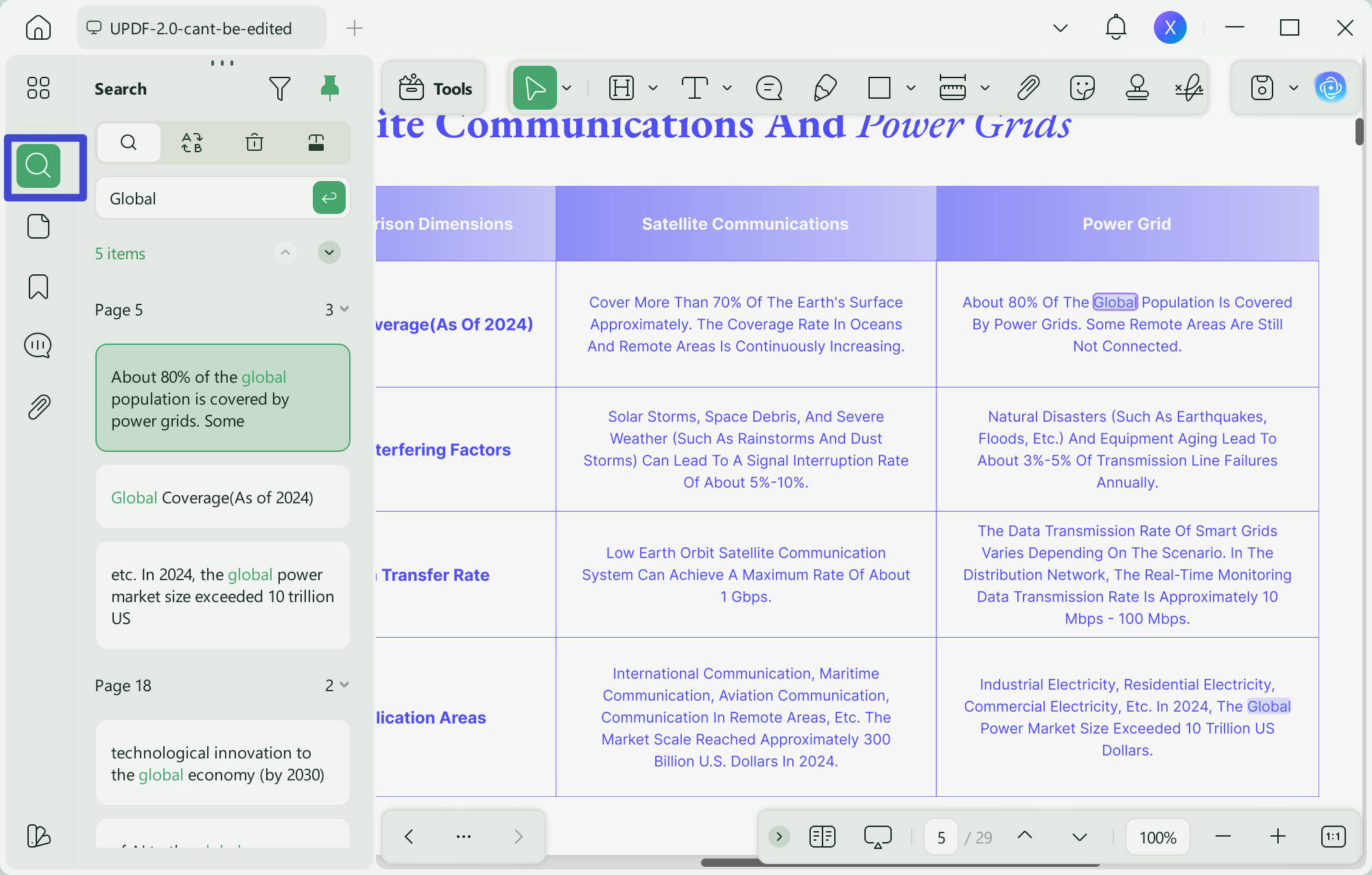
- Teraz przesuń kursor do prawego górnego rogu i naciśnij ikonę „ Szukaj ”. Otworzy się rozszerzone menu po lewej stronie.
- W pasku „ Szukaj ” wpisz żądane słowo kluczowe i wyszukaj je, naciskając klawisz „ Enter ” na klawiaturze.
- Wszystkie powiązane słowa w całej książce elektronicznej w formacie PDF zostaną podświetlone na żółto, wraz z podanym numerem strony.
2. Przeszukaj tekst w zeskanowanym pliku PDF
Zazwyczaj masz już pobrane e-booki na swoim urządzeniu, ale muszą być one edytowane lub przeszukiwalne w formatach PDF. W tym celu skorzystaj z funkcji OCR w UPDF, aby szybko znaleźć słowa w zeskanowanych plikach PDF. Skorzystaj z poniższych instrukcji, aby wykonać OCR w plikach PDF i wyszukać słowa:
Krok 1: Importuj plik PDF i włącz tryb OCR
Po uruchomieniu edytora PDF UPDF kliknij przycisk „ Otwórz plik ” w głównym interfejsie. Zaimportuj zeskanowany lub nieedytowalny e-book. Następnie przejdź do prawego panelu i kliknij przycisk „ OCR ” w „ Narzędziach ”, aby otworzyć rozszerzone opcje.
Krok 2: Wybierz ustawienia niestandardowe i wykonaj OCR
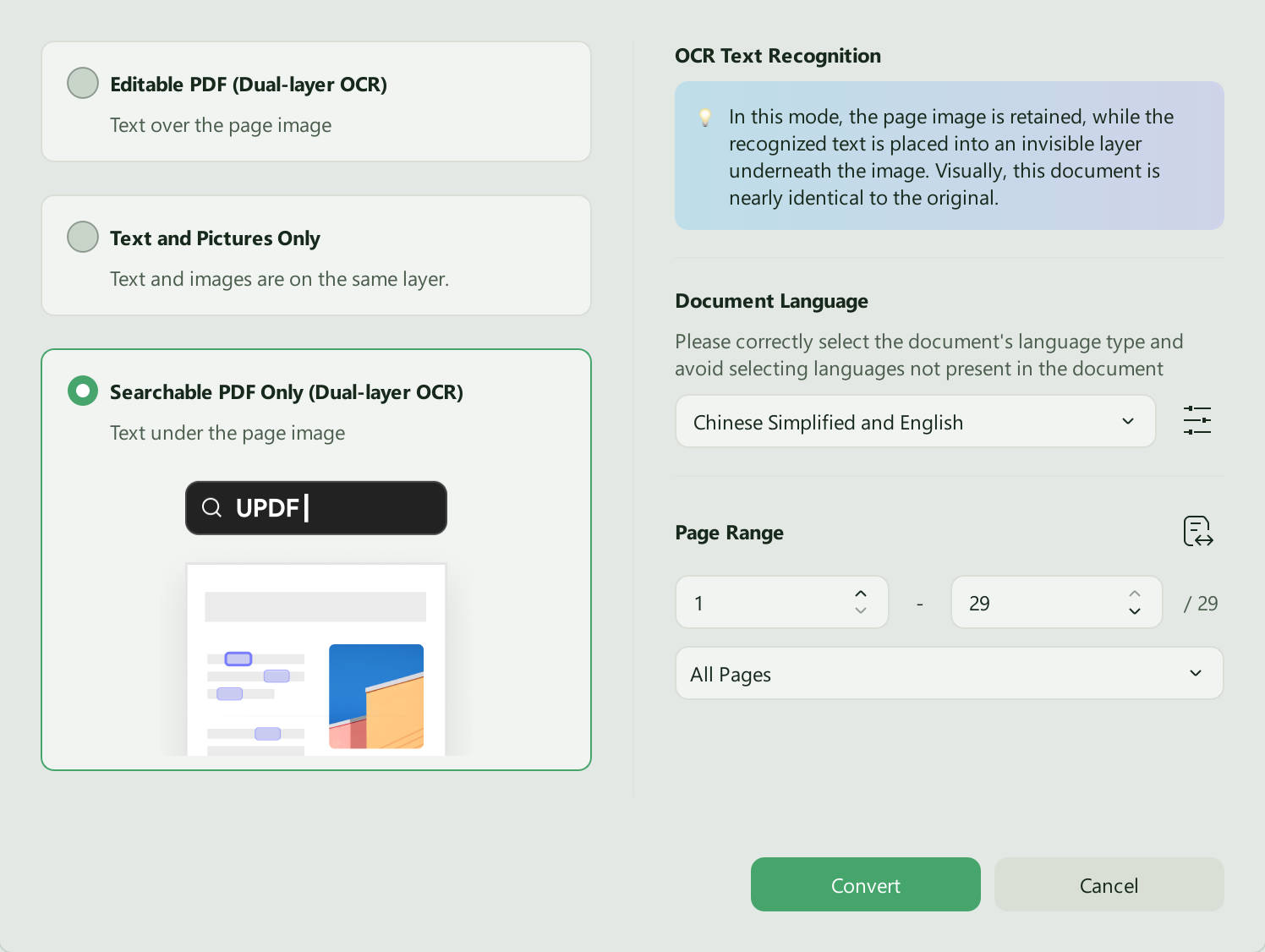
Następnie wybierz opcję „ Tylko PDF z możliwością wyszukiwania ”. Następnie wybierz wymagany „ Język dokumentu ”, który odpowiada dokumentowi źródłowemu, i ustaw „ Zakres stron ” dla obrazów w tych e-bookach.
Następnie kliknij przycisk „ Konwertuj ”, zapisz plik w systemie i odczekaj kilka sekund.
Krok 3: Wyszukaj słowa w pliku PDF i przejdź bezpośrednio do wyróżnionej części
Następnie zeskanowany e-book w formacie PDF zostanie przekonwertowany do formatu edytowalnego i przeszukiwalnego. Następnie kliknij ikonę „Szukaj”, wyszukaj powiązane słowa kluczowe i śledź je, zaznaczając je wraz z numerem strony dla każdego z nich.
3. Szybko przeczytaj książkę w formacie PDF dzięki UPDF AI
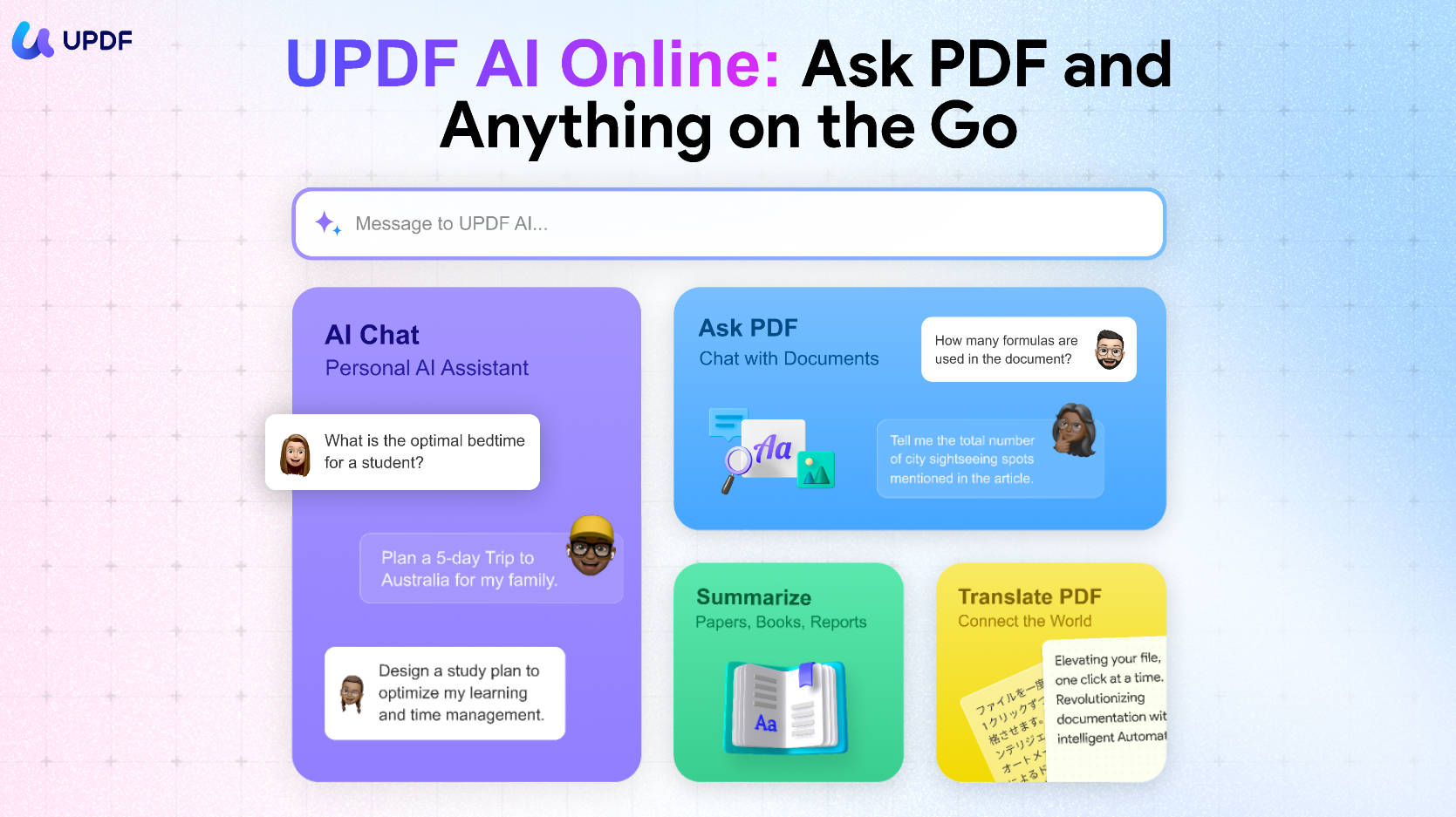
Pobieranie e-booków w formacie PDF z wyszukiwarek PDF nie wystarcza, aby płynnie je czytać. Dlatego UPDF oferuje również wbudowane funkcje sztucznej inteligencji (AI), które umożliwiają odczytywanie plików PDF i szybkie wydobywanie cennych znaczeń. Dzięki nim możesz streścić długie pliki PDF, a nawet uzyskać wyjaśnienia skomplikowanych terminów, ułatwiając czytanie e-booków. Co więcej, możesz nawet tłumaczyć e-booki w formacie PDF, jeśli są w innym języku. Co może Cię zaskoczyć, sztuczna inteligencja UPDF działa nie tylko w systemach Windows, Mac, Android i iOS, ale także online. Możesz kliknąć poniższy przycisk, aby korzystać z niej bezpośrednio online.
4. Dodaj adnotacje do swojej książki w formacie PDF
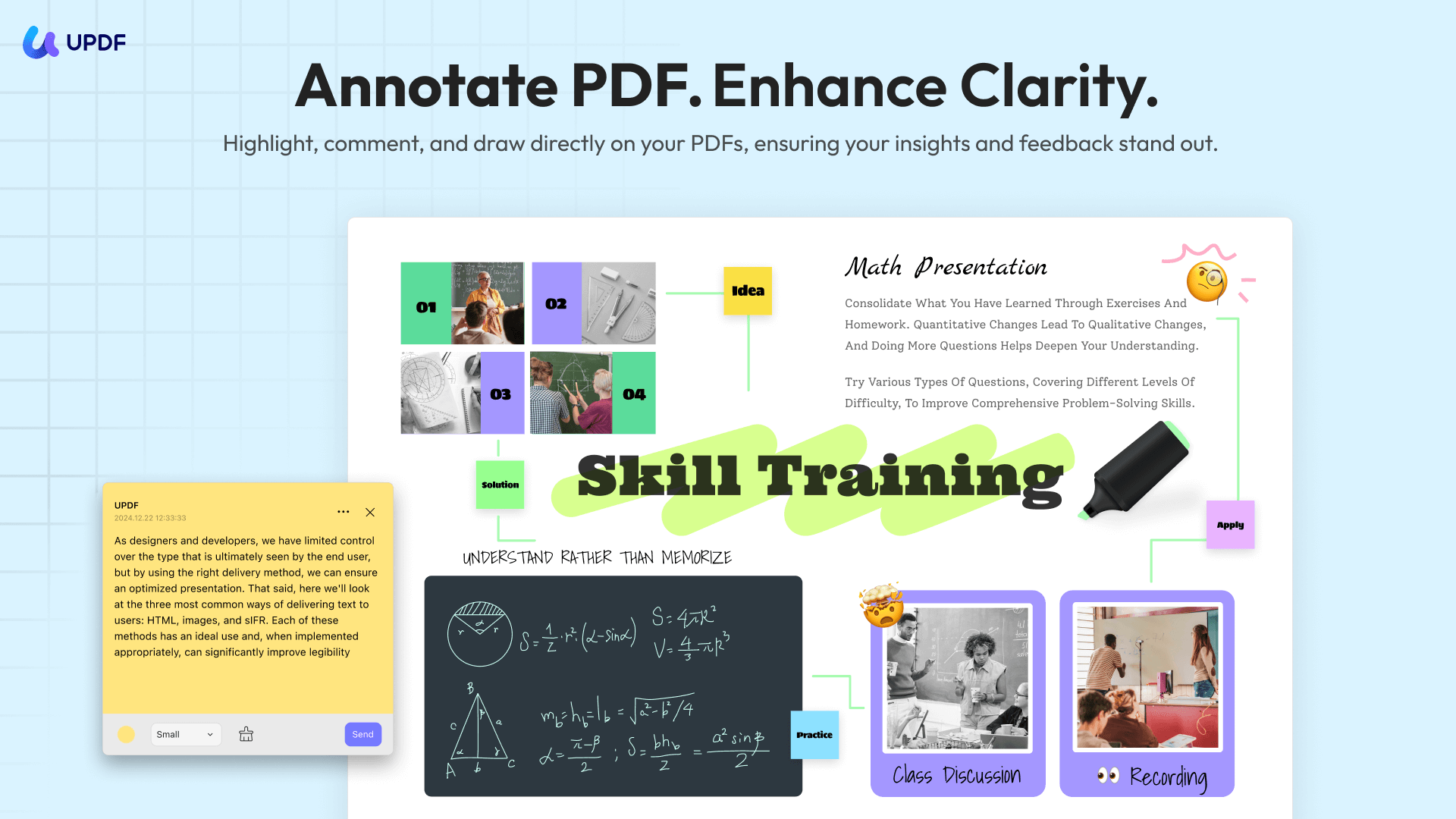
Oprócz korzystania z funkcji sztucznej inteligencji (AI) UPDF, możesz również adnotować pliki PDF za pomocą tego narzędzia. Pomaga to jednak znacznie lepiej śledzić tekst i uatrakcyjnić e-booki w formacie PDF. Możesz przejrzeć przeczytane treści lub zaznaczyć ich główne fragmenty.
Co więcej, możesz dodawać kształty i notatki samoprzylepne do plików PDF, aby łatwo śledzić zmiany. Możesz również dostosować układ pliku PDF, aby bez problemu go czytać, zgodnie z własnymi preferencjami. Możesz nawet powiększyć stronę e-booka PDF do 500% lub ustawić jej poziom powiększenia za pomocą czterech wbudowanych opcji.
5. Edytuj, konwertuj, kompresuj i nie tylko
Oprócz funkcji adnotacji, wyszukiwania, porządkowania i powiększania, UPDF oferuje szereg innych funkcji, które pozwalają użytkownikom na bardziej profesjonalne korzystanie z e-booków w formacie PDF. Możesz edytować tekst w pliku PDF i dodać do niego dodatkowe treści. Możesz też zmienić czcionkę PDF, aby ułatwić czytanie. Jeśli chcesz wyodrębnić informacje z tych plików PDF do innych formatów, skorzystaj z funkcji konwersji.
Co więcej, jeśli plik PDF jest za duży i przekracza wymagany rozmiar, użytkownicy mogą go skompresować do poziomu maksymalnego, wysokiego, średniego i niskiego. Po skompresowaniu pliki PDF można udostępniać za pośrednictwem linku, wiadomości e-mail, a nawet w postaci kodu kreskowego.
UPDF oferuje więcej funkcji, których nie da się opisać w jednym artykule. Dlatego gorąco polecamy obejrzenie poniższego filmu, aby dowiedzieć się więcej.
Część 3. Najczęściej zadawane pytania dotyczące wyszukiwarki plików PDF
P1. Czy mogę wyszukiwać pliki PDF w przeglądarce Google Chrome?
Tak, możesz łatwo przeszukiwać pliki PDF w Google Chrome. Wystarczy wpisać nazwisko autora lub tytuł pliku PDF, aby go wyszukać. Możesz nawet wpisać kilka znanych fraz z e-booka i wyszukać je, aby znaleźć cały plik PDF.
P2. Dlaczego nie mogę znaleźć pliku PDF w wyszukiwarce?
Plik PDF, którego szukasz, może nie być poprawnie zindeksowany, co uniemożliwia jego znalezienie. Może się jednak zdarzyć, że wyszukiwany plik PDF nie zostanie odwiedzony przez roboty wyszukiwarek. Mogą jednak również wystąpić usterki techniczne, takie jak chwilowa niedostępność wyszukiwarki.
P3. Czy mogę znaleźć wszystkie e-booki w formacie PDF w wyszukiwarce?
Zależy to jednak od rodzaju e-booka PDF, którego szukasz. Jeśli e-booki są indeksowane i umieszczone na dowolnej stronie internetowej, znalezienie ich będzie łatwe. W przeciwnym razie znalezienie poszukiwanego e-booka PDF nie będzie możliwe. Pamiętaj jednak, aby wprowadzić odpowiednie słowa kluczowe i metadane, aby łatwo i sprawnie znaleźć poszukiwany plik PDF.
P4. Czy istnieje w Internecie wyszukiwarka plików PDF, która pomoże Ci znaleźć słowa w plikach PDF?
Tak, istnieje wiele rozwiązań umożliwiających wyszukiwanie słów w e-bookach PDF. Jednak te narzędzia online nie zapewniają takiego samego poziomu kontroli, jak dedykowane narzędzia. Co więcej, rozmiar pliku może stanowić poważny problem, ponieważ większość narzędzi online nie obsługuje przesyłania długich plików PDF. W takim przypadku najlepszym wyborem będzie edytor PDF UPDF. To narzędzie umożliwia głębsze przeszukiwanie e-booków PDF.
W końcu
Wyszukiwanie i pobieranie e-booków zawsze stanowiło wyzwanie. Jednak dzięki wyszukiwarce PDF, którą opisaliśmy w tym artykule, możesz łatwo znaleźć książki z różnych gatunków i kategorii i pobrać je. Wyszukiwanie konkretnych słów w e-bookach PDF może być jednak trudnym zadaniem, ale UPDF Ci w tym pomoże.
Za pomocą tego narzędzia możesz również dodawać adnotacje do swoich e-booków PDF, aby dostosować je do różnych potrzeb i udoskonalić ich wygląd. Po co więc korzystać z narzędzi online i narażać swoje dane na ryzyko? Pobierz UPDF już teraz i korzystaj z niego, aby łatwiej zarządzać e-bookami PDF.
Windows • macOS • iOS • Android 100% bezpieczne






 Lizzy Lozano

